前言
Claude Code 的强大之处在于可编程性 ------ 通过配置文件、命令系统、工具调用,你可以定制属于自己的 AI 编程工作流。本文聚焦于 Claude Code 的命令系统,也就是我们常说的 Commands,这是 Claude Code 中能极大提升效率的核心功能。
"工具不应该只是工具,而应该是你工作方式的延伸。"
📌 基本信息
Commands 简介
| 属性 | 内容 |
|---|---|
| 名称 | Claude Code Commands |
| 官方文档 | docs.anthropic.com/en/docs/cla... |
| 存储位置 | ~/.claude/commands/(用户级)或 .claude/commands/(项目级) |
| 作用范围 | 全局命令跨所有项目可用,项目级命令仅当前项目可用 |
| 本质 | Markdown 文件 + YAML Frontmatter |
Claude Code 扩展体系
在深入 Commands 之前,先了解一下 Claude Code 的五种核心扩展机制:
| 机制 | 用途 | 触发方式 |
|---|---|---|
| Commands | 手动触发的斜杠命令 | /命令名 |
| Skills | 可复用的提示模板 | 自动识别或手动调用 |
| Hooks | 事件驱动的自动化脚本 | 工具调用前后、会话结束等 |
| Subagents | 专注特定任务的子代理 | 由主代理按需启动 |
| MCP | 连接外部服务的协议 | 通过 MCP 服务器调用 |
Anthropic 将这些机制统一为 Commands → Skills → Agents 的协作架构,让它们可以无缝配合。这意味着 Commands 可以调用 Skills,Skills 可以启动 Agents,形成完整的自动化链路。
核心扩展机制说明
- MCP (Model Context Protocol) :连接 Claude Code 与外部服务(如自定义接口、第三方工具)的协议,让 Claude 能调用系统外的功能。
- Subagents(子代理) :专注处理特定任务的独立代理实例,由主代理按需启动,用于拆解复杂任务或并行执行独立工作。
- Hooks(钩子) :事件驱动的自动化脚本,在特定时机(如工具调用前后、会话结束时)自动执行,用于格式化代码、运行检查等。
bash
用户输入
    ↓
Commands(手动触发 /xxx)
    ↓
Skills(提供专业知识和流程)
    ↓
Agents(执行具体任务)
我们也从协作架构的一开始的 Commands 来详细了解,其他机制将在后续文章中详解。
🚀 快速入门:10 分钟创建第一个命令
步骤 1:创建命令文件
yaml
mkdir -p ~/.claude/commands
cat > ~/.claude/commands/hello.md << 'EOF'
---
description: 向用户打招呼
argument-hint: <姓名>
---

你好,**$ARGUMENTS**!很高兴见到你。
EOF
步骤 2:使用命令
bash
/hello 张三步骤 3:进阶 - 带工具调用的命令
yaml
cat > ~/.claude/commands/time.md << 'EOF'
---
description: 显示当前时间
argument-hint: [时区]
allowed-tools:
  - Bash
---

使用 Bash 工具获取当前时间:
如果 $ARGUMENTS 为空,执行 `date`
否则执行 `TZ=$ARGUMENTS date`
EOF
使用示例:
bash
/time                    # 本地时间
/time Asia/Shanghai      # 北京时间
🔄 Commands 与 Skills 的区别
有很多人发现 Skills 最简化的结构可能只有一个 Skills.md 与 commands.md 基本没有差别,这里我们也简单的说明下两者的区别,这也是理解整个系统的关键:
| 特性 | SKILL.md | Commands |
|---|---|---|
| 本质 | 普通文本文件 | 系统级配置 |
| 读取时机 | Claude 主动调用才能读取 | 对话开始前就已加载 |
| 作用范围 | 仅作为"提示内容" | 直接影响运行环境 |
| 工具注册 | ❌ 不能 | ✅ 可以 |
为什么 Commands 里的声明有效?
markdown
用户发起对话
    ↓
平台/系统读取 Commands 配置
    ↓
真正地向 Claude 注册可用工具
    ↓
Claude 的工具列表里就有了这些工具
而 SKILL.md 里的声明,只是让 Claude "看到一段文字说要用某工具",它只能用已有的工具去模拟或替代。
⚡ 核心特性
了解 Commands 是什么之后,你可能会问:它到底有什么特别之处?为什么不用普通的提示词就够了?Claude Code Commands 具有几个独特的能力,让它区别于普通的提示词:
1. 系统级预加载
Commands 在对话开始前就已经被加载到系统配置中,这意味着:
- 它们不需要 Claude 主动调用
view工具来读取 - 可以在 frontmatter 中直接注册可用工具
- 拥有比 Skills 更高的优先级
2. 工具注册能力
这是 Commands 最强大的特性之一。你可以在命令文件的 frontmatter 中声明 allowed-tools,这样 Claude 就会真正拥有这些工具的调用权限:
yaml
---
description: 代码审查工具
allowed-tools:
  - Read
  - Write
  - Edit
  - Bash
  - Grep
---注意:这点与 Skills 完全不同。Skills 里的工具声明只是"建议",而 Commands 里的声明是"授权",它和 Skills 的其他差异点我们后续会单独说明。
3. 参数处理
Commands 支持 $ARGUMENTS 内置变量,可以捕获用户在命令后输入的所有内容:
yaml
---
description: 问候用户
argument-hint: <姓名>
---
你好,$ARGUMENTS!很高兴见到你。
调用示例:
shell
/hello X
# $ARGUMENTS = "X"
这三个特性让 Commands 成为一个强大的工具,但在实际使用中,我发现很多人容易将它与另一个概念混淆------Skills。理解两者的区别,是真正掌握 Claude Code 的关键一步。
📝 Frontmatter 配置详解
理解了 Commands 的本质和与 Skills 的区别后,让我们来详细看看如何配置一个 Command。
每个命令文件都是 Markdown 文件,文件最开头是 YAML 格式的配置区,用 --- 符号包围------这就是 Frontmatter(前置元数据配置区) 。
Frontmatter 定义了这个命令的元信息和行为约束,例如:
- 这个命令是做什么的(
description) - 接受什么参数(
argument-hint) - 可以使用哪些工具(
allowed-tools)
它位于命令文件的第一行,在实际的命令内容之前。下面是一个完整的 Frontmatter 配置示例。
完整配置示例
yaml
---
# 官方支持的配置项

# 命令描述
description: 创建 git commit

# 参数提示
argument-hint: <提交消息类型> [--style=formal]

# 允许使用的工具
allowed-tools:
  - Read
  - Write
  - Bash
  - Grep

# 指定使用的模型
model: claude-sonnet-4-6-20250929

# 禁用模型调用(用于纯文本替换)
disable-model-invocation: true
---
字段说明
| 字段 | 类型 | 必填 | 说明 |
|---|---|---|---|
description |
string | 推荐 | 命令的一句话描述 |
argument-hint |
string | 否 | 输入/命令后显示的占位符 |
allowed-tools |
array | 否 | 限制命令可调用的工具 |
model |
string | 否 | 指定使用的模型 |
disable-model-invocation |
boolean | 否 | 禁用模型调用 |
配置项使用场景
model 字段使用场景
yaml
---
description: 高精度代码审查
model: claude-sonnet-4-6-20250929
allowed-tools:
  - Read
  - Write
  - Edit
---场景:复杂重构、架构设计、深度代码审查等需要高精度的任务,指定 Sonnet 模型确保输出质量。
yaml
---
description: 简单文本替换
model: claude-haiku-4-5-20250929
disable-model-invocation: true
---场景:轻量文本替换任务,指定 Haiku 轻量模型提升响应速度。
disable-model-invocation 字段使用场景
yaml
---
description: 纯文本问候
disable-model-invocation: true
---
你好,$ARGUMENTS!场景:纯文本替换场景(问候命令、模板填充),禁用模型调用可减少响应时间。
小结:Frontmatter 配置定义了命令的行为边界,包括可用工具、模型选择、参数提示等,是编写高质量命令的基础。
配置好了 Frontmatter,接下来就是编写命令的主体内容------如何调用工具完成任务。Commands 支持多种工具调用方式,让我逐一介绍。
🔧 工具调用语法
内置工具调用
在 Commands 中,工具调用遵循标准语法格式。以下是直接的工具调用示例:
yaml
## 执行步骤

### 步骤1:读取配置文件
使用 Read 工具读取配置文件:
- file_path: .claude/settings.json

### 步骤2:搜索TODO注释
使用 Grep 工具搜索代码中的 TODO/FIXME 注释:
- pattern: (TODO|FIXME)
- path: src/
- glob: *.py

### 步骤3:运行测试
使用 Bash 工具执行测试:
- command: npm run test
这种格式让工具调用更加清晰明确,便于 Claude 准确执行操作。
常用工具与典型场景:
| 工具名 | 功能 | 适用场景 |
|---|---|---|
Read |
读取文件 | 分析代码、读取配置 |
Write |
写入文件 | 创建文件、保存结果 |
Edit |
编辑文件 | 修改现有代码 |
Bash |
执行命令 | 运行脚本、Git操作 |
WebSearch |
网络搜索 | 获取最新信息 |
Grep |
按内容搜索 | 在代码中搜索关键词 |
Glob |
按名称查找 | 批量查找特定类型的文件 |
MCP 工具调用
MCP(Model Context Protocol)是 Claude Code 的扩展协议,让你可以调用外部工具。调用 MCP 工具时,使用 mcp__<server-name>__<tool-name> 的格式:
yaml
---
description: 使用 MCP 搜索网络并整理结果
argument-hint: <搜索关键词>
allowed-tools:
  - mcp__web-search-prime__webSearchPrime
---

使用 webSearchPrime 搜索 `$ARGUMENTS`(限定最近一周内容,medium 详细度),
将结果整理为易读格式展示,包含标题、链接和摘要。
嵌套工具调用
Commands 可以调用其他 Commands,实现多步骤工作流:
bash
## 步骤一:代码审查
调用 /review 命令,对当前代码进行审查

## 步骤二:创建提交
调用 /commit 命令,交互式拟定提交内容

## 步骤三:推送到远程仓库
使用 Bash 工具执行推送:
- command: git push小结:通过标准语法格式描述工具调用,Claude 能够准确理解和执行。
📂 命令分组与优先级
命令分组
你可以在 ~/.claude/commands/ 下创建子目录来组织命令:
ruby
~/.claude/commands/
├── workflows/          # 多步骤工作流命令
│   ├── feature-development.md
│   └── smart-fix.md
└── tools/              # 单一用途工具命令
    ├── security-scan.md
└── api-scaffold.md调用时使用命名空间前缀:/workflows:feature-development 或 /tools:security-scan。
优先级规则
当同名命令存在于多个位置时,按以下优先级:
markdown
1. 项目级(最高): .claude/commands/
2. 用户级: ~/.claude/commands/
3. 内置命令(最低)
⚠️ 重要 :核心系统命令(如
/clear、/help、/compact、/doctor等)是受保护的,不能被自定义命令覆盖。
小结:通过目录分组和优先级规则,有序管理命令库,避免命名冲突。
📄 完整实战示例:智能 Git 提交命令
为了让你更直观地理解 Commands 的全貌,下面是一个完整的 /commit 命令示例。这个命令可以自动分析当前的 git 变更,然后生成规范的提交信息并提交代码。
命令文件位置
你可以将此命令保存到 ~/.claude/commands/commit.md,作为用户级全局命令 使用。如果只想在当前项目中使用,可以保存到项目的 .claude/commands/commit.md 作为项目级命令。
description: 分析变更并创建规范的 git commit argument-hint: "可选:简要说明提交目的,附加 --push 可在提交后推送" allowed-tools:
- Bash(git : )
- Read
- Grep
目标
基于当前变更,生成并执行符合 Conventional Commits 规范的 git commit。
执行步骤
1. 收集变更信息
并行执行以下命令:
git status--- 查看文件变更状态git diff HEAD--- 查看具体差异内容git log --oneline -10--- 了解项目现有提交风格
2. 分析并生成提交信息
根据变更内容和 $ARGUMENTS(若有),确定提交类型和范围:
| 类型 | 适用场景 |
|---|---|
feat |
新功能、新能力 |
fix |
Bug 修复 |
refactor |
重构(无功能变化) |
docs |
文档 / 注释更新 |
test |
测试代码变更 |
chore |
配置、构建、工具等 |
格式:
xml
<type>(<scope>): <subject>

<body>

<footer>约束:
subject不超过 50 字符body说明为何这样改,而非罗列改了什么- 语言跟随
$ARGUMENTS:中文输入用中文,英文输入用英文,无输入默认中文 - 不提交敏感或临时文件(
.env、*.log、node_modules等)
示例:
scss
feat(auth): 添加 OAuth2 登录支持

现有的账密登录无法满足企业 SSO 需求,引入 OAuth2 PKCE 流程以支持
第三方身份提供商,同时避免在客户端存储 client_secret。

支持提供商:Google、GitHub、GitLab
包含 token 自动刷新和登录状态持久化

Closes #123
3. 确认并提交
-
向用户展示拟定的提交信息,等待确认
-
确认后执行:
sqlgit add -Agit commit -m "<subject>" -m "<body>" -
若
$ARGUMENTS包含--push,提交后执行git push
使用示例
sql
/commit
/commit 修复用户登录时 token 过期的问题
/commit fix login token expiry issue --push
Claude 会:
- 查看 git 变更
- 分析这是 fix 类型的提交
- 生成规范的提交信息:
fix(auth): 修复 token 过期后的自动刷新逻辑 - 询问确认后执行提交
输入:
sql
/commit 添加用户资料页 --pushClaude 会:
- 分析变更类型为
feat - 生成提交信息并提交
- 自动执行
git push
适用场景
这个命令适用于以下场景:
- 日常开发的代码提交
- 需要生成符合团队规范的提交信息
- 避免手动输入复杂的 git 命令
- 团队协作时保持提交风格一致
进阶使用
bash
# 提交并推送
/commit 新功能开发 --push

# 简洁提交(跳过确认)
/commit fix: 修复登录bug

# 带上下文的提交
/commit 完成用户认证模块,包含OAuth和JWT支持
这个例子展示了 Commands 的几个核心能力:工具权限控制、多步骤流程、参数处理、自然语言交互。你可以把它当成一个"微型程序",只是用 Markdown 编写而已。
命令分组
你可以在 ~/.claude/commands/ 下创建子目录来组织命令:
ruby
~/.claude/commands/
├── workflows/          # 多步骤工作流命令
│   ├── feature-development.md
│   └── smart-fix.md
└── tools/              # 单一用途工具命令
    ├── security-scan.md
└── api-scaffold.md调用时使用命名空间前缀:/workflows:feature-development 或 /tools:security-scan。
优先级规则
当同名命令存在于多个位置时,按以下优先级:
markdown
1. 项目级(最高): .claude/commands/
2. 用户级: ~/.claude/commands/
3. 内置命令(最低)
⚠️ 重要 :核心系统命令(如
/clear、/help、/compact、/doctor等)是受保护的,不能被自定义命令覆盖。
掌握了 Commands 的基本用法之后,如何写出高质量的命令?这里有一些经过实践验证的最佳实践,可以帮你少走弯路。
❓ 常见问题与排错
问题 1:自定义命令输入后无响应?
排查清单:
- 文件路径是否正确?用户级
~/.claude/commands/,项目级.claude/commands/ - 文件扩展名是否为
.md? - Frontmatter 格式是否正确(用
---包围,缩进正确)? - 文件是否已保存?
快速检查:
bash
ls -la ~/.claude/commands/
cat ~/.claude/commands/your-command.md
问题 2:Claude 提示 "无工具调用权限"?
常见原因:
allowed-tools配置缺失- 工具名称拼写错误(区分大小写:
Bash而非bash) - 工具权限范围过窄
示例修复:
markdown
# ❌ 错误
allowed-tools:
  - bash
  - read

# ✅ 正确
allowed-tools:
  - Bash
  - Read
问题 3:命令执行速度很慢?
优化建议:
| 问题 | 解决方案 |
|---|---|
| 模型选择不当 | 简单任务用 Haiku,复杂任务用 Sonnet |
| 读取过多文件 | 使用 Glob 精确定位,避免全目录扫描 |
| 未禁用模型调用 | 纯文本替换设置 disable-model-invocation: true |
💡 最佳实践
1. 权限最小化原则
只授予命令所需的最低权限。
yaml
# ❌ 不安全:权限过大
---
description: 代码审查
allowed-tools:
  - Write  # 审查不需要写入
  - Bash   # 审查不需要执行任意命令
---

# ✅ 安全:权限最小化
---
description: 代码审查
allowed-tools:
  - Read   # 只需读取代码
  - Grep   # 只需搜索内容
---
Git 命令精确控制:
yaml
allowed-tools:
  - Bash(git status: *)
  - Bash(git diff: *)
  - Bash(git commit: *)
2. 命令复用技巧
将通用流程抽离为基础命令,通过嵌套调用实现复杂工作流。
不推荐(单一大命令):
yaml
---
description: 完整开发流程
---

## 步骤1:代码审查
[详细流程...]

## 步骤2:运行测试
[详细流程...]

## 步骤3:提交代码
[详细流程...]推荐(拆分复用):
yaml
# 基础命令:review.md
---
description: 代码审查
allowed-tools:
  - Read
  - Grep
---

# 组合命令:feature.md
---
description: 完整开发流程
allowed-tools:
  - Read
---

调用 /review 命令
调用 /test 命令
调用 /commit 命令优势:每个命令可独立使用,修改更灵活。
3. 条件逻辑设计
虽然 Markdown 不支持编程逻辑,但通过精心设计的提示词可以实现条件分支:
执行逻辑
bash
根据 $ARGUMENTS 的内容判断执行路径:

**情况1:参数包含"深度"或"详细"**
→ 执行深度分析流程
→ 输出完整报告(3000字以上)

**情况2:参数包含"快速"或"简要"**
→ 执行快速分析
→ 输出简要报告(500字以内)

**情况3:其他情况(默认)**
→ 执行标准分析
→ 输出标准报告(1500字)
4. 命令命名建议
- 使用动宾结构:
review-code、generate-docs - 避免 actionless 名词:
documentation、testing - 保持简洁:
test比run_tests更好 - 连字符分隔:
api-scaffold比apiScaffold更易读
| ❌ 不推荐 | ✅ 推荐 |
|---|---|
documentation |
generate-docs |
testing_runner |
test |
小结:遵循权限最小化、命令复用、合理命名等原则,可以构建出既安全又高效的命令库。
从零开始编写 Commands 到形成自己的命令库,是一个循序渐进的过程。最后,让我总结一下 Commands 的核心价值,并给你一些实践建议。
总结
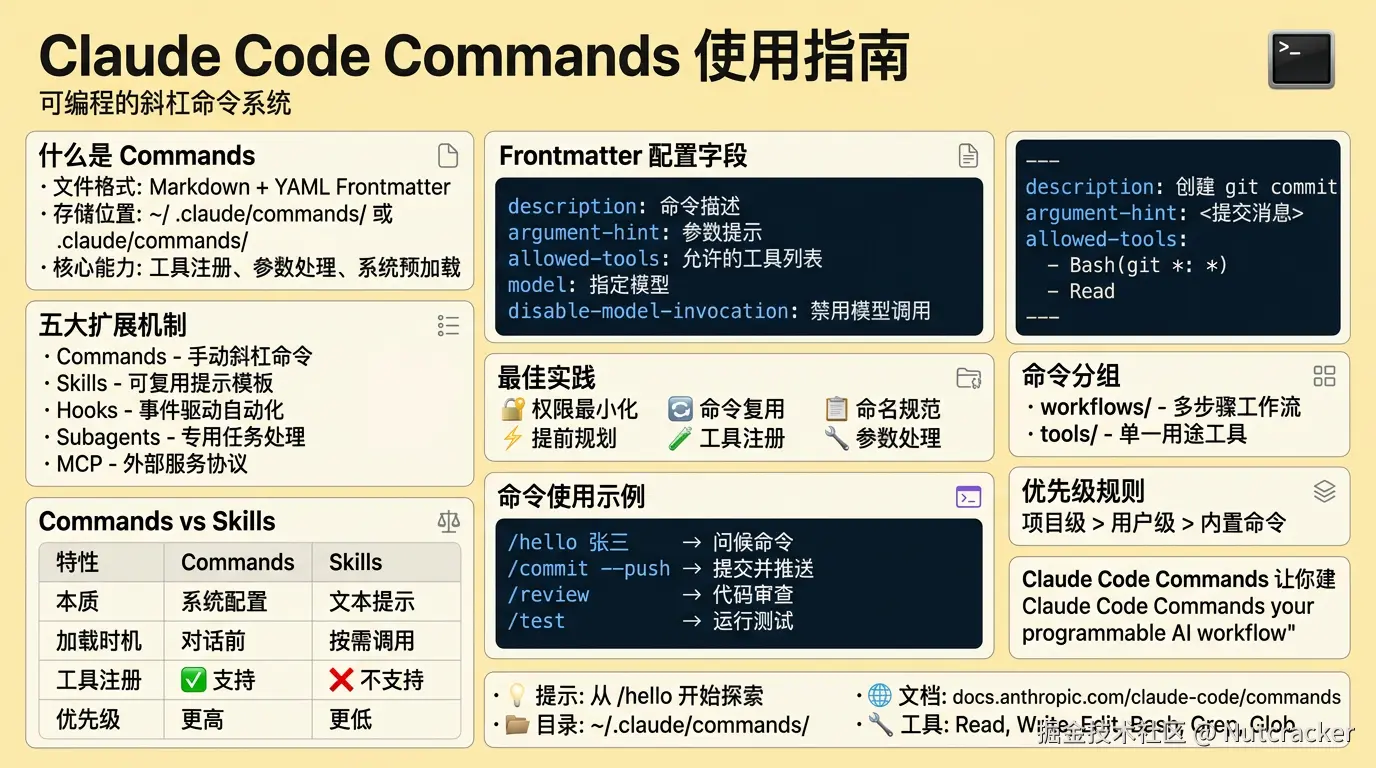
Claude Code Commands 系统是一个被低估的强大功能。通过它,你可以:
- 注册真正可用的工具,而不是依赖 Claude 的"理解"
- 构建多步骤工作流,实现复杂任务的自动化
- 组织个人知识,形成可复用的命令库
如果你还在停留在"问个问题"的阶段,不妨从创建第一个自定义命令开始。比如写一个 /review 命令来自动审查你的代码,或者 /commit 命令来生成规范的提交信息。
这些小小的投入,会在日复一日的使用中产生巨大的回报。
参考资源
官方文档:
社区资源:
- claude-code-config - 50+ 常用命令集合
- Everything Claude Code - Hackathon 冠军配置