OpenCode配置详细教程(Windows版)

在Windows中配置Opencode

  1. 安装npm命令

    • npm命令安装思路 在node.js官网中进行下载
      • Windows用户 需勾选Add to PATH选项 ,否则需手动配置环境变量。
      • 建议自定义安装路径(如D:\work\nodejs),避免C盘权限问题。 验证安装是否成功(需要注意的是,一定要进行全局的配置,不然只能够在安装的那个文件夹下使用)
    bash 复制代码
    node -v #示例输出:v20.13.1
    npm -v #示例输出:10.5.2
  2. 运行安装命令

    bash 复制代码
    npm i -g opencode-ai@latest

    其中npm i -g主要是为了进行全局的安装

    • 安装完毕后会显示(类似下图所示)
  3. 验证安装是否成功

bash 复制代码
opencode auth login #登录
cd path #去到你希望使用这个的路径下
opencode #打开opencode应用
  1. 配置好使用的模型的API Key即可使用
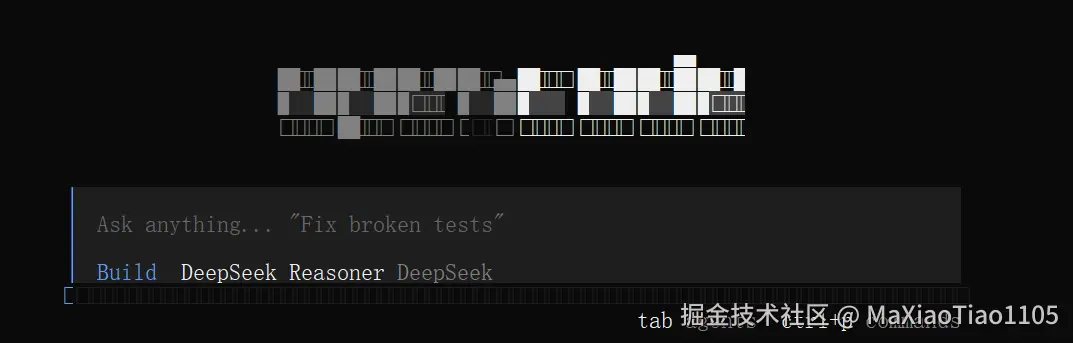
  2. 使用页面如下
相关推荐
aqi0018 小时前
15天学会AI应用开发(二)为什么编写提示词这么重要
人工智能·python·大模型·ai编程·ai应用
lili001218 小时前
Claude自动修Bug配置优化与避坑指南
java·人工智能·python·bug·ai编程
颜进强18 小时前
Claude Code -15 加载机制:从启动到执行的完整拆解
ai编程
程序员mine18 小时前
Agent Skills 完全指南:AI 编程助手的标准化“能力包”
ai编程
条tiao条19 小时前
Codex+ClaudeDesktop+DeepSeekV4——AI编程双核驱动配置指南
ai编程
颜进强19 小时前
Claude Code -13 不只会聊天:Headless 模式 + Agent SDK,让它自己干活
ai编程
颜进强19 小时前
Claude Code -11 编排实战:Workflow 与 Orchestrator Agent 怎么选、怎么写
ai编程
颜进强19 小时前
Claude Code -3.7 Hooks 实战指南:让 AI 编程助手学会"自律"
ai编程
颜进强19 小时前
Claude Code - 9 Rules 实战指南:让 AI 编程助手「长记性」的模块化配置方案
ai编程
颜进强19 小时前
Claude Code -10 自动化编排:Skills 和 Workflows 到底选哪个?
ai编程