
Kavita 作为一款免费开源的自托管媒体管理工具,核心功能是规整各类数字阅读资源,不管是 EPUB 格式的小说、PDF 文档,还是 CBZ 格式的漫画都能兼容,还能按作者、阅读进度分类,适配 Windows、Linux、群晖 NAS 等多系统,特别适合喜欢收藏数字书籍的上班族、学生党和漫画爱好者,既不用付费订阅第三方阅读平台,又能自主管理资源,阅读体验还能媲美专业阅读器。
使用 Kavita 时发现,首次注册密码需包含大小写字母,添加藏书库时按类型分类(比如漫画选 Manga)会让后续找书更高效,而且它的深色模式和自定义主题能适配不同使用场景的视觉需求。
不过仅靠 Kavita 本地部署的话,只能在局域网内访问,比如家里的 NAS 部署后,出门在外想翻几页漫画、看一下学习资料都做不到,通勤路上想利用碎片时间阅读,还得提前把文件传到手机,既费流量又容易遗漏。
而把 Kavita 和 cpolar 内网穿透结合后,就能彻底打破局域网的限制,不用申请公网 IP、不用折腾路由器端口映射,就能远程访问家里的数字藏书,不管是在公司、咖啡厅,还是异地出差,只要有浏览器就能打开自己的书房,而且 cpolar 的加密隧道能保护资源隐私,固定二级子域名也不用每次记随机地址,用起来省心又安全。 
让知识的宝库随身携带,随时启用就按照下面的步骤搞起来!!
本文将带你从零开始,一步步部署 Kavita,集成 cpolar,搭建一个专属于你的远程书屋。无论你身处何地,只需轻点浏览器,便能进入你的私有阅读世界------整洁的书架、熟悉的界面、完整的收藏,一切如你所愿,一触即达。
1.在群晖nas上安装Kavita
没有群晖nas的可以在cpolar官网找到相应教程安装群晖nas
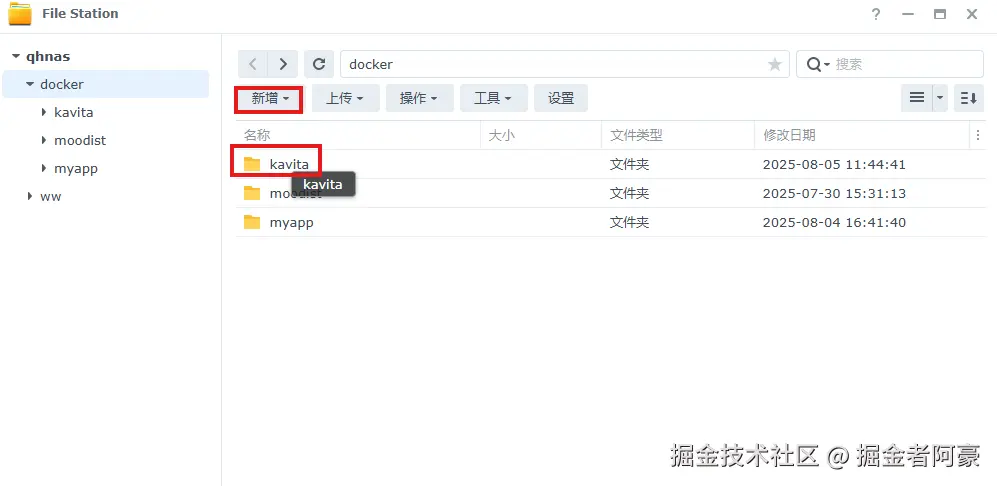
首先,打开群晖nas,在docker下,建立一个kavita文件夹。
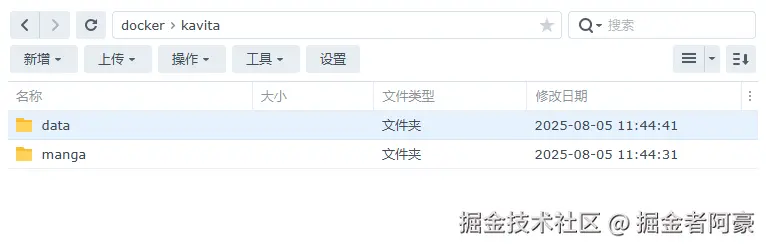
在kavita文件夹下,建立data和manga文件夹。
打开终端,连接到群晖nas。
shell
ssh shan@192.168.50.142 -p 22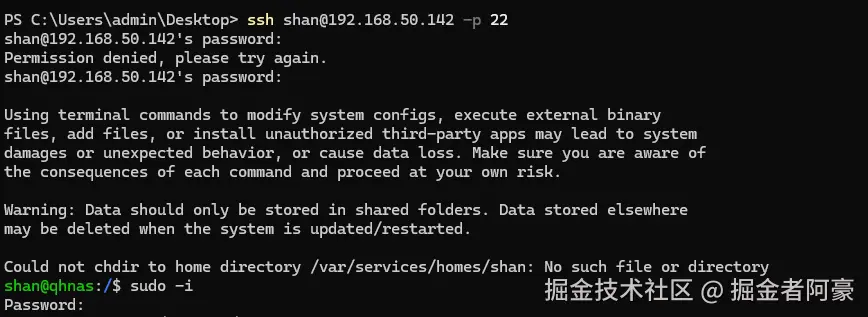
输入docker命令,部署kavita。
shell
 docker run -d \
    --restart unless-stopped \
    --name kavita \
    -p 5050:5000 \
    -v /volume1/docker/kavita/manga:/manga \
    -v /volume1/docker/kavita/data:/kavita/data \
   kizaing/kavita:latest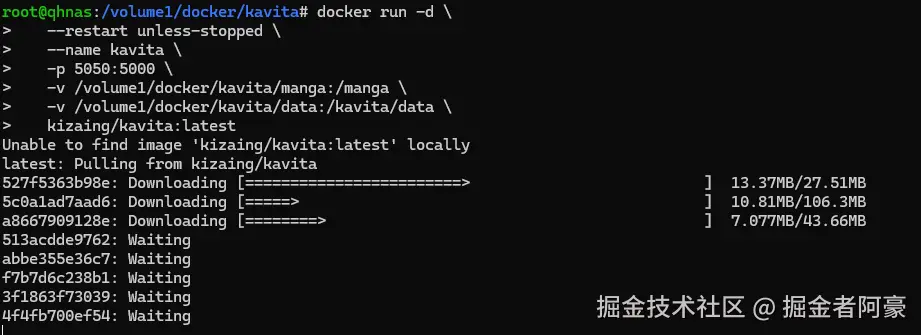
安装完成后,验证端口是否启动。
shell
netstat -tunlp | grep 5050
使用群晖ip+5050即可访问kavita啦!
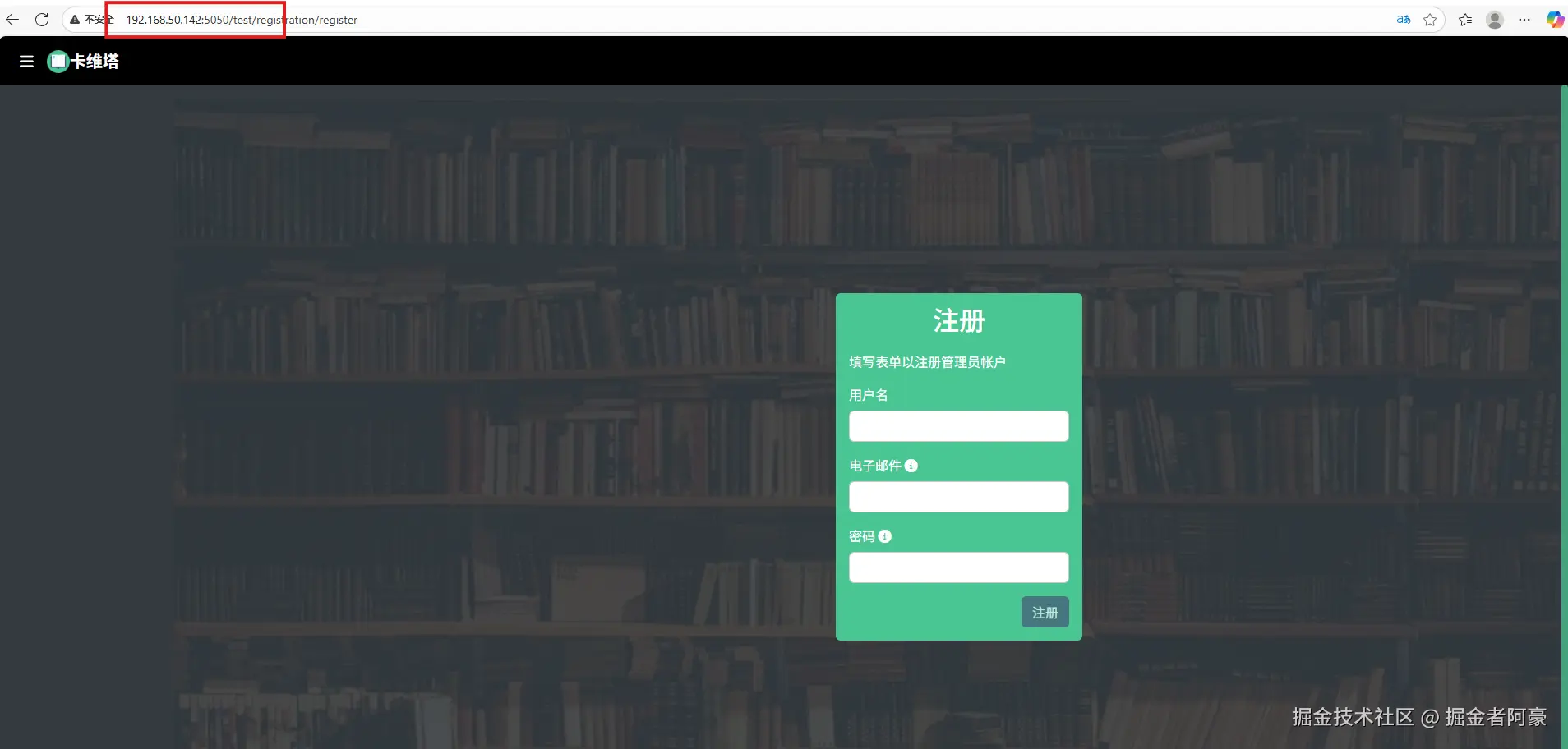
第一次运行要注册一个用户,密码必须包含大小写字母。
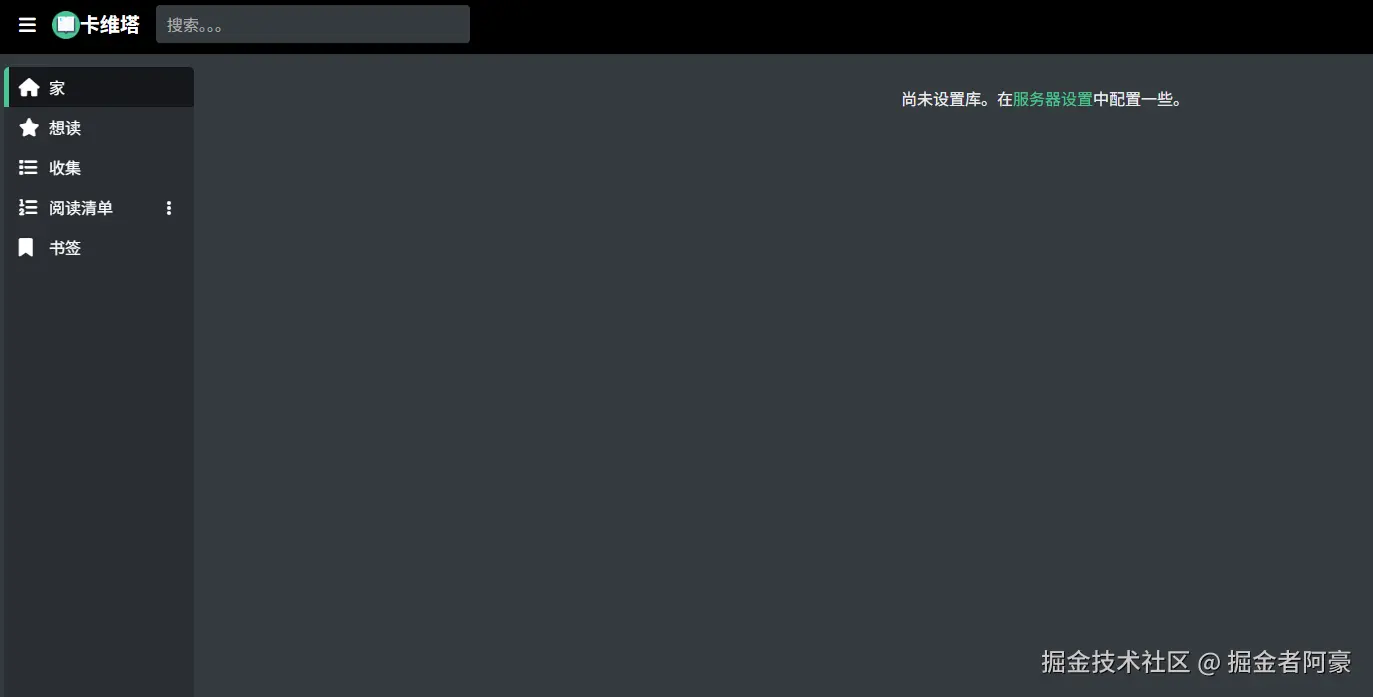
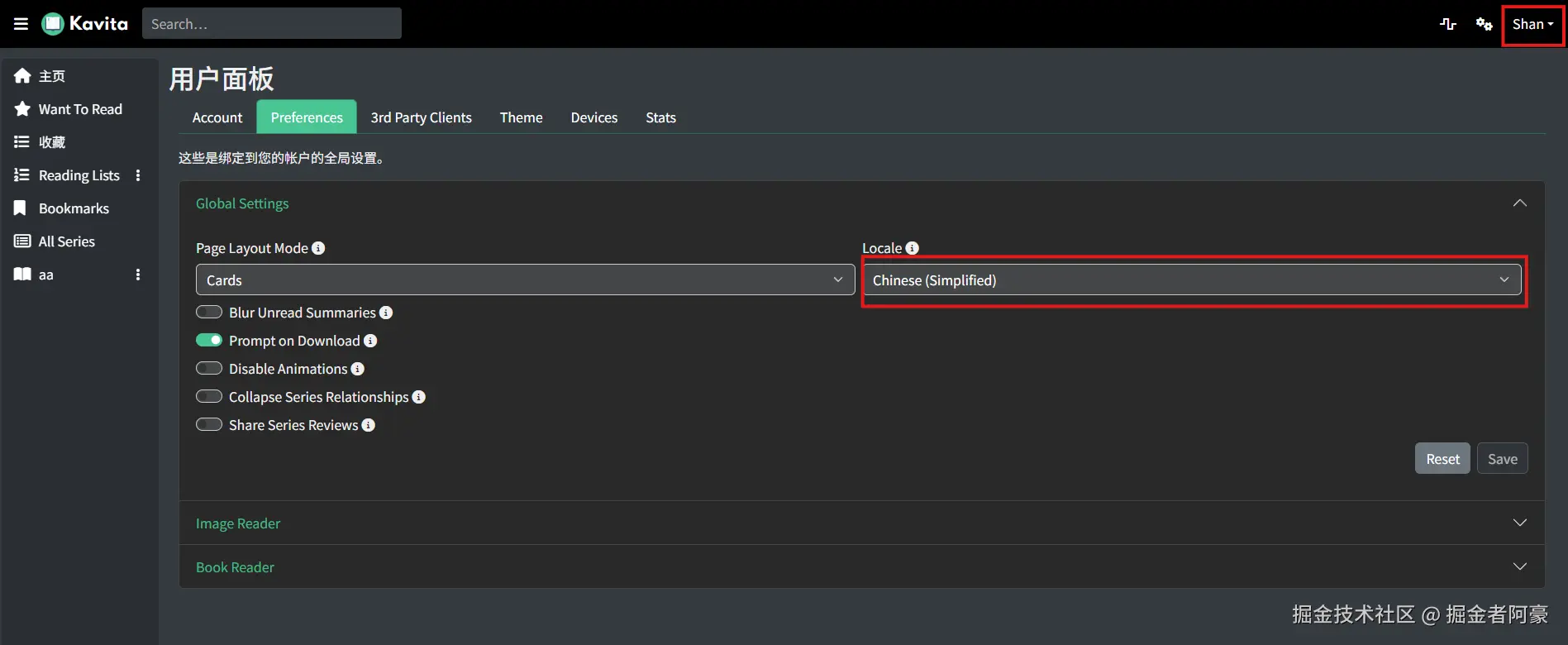
可以点击用户名,设置汉化。
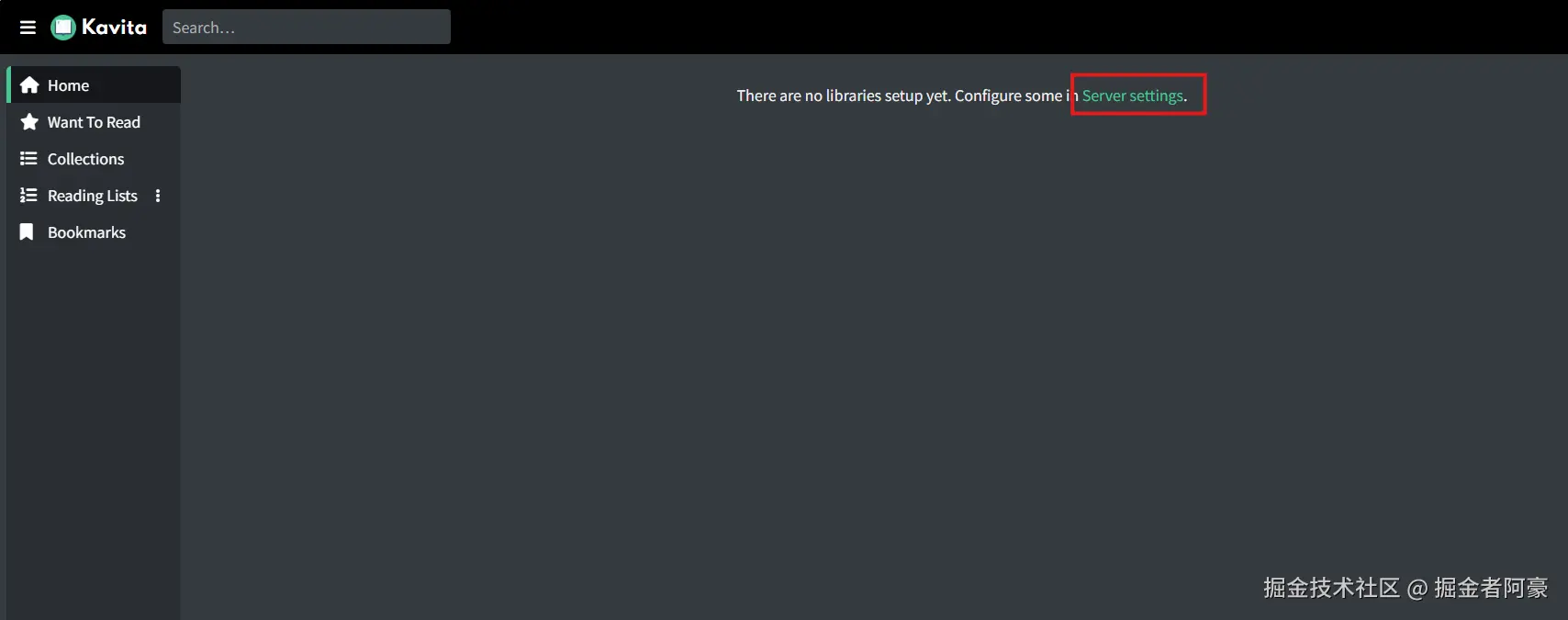
点击Server settings。
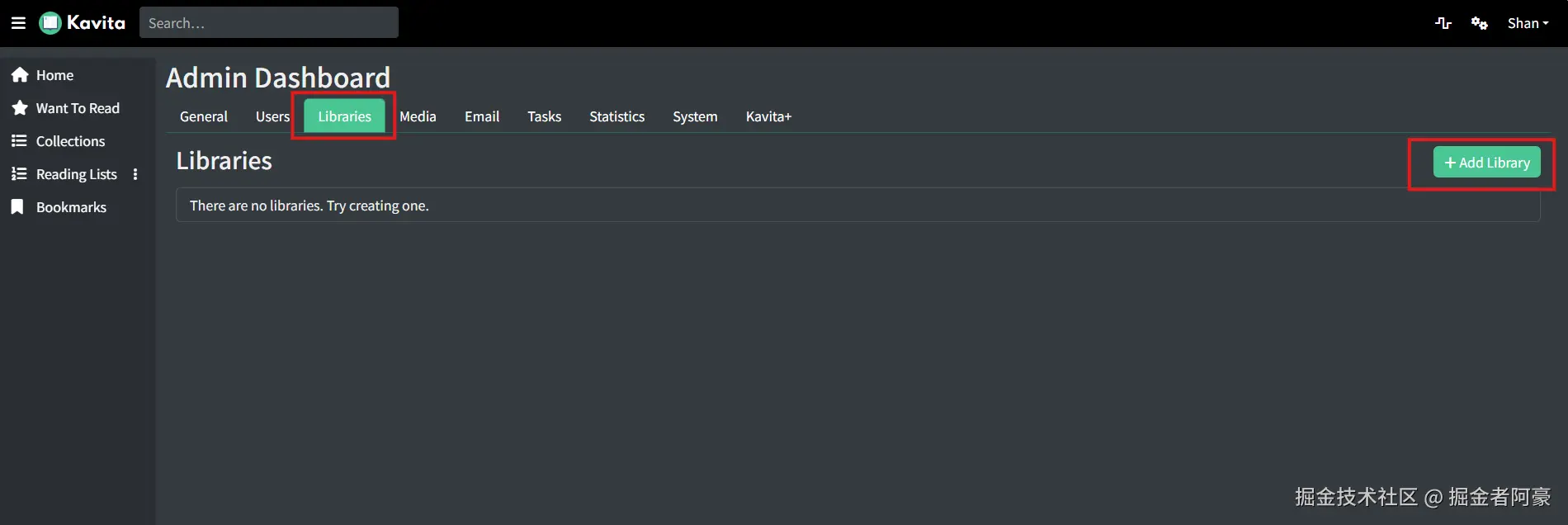
点击Add Library。
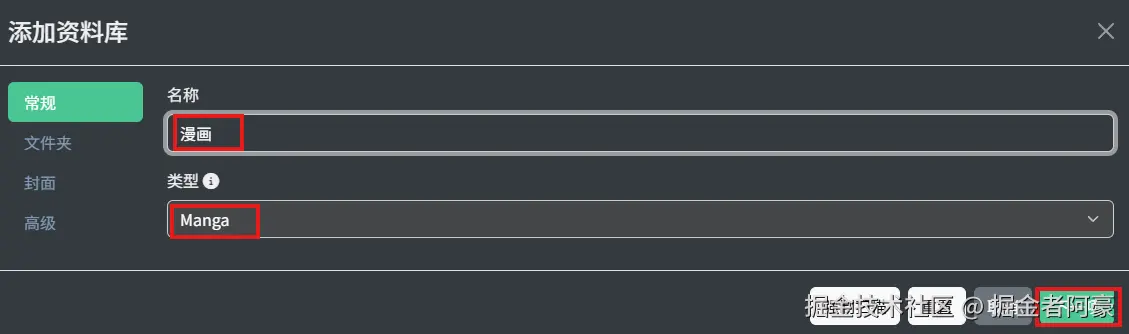
名称自己填,若是漫画的话,类型就选择Manga。
默认即可。
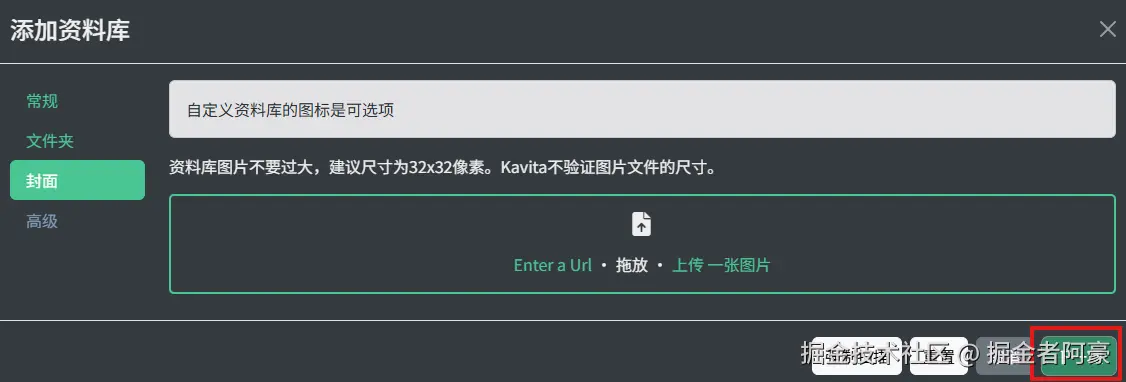
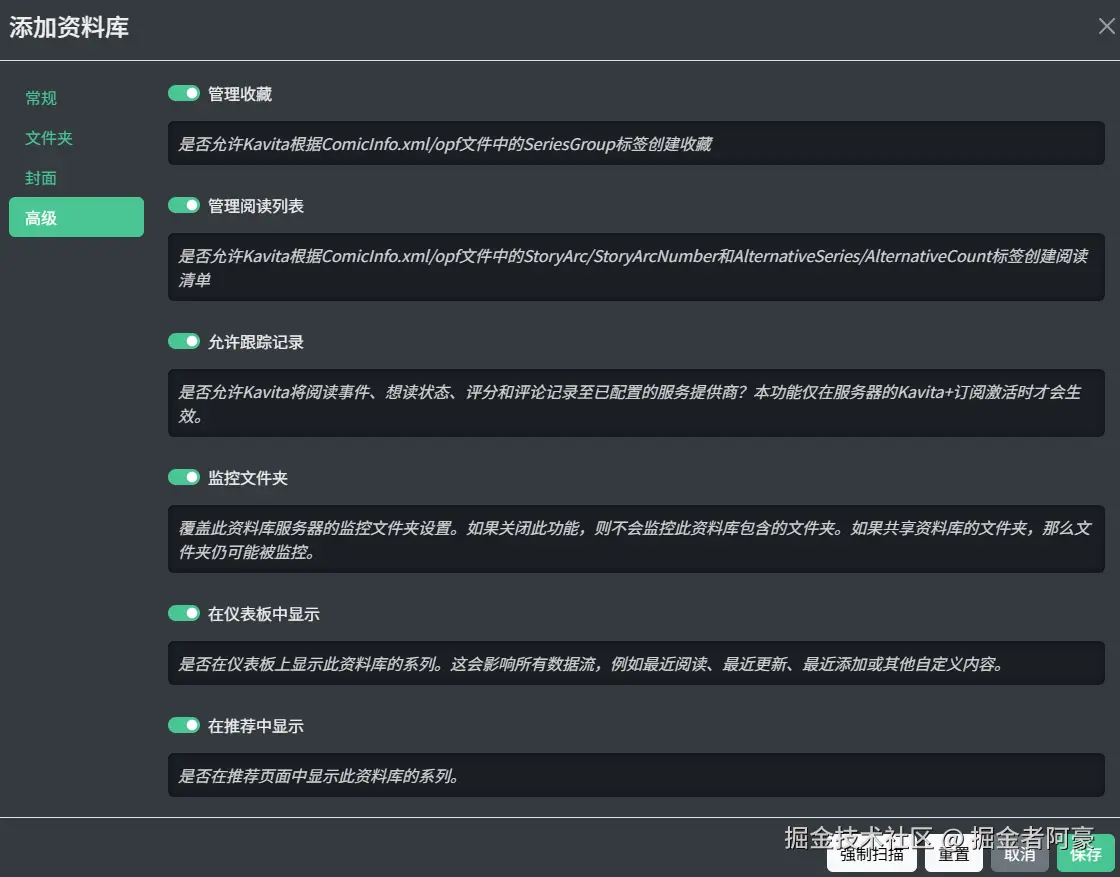
自己放入喜欢的漫画,到文件夹后,扫描就可以看漫画了!
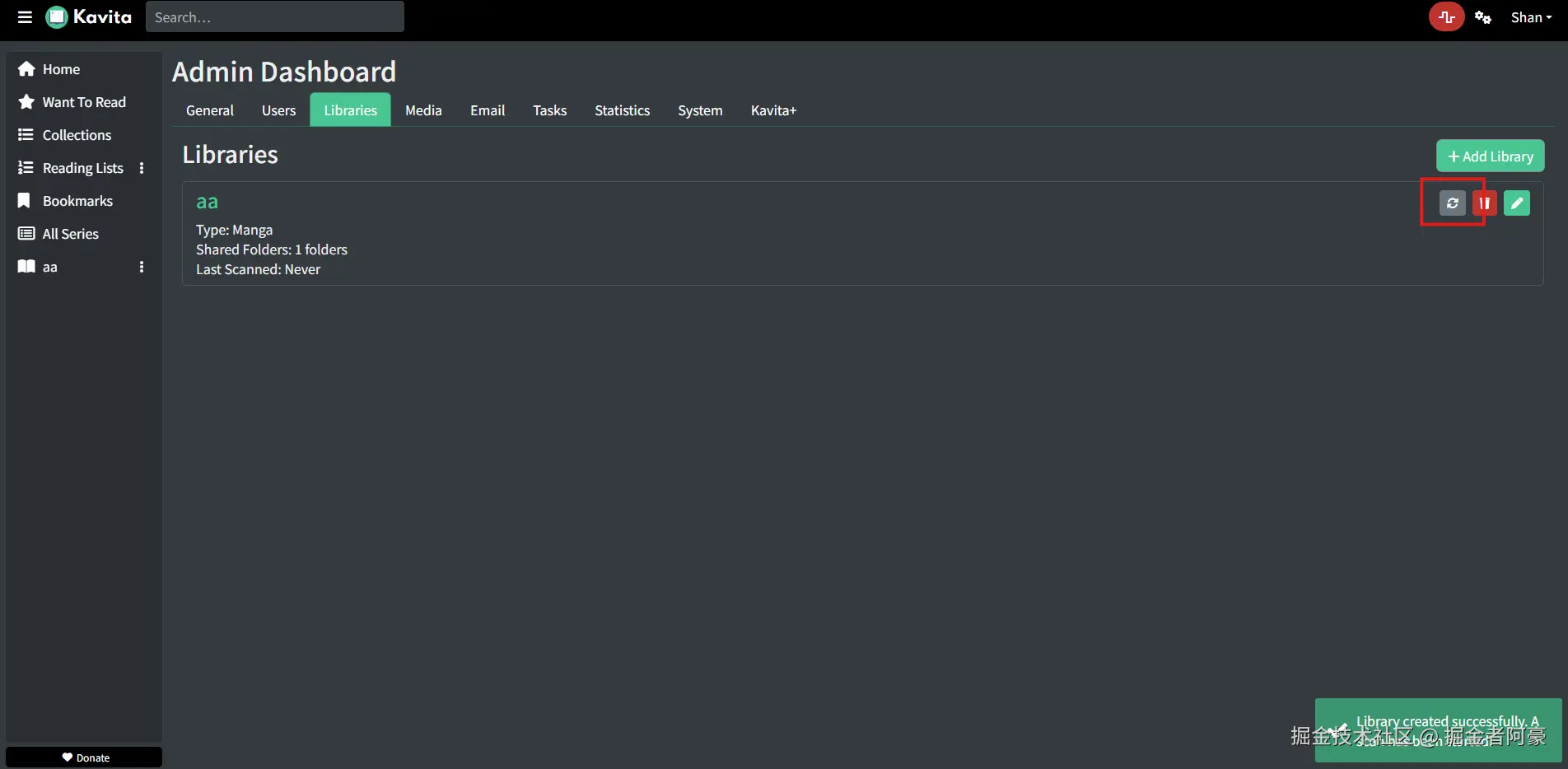
接下来,我们来实现随时随地观看我们的小说和漫画!
2.安装cpolar实现随时随地开发
群晖系统的软件安装程序与windows有很大不同,首先,我们下载cpolar的群晖系统套件。
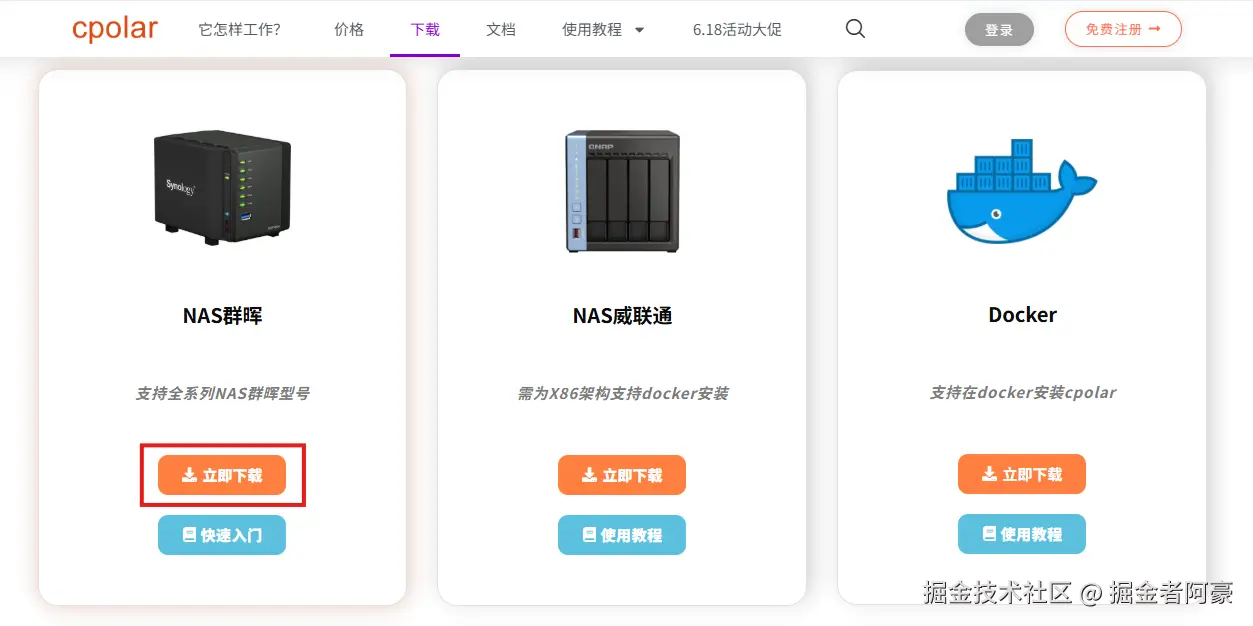
首先登录cpolar的官网,点击网页上方的"下载"按钮:
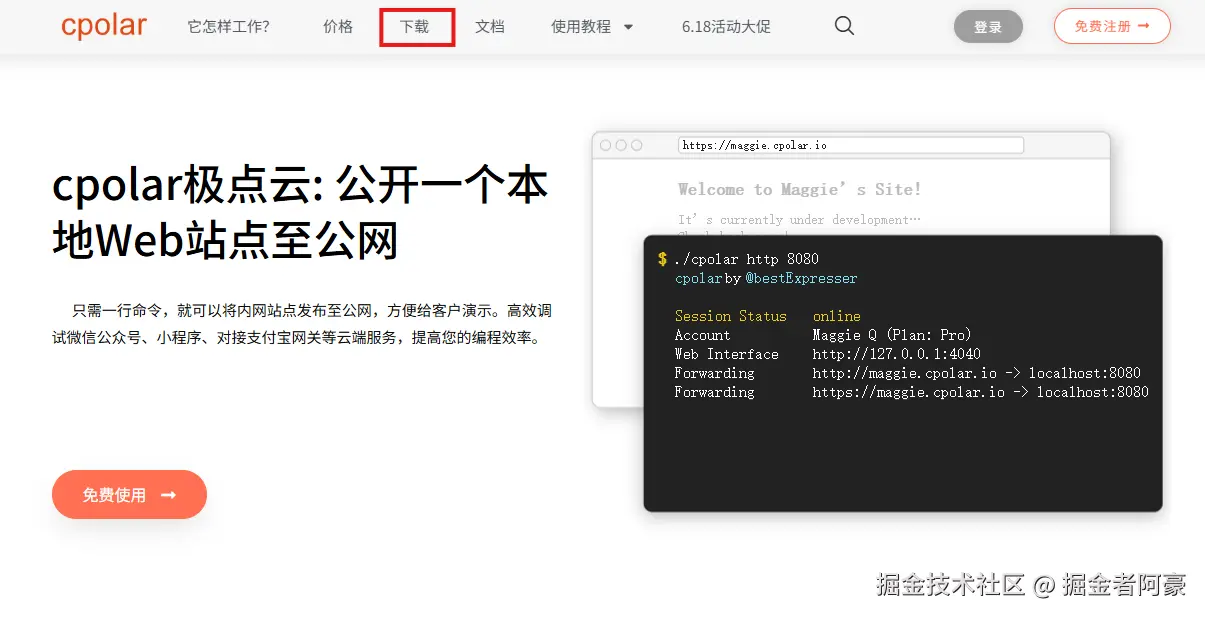
在cpolar下载页面找到"NAS群晖"选项,点击"立即下载"。
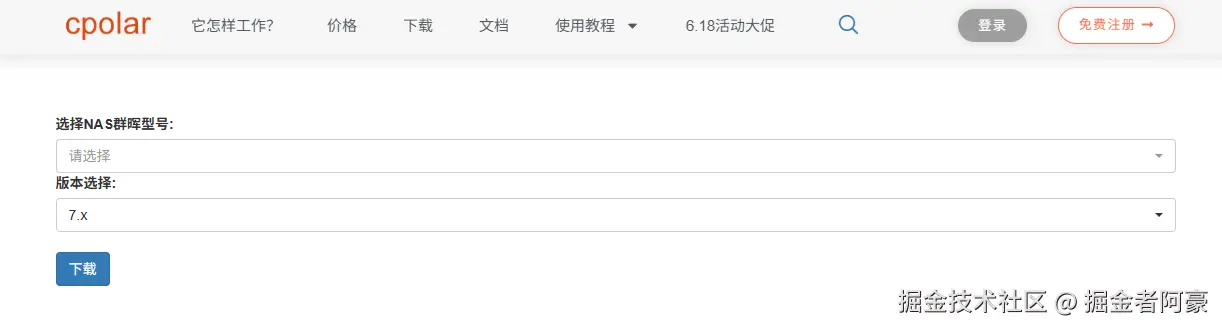
进入cpolar的NAS群晖下载页面后,在下拉菜单中选择NAS群晖型号,以及群晖系统版本。
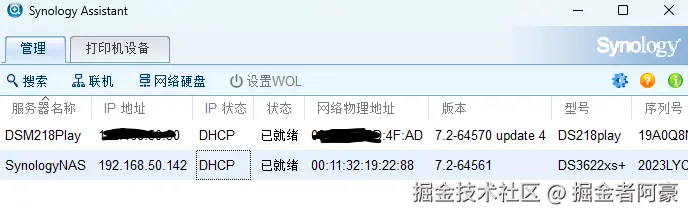
本教程中,我们可以通过群晖搜索助手看到型号是:DS3622xs+
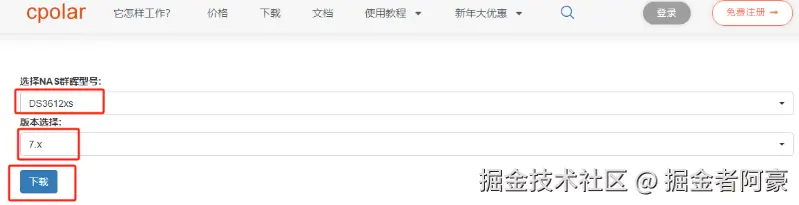
回到cpolar群晖下载页面,选择好型号、版本、点击下载:
下载后的cpolar安装文件为:cpolar_x64-7.0_3.2.92-1.spk
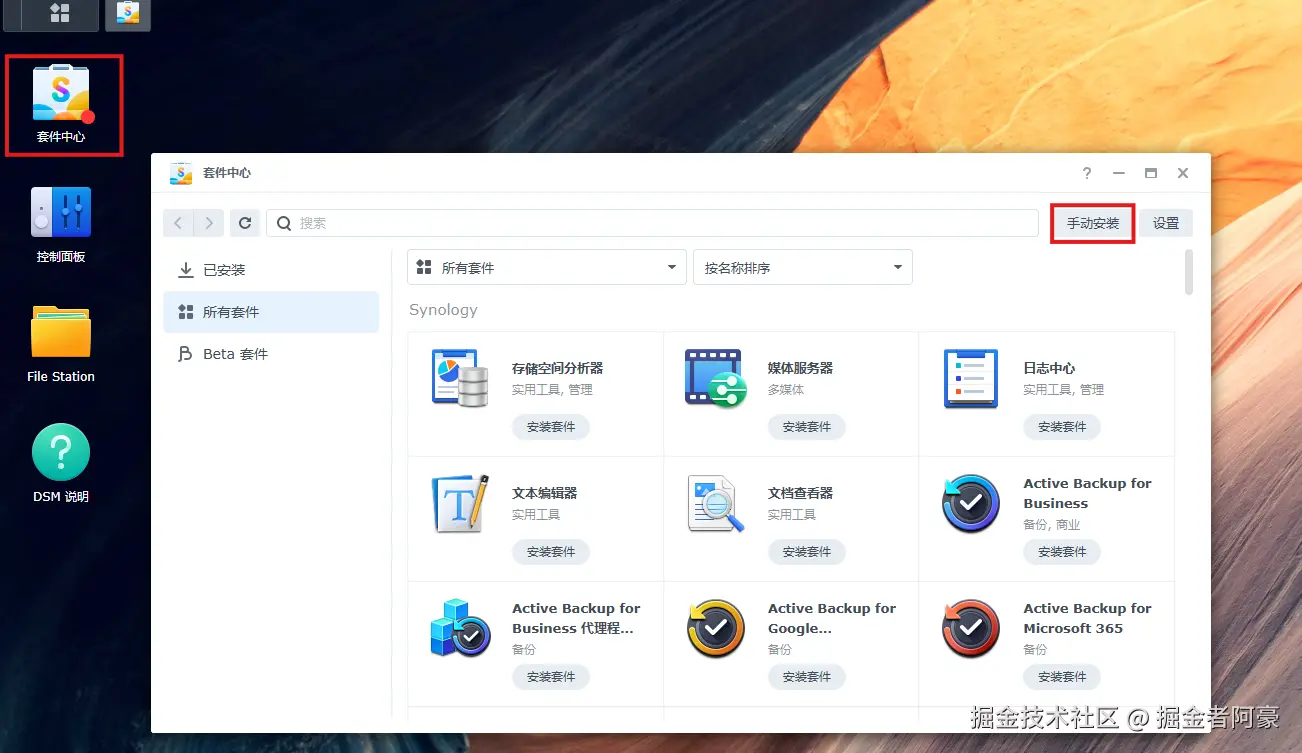
回到群晖系统中,点击进入"套件中心",点选右侧的"手动安装"按钮:
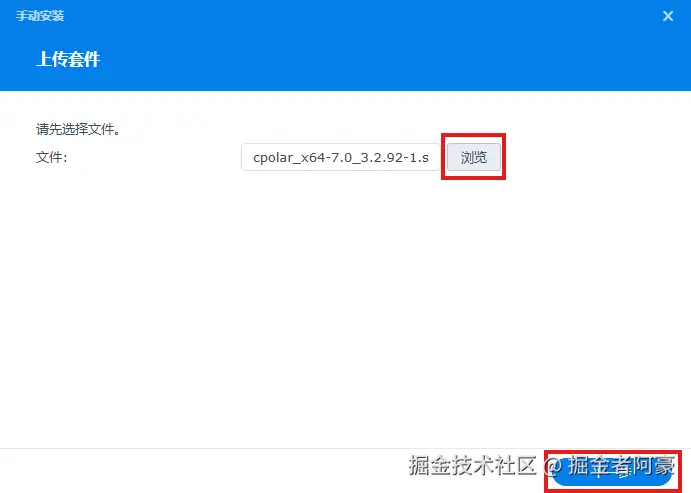
此时会出现一个"上传套件"的页面,在这里点击"浏览"按钮,选择我们下载的cpolar套件位置,下一步:
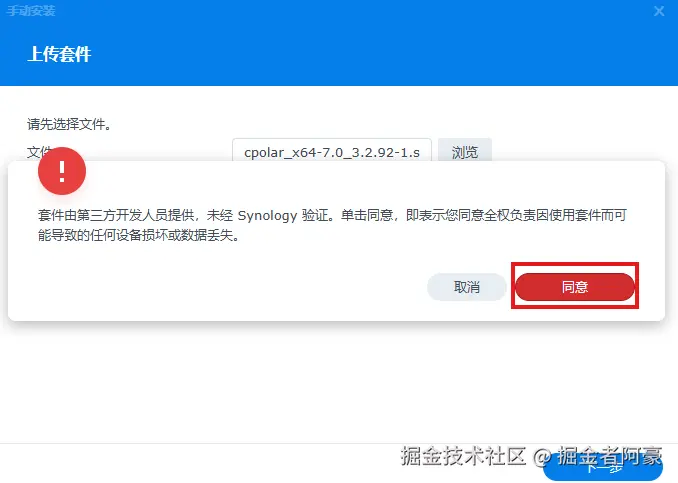
点击同意:
点击完成:
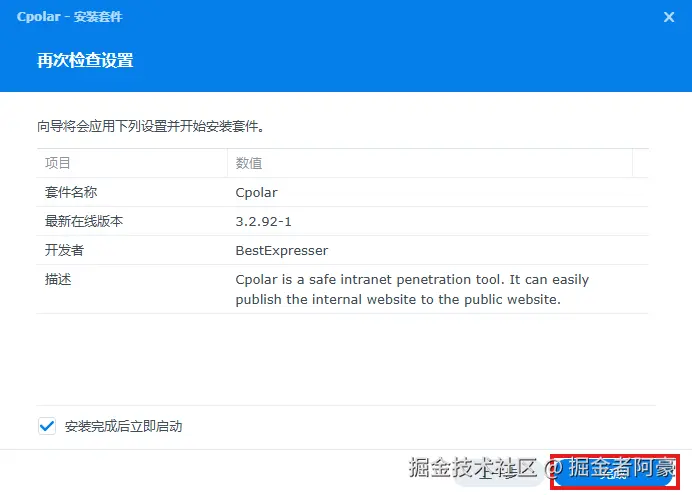
只需等待很短时间,cpolar就能安装完成,此时回到套件中心主页,就能看到cpolar已经加入了"已安装"列表内。
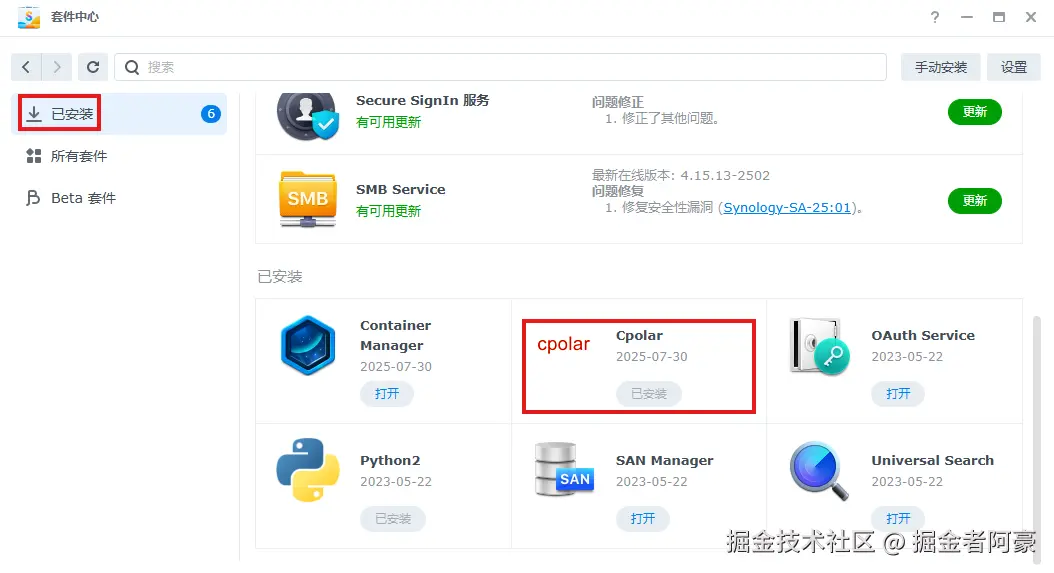
此时我们点击cpolar,就能进入cpolar软件信息页。在这里,我们能找到访问cpolar客户端的URL(cpolar客户端采用Web-UI界面,因此是URL地址)
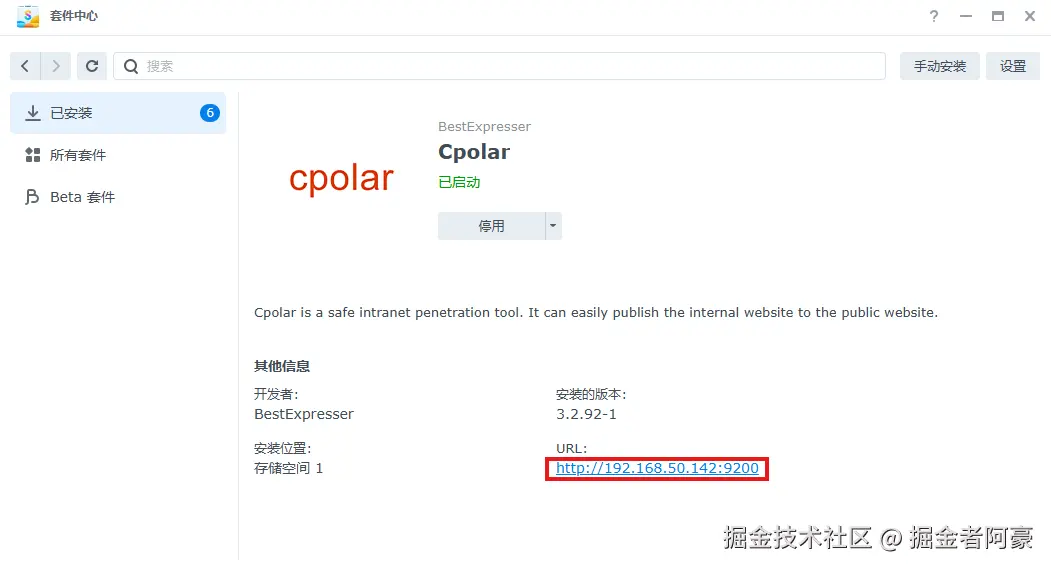
在新开的Cpolar Web-UI界面中,可以通过该页面下方的"免费注册"链接,快速轻松的获得cpolar账号。
3.配置公网地址
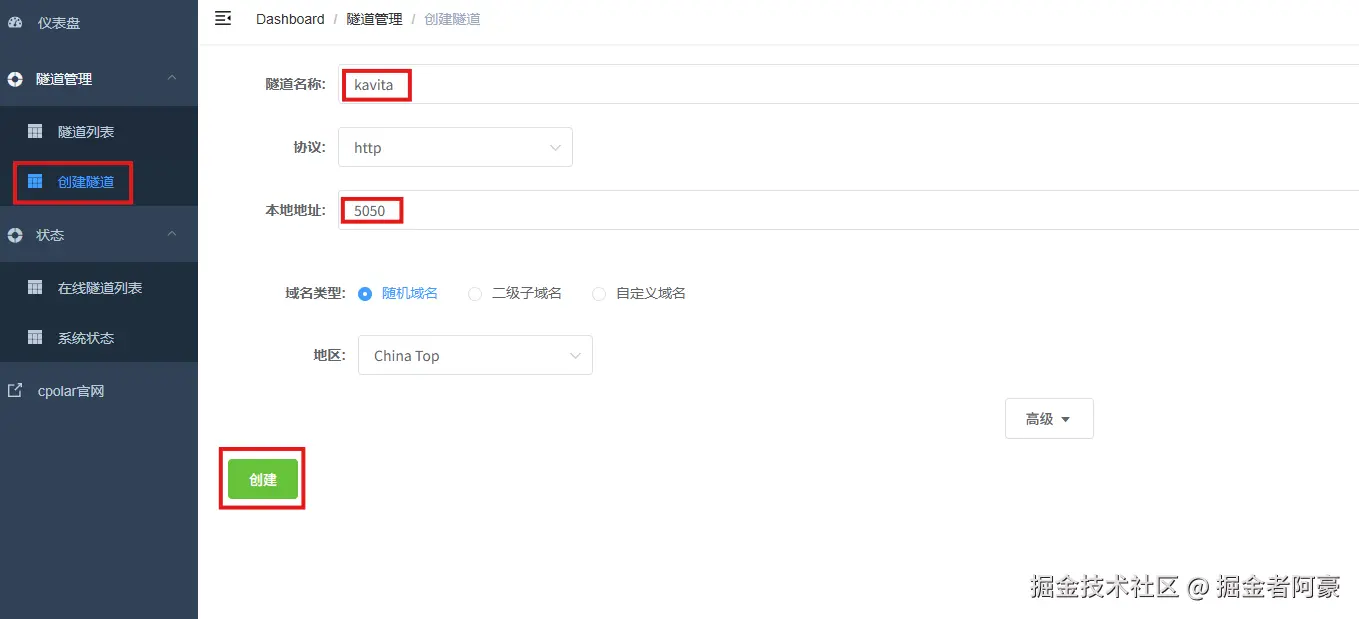
登录cpolar web UI管理界面后,点击左侧仪表盘的隧道管理------创建隧道:
-
隧道名称:可自定义,本例使用了:kavita,注意不要与已有的隧道名称重复
-
协议:http
-
本地地址:5050
-
域名类型:随机域名
-
地区:选择China Top
点击创建:
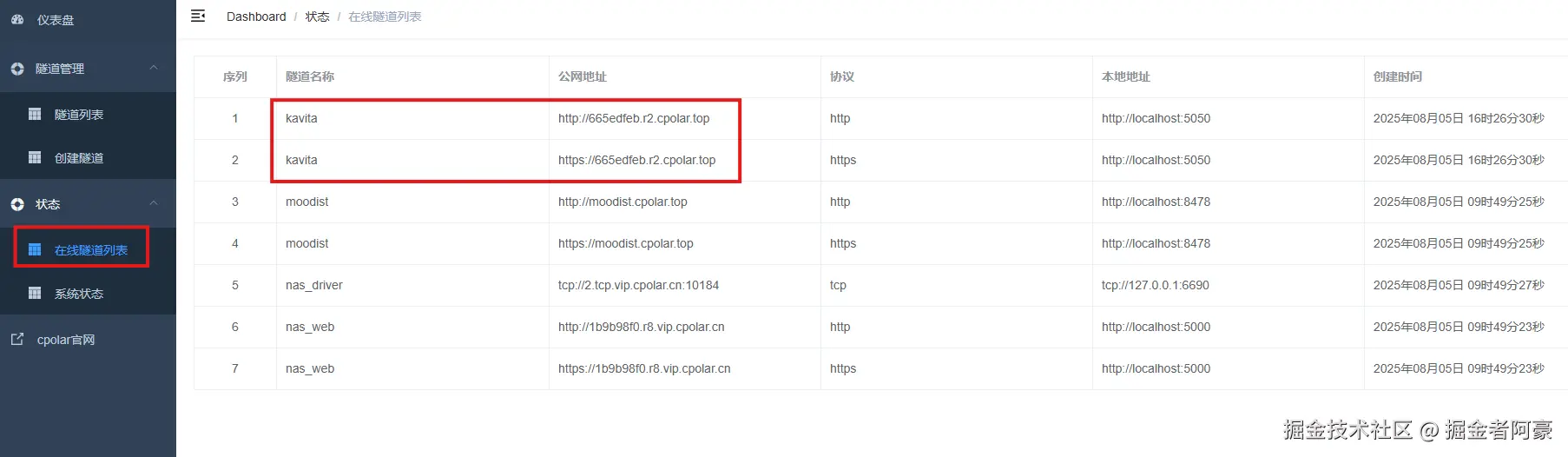
创建成功后,打开左侧在线隧道列表,可以看到刚刚通过创建隧道生成了公网地址,接下来就可以在其他电脑或者移动端设备(异地)上,使用地址访问。
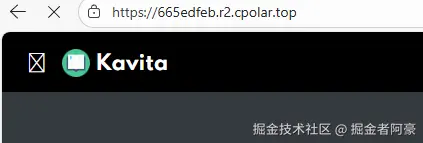
访问成功。
4.保留固定公网地址
使用cpolar为其配置二级子域名,该地址为固定地址,不会随机变化。
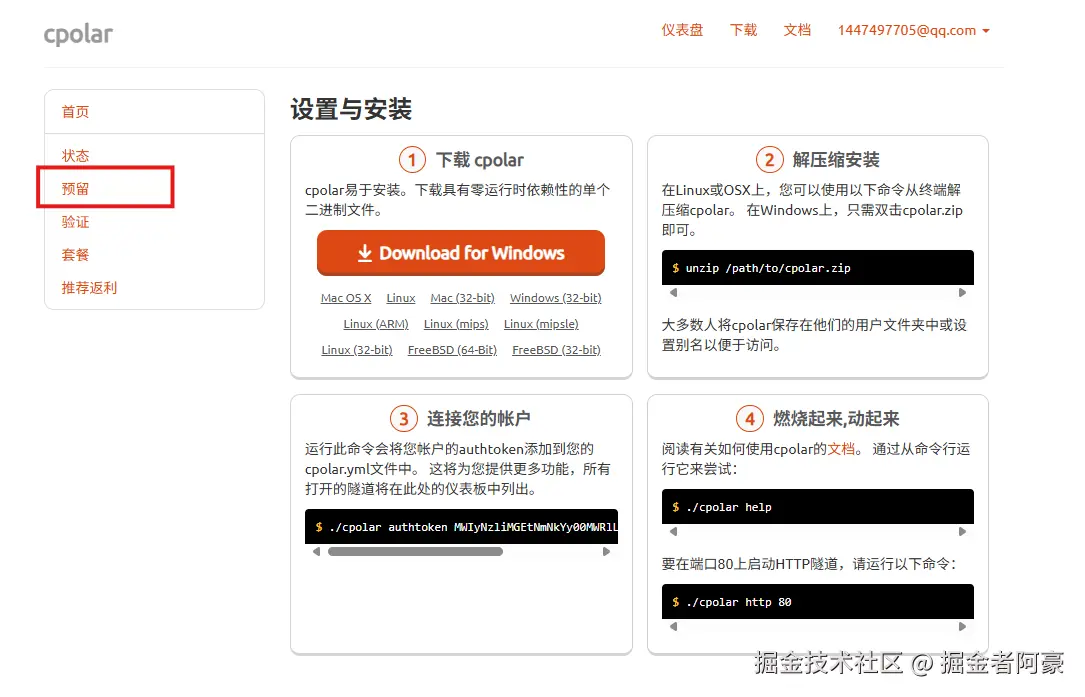
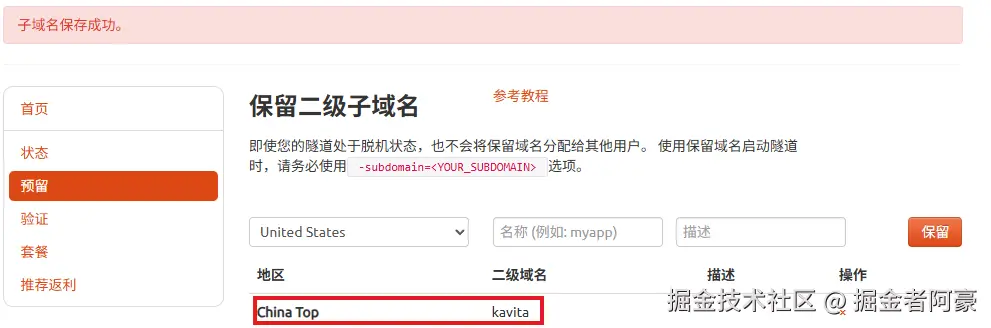
点击左侧的预留,选择保留二级子域名,地区选择china top,然后设置一个二级子域名名称,我这里演示使用的是kavita,大家可以自定义。填写备注信息,点击保留。
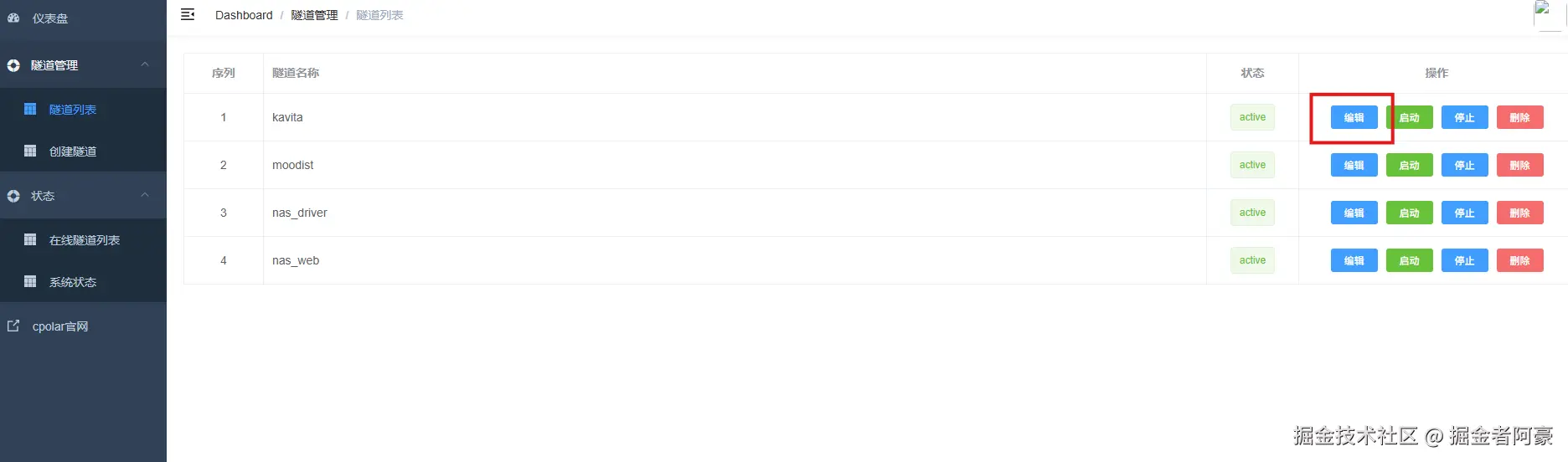
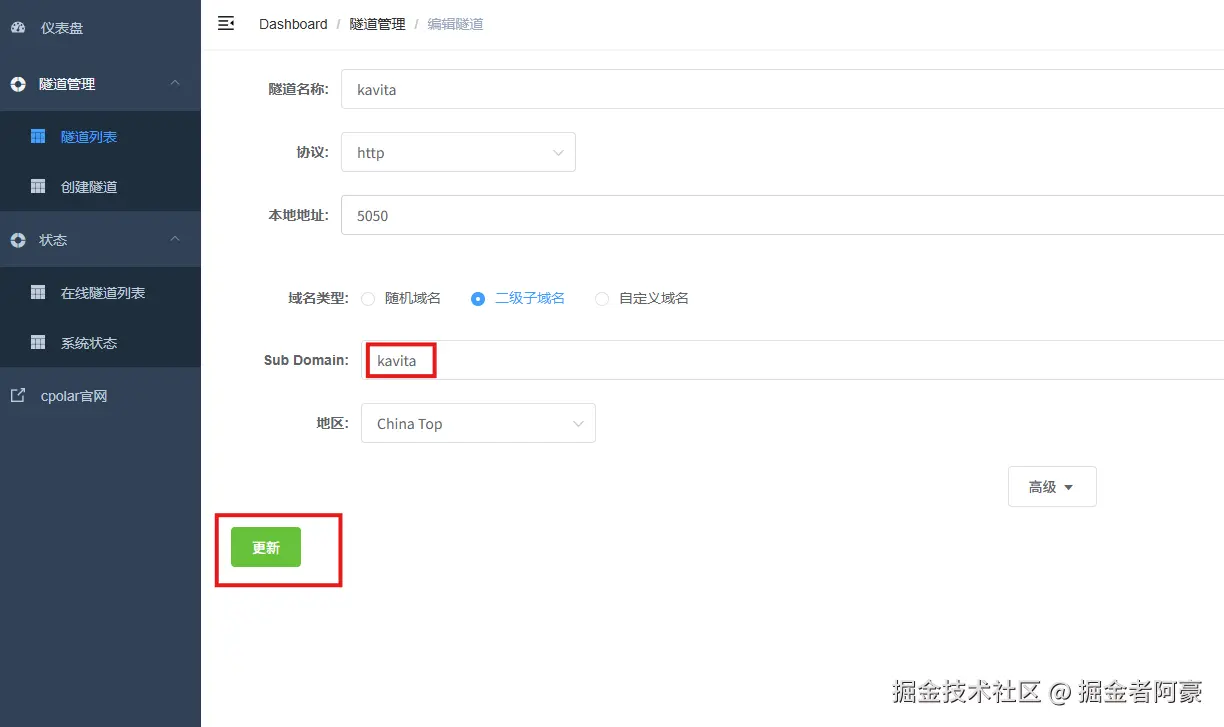
修改隧道信息,将保留成功的二级子域名配置到隧道中
- 域名类型:选择二级子域名
- Sub Domain:填写保留成功的二级子域名
- 地区: China Top
点击更新
更新完成后,打开在线隧道列表,此时可以看到随机的公网地址已经发生变化,地址名称也变成了保留和固定的二级子域名名称。
更新完成后,打开在线隧道列表,此时可以看到随机的公网地址已经发生变化,地址名称也变成了保留和固定的二级子域名名称。

最后,我们使用固定的公网地址在任意设备的浏览器中访问,可以看到成功访问本地部署的moodist页面,这样一个永久不会变化的二级子域名公网网址即设置好了。
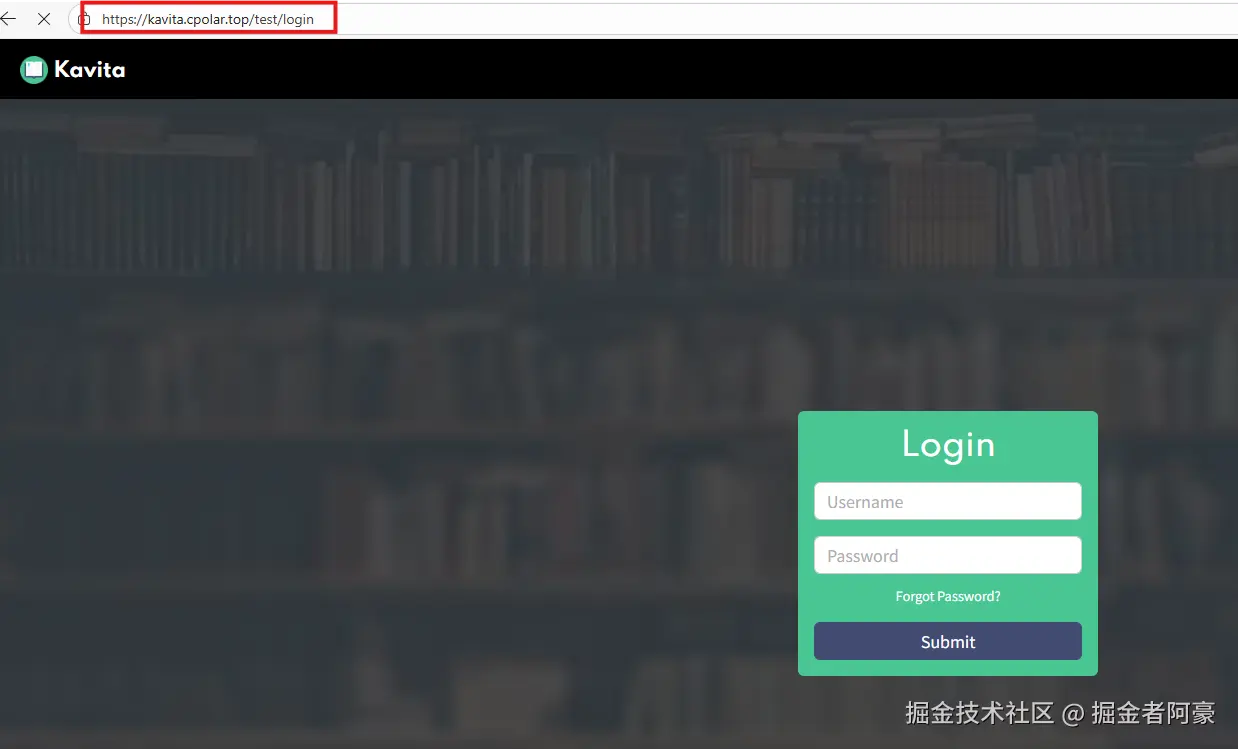
这样,我们就可以随时随地看我们专属的小说漫画啦!
总结
无论是日常通勤时用手机刷几页漫画,还是出差途中在平板上看专业文档,Kavita+cpolar 搭建的私人数字书房都能满足随时随地阅读的需求。它没有复杂的操作门槛,也没有第三方平台的隐私风险,只是简单地把本地的阅读资源打通了远程访问的通道,让我们对自己的数字藏书有了完全的掌控权。不用再为资源存储分散、异地无法访问而烦恼,一本 "云" 端的私人藏书,就能让碎片时间的阅读变得简单又自在,这就是普通用户能实实在在感受到的便利,也是数字工具给生活带来的小确幸。