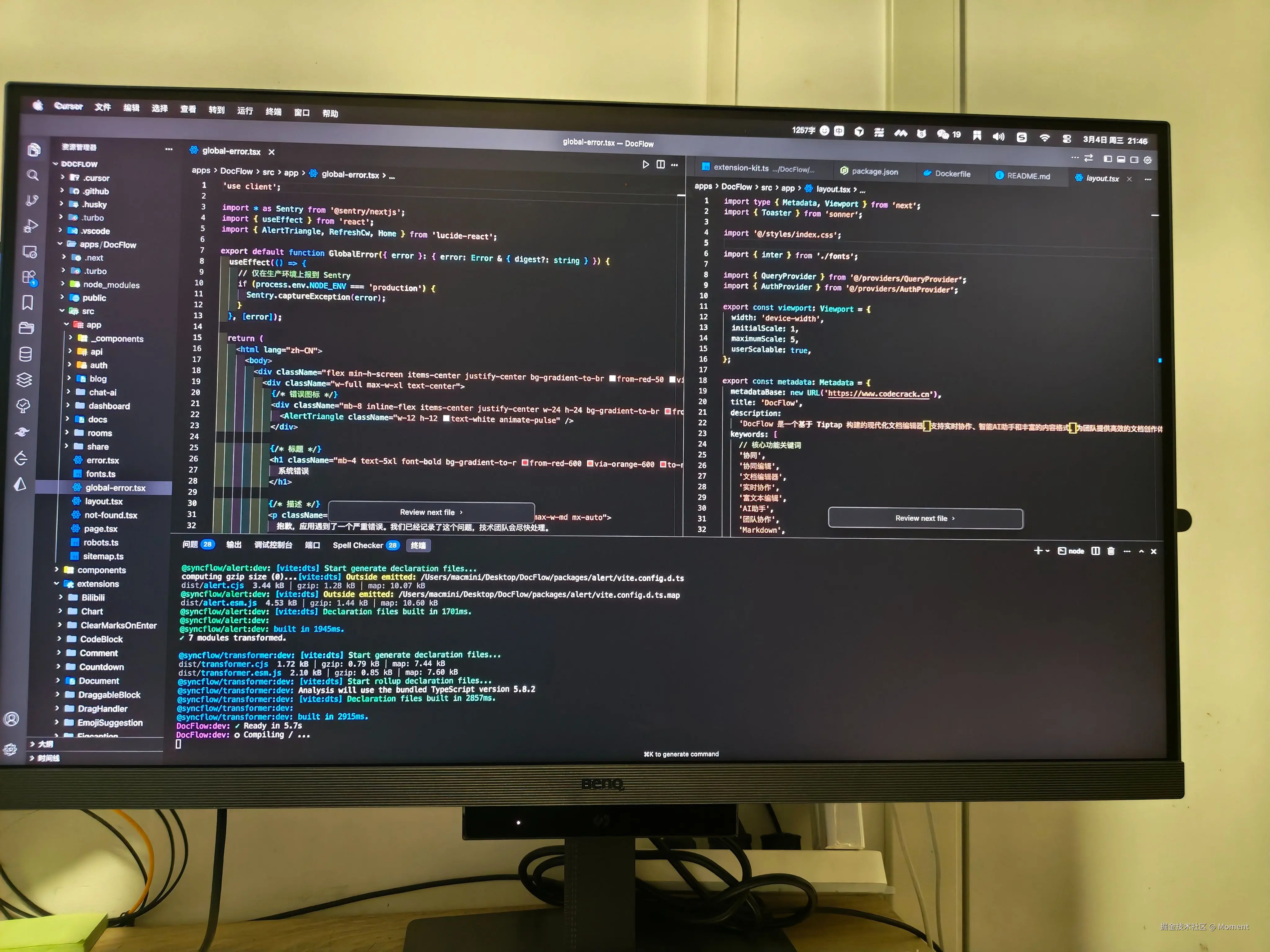
做前端开发的人,多半离不开浏览器调试工具。同一块屏上既要看页面长什么样,又要看 DOM、样式、网络请求在背后怎么跑,屏幕怎么分配,直接决定你调试时要不要来回切、要不要一直滚。这篇文章聊聊我在用明基 RD320U 这台编程显示器时的一些实际感受,顺带说说在"和 AI 一起写代码"成为日常的 vibe coding 时代,这种屏能多带来哪些好处。
Vibe coding 时代,这块屏能多做什么
所谓 vibe coding,就是一边写代码、一边和 AI 对话、查文档、看预览,多块内容同屏或快速切换,强调"氛围"和连续操作而不是反复切窗口。 我平时用 Cursor,Chat 贴在编辑器右侧,左边写代码、右边看回复和追问,再开浏览器预览或文档,一屏里要同时塞下这三块。这种用法对屏幕的要求和传统"单任务码代码"不一样,信息密度高、视线移动多,而且往往一坐就是几个小时。
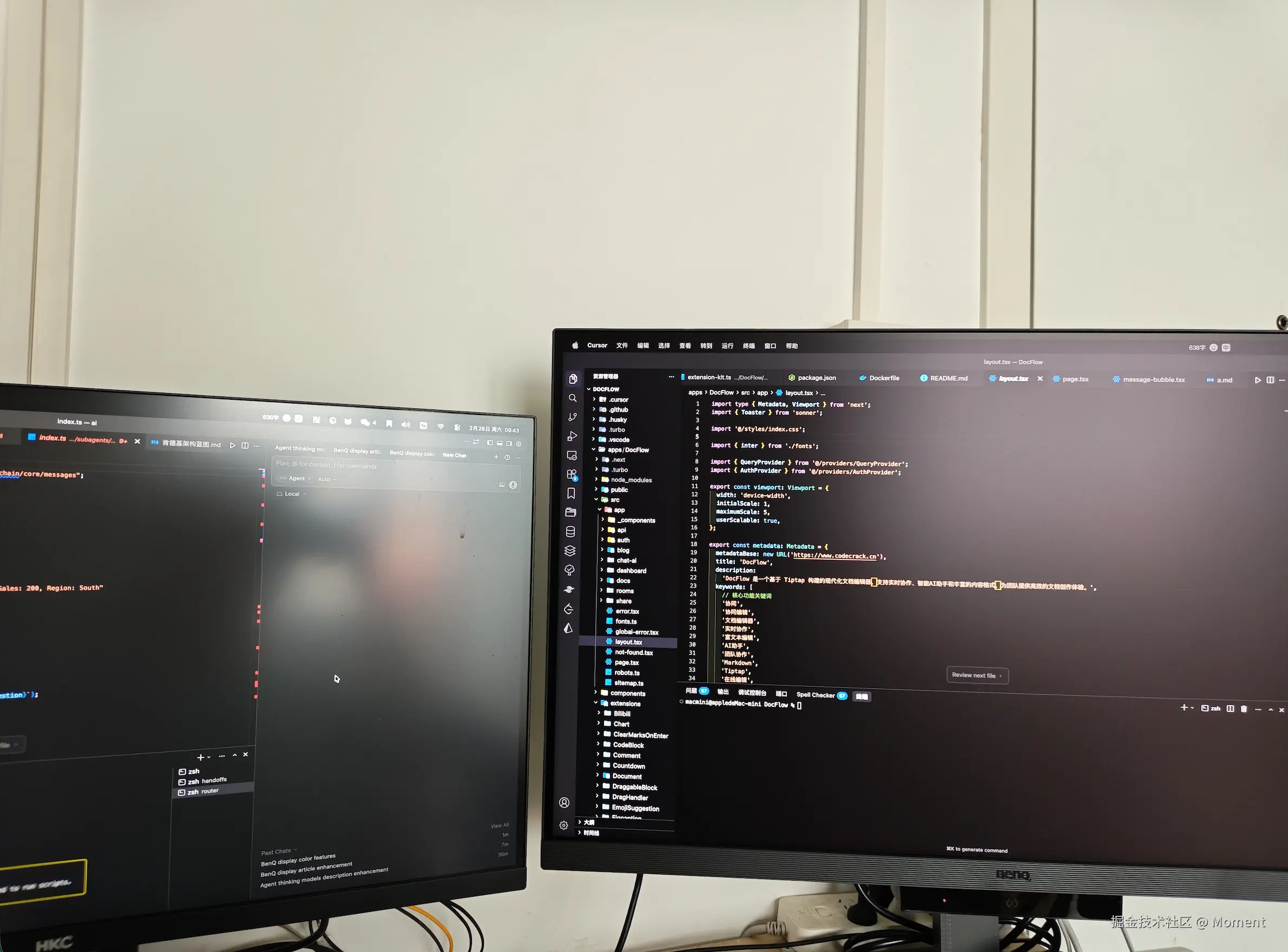
配合 Display Pilot 2 的桌面分区,可以固定一套"vibe 布局"。比如左半屏给 Cursor(代码 + 右侧 Chat),右半屏给浏览器或文档,窗口拖过去就自动贴好,下次还是同一套,不用每次重新摆。
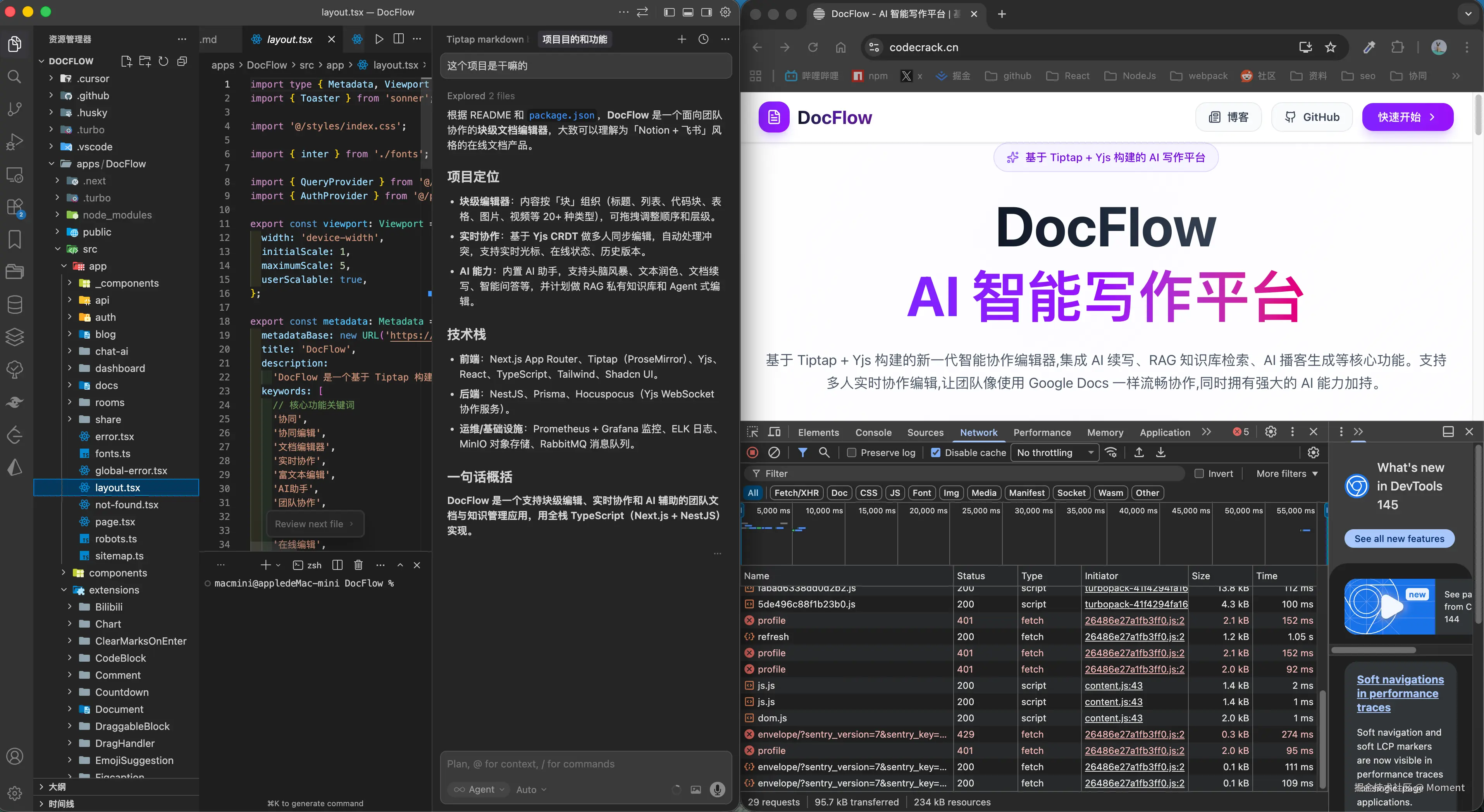
下图是实际使用时的典型一屏布局。左半边是 Cursor,包含文件树、编辑区和右侧的 Chat 面板。右半边是浏览器,同时开着页面和 DevTools 的 Network 面板。三块内容同屏,竖高够才能都看得开。
简单说,在 vibe coding 成为日常、且 Chat 就挂在编辑器右侧的前提下,这块屏的宽度、分区和护眼特性,能直接落到"少切窗口、少累眼、布局可固化"这几件事上。 除了调试和 vibe coding,分区在其他场景里也一样好用。对着需求文档、API 文档或设计稿写代码时,左半边参考、右半边编辑器或预览,宽度够两边都不会被压成一条缝。看视频课或写技术笔记时,上面放课程、下面开笔记或跟着敲的代码,分区固定一次就不用每次重排。
编程色彩模式
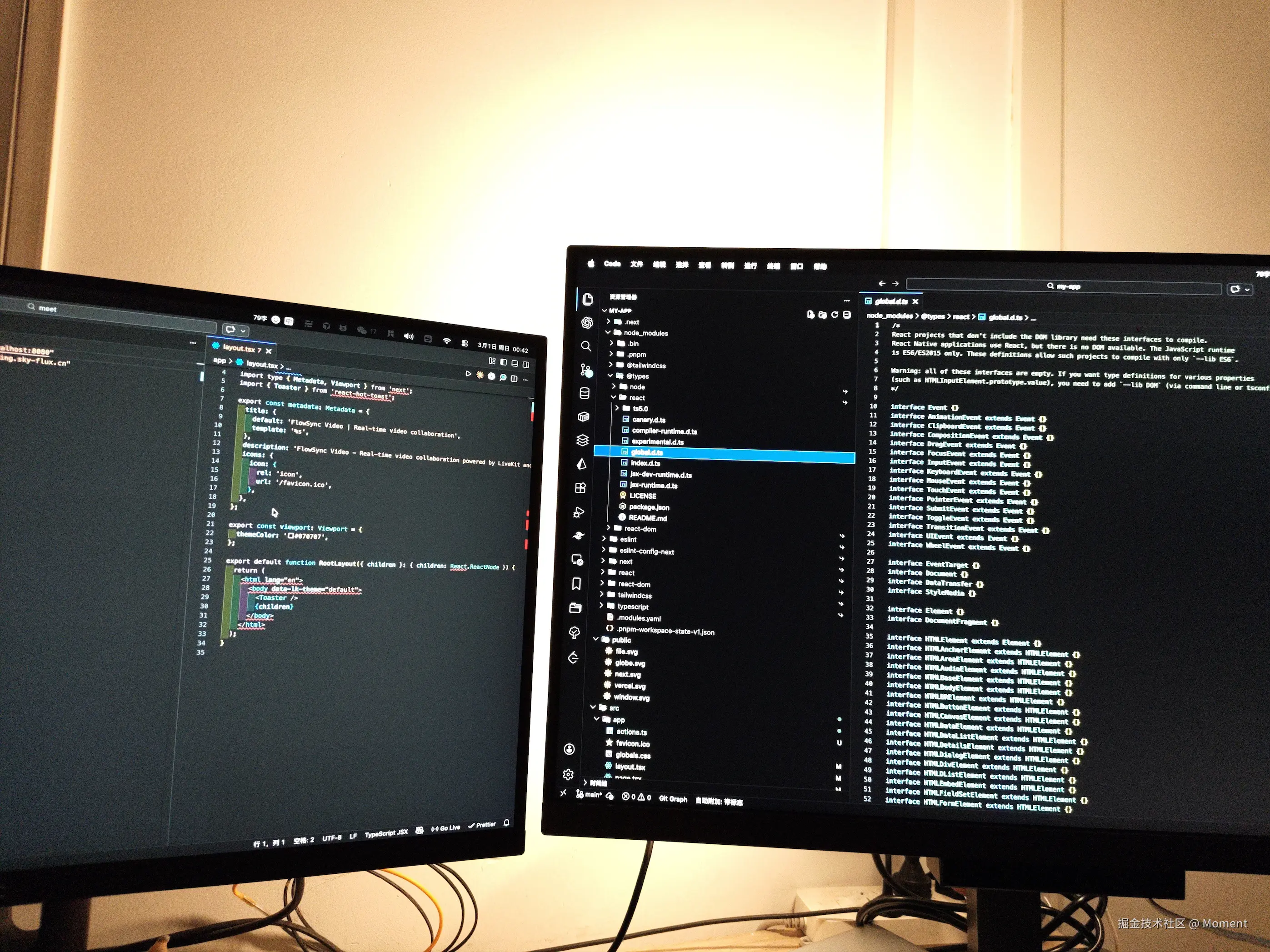
常年写代码,对显示器的阅读体验会特别敏感。RD320U 内置的专业编程色彩模式,深色和浅色主题下都对代码背景做了针对性优化,对比度和文字清晰度比普通显示器调得更舒服,代码在不同背景下都能保持高可读性,长时间盯着看不容易出现"眼睛发酸"的感觉。
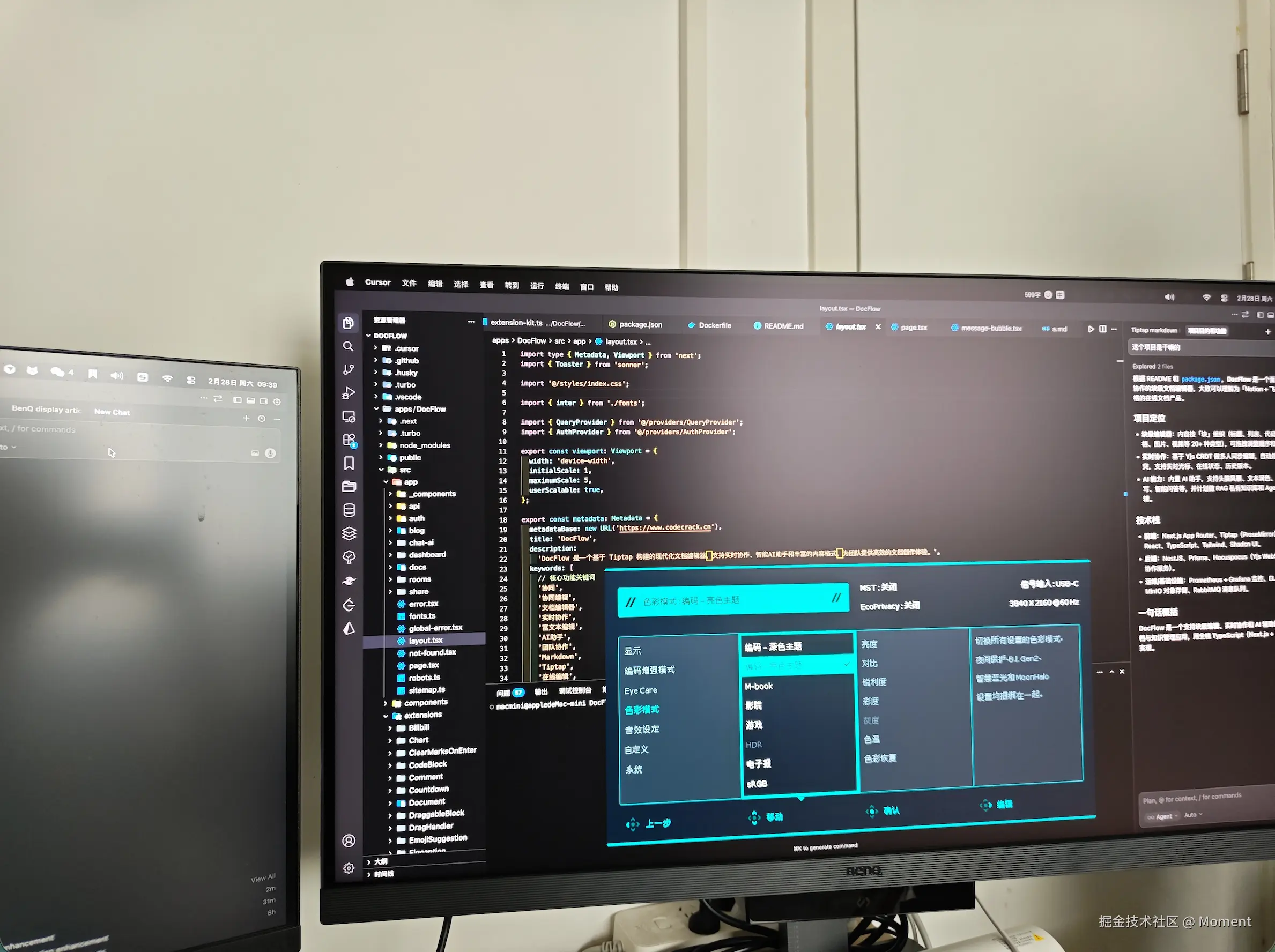
上图为编程模式下的显示效果。RD320U 在 OSD 里提供多档色彩模式,编码、影剧、HDR、电子报、sRGB 等场景都有对应预设,按当前在做的事一切就够用。编程模式下,关键字、变量、字符串、注释在屏上层次分明,括号、分号、缩进这些容易糊在一起的小细节也能清楚分辨,不是单纯拉高对比度,而是对代码结构做了更细的视觉区分,高亮语法、将背景减暗,所以在我调试长文件或看多层嵌套时,就明显感觉到眼睛没那么累了。
RD320U除了有优秀的色彩和抗眩光之外,还带护眼模式、硬件级低蓝光,并通过了包括 Eyesafe 2.0 在内的五项 TÜV 莱茵认证,晚上写代码时眼睛压力小不少。支架支持升降、旋转,方便把高度和角度调到舒服的位置。
抗反射面板
日常写代码时,屏幕反光和眩光很影响效率,代码区发糊、符号难辨,光标也容易消失在反光里,环境光稍复杂就得拉窗帘或换角度。换成 RD320U之后,这类问题基本没了,即便阳光直射,屏上代码依然清晰,白天查日志、调试页面或在开放式办公室做 Code Review 时,不用再频繁挪姿势。
同一环境下左右对比很直观:左侧是其他品牌显示器,光斑明显、反光严重,背景和人影都映在屏上,代码难以辨认。 右侧是明基 RD320U,肉眼是看不到光斑眩光的,文字和符号也依旧保持清晰。
智慧光环 MoonHalo
显示器背部有智慧光环智能背光 MoonHalo,夜间工作时尤其有用。背光在屏幕后方打出均匀光晕,压低屏幕与环境之间的亮度差,不会像传统显示器那样在暗环境下让眼睛更容易累。我晚上加班调试、写需求或改 Bug 时,多半不用再开台灯;开 MoonHalo 后桌面被自然照亮,不刺眼,也没有四周太暗的压迫感,代码区保持清晰,切换窗口或长时间阅读都更轻松。
背部光环在墙上打出的光晕效果如下。
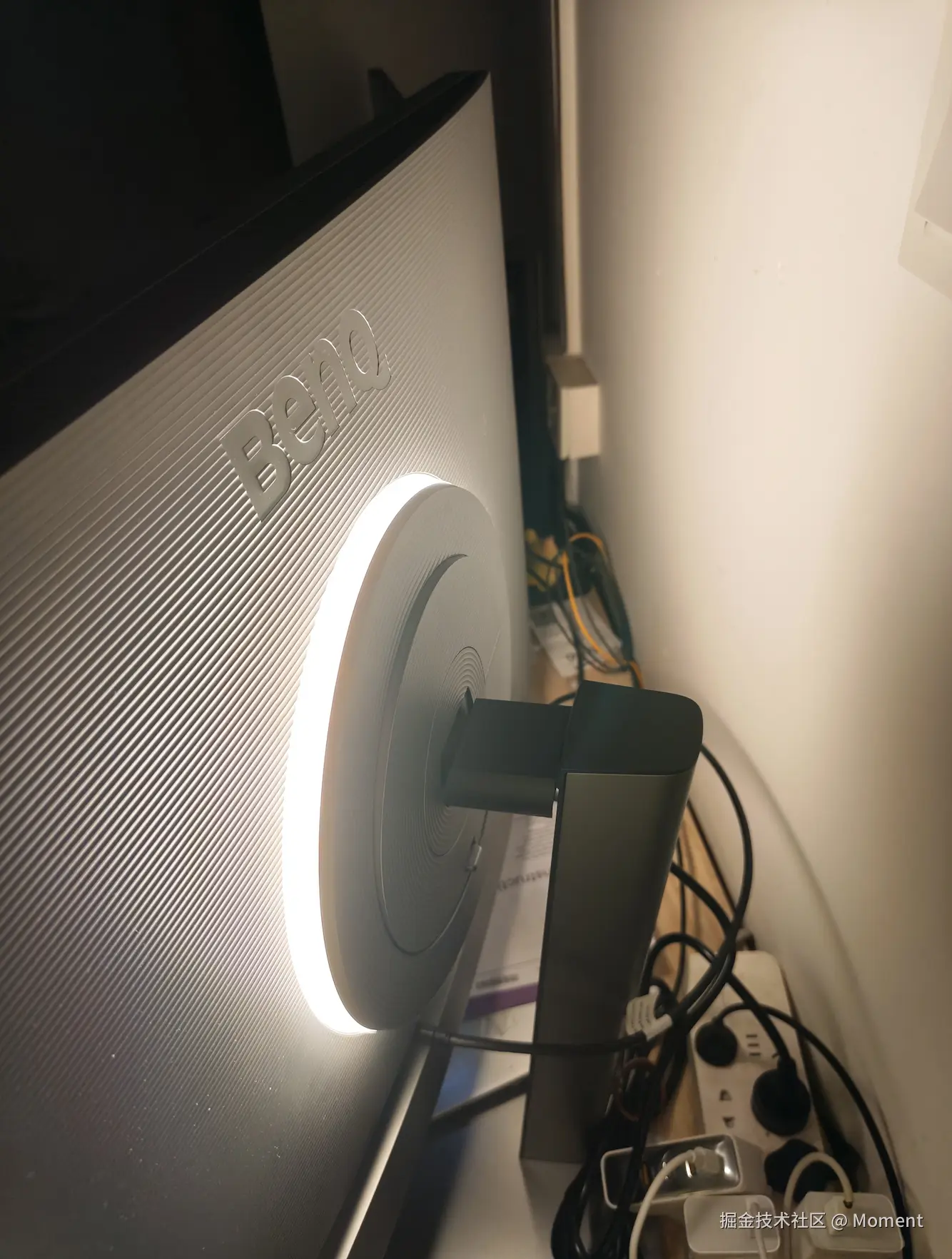
夜间开 MoonHalo 后,桌面与墙面的实际观感大致如下。
Display Pilot 2 工作助手
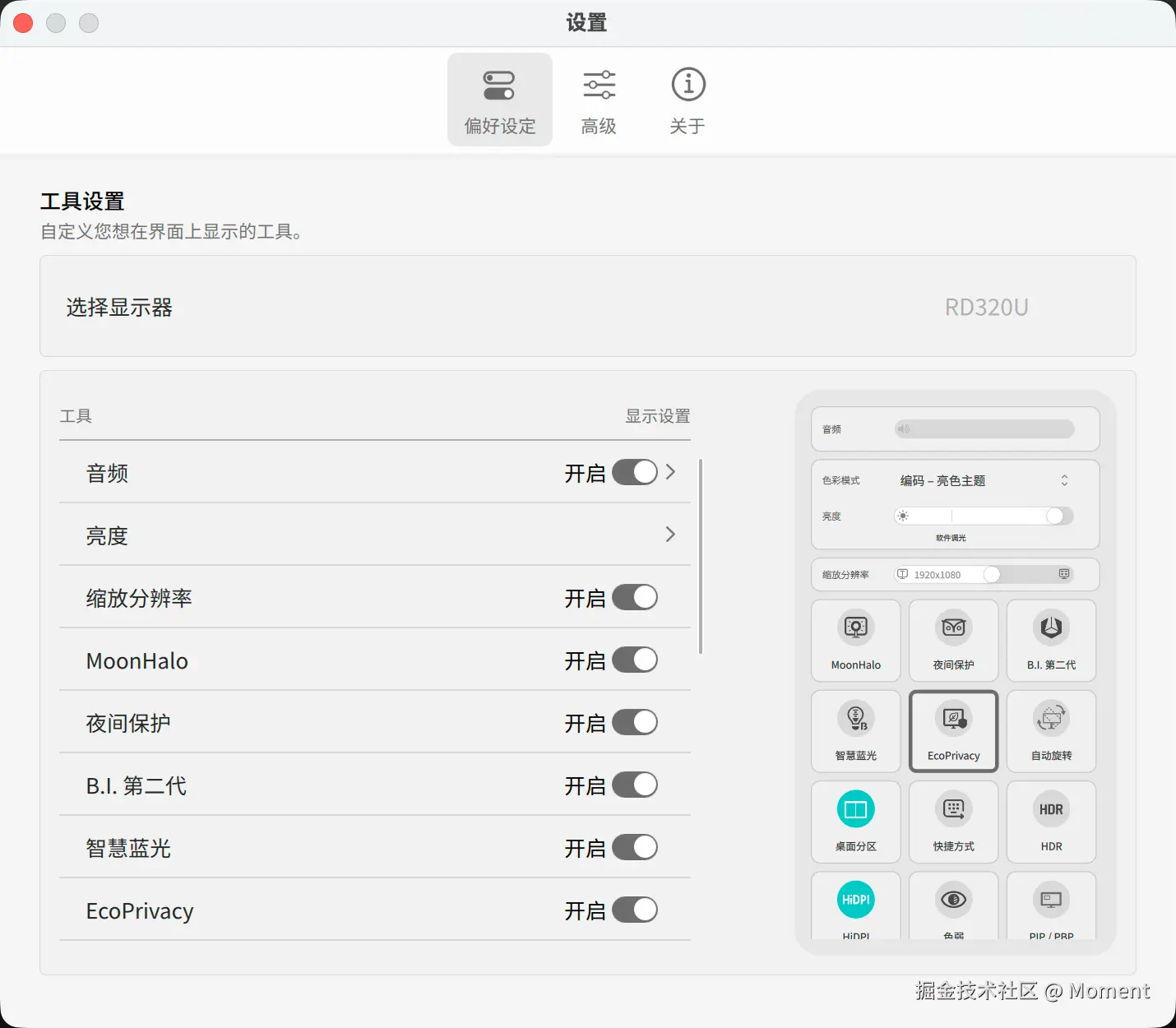
用 Display Pilot 2 你可以在一套界面里完成几件事:一键切换编程色彩(亮色或暗色主题),按当前任务选最顺眼的模式;调亮度、对比度、色温不用摸显示器物理按键;把窗口拖到预设分区就自动贴边、分屏,编辑器、浏览器预览、终端各占一区,布局一次设好反复用;内置常用搜索引擎,写代码时查资料不用单独开浏览器,工作流更连贯。全栈或经常多任务切换时,能少很多无效操作。
智慧蓝光能分级调节,在护眼和画质之间自己找平衡;配合昼夜模式,到晚上自动降蓝光,长时间看代码不刺眼,也不容易影响睡眠。MoonHalo、夜间保护等也都在软件里开关,按需开就行。
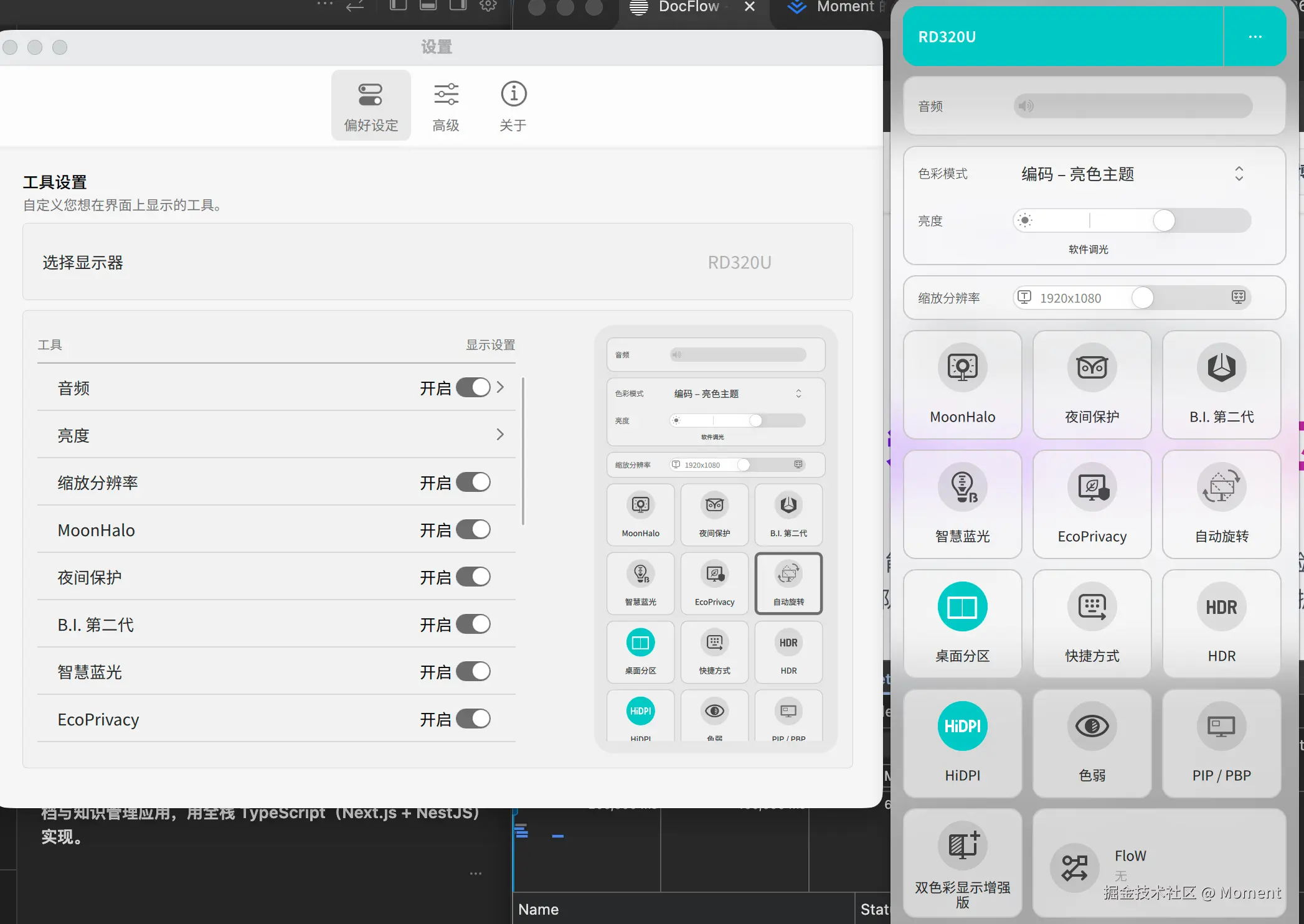
上图为 Display Pilot 2 主界面。在这套界面里能直接切色彩模式、选桌面分区、调亮度、开智慧蓝光或 MoonHalo,不用再摸显示器按键。软件可在 官网 下载。 实际用下来,画面色彩比照片更柔和自然,长时间工作也不容易累。
总结
作为前端开发者,RD320U的编程色彩模式、抗眩光、智慧光环和护眼相关功能,让长时间写代码、查文档、做 Code Review 的体验更稳。再配合 Display Pilot 2 的桌面分区和快捷键,可以把调试、文档、代码编辑甚至 AI 对话窗口固定在同一块屏指定区域,少切窗口、少折腾布局,在传统前端调试和 vibe coding 两种节奏下都更顺手。