 在如今快节奏的生活中,智能设备已成为我们日常生活中不可或缺的一部分。为了更高效地管理繁杂的任务和信息,云手机上的 OpenClaw 应运而生。作为一款为移动端量身打造的创新应用,OpenClaw 不仅能够像人类一样通过图形用户界面(GUI)操作应用程序,更能充当你的第二部手机,成为你身边的 AI 助理。无论是账号运营、自动化流程执行,还是智能客服响应,OpenClaw 都能轻松应对,帮助你更好地管理生活与工作。
-
账号运营与自动化流程执行
数字化时代,企业各应用都有着大量子账号管理需求。OpenClaw 能够高效地支持批量账号的运营,通过自动化流程执行,简化内容分发、任务调度和标准化操作流程。从内容发布,到市场营销活动标准流程执行,OpenClaw 都能通过智能算法自动处理,节省人力资源,提高工作效率。用户可以轻松地设置任务,OpenClaw 将智能执行,确保每个环节都顺畅无误,帮助用户远离琐碎事务。
-
自动响应的 AI 客服助手
OpenClaw 天然作为客服助手能够实时处理用户咨询和问题,提供 7*24h 的支持服务。通过LLM大模型,企业内部自建知识库,用户个性化记忆等,OpenClaw 可以理解客户的提问,还能提供准确答案和个性化解决方案。企业可以在提升客户满意度的同时,减轻客服团队的负担,确保问题能够得到迅速解决。
-
你的 AI 私人助理
想象一下,有一个你专属的 AI 助手,能够像你的数字分身一样,随时随地帮助你处理各种事务。OpenClaw 不仅可以管理消息提醒,确保你不错过任何重要信息,还能根据你的日程安排和偏好,主动提供任务提醒和建议。会议安排、待办事项、重要邮件的跟进等,OpenClaw 都能以智能的方式提醒你,让你的生活更加有序和高效。例如,当你接收到一条重要消息时,OpenClaw 会及时通知你,同时帮助你整理回复内容,让你在繁忙的日常中保持高效。
一、资源订购与实例创建
在这一步,我们将在火山云手机控制台完成基础资源的准备工作,包括购买资源和创建符合 OpenClaw 部署要求的云手机实例。
1. 资源订购
1、登录火山云手机控制台(console.volcengine.com/ACEP/)。%25E3%2580%2582 "https://console.volcengine.com/ACEP/)%E3%80%82")
2、新用户需要创建业务,选择云盘存储
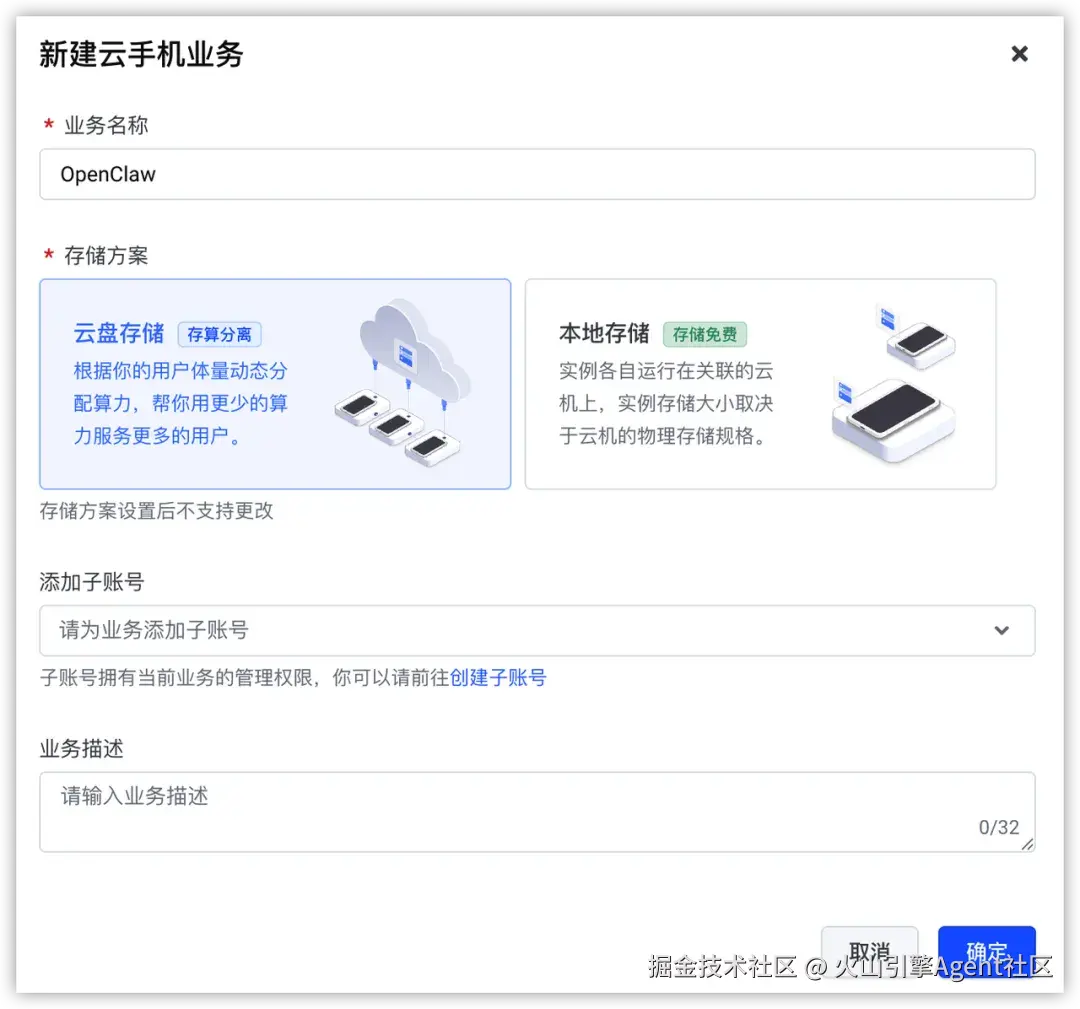
3、购买资源。
- 选择目标业务卡片,单击进入业务按钮。
- 在左侧导航树,选择资源管理。
- 单击订阅资源。
重要提示 :机房: 选择华东-指定机房-浙江温州三线 03-ppe。
2. 创建云手机实例
资源购买成功后,我们需要创建一个用于部署 OpenClaw 的实例。
1、返回控制台,在左侧导航栏中选择实例管理 > 实例列表。
2、单击创建实例按钮。

3、在创建实例的配置页面,以下选项至关重要:
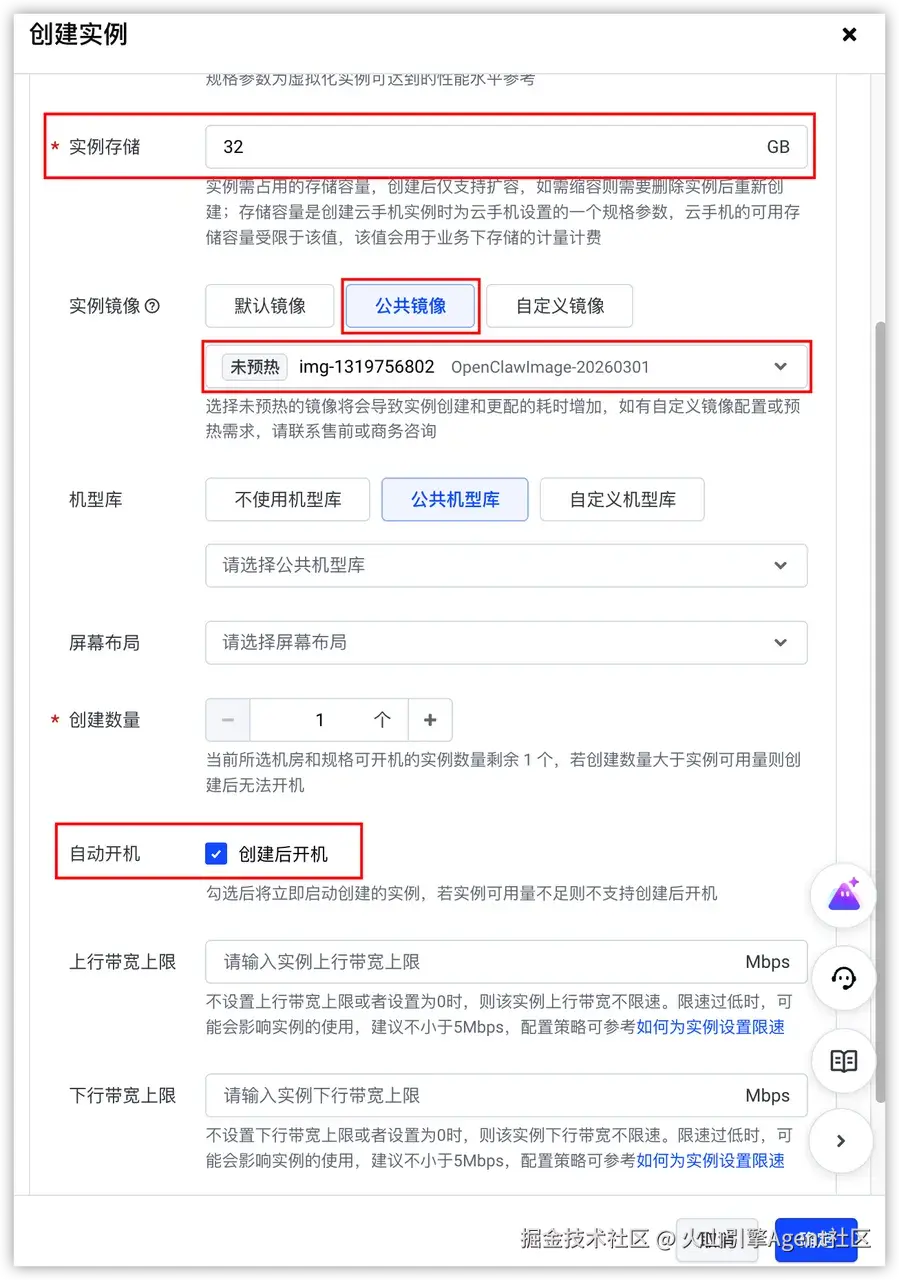
- 实例镜像: 这是最关键的一步。请单击公共镜像,然后在下拉框中选择'img-1319756802 OpenClawImage-20260301'。
重要提示
部署 OpenClaw 必须 选择 img-1319756802 公共镜像,否则后续安装将无法成功。
- 自动开机: 建议勾选创建后开机,以方便后续操作。
4、其他选项可保持默认设置,确认无误后单击确定创建实例
实例创建成功并开机后,你就拥有了一个可以开始部署 OpenClaw 的云端安卓环境。
二、在火山方舟配置模型
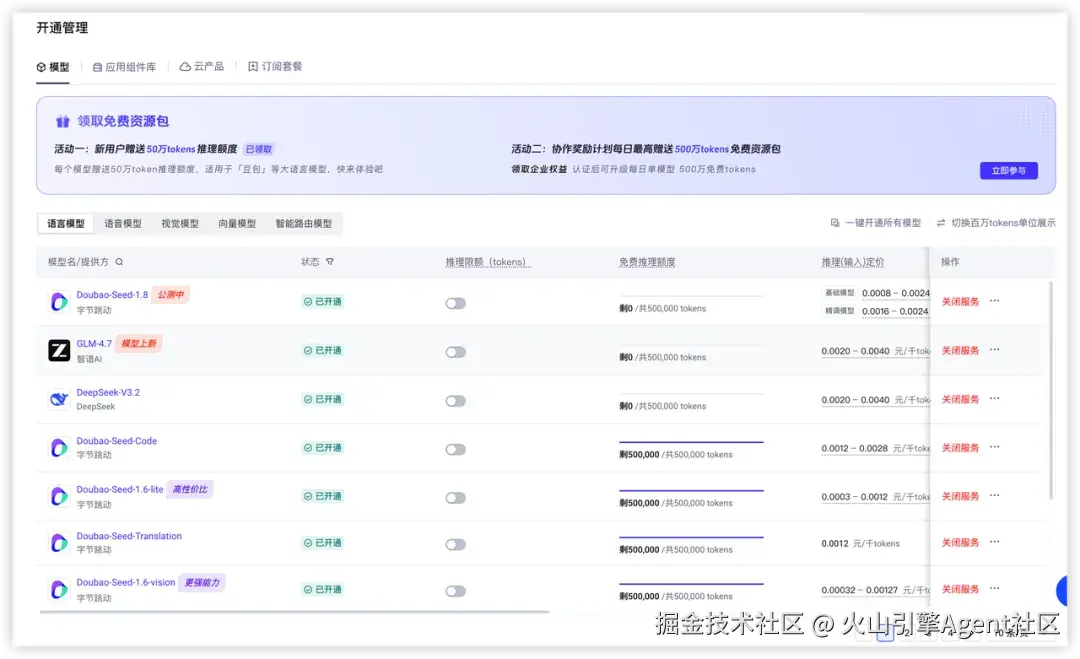
为了让 OpenClaw 能够调用强大的大语言模型,需要配置火山方舟的模型,推荐使用 doubao-seed-1-8-251228,GUI 能力更强大。
1、请登录开通管理页面选择 doubao-seed-1-8-251228 开通。(console.volcengine.com/ark/region:...)
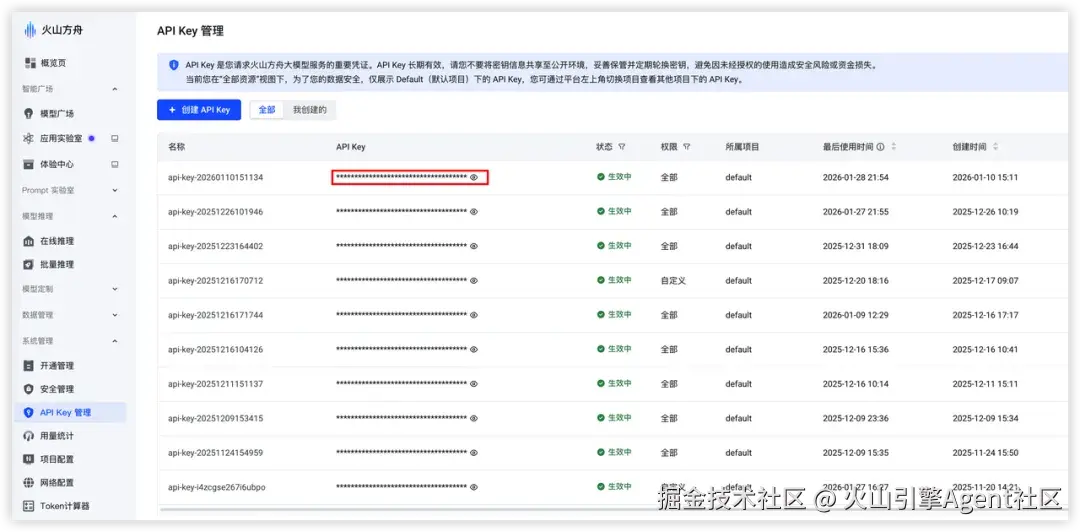
2、在左侧目录树选择"系统管理 > API Key 管理",创建并获取 API Key。
说明: 获取的 API Key 将用于配置 OpenClaw,请妥善保存。
三、飞书对接与验证
创建并配置飞书应用
现在,我们将飞书机器人,为后面配置 openclaw channels 准备。
你需要一个企业自建的飞书应用来作为 AI 助手的载体。
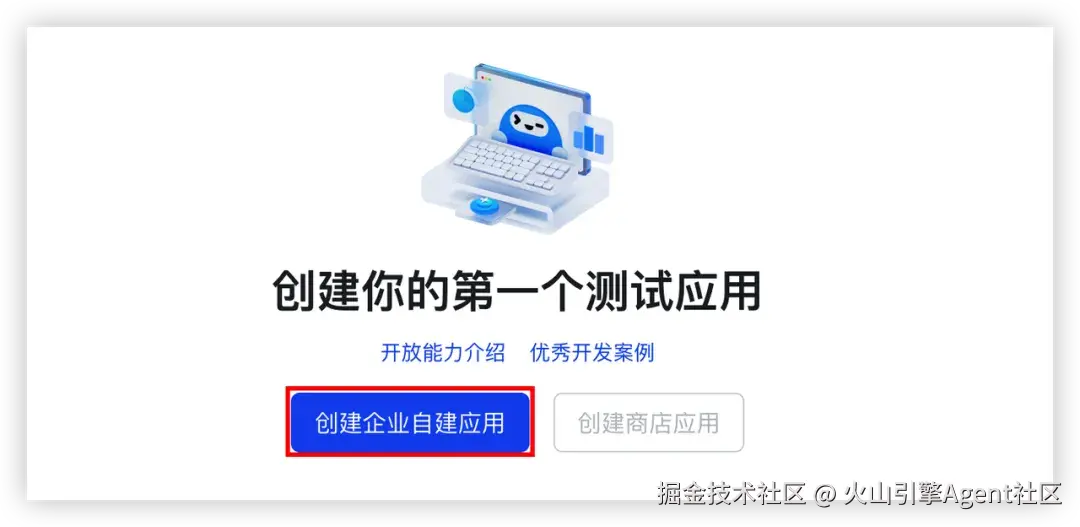
1、前往飞书开放平台( open.larkoffice.com/ ), 单击创建企业自建应用。
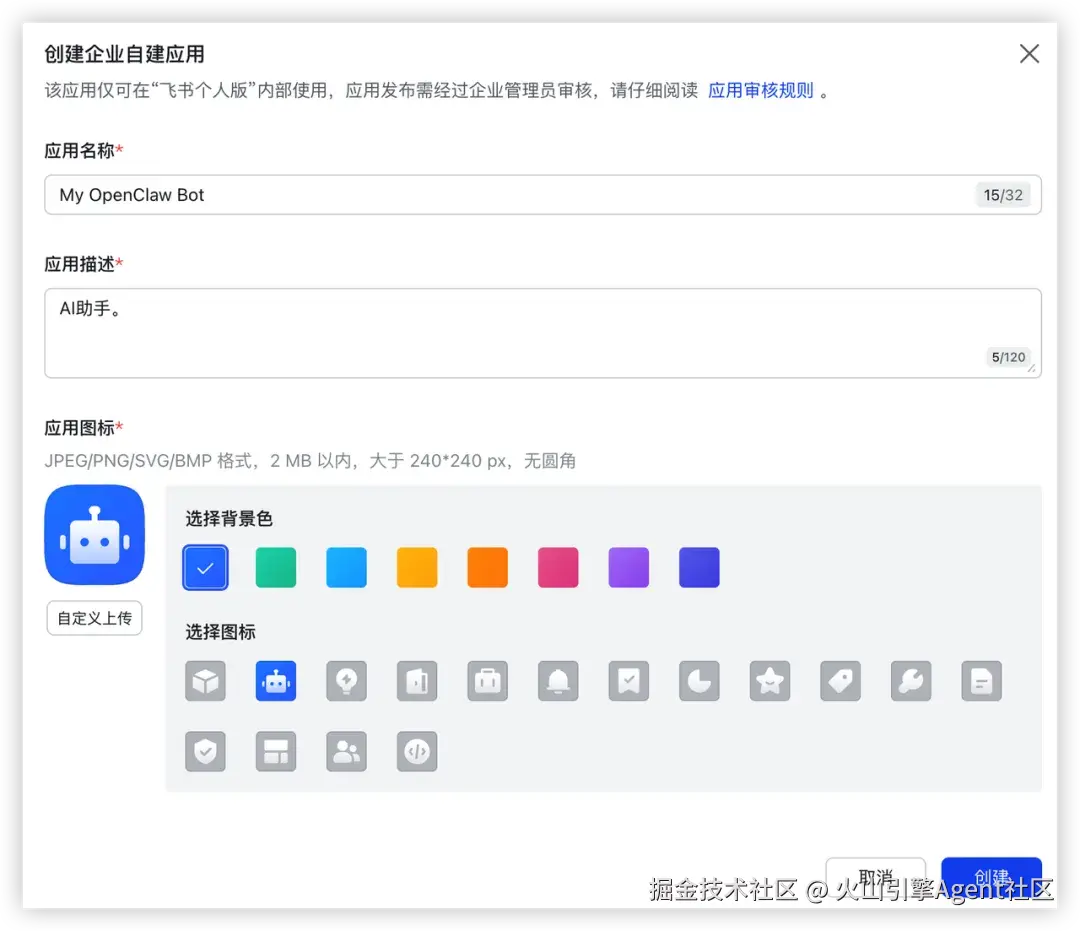
2、填写应用名称和描述,创建一个新的应用。单击"创建"按钮,完成操作。
3、配置权限
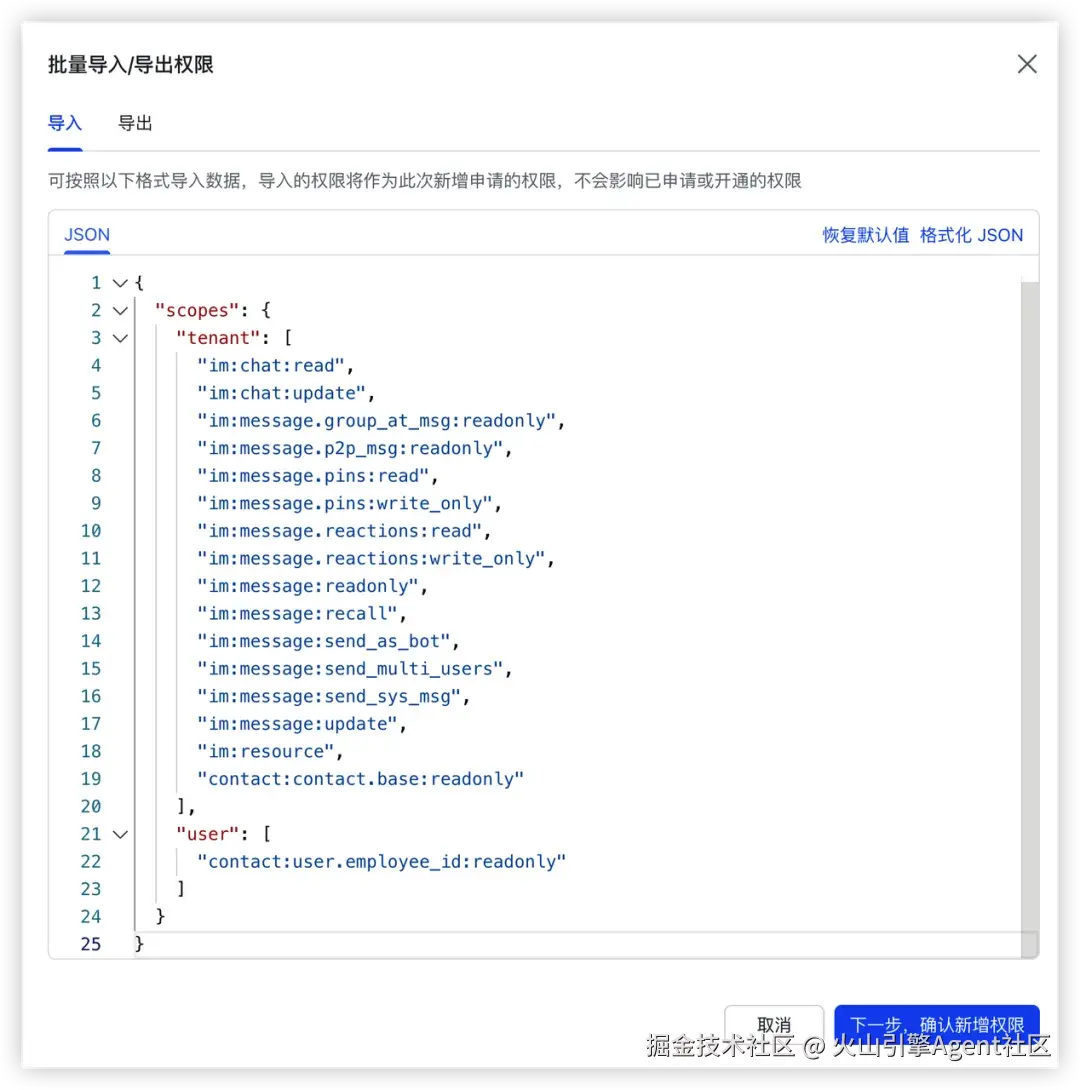
a. 在左侧目录树选择"开发配置 > 权限管理",单击"批量导入/导出权限"按钮。
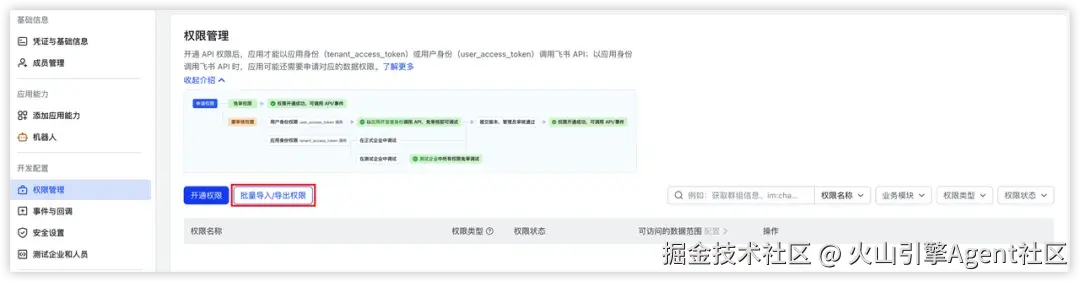
b. 在"导入"页签中,将如下权限替换原有示例,单击"下一步,确认新增权限"按钮。
python
{
  "scopes": {
    "tenant": [
     "im:chat:read",
     "im:chat:update",
     "im:message.group_at_msg:readonly",
     "im:message.p2p_msg:readonly",
     "im:message.pins:read",
     "im:message.pins:write_only",
     "im:message.reactions:read",
     "im:message.reactions:write_only",
     "im:message:readonly",
     "im:message:recall",
     "im:message:send_as_bot",
     "im:message:send_multi_users",
     "im:message:send_sys_msg",
     "im:message:update",
     "im:resource",
     contact:contact.base:readonly"
    ],
     "user": [
     "contact:user.employee_id:readonly"
     ]
    }
   }
c. 在弹窗中确认权限无误后,单击"申请开通"按钮,完成操作。
说明:相关权限的具体含义可查看飞书 API 权限列表(open.larkoffice.com/document/se...%25E3%2580%2582 "https://open.larkoffice.com/document/server-docs/application-scope/scope-list)%E3%80%82")
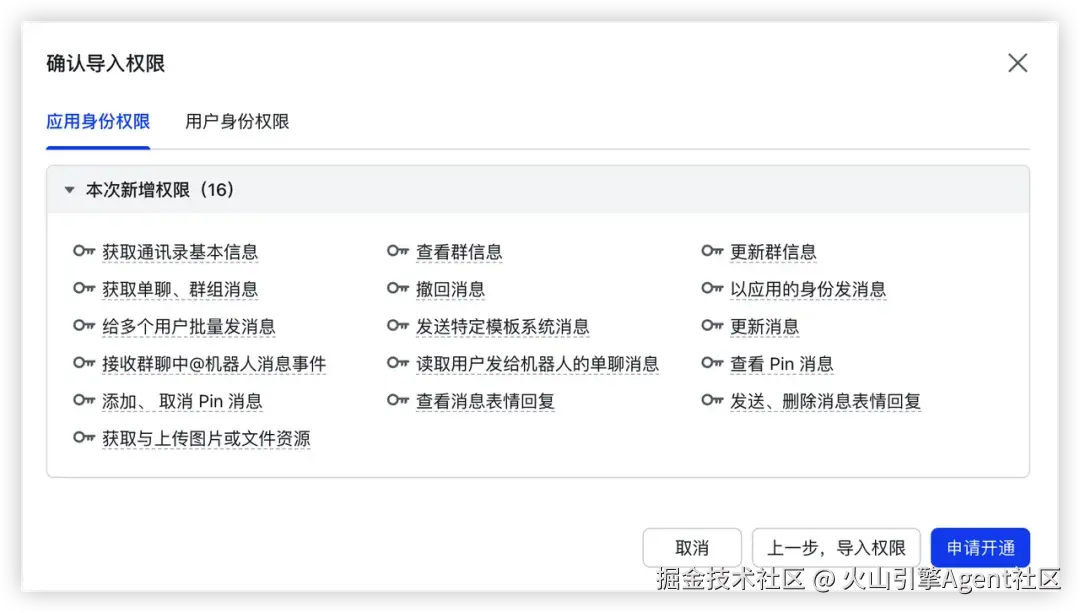
4、获取配置信息。
-
在左侧目录树选择"基础信息 > 凭证与基础信息"。
-
在应用的凭证与基础信息 页面,记录下 App ID 和 App Secret。这是后续配置 OpenClaw 的关键信息。

5、发布应用。
a. 单击顶部的"创建版本"按钮。

b. 按需配置应用版本号、默认能力及更新说明等信息。了解更多(open.larkoffice.com/document/be...%25E3%2580%2582 "https://open.larkoffice.com/document/best-practices/intro-to-custom-app-review)%E3%80%82")
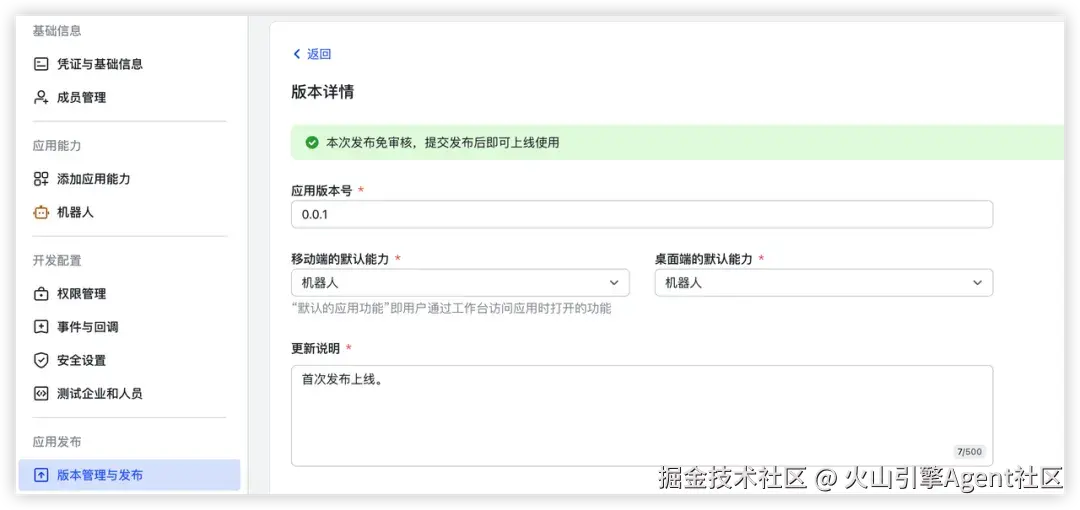
c. 单击页面底部的"保存"按钮,创建版本。
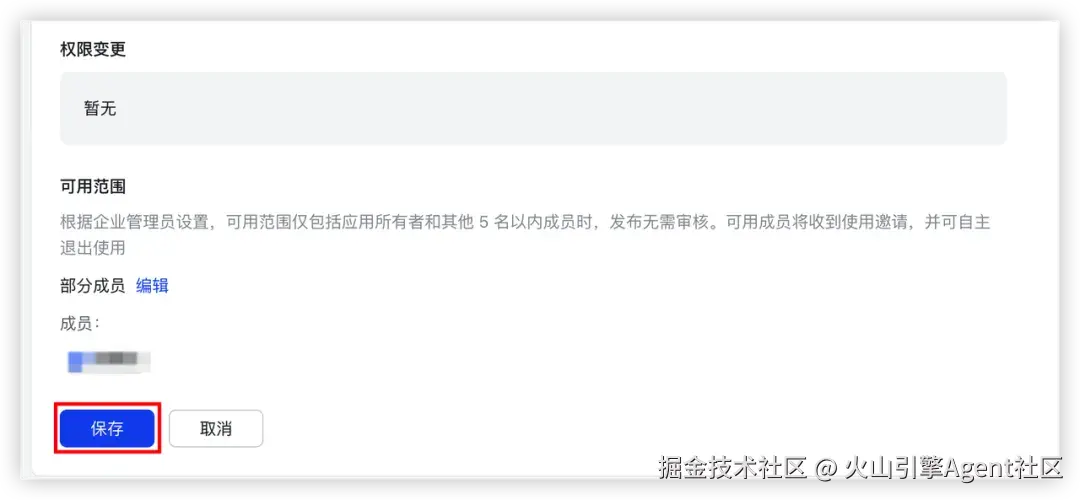
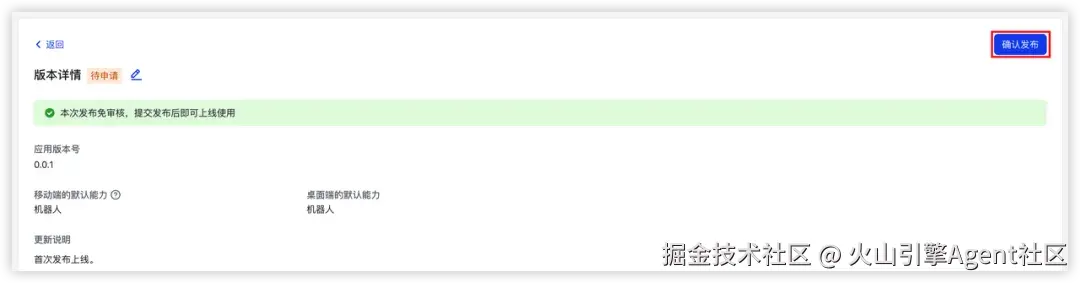
d. 单击页面右上角的"确认发布"按钮,完成应用发布。
四、OpenClaw 初始化配置
完成云手机和模型服务的准备后,我们正式开始在云手机实例中安装和配置 OpenClaw。
1. 初始化配置
连接云手机, 打开终端 web shell

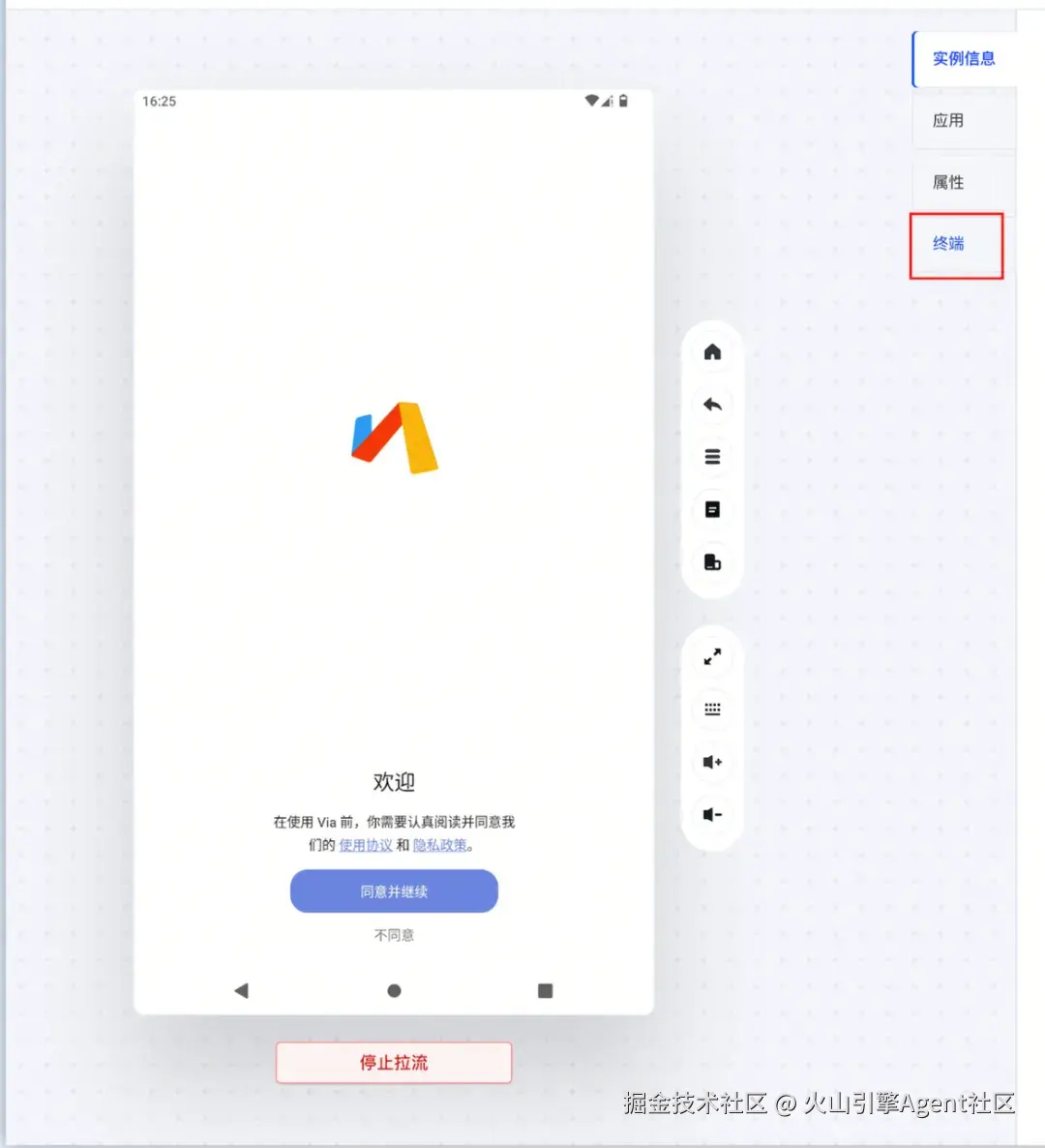
在终端里,运行下面的命令进入 Openclaw 初始化向导
config_openclaw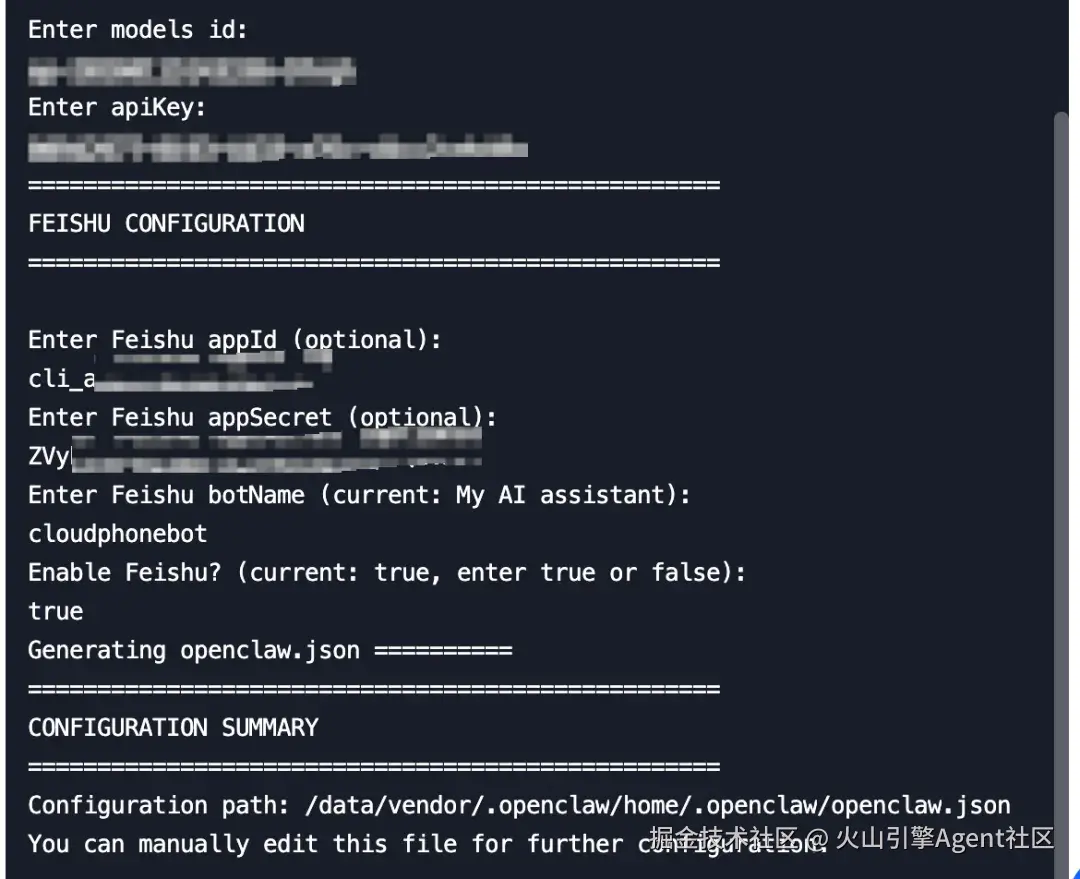
2. 访问并验证 Web UI
-
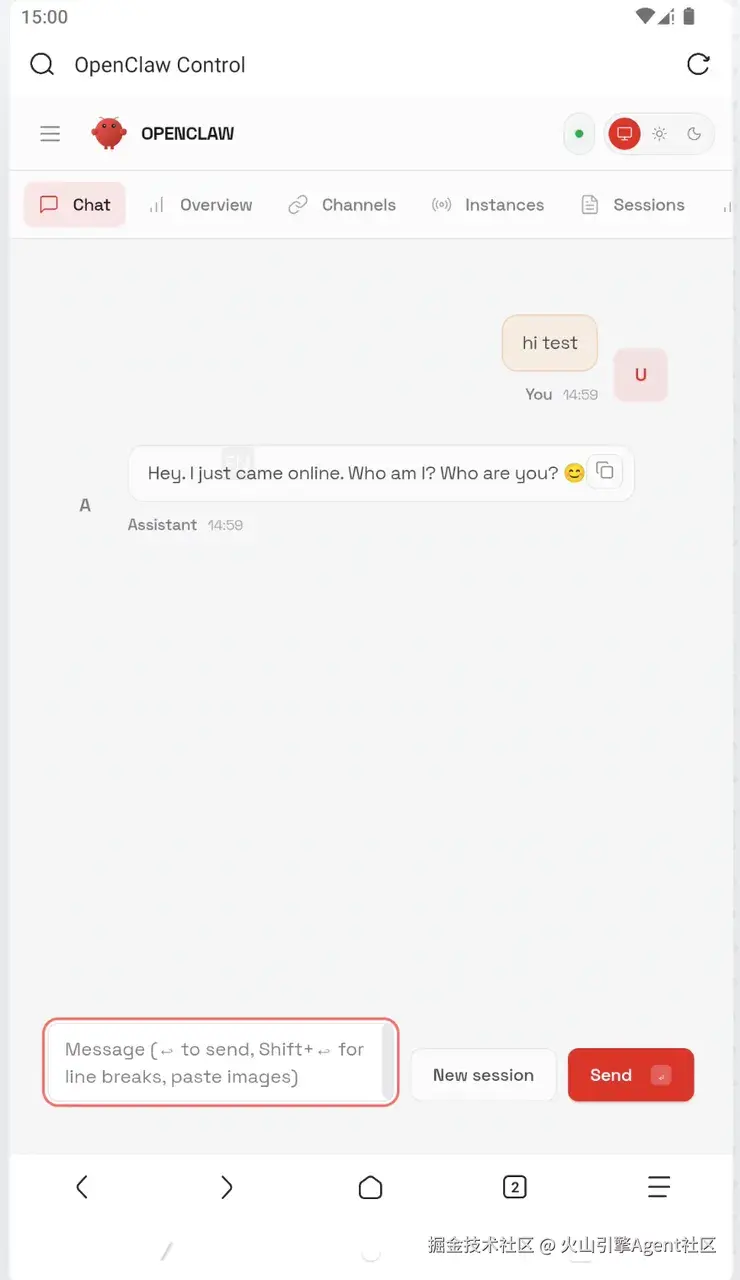
在你的云手机实例内部,打开浏览器。
-
在地址栏输入:http://127.0.0.1:18789/chat。打开下面的页面即完成 gateway 和模型配置。
五、飞书长连接和回调配置
1、登录飞书开发者平台(open.larkoffice.com/app?lang=zh...%25E3%2580%2582 "https://open.larkoffice.com/app?lang=zh-CN)%E3%80%82")
2、选择"企业自建应用"页签,并单击您创建的飞书开放应用。
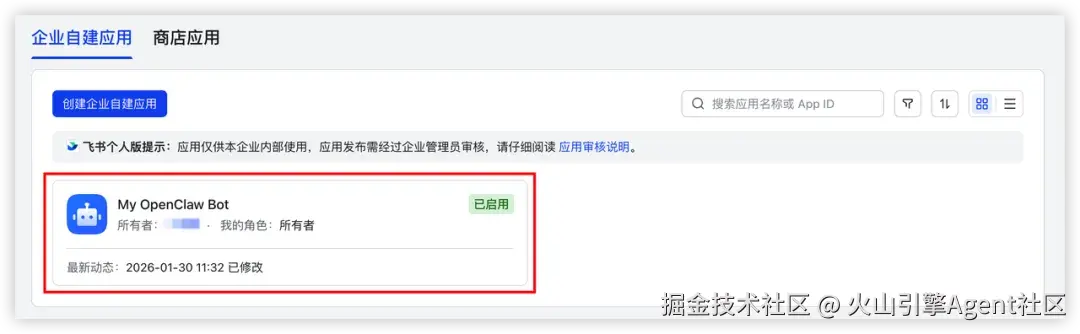
3、在左侧目录树选择"开发配置 > 事件与回调"。
- 事件配置
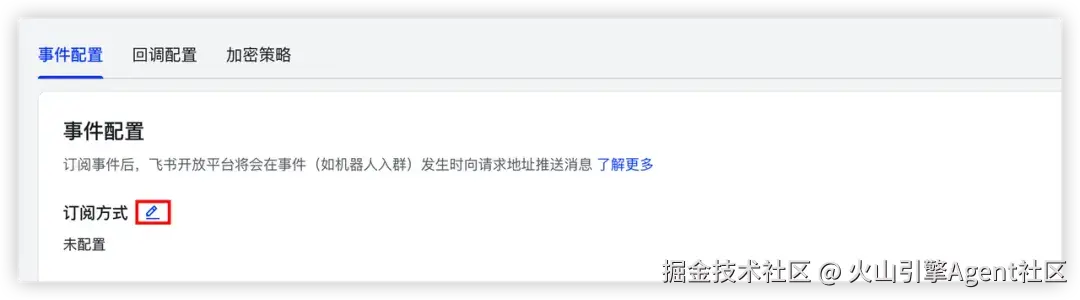
a. 选择"事件配置"页签,单击"订阅方式"旁的编辑按钮。
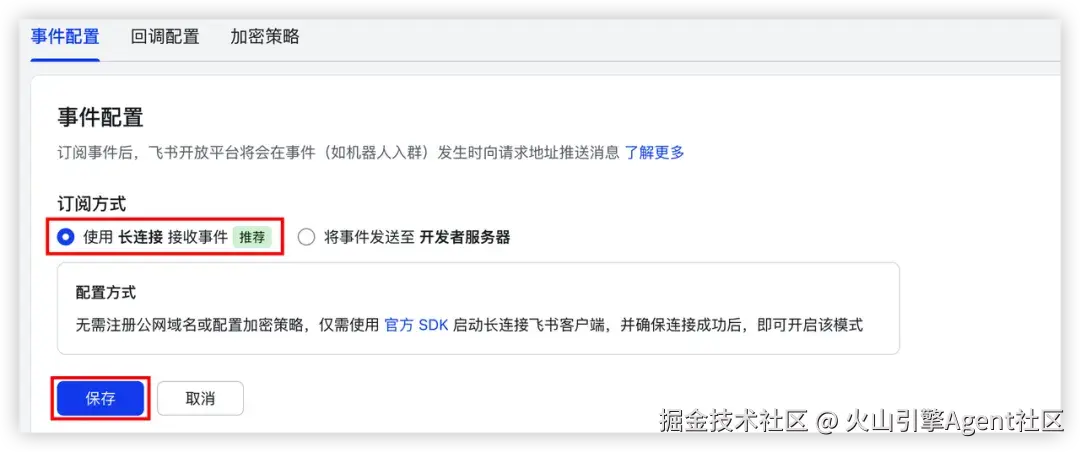
b. 选择"使用长连接接收事件",并单击"保存"按钮。
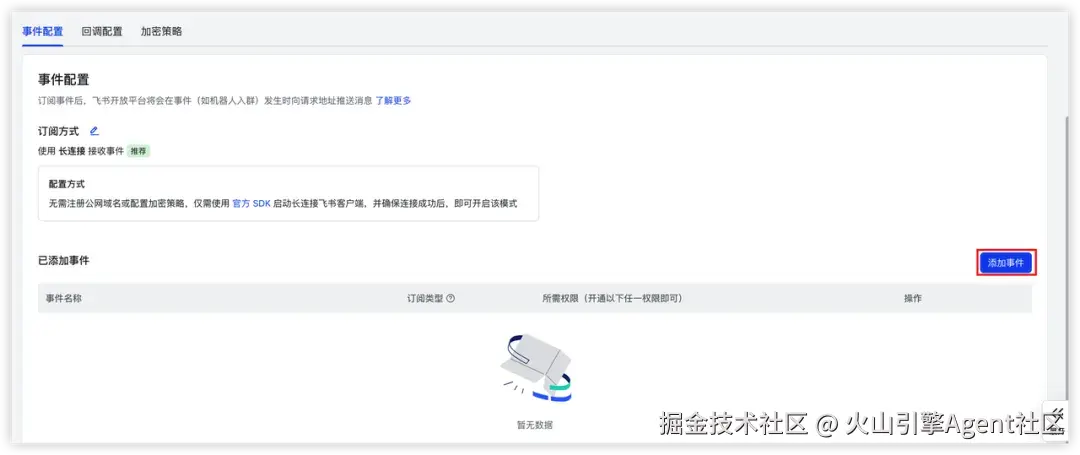
c. 在"已添加事件"区域,单击"添加事件"按钮。
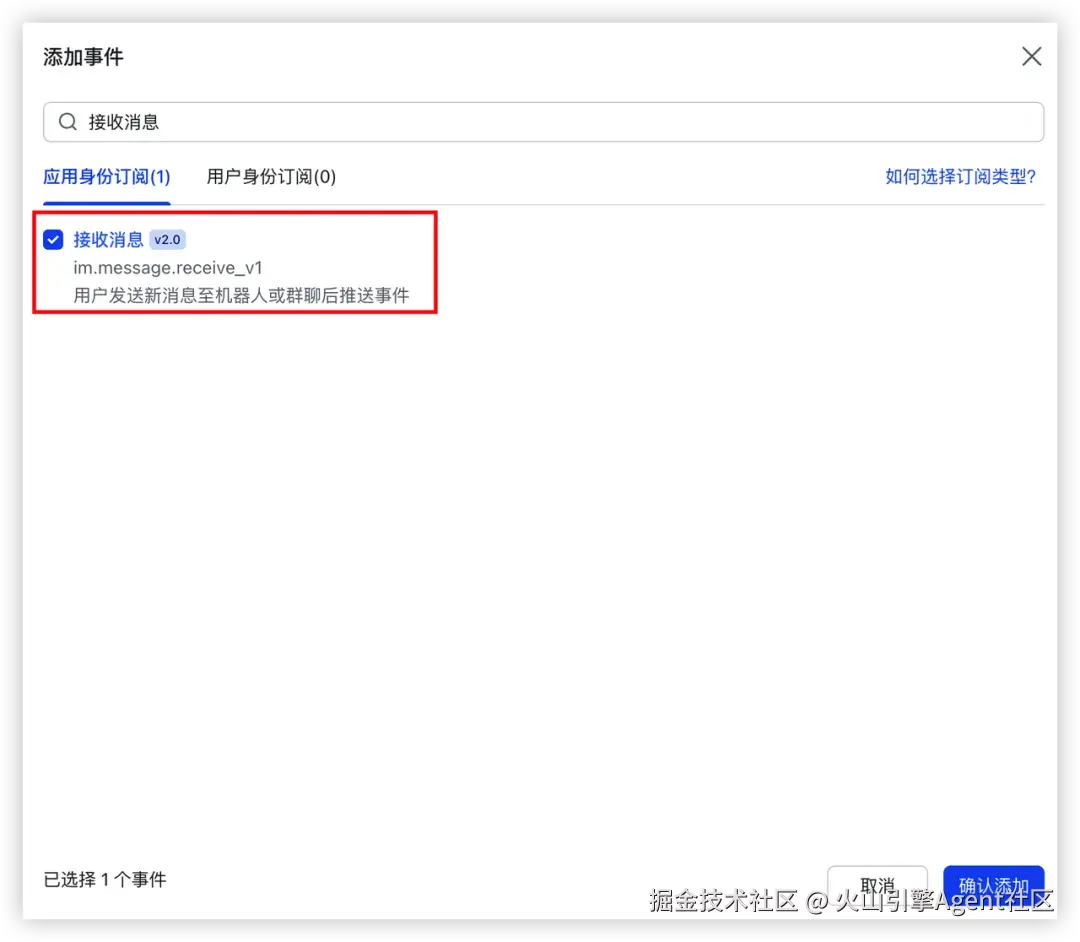
d. 在添加事件对话框中,选择"应用身份订阅"页签,并勾选"接收消息"及其它您需要订阅的事件,单击"确认添加"按钮。
e. (可选)若您期望将机器人添加到聊天群组中使用,需开通获取群组消息权限。否则,请跳过本步骤。
i 在"已添加事件"模块中,单击"接收消息"事件"所需权限"列的"查看其它权限"按钮。
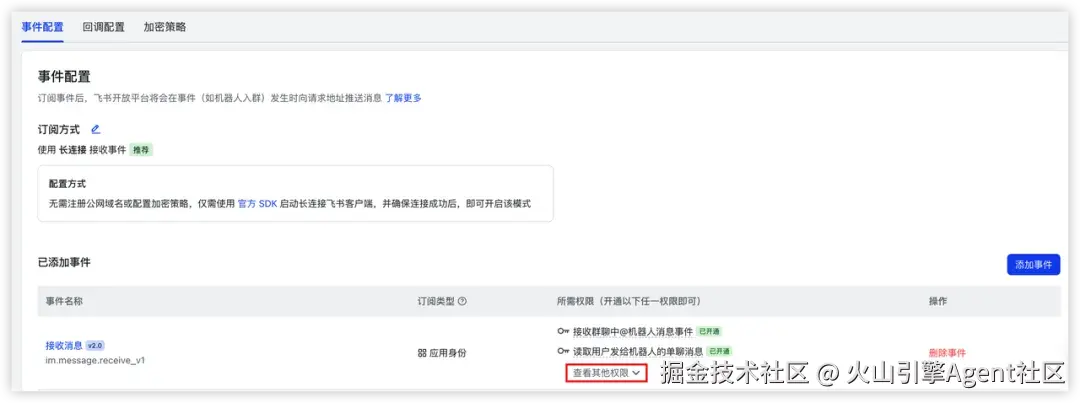
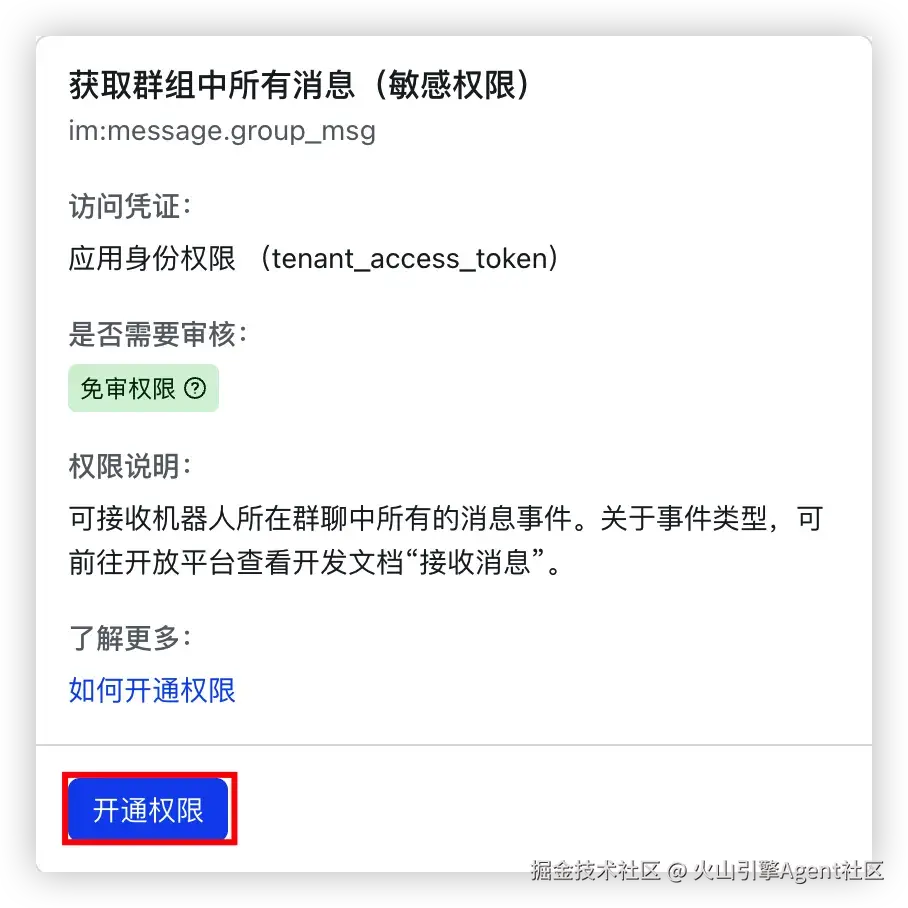
ii 单击"获取群组中所有消息(敏感权限)"。

iii 在弹窗中单击"开通权限"按钮,申请开通。
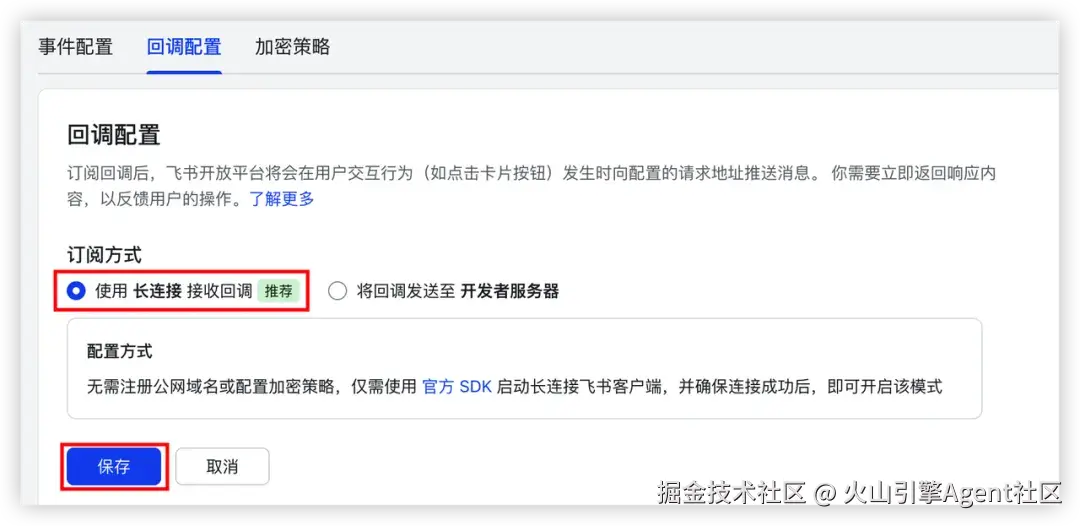
- 回调配置
a. 选择"回调配置"页签,单击"订阅方式"旁的编辑按钮。
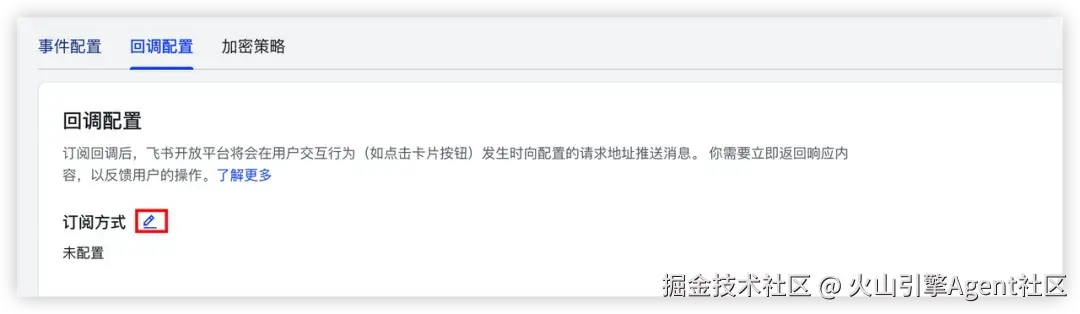
b. 选择"使用长连接接收回调",并单击"保存"按钮。
4、新建机器人版本并发布。
a. 单击顶部的"创建版本"按钮。
b. 按需配置应用版本号、默认能力及更新说明等信息。了解更多(open.larkoffice.com/document/be...%25E3%2580%2582 "https://open.larkoffice.com/document/best-practices/intro-to-custom-app-review)%E3%80%82")
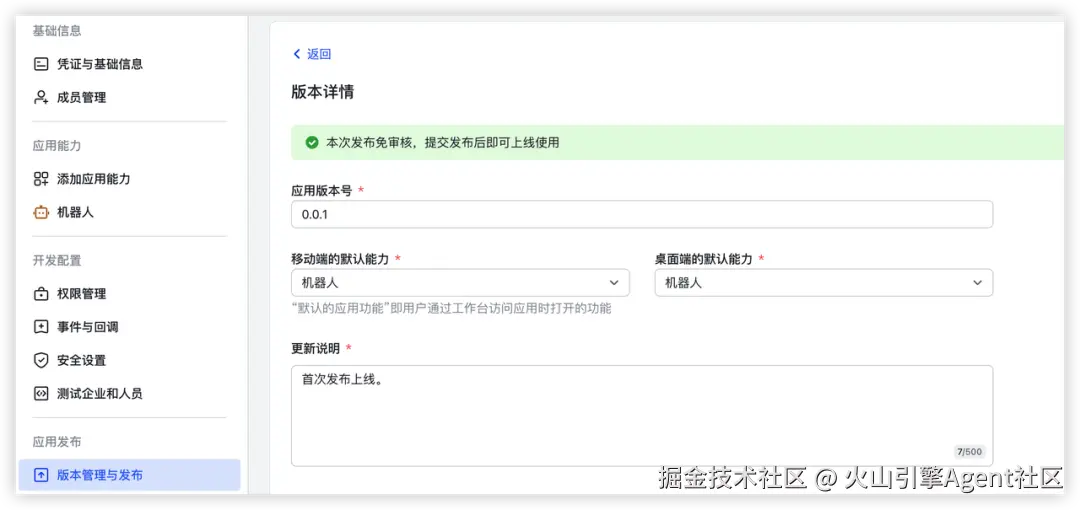
c. 单击页面底部的"保存"按钮,创建版本。
d. 单击页面右上角的"确认发布"按钮,完成应用发布。
e. 待管理员通过发布审核后,即可正式在飞书中使用您的定制化私人 AI 助手。