
Ansible 的核心功能是通过 "剧本" 形式对多台远程设备执行批量操作,小到创建文件、新建目录,大到软件部署、系统配置,都能无需代理、通过 SSH 协议完成,是一款兼顾灵活性和易用性的自动化运维工具。
作为长期使用 Ansible 管理多台 NAS 设备的运维人员,最直观的感受是它能把重复的手动操作变成可复用的代码,比如之前给 10 台 NAS 逐个创建备份目录要花 1 小时,现在写好 "剧本" 一键执行,几分钟就能完成,而且能避免手动操作的疏漏,极大提升了日常运维的效率。
在未使用 cpolar 前,Ansible 只能在局域网内管控 NAS,比如在家能轻松批量调整 NAS 设置,但出差时想处理紧急的文件备份任务,就只能等回到公司或家里;接入 cpolar 后,无需公网 IP 就能让 NAS 被外网访问,现在不管是在高铁上用 Ansible 给家里 NAS 创建新的媒体文件目录,还是在外地给公司 NAS 批量更新软件,都能随时操作,彻底摆脱了局域网的束缚,日常工作中像临时调整 NAS 权限、同步文件这类需求,都能即时响应,不用再等回到内网环境。

教程已为各位老师准备好喽!就在下面!就在下面!!

1.在Centos7上安装ansible
更新所有系统软件包:
shell
yum update -y 安装EPEL仓库(提供 Ansible 包):
shell
yum install -y epel-release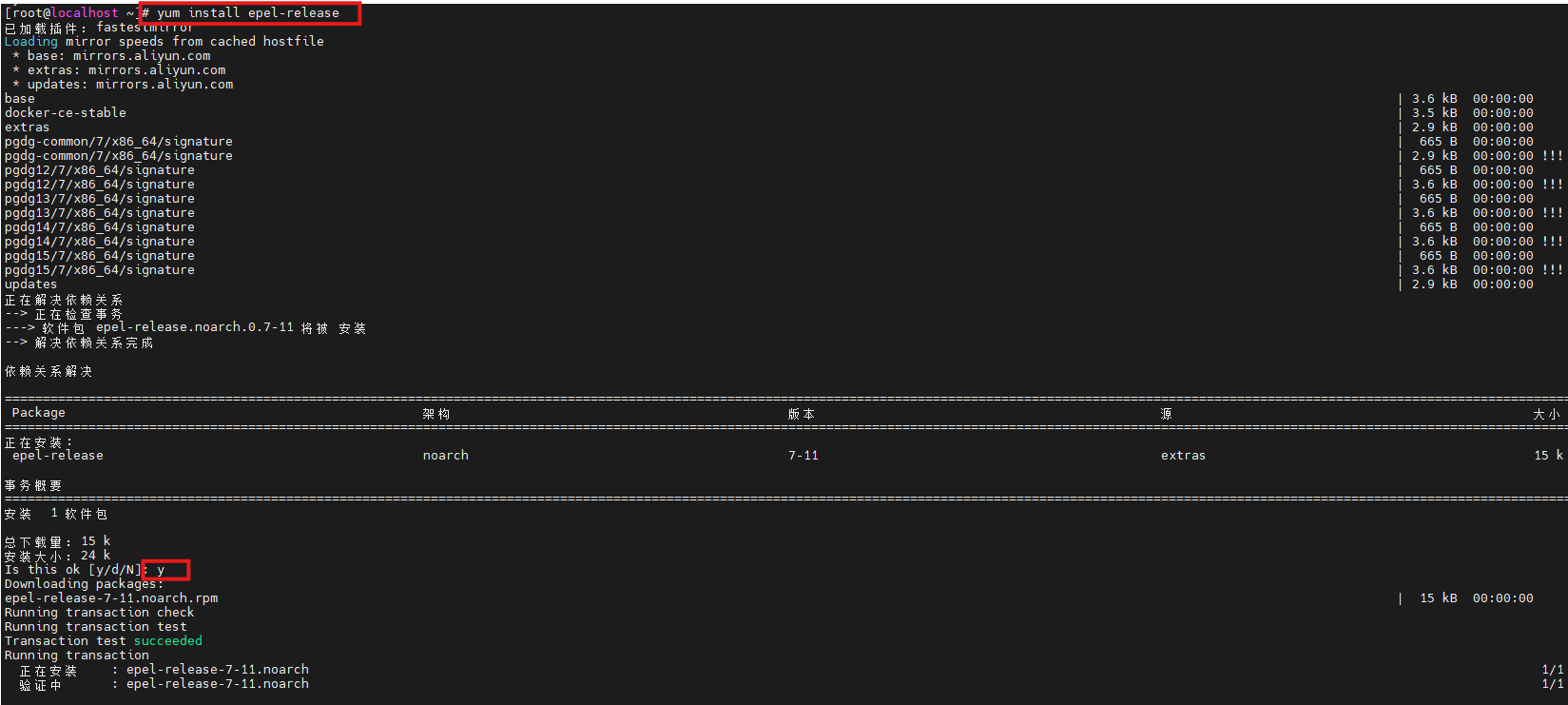
安装ansbile:
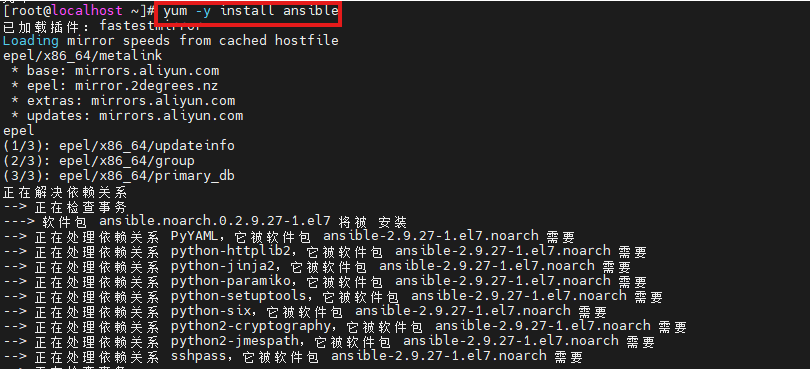
验证是否安装成功:
shell
ansible --version
2.使用ansible操作飞牛os
未安装飞牛的小伙伴可以参考这篇文章:https://www.bilibili.com/video/BV1o3sheAEwB/?spm_id_from=333.1387.search.video_card.click
进入到ansible安装目录:
shell
cd /etc/ansible
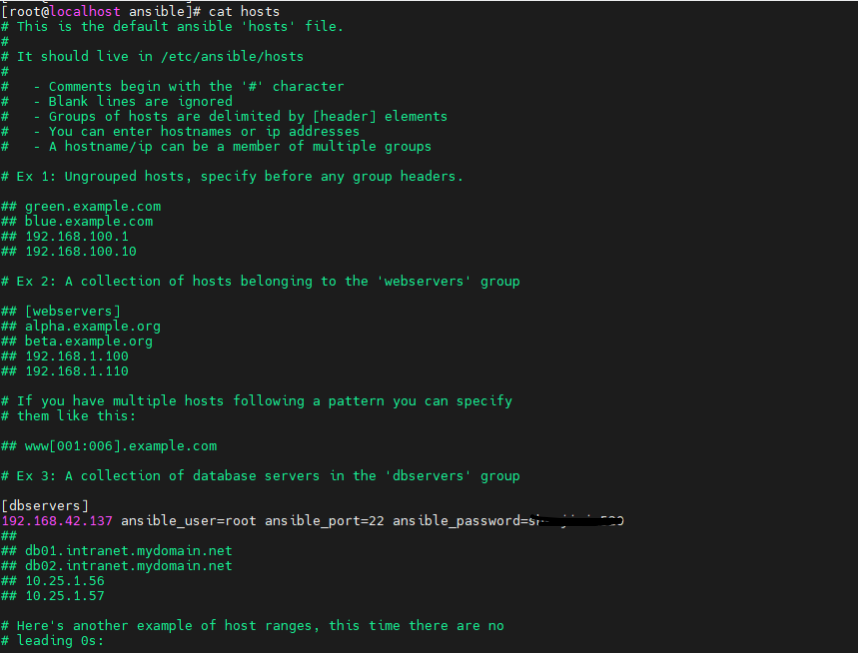
进入到hosts文件夹,用于定义Ansible将要管理的目标主机及其相关属性。这个文件告诉Ansible哪些机器需要被操作以及如何连接到这些机器。
我这里添加的是:
shell
[dbservers]
192.168.42.140 ansible_user=root ansible_port=22 ansible_password=******dbservers:便于引用
192.168.42.140:飞牛IP
ansible_user:用户名
ansible_port:端口
ansible_password:密码
验证一下,所写目标是否可以ping通:
shell
ansible dbservers -m ping
若出现下面的报错:

去需要远程的主机,检查:
shell
sudo vi /etc/ssh/sshd_config确保以下行未被注释,并设置为 yes:
shell
PasswordAuthentication yes
PermitRootLogin yes
保存文件后重启 SSH 服务以应用更改:
shell
systemctl restart sshd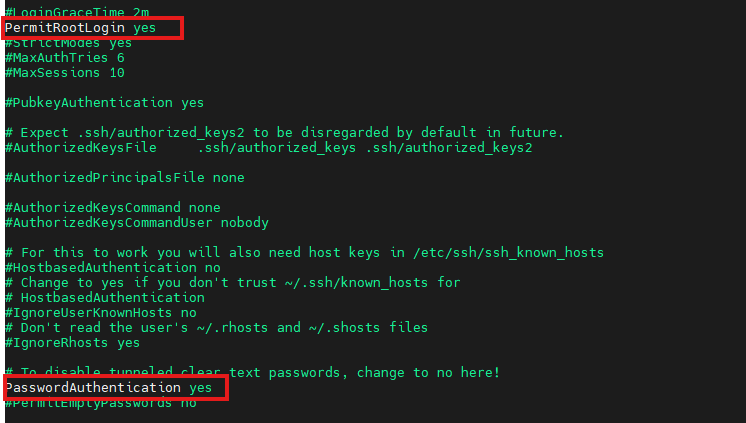
这样就可以啦!
接下来我们写一个文件,写上我们想对飞牛操控的命令,例如我这里想在/tmp下创建一个haha文件:
shell
vi /etc/ansible 1.yml
shell
---
- name: 创建文件
  hosts: dbservers
  become: yes
  tasks:
    - name: 创建/tmp/haha文件
      file:
        path: /tmp/haha
        state: touch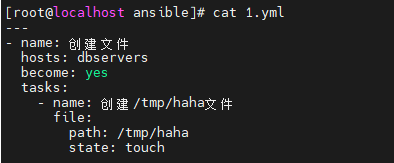
运行1.yml:
shell
ansible-playbook 1.yml --ask-pass
连接飞牛上,查看:
shell
ls /tmp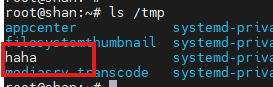
我们可以看到haha文件已经创建好啦,这样我们就成功的操控飞牛啦!
3.在飞牛os上安装cpolar
现在我们已经可以用ansible操控飞牛啦!但是还有个问题------如果不在一个局域网怎么办呢?别担心!这时候就需要我们的内网穿透神器Cpolar!它能帮你把本地的服务发布到公网上,让它帮你把本地的服务发布到公网,从而实现随时随地都能操控飞牛云!
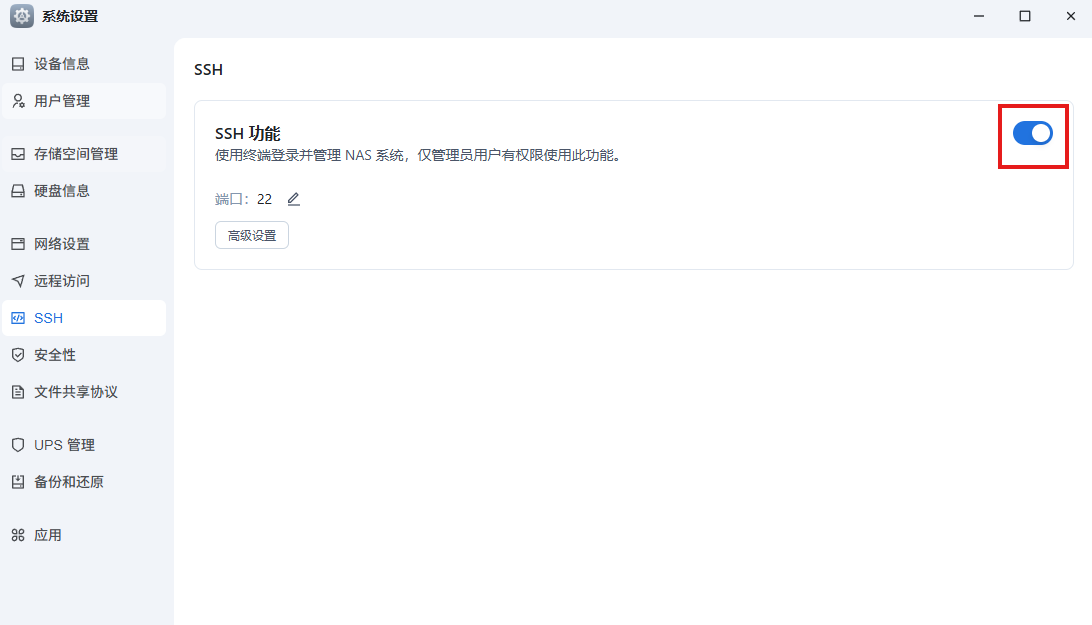
首先打开飞牛云NAS设置界面,开启ssh 连接,端口默认为22即可,开启后,我们就可以ssh 连接飞牛云NAS执行命令:
然后我们通过输入飞牛云NAS的IP地址ssh远程连接进去,因为fnOS是基于Linux 内核开发的,所以我们可以按照cpolar的Linux安装方法进行安装:
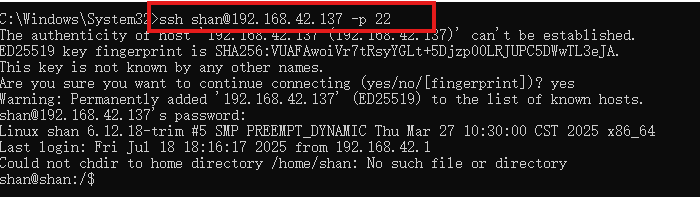
连接后执行下面cpolar Linux 安装命令:
shell
sudo curl https://get.cpolar.sh | sh再次输入飞牛云nas的密码确认后即可自动安装
安装完成后,执行下方命令查看cpolar服务状态:(如图所示即为正常启动)
shell
sudo systemctl status cpolar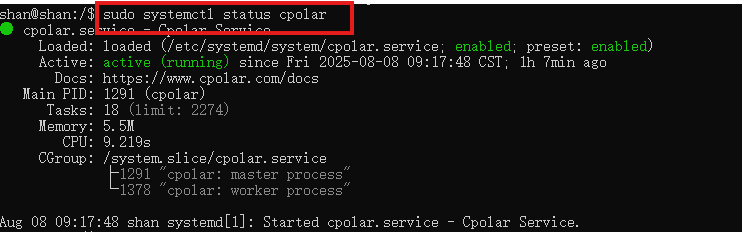
Cpolar安装和成功启动服务后,在浏览器上输入飞牛云主机IP加9200端口即:【http://localhost:9200】访问Cpolar管理界面,使用官网注册的账号登录,登录后即可看到配置界面,接下来在web界面配置即可:
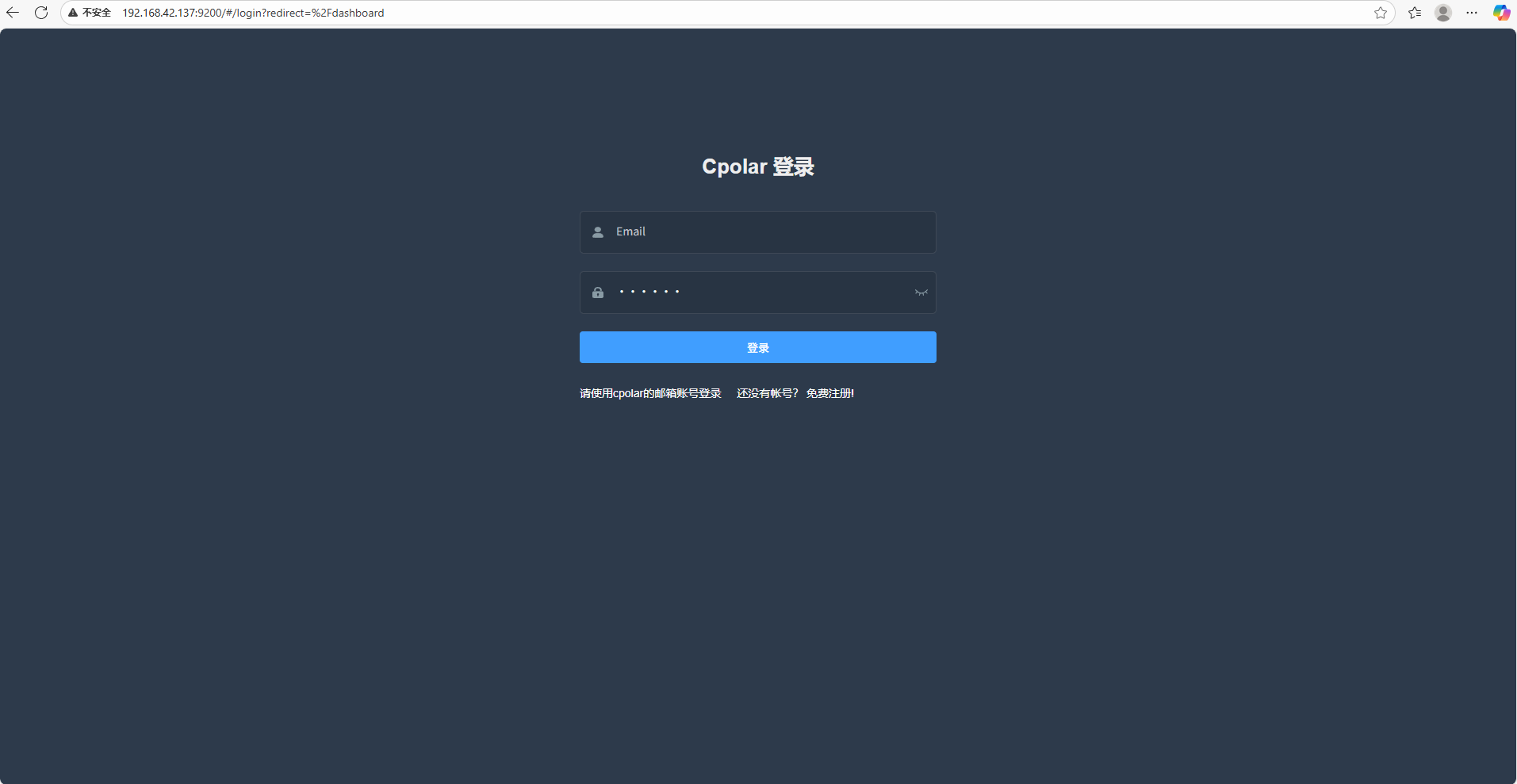
4.配置公网地址
通过配置,你可以在本地 WSL 或 Linux 系统上运行 SSH 服务,并通过 Cpolar 将其映射到公网,从而实现从任意设备远程连接开发环境的目的。
- 隧道名称:可自定义,本例使用了:ssh,注意不要与已有的隧道名称重复
- 协议:tcp
- 本地地址:192.168.42.137:22
- 端口类型:随机临时TCP端口
- 地区:China Vip
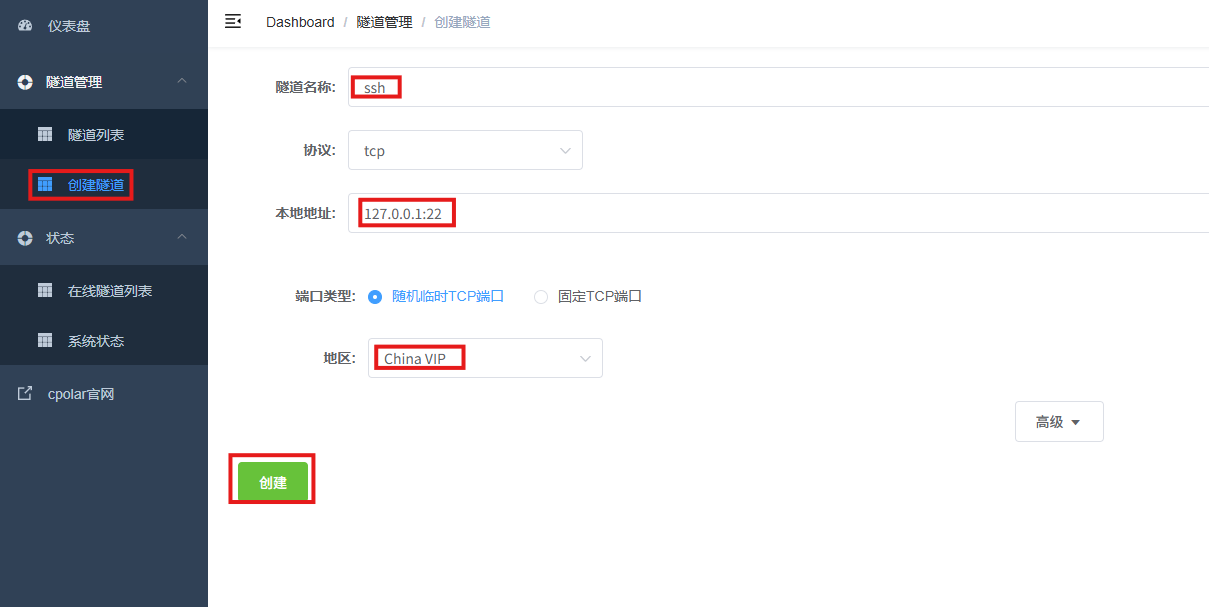
创建成功后,打开左侧在线隧道列表,可以看到刚刚通过创建隧道生成了公网地址,接下来就可以在其他电脑或者移动端设备(异地)上,使用任意一个地址在终端中访问即可。
-
tcp 表示使用的协议类型
-
2.tcp.cpolar.top是 Cpolar 提供的域名
-
13126是随机分配的公网端口号
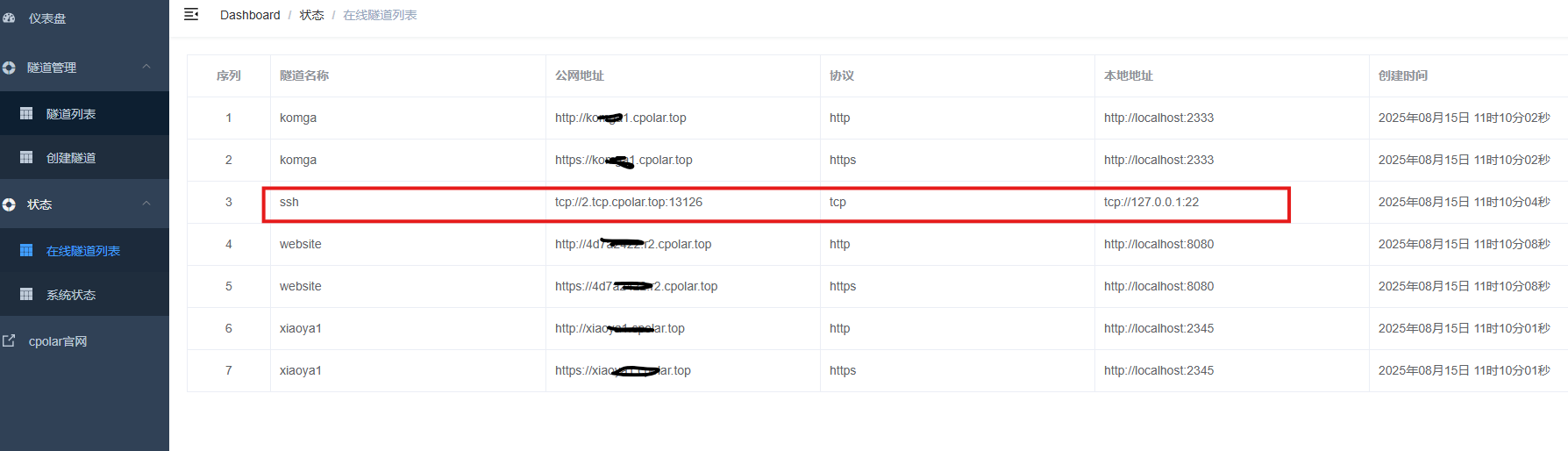
通过 Cpolar 提供的公网地址和端口,使用 SSH 协议从任意一台主机操控飞牛啦!
接下来我们操作一下。
修改hosts配置文件:
shell
[dbservers]
2.tcp.cpolar.top ansible_user=root ansible_port=13126 ansible_password=***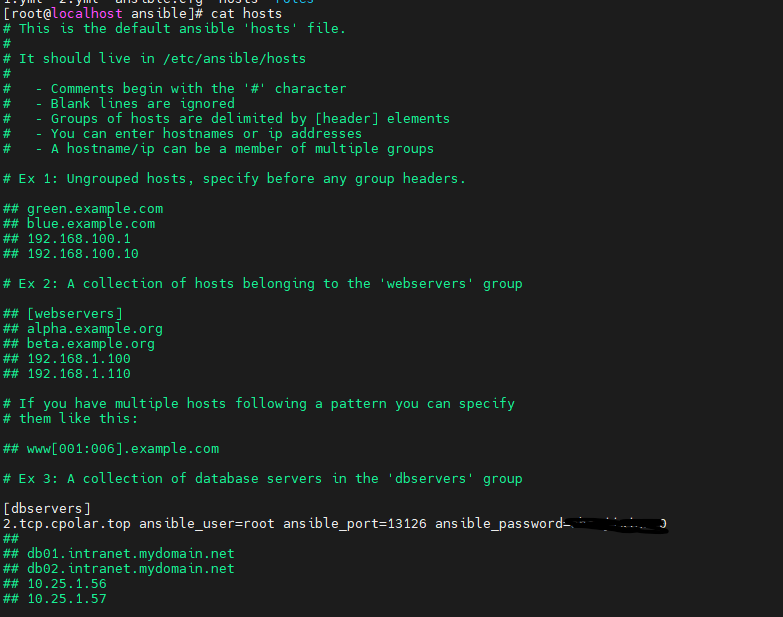
添加一个文件,写入下列内容:
shell
vi /etc/ansible/2.yml
shell
---
- name: 创建文件
  hosts: dbservers
  become: yes
  tasks:
    - name: 创建/vol2/1000/shan 目录
      file:
        path: /vol2/1000/shan
        state: directory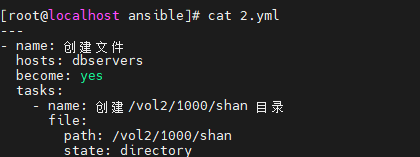
运行:
shell
ansible-playbook 2.yml --ask-pass
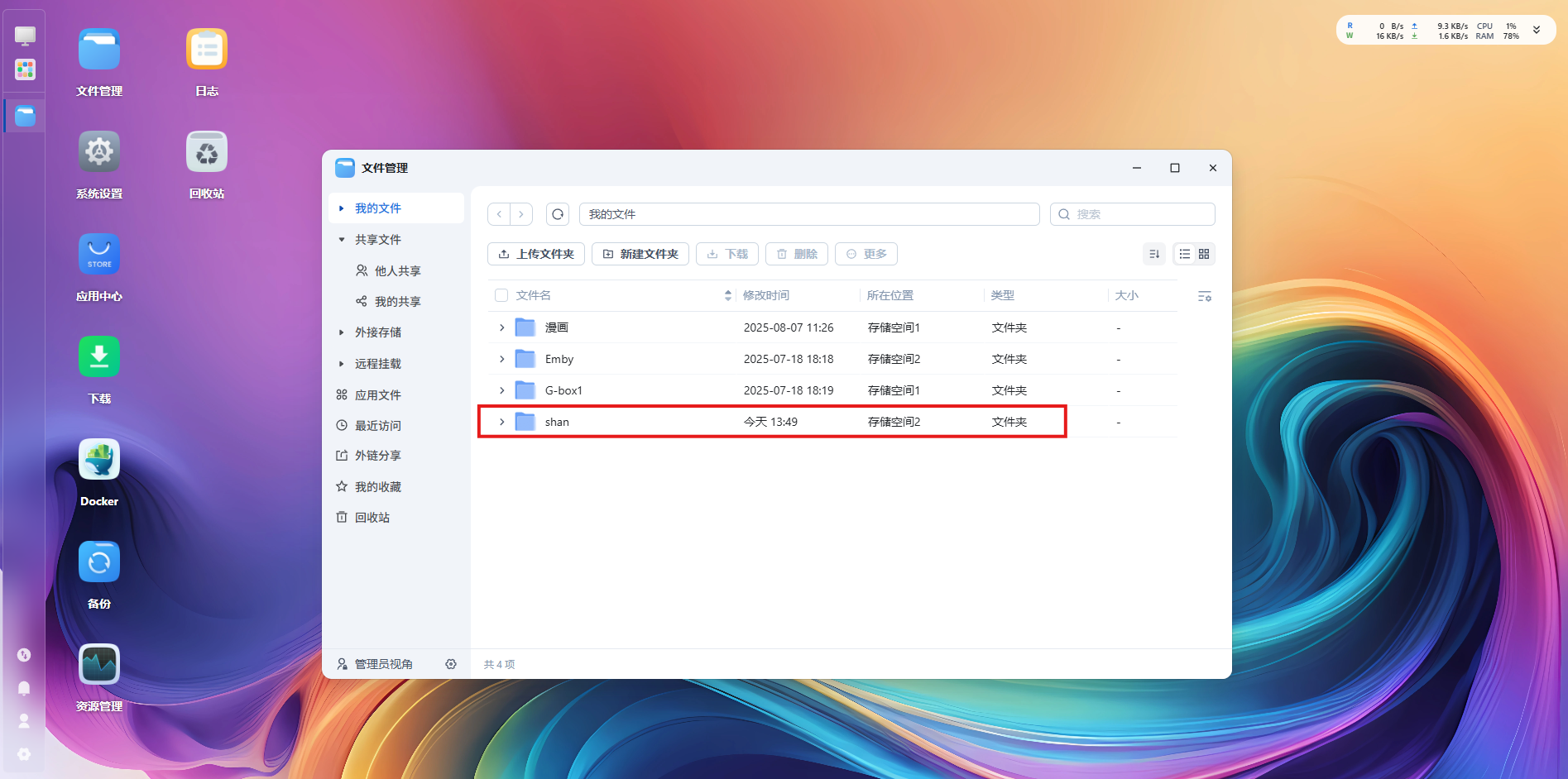
创建成功:

打开飞牛,我们也可以看见创建的文件夹shan。
5.保留固定TCP公网地址
使用cpolar为其配置TCP地址,该地址为固定地址,不会随机变化。
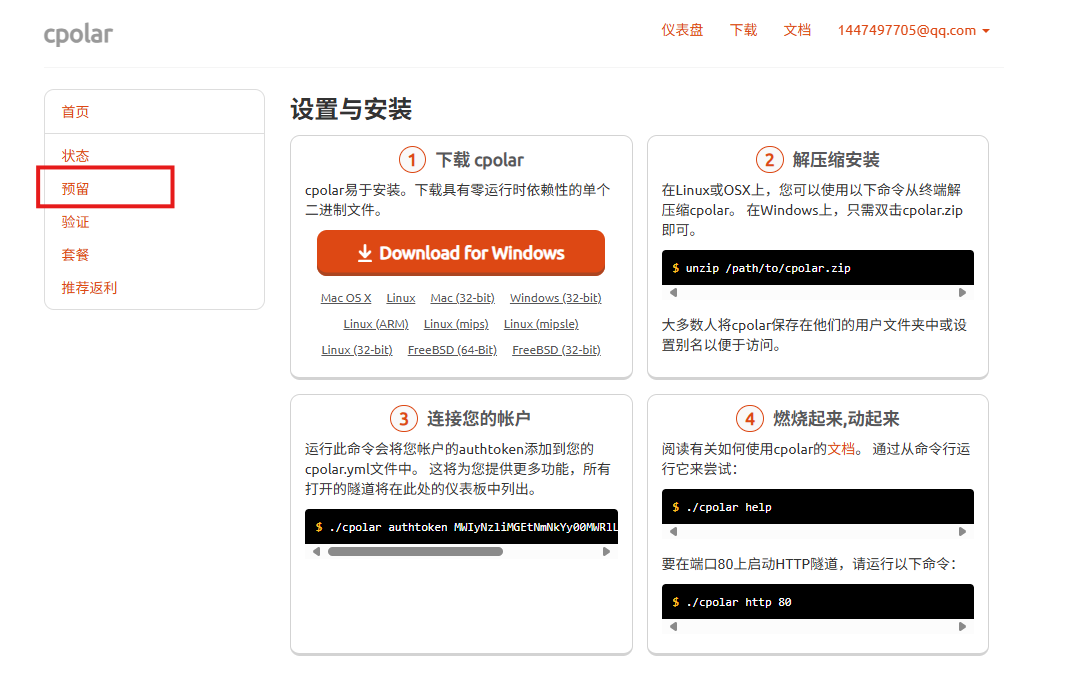
选择区域和描述:有一个下拉菜单,当前选择的是"China VIP"。
右侧输入框,用于填写描述信息。
保留按钮:在右侧有一个橙色的"保留"按钮,点击该按钮可以保留所选的TCP地址。
列表中显示了一条已保留的TCP地址记录。
-
地区:显示为"China VIP"。
-
地址:显示为"6.tcp.vip.cpolar.cn:12648"。

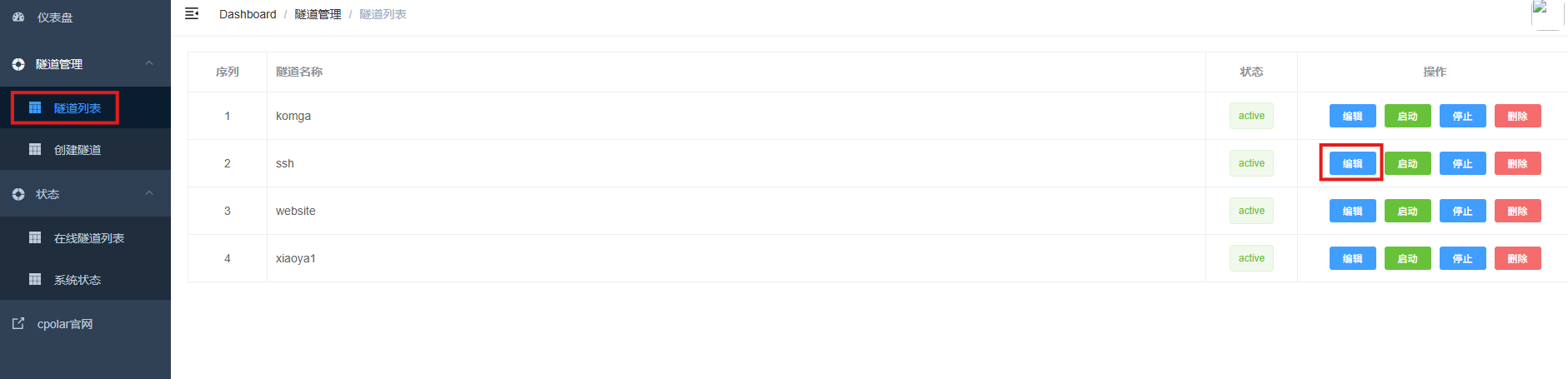
登录cpolar web UI管理界面,点击左侧仪表盘的隧道管理------隧道列表,找到所要配置的隧道ssh,点击右侧的编辑。
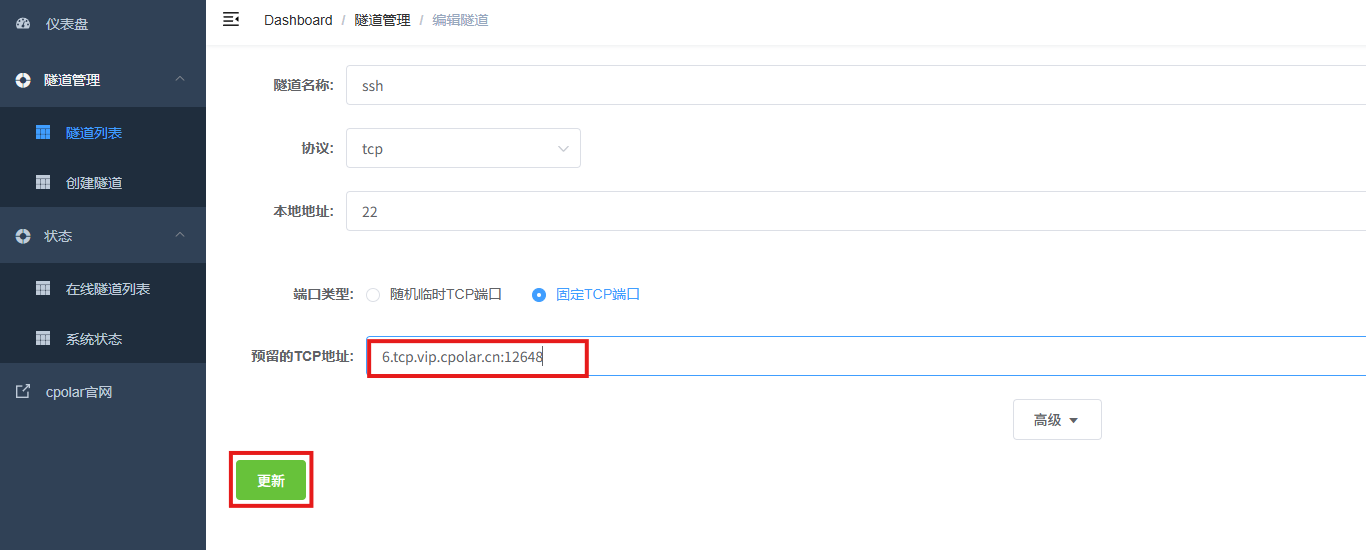
修改隧道信息,将保留成功的TCP端口配置到隧道中。
- 端口类型:选择固定TCP端口
- 预留的TCP地址:填写保留成功的TCP地址
点击更新。
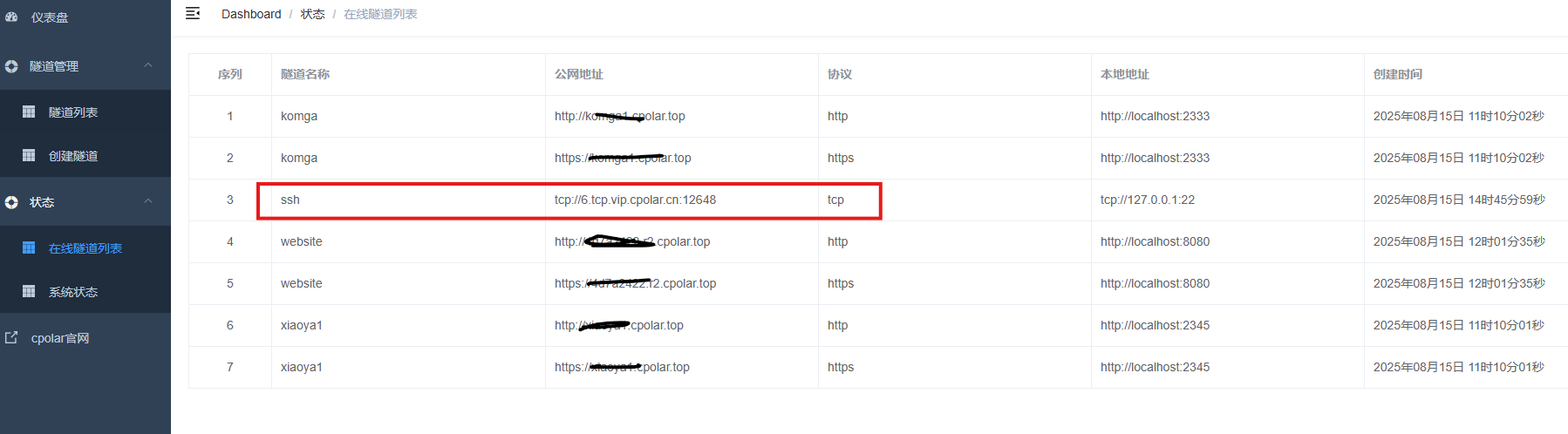
创建完成后,打开在线隧道列表,此时可以看到随机的公网地址已经发生变化,地址名称也变成了保留和固定的TCP地址。
最后测试一下固定的地址是否好用,测试命令:
shell
ssh -p 12648 root@6.tcp.vip.cpolar.cn
这样,我们就可以利用ansible随时随地操控飞牛啦!
总结
Ansible 简化了设备管理的操作流程,cpolar 则突破了网络地域的限制,二者结合让 NAS 管理更灵活。普通用户或运维人员都能按需远程操控设备,让工作和生活中的设备管理更省心、高效。
感谢您对本篇文章的喜爱,有任何问题欢迎留言交流。