OpenClaw 对接企业微信(自建应用模式)完整教程
环境信息
⚠️ 版本要求 :本教程基于 OpenClaw@2026.2.26 与 @sunnoy/wecom@1.5.0 组合验证通过。
- OpenClaw 版本: 2026.2.26 或更高
- 插件版本: @sunnoy/wecom@1.5.0
- 对接平台: 企业微信
- 接入模式: 自建应用模式
⚠️ 重要提示:
1. 版本兼容性风险
OpenClaw 更新迭代较快,可能出现插件尚未适配新版本的情况。
2. 建议操作
- ✅ 安装前查看插件发布说明,确认版本支持情况
- ✅ 生产环境建议锁定版本号安装
- ✅ 如遇兼容性问题,可尝试降级 OpenClaw 或等待插件更新
一、模式选择:机器人 vs 自建应用
在开始配置前,请根据实际需求选择合适的接入模式:
| 能力对比 | AI 机器人模式 | 自建应用模式 |
|---|---|---|
| 私聊接收 | ✅ 支持 | ✅ 支持 |
| 流式回复 | ✅ 打字机效果 | ❌ 完整消息回复 |
| 主动发送 | ❌ 不支持 | ✅ 支持(核心优势) |
| 发送文件/图片 | ❌ 受限 | ✅ 完整支持 |
| 消息格式 | JSON 回调 | XML 回调 |
| 适用场景 | 智能对话客服 | 审批通知、定时推送、文件处理 |
💡 如何选择?
- 如果您需要 流式对话体验 ,请参考 《OpenClaw 对接企业微信完整教程(AI机器人模式)》 配置。
- 如果您需要 主动推送消息、发送文件或集成企业业务流程,请继续阅读本教程。
二、准备工作:企业微信后台配置
2.1 获取企业 ID (CorpID)
- 登录企业微信管理后台:
https://work.weixin.qq.com/wework_admin/frame#/profile - 点击 「我的企业」 页面
- 在页面底部找到 「企业ID」 ,点击复制备用

2.2 创建自建应用
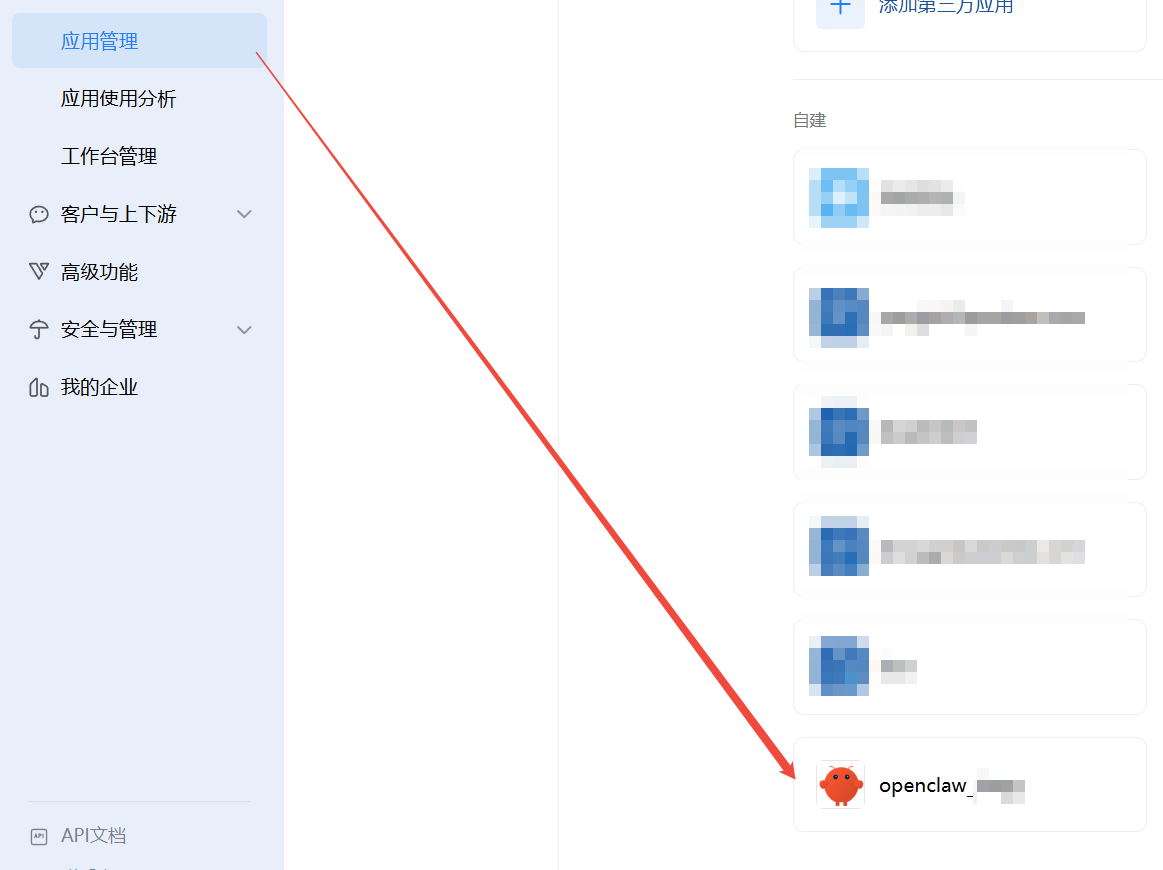
- 进入 「应用管理」 > 「应用」 > 点击 「创建应用」
- 填写应用基本信息:
- 应用名称:如 "OpenClaw智能助手"
- 应用logo:上传应用图标
- 可见范围:选择可使用该应用的部门或成员
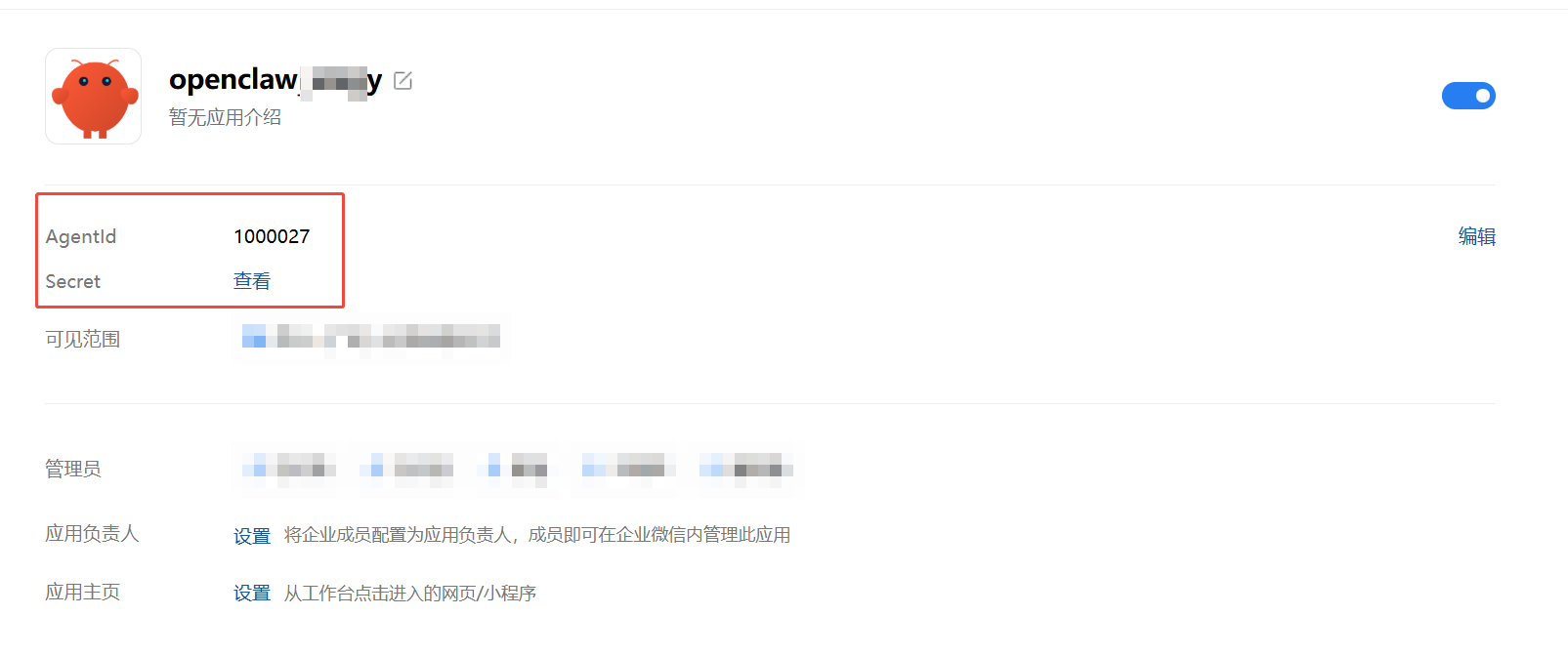
- 点击创建后,进入应用详情页,记录以下信息:
- AgentId:应用 ID(纯数字)
- Secret :点击「查看」获取应用凭证
2.3 设置 API 接收回调
此步骤为关键配置,需与 OpenClaw 配置配合完成。
-
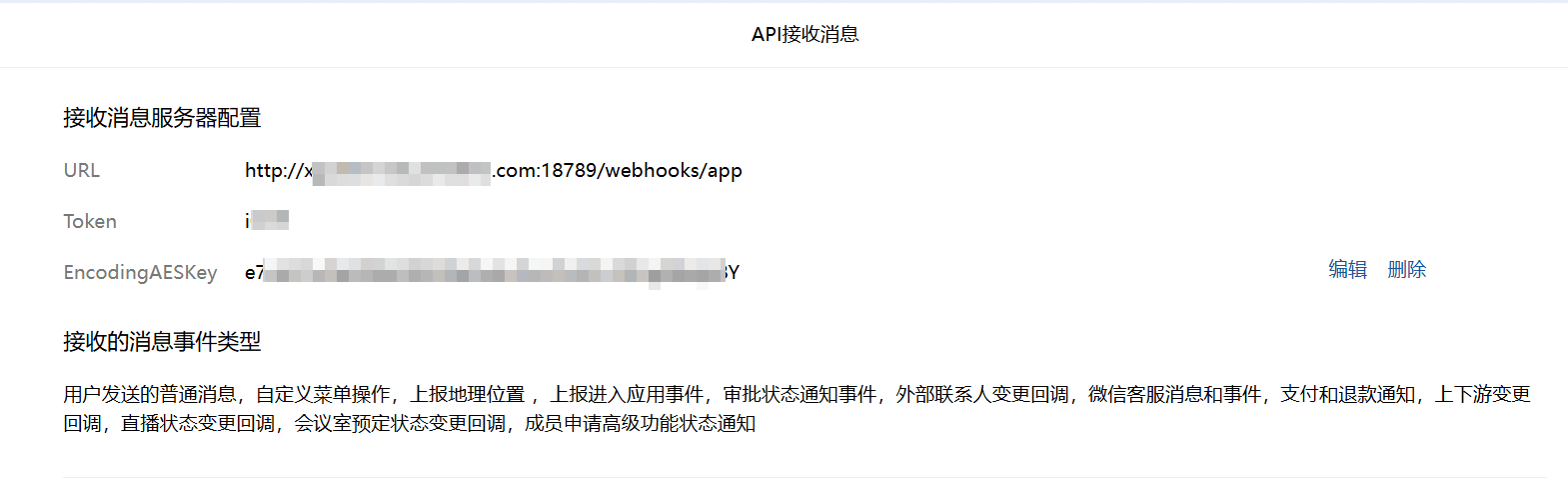
在应用详情页,找到 「接收消息」 区域,点击 「设置 API 接收」
-
在弹出的配置框中填写:
-
URL:
https://your-domain.com/webhooks/app⚠️ 注意 :必须使用公网可访问的 HTTPS 地址,路径
/webhooks/app为插件默认接收路径。 -
Token :点击 「随机生成」,复制保存
-
EncodingAESKey :点击 「随机生成」,复制保存(43位字符)
-
-
暂时不要点击保存,需等待 OpenClaw 服务启动后再操作。企业微信点击保存时会向 URL 发送验证请求。
三、安装企业微信插件
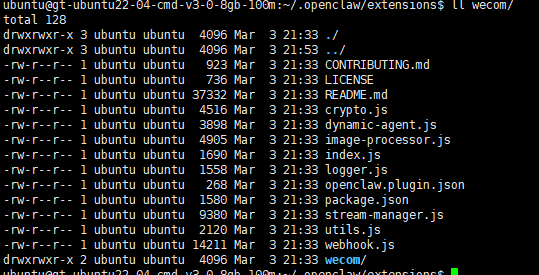
在终端执行以下命令安装插件:
bash
openclaw plugins install @sunnoy/wecom@1.5.0安装成功后,插件将位于 ~/.openclaw/extensions/ 目录。
四、配置 OpenClaw
4.1 编辑配置文件
打开配置文件:
bash
vim ~/.openclaw/openclaw.json在 channels 节点下添加 agent 配置块。完整配置示例如下:
json
{
  "channels": {
    "wecom": {
      "enabled": true,
      "agent": {
        "corpId": "你的企业ID",
        "agentId": 1000002,
        "corpSecret": "你的应用Secret",
        "token": "回调Token",
        "encodingAesKey": "回调EncodingAESKey"
      }
    }
  }
}
💡 替代方式:通过 Web UI 配置
- 访问
http://127.0.0.1:18789/config- 点击 「Raw」 进入原始编辑模式
- 粘贴上述配置并保存
4.2 配置参数说明
| 参数 | 类型 | 必填 | 说明 |
|---|---|---|---|
corpId |
string | ✅ | 企业唯一标识,在「我的企业」页面获取 |
agentId |
number | ✅ | 应用唯一标识,在应用详情页获取 |
corpSecret |
string | ✅ | 应用凭证密钥,点击「查看」获取 |
token |
string | ✅ | 回调配置中的 Token,用于签名验证 |
encodingAesKey |
string | ✅ | 回调配置中的 EncodingAESKey,用于消息加解密 |
📌 注意 :
agentId必须是 数字类型,不要加引号。
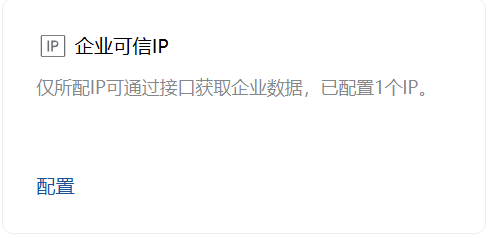
4.3 配置企业可信IP
需要将域名对应的IP填写进来,否则第六步问答会出现一直没回复的情况!
五、重启服务
配置完成后,重启 OpenClaw 网关使配置生效:
bash
openclaw gateway restart验证服务状态:
bash
openclaw gateway status确认状态为 running 且无报错。
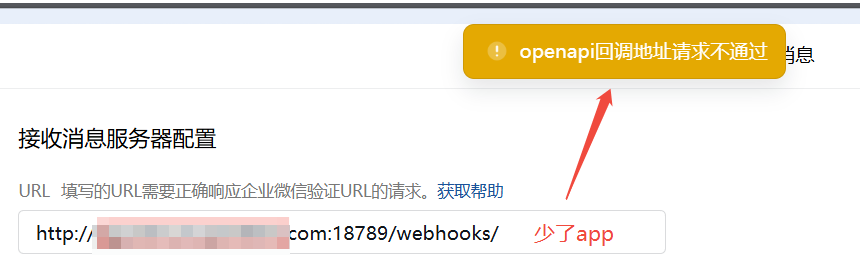
此时回到企业微信后台 ,点击 API 接收配置页面的 「保存」 按钮。如果配置正确,页面将提示保存成功。
成功如下:

失败如下:
六、验证与测试
6.1 查看日志确认
bash
openclaw gateway logs | grep wecom成功启动后,日志中应显示回调 URL 验证通过的记录。
6.2 发送测试消息
在手机或电脑端企业微信中:
- 进入刚创建的应用
- 发送消息,如 "你好"
- 观察 OpenClaw 是否正常回复(如下图,前面一直失败,原因其实是因为没有配置IP白名单,可以看4.3步)

七、常见问题
| 问题现象 | 可能原因 | 解决方案 |
|---|---|---|
| 回调 URL 验证失败 | 服务未启动或端口不通 | 检查 OpenClaw 服务状态,确认防火墙开放端口 |
| 提示 "Token 不匹配" | 配置文件中 Token 填写错误 | 核对后台生成的 Token 与配置文件是否完全一致 |
| 配置无误但提问无回复 | 未配置企业微信 IP 白名单 | 详见下方 7.1 章节 |
| 消息发送成功但无回复 | 权限不足或 Secret 错误 | 检查应用 Secret,确认应用在可见范围内 |
| 接收不到消息 | 回调配置未保存或被禁用 | 返回企业微信后台确认 API 接收状态已启用 |
| 配置报错 "invalid type" | agentId 格式错误 | 确保 agentId 为数字类型,未加引号 |
7.1 ⚠️ 关键排查:企业可信 IP 配置
问题描述 :
OpenClaw 服务运行正常,日志无报错,企业微信后台回调验证通过,但在应用中发送消息后 没有任何回复 。
原因分析 :
企业微信出于安全考虑,默认情况下可能限制了调用 API 的来源 IP。如果您的服务器公网 IP 未添加到企业微信的 「企业可信IP」 白名单中,OpenClaw 尝试调用 API 发送回复消息时会被企业微信服务器拒绝,且往往不会在前端给出明显提示。
解决方案:
- 登录企业微信管理后台,进入 「管理工具」 > 「企业可信IP」(或在应用详情页查找相关设置)。
- 点击 「配置」 ,添加您部署 OpenClaw 服务器的 公网 IP 地址。
- 保存后等待几分钟生效,再次尝试发送消息。
💡 提示 :如果是动态 IP 或不确定 IP,可暂时先配置为
0.0.0.0/0(不推荐生产环境使用)进行测试,确认是 IP 白名单问题后再修改为固定 IP。
八、总结
自建应用模式核心配置要点:
- 三组凭证:企业 CorpID、应用 AgentId/Secret、回调 Token/AESKey
- 配置顺序:获取凭证 → 填写配置 → 启动服务 → 保存回调
- 核心优势:支持主动推送、文件发送,适合业务集成场景
- 安全设置 :生产环境务必配置 企业可信IP 白名单
- 版本锁定 :生产环境建议锁定
@sunnoy/wecom@1.5.0版本
完成配置后,您的 OpenClaw 便具备了与企业微信深度集成的能力,不仅限于被动对话,更能主动参与企业业务流程。