目录
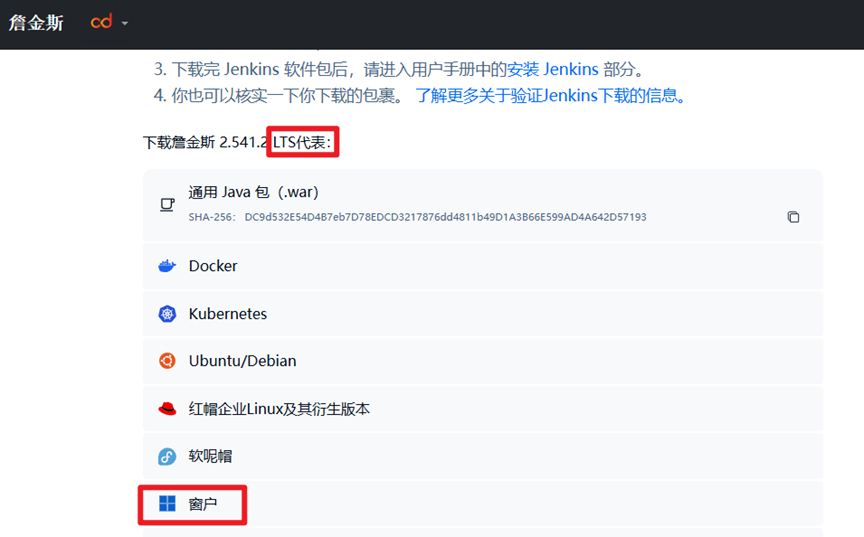
一、下载地址
选择长期稳定版本下载
https://www.jenkins.io/download/
二、准备用户
这个用户是给Jenkins执行命令的,需要先准备,下面是获取已有的用户名称
bash
net user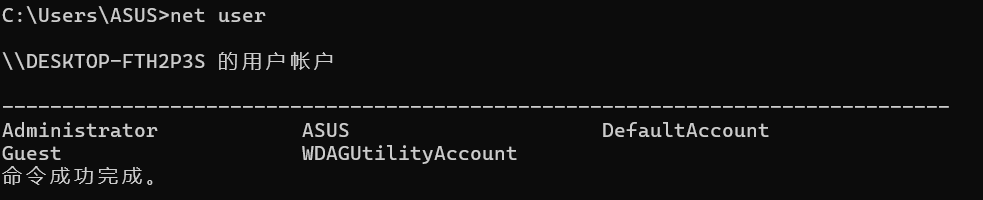
选择一个上面列表输出的用户名称(建议就选你现在用的账户,例如我选的是ASUS),添加进本地安全策略这里
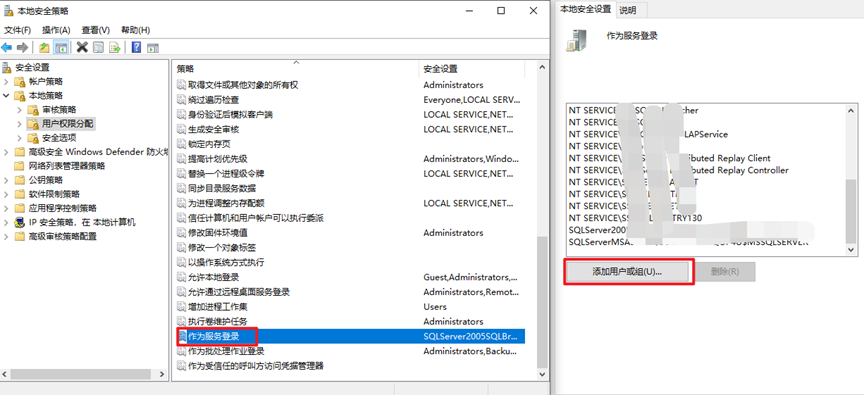
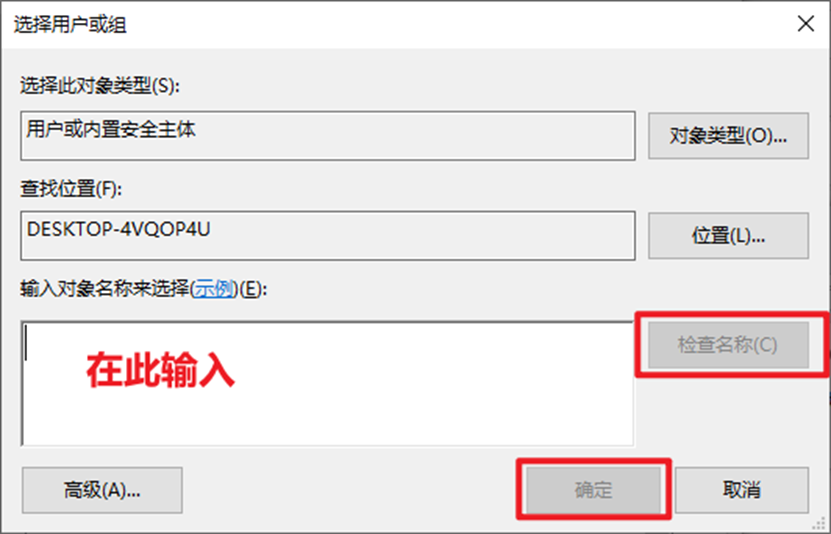
选择一个上面列表输出的用户名称输入(例如我选的是ASUS)-检查-确定
三、安装步骤
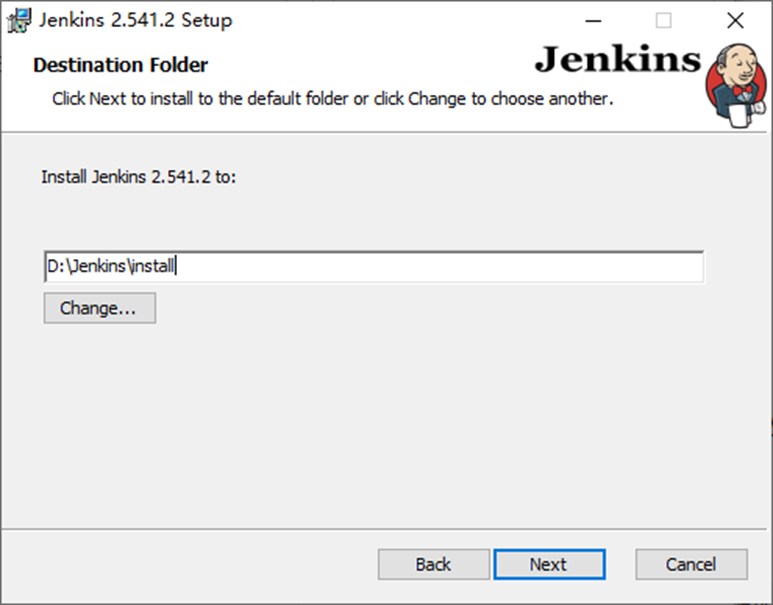
1.选择安装目录
2.设定账号和密码
账号:计算机名 \ 账号
密码:开机密码
输入完毕后点击测试,通过后方可下一步,下同
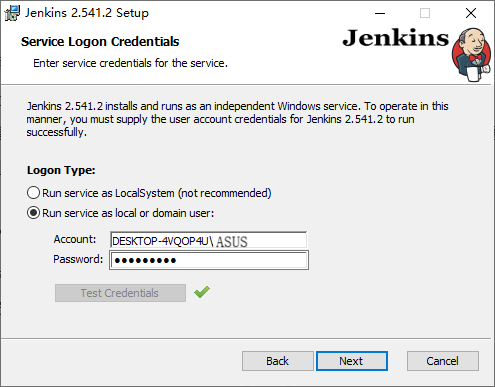
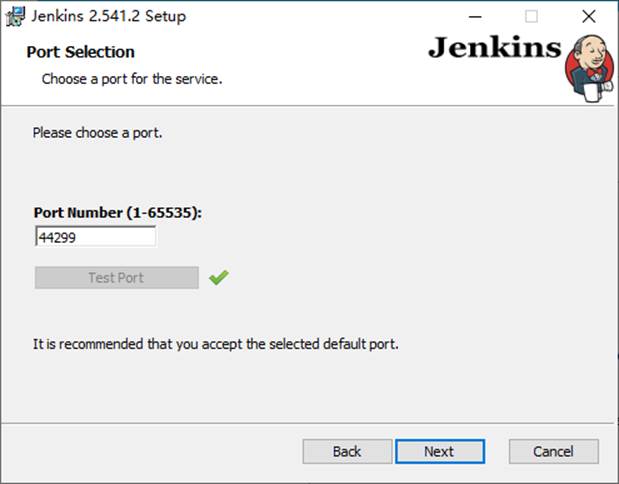
3.设定端口号
设定一个空闲的端口号,我设定的是44299
4.设置JDK根目录
检查版本,Jenkins只支持JDK17 21 25版本的(当然后续可能会支持更多版本),我的是25版本的
bash
java -version
where java 查找JDK位置,并且填入
bash
where java 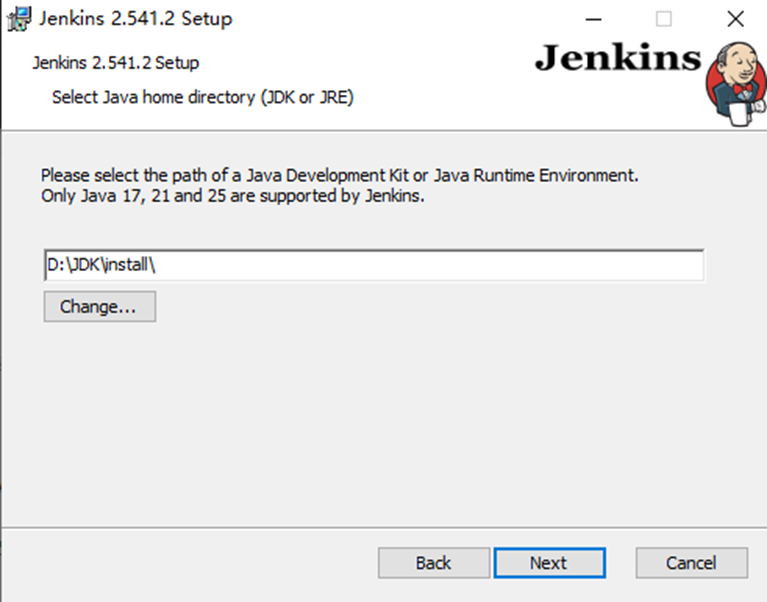
5.后续安装步骤
一直默认下一步,点击安装即可
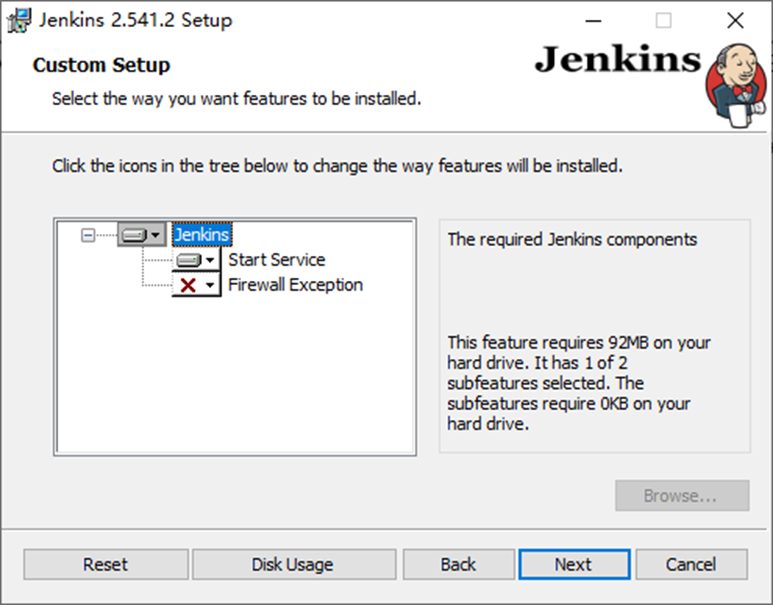
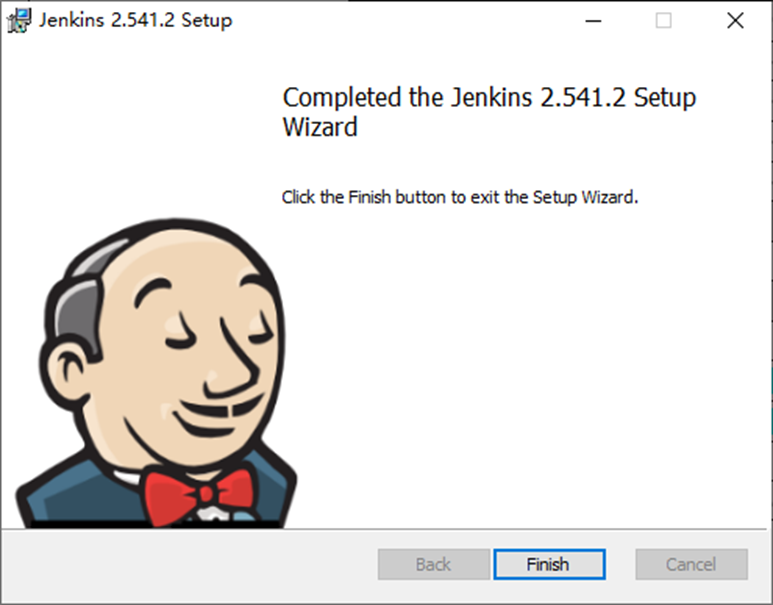
安装完毕
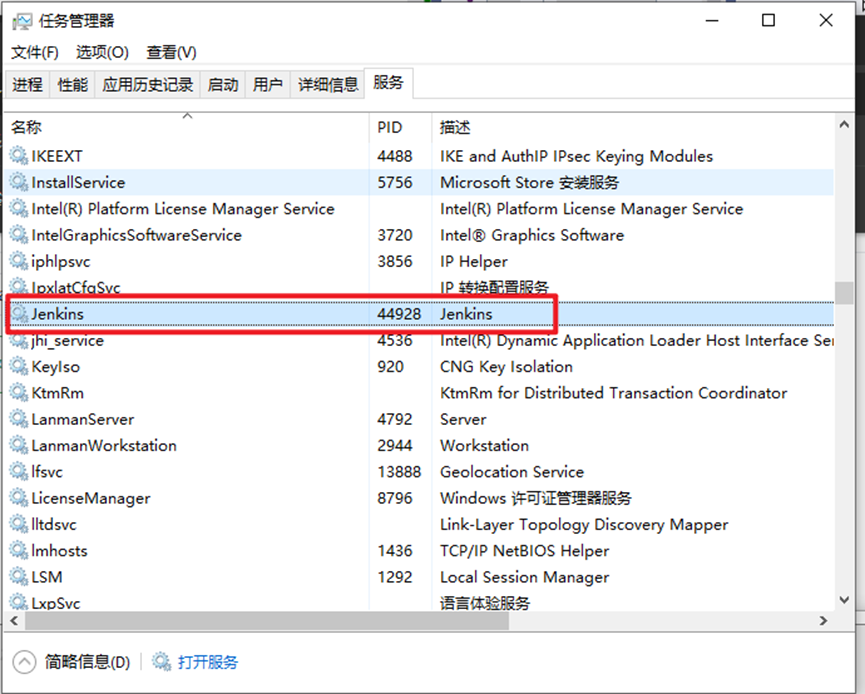
6.检查是否安装成功
看看有没有服务在跑就好了
四、管理员账号设定
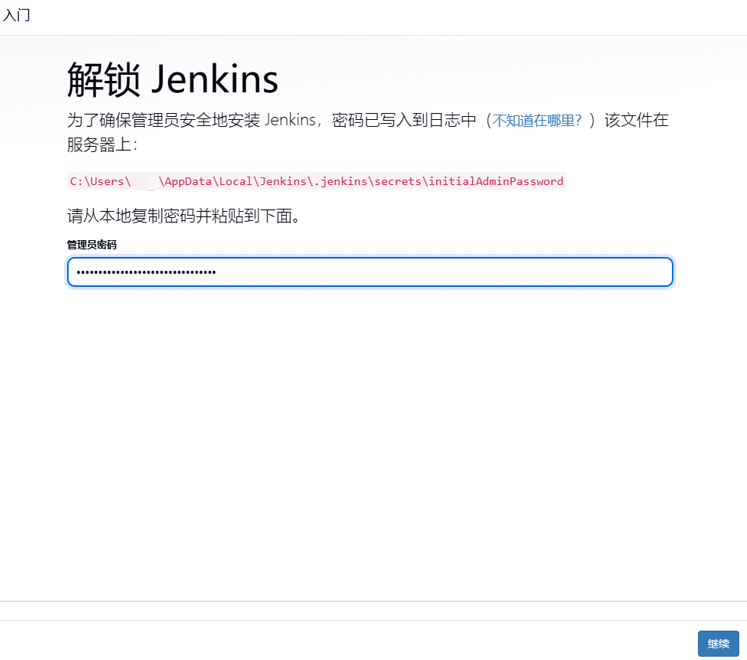
1.初始化账号和密码
进入如下地址,注意端口号要换成你设置的那个端口号,如果忘记了,可以通过这个服务右键转到详细信息-定位到java.exe的PID(进程号)-根据PID确定其监听的端口
bash
http://127.0.0.1:44299/先输入红色路径的初始化密码
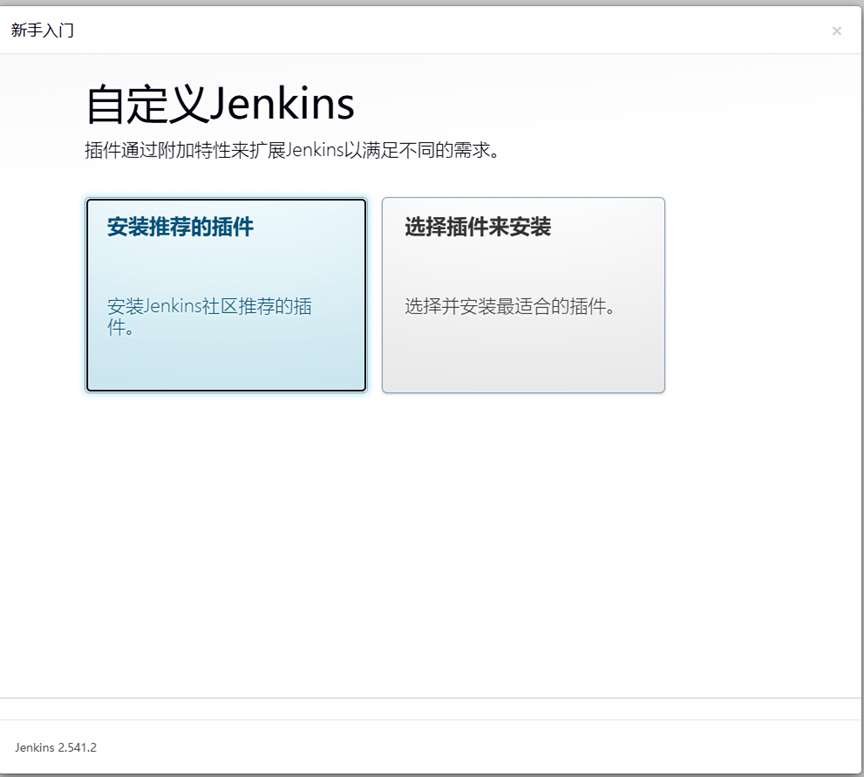
2.自定义插件安装
3.创建用户或使用admin继续
我这里选择了使用admin,后续登录的账号就是:admin,密码就是那个红色路径下的密码
如果你创建用户,请你妥善保管账密
bash
C:\Users\用户名\AppData\Local\Jenkins\.jenkins\secrets\initialAdminPassword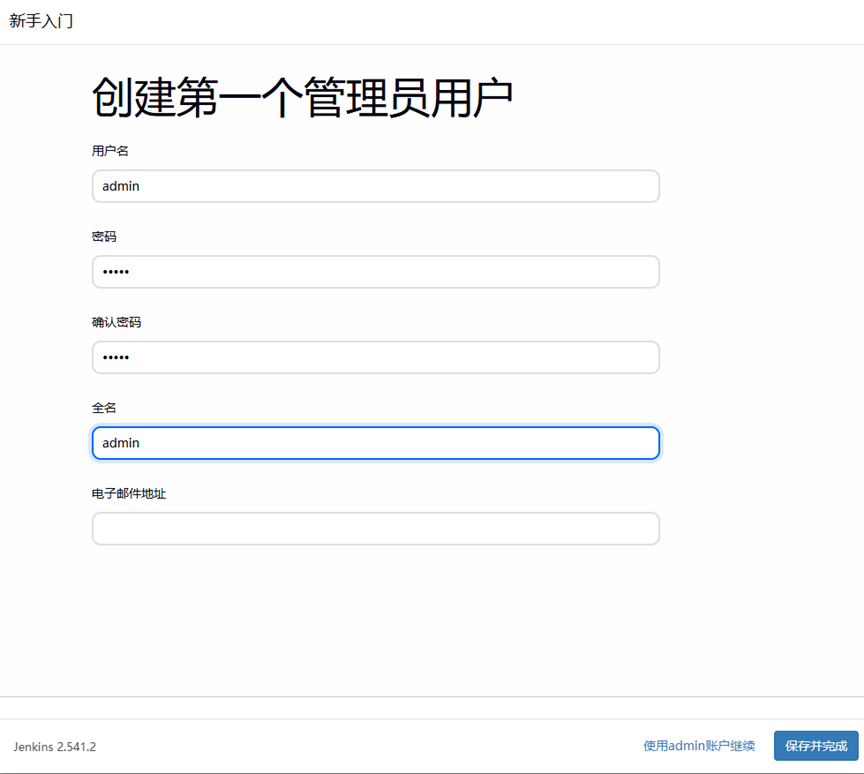
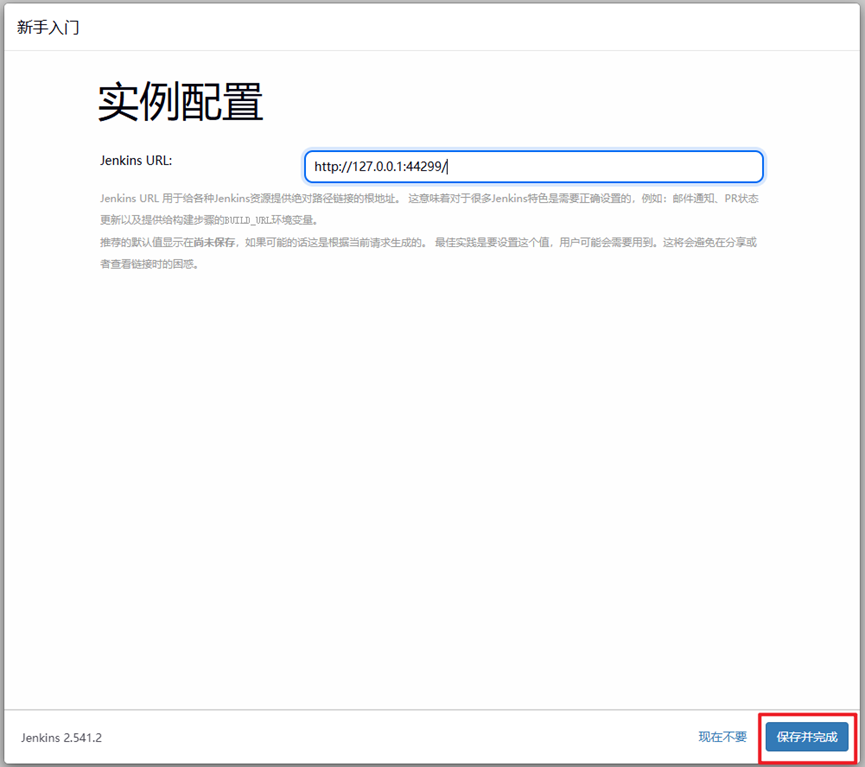
4.实例配置
这里弹出的窗口的端口,正好是我设定那个,点击下一步即可
5.登录控制台
我设定的端口是44299,如下
五、本地部署基础使用
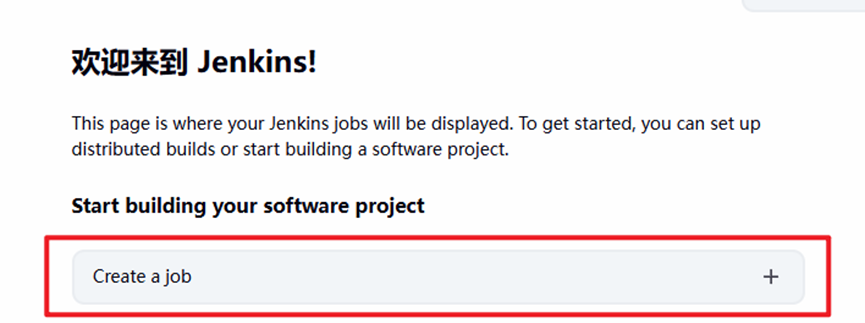
1.创建部署工作
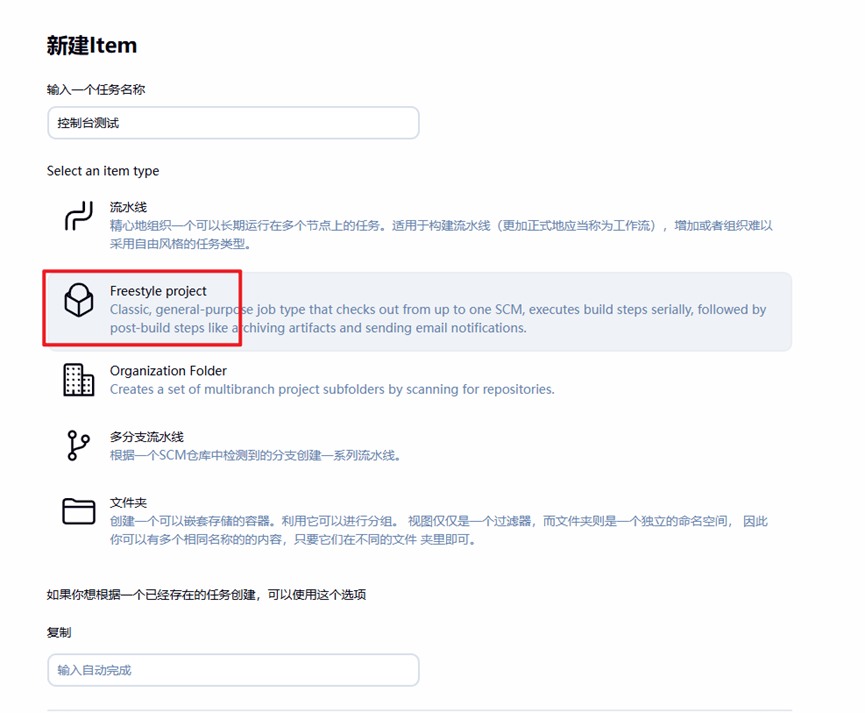
2.选择部署方式
我命名为【控制台测试】,此处演示最简单的【freestyle project】,点一下确定,然后保存即可
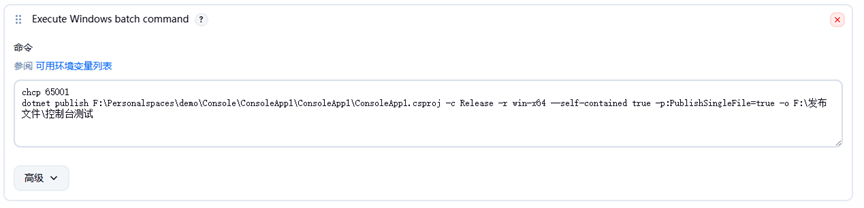
3.设定部署步骤
编写你的打包命令,点击保存,如果你的命令含中文,需要在开头加上"chcp 65001",我的程序是C# .NET,示例如下
bash
chcp 65001
dotnet publish F:\Personalspaces\demo\Console\ConsoleApp1\ConsoleApp1\ConsoleApp1.csproj -c Release -r win-x64 --self-contained true -p:PublishSingleFile=true -o F:\发布文件\控制台测试
4.开始部署
返回首页,点击进入刚刚我们创建的部署工作
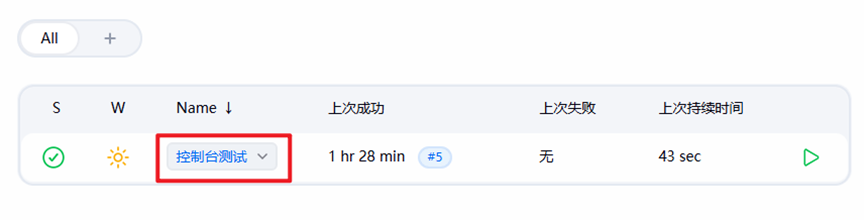
开始构建
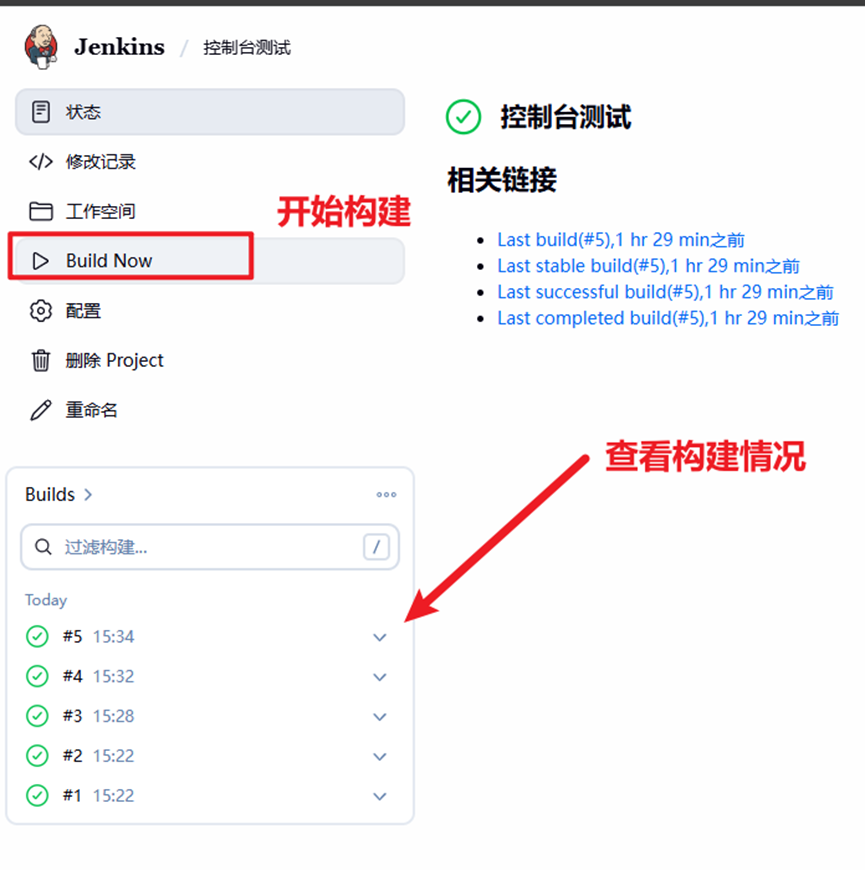
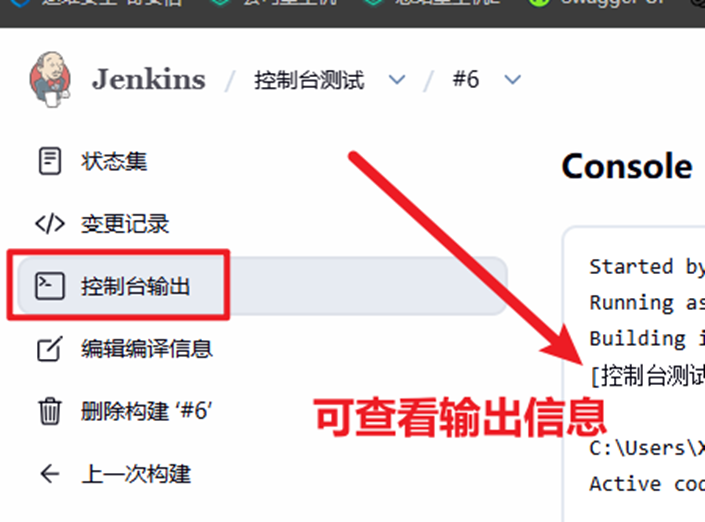
查看部署输出的日志
六、其他说明
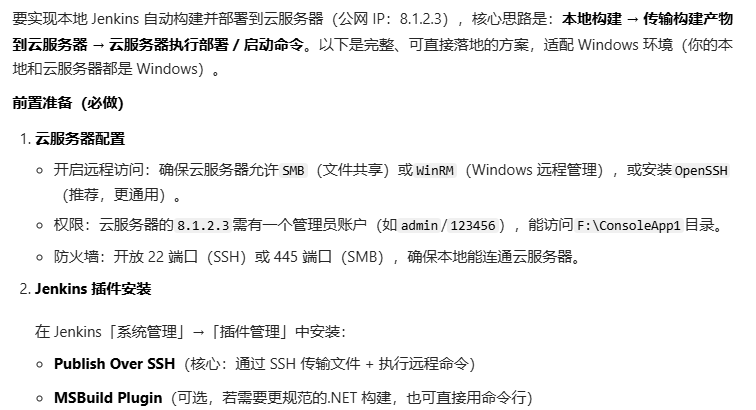
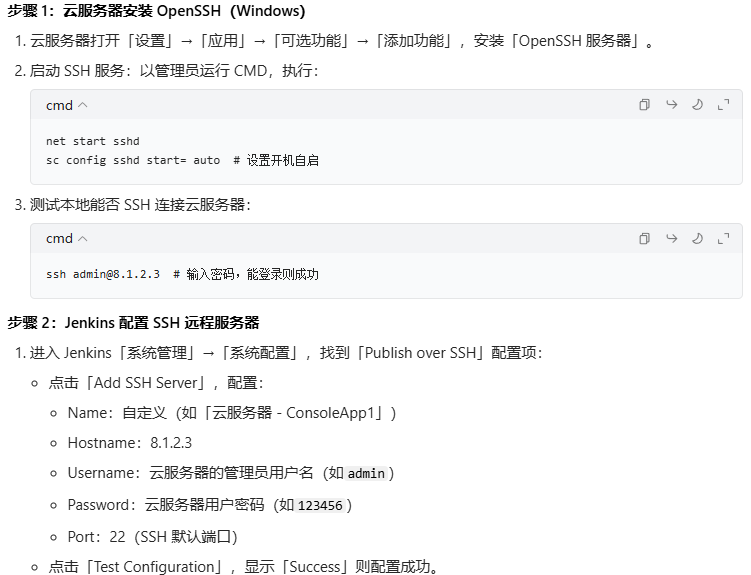
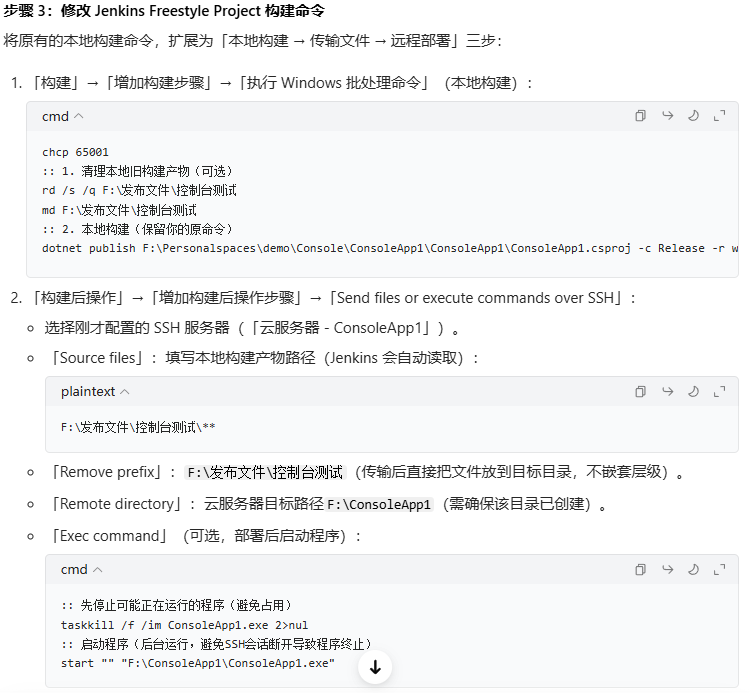
关于如何实现【本地上传到云服务器的Jenkins,让Jenkins在生产环境部署更新】的问题,因本人精力有限,可参考AI的回答,不过这个回答是比较基础版的,完整步骤最好是【本地打包-本地压缩-本地上传到云(Jenkins管理界面)-备份旧的-关闭旧的-解压新的-开启新的-失败则回滚,成功则正确输出】: