文章目录
- 摘要
- 搭建步骤
-
- [Step 1: 安装Claude Code](#Step 1: 安装Claude Code)
- [Step 2: 申请deepseek API key](#Step 2: 申请deepseek API key)
- [Step 3: 新建settings.json文件](#Step 3: 新建settings.json文件)
- [Step 4: 在VScode中安装`Claude Code for VS Code`插件](#Step 4: 在VScode中安装
Claude Code for VS Code插件) - [Step 5: 测试验证AI功能](#Step 5: 测试验证AI功能)
- 参考
摘要
本文主要描述如何在Windows上安装Claude Code,并在VScode中使用deepseek模型,已达到一边coding一边AI的目的,同时还能让AI编码,提升工作效率。
搭建步骤
Step 1: 安装Claude Code
参考【2】
首先安装git
安装完成后,额外配置一个环境变量(非常关键):
bash
CLAUDE_CODE_GIT_BASH_PATH
D:\Program Files\Git\bin\bash.exe
路径根据你自己的 Git 安装位置调整。
然后,安装 Node.js 18 及以上版本。
验证安装:
bash
node -v
npm -v
再使用 npm 全局安装Claude Code:
bash
npm install -g @anthropic-ai/claude-code安装完成后验证:
bash
claude --version能看到版本号说明安装成功。
Step 2: 申请deepseek API key
在deepseek开放平台创建API key:
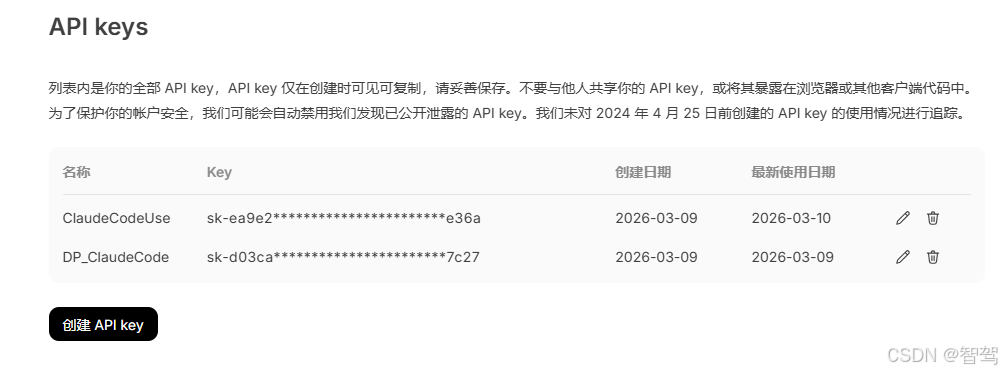
注意:创建好后就复制并妥善保存,API key只有在创建的时候才能复制。当然,只有充值之后key才有效哦!!!
Step 3: 新建settings.json文件
Claude Code安装成功后,在C:\Users\你的主机名\.claude目录下新建settings.json文件,并将Step2中申请的API key填入:
json
{
  "env": {
    "ANTHROPIC_AUTH_TOKEN": "你申请的API Key",
    "ANTHROPIC_BASE_URL": "https://api.deepseek.com/anthropic",
    "ANTHROPIC_MODEL": "deepseek-reasoner",
    "ANTHROPIC_DEFAULT_OPUS_MODEL": "deepseek-reasoner",
    "ANTHROPIC_DEFAULT_SONNET_MODEL": "deepseek-reasoner",
    "ANTHROPIC_DEFAULT_HAIKU_MODEL": "deepseek-reasoner",
    "CLAUDE_CODE_SUBAGENT_MODEL": "deepseek-reasoner",
    "CLAUDE_CODE_MAX_OUTPUT_TOKENS": "32000"
  },
  "permissions": {
    "allow": [],
    "deny": []
  },
  "alwaysThinkingEnabled": false
}
Step 4: 在VScode中安装Claude Code for VS Code插件
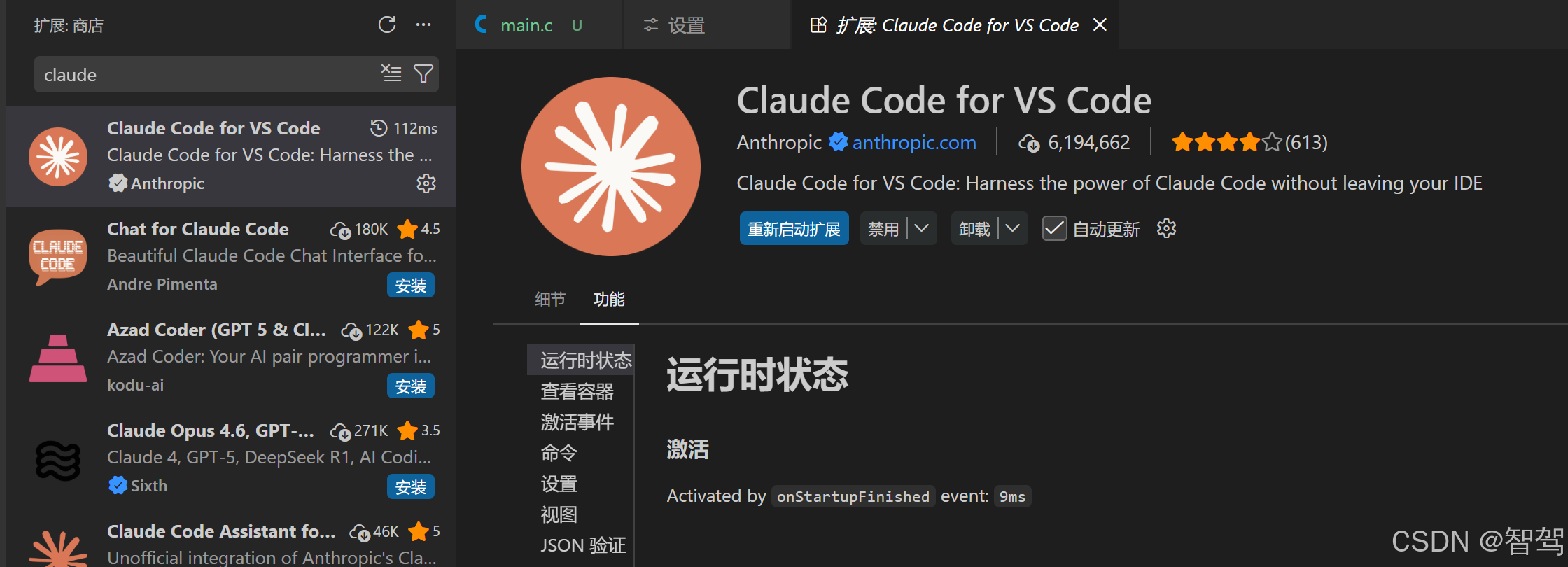
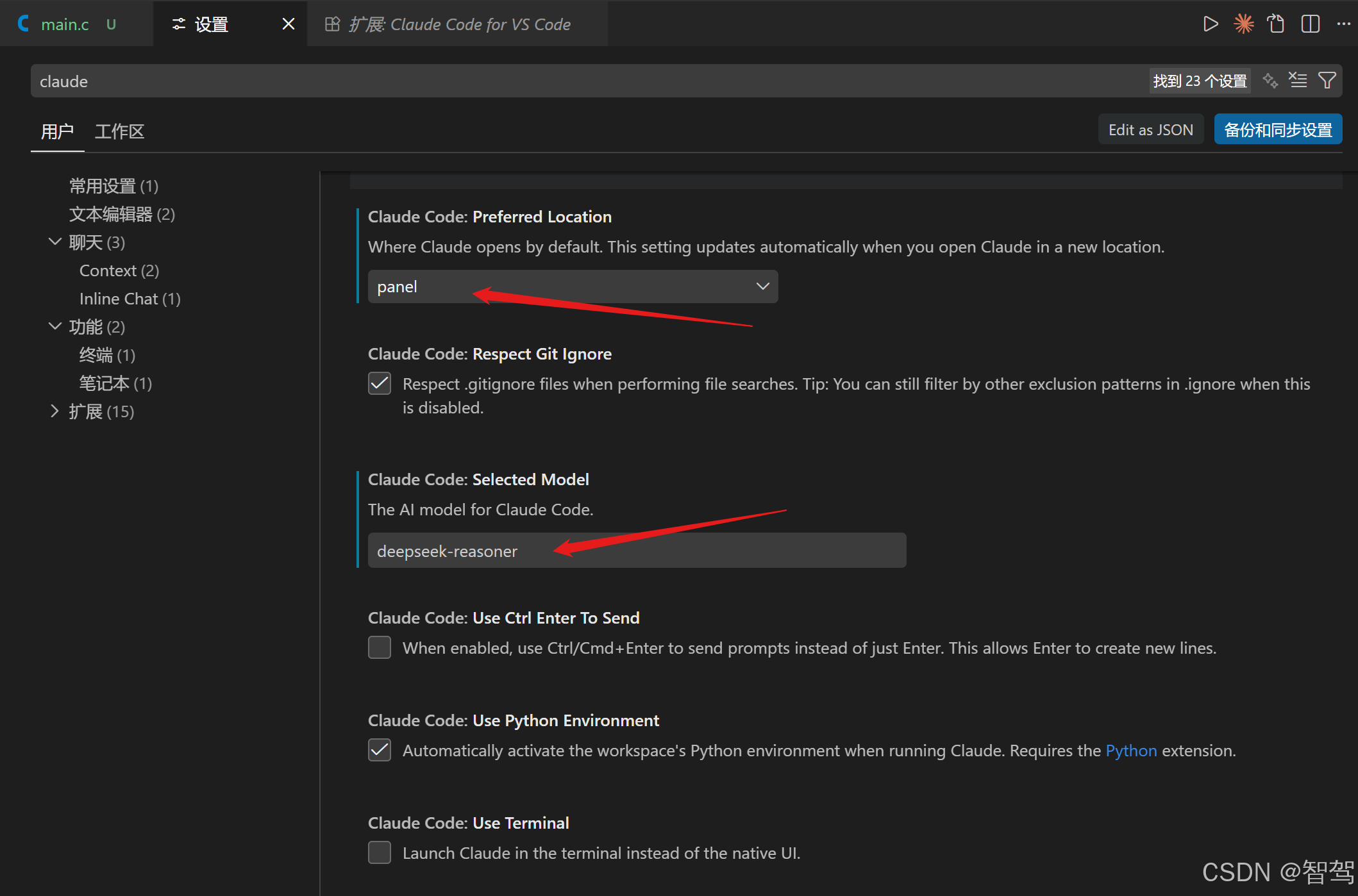
并在VScode的设置中,勾选Claude的相关设置:
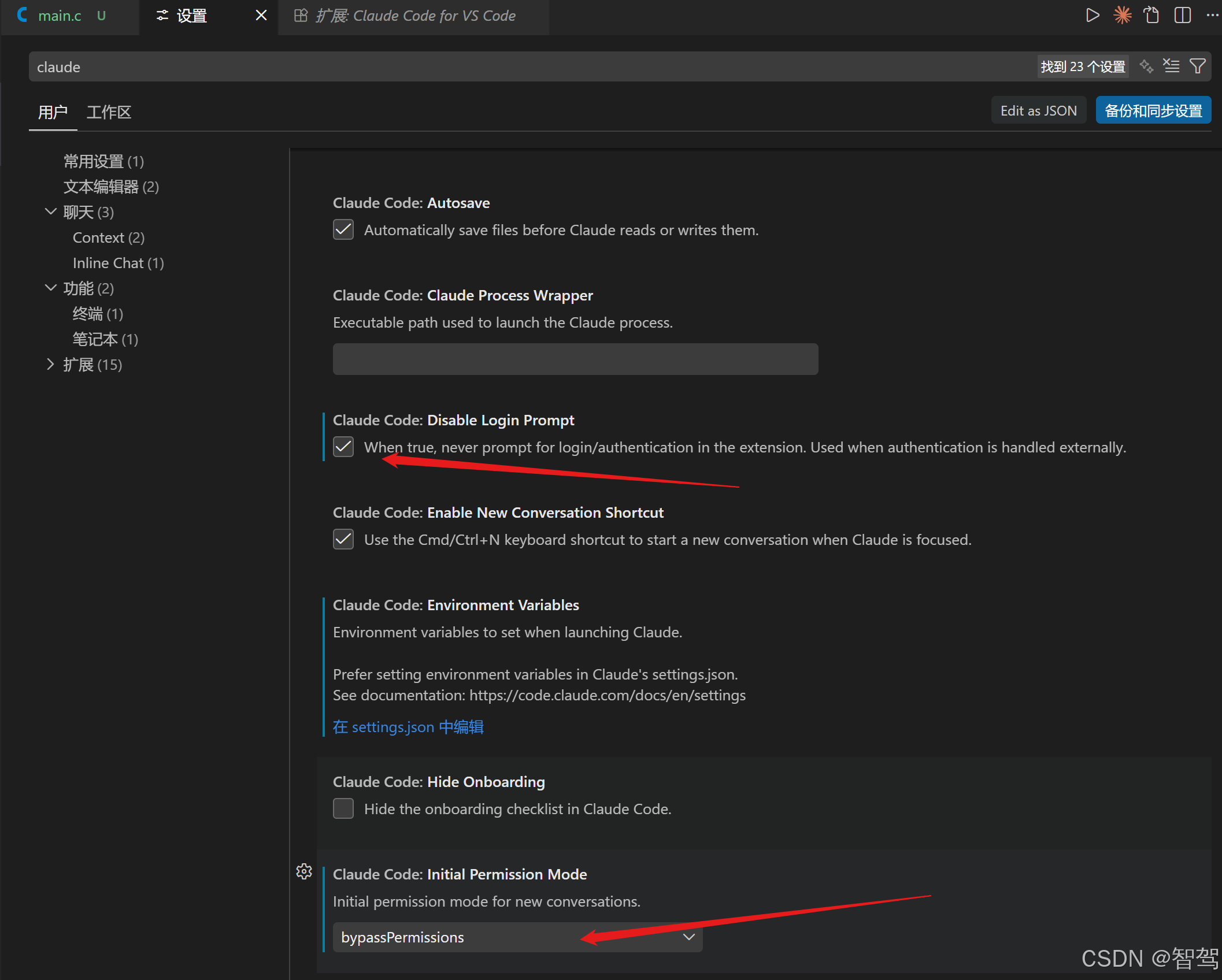
Step 5: 测试验证AI功能
重启VScode后,点击左上角的Claude Code按钮,打开对话框:
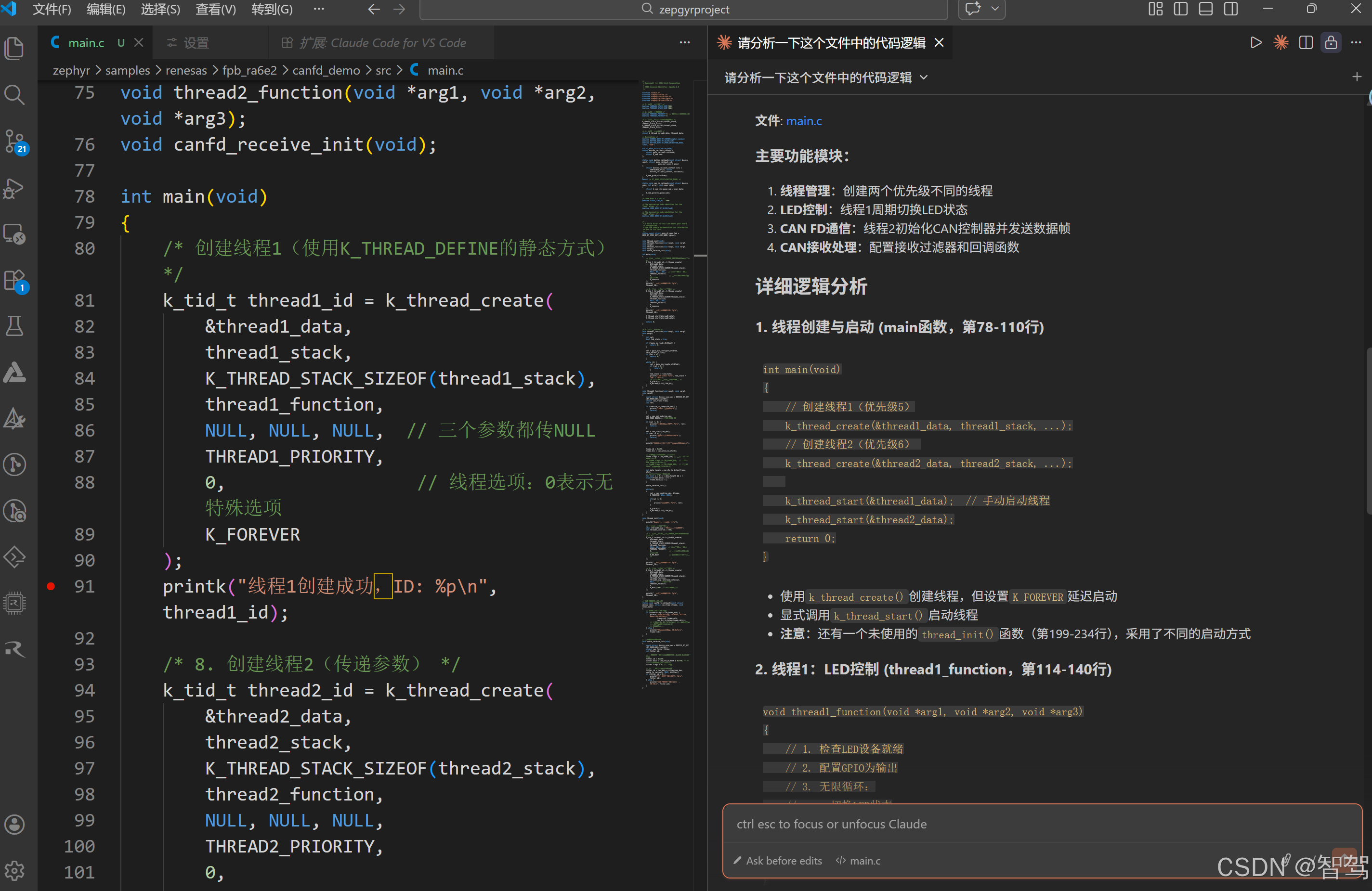
可以看到,功能是OK的。