目录
[2 、选中"适用于Linux 的 windows 子系统"](#2 、选中“适用于Linux 的 windows 子系统”)
[3、勾选"window 虚拟机监控程序平台"](#3、勾选“window 虚拟机监控程序平台”)
[二、安装Wsl 和ubuntu](#二、安装Wsl 和ubuntu)
[1、设置wsl版本(window11 默认为WSL2,不需要设置)](#1、设置wsl版本(window11 默认为WSL2,不需要设置))
[三、Windows Terminal 配置Ubuntu-24.04](#三、Windows Terminal 配置Ubuntu-24.04)
[四、Vscode 中使用](#四、Vscode 中使用)
[五、IDEA 中使用wsl](#五、IDEA 中使用wsl)
WSL2(Windows Subsystem for Linux 2)是 Windows 提供的一种轻量级 Linux 运行环境,具备完整的 Linux 内核,并支持更好的文件系统性能和兼容性。它允许用户在 Windows 系统中运行 Linux 命令行工具 和应用程序,而无需安装虚拟机或双系统。
以 Windows 11 专业版安装为例:

一、配置WSL 所需windows功能
1、打开"程序和功能"管理界面
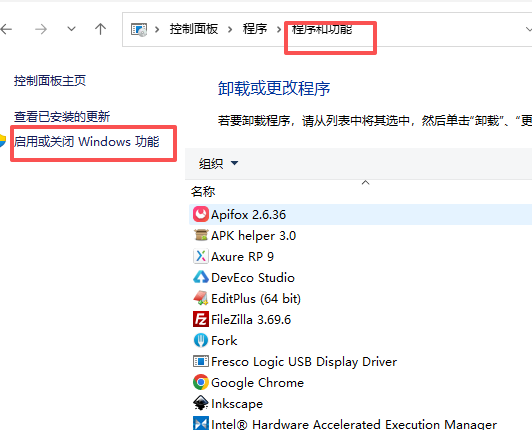
2 、选中"适用于Linux 的 windows 子系统"
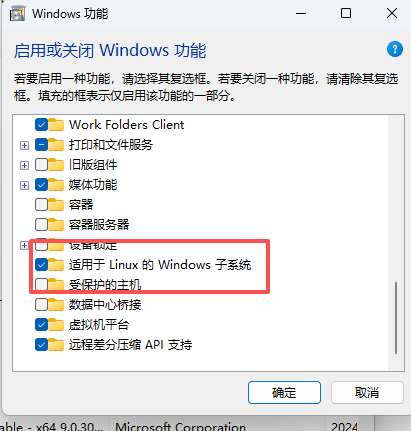
3、勾选"window 虚拟机监控程序平台"
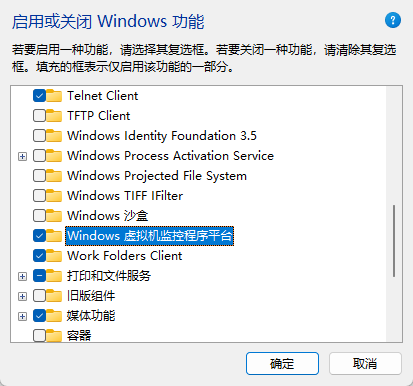
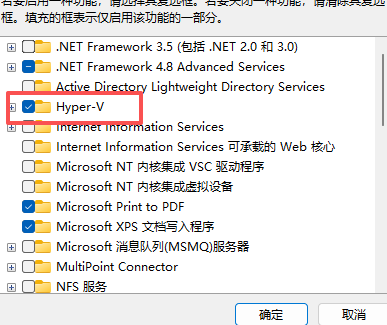
4、如果有Hyper-v,则选择Hyper-V
二、安装Wsl 和ubuntu
1、设置wsl版本(window11 默认为WSL2,不需要设置)
wsl --set-default-version 22、安装Ubuntu
1、查看可用的wsl发行版本
##
wsl --list --online
## 如果遇到"无法从"https://raw.githubusercontent.com/microsoft/WSL/master/distributions/DistributionInfo.json"提取列表分发。无法与服务器建立连接
## 错误代码: Wsl/WININET_E_CANNOT_CONNECT" 建议使用科学上网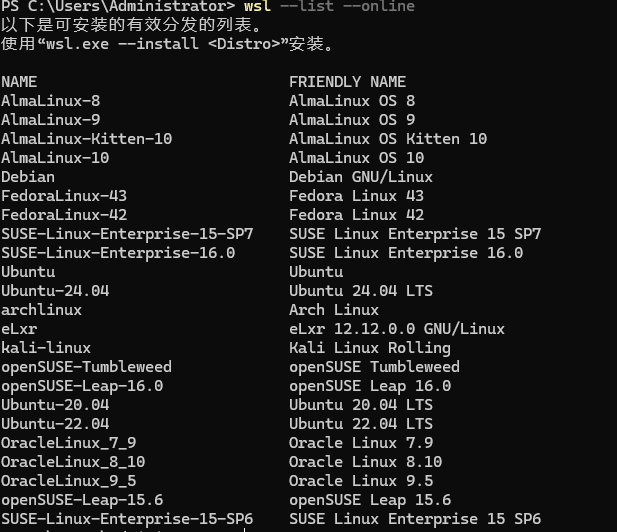
2、安装Ubuntu-24.04
wsl --install -d Ubuntu-20.043、安装到其他盘
 ## 1)、导出Ubuntu-24.04 (这里为安装到其他盘做准备)
wsl --export Ubuntu-24.04 F:\WSL\Ubuntu-24.04\Ubuntu-24.04.tar
 ## 2)、取消注册原有的 Ubuntu-20.04,安装Ubuntu-24.04 安装位置: %LOCALAPPDATA%\Packages
wsl --unregister Ubuntu-24.04
 ## 3)导入 Ubuntu-24.04
wsl --import Ubuntu-24.04 F:\WSL\Ubuntu-24.04 F:\WSL\Ubuntu-24.04\Ubuntu-24.04.tar --version 2
 ## 4)启动 Ubuntu-24.04
wsl -d Ubuntu-24.04
 ## 5)、查看已安装系统
 wsl --list --verbose  / wsl -l -v
到此 wsl ubuntu-24.04 安装成功,后续就可以愉快的使用Ubuntu-24.04系统了
三、Windows Terminal 配置Ubuntu-24.04
- 添加配置,然后复制配置文件
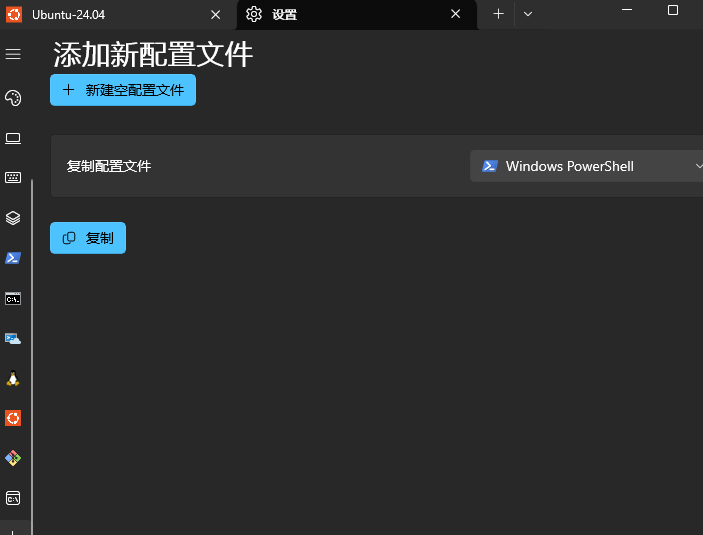 2 、具体配置如下
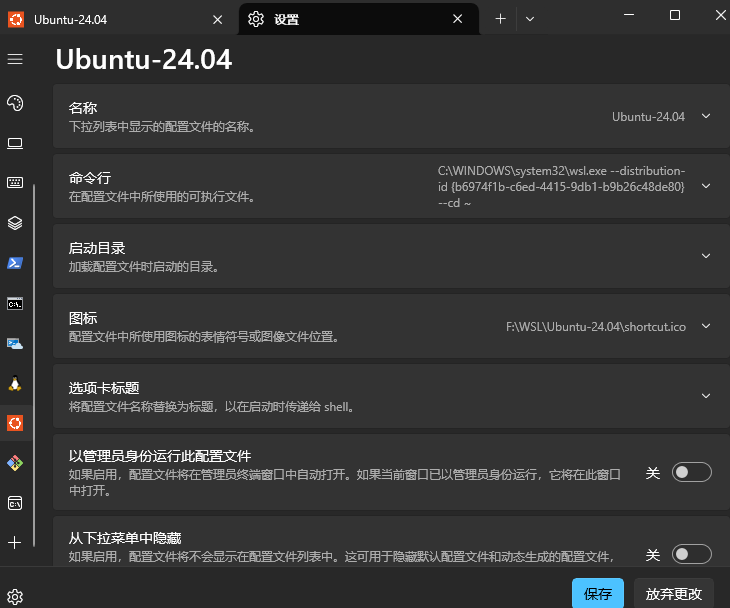
四、Vscode 中使用
1.安装 WSL 插件:

2、连接wsl 创建项目
打开命令面板 VS Code 中的 Ctrl + Shift + P 来打开命令面板

切换到 Remote-wsl

选择或创建项目
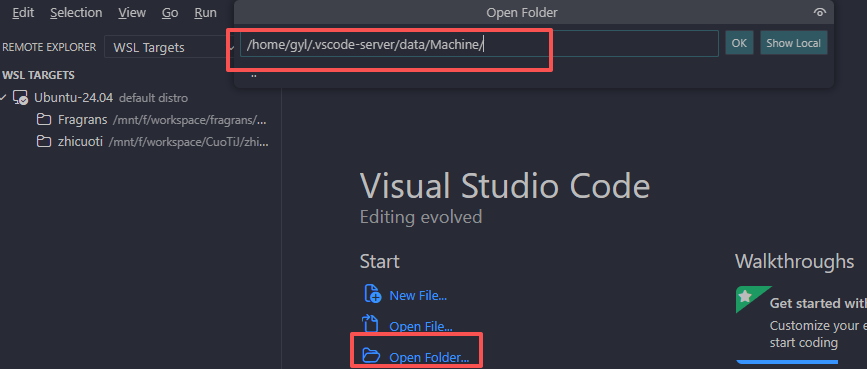
File --> open folder

五、IDEA 中使用wsl
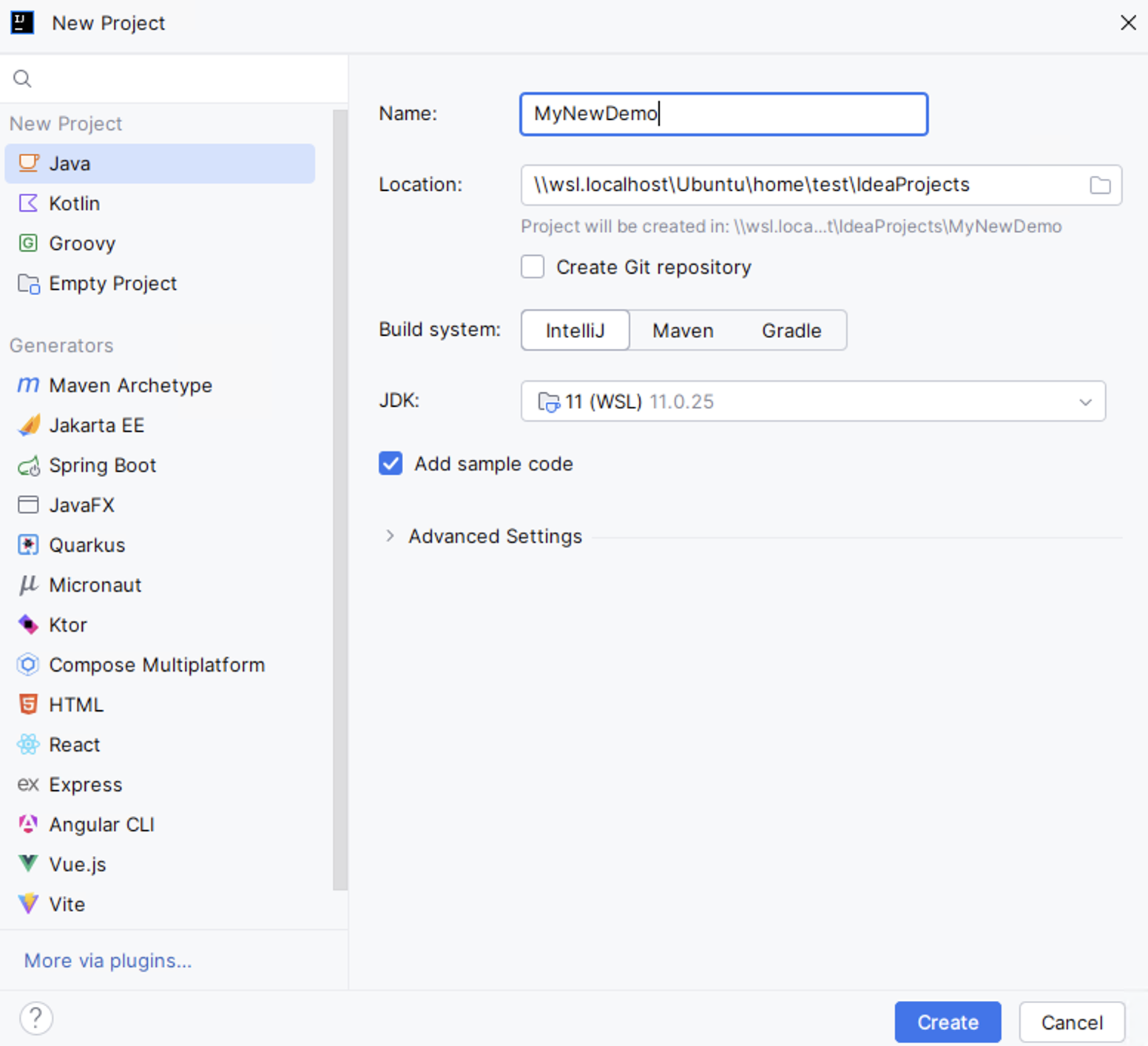
使用IDEA新建项目,再指定您的新项目在 WSL 上的位置。
项目路径的语法如下:
\wsl.localhost\DistributionName\home\UserName\ProjectName
DistributionName 是 Linux 发行版名称, UserName 是您的用户目录名称。
请查看以下示例: \wsl.localhost\Ubuntu\home\test\MyProject。
- 构建系统:为您的项目指定构建工具。
- JDK :指定位于 WSL 上的项目 SDK。
- 添加示例代码 :选择此选项以让 IntelliJ IDEA 向您的项目添加简单、可运行的代码。
- 高级设置:根据您的项目,设置将包含附加选项。
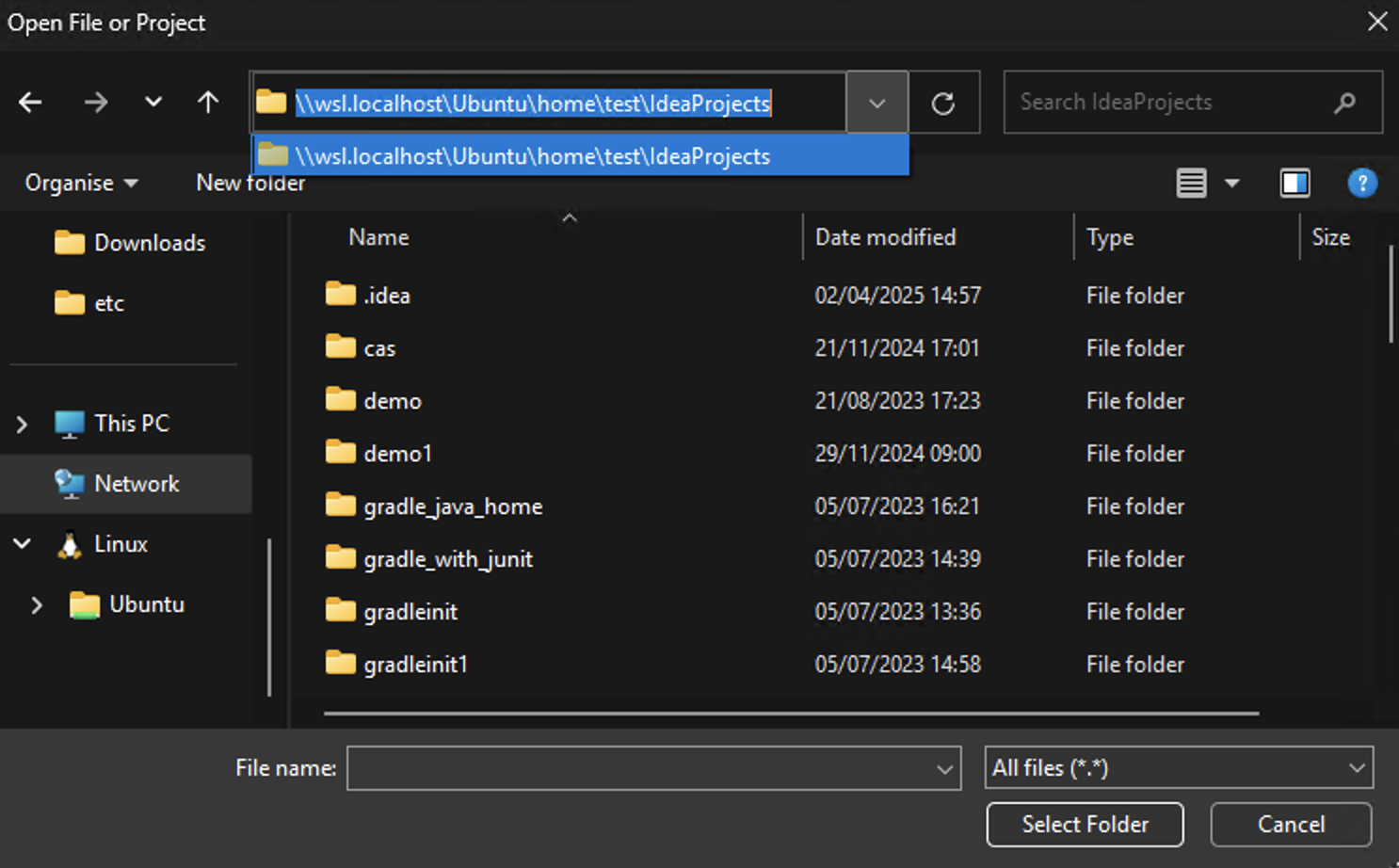
在 WSL 文件系统中打开项目
路径语法为 \wsl.localhost\DistributionName ,其中 DistributionName 是您的 Linux 发行版名称,例如 Ubuntu、Debian、Arch 等。
六、wsl虚拟机静态ip配置

# 写入静态 IP 配置脚本(开机自动生效)
echo -e '#!/bin/bash\nip addr add 172.31.87.239/24 dev eth0' > /etc/wsl-static-ip.sh
chmod +x /etc/wsl-static-ip.sh
echo '/etc/wsl-static-ip.sh' >> /etc/profile
source /etc/profile
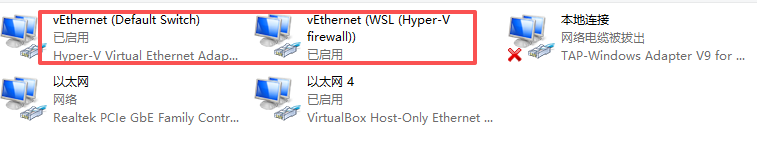
window中需要开启虚拟网络适配器
✌如果本文对您有帮助,请您点个赞加个关注呗!✌(>‿◠)