OpenClaw 是一款灵活的AI智能体工具,支持对接各类大模型(本地/云端),本文详细讲解全平台安装、配置流程,以及Windows环境下的常见踩坑解决方案。
一、环境准备
核心依赖
OpenClaw 基于 Node.js 运行,需先安装 Node.js 22.x LTS 版本(关键:必须LTS版本,避免兼容性问题)。
二、分平台安装步骤
1. macOS 安装
步骤1:安装 Node.js
-
从 Node.js 官网 下载 22.x LTS 版本安装包,按引导完成安装。
-
终端验证安装:
bashnode --version # 输出 v22.x.x 即为成功 npm --version # 输出对应版本号
步骤2:安装 OpenClaw
bash
npm install -g openclaw@latest --registry=https://registry.npmmirror.com-
验证安装:
bashopenclaw --version # 输出版本号(如 2026.3.2)即为成功
2. Windows 安装(重点)
步骤1:安装 Node.js
- 从官网下载 22.x LTS 版本
.msi安装包,全程默认下一步即可(建议勾选「添加到PATH」)。 - 验证安装:打开CMD,执行
node --version确认版本。
步骤2:安装 OpenClaw
-
必须以管理员身份 打开 CMD/PowerShell(右键开始菜单 → 选择「管理员: Windows PowerShell」):
bashnpm install -g openclaw@latest --registry=https://registry.npmmirror.com -
若遇权限错误:确认管理员身份,或执行
npm config set prefix "C:\Users\你的用户名\AppData\Roaming\npm"重新配置npm路径。 -
验证安装:
openclaw --version。
3. 云服务器(Linux)安装
步骤1:服务器基础配置
-
购买Linux服务器(CentOS/Ubuntu均可),防火墙开放 22(SSH)、18789(OpenClaw网关)端口。
-
通过SSH连接服务器,更新系统:
bash# Ubuntu apt update && apt upgrade -y # CentOS yum update -y
步骤2:安装 Node.js 22
bash
# 安装nvm(Node版本管理器,更稳定)
curl -o- https://raw.githubusercontent.com/nvm-sh/nvm/v0.39.7/install.sh | bash
source ~/.bashrc
# 安装Node.js 22 LTS
nvm install 22
nvm use 22
步骤3:安装 OpenClaw
bash
npm install -g openclaw@latest --registry=https://registry.npmmirror.com
openclaw --version  # 验证
三、交互式配置向导(关键)
执行以下命令启动配置向导(Windows需管理员身份):
bash
openclaw onboard --install-daemon配置步骤(全平台通用)
- 安全警告确认 :
界面显示OpenClaw安全提示(beta版、权限风险等),选择Yes继续(本地使用风险极低)。 - 初始化模式 :
选QuickStart(快速开始,后续可通过openclaw configure改配置)。 - 现有配置处理 :
若提示「Existing config detected」,选Use existing values保留现有配置。 - 模型/授权服务商选择 :
- 对接云端模型(如MiniMax/Kimi/OpenAI):选对应服务商,填写真实API Key;
- 对接本地模型(如Ollama):先选任意云端模型(如MiniMax)占位,后续改配置文件(见下文)。
- API Key 提供方式 :
选Paste API key now,随便填字符串(本地Ollama无需真实Key,仅用于过验证)。 - 聊天渠道配置 :
选Skip for now(暂时跳过Telegram/WhatsApp等渠道,本地使用无需配置)。 - 技能配置 :
选No(跳过技能安装,后续需要再装)。 - 钩子功能配置 :
选Skip for now(跳过扩展钩子,新手无需配置)。
四、Windows 环境常见问题及解决(踩坑实录)
问题1:配置向导按回车无反应
现象
选中 Skip for now 后按回车,界面无任何变化。
原因
命令行交互界面需先「选中选项」再提交,而非直接回车。
解决
- 用方向键(↑/↓)将光标移到目标选项(如
Skip for now); - 按空格 打勾(选项前出现
[x]); - 再按回车提交。
问题2:Gateway服务启动失败(核心)
现象
执行 openclaw status 提示:
Gateway: unreachable (connect failed: connect ECONNREFUSED 127.0.0.1:18789)
Gateway service: Scheduled Task installed · missing · unknown (系统找不到指定文件)
原因
Windows计划任务适配问题,OpenClaw默认的服务安装命令失效。
解决
放弃系统服务方式,手动启动网关:
bash
# 1. 直接启动网关(窗口保持打开,关闭则网关停止)
openclaw gateway run
# 2. 新开CMD窗口,启动仪表盘
openclaw dashboard
问题3:Dashboard自动打开失败
现象
执行 openclaw dashboard 提示「Copied to clipboard. Opened in your browser.」但浏览器无反应。
原因
Windows浏览器默认设置未关联,OpenClaw自动调起失败。
解决
手动复制提示中的URL(如 http://127.0.0.1:18789/#token=xxx)到浏览器地址栏,直接访问即可。
五、对接本地Ollama模型(进阶)
若需对接本地Ollama,需修改配置文件:
-
找到配置文件路径:
C:\Users\你的用户名\.openclaw\openclaw.json(Windows); -
用记事本打开,替换
model段落:json"model": { "provider": "openai", "name": "llama3", // 你的Ollama模型名(如qwen2/phi3) "apiBase": "http://localhost:11434/v1", // Ollama的OpenAI兼容接口 "apiKey": "ollama-local" // 随便填,Ollama不验证 } -
保存后重启网关:关闭之前的网关窗口,重新执行
openclaw gateway run。
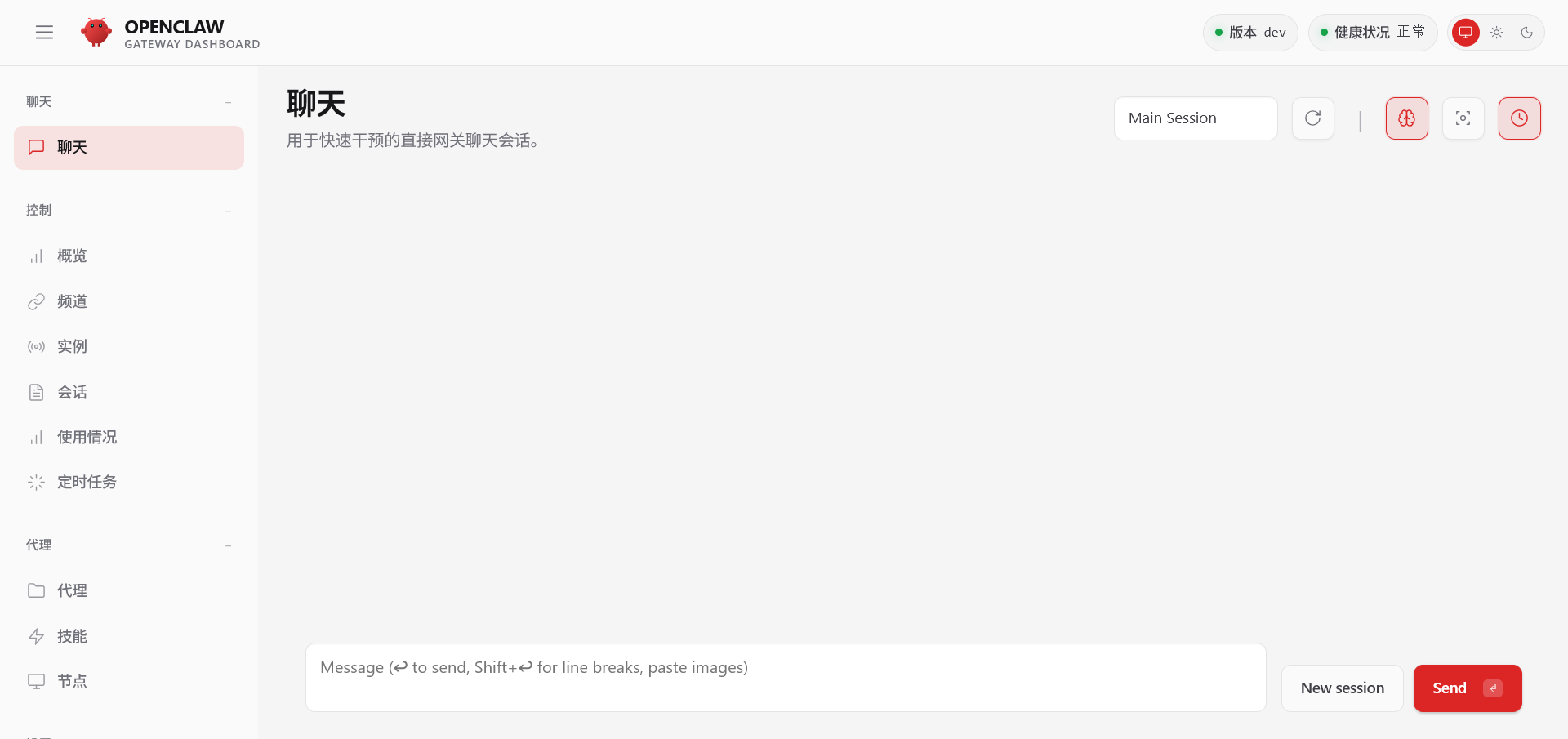
六、访问Web Dashboard
- 本地部署:直接访问
http://127.0.0.1:18789; - 云服务器部署:需配置反向代理/端口映射,或直接访问
http://服务器IP:18789(确保18789端口开放)。
如果本文对你有帮助,欢迎点赞收藏~如有其他问题,评论区交流!