一、什么是JupyterLab?
JupyterLab是Jupyter项目的新一代用户界面,它是一个基于Web的交互式开发环境,用于处理笔记本、代码和数据。JupyterLab的设计具有模块化和可扩展性,允许您以灵活的方式组织工作空间。
-
多行代码编辑和语法高亮
-
内置数据可视化支持
-
支持多种文件格式(文本、Markdown、PDF等)
-
可扩展的插件系统
-
内置文件浏览器
-
集成终端
二、安装JupyterLab
2.1 使用pip安装
最简单的安装方式是通过pip:
bash
# 基础安装
pip install jupyterlab

# 如果需要科学计算环境,可以一起安装常用库
pip install jupyterlab numpy pandas matplotlib scikit-learn
2.2 使用conda安装
如果你使用Anaconda或Miniconda:
bash
# 创建新的虚拟环境(推荐)
conda create -n jupyter_env python=3.9

# 激活环境
conda activate jupyter_env

# 安装JupyterLab
conda install -c conda-forge jupyterlab
2.3 验证安装
安装完成后,验证是否成功:
bash
jupyter lab --version三、启动JupyterLab
3.1 基本启动命令
bash
# 在默认浏览器中启动
jupyter lab

# 指定端口启动
jupyter lab --port=9999

# 不自动打开浏览器
jupyter lab --no-browser

# 允许外部访问(小心使用)
jupyter lab --ip=0.0.0.0
启动后,终端会显示类似下面的信息:
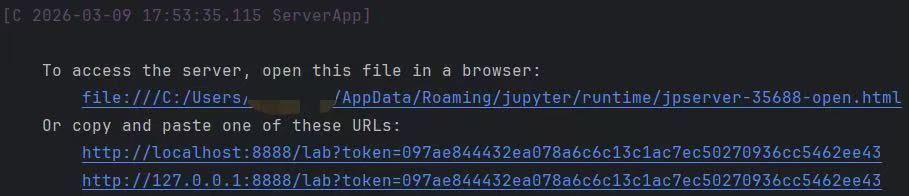
默认在本地启动,即localhost,127.0.0.1
默认端口为8888
token=your_token_here
3.2 指定文件夹
bash
jupyter-lab --notebook-dir=yourpath四、快捷键
4.1 模式切换
- **
Esc**:从编辑模式进入命令模式 - **
Enter**:从命令模式进入编辑模式
**4.2 命令模式常用快捷键(按 Esc 后使用)**
运行与导航
-
Shift + Enter:运行当前单元格并选中下方单元格 -
Ctrl + Enter:运行当前单元格(光标保留在原处) -
Alt + Enter:运行当前单元格并在下方插入新单元格
单元格操作
-
A:在上方插入新单元格 -
B:在下方插入新单元格 -
D, D(连续按两次 D):删除当前单元格 -
X:剪切当前单元格 -
C:复制当前单元格 -
V:粘贴到下方 -
Shift + V:粘贴到上方 -
Z:撤销删除最近的单元格 -
Shift + M:合并选中的多个单元格
类型转换
-
Y:转为代码单元格 -
M:转为 Markdown 单元格 -
R:转为 Raw 单元格
其他功能
-
S 或 Ctrl + S:保存笔记本 -
L:切换当前单元格行号显示 -
Shift + L:全局切换所有单元格行号 -
H:打开快捷键帮助窗口 -
I, I:中断内核 -
0, 0(连续按两次 0):重启内核
4.3 编辑模式常用快捷键(按 Enter 后使用)
代码编辑
-
Tab:代码补全或缩进 -
Shift + Tab:显示函数参数提示(多按可查看详细文档) -
Ctrl + ]:缩进选中代码 -
Ctrl + [:取消缩进 -
Ctrl + /:注释/取消注释当前行或选中代码块
光标与文本操作
-
Ctrl + Home:跳到单元格开头 -
Ctrl + End:跳到单元格末尾 -
Ctrl + A:全选单元格内容 -
Ctrl + Z:撤销 -
Ctrl + Shift + Z:重做
五、JupyterLab和JupyterNotebook有什么区别?
两者都是基于Jupyter项目开发的。

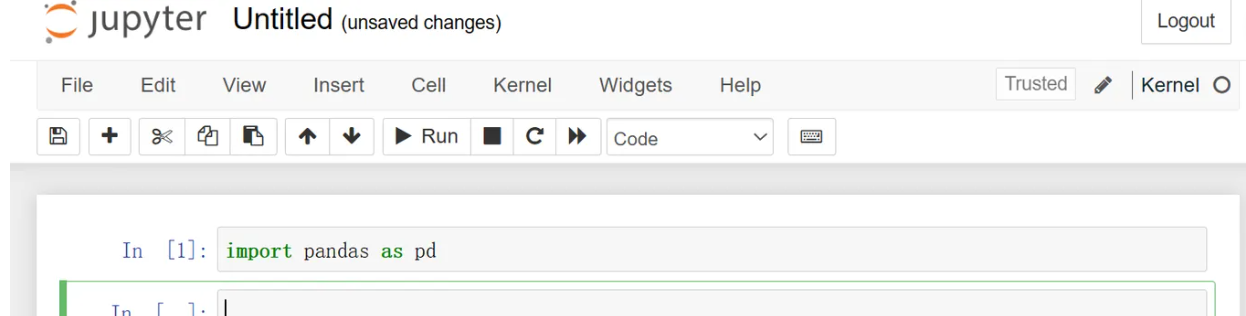
Jupyter Notebook是Jupyter项目的早期版本,它提供了一个基于Web的交互式计算环境,允许你在一个笔记本中编写和运行代码、可视化数据以及编写文本注释。Notebook使用基于单个文档的界面,通过一系列的单元格来组织代码和文本内容。每个单元格可以独立执行,这种交互式的方式方便了实验、迭代和可视化过程。
JupyterLab是Jupyter项目的新一代交互式计算环境,它提供了更加现代和灵活的用户界面。JupyterLab通过标签页和面板的方式,将多个笔记本、代码编辑器、终端和其他工具集成到一个窗口中。这使得你可以同时打开和管理多个文件和环境,更加高效地进行代码编写、调试和数据分析。JupterLab打开后的界面如下所示:

jupterLab中不仅包含了jupternotebook,还包含了console、终端和其他的工具集,可以在jupterlab中同时打开多个工具进行操作。