
😀前言
在上一章我们介绍了 OpenClaw 的基本概念,本章将手把手带你完成 OpenClaw 的环境搭建与初始化配置。
本文适合:
- 初次接触 OpenClaw 的用户
- 想要本地部署 AI 助手的开发者
- 想将 AI 接入飞书 / Telegram 的用户
🏠个人主页:尘觉主页
文章目录
- [OpenClaw 环境搭建完整指南(Mac / Windows / Linux)](#OpenClaw 环境搭建完整指南(Mac / Windows / Linux))
-
- 一、前提条件与推荐配置
-
- [1. 操作系统推荐](#1. 操作系统推荐)
- [2. IM工具推荐](#2. IM工具推荐)
- [3. 部署方式推荐](#3. 部署方式推荐)
- [二、为什么推荐 Mac 本地部署](#二、为什么推荐 Mac 本地部署)
- [三、Mac 本地部署(推荐)](#三、Mac 本地部署(推荐))
-
- [1 系统要求](#1 系统要求)
- [2 安装 OpenClaw](#2 安装 OpenClaw)
- [3 初始化配置](#3 初始化配置)
-
- [1 接受风险提示](#1 接受风险提示)
- [2 选择启动模式](#2 选择启动模式)
- [3 选择 AI 模型](#3 选择 AI 模型)
- [4 输入 API Key](#4 输入 API Key)
- [5 选择聊天工具](#5 选择聊天工具)
- [6 Gateway端口](#6 Gateway端口)
- [7 选择 Skills](#7 选择 Skills)
- [8 API Key配置](#8 API Key配置)
- [9 启用 Hooks](#9 启用 Hooks)
- [10 完成配置](#10 完成配置)
- 四、日常使用命令
- [五、Windows 本地部署](#五、Windows 本地部署)
- [六、WSL2 + Ubuntu 部署(推荐)](#六、WSL2 + Ubuntu 部署(推荐))
-
- [1 启用 WSL2](#1 启用 WSL2)
- [2 安装 Ubuntu](#2 安装 Ubuntu)
- [3 更新系统](#3 更新系统)
- [4 安装 Node.js](#4 安装 Node.js)
- [5 安装 OpenClaw](#5 安装 OpenClaw)
- [6 验证安装](#6 验证安装)
- [7 配置Windows访问WSL2服务](#7 配置Windows访问WSL2服务)
- [七、Windows 本地部署(方式二:PowerShell 原生部署)](#七、Windows 本地部署(方式二:PowerShell 原生部署))
-
- [一、安装 Node.js 22+](#一、安装 Node.js 22+)
- [二、验证 Node.js 安装](#二、验证 Node.js 安装)
- [三、安装 OpenClaw](#三、安装 OpenClaw)
- 四、解决安装权限问题
-
- [方法一:启用 PowerShell 脚本执行](#方法一:启用 PowerShell 脚本执行)
- [方法二:修改 npm 安装目录](#方法二:修改 npm 安装目录)
- [五、验证 OpenClaw 安装](#五、验证 OpenClaw 安装)
- 六、解决常见问题
-
- [1 sharp 模块加载失败](#1 sharp 模块加载失败)
- [2 Windows Defender 阻止](#2 Windows Defender 阻止)
- 七、初始化配置
- [八、配置 AI 模型](#八、配置 AI 模型)
- 九、绑定消息渠道
-
- [1 Telegram](#1 Telegram)
- [2 微信(WhatsApp)](#2 微信(WhatsApp))
- [3 企业微信](#3 企业微信)
- [4 飞书(国内推荐)](#4 飞书(国内推荐))
- [十、Windows 常用命令速查](#十、Windows 常用命令速查)
- [八、Linux 本地部署](#八、Linux 本地部署)
-
- [1 系统要求](#1 系统要求)
- [2 安装 Node.js](#2 安装 Node.js)
- [3 安装 OpenClaw](#3 安装 OpenClaw)
- [4 验证安装](#4 验证安装)
- [5 初始化配置](#5 初始化配置)
- [6 访问 Web UI](#6 访问 Web UI)
- [7 常用管理命令](#7 常用管理命令)
- 😄总结
OpenClaw 环境搭建完整指南(Mac / Windows / Linux)
一、前提条件与推荐配置
为了获得最佳使用体验,建议满足以下环境配置。
1. 操作系统推荐
| 系统 | 推荐程度 | 说明 |
|---|---|---|
| Mac | ⭐⭐⭐⭐⭐ | 官方体验最好,系统集成能力强 |
| Windows | ⭐⭐⭐⭐ | 完全可用,但部分系统功能受限 |
| Linux | ⭐⭐⭐⭐ | 适合开发者,自由度高 |
2. IM工具推荐
OpenClaw 可以接入聊天工具,实现 AI助手对话能力。
国内用户推荐:
- 飞书(推荐)
- 企业微信
- 钉钉
国外用户推荐:
- Telegram(最佳适配)
3. 部署方式推荐
根据设备环境不同,可以选择不同部署方式:
| 部署方式 | 推荐场景 |
|---|---|
| Mac 本地部署 | 最佳体验 |
| Windows 本地部署 | Windows 用户 |
| Linux 部署 | 服务器 / 开发者 |
| 云端部署 | 24小时运行 |
推荐路径:
有 Mac电脑
→ Mac本地部署 + 飞书配置

没有Mac / 想长期运行
→ 云服务器部署 + 飞书配置
二、为什么推荐 Mac 本地部署
OpenClaw 在 Mac 上拥有最完整的系统能力。
主要优势:
- ✅ 系统集成度高
- ✅ 支持操作日历、备忘录
- ✅ 支持截图功能
- ✅ 与 iPhone / iPad 无缝同步
- ✅ 本地运行速度快
- ✅ 数据完全本地,隐私安全
适合人群:
- Mac用户
- 注重隐私的用户
- 技术开发者
- AI工具深度使用者
三、Mac 本地部署(推荐)
1 系统要求
硬件要求:
CPU:M系列芯片 或 Intel i5+
内存:8GB+(推荐16GB)
硬盘:10GB以上空间
系统版本:
macOS 12 Monterey+
推荐 macOS 14 Sonoma 或 macOS 15 Sequoia
2 安装 OpenClaw
第一步:打开终端
按:
Command + 空格搜索:
Terminal打开终端。
第二步:执行安装命令
运行:
bash
curl -fsSL https://openclaw.ai/install.sh | bash安装脚本会自动完成:
- 环境检测
- Node.js 安装
- OpenClaw 下载
- 环境变量配置
预计安装时间:
2 ~ 5 分钟第三步:验证安装
执行:
bash
openclaw --version如果输出类似:
2026.2.9说明安装成功。
3 初始化配置
运行初始化向导:
bash
openclaw onboard配置流程如下。
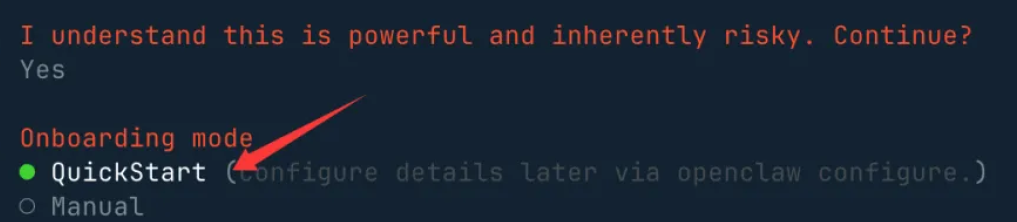
1 接受风险提示
选择:
Yes继续。
2 选择启动模式
推荐:
QuickStart快速启动。
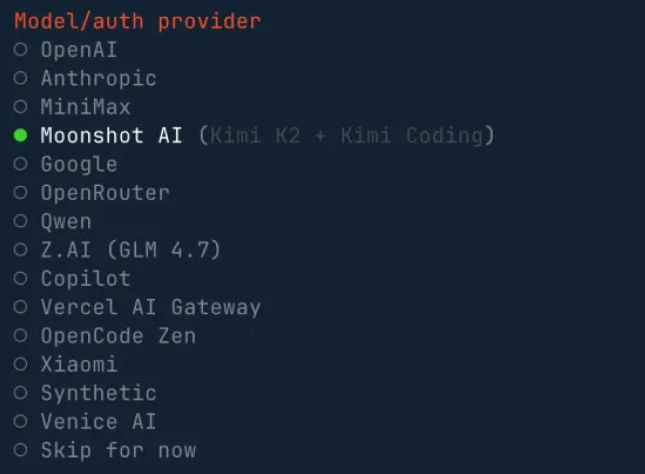
3 选择 AI 模型
OpenClaw 支持多种 AI 模型。
国内推荐:
- Kimi(Moonshot)
- DeepSeek
- 智谱 GLM
国外推荐:
- Claude
- OpenAI
4 输入 API Key
输入对应模型提供商的 API Key。
示例:
sk-xxxxxxx5 选择聊天工具
可以接入:
- 飞书
- Telegram
- 企业微信
如果暂时不接入:
None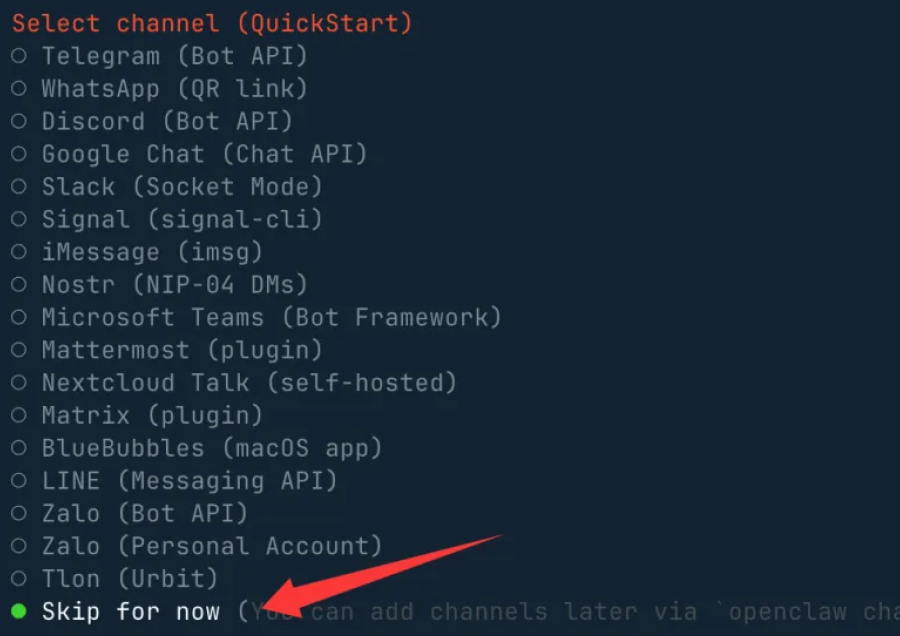
6 Gateway端口
默认:
18789即可。
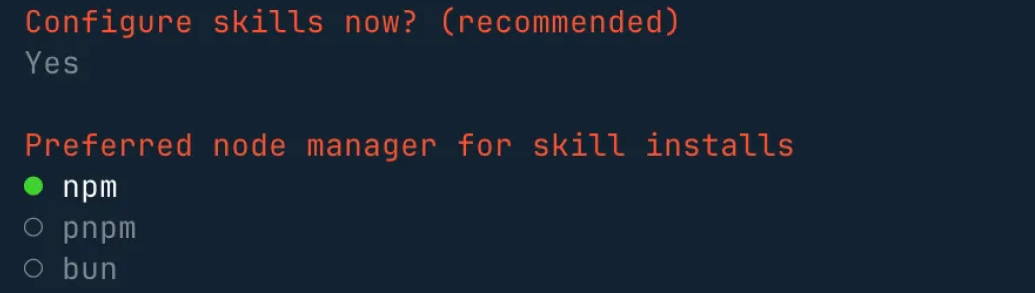
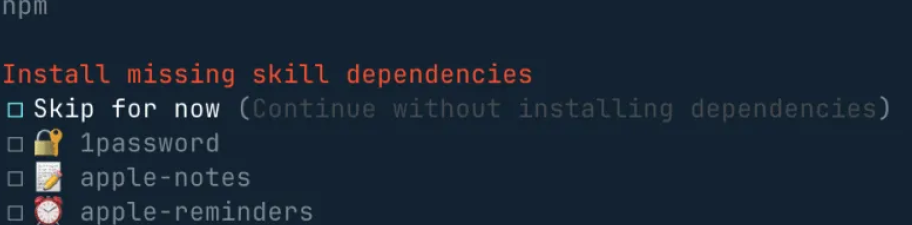
7 选择 Skills
使用空格选择需要的技能,也可以跳过。
8 API Key配置
如果暂时没有:
No跳过。
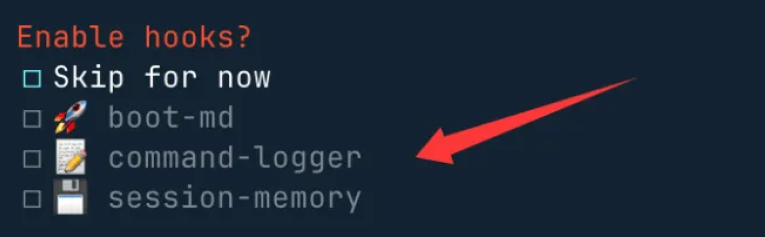
9 启用 Hooks
建议启用以下三个:
- 内容引导
- 日志记录
- 会话记录
10 完成配置
配置完成后系统会自动启动 Gateway,并打开 Web UI。
访问地址:
http://127.0.0.1:18789/chat四、日常使用命令
启动 OpenClaw
bash
openclaw gateway start或设置开机自启:
bash
openclaw gateway enable访问 Web UI
浏览器打开:
http://127.0.0.1:18789/chat停止服务
bash
openclaw gateway stop查看状态
bash
openclaw channels status如果显示:
Gateway reachable说明运行正常。
五、Windows 本地部署
Windows 有两种部署方式:
| 方式 | 推荐程度 |
|---|---|
| WSL2 + Ubuntu | ⭐⭐⭐⭐⭐ |
| PowerShell 原生部署 | ⭐⭐⭐ |
官方更推荐 WSL2方式。
六、WSL2 + Ubuntu 部署(推荐)
1 启用 WSL2
管理员 PowerShell 执行:
powershell
# 启用WSL功能
dism.exe /online /enable-feature /featurename:Microsoft-Windows-Subsystem-Linux /all /norestart

dism.exe /online /enable-feature /featurename:VirtualMachinePlatform /all /norestart
# 设置WSL 2为默认版本
wsl --set-default-version 2
然后重启电脑。
2 安装 Ubuntu
方法一:Microsoft Store安装(推荐)
- 打开Microsoft Store
- 搜索「Ubuntu 22.04 LTS」或「Ubuntu 24.04 LTS」
- 点击「获取」并安装
- 首次启动设置用户名和密码
安装完成后会自动打开Ubuntu终端,按提示设置用户名和密码。
3 更新系统
进入 Ubuntu 终端:
bash
# 更新软件包列表
sudo apt update && sudo apt upgrade -y
安装基础工具:
bash
sudo apt install -y curl git wget build-essential4 安装 Node.js
bash
# 添加NodeSource仓库
curl -fsSL https://deb.nodesource.com/setup_22.x | sudo -E bash -

sudo apt install -y nodejs
验证版本:
bash
node -v
npm -v
5 安装 OpenClaw
一键脚本安装
bash
curl -fsSL https://openclaw.ai/install.sh | bash6 验证安装
bash
# 查看版本
openclaw --version
# 查看帮助
openclaw --help
# 查看系统状态
openclaw status
7 配置Windows访问WSL2服务
由于OpenClaw运行在WSL2中,需要配置端口转发以便Windows访问。
创建启动脚本 start-openclaw.bat :
bash
@echo off
echo Starting OpenClaw Gateway in WSL2...
wsl -d Ubuntu-22.04 -u root service openclaw start
timeout /t 3
start http://localhost:18789
或直接在WSL2中启动:
# 在WSL2 Ubuntu终端中
openclaw gateway run --port 18789
然后在Windows浏览器访问 http://localhost:18789
七、Windows 本地部署(方式二:PowerShell 原生部署)
适合 不想使用 WSL2 的纯 Windows 用户。
相比 WSL2 部署:
| 方式 | 特点 |
|---|---|
| WSL2 + Ubuntu | 官方推荐,兼容性最好 |
| PowerShell 原生部署 | 配置简单,但部分 Linux 生态依赖可能受限 |
如果你只想 快速体验 OpenClaw,PowerShell 部署是一个比较简单的方案。
一、安装 Node.js 22+
OpenClaw 需要 Node.js 22+ 环境。
方法一:官网下载安装
-
打开官网:
-
下载 Windows 安装包
推荐版本:
Node.js 22.x LTS- 运行安装程序
安装时建议勾选:
Automatically install the necessary tools
自动安装必要的工具
二、验证 Node.js 安装
打开 PowerShell,执行:
powershell
node -v
npm -v
如果输出类似:
v22.x.x
10.x.x
说明 Node.js 安装成功。
三、安装 OpenClaw
⚠️ 重要:必须以管理员身份运行 PowerShell
右键 PowerShell:
以管理员身份运行执行安装命令:
powershell
# # 安装最新稳定版
npm install -g openclaw@latest
或者安装 中文版本:
powershell
npm install -g @qingchencloud/openclaw-zh@latest安装完成后系统会自动配置 CLI 命令。
四、解决安装权限问题
如果安装过程中出现 权限错误,可以尝试以下方法。
方法一:启用 PowerShell 脚本执行
powershell
Set-ExecutionPolicy -ExecutionPolicy RemoteSigned -Scope CurrentUser方法二:修改 npm 安装目录
设置 npm 全局目录:
powershell
npm config set prefix "C:\npm"
npm config set cache "C:\npm-cache"
将目录添加到 PATH:
powershell
[Environment]::SetEnvironmentVariable("Path", $env:Path + ";C:\npm", "User")重新打开 PowerShell 即可生效。
五、验证 OpenClaw 安装
执行:
powershell
openclaw --version
openclaw --help
如果显示版本号,则说明安装成功。
六、解决常见问题
1 sharp 模块加载失败
解决方法:
powershell
# 清理npm缓存
npm cache clean --force
# 重新安装
npm install -g openclaw@latest --force
2 Windows Defender 阻止
将 OpenClaw 目录加入 Windows Defender 排除项:
C:\Users\你的用户名\AppData\Roaming\npm
C:\Users\你的用户名\.openclaw
七、初始化配置
安装完成后需要运行 初始化向导。
启动初始化:
powershell
openclaw onboard --install-daemon初始化流程包括:(和mac一样的配置不多阐述了)
1️⃣ 接受风险提示
2️⃣ 选择启动模式
3️⃣ 选择 AI 模型
4️⃣ 输入 API Key
5️⃣ 配置消息渠道
6️⃣ 设置 Gateway 端口
八、配置 AI 模型
OpenClaw 必须连接 AI 模型提供商才能工作。
例如配置 Claude 模型:
powershell
openclaw models auth add然后按提示:
选择 anthropic
输入 API Key
示例:
sk-ant-xxxxxxxx九、绑定消息渠道
OpenClaw 可以绑定聊天工具作为 AI入口。
支持平台:
- Telegram
- 企业微信
- 飞书
1 Telegram
创建机器人:
-
打开 Telegram
-
搜索:
@BotFather
-
输入:
/newbot
-
保存 Bot Token
配置:
powershell
openclaw channels add telegram
openclaw config set channels.telegram.botToken "your-bot-token"
openclaw gateway restart
2 微信(WhatsApp)
登录:
powershell
openclaw channels login whatsapp终端会出现二维码,用手机扫码即可。
3 企业微信
安装插件:
powershell
openclaw plugins install @m1heng-clawd/wework配置:
powershell
openclaw config set channels.wework '{"enabled":true,"corpId":"xxx","agentSecret":"xxx"}'4 飞书(国内推荐)
安装插件:
powershell
openclaw plugins install @m1heng-clawd/feishu配置:
powershell
openclaw config set channels.feishu '{"enabled":true,"appId":"cli_xxx","appSecret":"xxx"}'十、Windows 常用命令速查
系统管理
| 命令 | 功能 |
|---|---|
| openclaw --version | 查看版本 |
| openclaw status | 查看系统状态 |
| openclaw health | 健康检查 |
| openclaw update | 更新系统 |
| openclaw doctor | 系统诊断 |
配置管理
| 命令 | 功能 |
|---|---|
| openclaw onboard | 初始化向导 |
| openclaw configure | 交互式配置 |
| openclaw config get | 查看配置 |
| openclaw config set | 修改配置 |
| openclaw config unset | 删除配置 |
八、Linux 本地部署
🐧 Linux 用户:适合开发者,配置灵活,适合服务器或长期运行环境。
Linux 环境通常用于:
- 服务器部署
- 开发测试环境
- 云服务器长期运行
- Docker / 自动化环境
1 系统要求
推荐使用以下 Linux 发行版:
| 系统 | 推荐版本 |
|---|---|
| Ubuntu | 20.04+ |
| Debian | 11+ |
| CentOS | 8+ |
硬件建议:
CPU:2核以上
内存:4GB以上(推荐8GB)
硬盘:10GB以上空间
2 安装 Node.js
OpenClaw 需要 Node.js 22+ 环境。
Ubuntu / Debian 执行:
bash
# 添加 NodeSource 仓库
curl -fsSL https://deb.nodesource.com/setup_22.x | sudo -E bash -

# 安装 Node.js
sudo apt-get install -y nodejs
验证安装:
bash
node --version
npm --version
如果显示:
v22.x.x说明 Node.js 安装成功。
3 安装 OpenClaw
执行官方一键安装脚本:
bash
curl -fsSL https://openclaw.ai/install.sh | bash安装过程会自动完成:
- 环境检测
- 下载 OpenClaw
- 配置 CLI 命令
- 安装依赖
预计安装时间:
2~5分钟4 验证安装
执行:
bash
openclaw --version如果输出版本号,例如:
2026.2.9说明安装成功。
5 初始化配置
安装完成后需要进行初始化配置。
运行:
bash
openclaw onboard配置流程包括:(和mac、win一样的配置不多阐述了)
1️⃣ 接受风险提示
2️⃣ 选择启动模式(推荐 QuickStart)
3️⃣ 选择 AI 模型提供商
4️⃣ 输入 API Key
5️⃣ 选择消息渠道(飞书 / Telegram 等)
6️⃣ 设置 Gateway 端口(默认 18789)
7️⃣ 选择技能 Skills
8️⃣ 配置 Hooks
配置完成后系统会自动启动 OpenClaw Gateway。
6 访问 Web UI
浏览器打开:
http://服务器IP:18789/chat例如:
http://127.0.0.1:18789/chat即可进入 OpenClaw Web 控制台。
7 常用管理命令
| 命令 | 功能 |
|---|---|
| openclaw --version | 查看版本 |
| openclaw status | 查看运行状态 |
| openclaw gateway start | 启动服务 |
| openclaw gateway stop | 停止服务 |
| openclaw update | 更新 OpenClaw |
| openclaw doctor | 系统诊断 |
😄总结
至此,我们已经介绍了 OpenClaw 的三种本地部署方式:
| 系统 | 推荐方式 |
|---|---|
| Mac | 本地部署(最佳体验) |
| Windows | WSL2 + Ubuntu |
| Linux | 服务器 / 开发环境 |
😁热门专栏推荐
想学习vue的可以看看这个
等等等还有许多优秀的合集在主页等着大家的光顾感谢大家的支持
🤔欢迎大家加入我的社区 尘觉社区
文章到这里就结束了,如果有什么疑问的地方请指出,诸佬们一起来评论区一起讨论😁
希望能和诸佬们一起努力,今后我们一起观看感谢您的阅读🍻
如果帮助到您不妨3连支持一下,创造不易您们的支持是我的动力🤞
