最近 HarmonyOS 开发工具链出现了一个非常值得关注的升级。
在 最新版本的 DevEco Studio 中,内置 AI 助手 CodeGenie 已经支持:
-
MCP 工具配置与 MCP Market 插件市场
-
自定义智能体(Agent)能力
这意味着什么?
简单来说:
DevEco Studio已经可以通过 MCP 接入外部能力,让 AI 自动完成开发任务。
我做了一个实验:
让 AI 读取 Figma 设计稿,并自动生成 HarmonyOS UI 代码。
整个流程只需要:
AI生成UI
↓
Figma设计稿
↓
MCP读取设计
↓
AI自动生成HarmonyOS代码
↓
DevEco Studio运行
换句话说:
设计稿 → 代码 自动完成。
这已经非常接近 AI自动开发应用 的形态。
今天把完整实践过程分享出来。
一、DevEco Studio 最新 AI 能力
在最新版本 DevEco Studio (DevEco Studio 6.1.0 Beta2)中,CodeGenie 有两个非常重要的新能力:
1. 支持 MCP 配置
CodeGenie 现在可以直接接入 MCP Server。
MCP(Model Context Protocol)本质上是一种:
AI调用外部工具的标准协议
通过 MCP,AI 可以:
-
调用 API
-
访问外部数据
-
操作第三方工具
-
获取上下文信息
例如:
AI
↓
调用 MCP
↓
访问 Figma API
↓
读取设计稿
这让 AI 从 聊天助手 变成 真正的开发工具代理。
2. MCP Market 插件市场
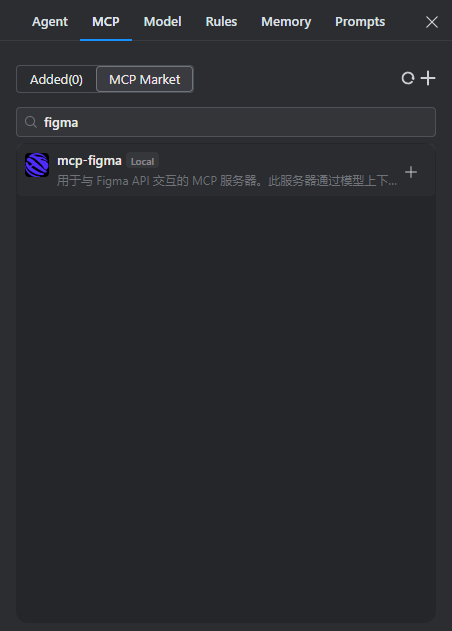
在 DevEco Studio 的 CodeGenie 面板 中,现在提供:
MCP Market
开发者可以像安装插件一样:
搜索MCP工具
↓
一键安装
↓
配置Token
↓
直接使用
例如:
-
mcp-figma
-
mcp-github
-
mcp-web
这极大降低了 AI工具集成的复杂度。
3. 支持自定义智能体(Agent)
另一个非常重要的能力是:
自定义 AI Agent
开发者可以创建专用智能体,例如:
-
UI开发Agent
-
数据分析Agent
-
自动测试Agent
-
代码生成Agent
每个 Agent 可以:
-
绑定 MCP 工具
-
设置系统提示词
-
执行自动任务
换句话说:
DevEco Studio 已经开始支持 AI开发工作流。
二、AI自动生成HarmonyOS UI代码实践
接下来我用一个简单案例测试:
让 AI 根据 Figma 设计稿生成 HarmonyOS UI。
使用工具:
| 工具 | 作用 |
|---|---|
| Stitch | AI生成UI |
| Figma | 设计稿 |
| MCP-Figma | 读取设计 |
| CodeGenie | AI开发助手 |
| DevEco Studio | 编译运行 |
流程:
AI生成UI
↓
导入Figma
↓
MCP读取设计
↓
AI生成代码
↓
编译运行
三、AI生成UI设计
使用 Google 的 UI 生成工具:
https://stitch.withgoogle.com/输入需求,例如:
生成一个 Text2Card UI 界面AI会自动生成页面设计。
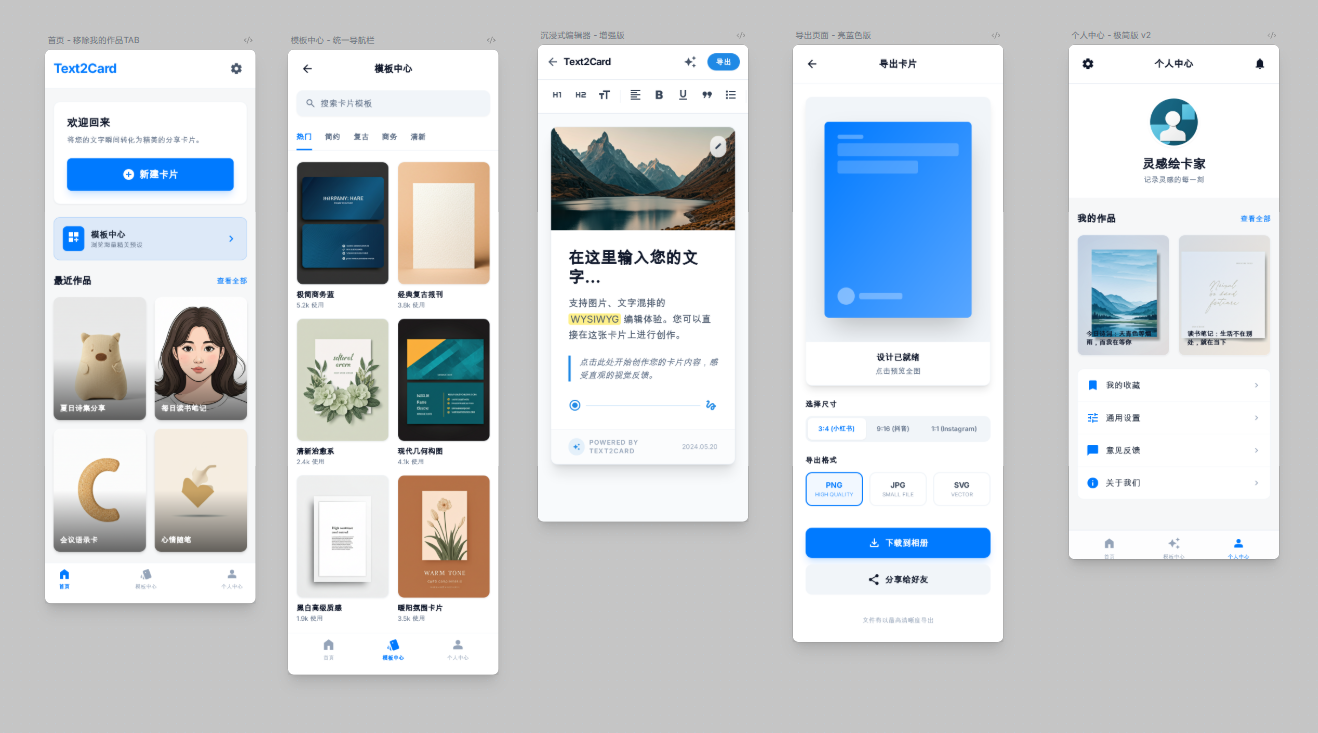
完成后点击:
Export to Figma然后在 Figma 中打开设计稿。
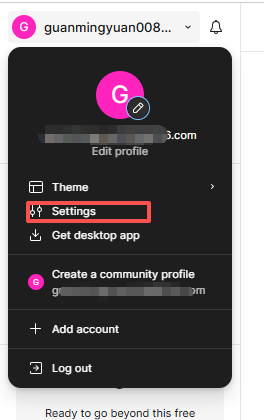
四、获取 Figma API Token
为了让 MCP 访问设计稿,需要生成 Token。
步骤:
-
打开 Figma
-
Settings
-
Security
-
Personal Access Token
-
Generate Token
注意:
Token 只会显示一次。
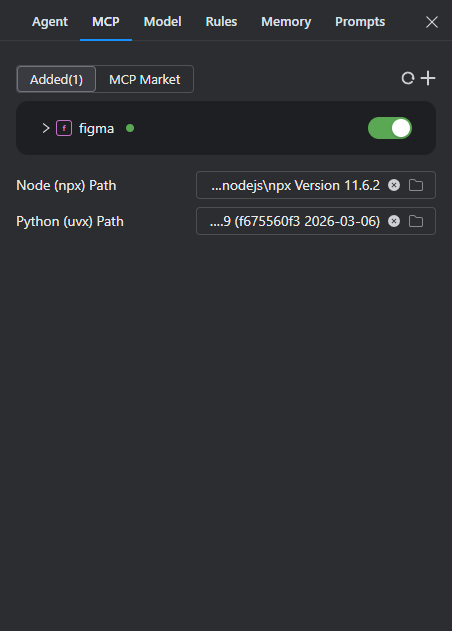
五、在 DevEco Studio 安装 MCP-Figma
打开 DevEco Studio(DevEco Studio 6.1.0 Beta2)。
进入 CodeGenie 面板:
CodeGenie
↓
MCP Market
↓
搜索 mcp-figma
点击安装。
然后填写:
Figma Token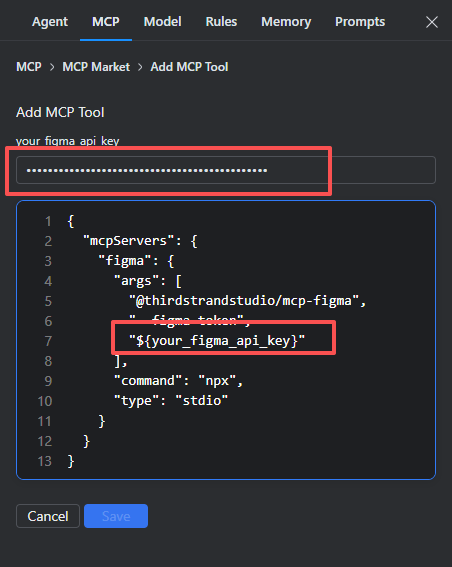
很多 MCP Server 用 uvx 运行。Windows:安装 powershell -c "irm https://astral.sh/uv/install.ps1 | iex" 安装完成手动找到uvx.exe将路径配置到下方。
六、创建 AI Agent
接下来创建智能体。
在 CodeGenie 中:
Create Agent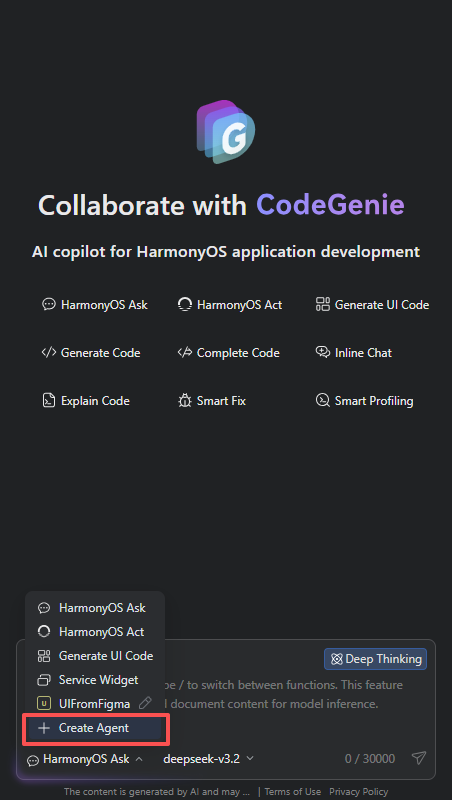
配置:
-
Agent 名称
-
绑定 MCP-Figma
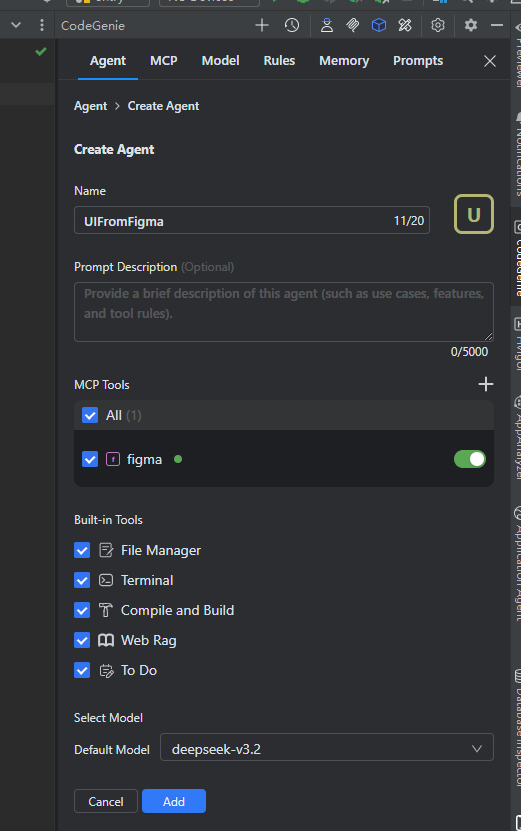
创建完成后即可开始 AI 对话。
七、让 AI 自动生成代码
把 Figma 设计稿链接发送给 AI:
https://www.figma.com/file/xxxx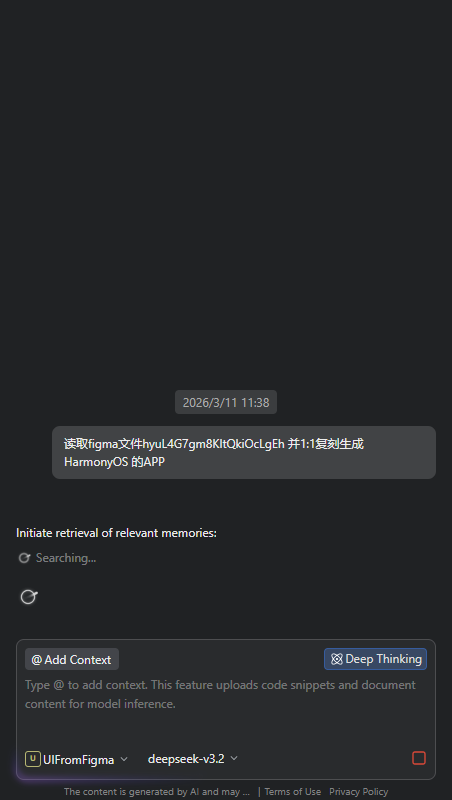
AI会自动:
调用 Figma API
↓
解析 UI 结构
↓
生成 HarmonyOS 代码
期间系统会提示:
Allow MCP Access点击 Allow 即可。
八、模型测试结果
在测试过程中发现:
AI 还能:
自动修复编译错误直到:
Build Success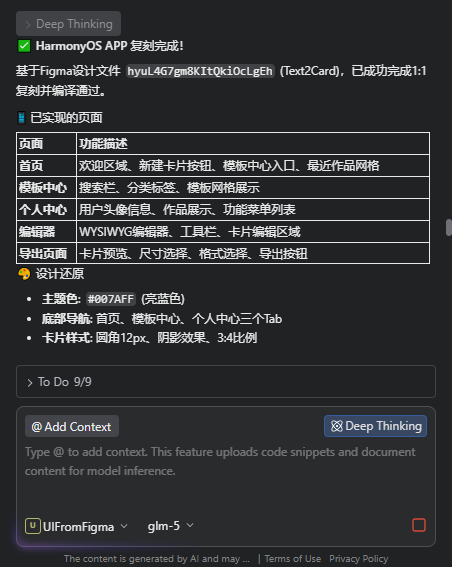
然后运行到手机或者模拟器上就能看到效果了。



具体的切图最后可能还需要手动调整一下。
九、实际体验总结
优点:
-
UI自动转代码
-
快速生成Demo
-
AI自动修复代码
-
大幅提升开发效率
不足:
-
UI还原度有限
-
复杂逻辑仍需手写
-
需要人工优化
但用于:
-
原型开发
-
AI应用
-
Demo展示
已经 非常实用。
十、AI开发时代已经开始
通过 DevEco Studio + MCP + AI:
设计稿
↓
AI解析
↓
AI生成代码
↓
AI自动修复
开发模式正在发生变化。
未来开发者更像:
AI开发架构师
而不是:
逐行写代码的人。
结语
最新版本 DevEco Studio CodeGenie 的两大能力:
MCP工具接入 + 自定义Agent
正在让 IDE 从:
代码编辑器
变成:
AI开发平台。
如果你正在做:
-
HarmonyOS开发
-
AI应用开发
-
MCP工具链
这套能力非常值得尝试。