【Linux基础】CentOS Stream10详细安装教程
- [1、CentOS Stream 10镜像下载(准备工作)](#1、CentOS Stream 10镜像下载(准备工作))
-
- [1.1 下载地址:](#1.1 下载地址:)
- [1.2 下载介绍](#1.2 下载介绍)
- [1.3 镜像下载](#1.3 镜像下载)
- 2、新建VM虚拟机
- 3、Linux操作系统安装
- 4、使用VMware备份操作系统
-
- [4.1 快照:](#4.1 快照:)
- [4.2 克隆:](#4.2 克隆:)
- [4.3 克隆系统导入](#4.3 克隆系统导入)
写在前面的话:
CentOS(Community Enterprise Operating System)是由CentOS社区基于Red Hat Enterprise Linux(RHEL)源代码开发的开源操作系统,首个版本于2004年3月发布。该系统分为传统CentOS Linux版本和滚动更新的CentOS Stream版本两类,前者通过重新编译RHEL源代码构建,提供十年安全更新支持;后者作为RHEL上游试验平台,用于动态测试新特性 。
CentOS项目于2020年12月宣布停止传统版本开发,CentOS Linux 8维护周期缩短至2021年底,后续仅维护Stream版本。
1、CentOS Stream 10镜像下载(准备工作)
1.1 下载地址:
a、官网地址:https://www.centos.org/(官网地址,页面为英文)
b、下载地址:https://centos.net.cn/download/(推荐下载地址,页面为中文)
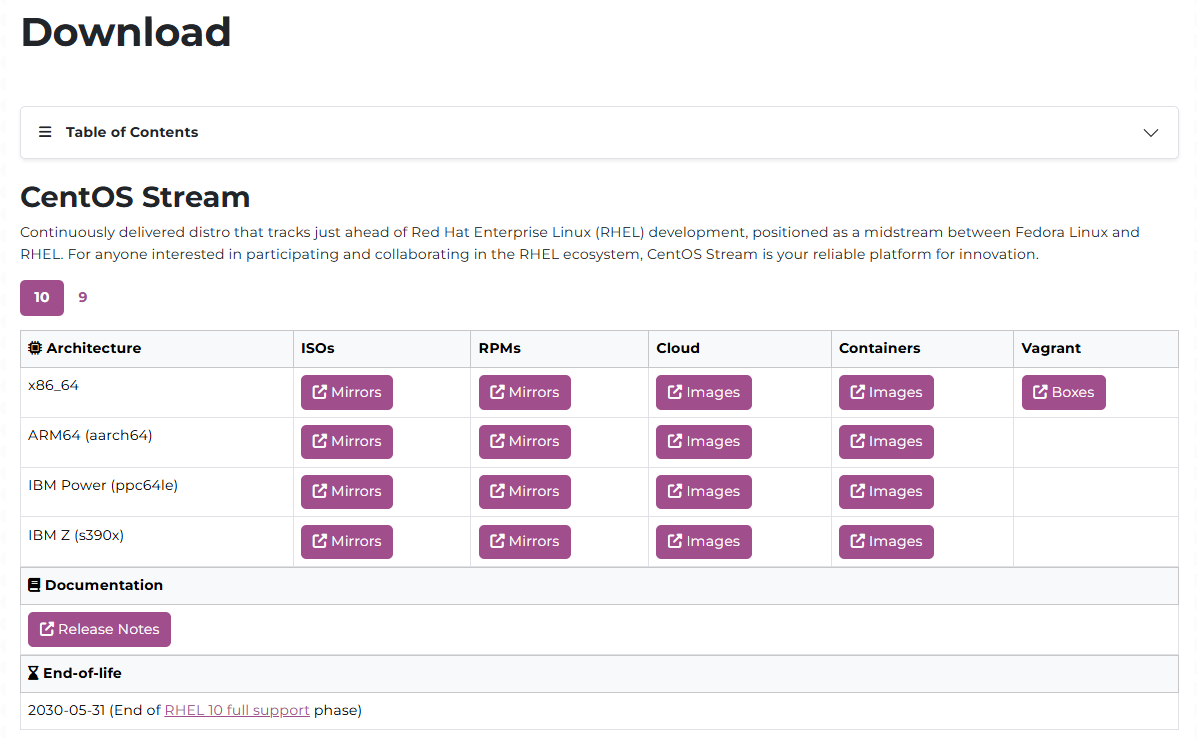
1.2 下载介绍
- 英文界面:
- 中文界面:
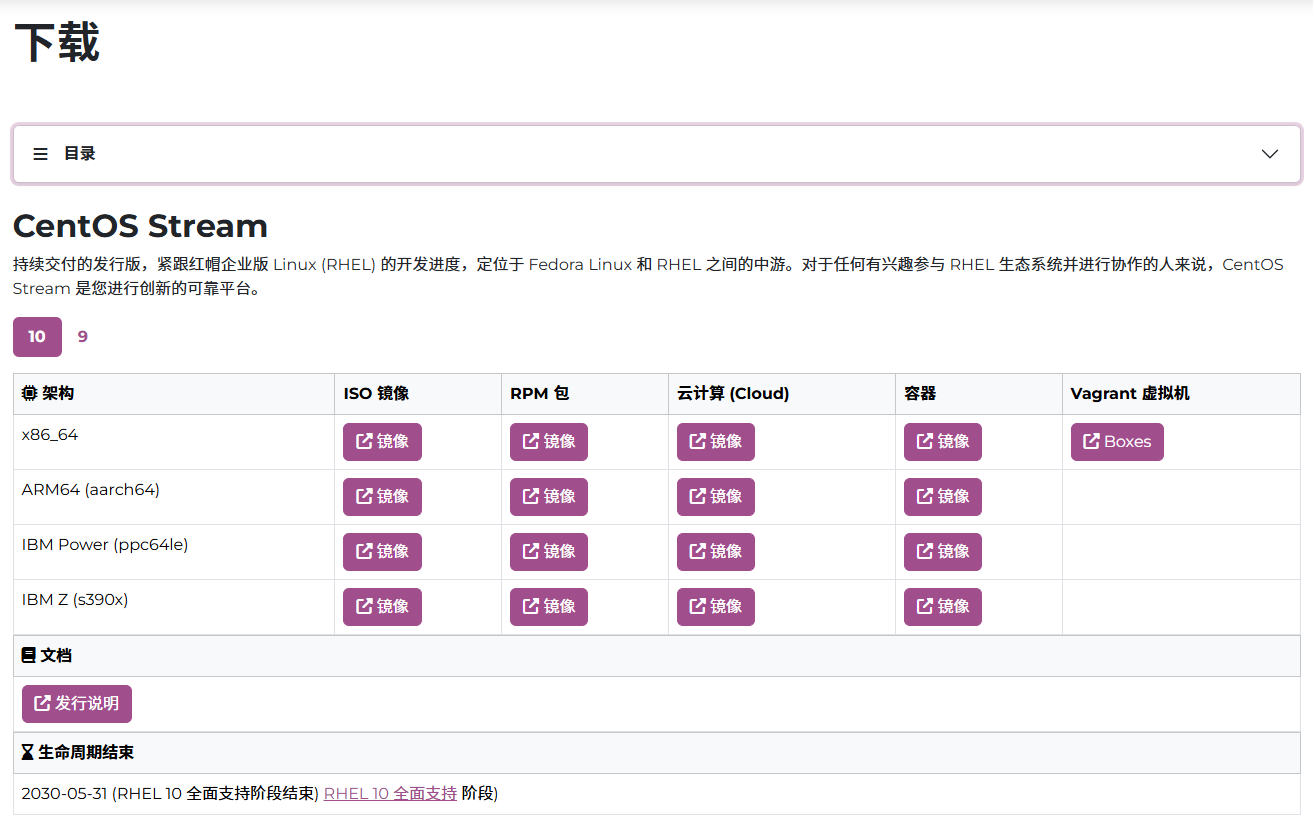
支持的架构与下载方式
x86_64:最主流的 PC 和服务器架构。
ARM64 (aarch64):适用于 ARM 服务器和嵌入式设备。
IBM Power (ppc64le):IBM Power 处理器架构。
IBM Z (s390x):IBM 大型机架构。
ISOs:通过镜像站下载完整安装镜像。RPMs:软件包仓库。
Cloud:云服务商的镜像。
Containers:容器镜像。
Vagrant Boxes:Vagrant 开发环境(仅 x86_64 提供)
更新周期CentOS Stream 10 的生命周期与 RHEL 10 保持一致,其全面支持阶段结束于 2030-05-31,这意味着在此日期前,用户可以获得官方的安全更新和技术支持。
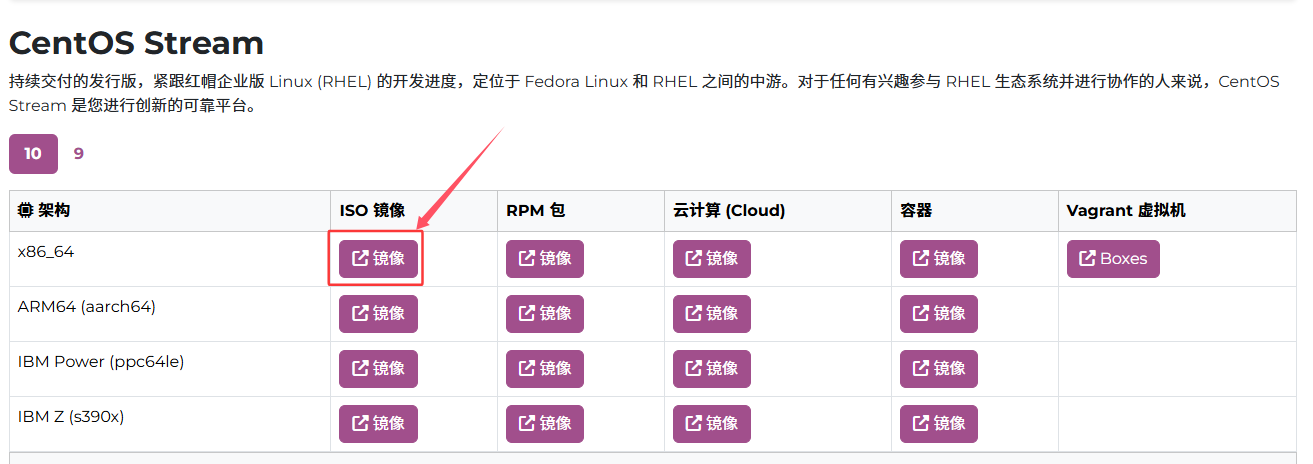
1.3 镜像下载
这里我们使用VMware安装,下载x86_64的iso镜像
2、新建VM虚拟机
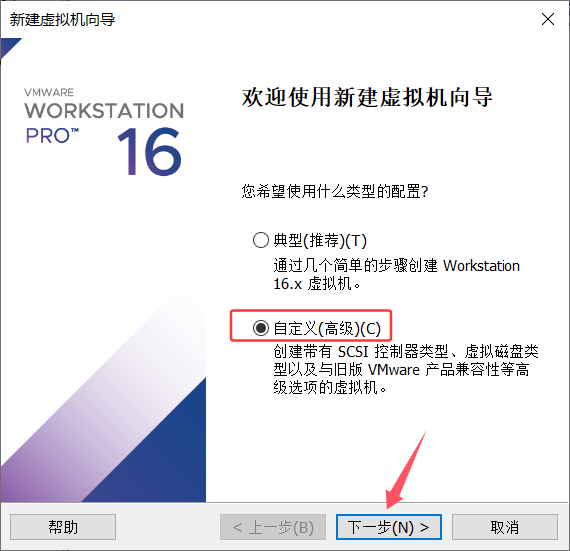
①点击"文件"菜单,选择"新建虚拟机..."选项,选择"自定义"点击下一步
②选择兼容性,默认即可,直接下一步
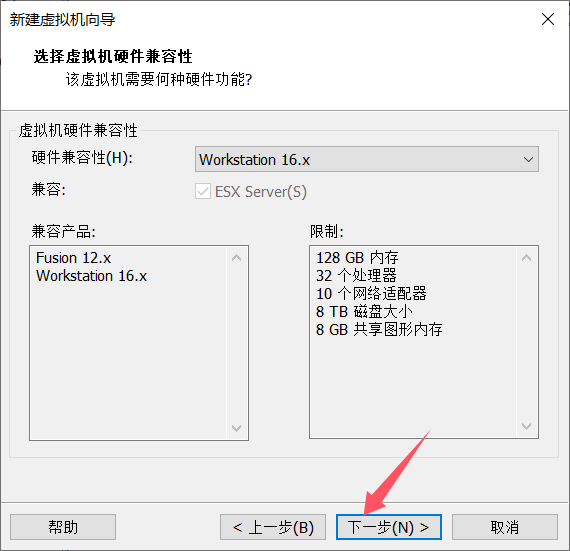
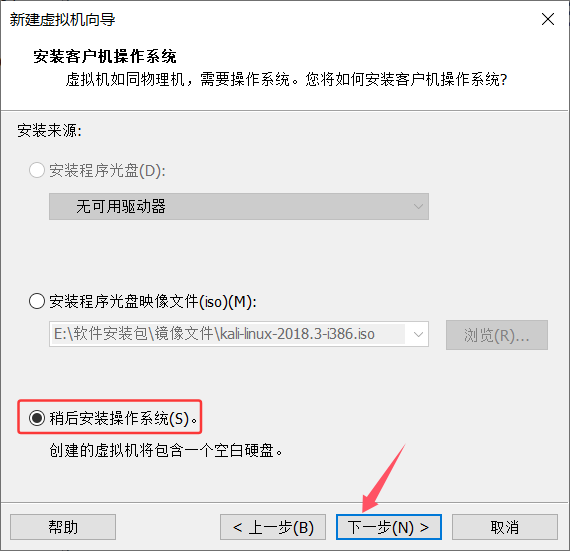
③选择镜像文件的时候选择"稍后....",点击下一步
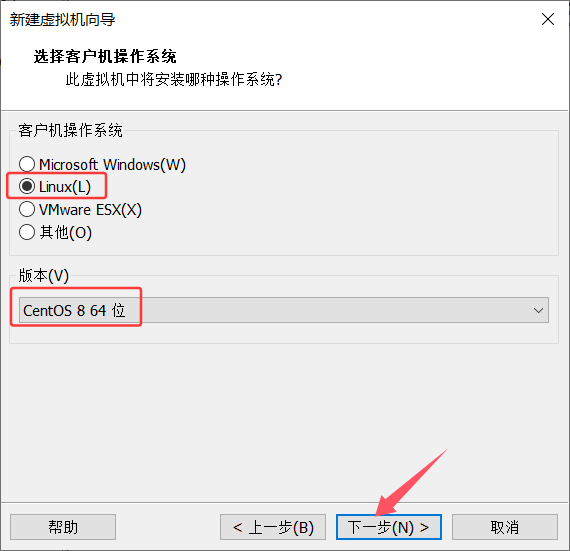
④选择需要安装的操作系统
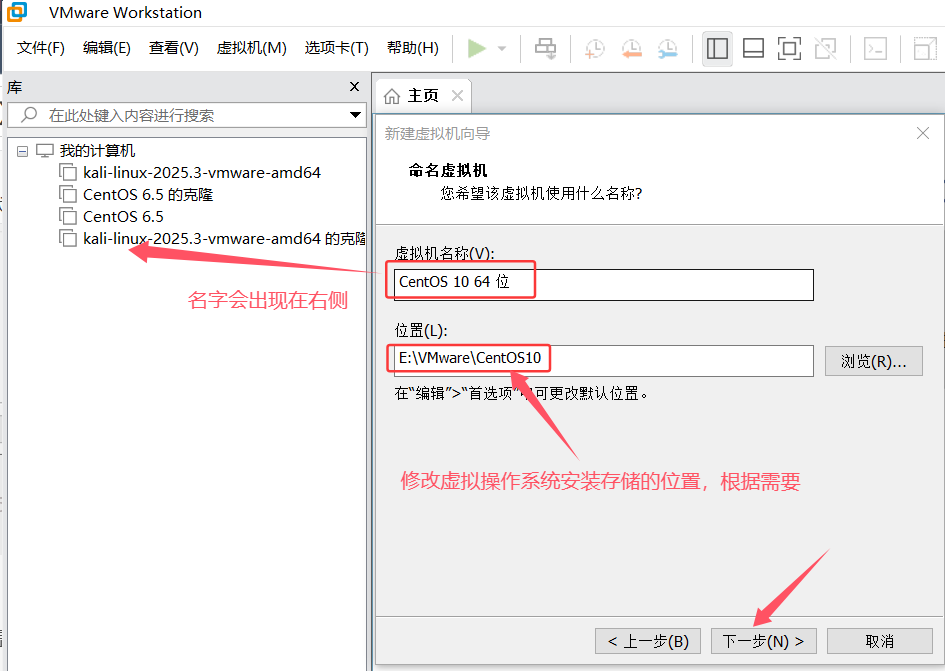
⑤选择虚拟机的名称(名称将会后期出现在左侧)和设置虚拟系统的安装位置
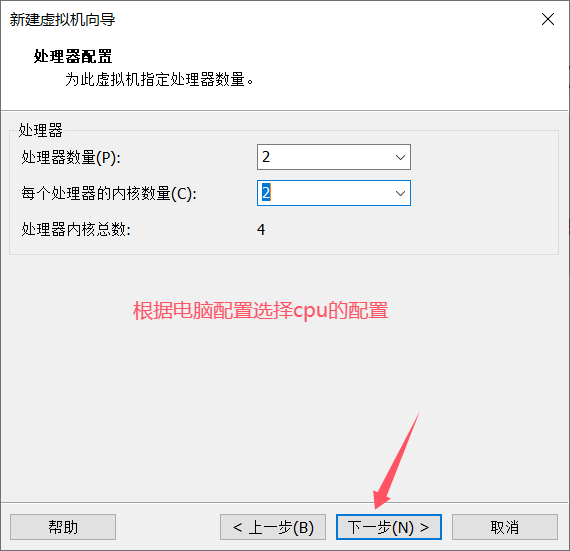
⑥cpu设置
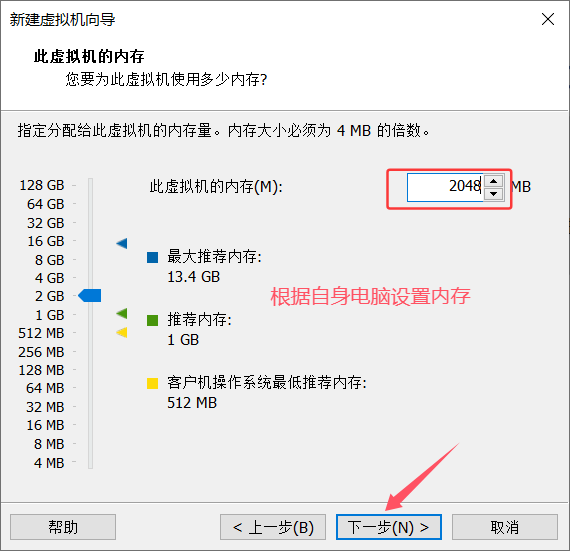
⑦分配内存
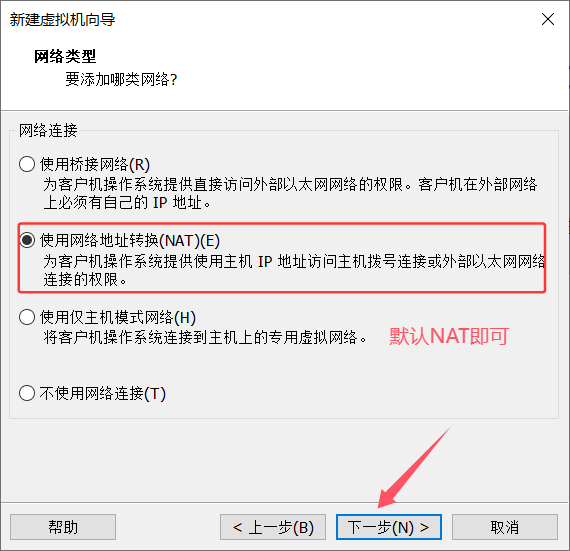
⑧选择网络类型,选择nat即可
NAT:配置好之后windows即可和虚拟机进行互相通信,但是教室内的其他同学是访问不了的,只能自己可以访问虚拟机中的操作系统;
桥接:配置好之后其他同学也可以访问你的虚拟机操作系统;
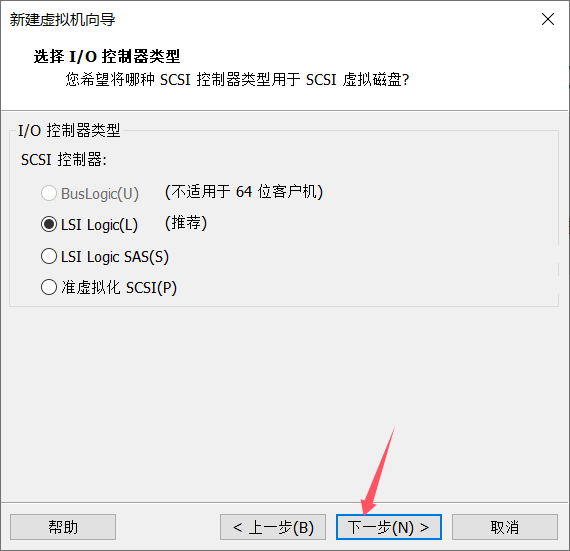
⑨后续默认的步骤,直接下一步
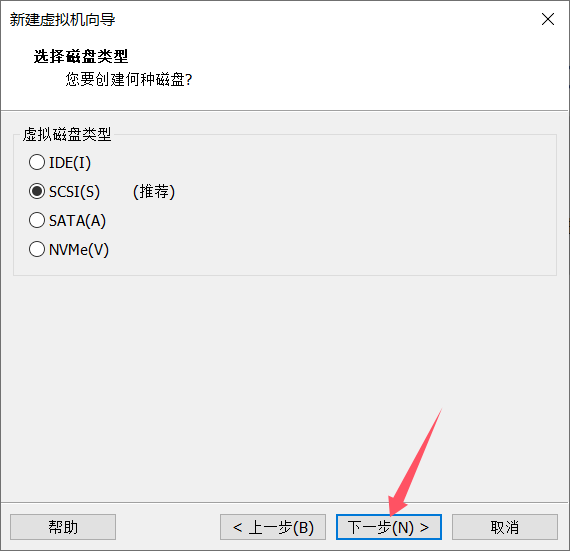
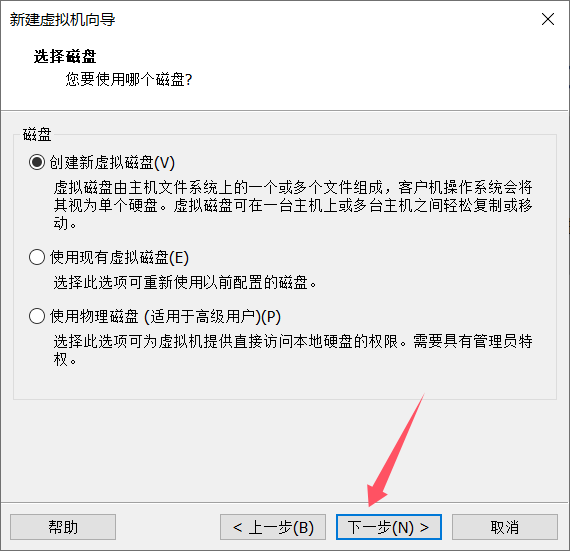
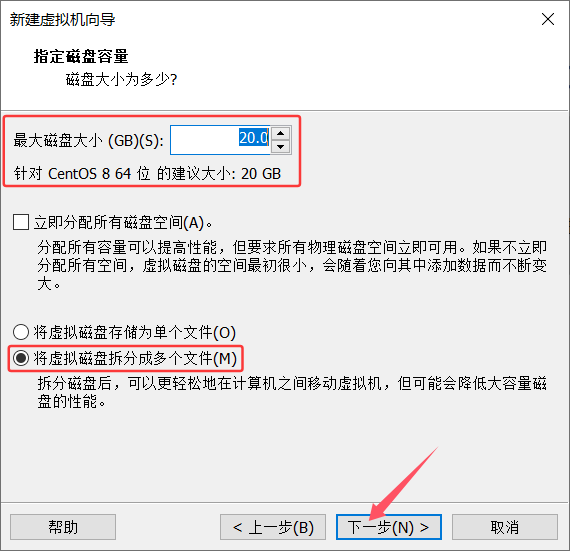
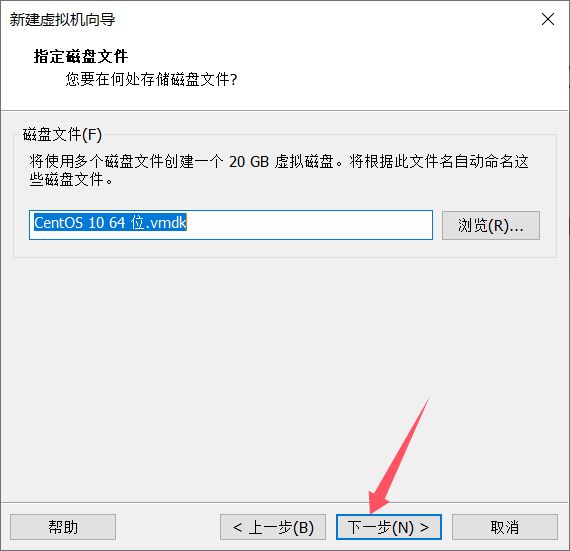
⑩点击完成
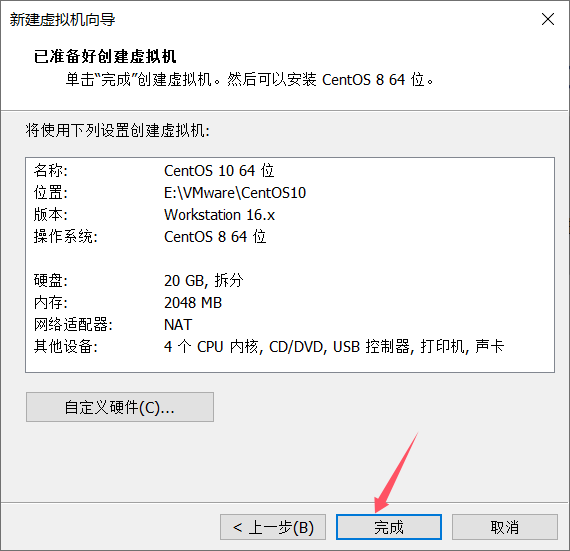
3、Linux操作系统安装
a. 由于之前没有指定iso镜像文件,因此此处需要先指定系统镜像文件
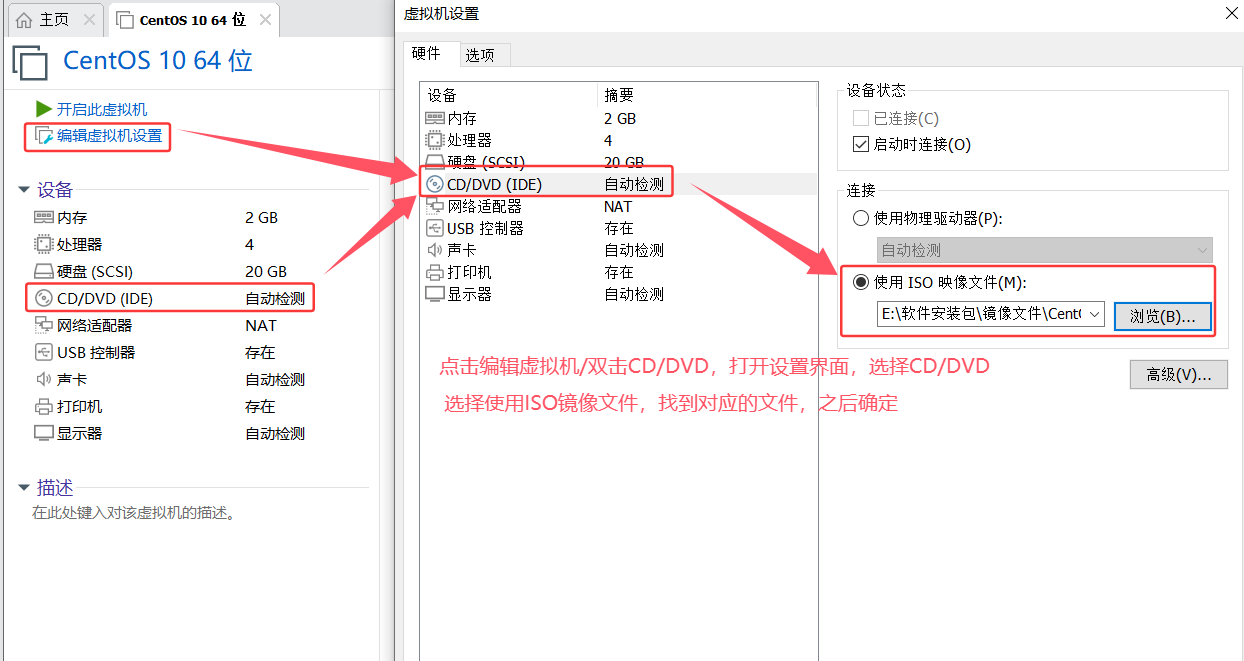
b. 运行此虚拟机
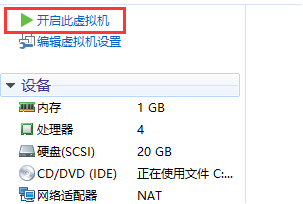
注意:如果开机之后鼠标点进去虚拟机出不来,则可以按下组合快捷键"ctrl+alt"。
如果启动之后出现类似提示框(不是错误框)则勾选不再提示,并且确定即可:
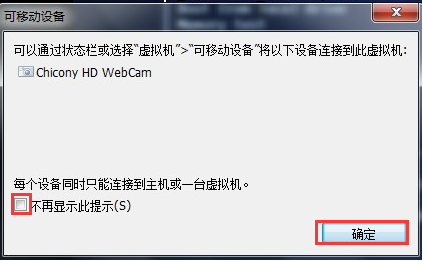
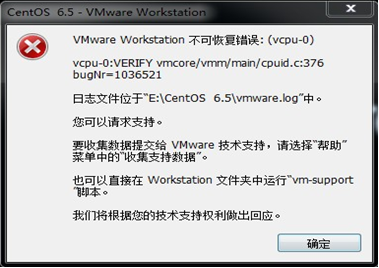
如果在启动时候出现下述错误,则说明电脑没有开启cpu的 虚拟化,如果需要开启,则需要重启计算机,并且在开启的时候进入主板的BIOS设置开启虚拟化,然后保存设置重启电脑:
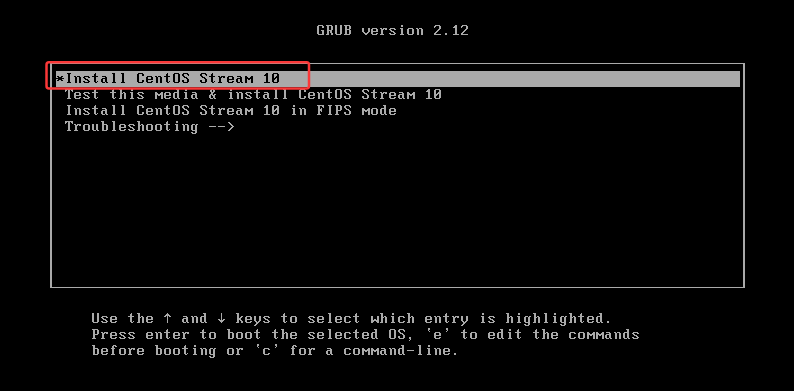
c. 选择升级/安装已经存在的系统(通过↑/↓方向键)按下回车
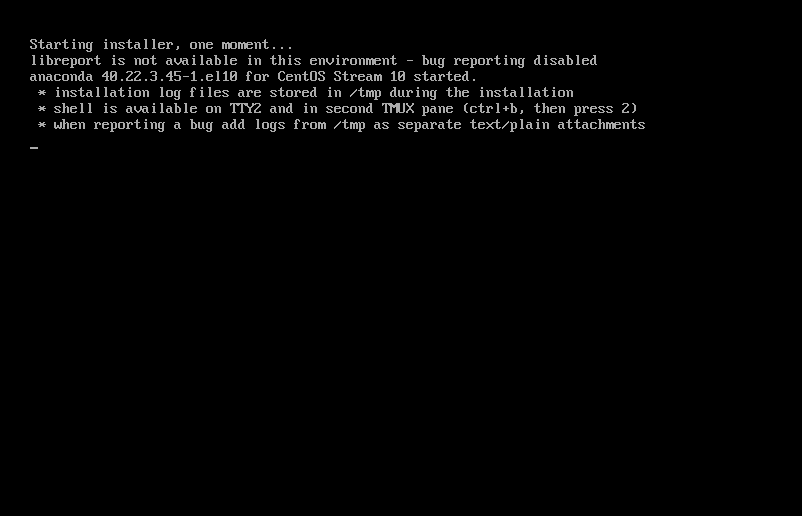
d. 在检测到光盘(disc)之后选择跳过完整性检测直接进行安装
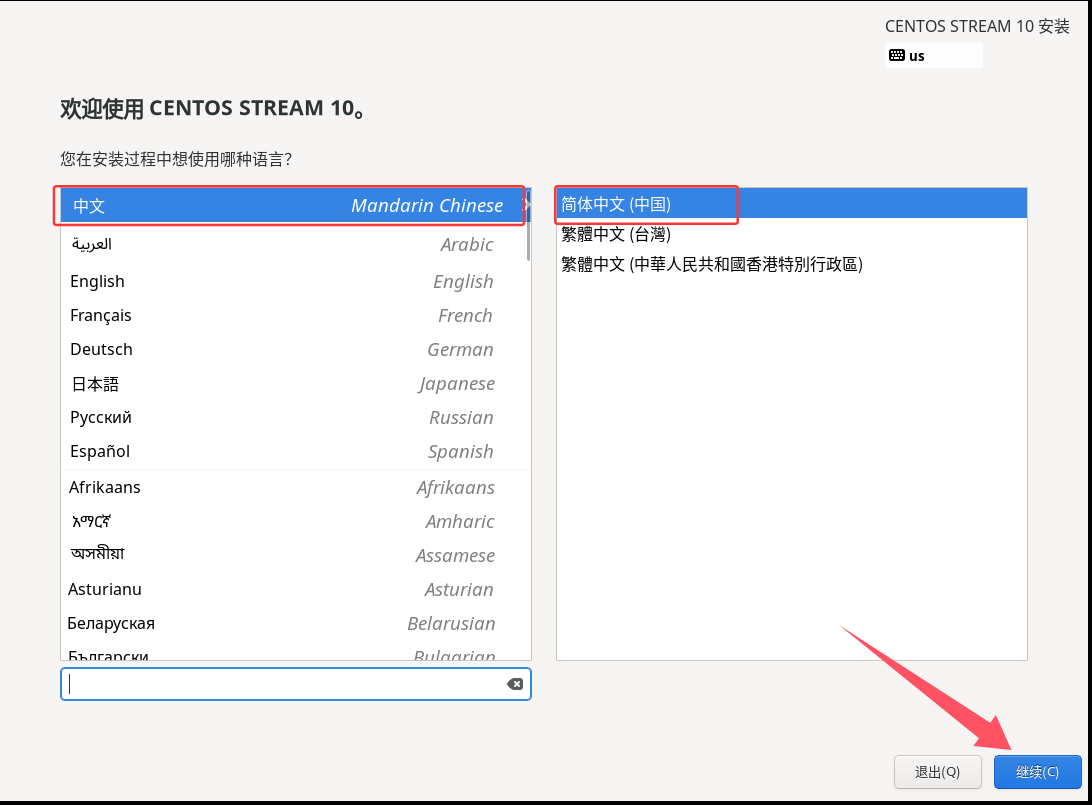
e. 选择在安装过程中使用的语言
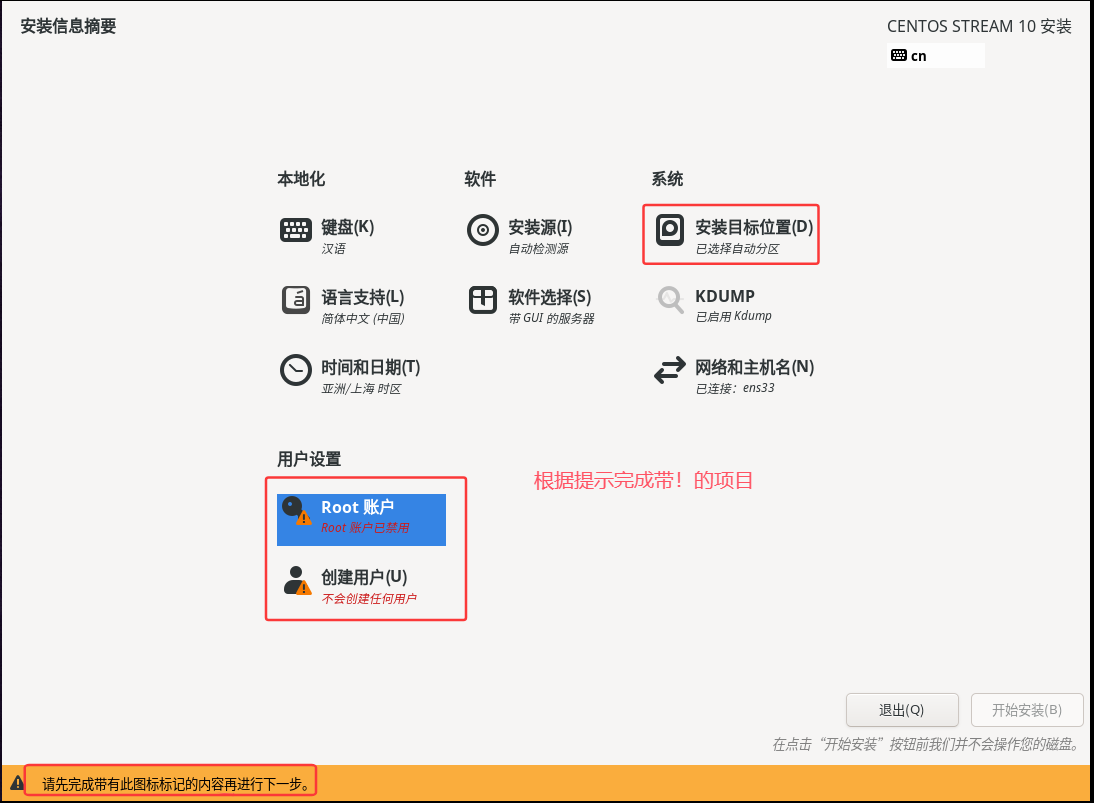
f. 根据提示,完成带有!的项目
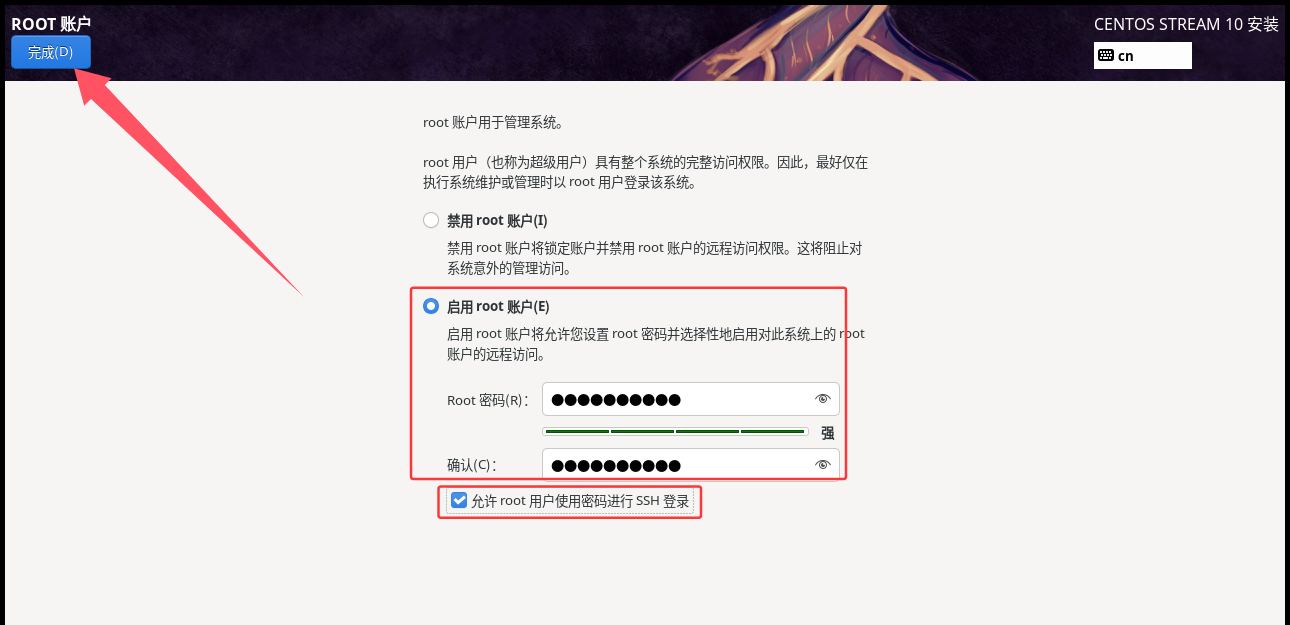
g. 设置启用root账户,设置root用户密码,并勾选SSH登录,点击完成
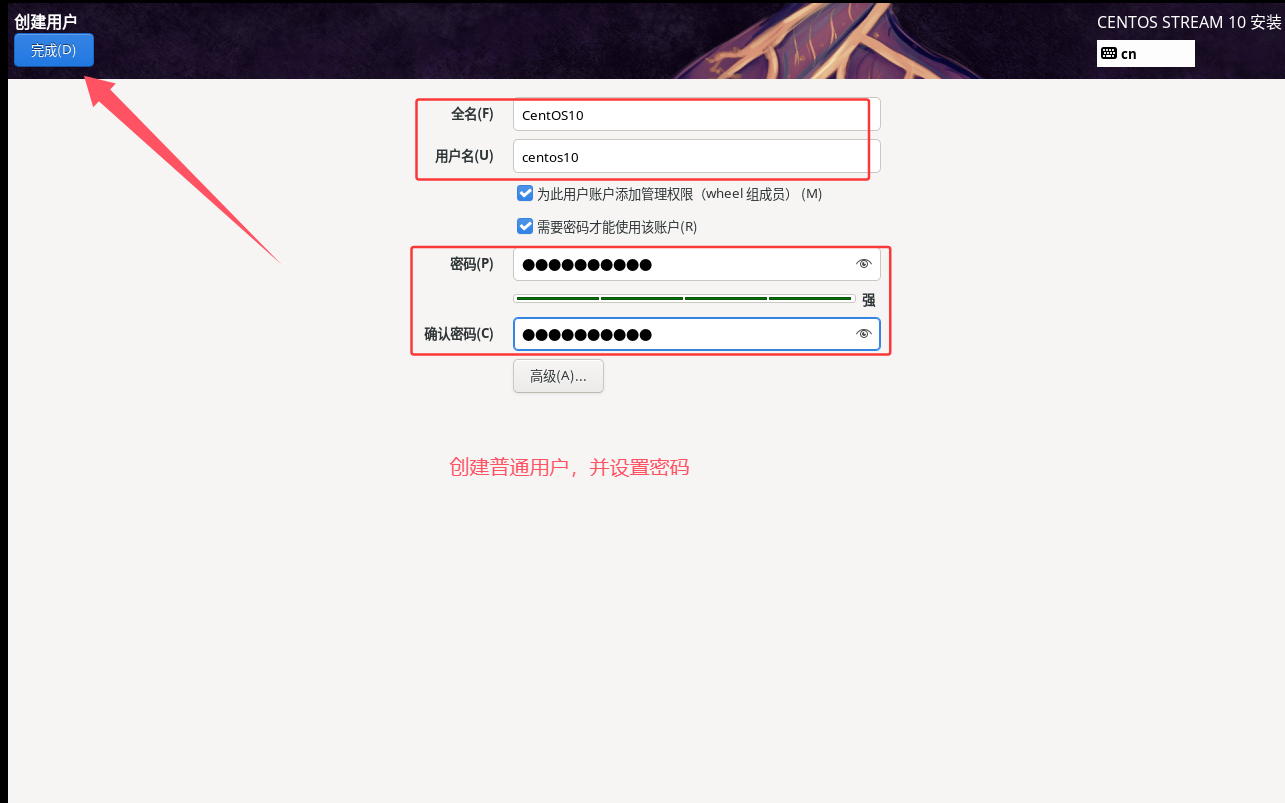
H. 创建普通用户,并设置密码,点击完成
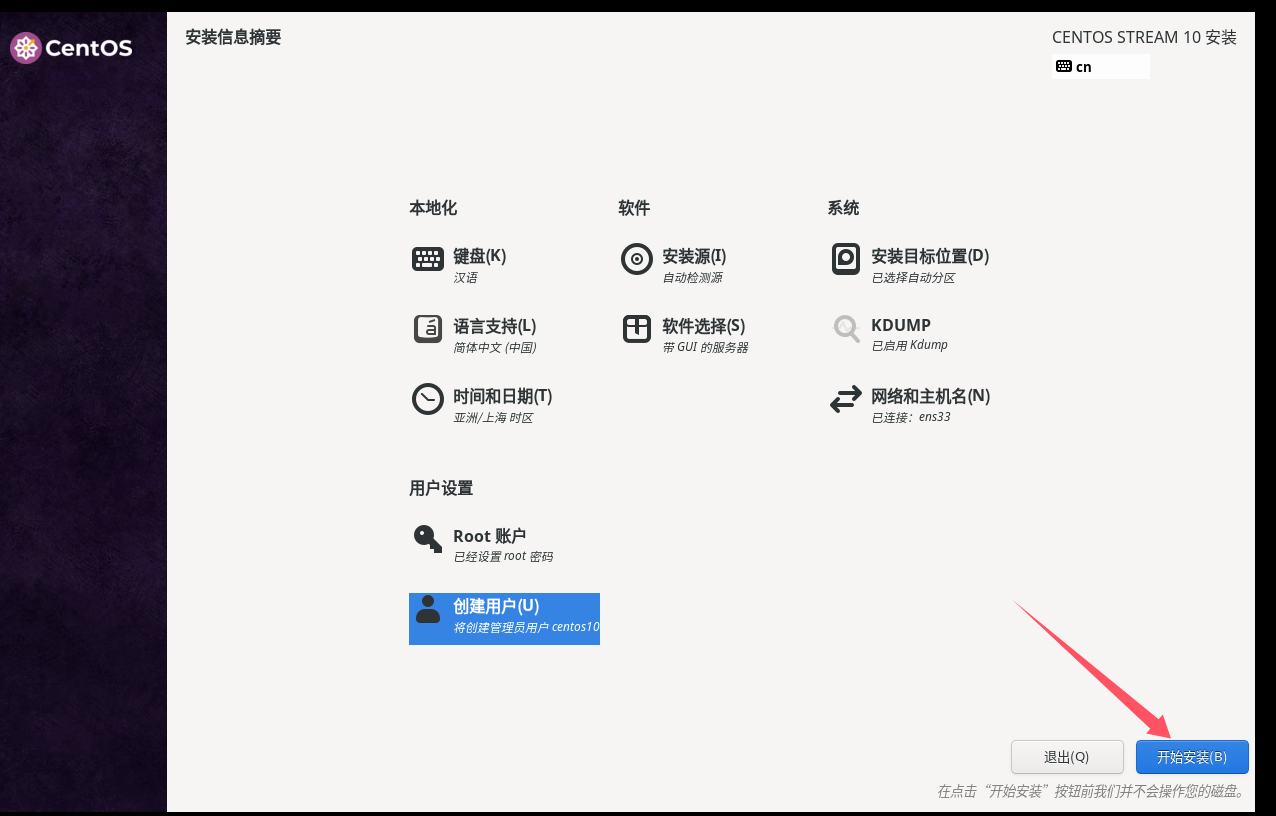
i.点击开始安装
j.等待安装
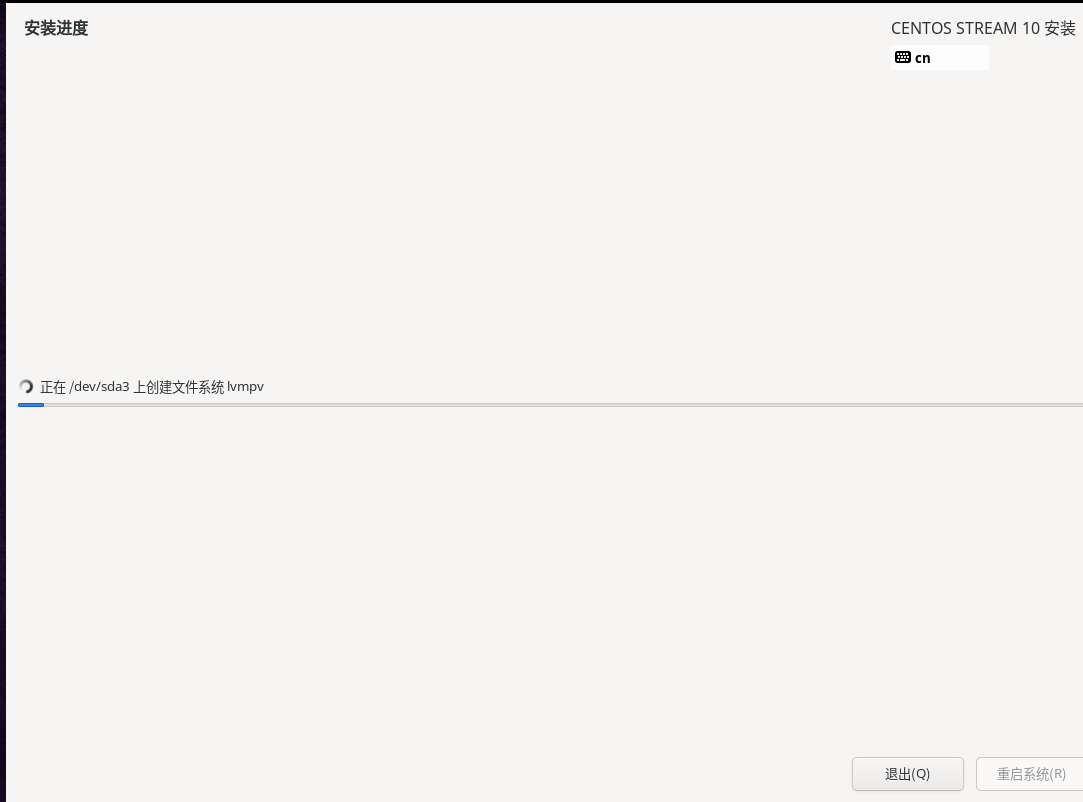
k.安装完成,重启系统
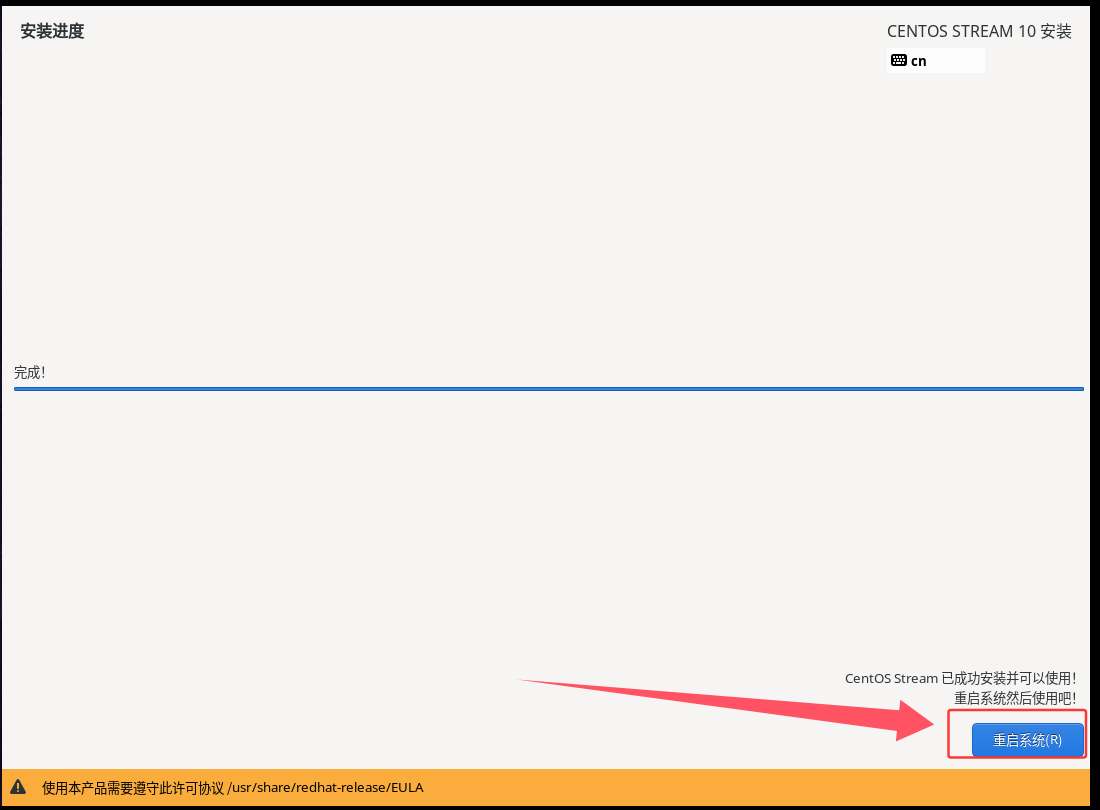
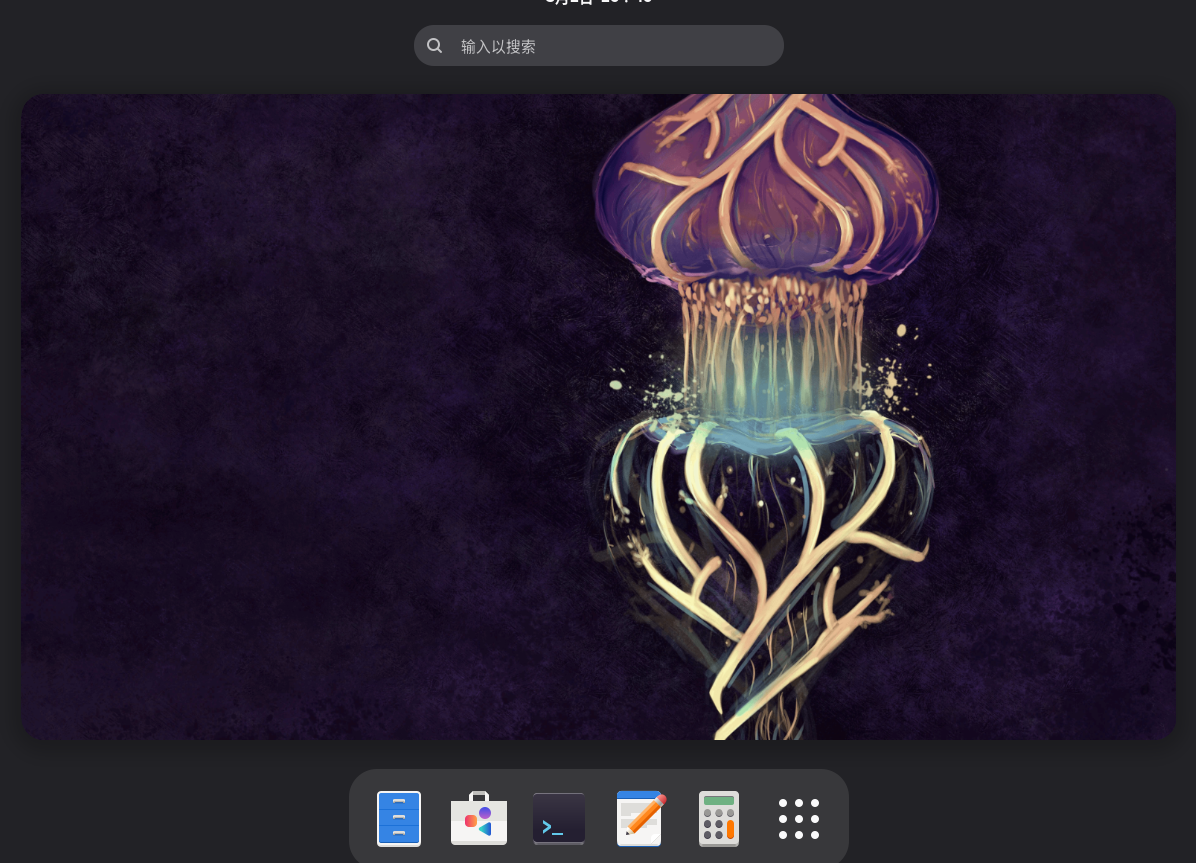
l.安装完成
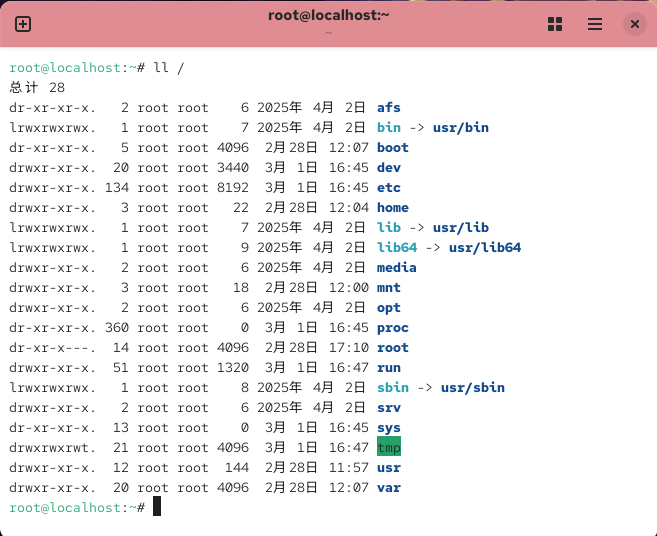
m.测试终端
4、使用VMware备份操作系统
在vm中备份方式有2种:快照、克隆。
4.1 快照:
又称还原点,就是保存在拍快照时候的系统的状态(包含了所有的内容),在后期的时候随时可以恢复。【侧重在于短期备份,需要频繁备份的时候可以使用快照,做快照的时候虚拟的操作系统一般处于开启状态】
①在菜单"虚拟机"-"快照"-"拍摄快照"
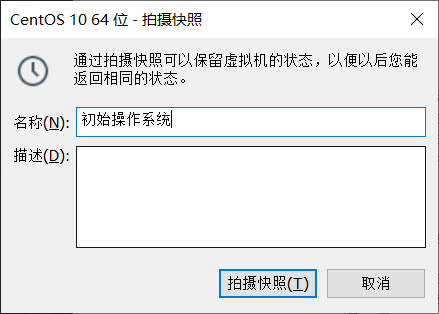
输入相关信息,点击拍摄快照
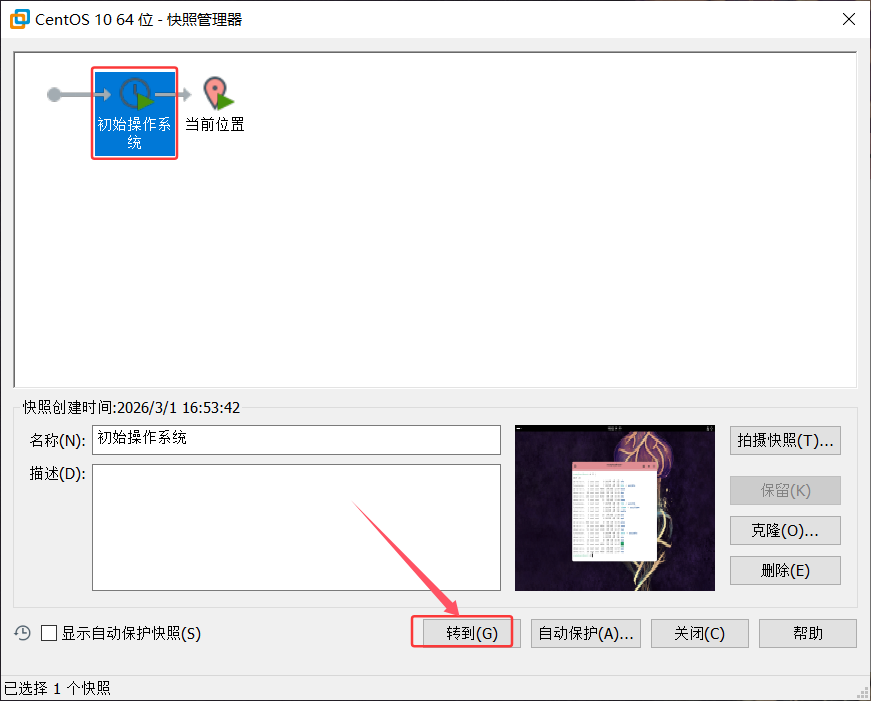
②使用快照恢复搞事情之前的状态
路径:虚拟机 -- 快照 -- 快照管理器
4.2 克隆:
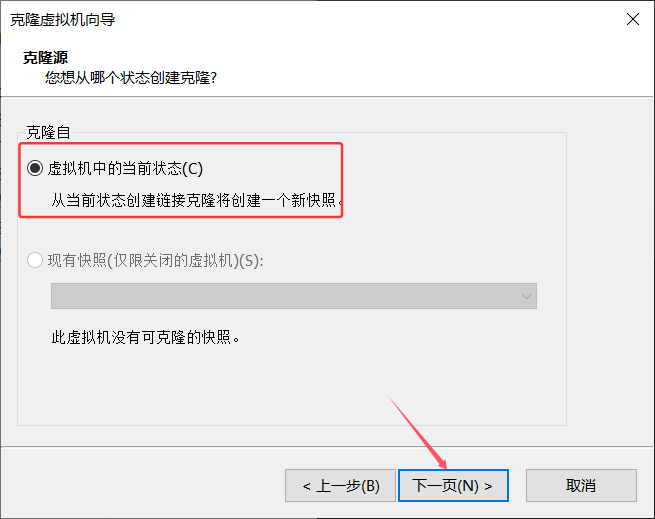
就是复制的意思。【侧重长期备份,做克隆的时候是必须得关闭】
路径:先关机 -- 右键需要克隆的虚拟机 -- 管理 -- 克隆
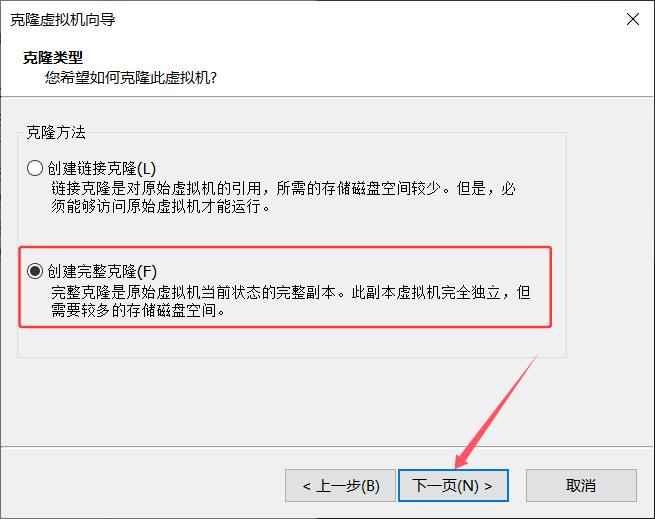
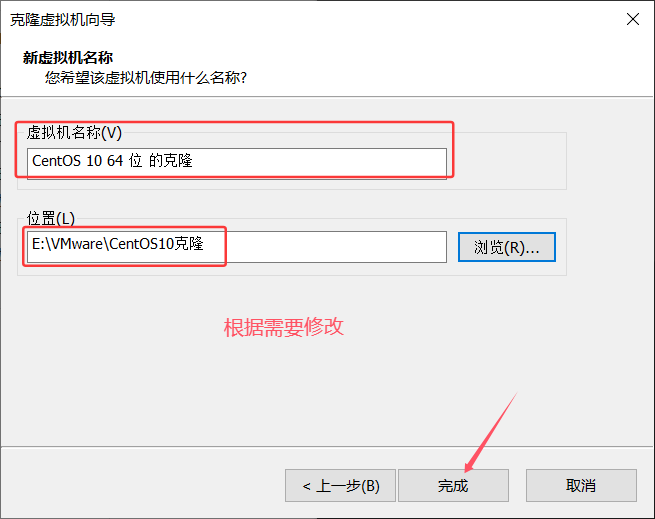
上述的名称和位置与之前新建虚拟机的时候是一样的含义。
等待克隆完成
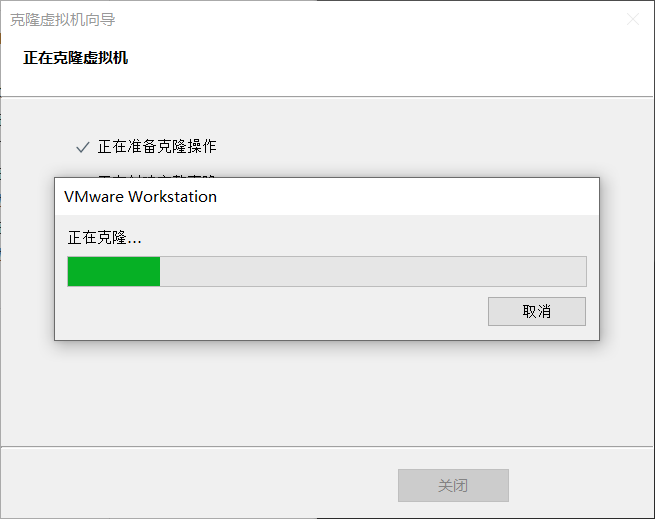
克隆好的服务器相关密码帐号等信息与被克隆的系统一致。
4.3 克隆系统导入
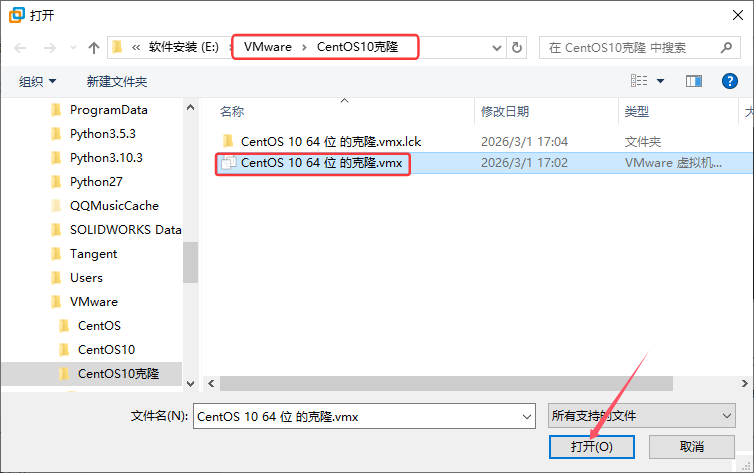
导入已克隆的系统
路径:文件- 打开-找到文件后缀.vmx的文件打开,即可导入系统
经过以上步骤就完成了CentOS Stream 10 操作系统的安装,就可以愉快的玩耍了。