安装node.js
linux
在线安装
下载并执行NodeSource安装脚本
bash
curl -fsSL https://deb.nodesource.com/setup_22.x | sudo -E bash安装 Node.js
bash
apt update && apt install -y nodejs离线安装
1.下载 NVM 源码包和Node.js 22.x 离线包
bash
wget https://github.com/nvm-sh/nvm/archive/refs/tags/v0.39.7.zip
bash
wget https://npmmirror.com/mirrors/node/v22.1.0/node-v22.1.0-linux-x64.tar.xz2.安装nvm
bash
unzip nvm-0.39.7.zip
mkdir -p ~/.nvm
cp -r nvm-0.39.7/* ~/.nvm/

#配置 NVM 环境变量(写入 .bashrc)
cat >> ~/.bashrc << 'EOF'
export NVM_DIR="$HOME/.nvm"
[ -s "$NVM_DIR/nvm.sh" ] && \. "$NVM_DIR/nvm.sh"  # This loads nvm
[ -s "$NVM_DIR/bash_completion" ] && \. "$NVM_DIR/bash_completion"  # This loads nvm bash_completion
EOF

#重载环境变量,使 NVM 生效
source ~/.bashrc

# 验证 NVM 是否安装成功(输出版本号即成功)
nvm --version
3.安装node.js
bash
# 1. 创建 NVM 的 Node 缓存目录
mkdir -p ~/.nvm/.cache/bin/node/v22.1.0/

# 2. 将下载的 Node 离线包移动到缓存目录
cp node-v22.1.0-linux-x64.tar.xz ~/.nvm/.cache/bin/node/v22.1.0/

# 3. 用 NVM 安装本地缓存的 Node.js(无需外网)
nvm install 22.1.0

# 4. 设置默认版本
nvm alias default 22.1.0

# 5. 验证安装
node -v  # 输出 v22.1.0 即成功
npm -v   # 输出对应 npm 版本
如果你的本地机器也访问 GitHub 慢,可从国内镜像下载
| 文件 | 国内镜像下载地址 |
|---|---|
| NVM v0.39.7 源码包 | https://registry.npmmirror.com/-/binary/nvm/v0.39.7/nvm-0.39.7.zip |
| Node.js 22.1.0 Linux x64 | https://npmmirror.com/mirrors/node/v22.1.0/node-v22.1.0-linux-x64.tar.xz |
| Node.js 18.20.1 Linux x64(兼容 Ubuntu 18.04) | https://npmmirror.com/mirrors/node/v16.20.2/node-v16.20.2-linux-x64.tar.xz |
window
Windows 用户 到 GitHub Releases 下载 nvm-setup.exe:https://github.com/coreybutler/nvm-windows/releases
验证是否安装成功
bash
node -v  # 查看 Node.js 版本
npm -v   # 查看 npm 版本
安装claude code
bash
npm install -g @anthropic-ai/claude-code安装结束后,执行以下命令查看安装结果,若显示版本号则安装成功。
bash
claude --version配置
claude code官方模型比较贵,因此我们这里使用国内模型,我这里使用的是腾讯云的coding plan。
本质上我们需要去订阅模型服务。然后获取baseURL和apiKey填入配置即可。
腾讯、字节、阿里的coding plan第一个月使用仅7.9或8.9,并且按照请求次数进行限制,对于试用完全足够。
阿里云百炼 Coding Plan - AI 编码订阅计划 - 阿里云
配置 Coding Plan
购买好模型服务后,获取apiKey即可配置,这里我们以腾讯云的coding plan为例
编辑或新增 settings.json 文件,需要修改的配置信息如下:
<USER_API_KEY>:替换为您自己的 API Key
<Model_Name>:更新为需要使用的模型信息,例如 glm-5。
不同系统配置文件路径不同,具体如下:
MacOS & Linux:~/.claude/settings.json
Windows:C:\Users\<用户名>\.claude\settings.json
bash
{
    "env": {
        "ANTHROPIC_AUTH_TOKEN": "<USER_API_KEY>",
        "ANTHROPIC_BASE_URL": "https://api.lkeap.cloud.tencent.com/coding/anthropic",
        "ANTHROPIC_MODEL": "<Model_Name>"
    }
}
编辑或新增 .claude.json 文件,修改或新增 hasCompletedOnboarding 字段值为 true。
不同系统配置文件路径不同,具体如下:
MacOS & Linux:~/.claude.json
Windows:C:\Users\<用户名>\.claude.json
bash
{
  "hasCompletedOnboarding": true
}
保存配置文件后,在新的终端窗口执行后续命令。
使用 Claude Code
命令行使用
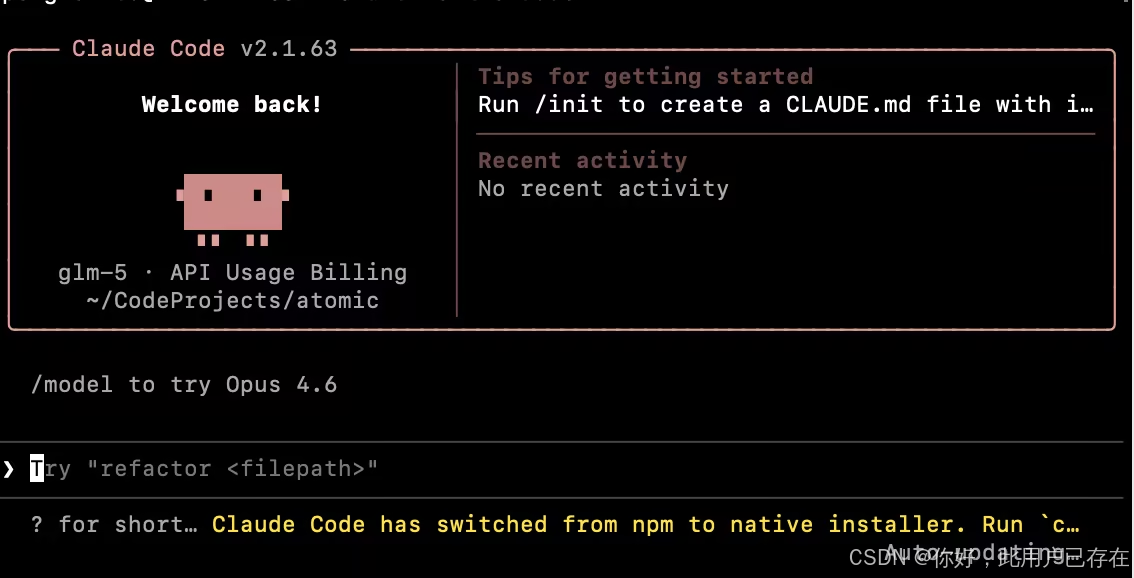
命令行进入项目目录后,执行 claude 命令启动 Claude Code 即可开始使用。
bash
cd my-project
claude
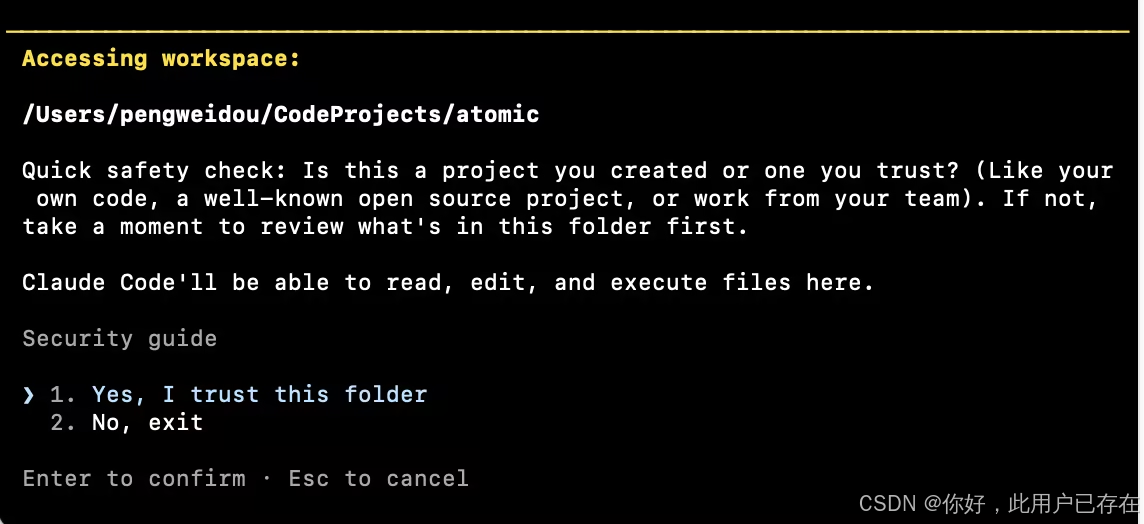
选择 Yes, I trust this folder 信任当前目录。
在 IDE 中使用 Claude Code
Claude Code IDE 插件依赖 Claude Code CLI 工具,需先完成 Claude Code 的安装及配置。
vscode
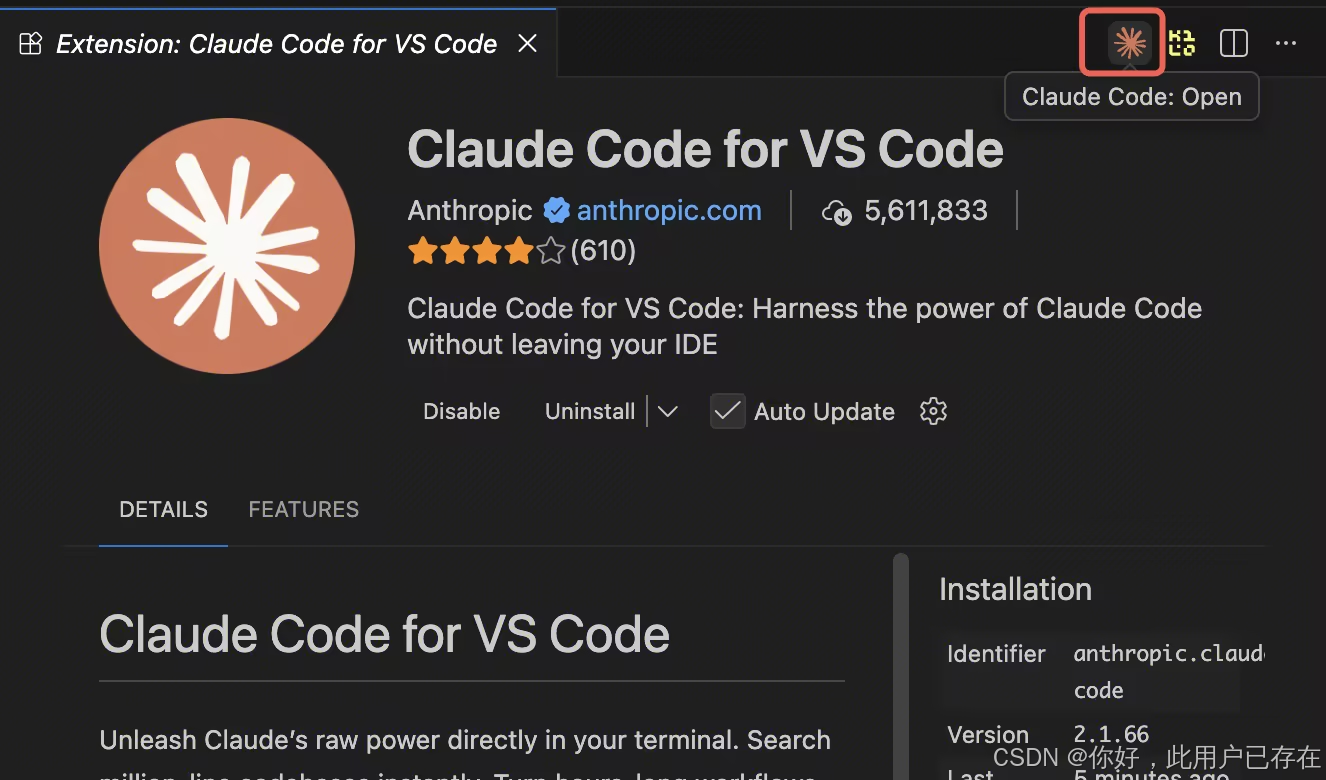
在扩展市场搜索 Claude Code 进行安装。
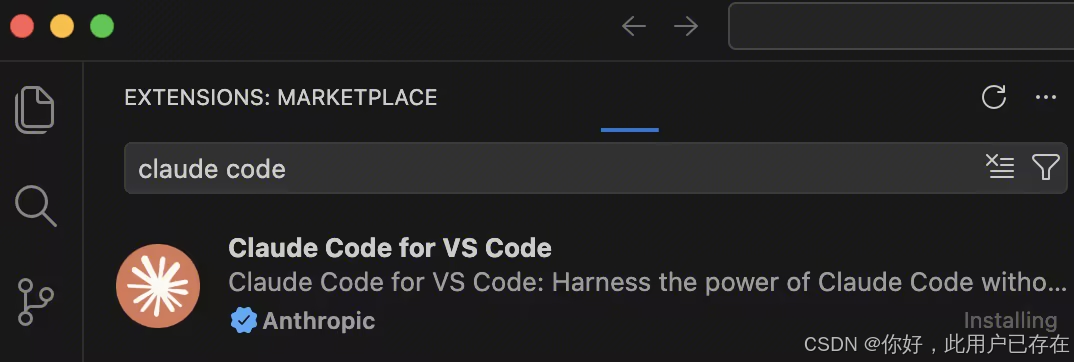
安装成功后,点击 VSCode 右上角的 Claude Code 图标,进入 Claude Code 页面。
切换模型:在对话框中输入/,选择 General config 进入设置页面,在 Selected Model 中选择支持的模型,新建一个新窗口开始对话。
jetBrains
在扩展市场中搜索 Claude Code 并安装。
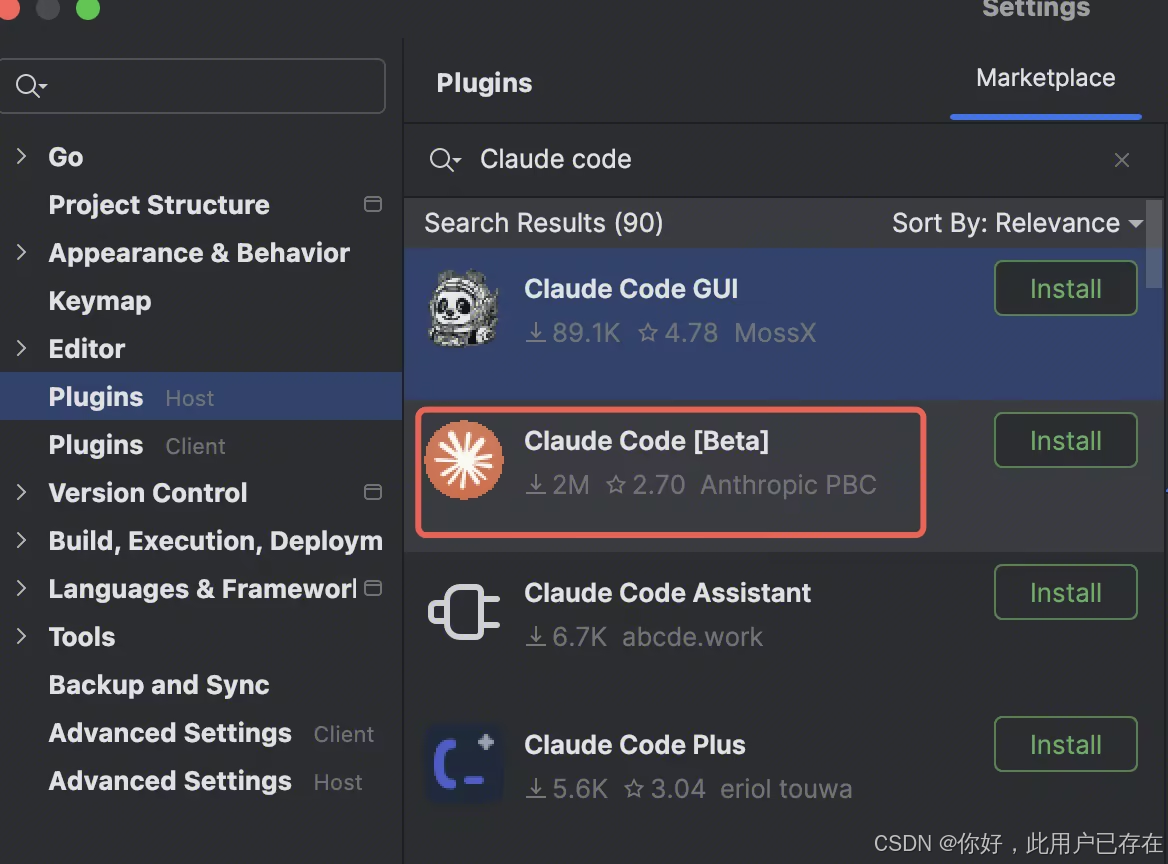
安装后重启 IDE,点击右上角图标即可使用,可通过/model <模型名称>命令切换模型。