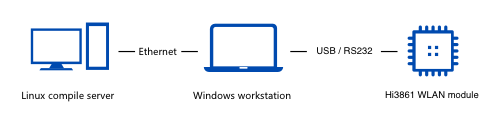
- Linux服务器
- Windows工作台(主机电脑)
- Hi3861 WLAN模组
- USB Type-C线(Windows工作台通过USB与Hi3861 WLAN模组连接)
目录
一、wsl下Ubuntu2004版安装与配置
打开windows10的虚拟化支持
win->设置->应用->应用和功能-程序和功能
安装wsl版本的Ubuntu20.04版
查看windows下是否存在wsl组件,在命令提示符输入:
wsl --help
离线安装ubuntu20.04版本的操作系统
在d盘创建wsl目录,并复制ubuntu-20.04-server-cloudimg-amd64-wsl.rootfs.tar.gz到该文件夹。
#<名称> Ubuntu-2004
#<解压位置> d:\wsl\ubuntu2004
#<镜像位置> d:\wsl\ubuntu-20.04-server-cloudimg-amd64-wsl.rootfs.tar.gz
wsl --import Ubuntu-2004 d:\wsl\ubuntu2004 d:\wsl\ubuntu-20.04-server-cloudimg-amd64-wsl.rootfs.tar.gz


配置ubuntu环境
在wsl下使systemctl命令可用
启用 systemd
WSL2 现在可以通过修改配置文件启用 systemd。步骤如下:
打开你的 WSL 发行版(如 Ubuntu),编辑 WSL 配置文件:
sudo nano /etc/wsl.conf
添加以下内容启用 systemd:
boot
systemd=true
Ctrl+o保存文件
Enter
Ctrl+x退出
保存并退出,然后在 PowerShell 中重启 WSL:
退出ubuntu系统,在命令行输入:
wsl --shutdown
重新进入ubuntu2004
查看ubuntu的防火墙状态,并停止和禁用
systemctl status ufw
"Active: active (exited)"
当前防火墙处于运行状态,需要先关闭防火墙。
systemctl stop ufw
从启动中移除防火墙
systemctl disable ufw
修改ubuntu2004的镜像源
1).备份原始配置文件:sudo cp /etc/apt/sources.list /etc/apt/sources.list.backup
2).确定Ubuntu版本代号:lsb_release -cs
focal
选择并配置国内镜像源
根据需求选择以下任一镜像源,将noble或jammy或者focal替换为实际版本代号。使用阿里镜像源
sudo nano /etc/apt/sources.list
|--------------------------------------------------------------------------------------------------------------------------------------------------------------------------------------------------------------------------------------------------------------------------------------------------------------------------------------------------------------------------------------------------------------|
| sudo tee /etc/apt/sources.list <<-'EOF' deb https://mirrors.aliyun.com/ubuntu/ focal main restricted universe multiverse deb https://mirrors.aliyun.com/ubuntu/ focal-updates main restricted universe multiverse deb https://mirrors.aliyun.com/ubuntu/ focal-backports main restricted universe multiverse deb https://mirrors.aliyun.com/ubuntu/ focal-security main restricted universe multiverse EOF |
更新软件包列表:sudo apt update && sudo apt upgrade -y
apt update:从新配置的源获取最新软件包索引。
apt upgrade -y:自动确认并升级所有可更新软件包。
验证配置是否成功:cat /etc/apt/sources.list | grep "mirrors"
输出应显示类似deb https://mirrors.ustc.edu.cn/ubuntu/ noble...的条目,确认配置生效。
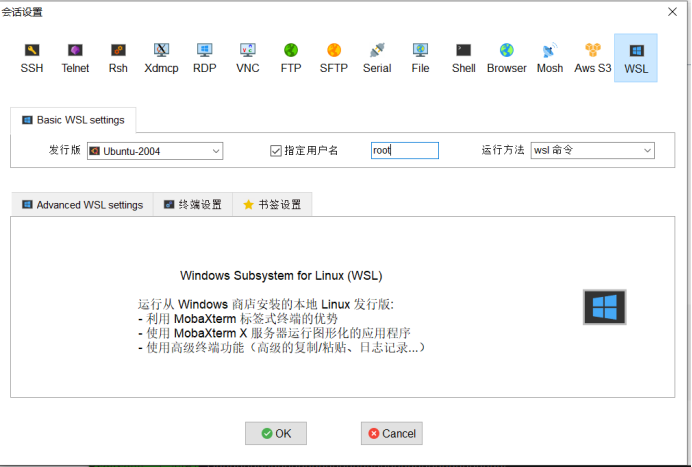
使用MobaXterm访问ubuntu系统

->会话->WSL
->发行版->Ubuntu-2004、指定用户名root、运行方法wsl
安装系统需要的工具
网络工具net-tools
sudo apt install net-tools
使用ifconfig指令查看ubuntu的ip地址
在windows的命令行ping该ip地址,验证windows是否能够访问ubuntu系统
ping xxx.xx.xx.xx
安装openssh-server组件
sudo apt install openssh-server -y
安装完成后查看ssh状态,如果是绿色圆点,表示状态可用。
二、安装鸿蒙开发板的编译环境
需要使用的编译烧写工具
|----|--------------------------------|----------|
| 序号 | 工具名称 | 工具含义 |
| 1. | wsl | |
| 2. | Ubuntu | |
| 3. | gcc_riscv32-linux-7.3.0.tar.gz | 交叉编译工具链 |
| 4. | llvm-linux-9.0.0-36191.tar | 编译工具链 |
| 5. | CH341SER.EXE | USB转串口启动 |
| 6. | HiBurn.exe | 版本烧录 |
| 7. | IPOP 4.1.EXE | |
复制gcc_riscv32-linux-7.3.0.tar.gz和llvm-linux-9.0.0-36191.tar到ubuntu的root目录下
查看python3的版本
python3 -V
安装编译环境
安装编译库依赖基础软件
sudo apt-get install build-essential
sudo apt-get install gcc
sudo apt-get install g++
sudo apt-get install make
sudo apt-get install zlib*
sudo apt-get install libffi-dev
安装并升级Python包管理工具(pip3)
第1步:执行以下命令进行安装:
sudo apt-get install python3-setuptools python3-pip
第2步:升级pip3安装工具
sudo pip3 install --upgrade pip -i https://pypi.tuna.tsinghua.edu.cn/simple I
第3步:执行如下命令查看安装版本,查询到版本表示安装成功:
pip -V
安装编译工具scons
第1步:执行如下命令,安装scons安装包。
python3 -m pip install scons -i https://pypi.tuna.tsinghua.edu.cn/simple I
查看版本
scons -v
安装python模块(工具库组件)
执行如下命令,安装python模块setuptools
pip3 install setuptools -i https://pypi.tuna.tsinghua.edu.cn/simple I
提示以前已经安装
安装GUI menuconfig工具(Kconfiglib)
菜单管理工具
sudo pip3 install kconfiglib -i https://pypi.tuna.tsinghua.edu.cn/simple I
安装pycryptodome,安装升级文件签名依赖的Python组件包,包括:pycryptodome、six、ecdsa。安装ecdsa依赖six,请先安装six,再安装ecdsa
sudo pip3 install pycryptodome -i https://pypi.tuna.tsinghua.edu.cn/simple I
安装编译库six组件
sudo pip3 install six --upgrade --ignore-installed six -i https://pypi.tuna.tsinghua.edu.cn/simple I
安装编译库组件ecdsa
sudo pip3 install ecdsa -i https://pypi.tuna.tsinghua.edu.cn/simple I
安装gcc_riscv32执行
sudo apt-get install gcc && sudo apt-get install g++ && sudo apt-get install flex bison && sudo apt-get install texinfo
解压软件包中的gcc_riscv32 安装包
tar -xvf gcc_riscv32-linux-7.3.0.tar.gz -C ~/
解压缩完成后,配置环境变量
设置环境变量:
sudo nano ~/.bashrc
将以下命令拷贝到.bashrc文件的最后一行,保存并退出
export PATH=~/gcc_riscv32/bin:$PATH
生效环境变量
source ~/.bashrc
Shell命令行中输入如下命令,如果能正确显示编译器版本号,表明编译器安装成功。
riscv32-unknown-elf-gcc -v
安装gn编译链组件
下载软件包:
wget https://repo.huaweicloud.com/harmonyos/compiler/gn/1523/linux/gn.1523.tar
解压:
tar -xvf gn.1523.tar -C ~/
使用nano编辑~/.bashrc,在文件末尾添加:
sudo nano ~/.bashrc
在文件末尾添加:
export PATH=~/gn:$PATH
使配置文件生效
source ~/.bashrc
使用gn help查看帮助
有帮助提示信息,表示安装成功。
安装najia编译工具
sudo apt-get install ninja-build
安装llvm
上传llvm-linux-9.0.0-36191.tar到ubuntu的~/目录下
解压llwm安装包至~/llvm路径下
tar -xvf llvm-linux-9.0.0-36191.tar -C ~/
设置环境变量
sudo nano ~/.bashrc
将以下命令拷贝到.bashrc文件的最后一行,保存并退出
export PATH=~/llvm/bin:$PATH
生效环境变量
source ~/.bashrc
查看llvm版本
llvm-as --version
安装hb编译器组件
python3 -m pip install --user ohos-build==0.4.3
或者
pip install --user ohos-build==0.4.3 -i https://pypi.tuna.tsinghua.edu.cn/simple I
设置环境变量
sudo nano ~/.bashrc
将以下命令拷贝到.bashrc文件的最后一行,保存并退出。
export PATH=~/.local/bin:$PATH
执行如下命令更新环境变量
source ~/.bashrc
执行"hb -h",有打印以下信息即表示安装成功
创建 python3.8 的软连接 python 到/user/bin 下
cd /usr/bin && sudo ln -s /usr/bin/python3.8 python && python --version
三.鸿蒙硬件开发环境的搭建
上传鸿蒙开发板的源代码到ubuntu的root目录
拷贝code-1.0.tar.gz到ubuntu的root目录
创建hmcode目录
cd ~/
创建目录:
sudo mkdir hmcode
解压缩code-1.0.tar.gz到hmcode目录:
tar -xvf code-1.0.tar.gz -C ~/hmcode
将hmcode目录及文件设置为读写执行的权限
sudo chmod 777 -R ~/hmcode/*
查看更改权限后的路径,ll
在hmcode目录下执行编译指令,查看是否执行通过
执行:
python build.py wifiiot
看到success则表示编译成功