资深前端都在用的 9 个调试偏方
1. 技巧 1:计算属性名
不要这样写 ❌ :
javascript
const user = { name: "Alice", age: 30 };
const product = { id: 123, price: 49.99 };

console.log("user", user);
console.log("product", product);
现在这样写 ✅ :
javascript
console.log({ user, product });使用 ES6 简写对象语法会将你的变量包装在一个对象中,这样你可以在控制台中立即看到变量名和它的值。当你有 20 个日志时,不用再猜测哪个日志对应哪个变量。

2. 技巧 2:console.table()
当你处理对象数组时,console.log 几乎毫无用处。
试试这个 ✅:
javascript
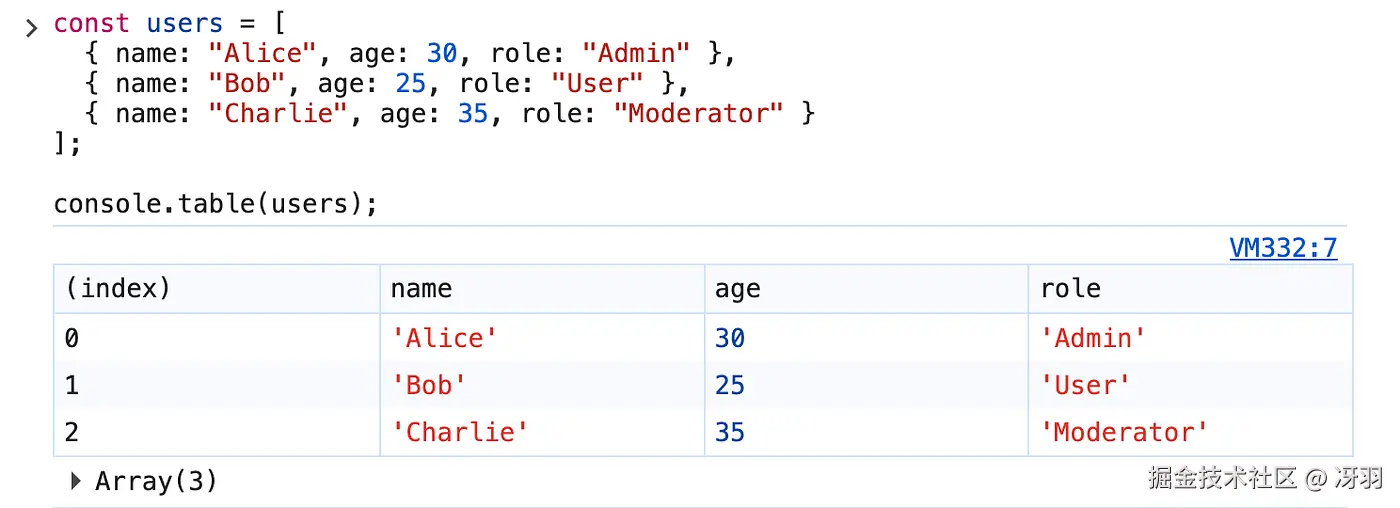
const users = [
  { name: "Alice", age: 30, role: "Admin" },
  { name: "Bob", age: 25, role: "User" },
  { name: "Charlie", age: 35, role: "Moderator" },
];

console.table(users);
这会在浏览器控制台中渲染一个漂亮的、可排序的表格。
你可以点击列标题进行排序,它比嵌套对象更易读。
3. 技巧 3:console.trace()
当你发现一个函数被多处调用,却不知道具体执行路径时:
javascript
function processPayment(amount) {
  function innerFn() {
    console.trace("Payment processing started");
  }

  innerFn();
}

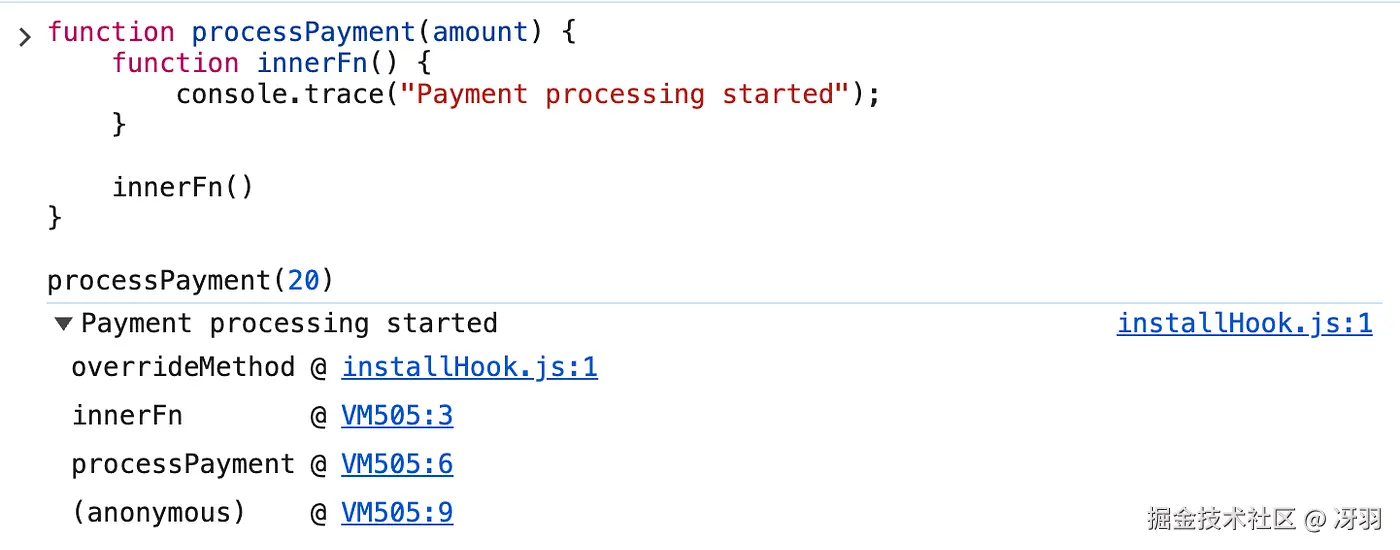
processPayment(20);
console.trace() 会打印完整的调用堆栈,向你展示代码到达该点的确切路径。
当调试一个可能从 5 个不同地方调用的函数时,这很有用。
4. 技巧 4:条件断点 console.assert()
不要这样写 ❌ :
javascript
if (user.age < 18) {
  console.log("Underage user detected!");
}
现在这样写 ✅ :
javascript
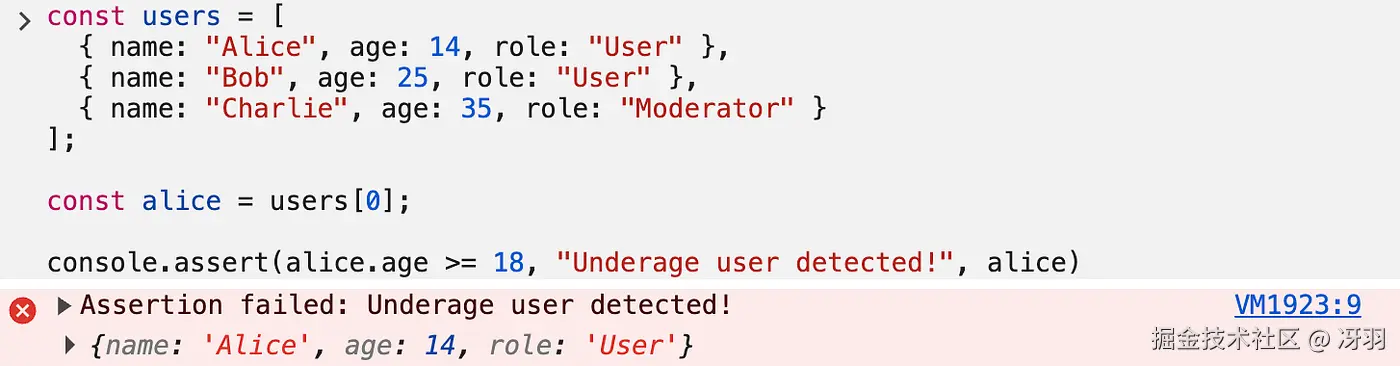
console.assert(user.age >= 18, "Underage user detected!", user);只有当断言失败(条件为 false)时,它才会记录日志。
代码更简洁,控制台噪音更少,而且它会自动包含实际数据。
5. 技巧 5:性能监控器 console.time()
想知道操作花了多少时间,这样写:
javascript
console.time("API Call");

fetch("https://api.example.com/data")
  .then((response) => response.json())
  .then((data) => {
    console.timeEnd("API Call");
    return data;
  });

console.timeEnd("API Call");
这能告诉你 console.time() 和 console.timeEnd() 之间经过了多少毫秒。我经常用它来比较不同的实现或寻找性能瓶颈。
输出:
plaintext
API Call: 342.87ms6. 技巧 6:样式化日志
让你重要的日志无法被忽视:
javascript
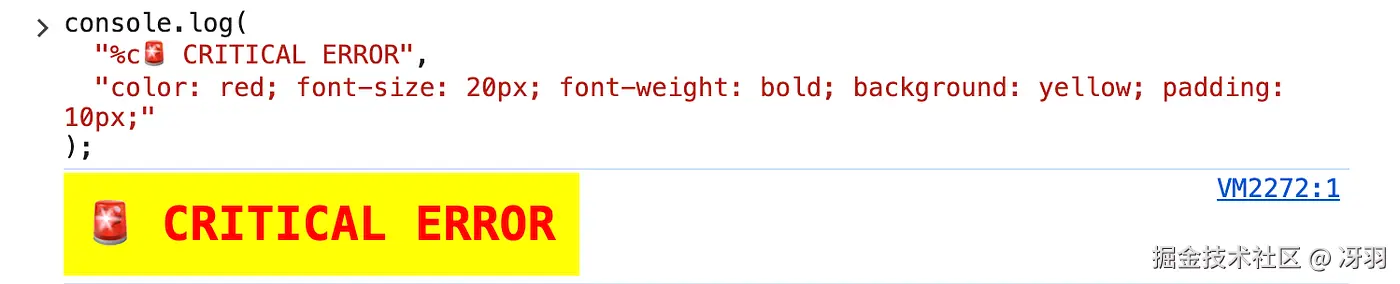
console.log("%c CRITICAL ERROR", "color: red; font-size: 20px; font-weight: bold; background: yellow; padding: 10px;");你可以使用 %c 为控制台日志添加 CSS 样式。这非常适合:
-
需要立即关注的错误状态
-
开发中的成功消息
-
分隔复杂的调试输出
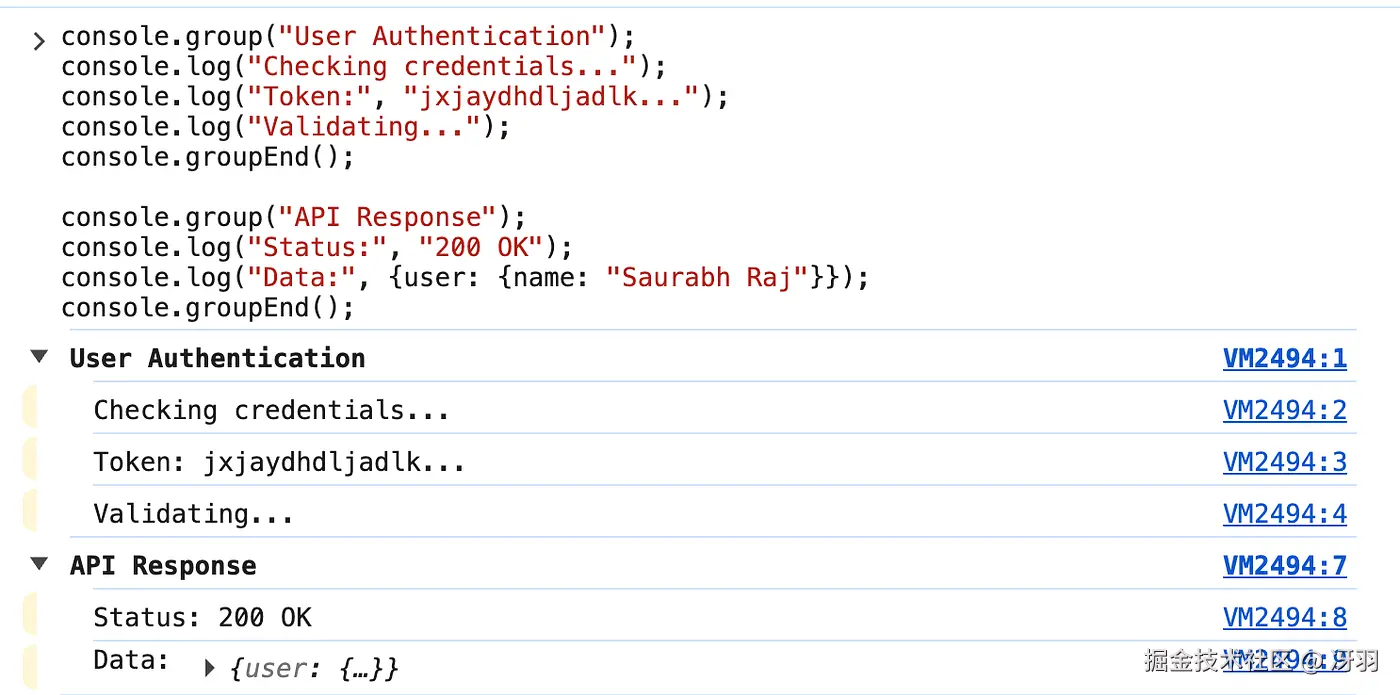
7. 技巧 7:分组整理 console.group()
调试信息太多太乱?你可以将它们分组:
javascript
console.group("User Authentication");
console.log("Checking credentials...");
console.log("Token:", token);
console.log("Validating...");
console.groupEnd();

console.group("API Response");
console.log("Status:", response.status);
console.log("Data:", response.data);
console.groupEnd();
这会在控制台中创建可折叠的分组,让你在大量调试输出中导航变得更加容易。
如果希望分组默认收起,可以使用 console.groupCollapsed()。
8. 技巧 8:对象深度探索 console.dir()
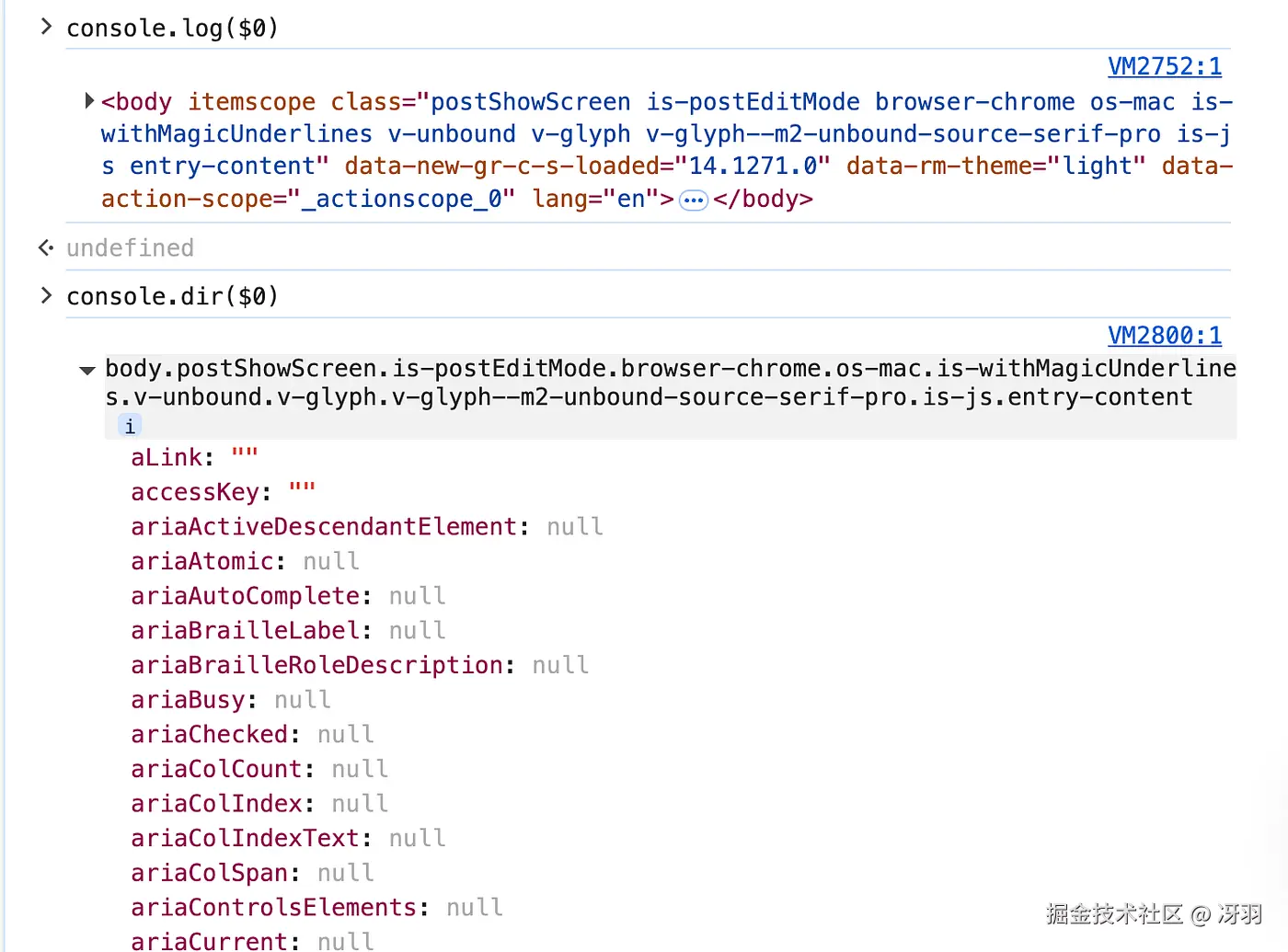
对于 DOM 元素或具有特殊属性的对象:
javascript
const element = document.querySelector("#myButton");

console.log(element); // 显示 HTML 结构
console.dir(element); // 显示对象的属性和方法
console.dir() 显示对象属性的交互式列表,
当你想要检查方法和属性而不是 HTML 结构时,这特别适用于 DOM 元素。
9. 技巧 9:日志级别
别再所有事情都用 console.log()。
JavaScript 给你不同的日志级别是有原因的:
javascript
console.log("Regular information"); // 普通信息
console.info("ℹ️ User logged in"); // 信息提示
console.warn("⚠️ API rate limit at 80%"); // 警告
console.error("❌ Payment failed"); // 错误
console.debug(" Variable state:", x); // 调试信息
现代浏览器的 DevTools 允许你按日志级别过滤。
在生产环境调试时,你可以隐藏所有的 console.log 和 console.debug 语句,只查看警告和错误。
这样能让关键问题在大量的调试输出中不会被忽略。
最后
正确的调试技巧可以为你节省数小时的试错时间。
掌握这些工具,你将减少添加日志的时间,增加实际修复 bug 的时间。
我是冴羽,10 年笔耕不辍,专注前端领域,更新了 10+ 系列、300+ 篇原创技术文章,翻译过 Svelte、Solid.js、TypeScript 文档,著有小册《Next.js 开发指南》、《Svelte 开发指南》、《Astro 实战指南》。
欢迎围观我的"网页版朋友圈",关注我的公众号:冴羽(或搜索 yayujs),每天分享前端知识、AI 干货。