适用场景:OpenClaw Gateway 部署在云端服务器(Linux),通过节点代理方式远程控制本地 Windows 电脑上的浏览器,实现 AI 自动化操控本地网页。
本文环境:
- 云端服务器:Debian/Ubuntu Linux
- 本地电脑:Windows 10/11(通过 WSL2 运行 OpenClaw Node)
- OpenClaw 版本:2026.3.x
ps:
(1)最近使用下来,感觉云端linux连接本地有点多此一举,本地电脑还要保持与云端的ssh连接,有时还不太稳定,容易断联。
(2)这里不太建议这样搞,建议直接部署在本地、在云端windows环境、虚拟机环境都可以,直接让龙虾在图形化界面环境跑就可以了
目录
- 整体架构说明
- 前置准备
- [本地 Windows 安装 WSL2](#本地 Windows 安装 WSL2)
- [WSL2 中安装 OpenClaw Node](#WSL2 中安装 OpenClaw Node)
- [建立 SSH 隧道](#建立 SSH 隧道)
- [启动 Node 连接云端 Gateway](#启动 Node 连接云端 Gateway)
- 云端审批设备
- 测试浏览器控制
- 设置开机自动启动(可选)
- 常见问题排查
一、整体架构说明
┌─────────────────────────────────┐
│      云端服务器(Linux)          │
│   OpenClaw Gateway              │
│   监听 127.0.0.1:18789          │
└────────────┬────────────────────┘
             │ SSH 加密隧道
             │ (安全、加密传输)
┌────────────▼────────────────────┐
│      本地 Windows 电脑           │
│   WSL2 Ubuntu                   │
│   └── OpenClaw Node             │
│         ↓ 自动代理浏览器操作     │
│   Windows 本地 Chrome/Edge      │
└─────────────────────────────────┘工作原理:
- 云端 Gateway 是 AI 大脑,负责处理对话和下发指令
- 本地 Node 是执行终端,负责控制 Windows 上的浏览器
- SSH 隧道保证两者之间通信安全加密,无需暴露端口到公网
二、前置准备
云端服务器要求
- Linux 系统(Debian / Ubuntu 推荐)
- 已安装并运行 OpenClaw Gateway
- 可以通过 SSH 登录
本地 Windows 要求
- Windows 10(2004 及以上)或 Windows 11
- 已安装 Chrome / Edge / Brave(任意一款 Chromium 内核浏览器)
- 能通过 SSH 连接到云端服务器
获取云端 Gateway Token
登录云端服务器,查看 Gateway Token(后面连接时需要用到):
bash
cat ~/.openclaw/openclaw.json | grep -i token记录输出中 "token" 字段的值,例如:
json
"token": "your-gateway-token-here"三、本地 Windows 安装 WSL2
如果已安装 WSL2,可跳过此步骤。
3.1 安装 WSL2 + Ubuntu
以管理员身份打开 PowerShell,执行:
powershell
wsl --install如果需要指定 Ubuntu 版本:
powershellwsl --install -d Ubuntu-24.04
安装完成后重启电脑。
重启后会自动弹出 Ubuntu 终端,按提示设置 Linux 用户名和密码。
3.2 启用 systemd(必须)
打开 WSL Ubuntu 终端,执行:
bash
sudo tee /etc/wsl.conf >/dev/null <<'EOF'
[boot]
systemd=true
EOF
然后在 PowerShell 中关闭 WSL:
powershell
wsl --shutdown重新打开 Ubuntu 终端,验证 systemd 是否生效:
bash
systemctl --user status看到类似 State: running 的输出即为成功。
四、WSL2 中安装 OpenClaw Node
重要 :本地 WSL2 只安装 Node(节点),不需要配置 API Key、不需要
openclaw onboard,只需要安装程序本身即可。
4.1 使用一键安装脚本(推荐)
在 WSL Ubuntu 终端中执行:
bash
curl -fsSL https://openclaw.ai/install.sh | bash安装过程中会有一些提示,全部选 No 或直接跳过,因为本地不需要运行 Gateway。
4.2 验证安装成功
bash
which openclaw
openclaw --version
输出路径应该是 /home/你的用户名/.npm-global/bin/openclaw,而不是 /mnt/d/... 之类的 Windows 路径。
如果 which openclaw 显示的是 Windows 路径,执行以下命令修复:
bash
echo 'export PATH="$HOME/.npm-global/bin:$PATH"' >> ~/.bashrc
source ~/.bashrc
which openclaw
五、建立 SSH 隧道
为什么需要 SSH 隧道?
OpenClaw 出于安全考虑,禁止通过明文
ws://连接远程 Gateway。SSH 隧道将云端端口加密映射到本地,让 Node 以为在连接本地服务,实际数据通过 SSH 加密传输。
5.1 打开一个新的终端窗口
可以使用 PowerShell、CMD 或 WSL 终端均可。
5.2 建立 SSH 隧道
bash
ssh -N -L 18789:127.0.0.1:18789 root@你的云端服务器IP将 你的云端服务器IP 替换为实际 IP,例如:
bash
ssh -N -L 18789:127.0.0.1:18789 root@64.xxx.xx.xx输入服务器密码后,终端会挂起不动,这是正常现象,表示隧道正在运行。
⚠️ 注意 :这个窗口必须保持打开,关闭后隧道断开,Node 也会断连。

六、启动 Node 连接云端 Gateway
6.1 新开一个终端窗口
另开一个 PowerShell 或 CMD 窗口(不要关闭第五步的隧道窗口)。
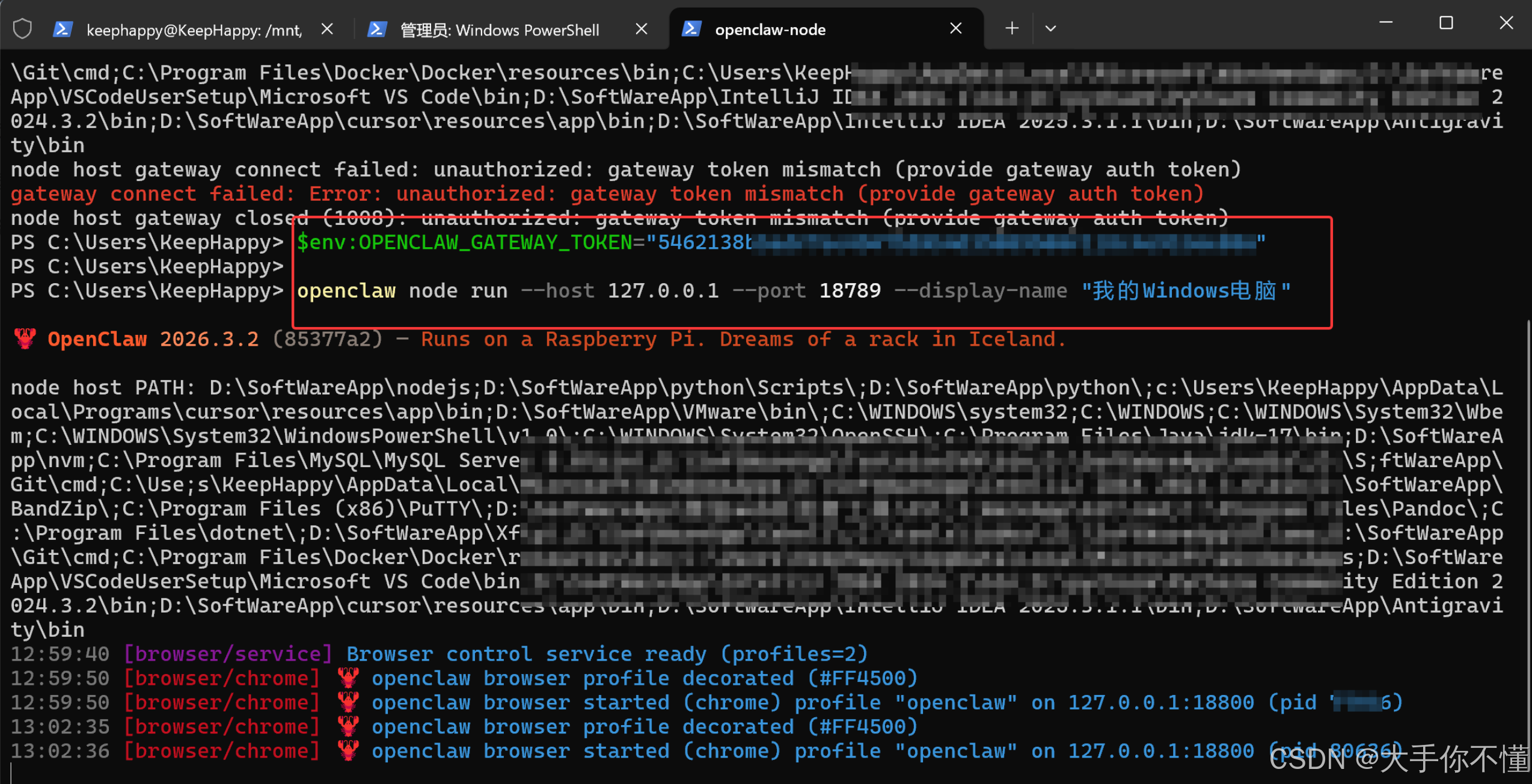
6.2 设置 Gateway Token 环境变量
PowerShell:
powershell
$env:OPENCLAW_GATEWAY_TOKEN="你的Gateway Token"CMD:
cmd
set OPENCLAW_GATEWAY_TOKEN=你的Gateway Token将 你的Gateway Token 替换为第二步中查到的 token 值。
6.3 启动 Node
powershell
openclaw node run --host 127.0.0.1 --port 18789 --display-name "我的Windows电脑"--host 127.0.0.1:连接本地,实际通过 SSH 隧道转发到云端--display-name:设备在云端显示的名称,可自定义
命令执行后终端会挂起等待 ,这也是正常现象,说明 Node 正在运行并保持连接。
七、云端审批设备
Node 首次连接需要在云端手动审批,才能正式建立配对。
7.1 登录云端服务器
bash
ssh root@你的云端服务器IP7.2 查看待审批设备
bash
openclaw devices list输出示例:
Paired (1)
┌──────────────────┬────────┬────────┐
│ Device           │ Roles  │ Tokens │
├──────────────────┼────────┼────────┤
│ 我的Windows电脑   │ node   │ node   │
└──────────────────┴────────┴────────┘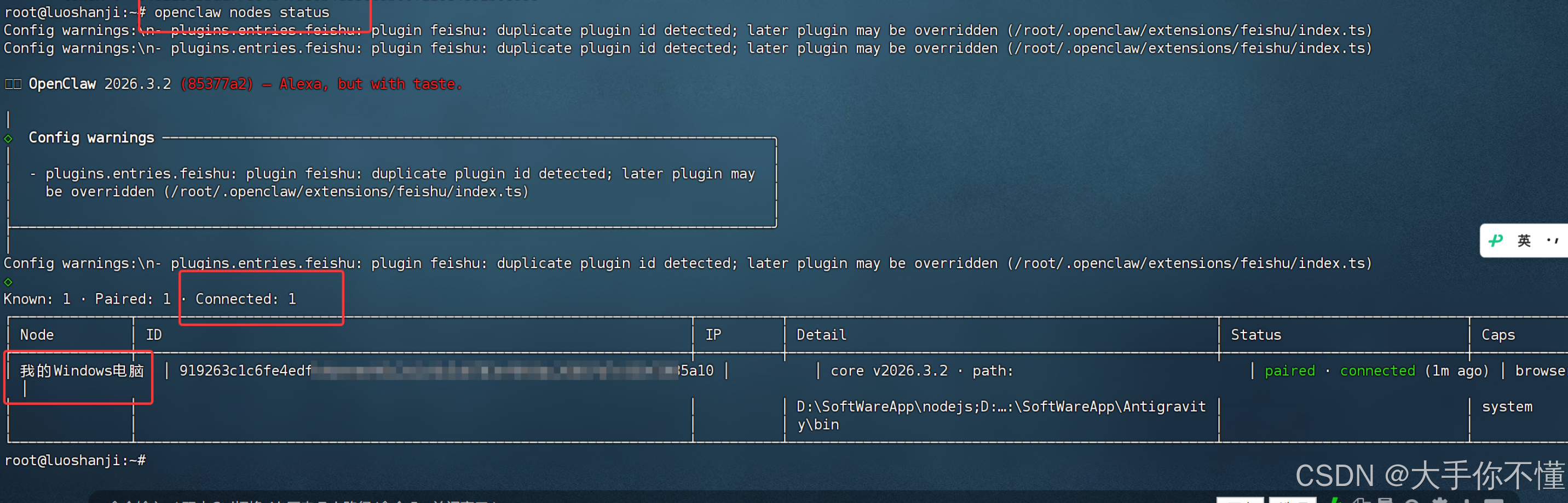
如果看到你的设备名称(我的Windows电脑)且角色为 node,说明已经自动配对成功,无需额外操作。
如果看到 Pending(待审批)状态,执行:
bash
openclaw devices approve <requestId>7.3 确认节点在线
bash
openclaw nodes status八、测试浏览器控制
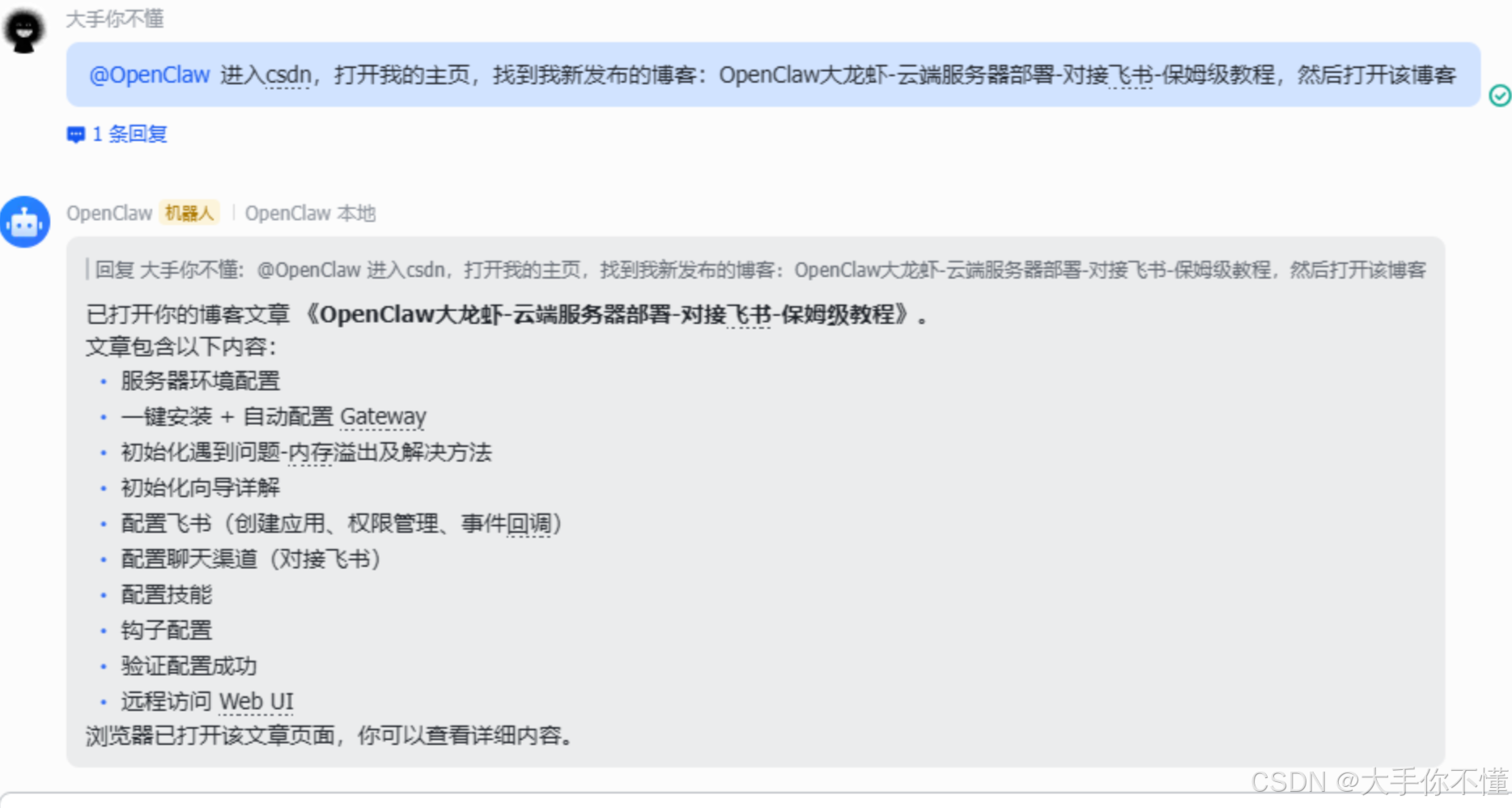
配置完成后,在 OpenClaw 聊天界面中输入指令,测试是否能控制本地浏览器:
打开浏览器,访问 https://example.com,给我截一张截图如果返回截图,说明云端已成功控制本地 Windows 浏览器 🎉
更多浏览器操作示例
# 截图
打开浏览器访问 https://baidu.com 并截图

# 点击操作
打开浏览器,搜索"OpenClaw 使用教程",点击第一个结果

# 填写表单
打开浏览器访问某个登录页面,填写用户名和密码并登录

# 提取信息
打开浏览器访问 https://example.com,把页面上的所有链接提取出来
九、设置开机自动启动(可选)
每次重启电脑后,需要重新建立 SSH 隧道和启动 Node。可以通过以下方式实现自动化。
方案:创建 Windows 批处理脚本
新建一个文件 start-openclaw-node.bat,内容如下:
bat
@echo off
echo 正在启动 OpenClaw Node...

:: 第一步:在后台建立 SSH 隧道
start "SSH Tunnel" cmd /c "ssh -N -L 18789:127.0.0.1:18789 root@你的云端服务器IP"

:: 等待隧道建立
timeout /t 3 /nobreak

:: 第二步:启动 Node(替换为你的实际 Token)
set OPENCLAW_GATEWAY_TOKEN=你的Gateway Token
openclaw node run --host 127.0.0.1 --port 18789 --display-name "我的Windows电脑"
设置开机自启
- 按
Win + R,输入shell:startup,回车 - 将
start-openclaw-node.bat放入打开的文件夹 - 下次开机会自动执行
十、常见问题排查
❌ ECONNREFUSED 127.0.0.1:18789
原因:SSH 隧道没有建立或已断开。
解决:重新执行第五步,建立 SSH 隧道后再启动 Node。
❌ SECURITY ERROR: Cannot connect over plaintext ws://
原因:直接用云端 IP 连接,没有走 SSH 隧道。
解决 :按照第五步建立 SSH 隧道,--host 必须填 127.0.0.1,不能填云端 IP。
❌ unauthorized: gateway token mismatch
原因:没有提供 Gateway Token 或 Token 不正确。
解决:
-
云端查询正确 Token:
cat ~/.openclaw/openclaw.json | grep token -
设置环境变量后再运行 Node:
powershell$env:OPENCLAW_GATEWAY_TOKEN="正确的Token" openclaw node run --host 127.0.0.1 --port 18789 --display-name "我的Windows电脑"
❌ which openclaw 显示 Windows 路径(/mnt/d/...)
原因:WSL 的 PATH 优先使用了 Windows 安装的 openclaw。
解决:
bash
echo 'export PATH="$HOME/.npm-global/bin:$PATH"' >> ~/.bashrc
source ~/.bashrc
which openclaw
❌ 浏览器找不到,无法控制
原因:WSL 内部没有 Chromium,或 Playwright 未安装。
解决:
bash
# 方案一:在 WSL 里安装 Chromium
sudo apt update && sudo apt install -y chromium-browser

# 方案二:安装 Playwright 浏览器(推荐)
npx playwright install chromium
❌ Node 连接上了但浏览器操作失败(501 错误)
原因:Playwright 未安装。
解决:
bash
npx playwright install chromium总结
完成以上配置后,整个链路如下:
你发送消息给 OpenClaw AI
        ↓
云端 Gateway 接收指令
        ↓
通过 SSH 加密隧道下发给本地 Node
        ↓
Node 控制 Windows 本地 Chrome
        ↓
截图/操作结果加密回传给 Gateway
        ↓
AI 分析结果并回复你
每次使用前需要确保以下两个进程在运行:
| 进程 | 命令 | 说明 |
|---|---|---|
| SSH 隧道 | ssh -N -L 18789:127.0.0.1:18789 root@云端IP |
加密通道,保持运行 |
| OpenClaw Node | openclaw node run --host 127.0.0.1 --port 18789 |
本地执行节点,保持运行 |
如有问题,欢迎在评论区留言,或访问 OpenClaw 官方文档 获取更多帮助。