文章目录
- 一、场景应用说明
- [二、安装及使用 Synergy](#二、安装及使用 Synergy)
-
- [1. 下载](#1. 下载)
- [2. 安装](#2. 安装)
- [3. 配置及使用](#3. 配置及使用)
一、场景应用说明
自己现在有两台ubuntu22.04电脑,一台笔记本用于查资料一台台式机用于跑代码,两套键鼠来回切换太麻烦了。。于是乎,Synergy 闪亮登场,台式机作为Server,笔记本作为client,从而实现用台式机的键盘和鼠标控制两台电脑的目的。
PS:
- Synergy 支持跨平台 WIndows和Ubuntu互联的,只要在同一局域网即可。
二、安装及使用 Synergy
1. 下载
Synergy软件没有开源价格较贵,资源链接。

2. 安装
将下载的安装包进行解压,使用如下命令进行安装:
bash
# ubuntu20.04
sudo dpkg -i synergy-1.14.1.32-stable-linuxmint-20-ulyana-x86_64.deb

# ubuntu22.04
sudo dpkg -i synergy-1.14.6.19-stable-ubuntu-22.04-jammy-jellyfish-x86_64.deb
3. 配置及使用
3.1 配置服务端
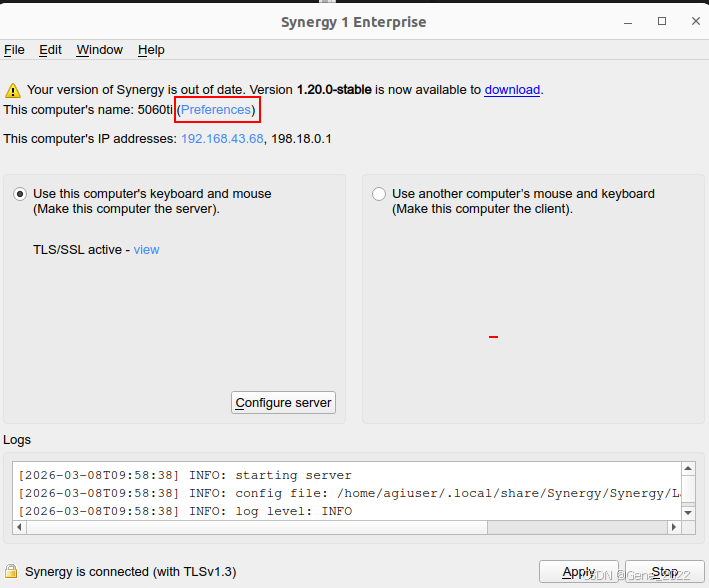
在台式机上,打开 synergy 软件,点击 Preferences。
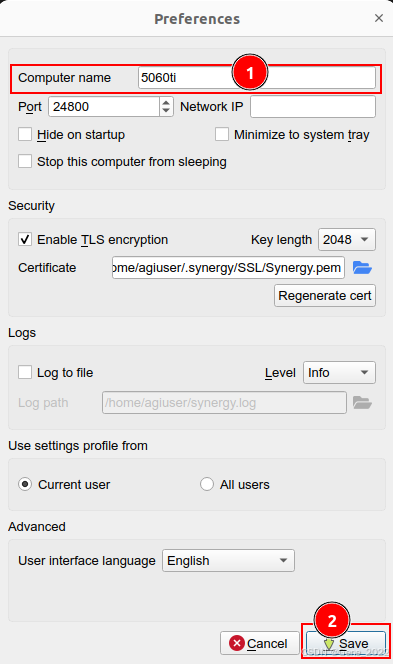
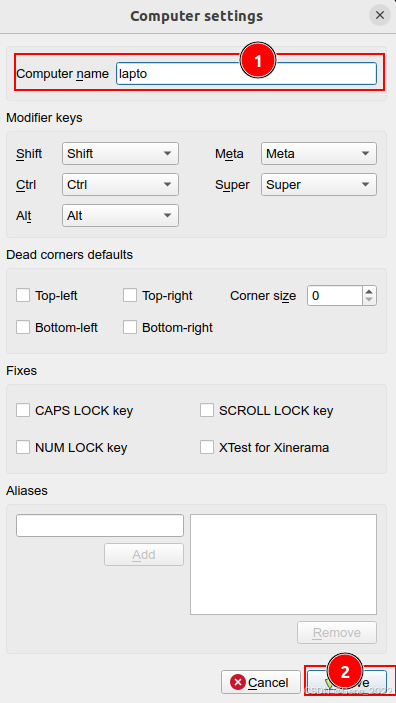
自定义修改 Computer name,并保存。
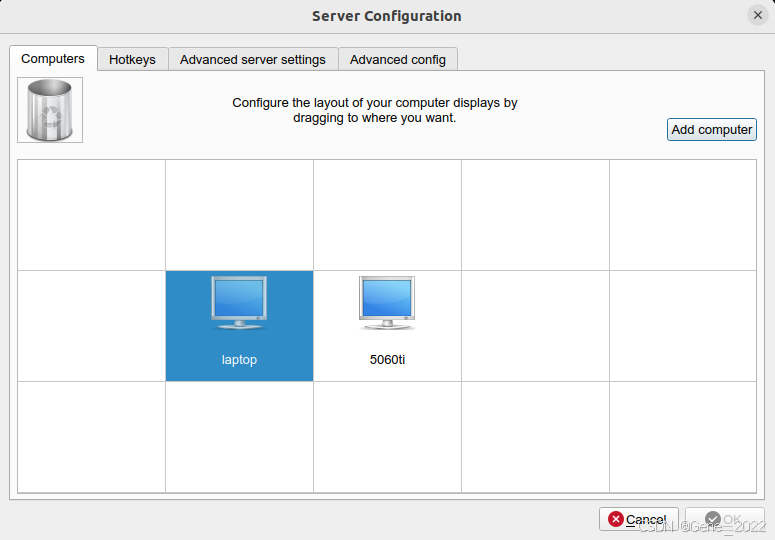
接着,配置客户端的窗口在服务端窗口的方位。
假设自己的客户端窗口名为
laptop
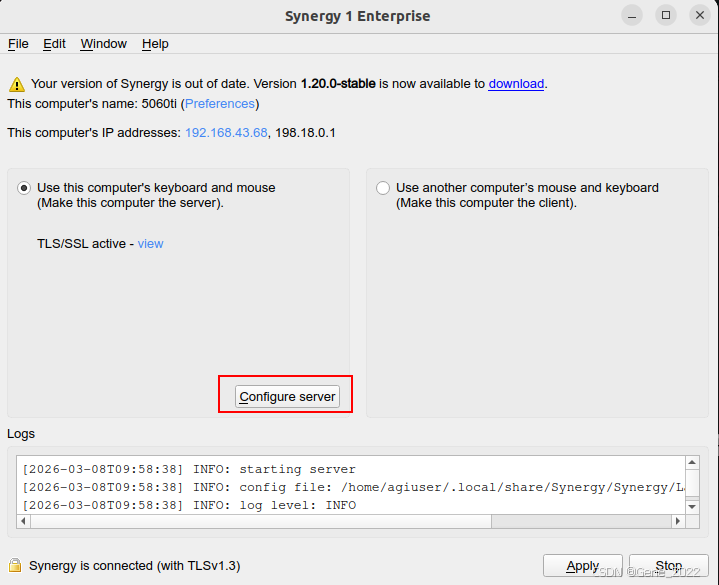
点击Configure server ,在弹出的窗口 点击Add computer
 此时,将要配置的客户端窗口则显示在服务端窗口的左侧(可通过鼠标进行拖拽位置及删除客户端窗口)。
操作完上述步骤,点击apply 即等待客户端接入。
3.2 配置客户端
在笔记本安装完synergy软件后,配置相对简单。
第一步,与配置服务端类似,自定义 Perference 中的Computer name 为 laptop;
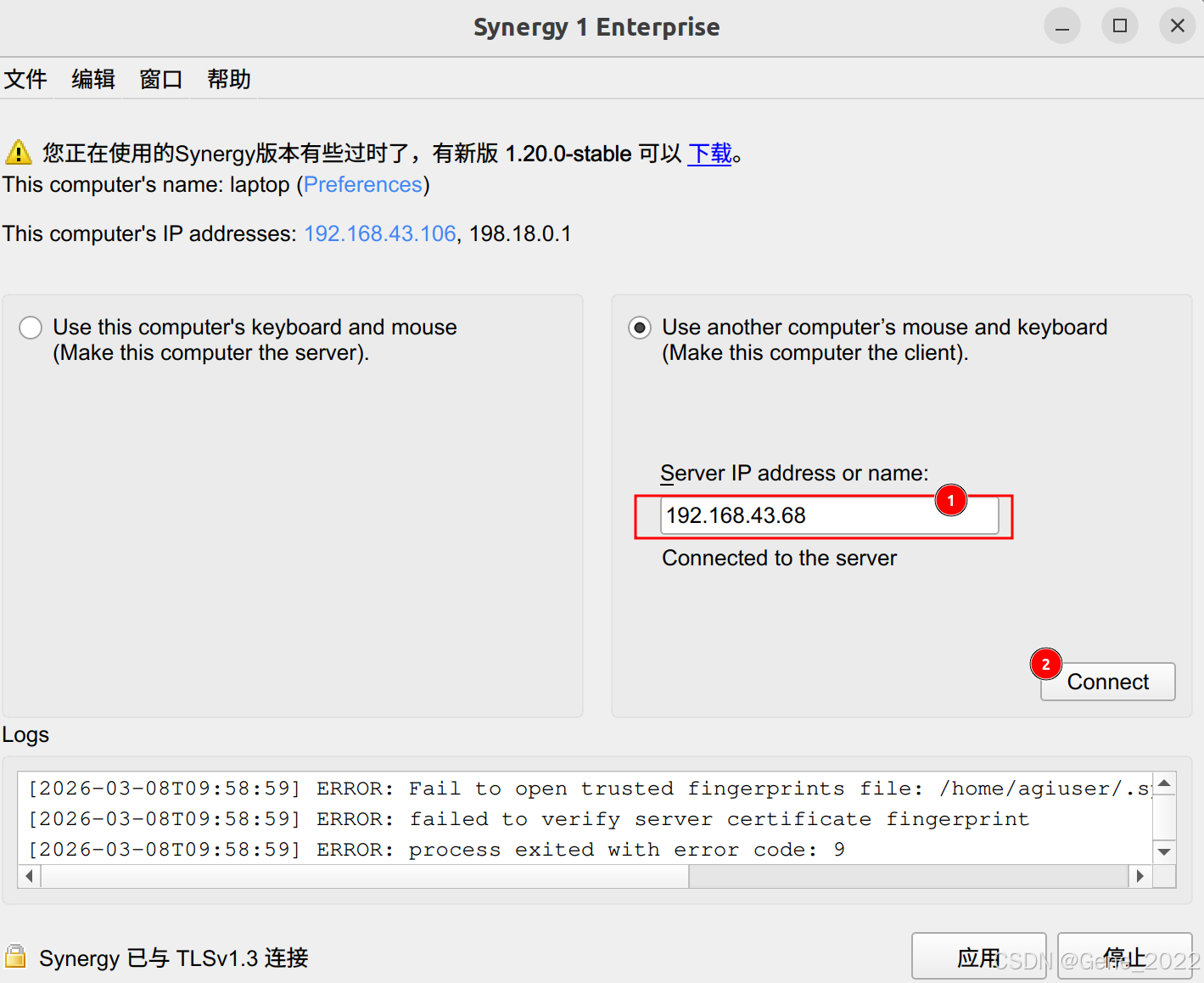
第二步,将服务端的 IP 填入主界面右侧栏,后点击connect 即可与服务端进行通信,此时,台式机的键鼠即可丝滑进入客户端的窗口内。
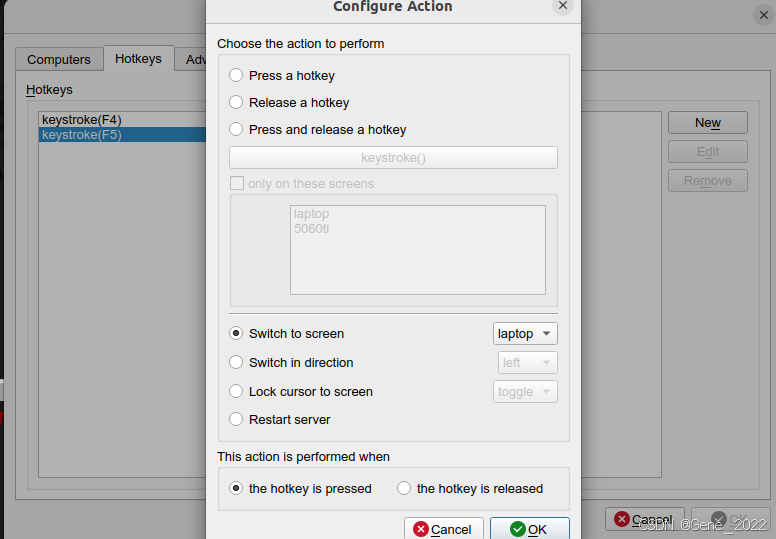
synergy 支持热键的功能绑定,如快捷键切换到指定窗口
配置如下:
- 依次点击主窗口的
Configure server和Hotkeys;- 先左侧添加自定义的快捷键,再左边栏选中快捷键,对右侧栏创建对应的快捷键动作;