前提条件
node版本:大于等于v22.12.0

2.190服务器安装操作
2.1服务器安装:推荐使用一键安装脚本
curl -fsSL https://openclaw.ai/install.sh | bash执行脚本之后,安装成功如下:
2.2配置opencalw
2.2.1为了快速运行看效果,选择QuickStart

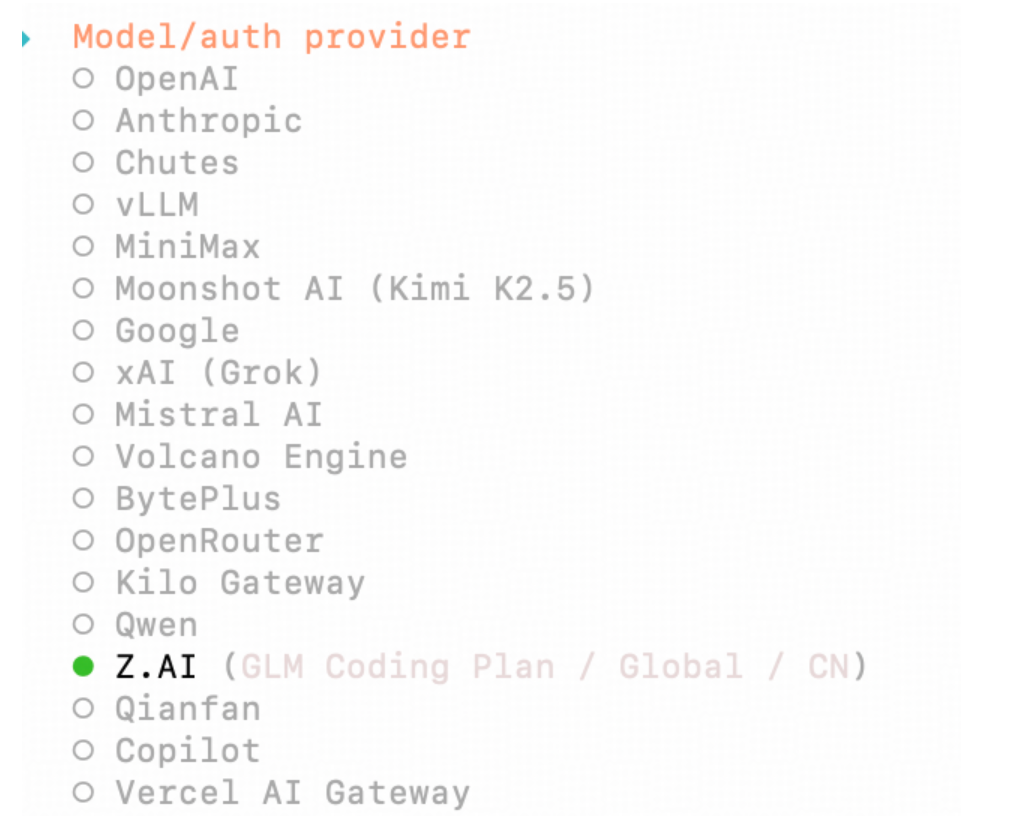
2.2.2 选择哪个厂家模型
通过键盘中的上下箭头来选择,按enter下一步。选择使用智谱的模型,Z.AI
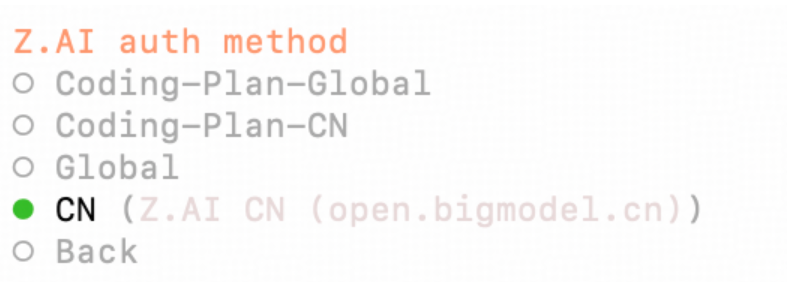
2.2.3 选择具体模型
根据自己的订阅内容选择合适的模型,我选择的是CN,通过开放平台的API获得的。如果你有智谱的coding-plan可以直接选coding plan,按enter下一步
2.2.4输入apiKey
输入API Key,这个key的获取如下:

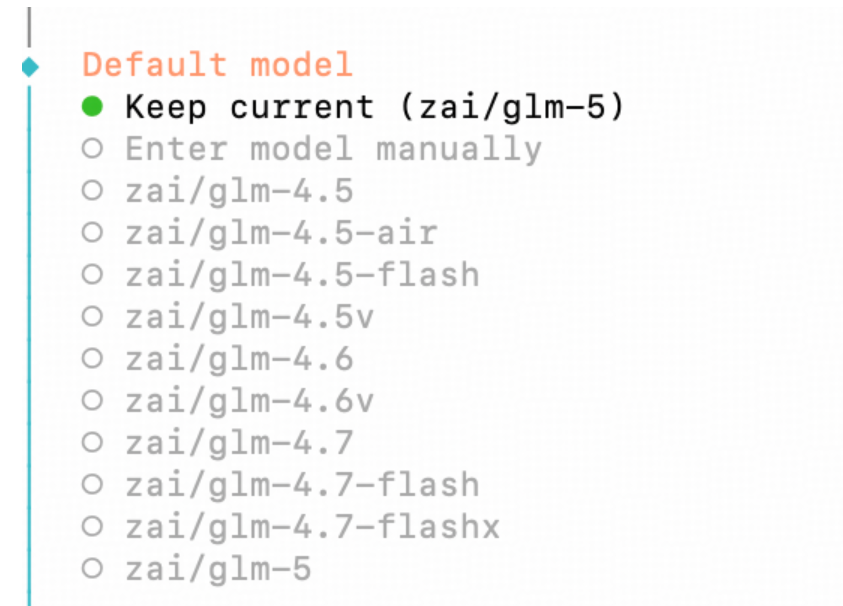
2.2.5选择合适的模型,我就选择的keep current
2.2.6配置channel
接下来就是配置channel,这里我们测试使用飞书来交流
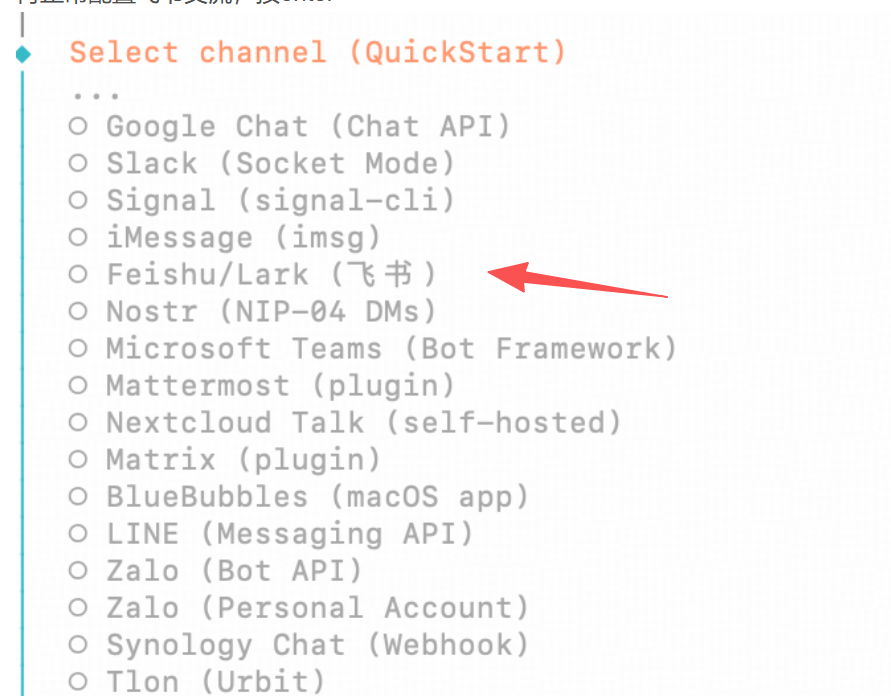
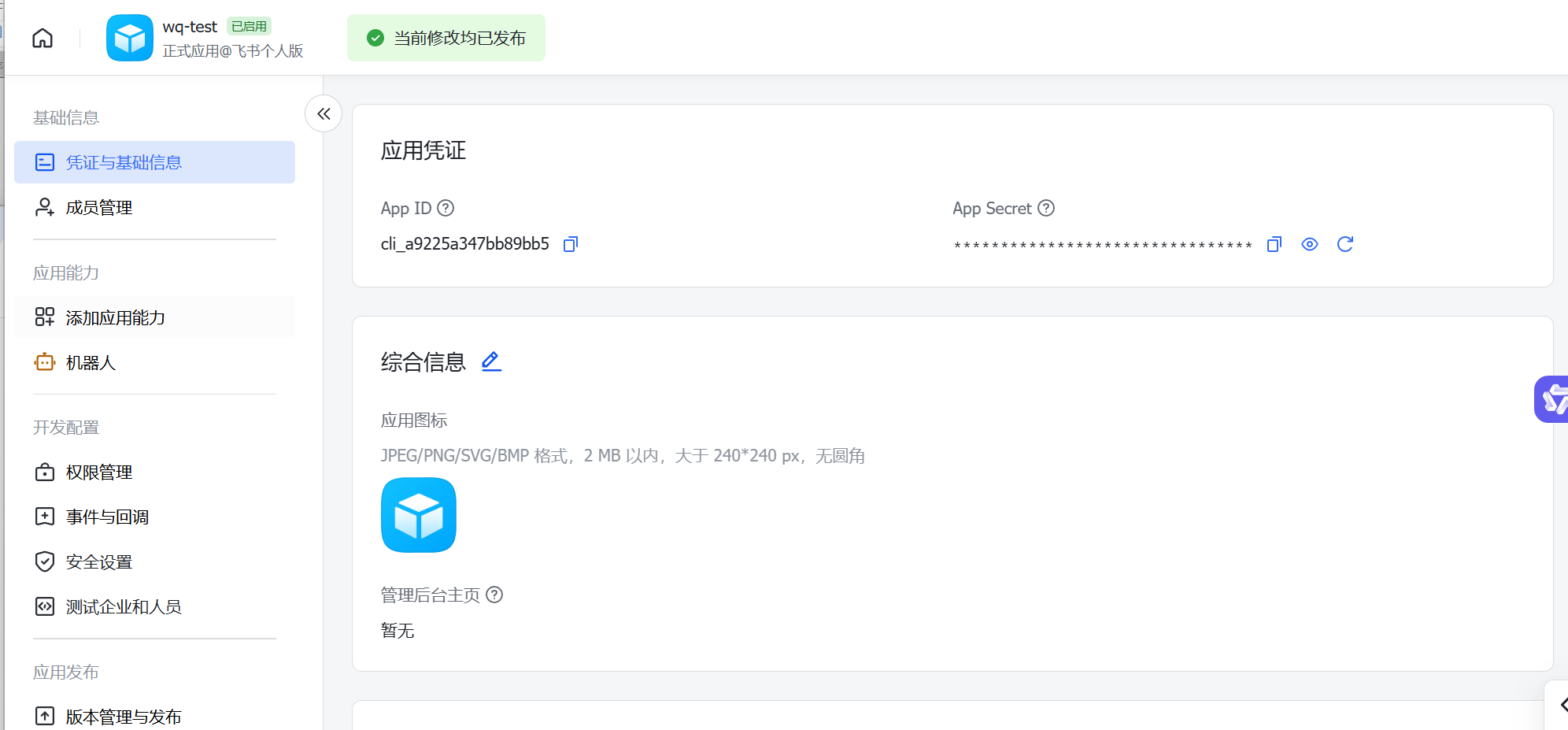
这里需要配置飞书机器人的appid和secret,详细看文档后边的飞书详细配置-看章节2.3.4
2.2.7 skills配置
我这里也选择的no,为了快速跑通,不默认安装skills,后续根据自己需求安装skills即可

2.2.8 hooks安装
选择no,这里要先按空格,再按enter
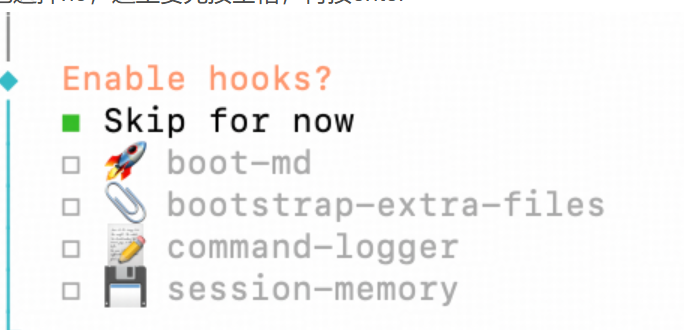
如上一系列的配置,要是暂时使用不到可以选择跳过
2.2.9 完成配置-启动
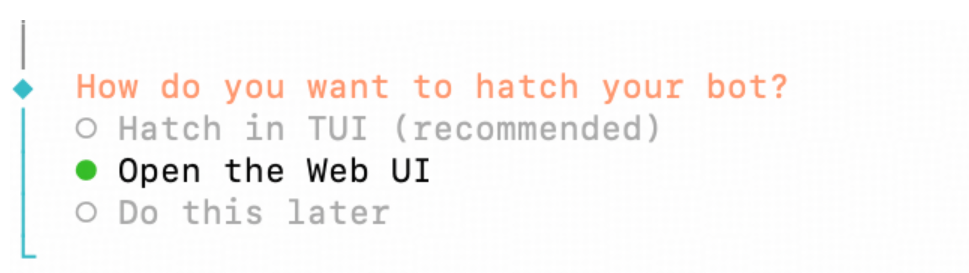
2.2.10启动命令
openclaw gateway run2.3飞书的配置
2.3.1登录飞书开放平台
2.3.2 点击【创建企业自建应用】
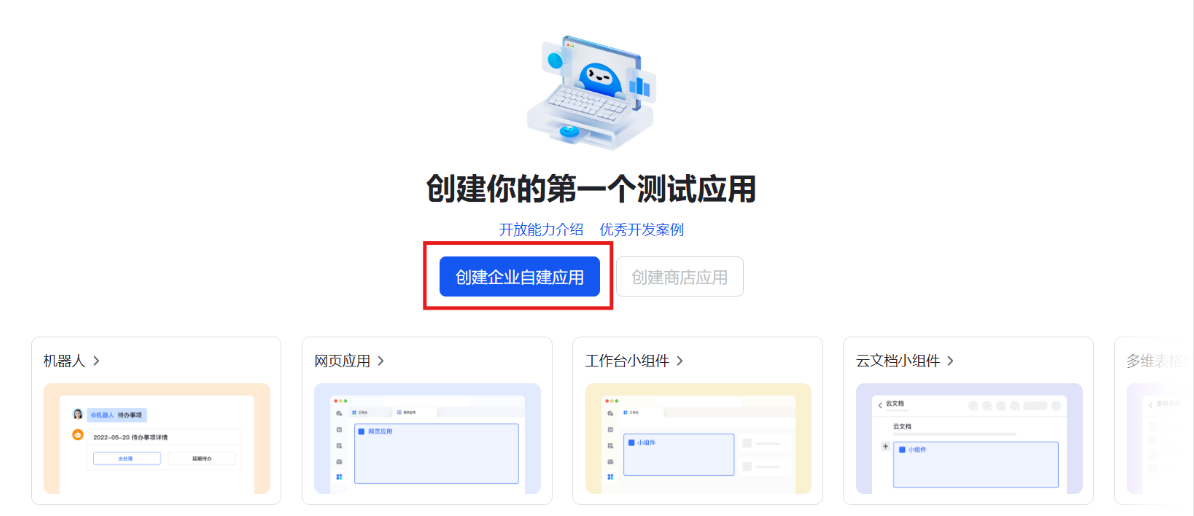
2.3.3 填写【应用名称】和【应用描述】
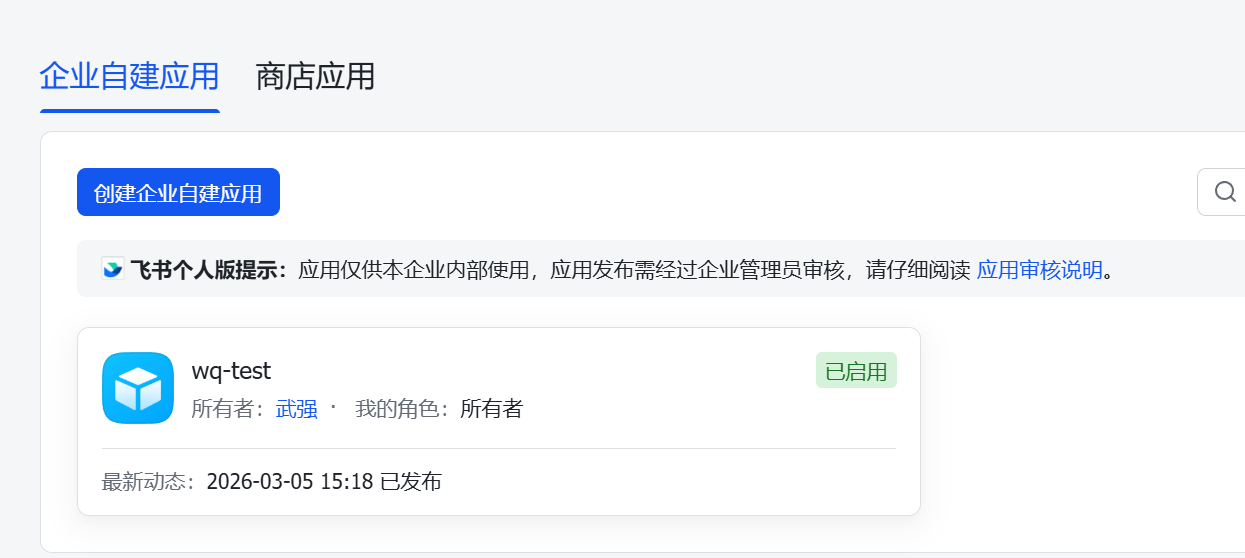
2.3.4 获取关键凭证
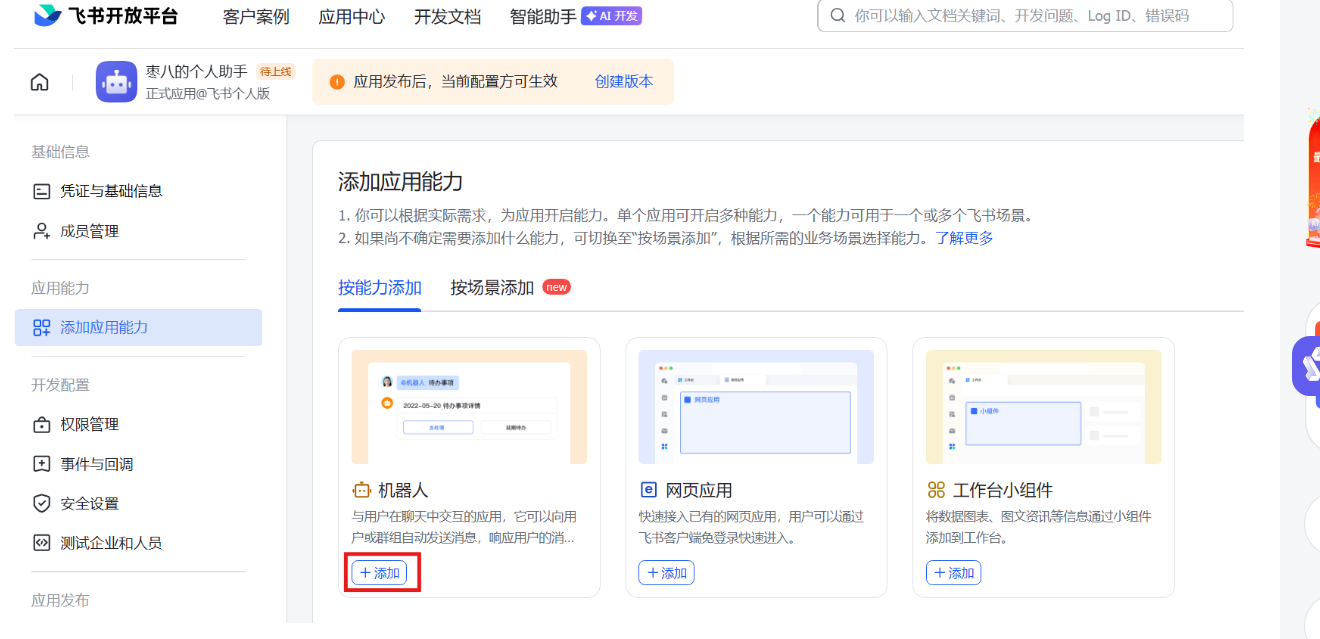
2.3.5 在【添加应用能力】里的"机器人"选项卡上点击【添加】
2.3.6 点击左侧【权限管理】,给应用身份开通必要权限
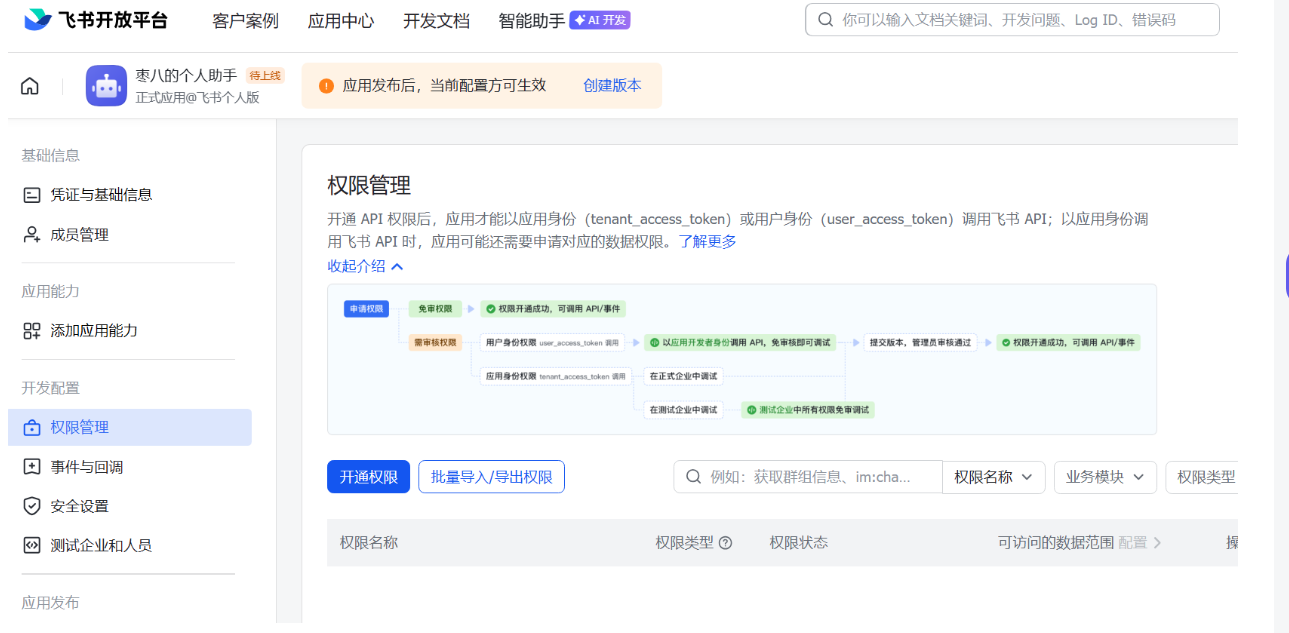
2.3.7给机器人开通权限
可以选择批量导入权限:点击【批量导入/导出权限】按钮,将下面的JSON内容复制进去就可以一键导入了:
{
  "scopes": {
    "tenant": [
      "aily:file:read",
      "aily:file:write",
      "application:application.app_message_stats.overview:readonly",
      "application:application:self_manage",
      "application:bot.menu:write",
      "cardkit:card:write",
      "contact:user.employee_id:readonly",
      "corehr:file:download",
      "docs:document.content:read",
      "event:ip_list",
      "im:chat",
      "im:chat.access_event.bot_p2p_chat:read",
      "im:chat.members:bot_access",
      "im:message",
      "im:message.group_at_msg:readonly",
      "im:message.group_msg",
      "im:message.p2p_msg:readonly",
      "im:message:readonly",
      "im:message:send_as_bot",
      "im:resource",
      "sheets:spreadsheet",
      "wiki:wiki:readonly"
    ],
    "user": [
      "aily:file:read",
      "aily:file:write",
      "im:chat.access_event.bot_p2p_chat:read"
    ]
  }
}
2.3.8 事件与回调设置
点击左侧边栏的【事件与回调】中的【事件配置】
【订阅方式】选择【使用长连接接收事件】,点击【保存】
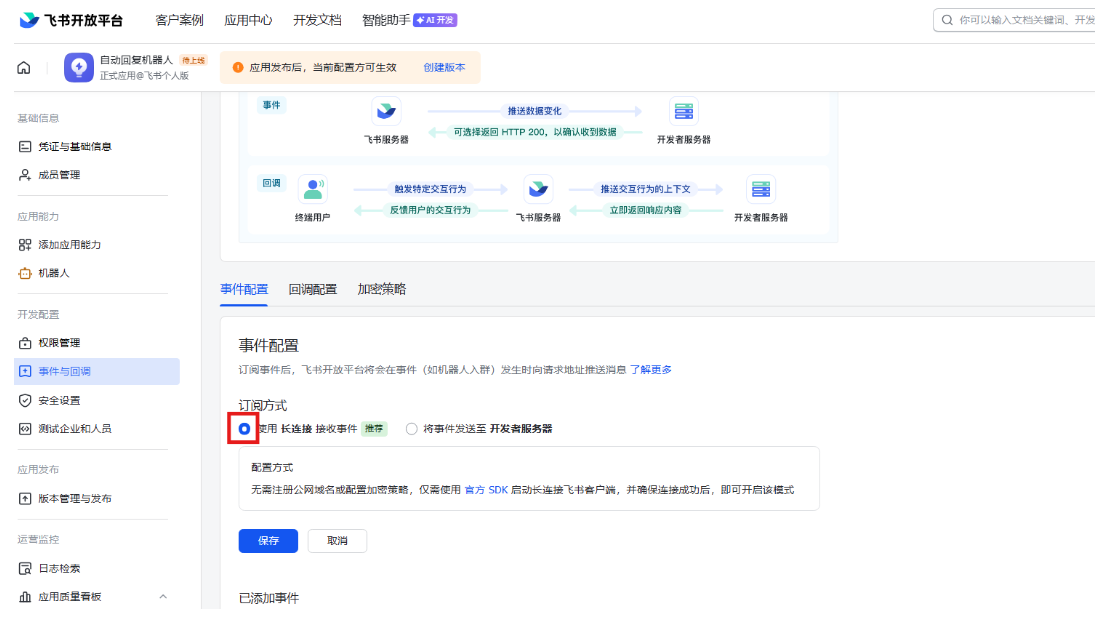
以上建立连接到opencalw
2.3.8 发布应用
- 点击左侧"版本管理与发布"
- 点击"创建版本",填写版本信息
- 点击"申请发布",等待管理员审核通过
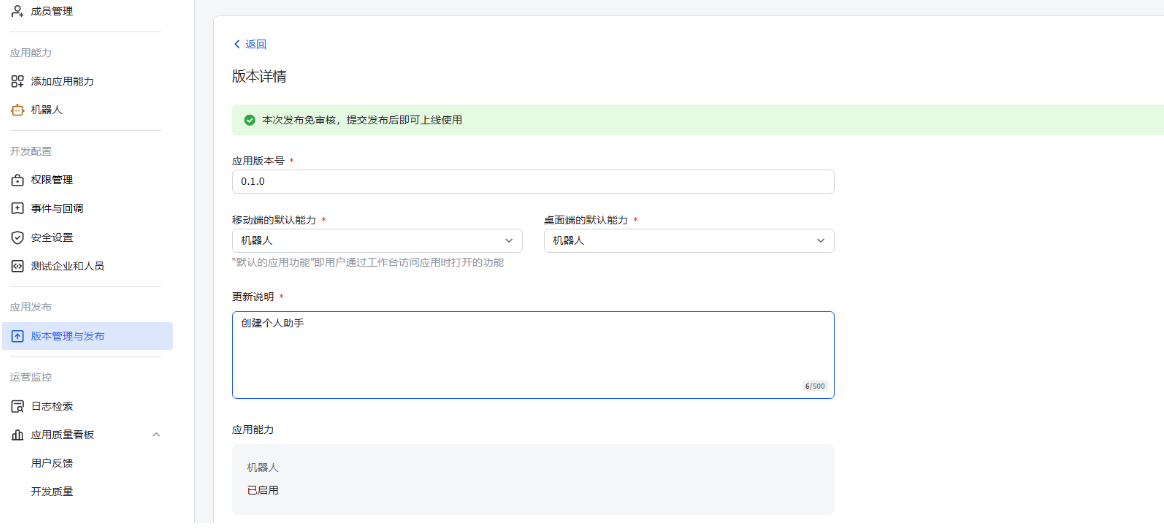
如果是你个人的飞书应用,就会直接过审,发布即可使用。
接下来就开始在OpenClaw中连接飞书机器人bot了。
以下是openclaw的web页面,配置也可以在这里配置,不过优先使用文档上面的向导方式比较简单
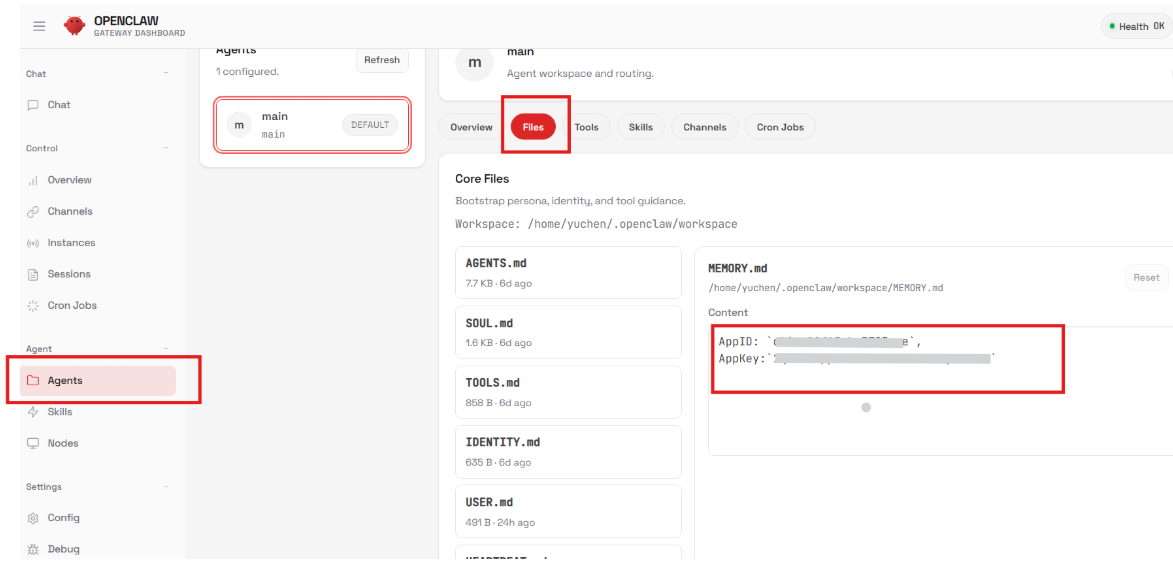
2.4在飞书中测试机器人效果
首次和机器人沟通需要先配对
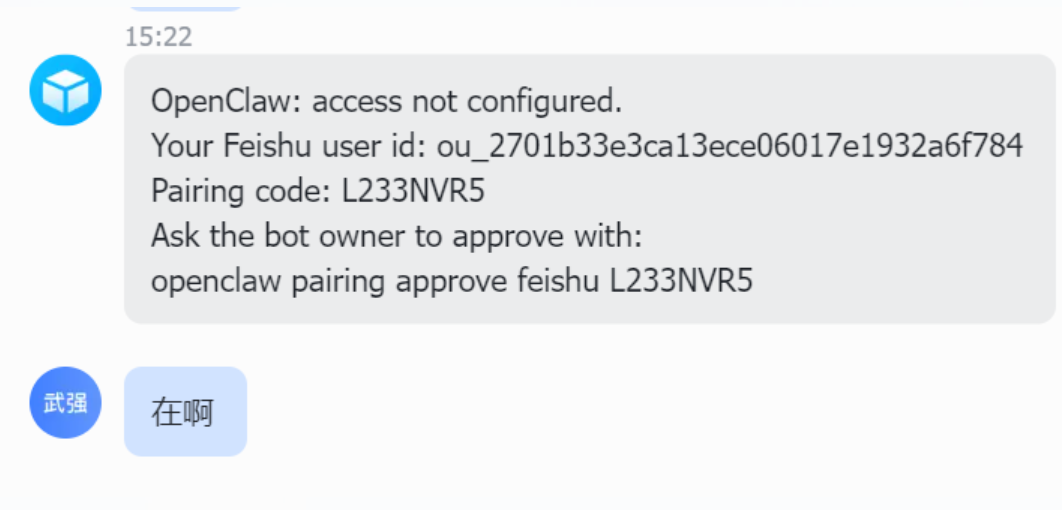
执行以下命令-code换成机器人的回复的pairing code;
openclaw pairing approve feishu <code> # 批准配对遇到权限问题可以查看2.4的注意点
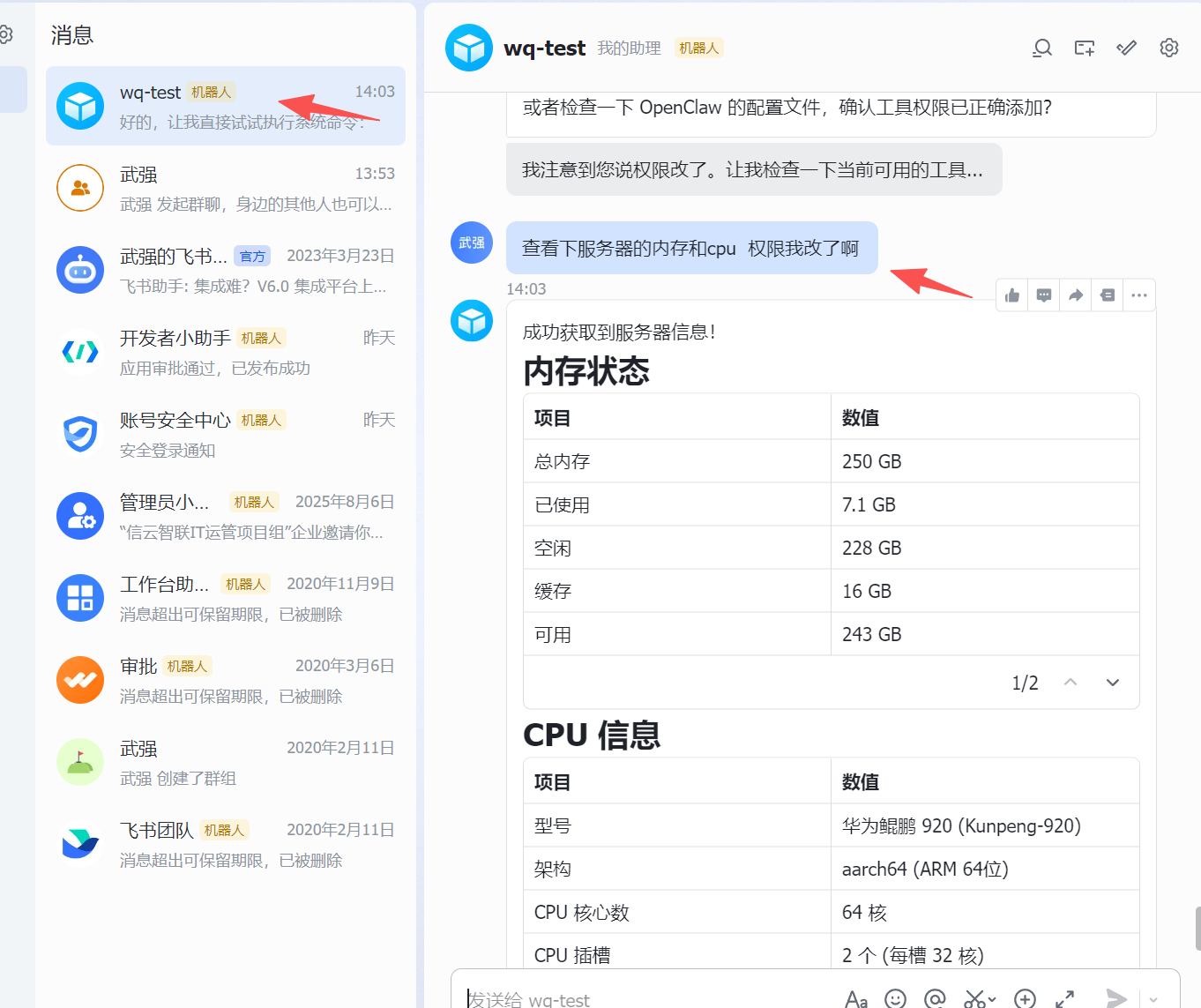
2.4 注意点
2.4.1 修改操作权限
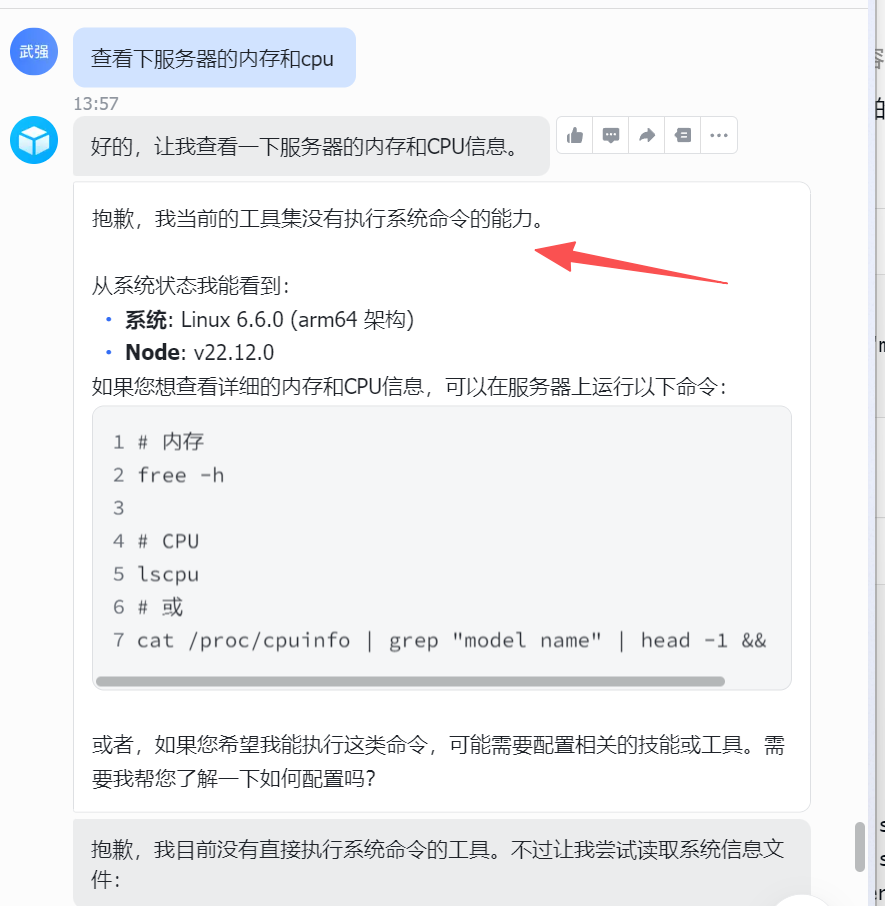
遇到机器人操作没有权限的话,需要修改下:
默认是
 "tools": {
    "profile": "messaging"
  },
换成如下:
  "tools": {
  "allow": [
    "exec",
    "read",
    "write",
    "message",
    "sessions_list",
    "sessions_history",
    "sessions_send",
    "session_status"
  ]
},
2.4.2 修改配置命令:
openclaw configure