OpenClaw 安装与配置全攻略
- [OpenClaw 开源 AI 助手框架:从安装到配置全攻略实战详解](#OpenClaw 开源 AI 助手框架:从安装到配置全攻略实战详解)
-
- 一、安装Node.js
-
- [📥 1、下载Node.js安装包](#📥 1、下载Node.js安装包)
- [⚙️ 2、安装Node.js环境](#⚙️ 2、安装Node.js环境)
- [二、安装 OpenClaw](#二、安装 OpenClaw)
-
- [📦 2.1 npm / pnpm 手动安装](#📦 2.1 npm / pnpm 手动安装)
- [⚡ 2.2 安装OpenClaw时的选项配置](#⚡ 2.2 安装OpenClaw时的选项配置)
- [✔️ 2.3 验证是否安装成功](#✔️ 2.3 验证是否安装成功)
- 三、配置LLM模型
-
- [⭐ 3.1 修改配置文件](#⭐ 3.1 修改配置文件)
- [📌 3.2 保存配置、重启网关](#📌 3.2 保存配置、重启网关)
- [✅ 3.3 验证配置](#✅ 3.3 验证配置)
- [🛠️ 3.4 更改默认网关端口(重要 - 强烈推荐)](#🛠️ 3.4 更改默认网关端口(重要 - 强烈推荐))
- [四、Openclaw 的基本使用](#四、Openclaw 的基本使用)
-
- [💡 4.1 Openclaw 常用命令汇总](#💡 4.1 Openclaw 常用命令汇总)
- [💬 4.2 第一次对话 与 常见问题](#💬 4.2 第一次对话 与 常见问题)
-
- [🤖 4.2.1 接下来可以用Openclaw来做什么?](#🤖 4.2.1 接下来可以用Openclaw来做什么?)
- [❓ 4.2.2 常见问题](#❓ 4.2.2 常见问题)
- [🧩 4.3 安装Skills(技能/插件)](#🧩 4.3 安装Skills(技能/插件))
-
- [💬 4.3.1 在OpenClaw中对话式安装(要消耗Token):](#💬 4.3.1 在OpenClaw中对话式安装(要消耗Token):)
- [📦 4.3.2 自己手动下载安装(不消耗Token):](#📦 4.3.2 自己手动下载安装(不消耗Token):)
- [五、免费获取 Token 和一键部署](#五、免费获取 Token 和一键部署)
-
- [🎁 5.1 超算互联网 - 免费 Token 活动](#🎁 5.1 超算互联网 - 免费 Token 活动)
- [⚡ 5.2 一键部署 OpenClaw](#⚡ 5.2 一键部署 OpenClaw)
- [🔗 5.3 其他免费 Token 渠道](#🔗 5.3 其他免费 Token 渠道)
OpenClaw 开源 AI 助手框架:从安装到配置全攻略实战详解
OpenClaw 是一款轻量、高效、可扩展的开源 AI 助手框架,支持多平台消息渠道接入与灵活扩展,能够帮助开发者快速搭建具备智能交互能力的 AI 应用,轻松完成代码编写、内容创作、信息检索、任务自动化等多种场景需求。
本文将从环境准备开始,系统性讲解 OpenClaw 的安装、配置、渠道接入与基础使用,通过清晰步骤与实操说明,让你从零到一完成部署,快速掌握框架核心用法,打造属于自己的 AI 助手服务。
一、安装Node.js
由于 OpenClaw 基于 Node.js 环境来运行的,所以需要先安装 Node.js 环境(如果已经安装过,并且Node.js版是在22+以上的,此步略过)。
打开命令行工具,检查已安装的Node.js版本:
bash
node -v # 显示node.js版本
npm -v # 显示Npm版本- ✅OpenClaw官方推荐 Node 24
- 最低支持 Node 22 LTS(22.16+)
- ⚠️如果版本低于 22,需要升级!!
📥 1、下载Node.js安装包
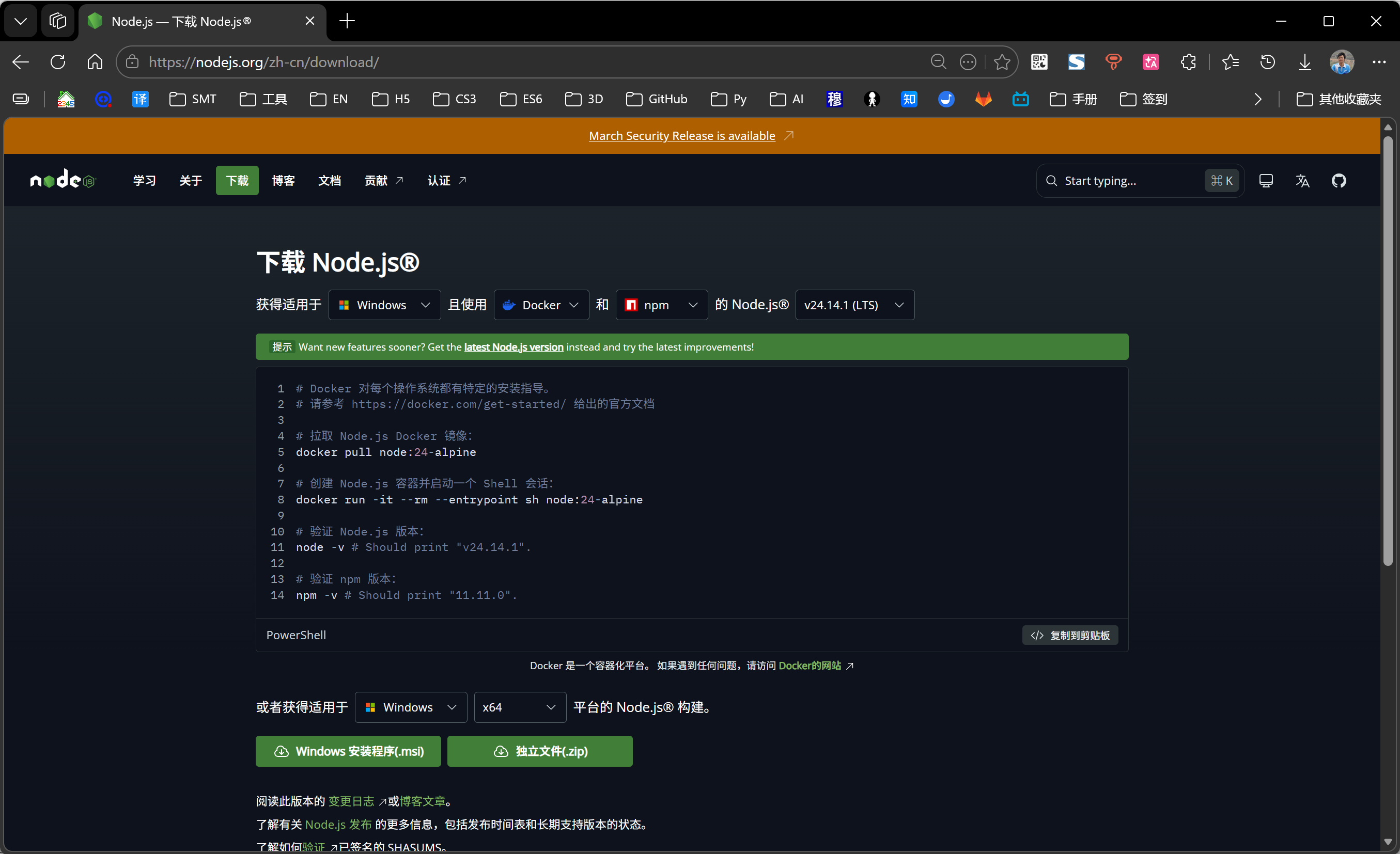
先去Node.js官网下载Node.js安装包:
下载地址:
| 系统 | 安装方式 |
|---|---|
| Windows | 访问 Node.js 中文官网 下载 LTS 版本安装包 |
| macOS | brew install node 或下载 .pkg 安装包 |
| Linux | sudo apt install nodejs npm(Ubuntu/Debian) |
⚠️ Windows 用户建议使用 WSL2 运行,可以避免很多兼容性问题
国内镜像安装(推荐):
如果你在国内,切换 npm 镜像源可以加快安装速度:
bash
npm config set registry https://registry.npmmirror.com⚙️ 2、安装Node.js环境
具体安装细节,可参考:nvm安装,nvm的使用,nvm常用命令,nvm安装node报错,nvm切换不了,npm不存在,等系列集合-CSDN博客
二、安装 OpenClaw
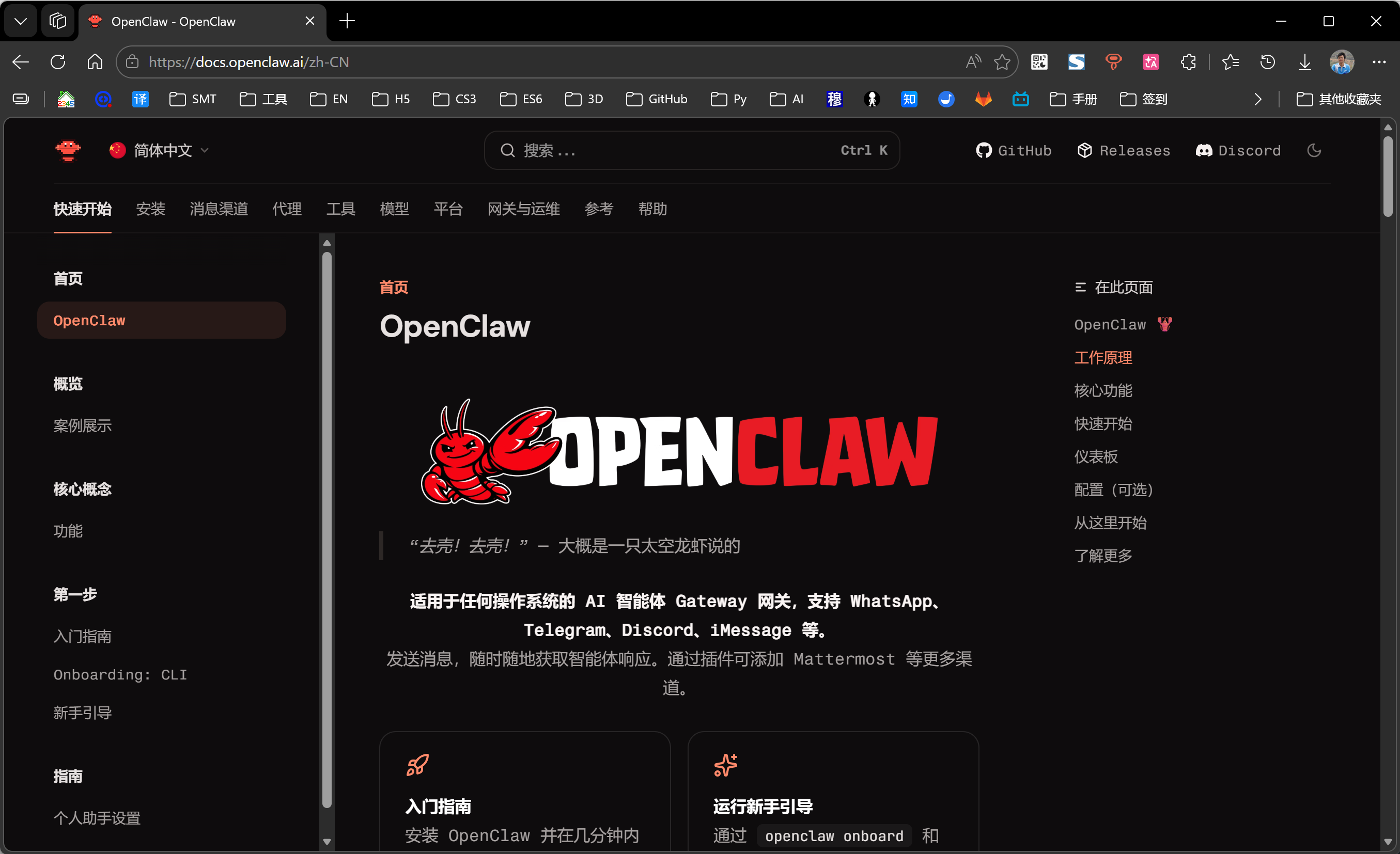
安装OpenClaw的方式分别有:安装脚本、npm 手动安装、从源码构建 3种,这里就以npm 手动安装为例
📦 2.1 npm / pnpm 手动安装
把Node.js 环境安装好以后,打开命令行工具**(要以管理员身份打开)**,执行以下命令,就开始安装OpenClaw啦。
可以用以下两种方式来安装OpenClaw
npm 安装:
bash
npm install -g openclaw@latest
openclaw onboard --install-daemon
pnpm 安装:
bash
pnpm add -g openclaw@latest
pnpm approve-builds -g  # 批准构建脚本
openclaw onboard --install-daemon
💡 pnpm 需要手动批准带构建脚本的包,运行
pnpm approve-builds -g然后选中 openclaw
遇到 sharp 构建错误? 尝试:
bash
SHARP_IGNORE_GLOBAL_LIBVIPS=1 npm install -g openclaw@latest⚡ 2.2 安装OpenClaw时的选项配置
在命令行工具中执行以上安装命令后,会要求你选择一些安装配置,比例配置LM模型等,为了快速安装,我们可以先选择 "Skip for now" ,因为这些配置可以在安装结束后,可以直接在openclaw.json主配置文件中修改和添加配置的!!
安装时会自动在命令窗口中出现如下提示信息,可根据提示信息完成 OpenClaw 配置,参考配置如下:
| 配置项 | 配置内容 |
|---|---|
| I understand this is powerful and inherently risky. Continue? | 选择 "Yes" |
| Onboarding mode | 选择 "QuickStart" |
| Model/auth provider | 选择 "Skip for now",后续可以配置 |
| Filter models by provider | 选择 "All providers" |
| Default model | 使用默认配置 |
| Select channel (QuickStart) | 选择 "Skip for now",后续可以配置 |
| Configure skills now? (recommended) | 选择 "No",后续可以配置。 |
| Enable hooks? | 按空格键选中 "Skip for now",按回车键进入下一步。 |
| How do you want to hatch your bot? | 选择 "Hatch in TUI"。 |
✔️ 2.3 验证是否安装成功
一般在安装完成后,会自动启动OpenClaw ,如果没有,可以执行以下命令来验证是否安装成功:
bash
# 检查配置问题
openclaw doctor

# 查看网关状态
openclaw status

# 打开 Web 控制台
openclaw dashboard
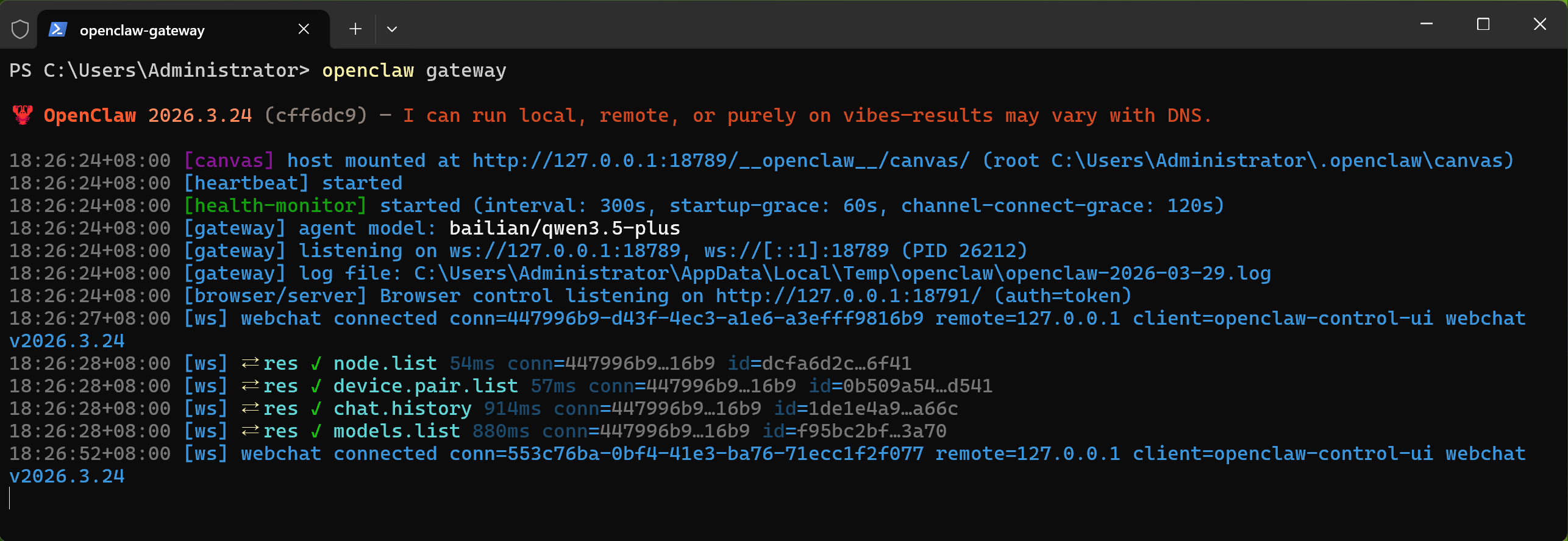
如果没问题,会显示 Gateway 正在运行,访问 http://127.0.0.1:18789 即可开始使用。
三、配置LLM模型
新安装的 OpenClaw 还没有配置模型,需要手动添加。以阿里云百炼 Coding Plan 为例 阿里云 OpenClaw 接入 Coding Plan:
⭐ 3.1 修改配置文件
⭐推荐 这种方式最灵活,掌握后可以配置任何模型 。
配置文件位置:
- Windows:
C:\Users\你的用户名\.openclaw\openclaw.json - macOS/Linux:
~/.openclaw/openclaw.json
打开配置文件:
bash
# Windows
notepad %USERPROFILE%\.openclaw\openclaw.json

# macOS / Linux
nano ~/.openclaw/openclaw.json
完整配置内容:
将下面的 JSON 复制到配置文件中:
📢注意:
- 把
YOUR_API_KEY换成你对应模型商家的 API Key; - baseUrl地址只需复 https://www.xxxx.com/v1 到这个v1这里就行了;
- models模型名称一定要填写正确,否则调不通;
📌 如果要配置其他LM模型,也是一样的,只需把
baseUrl、apiKey、models配置进来就可以了,由于LM模型要收费,后面会介绍如何获取免费的LM模型Token。
json
{
  "models": {
    "mode": "merge",
    "providers": {
      "bailian": {
        "baseUrl": "https://coding.dashscope.aliyuncs.com/v1",
        "apiKey": "YOUR_API_KEY",
        "api": "openai-completions",
        "models": [
          {
            "id": "qwen3.5-plus",
            "name": "qwen3.5-plus",
            "reasoning": false,
            "input": ["text", "image"],
            "cost": { "input": 0, "output": 0, "cacheRead": 0, "cacheWrite": 0 },
            "contextWindow": 10000000,
            "maxTokens": 65536,
            "compat": {
              "thinkingFormat": "qwen"
            }
          },
          {
            "id": "qwen3-max-2026-01-23",
            "name": "qwen3-max-2026-01-23",
            "reasoning": false,
            "input": ["text"],
            "cost": { "input": 0, "output": 0, "cacheRead": 0, "cacheWrite": 0 },
            "contextWindow": 262144,
            "maxTokens": 65536,
            "compat": {
              "thinkingFormat": "qwen"
            }
          },
          {
            "id": "qwen3-coder-next",
            "name": "qwen3-coder-next",
            "reasoning": false,
            "input": ["text"],
            "cost": { "input": 0, "output": 0, "cacheRead": 0, "cacheWrite": 0 },
            "contextWindow": 262144,
            "maxTokens": 65536
          },
          {
            "id": "qwen3-coder-plus",
            "name": "qwen3-coder-plus",
            "reasoning": false,
            "input": ["text"],
            "cost": { "input": 0, "output": 0, "cacheRead": 0, "cacheWrite": 0 },
            "contextWindow": 10000000,
            "maxTokens": 65536
          },
          {
            "id": "MiniMax-M2.5",
            "name": "MiniMax-M2.5",
            "reasoning": false,
            "input": ["text"],
            "cost": { "input": 0, "output": 0, "cacheRead": 0, "cacheWrite": 0 },
            "contextWindow": 196608,
            "maxTokens": 32768
          },
          {
            "id": "glm-5",
            "name": "glm-5",
            "reasoning": false,
            "input": ["text"],
            "cost": { "input": 0, "output": 0, "cacheRead": 0, "cacheWrite": 0 },
            "contextWindow": 202752,
            "maxTokens": 16384,
            "compat": {
              "thinkingFormat": "qwen"
            }
          },
          {
            "id": "glm-4.7",
            "name": "glm-4.7",
            "reasoning": false,
            "input": ["text"],
            "cost": { "input": 0, "output": 0, "cacheRead": 0, "cacheWrite": 0 },
            "contextWindow": 202752,
            "maxTokens": 16384,
            "compat": {
              "thinkingFormat": "qwen"
            }
          },
          {
            "id": "kimi-k2.5",
            "name": "kimi-k2.5",
            "reasoning": false,
            "input": ["text", "image"],
            "cost": { "input": 0, "output": 0, "cacheRead": 0, "cacheWrite": 0 },
            "contextWindow": 262144,
            "maxTokens": 32768,
            "compat": {
              "thinkingFormat": "qwen"
            }
          }
        ]
      }
    }
  },
  "agents": {
    "defaults": {
      "model": {
        "primary": "bailian/qwen3.5-plus"
      },
      "models": {
        "bailian/qwen3.5-plus": {},
        "bailian/qwen3-max-2026-01-23": {},
        "bailian/qwen3-coder-next": {},
        "bailian/qwen3-coder-plus": {},
        "bailian/MiniMax-M2.5": {},
        "bailian/glm-5": {},
        "bailian/glm-4.7": {},
        "bailian/kimi-k2.5": {}
      }
    }
  },
  "gateway": {
    "mode": "local"
  },
  "skills": {
    "entries": {
      "node-connect": {
        "enabled": true
      }
    }
  }
}
📌 3.2 保存配置、重启网关
📢 注:每次修改完openclaw.json主配置文件后,一定要记得重启网关才会生效!!
bash
openclaw gateway restart✅ 3.3 验证配置
如果配置成功,会看到
bailian/开头的模型都标记为configured。
bash
openclaw models list🛠️ 3.4 更改默认网关端口(重要 - 强烈推荐)
由于 OpenClaw 的默认端口为 18789 ,为了安全考虑,防止被外部盗用,所以要修改默认端口有临时生效 和永久生效两种方式;这里以修改将原来默认的 18789端口 改为新的 28889端口。
-
临时修改(仅当前会话生效)
- 在启动时通过
--port参数指定新端口,优先级最高
shell# 启动临时指定端口为28889 openclaw gateway --port 28889 # 启动带详细日志 openclaw gateway --port 28889 --verbose - 在启动时通过
-
永久修改(推荐,以后启动都生效)
- 就是直接去修改主配置文件
openclaw.json,在Windows系统中,这个openclaw.json配置文件路径在:C:\Users\你的用户名\.openclaw\openclaw.json以记事本方式打开,找到gateway配置项,修改port的值
json{ "gateway": { "port": 28889, // 要修改的新端口,端口建议选择 1024--65535 之间未被占用的端口,优先 20000--65535 动态端口范围。 "bind": "loopback", "mode": "local" } } - 就是直接去修改主配置文件
-
用上面的任一种方式修改主配置文件
openclaw.json中的端口后,一定要记得保存,然后在命令窗口中按Ctrl + C或用下面的命令来关闭OpenClaw,再重新启才能生效!!shellopenclaw gateway start # 启动服务 openclaw gateway stop # 停止服务 openclaw gateway restart # 重启服务 -
重新启后,就用刚才新配置的28889端口 ,在浏览器中输入http://127.0.0.1:28889 来打开 OpenClaw的Web UI界面。
- 1、打开后会提示:
未授权:网关令牌缺失(请打开仪表板URL,并将令牌粘贴到控制UI设置中)
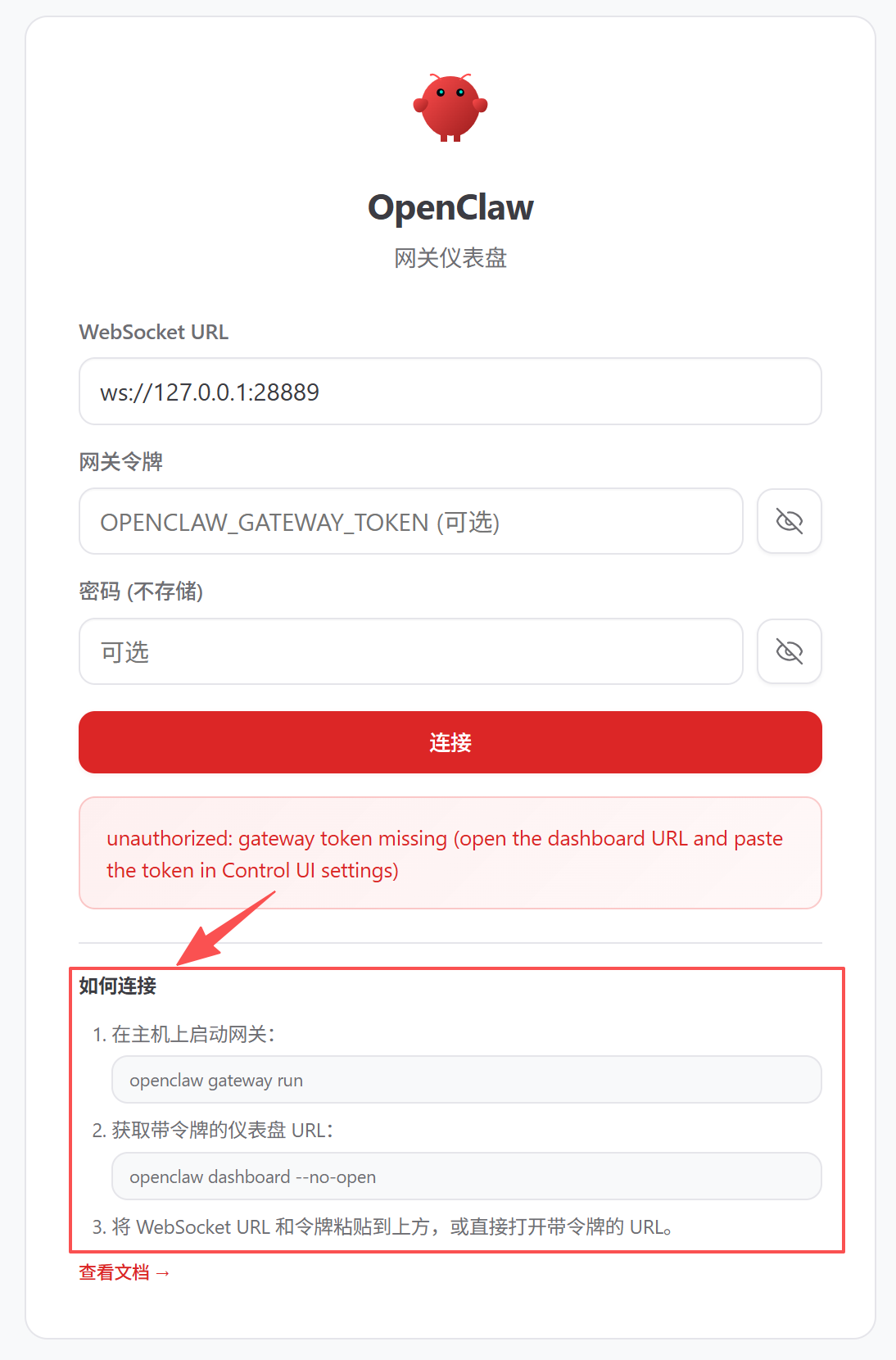
- 2、我们只需根据如何连接的提示,再打开一个新的命令行窗口,执行如下两个命令后,就会得到一个新的 token(网关令牌)啦。
openclaw gateway runopenclaw dashboard --no-open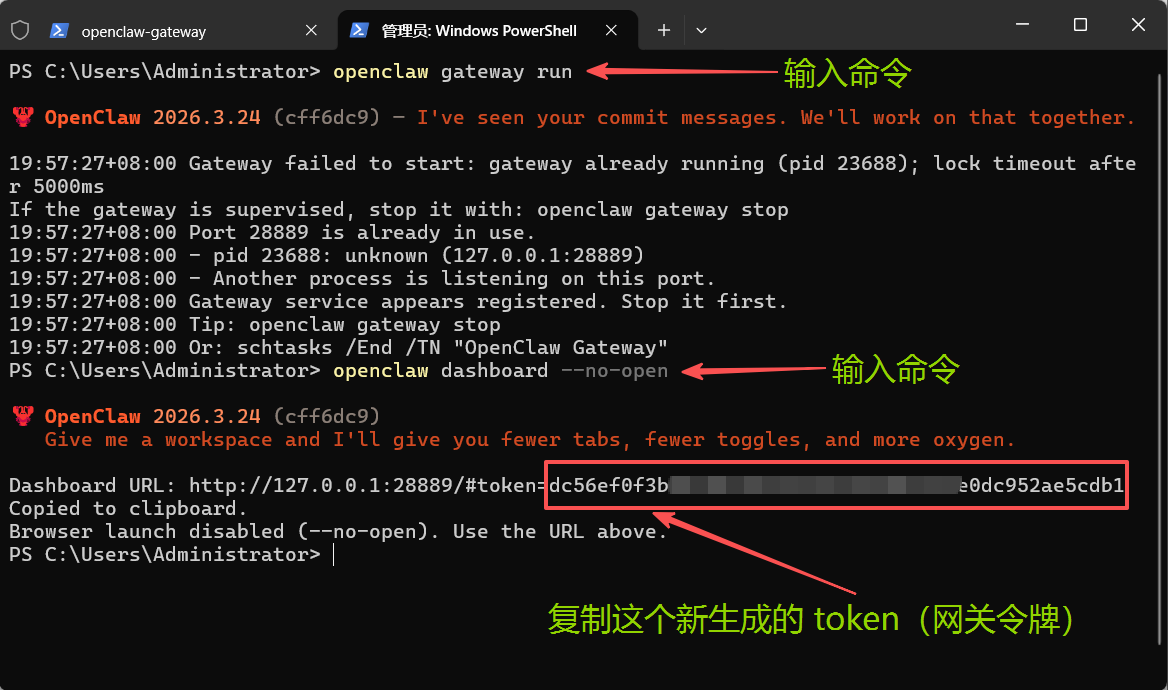
- 3、将新生成的 token(网关令牌)复制粘贴到网关令牌的输入框中,然后点击连接按扭就OK了。
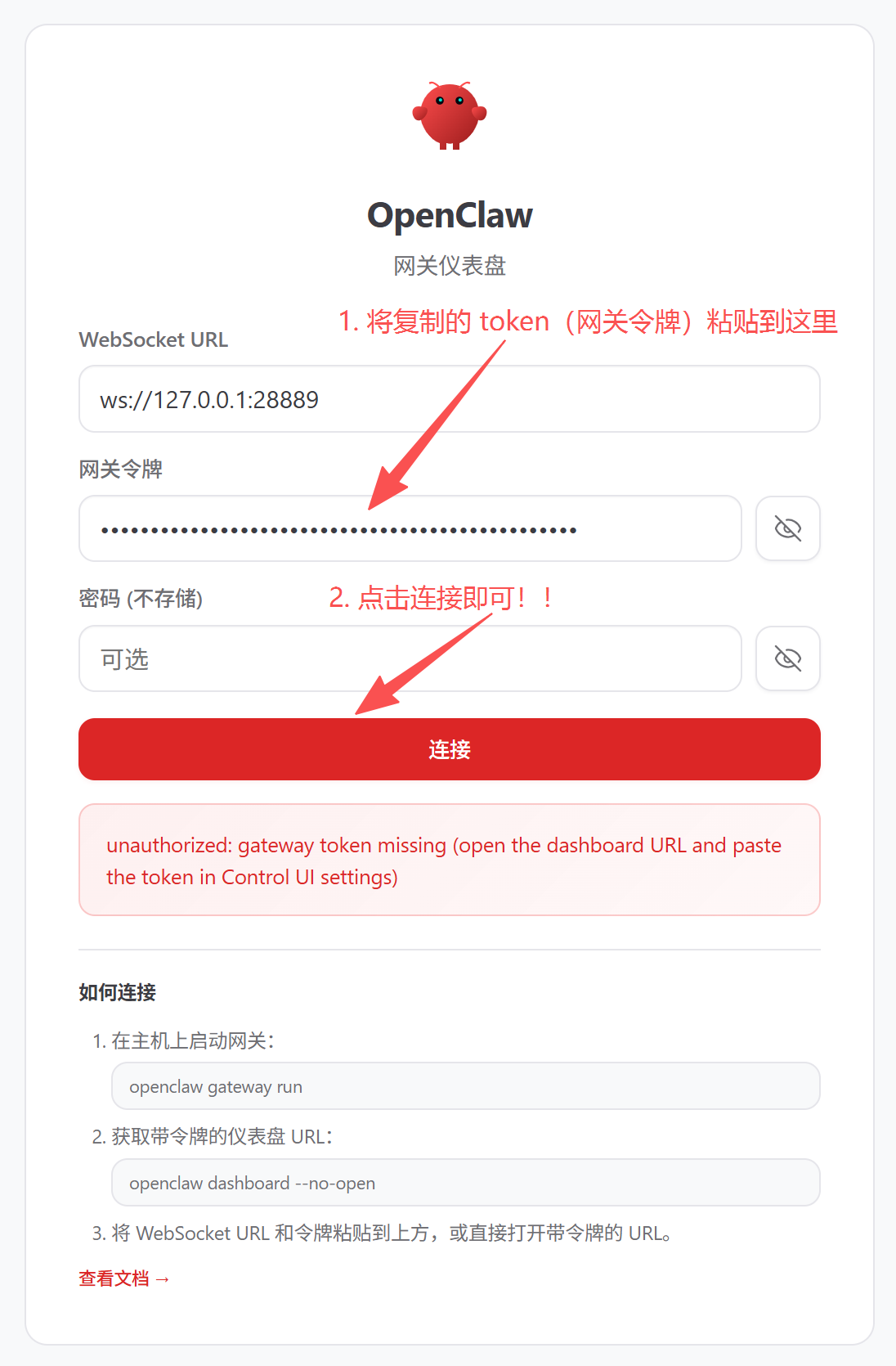
- 1、打开后会提示:
⚠️ 温馨提示:
- 如果你之前有外网连接或端口转发,记得更新防火墙/路由器规则
- 如果有配套的节点配对配置(如 plugins.entries.device-pair.config.publicUrl),也要同步更新端口哦~
四、Openclaw 的基本使用
💡 4.1 Openclaw 常用命令汇总
| 命令 | 说明 |
|---|---|
openclaw gateway start |
启动服务 |
openclaw gateway stop |
停止服务 |
openclaw gateway restart |
重启服务 |
openclaw status |
查看状态 |
openclaw doctor |
检查配置 |
openclaw dashboard |
打开 Web 控制台 |
openclaw tui |
终端界面 |
openclaw skills |
管理技能 |
💬 4.2 第一次对话 与 常见问题
在安装好 Openclaw 后,进入Web UI http://127.0.0.1:18789 界面:
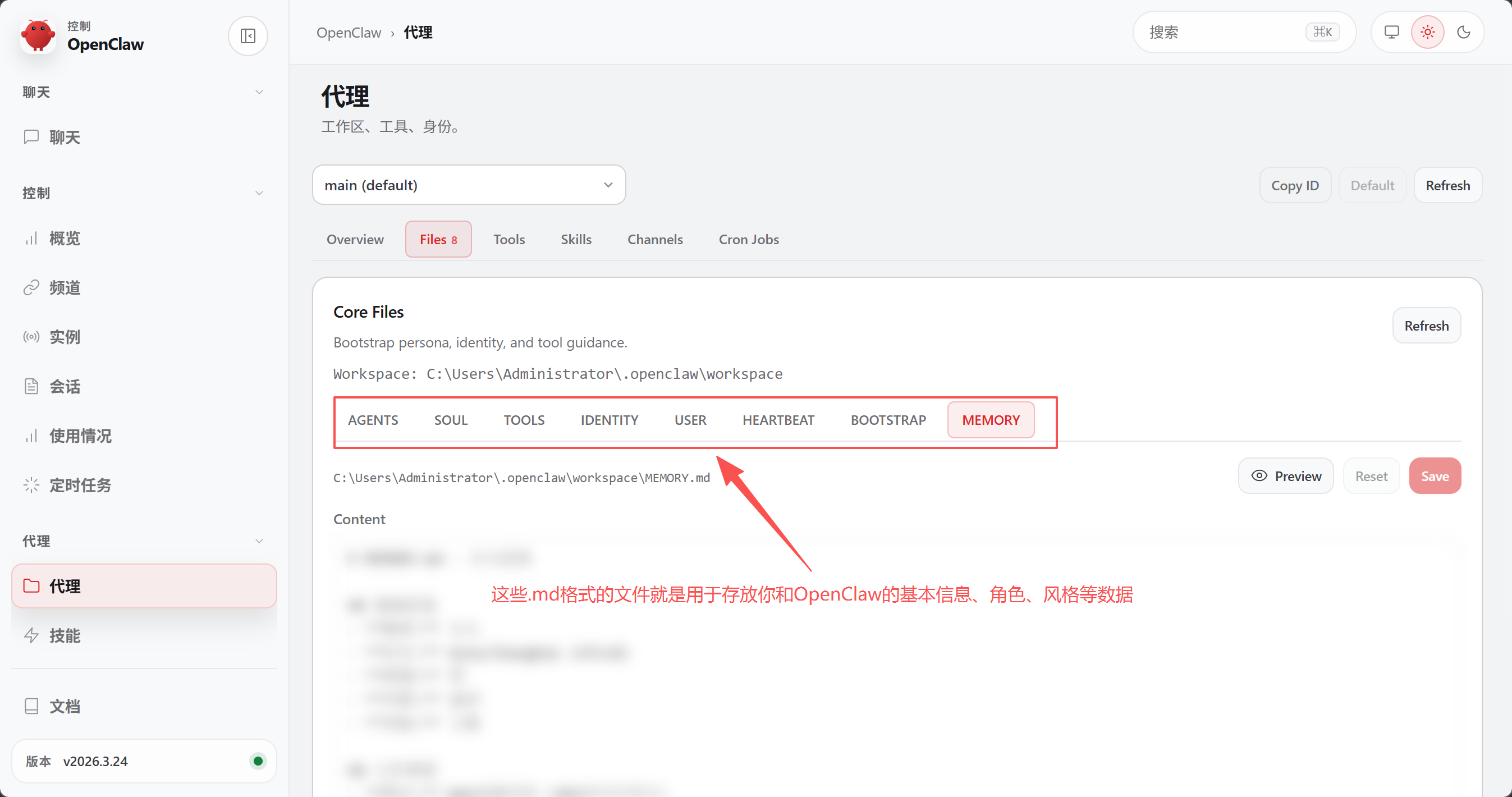
-
Openclaw会要求你给她一个名字(角色,对话风格等)
-
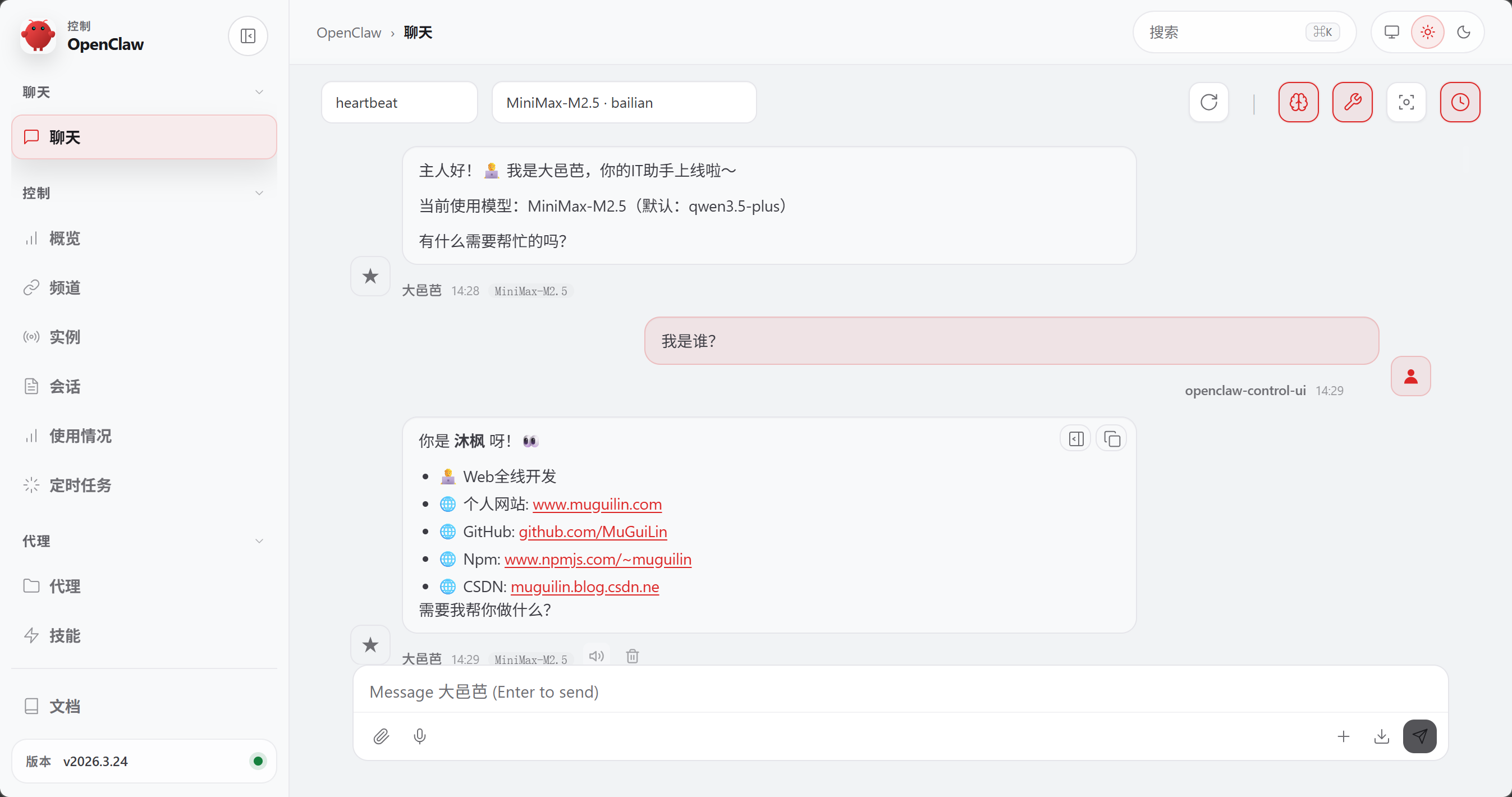
-
还需要介绍一下你自己的情况,以便于以后你们的每次新的对话,都是互相认识的,所以要尽量写好一点,当然这些也是可以修改的。
-
🤖 4.2.1 接下来可以用Openclaw来做什么?
-
接入钉钉、飞书、微信 等消息渠道,这里以微信为例:
- 安装 QClaw - 微信远程办公 AI 助手 | 腾讯出品 微信一下,QClaw 帮你高效干活
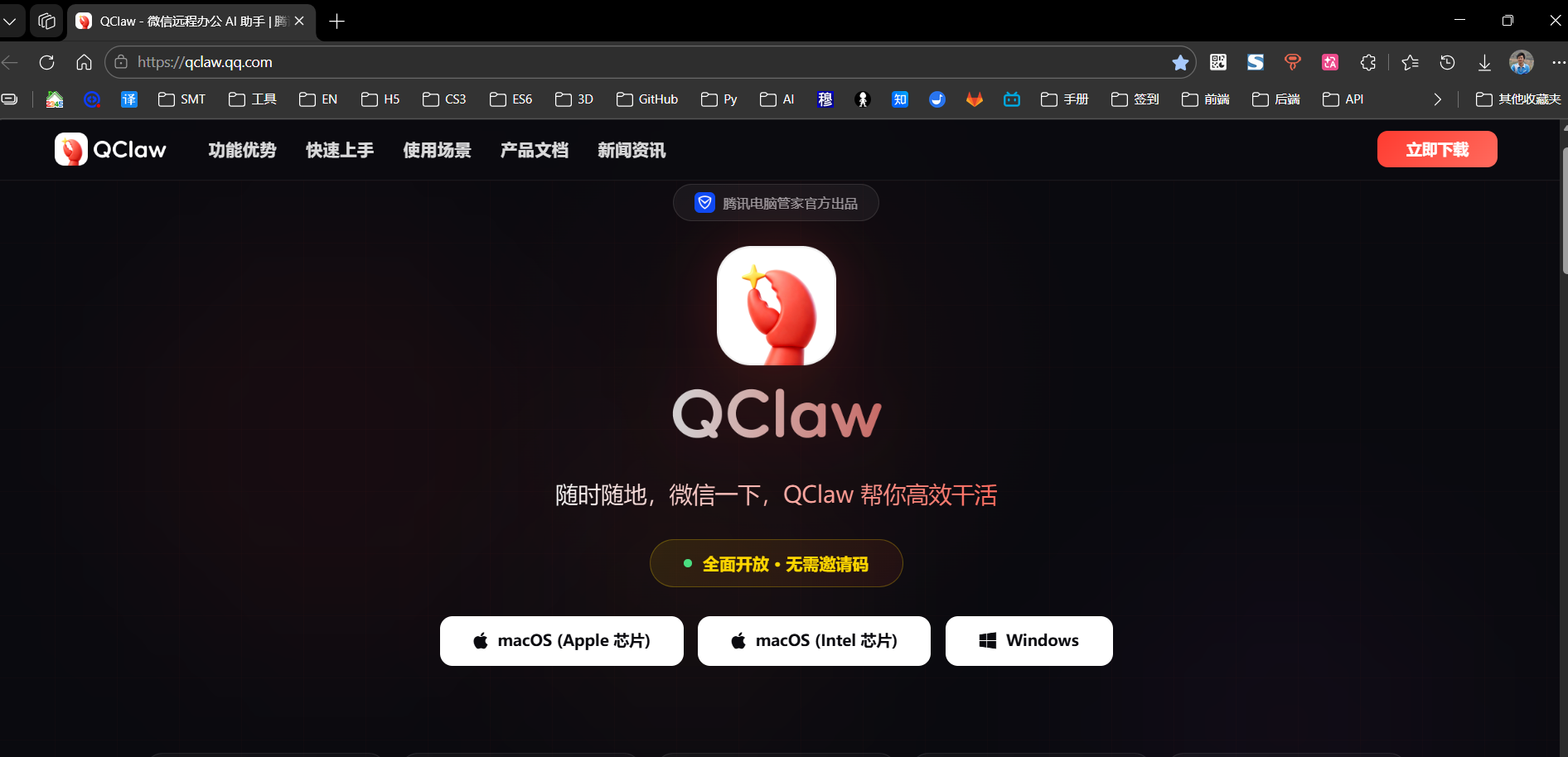
- 安装 QClaw - 微信远程办公 AI 助手 | 腾讯出品 微信一下,QClaw 帮你高效干活
-
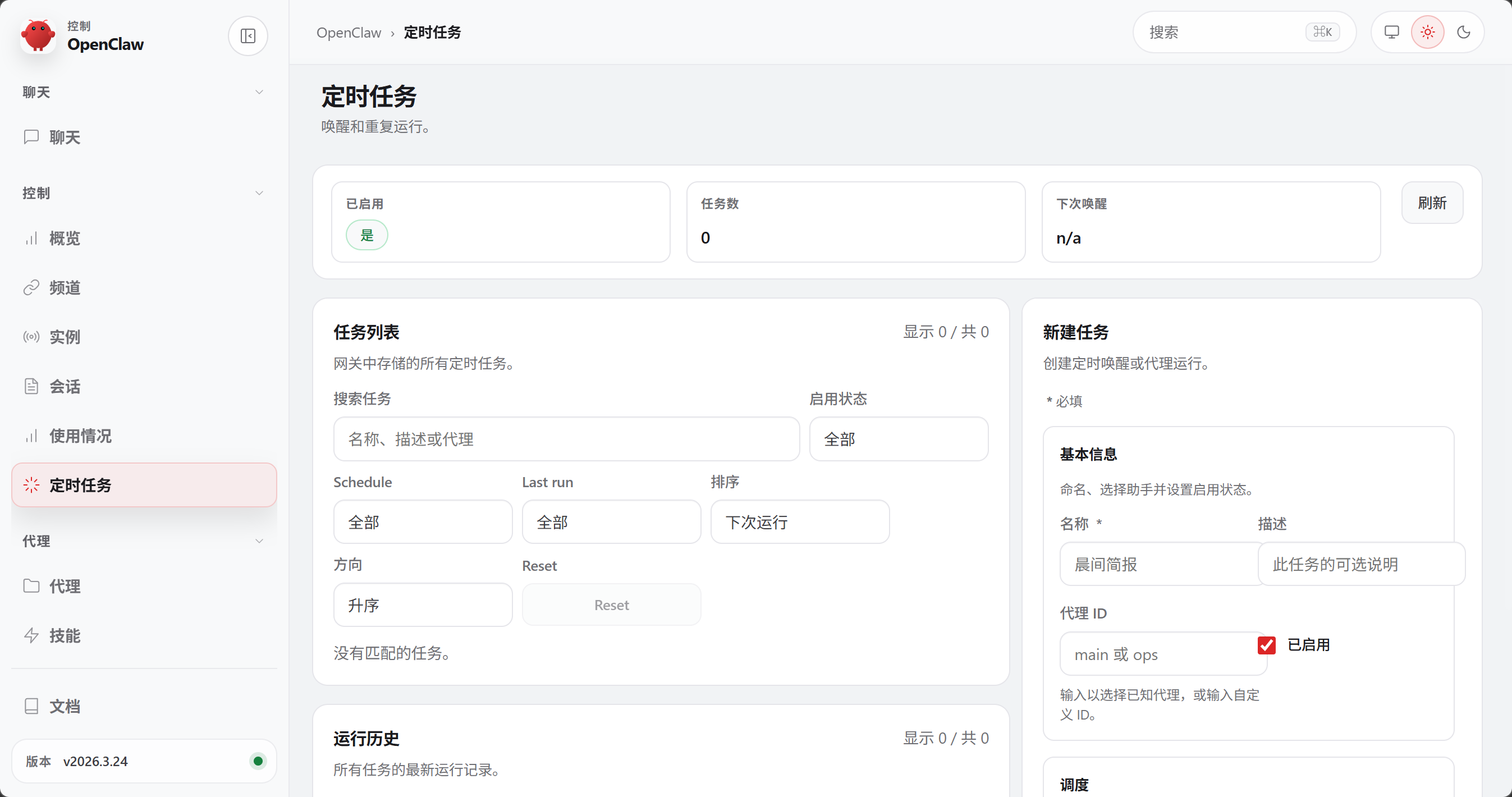
设置定时任务自动推送内容等。
❓ 4.2.2 常见问题
-
Q: 提示找不到 openclaw 命令?
检查 PATH 是否包含 npm 全局路径,参考官方文档的"故障排除"部分。
-
Q: 配置后模型还是不能用?
检查 API Key 是否正确,然后运行
openclaw gateway restart重启。 -
Q: Windows 上用什么终端好?
推荐 PowerShell 或 WSL2,CMD 可能有兼容问题。
🧩 4.3 安装Skills(技能/插件)
想要OpenClaw龙虾变得越来越聪明和强大,除了通过对话等不断的调都以外,还需要给它安装一些Skills(技能/插件)来提升它的能力。
安装OpenClaw的Skills(技能/插件)有以下两种方式:
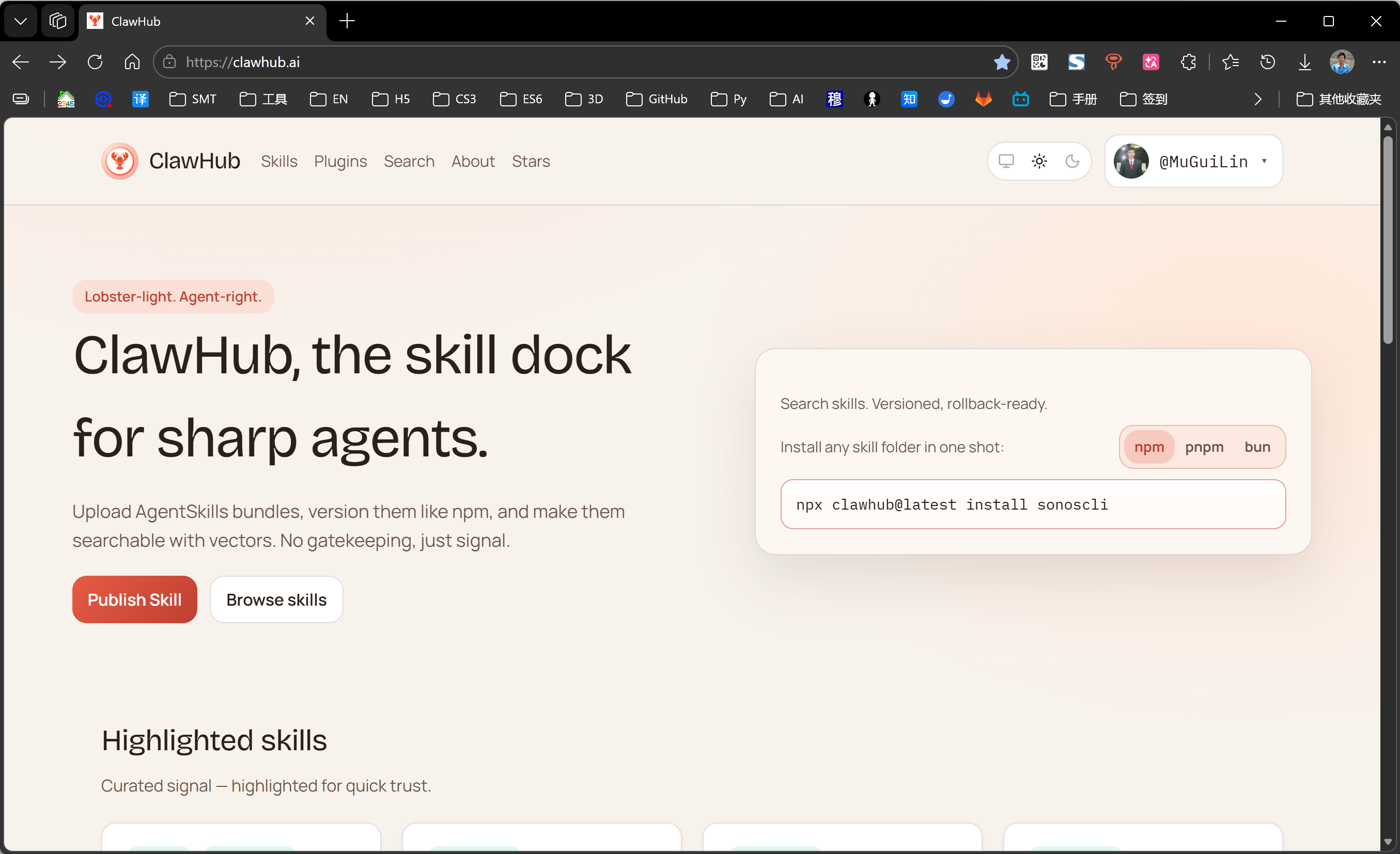
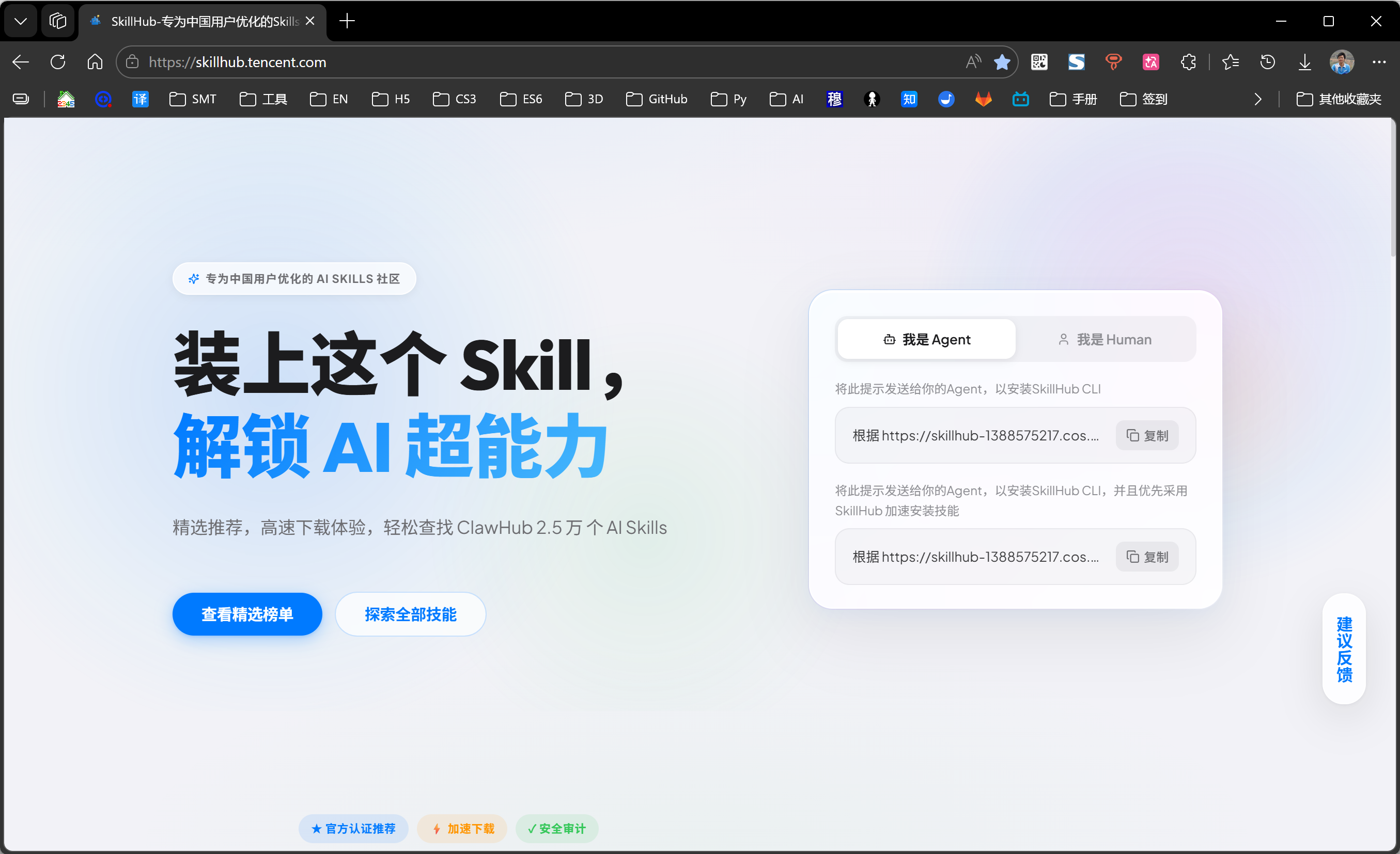
安装更多 Skills(技能/插件):去 ClawHub 、 SkillHub 去看看
💬 4.3.1 在OpenClaw中对话式安装(要消耗Token):
- 安装联网搜索功能
在ClawHub 技能市场 https://clawhub.ai/中搜索"Tavily Web Search"的skills,然后在 https://tavily.com去注册用户拿到key
shell
帮我安装这个skill: https://clawhub.ai/matthew77/liang-tavily-search , TAVILY_API_KEY:你申请的key- 自动学习的Skills
在ClawHub 技能市场 https://clawhub.ai/中搜索"self-improving-agent"的skills
shell
帮我安装这个skill: https://clawhub.ai/pskoett/self-improving-agent📦 4.3.2 自己手动下载安装(不消耗Token):
-
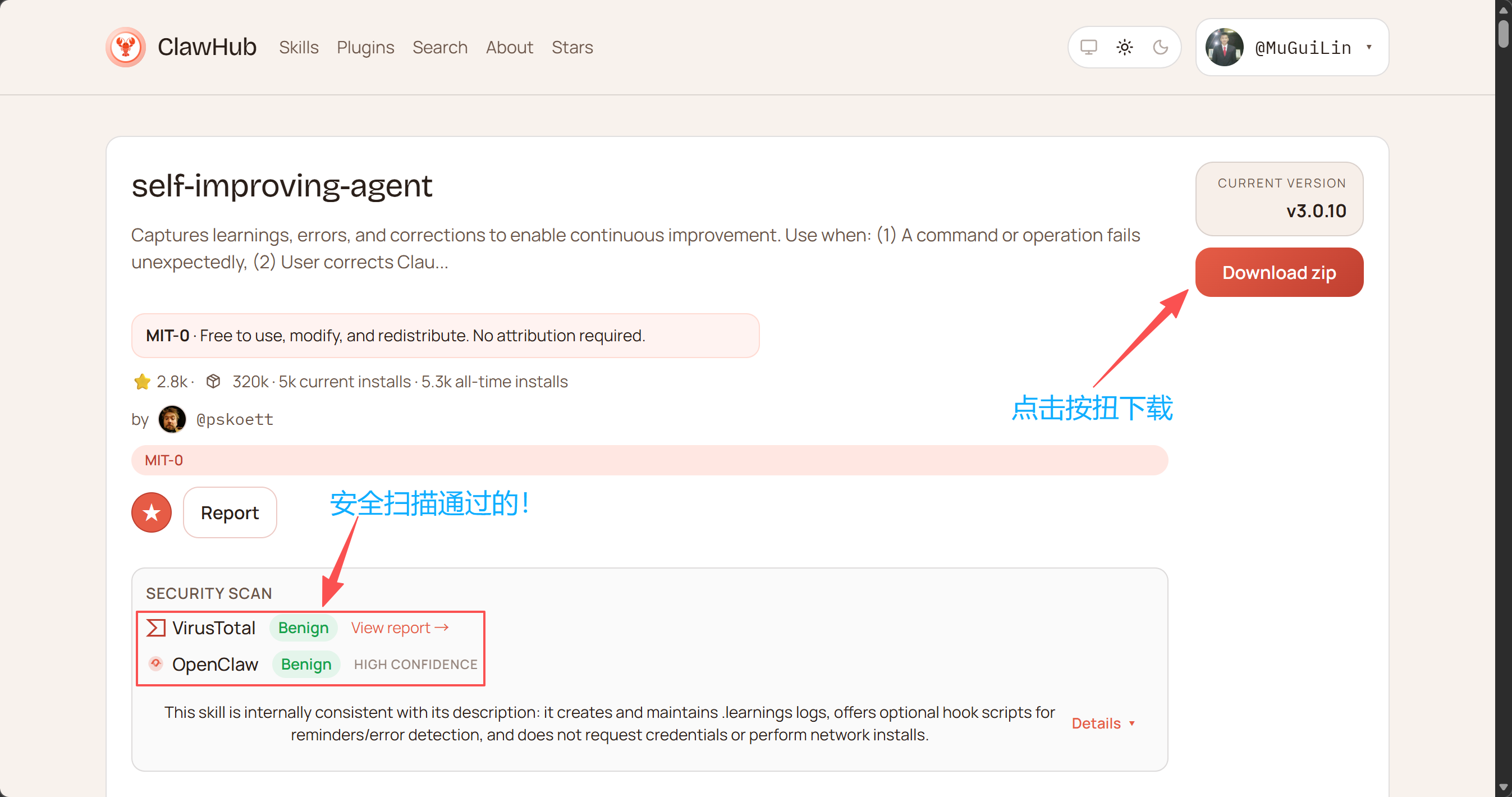
去ClawHub 技能市场 https://clawhub.ai/ 或 SkillHub-专为中国用户优化的Skills社区 搜索查询想要的Skills,打开对应的详情,点击Download zip 把Skills下载到本地。
注:下载时,要注意看一下,该Skills的安全扫描是否通过!!
-
将刚下载的Skills包解压,去掉包名后面的版本号。
-
将解压的Skills包 复制到
C:\Users\Administrator\.openclaw\workspace\skills目录中,如果skills目录不存在就自己创建一下。 -
在命令行工具中执行
openclaw skills命令就安装好了,会自动显示已安装好的skills列表。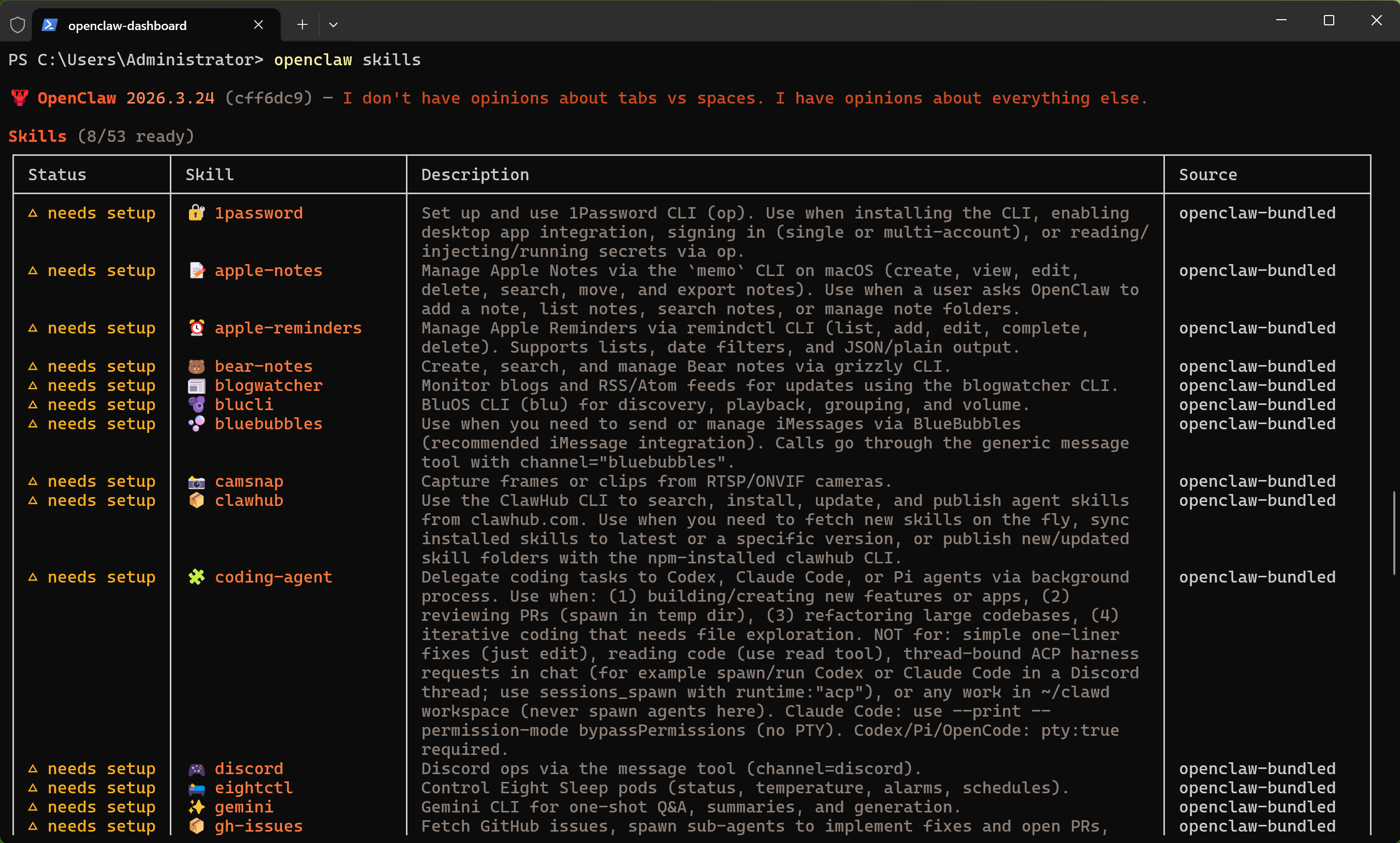
-
如果需要设置apiKey的,打开C:用户/用户名/.openclaw/openclaw.json文件中,找到"skills": 配置项添加一下
"skills": {
    "entries": {
      "tavily-search": {
        "enabled": true,
        "apiKey": "你申请的key"
      },
      "node-connect": {
        "enabled": true
      }
    }
  }
五、免费获取 Token 和一键部署
如果你刚接触 OpenClaw,没有模型 Token 又想体验怎么办?这几个渠道可以看看:
🎁 5.1 超算互联网 - 免费 Token 活动
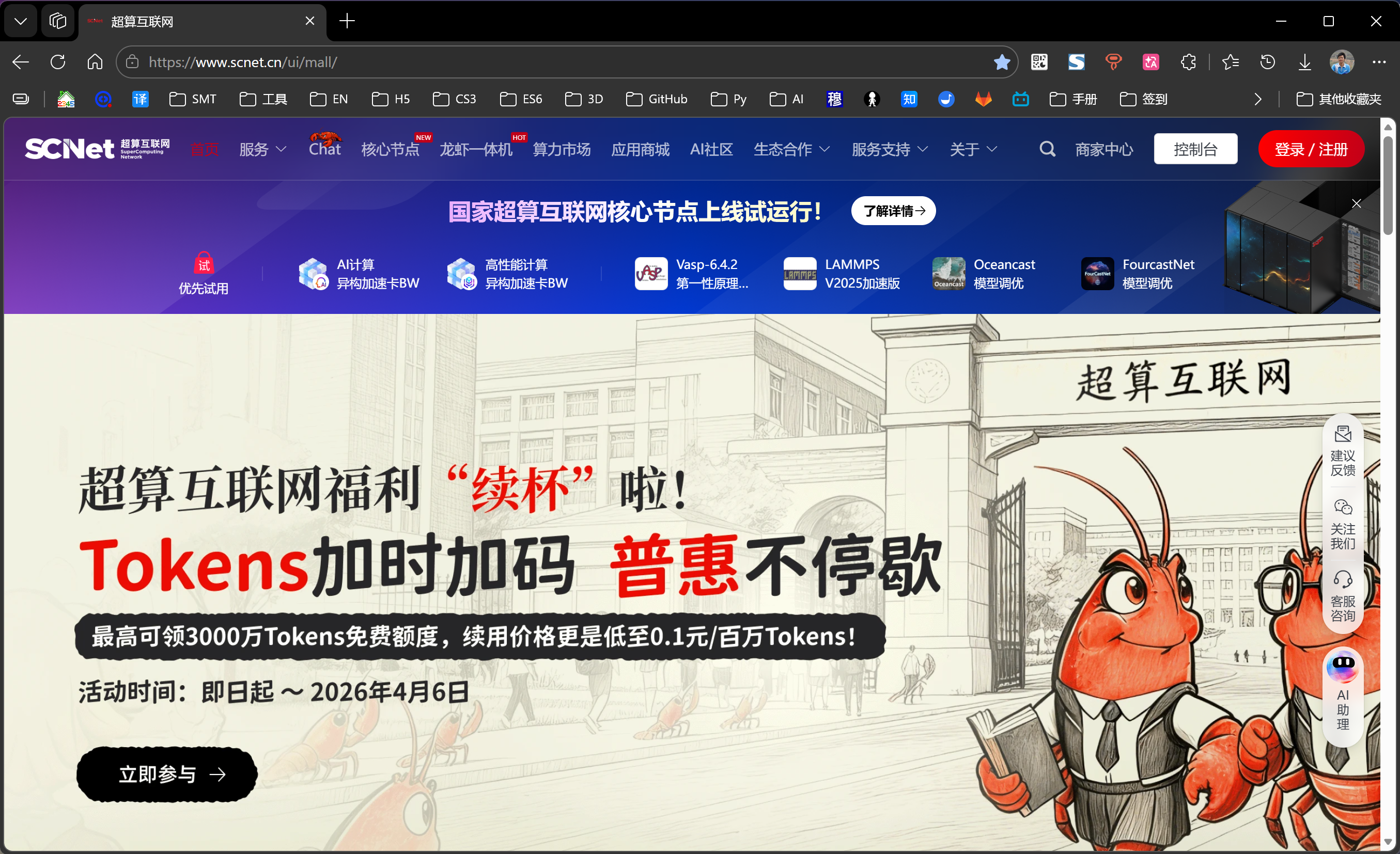
活动地址: 🚀 https://www.scnet.cn/home/subject/modular/index749.html
活动时间: 即日起 - 2026年4月6日
活动规则:
- 每位用户每种 Tokens 福利仅限领取一次
- 数量有限,领完即止
- 领取的 Tokens 仅限活动期间使用
🚀具体领取方式请访问活动页面,按照页面提示操作即可。
⚡ 5.2 一键部署 OpenClaw
如果觉得手动安装麻烦,可以尝试平台提供的一键部署方案:
- 轻量应用服务器:部分云服务商提供预装好的 OpenClaw 镜像,点点鼠标就能用
- 无影云电脑:阿里云无影云电脑也支持一键部署 OpenClaw
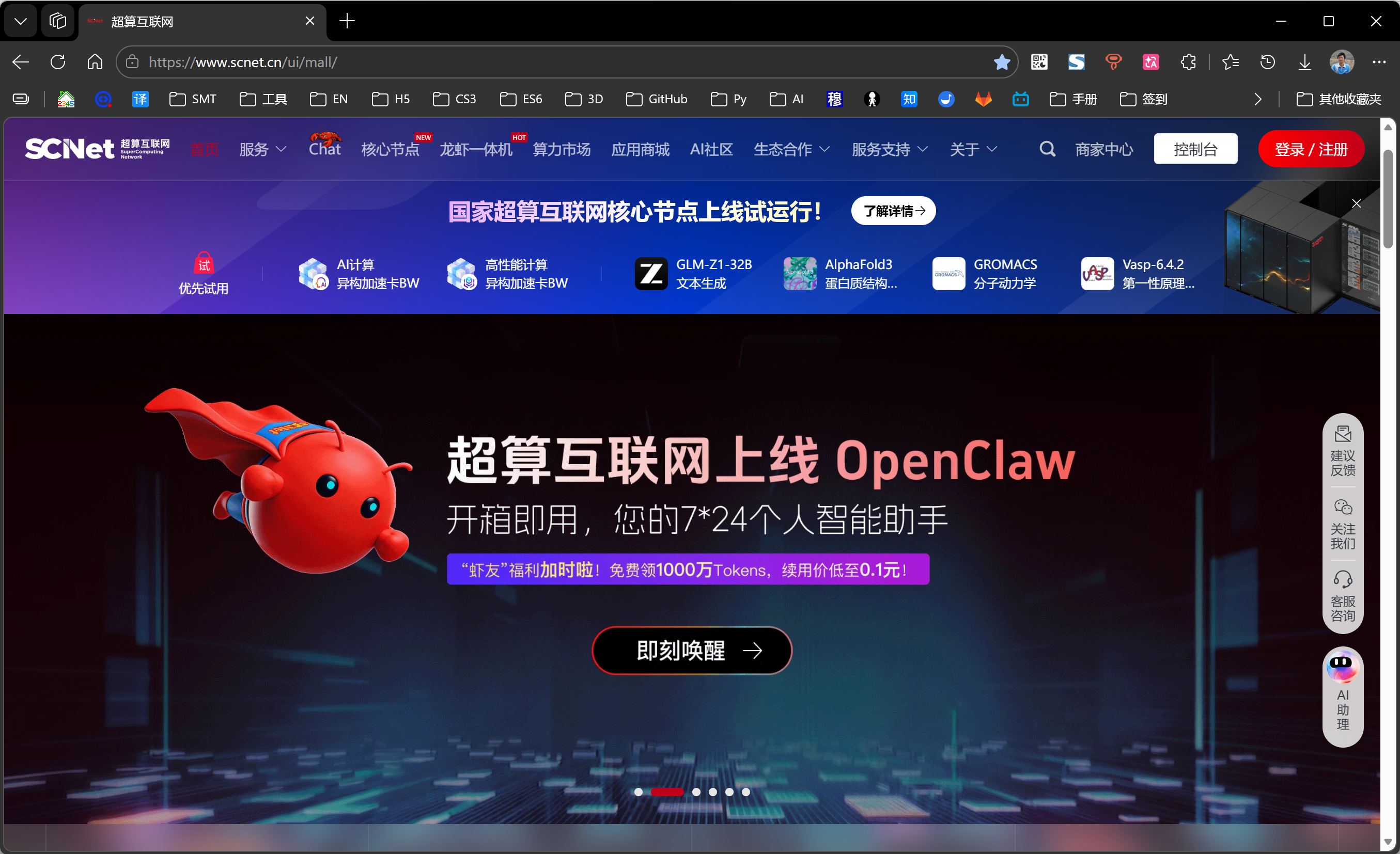
- SCNet 超算互联网 :访问 https://www.scnet.cn/ui/mall/ 搜索 OpenClaw 相关产品
🔗 5.3 其他免费 Token 渠道
| 平台 | 说明 | 地址 |
|---|---|---|
| 阿里云百炼 | 新用户有免费额度 | https://bailian.aliyun.com/ |
| 火山引擎 | 注册送 Token | https://www.volcengine.com/ |
| 智谱清言 | 免费 API | https://open.bigmodel.cn/ |
⚠️ 注意:各平台免费额度有时效性,建议以官方最新活动为准。