文章目录
- [🛠️ 准备工作](#🛠️ 准备工作)
- [📦 部署步骤](#📦 部署步骤)
- 🎁使用案例
🚀 为什么要用 Docker 部署OpenClaw?
- 环境隔离:不需要在你的宿主机上安装乱七八糟的库文件。
- 一键启动:配置好 docker-compose,剩下的交给程序。
- 跨平台:无论是 Linux、macOS 还是 Windows,只要有 Docker,体验完全一致。
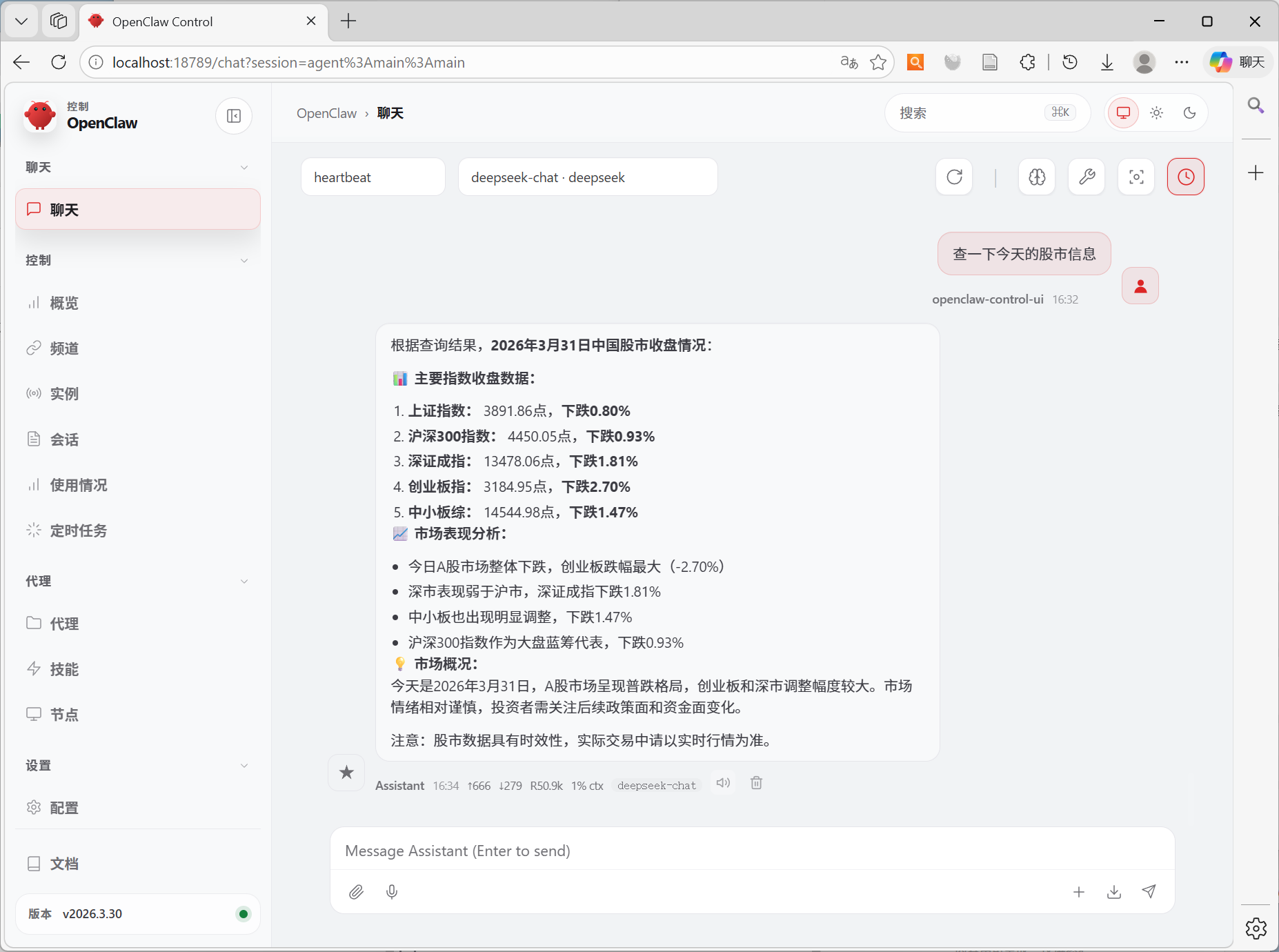
说到底还是因为之前用VMware跑Ubuntu虚拟机体验太差,持续运行太占内存了🫠!!!。为此,我将介绍如何通过Docker部署OpenClaw,并配置本地Ollama模型,实现零成本使用OpenClaw的方案,同时介绍OpenClaw的使用案例,包括新闻热搜查询、天气查询和股市信息查询等功能。
参考https://openclaws.io/zh/blog/openclaw-docker-deployment
🛠️ 准备工作
- 至少4GB可用内存
- 至少10GB可用磁盘空间
- 网络连接正常
- 安装好Docker Desktop、Git
Docker Desktop可以从官网下载安装,注意,要给Docker Desktop添加换镜像源 :https://www.docker.com/products/docker-desktop/
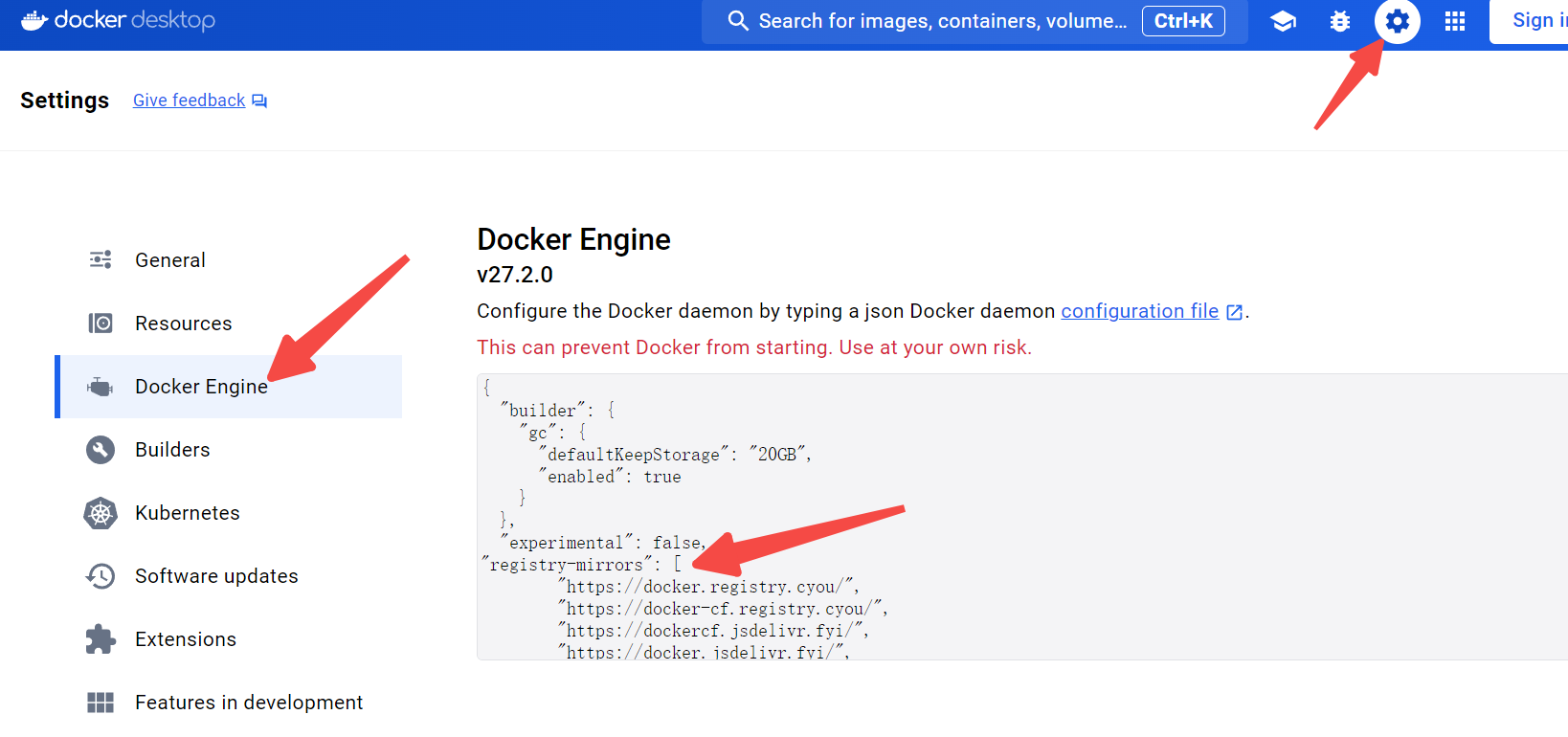
json
"registry-mirrors": [
        "https://docker.registry.cyou/",
        "https://docker-cf.registry.cyou/",
        "https://dockercf.jsdelivr.fyi/",
        "https://docker.jsdelivr.fyi/",
        "https://dockertest.jsdelivr.fyi/",
        "https://mirror.aliyuncs.com/",
        "https://dockerproxy.com/",
        "https://mirror.baidubce.com/",
        "https://docker.m.daocloud.io/",
        "https://docker.nju.edu.cn/",
        "https://docker.mirrors.sjtug.sjtu.edu.cn/",
        "https://docker.mirrors.ustc.edu.cn/",
        "https://mirror.iscas.ac.cn/",
        "https://docker.rainbond.cc/",
        "https://jq794zz5.mirror.aliyuncs.com"
    ]
📦 部署步骤
参考https://docs.openclaw.ai/install/docker部署。
第一步:运行Ollama容器
为了免费运行OpenClaw,我们选择使用本地模型。
bash
docker run -d -v ollama:/root/.ollama -p 11434:11434 -e DISPLAY=host.docker.internal:0.0 --pid=host --gpus=all --name ollama ollama/ollama

# 以管理员身份进入容器
docker exec -u root -it ollama /bin/bash

# 下载模型,参考https://ollama.com/library/qwen3.5
ollama pull qwen3.5:0.8b

# 测试模型
ollama run qwen3.5:0.8b

# 经过测试qwen3.5:0.8b的运行效果不好,更换为deepseek-r1:8b
ollama pull glm-4.7-flash

# 运行服务
ollama serve
查看ollama是否使用GPU,可通过下述的百分比查看,如果大于0则说明使用了GPU
shell
ollama ps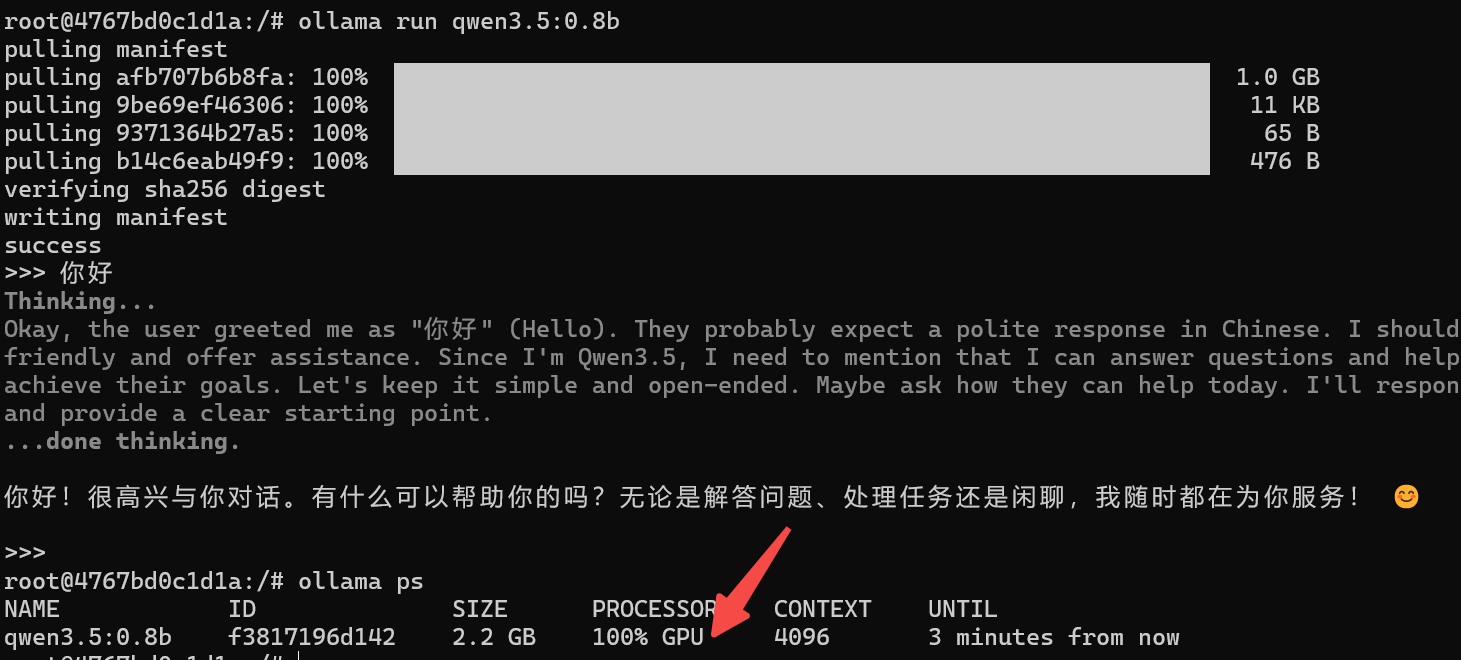
第二步:克隆项目
shell
git clone https://github.com/openclaw/openclaw.git
# 如果更新项目,则运行以下代码
# git pull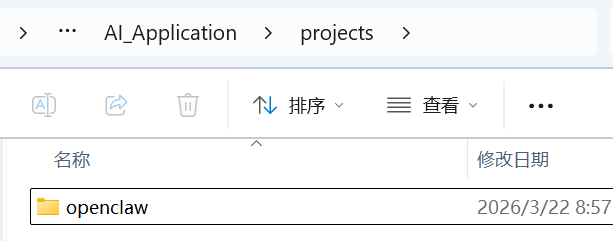
第三步:构建或运行容器
shell
# 打开科学上网
cd openclaw
bash docker-setup.sh

# 重新运行容器
# docker compose up -d openclaw-gateway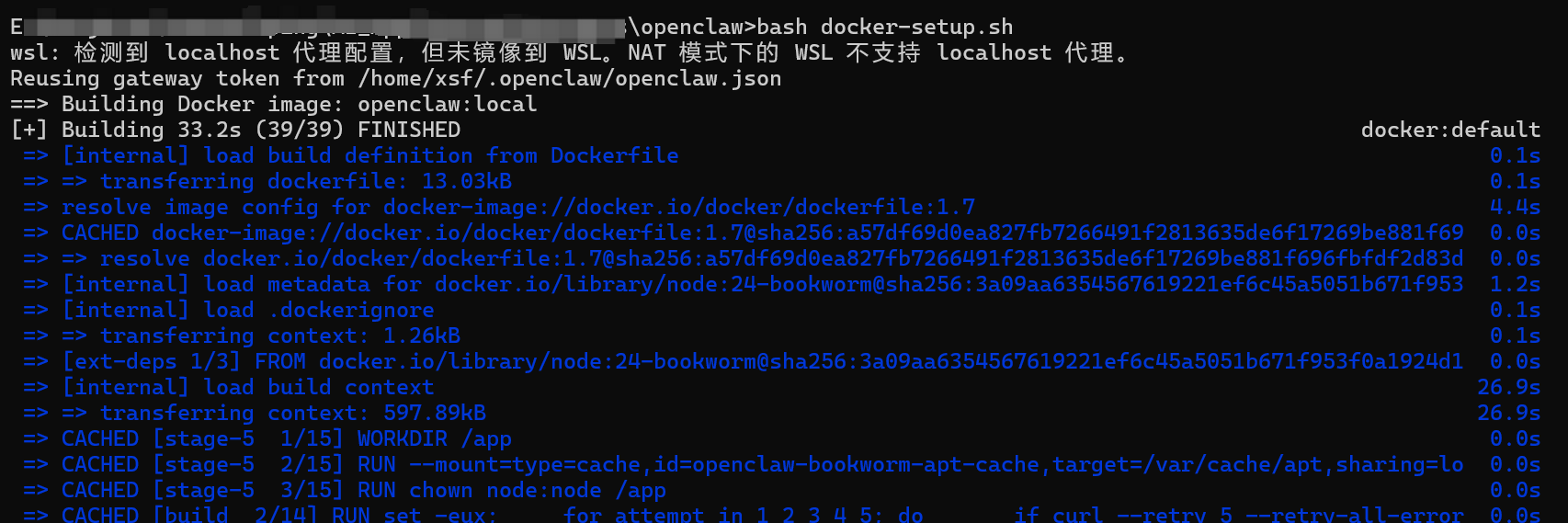
第四步:配置openclaw
运行至第三步结束时,系统将提示配置OpenClaw。
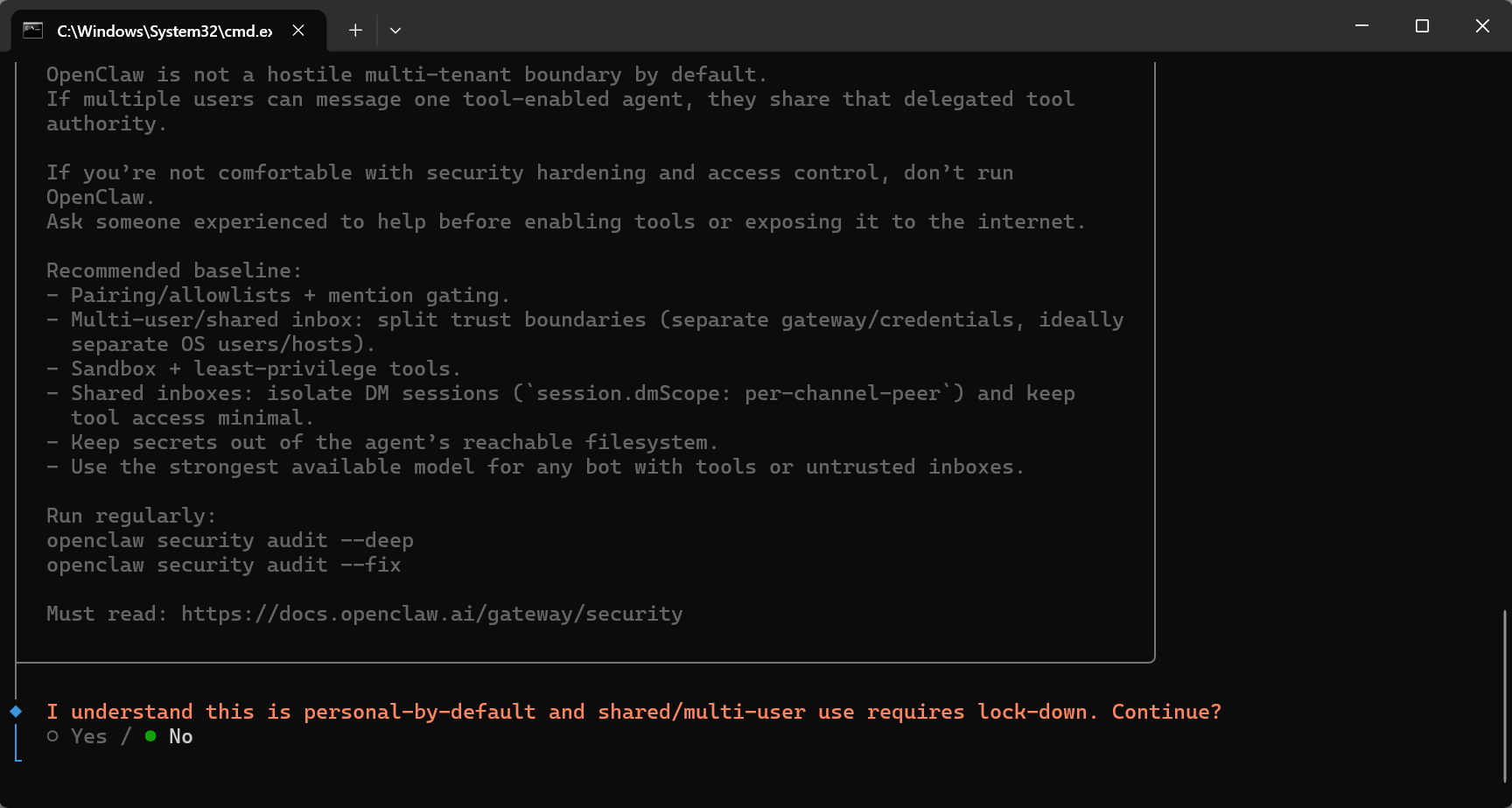
以下是OpenClaw的配置信息。
shell
◆  I understand this is personal-by-default and shared/multi-user use requires lock-down. Continue?
│  ● Yes / ○ No
└

◆  Setup mode
│  ● QuickStart (Configure details later via openclaw configure.)
│  ○ Manual

◆  Config handling
│  ○ Use existing values
│  ● Update values
│  ○ Reset
└

◆  Model/auth provider
│  ○ Anthropic
│  ○ BytePlus
│  ○ Chutes
│  ○ Cloudflare AI Gateway
│  ○ Copilot
│  ○ Custom Provider
│  ○ DeepSeek
│  ○ Google
│  ○ Hugging Face
│  ○ Kilo Gateway
│  ○ LiteLLM
│  ○ Microsoft Foundry
│  ○ MiniMax
│  ○ Mistral AI
│  ○ Moonshot AI (Kimi K2.5)
│  ● Ollama (Cloud and local open models)
│  ○ OpenAI
│  ○ OpenCode
│  ○ OpenRouter
│  ○ Qianfan
│  ○ Qwen (Alibaba Cloud Model Studio)
│  ○ SGLang
│  ○ Synthetic
│  ○ Together AI

◆  Ollama base URL
│  http://host.docker.internal:11434
└

◆  Ollama mode
│  ○ Cloud + Local
│  ● Local (Local models only)
└

◆  Default model
│  ○ Keep current (ollama/qwen3.5:0.8b)
│  ● Enter model manually
│  ○ ollama/bge-m3:latest
│  ○ ollama/glm-4.7-flash
│  ○ ollama/qllama/bge-large-zh-v1.5:latest
│  ○ ollama/qwen3.5:0.8b
│  ○ ollama/smartwang/bge-large-zh-v1.5-f32.gguf:latest
└

◆  Default model
│  ollama/qwen3.5:0.8b█
└

◆  Select channel (QuickStart)
│  ○ Telegram (Bot API)
│  ○ WhatsApp (QR link)
│  ○ Discord (Bot API)
│  ○ IRC (Server + Nick)
│  ○ Google Chat (Chat API)
│  ○ Slack (Socket Mode)
│  ○ Signal (signal-cli)
│  ○ iMessage (imsg)
│  ○ LINE (Messaging API)
│  ○ Mattermost (plugin)
│  ○ Nextcloud Talk (self-hosted)
│  ○ Feishu/Lark (飞书)
│  ○ BlueBubbles (macOS app)
│  ○ Zalo (Bot API)
│  ○ Synology Chat (Webhook)
│  ○ Nostr (NIP-04 DMs)
│  ○ Microsoft Teams (Teams SDK)
│  ○ Matrix (plugin)
│  ○ Zalo (Personal Account)
│  ○ Tlon (Urbit)
│  ○ Twitch (Chat)
│  ● Skip for now (You can add channels later via `openclaw channels add`)

◆  Search provider
│  ○ Brave Search
│  ● DuckDuckGo Search (experimental) (Free web search fallback with no API key required · key-free)
│  ○ Exa Search
│  ○ Firecrawl Search
│  ○ Gemini (Google Search)
│  ○ Grok (xAI)
│  ○ Kimi (Moonshot)
│  ○ Perplexity Search
│  ○ Tavily Search
│  ○ Skip for now
└

◆  Configure skills now? (recommended)
│  ○ Yes / ● No
└

◆  Enable hooks?
│  ◻ Skip for now
│  ◼ 🚀 boot-md (Run BOOT.md on gateway startup)
│  ◻ 📎 bootstrap-extra-files
│  ◼ 📝 command-logger (Log all command events to a centralized audit file)
│  ◼ 💾 session-memory (Save session context to memory when /new or /reset command is issued)
└
第五步:测试openclaw
进入控制台前,先配置openclaw无需配对设备。
shell
openclaw gateway --port 18789 --allow-unconfigured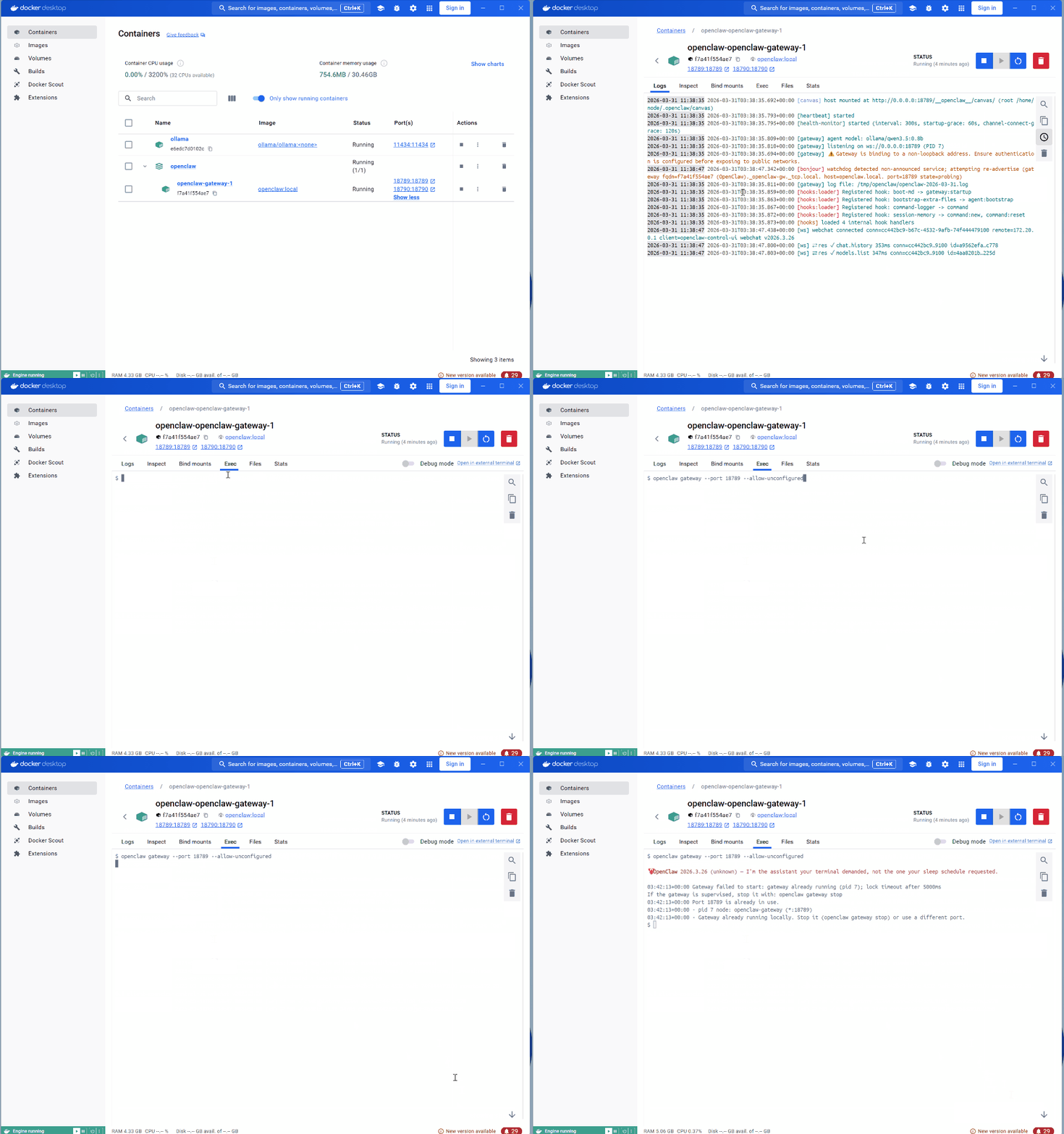
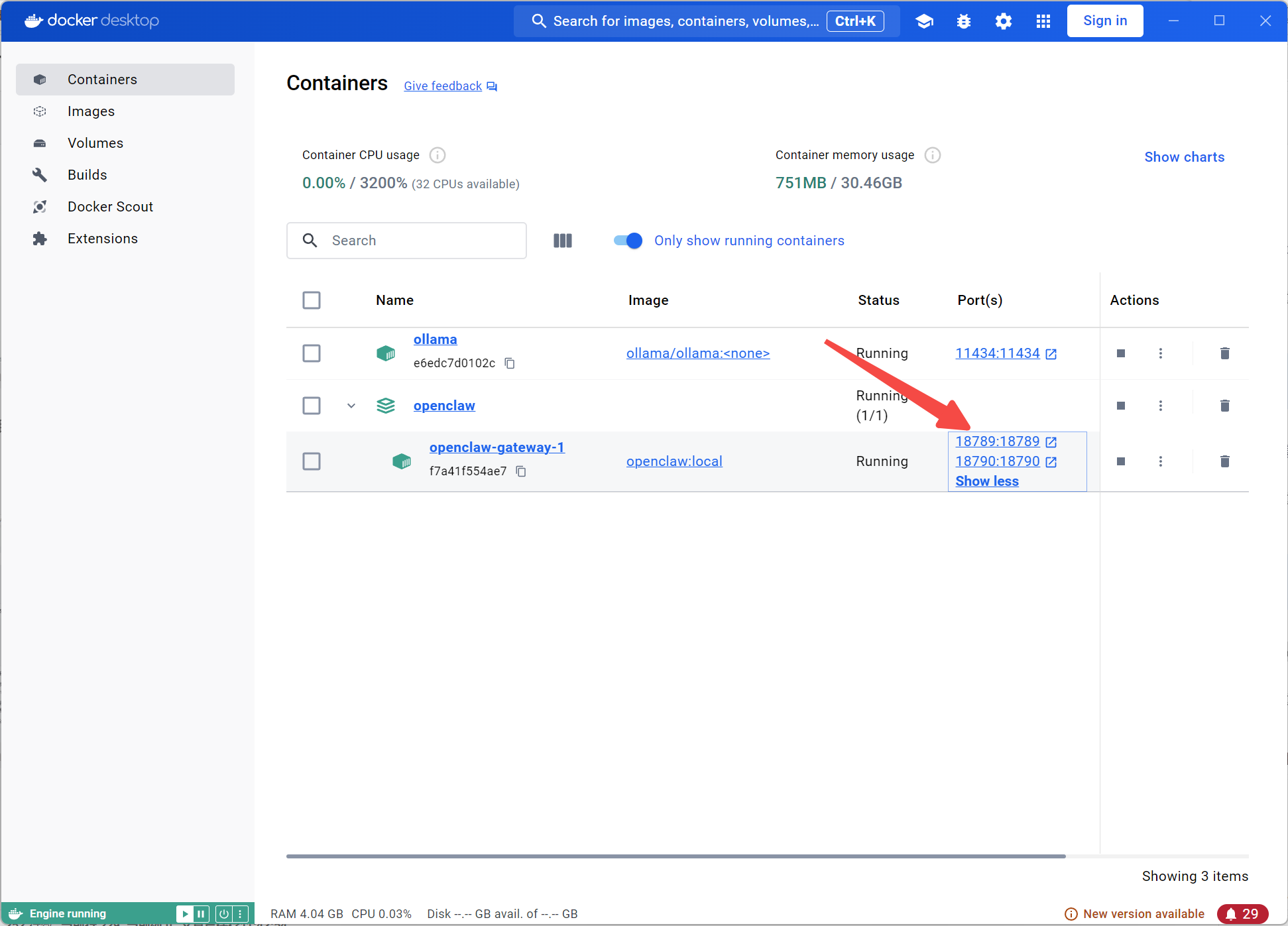
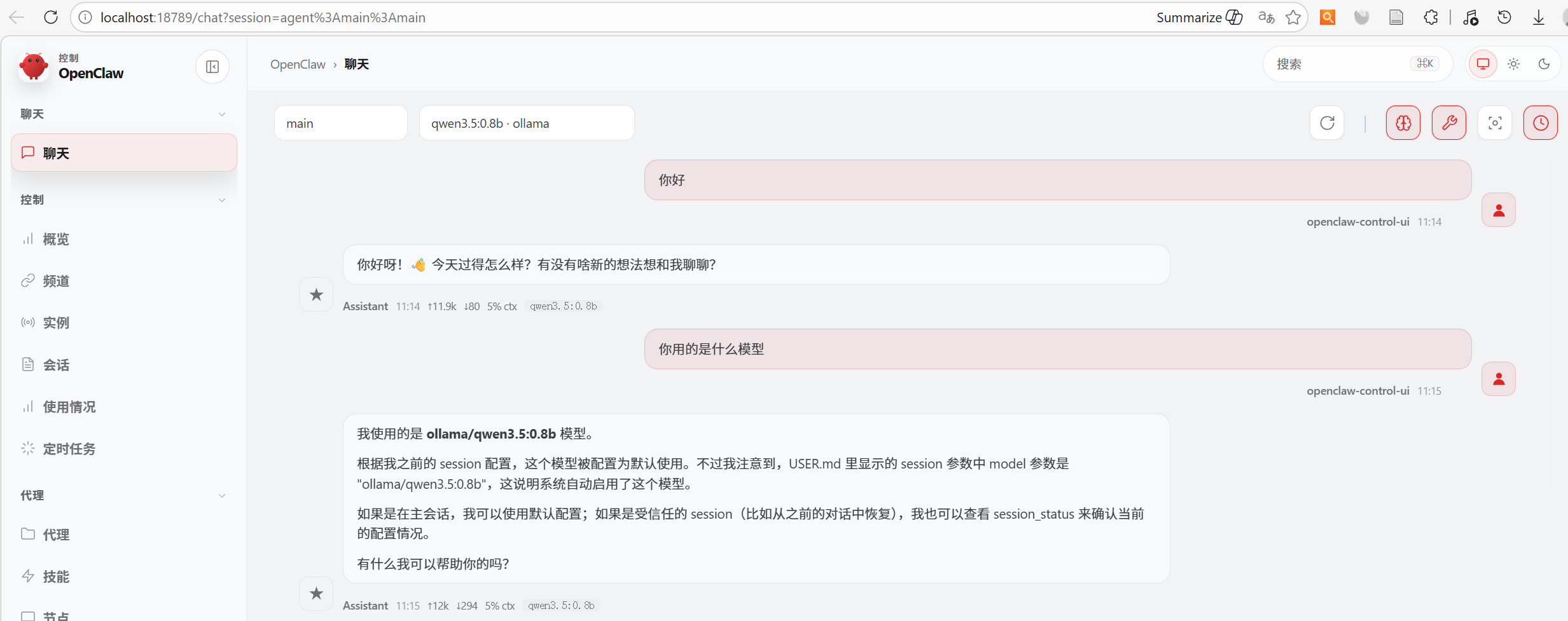
点击容器端口后,系统将自动跳转至OpenClaw控制台界面,即可在此与OpenClaw进行交互对话。
因使用的浏览器是duckduckgo,所以要打开科学上网才可使用浏览器功能
其他
1、安装skills
bash
docker exec -u root -it openclaw-openclaw-gateway-1 /bin/bash

# 安装clawhub的skill:npm i -g [skill-name]
npm i -g clawhub
2、更换模型
bash
docker exec -it openclaw-openclaw-gateway-1 /bin/bash

# 在指定的步骤添加api
openclaw onboard
🎁使用案例
新闻热搜查询

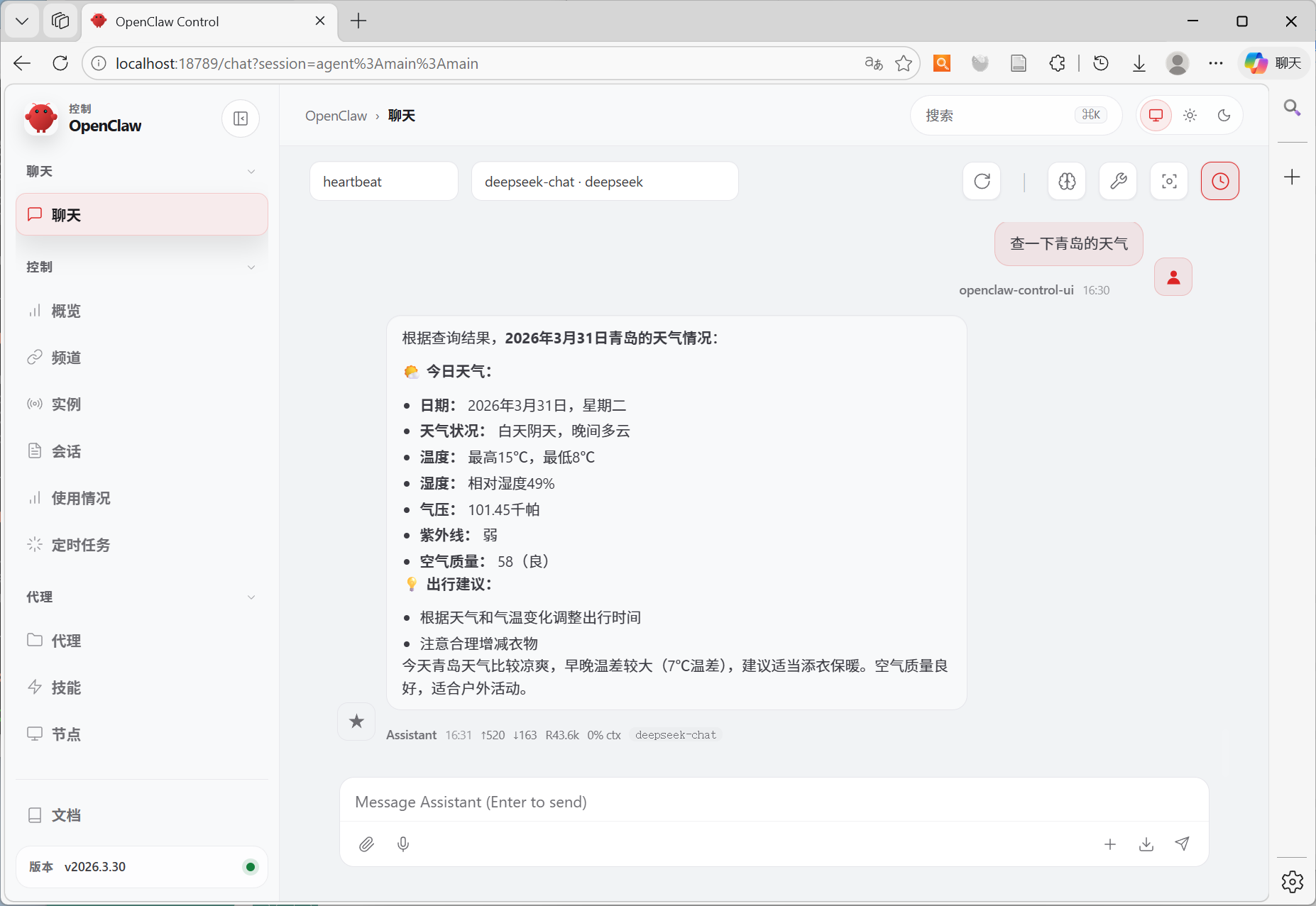
天气查询
股市信息查询