关注我的公众号:【编程朝花夕拾】,可获取首发内容。

01 引言
GitHub 是全球最大的代码托管平台,基于 Git 版本控制系统,帮助开发者管理、共享和协作开发项目。将本地项目托管到 GitHub 不仅可以作为代码的云端备份,还能方便团队协作、展示个人作品,甚至利用 GitHub Pages 搭建静态网站。
这两天用AI Agent写了一个小工具,忘记怎么托管了,本文将一起回忆一下如何将本地项目上传到 GitHub。
02 准备工作
2.1 Git工具
Git 是版本控制工具,你的本地项目需要通过 Git 与 GitHub 通信。
- 下载 Git :访问 Git 官网,根据你的操作系统下载对应版本。
- 安装:按照默认设置安装即可(Windows 用户建议勾选"Git Bash Here"选项,方便后续使用)。
- 验证安装 :打开终端(或 Git Bash),输入
git --version,如果显示版本号,说明安装成功。
2.2 GitHub账号
如果你还没有 GitHub 账号,前往 GitHub 注册一个。免费账号已经可以创建无限量的公共仓库和有限的私有仓库。
2.3 配置Git用户信息
在本地 Git 中设置用户名和邮箱,这样每次提交都会记录这些信息(这些信息会公开在你的提交历史中)。否则GitHub仓库的上传用户信息就是展示Unknown。
打开终端,执行以下命令(替换为你的 GitHub 用户名和邮箱):
sh
git config --global user.name "Your Name"
git config --global user.email "your-email@example.com"
03 GitHub创建仓库
登录 GitHub,点击右上角加号图标,选择 New repository(新建仓库)。填写对应的信息即可,如图:

创建完成之后就会出现一些提示命令,如图:
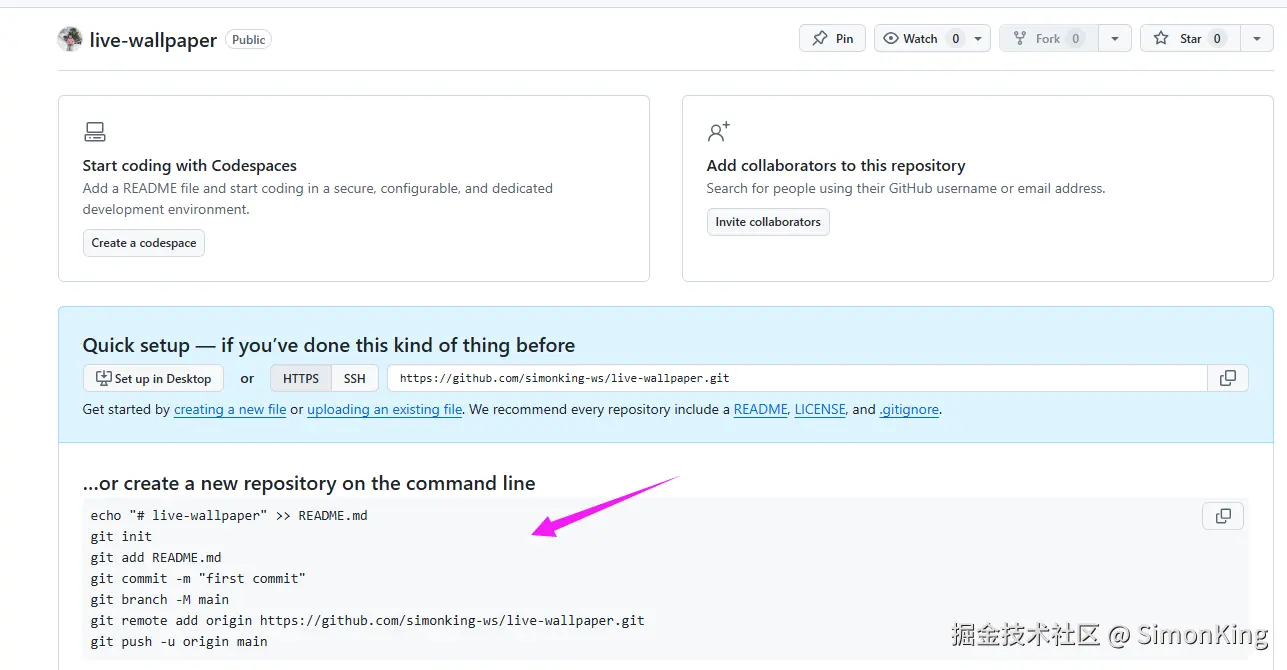
我们按照命令以此进行即可。
3.1 初始化仓库
进入到自己本地项目的文件夹下,打开终端:

执行初始化命令:
sh
git init这会在项目根目录下创建一个隐藏的 .git 文件夹,用于记录版本信息。
3.2 将所有文件添加到暂存区
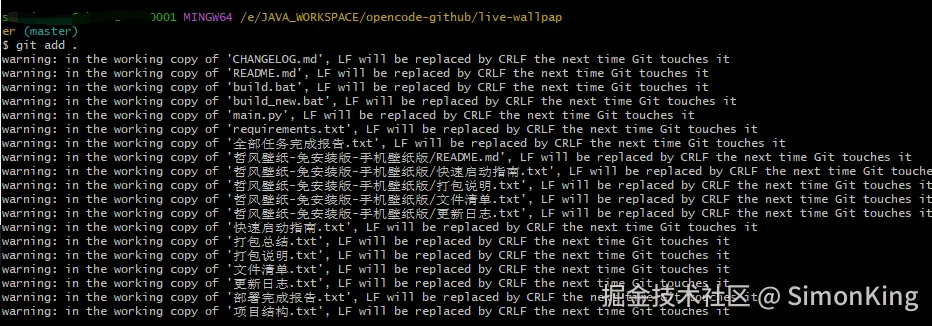
这里的命令可能和GitHub上的稍微有点不一样。git add README.md是只将README.md一个文件添加到暂存区,我们需要将所有的文件添加到暂存区,命令如下:
sh
git add .. 代表当前目录下的所有文件(不包括空文件夹)。
3.3 提交到本地仓库
sh
git commit -m "提交说明"-m后面就是指提交的内容说明

3.4 当前分支重命名
这一步非必须的。当前仓库默认是master,但是GitHub现在默认的仓库是main,为了保持一致,使用命令重命名
sh
git push -u origin main
3.5 添加远程地址
sh
git remote add origin https://github.com/你的用户名/你的仓库名称.git
origin 是远程仓库的默认名称,你可以自定义,但通常都用 origin。将上面的地址替换为你刚才复制的仓库 URL。
04 GitHub推送
现在本地仓库已经准备就绪,可以推送到 GitHub。
4.1 首次推送
sh
git push -u origin main-u参数将本地main分支与远程main分支关联起来,以后推送只需git push即可。- 注意分支名:
GitHub默认分支名现在是main,而早期 Git 默认是master。如果你的本地分支是master(可以用git branch查看),请将命令中的main改为master。你也可以在推送前将本地分支重命名为main:git branch -M main,这样就和GitHub默认一致了。
4.2 身份验证
执行推送命令后,终端会提示你输入 GitHub 的用户名和密码(或令牌)。从 2021 年 8 月起,GitHub 不再接受账户密码进行 Git 操作,你必须使用**个人访问令牌(Personal Access Token)**作为密码。
如何生成令牌:
- 登录 GitHub,点击右上角头像 → Settings → Developer settings → Personal access tokens → Tokens (classic)。
- 点击 Generate new token (classic)。
- 勾选必要的权限(至少勾选
repo以控制私有仓库),生成并复制令牌(令牌只显示一次,记得保存)。
有了令牌之后,直接输入即可。
在终端提示输入密码时,粘贴这个令牌(输入时不会显示,直接粘贴后回车即可)。
4.3 推送成功
如果推送成功,会出现下面的提示信息:

完成之后,就可以在GitHub上查看自己的项目了。
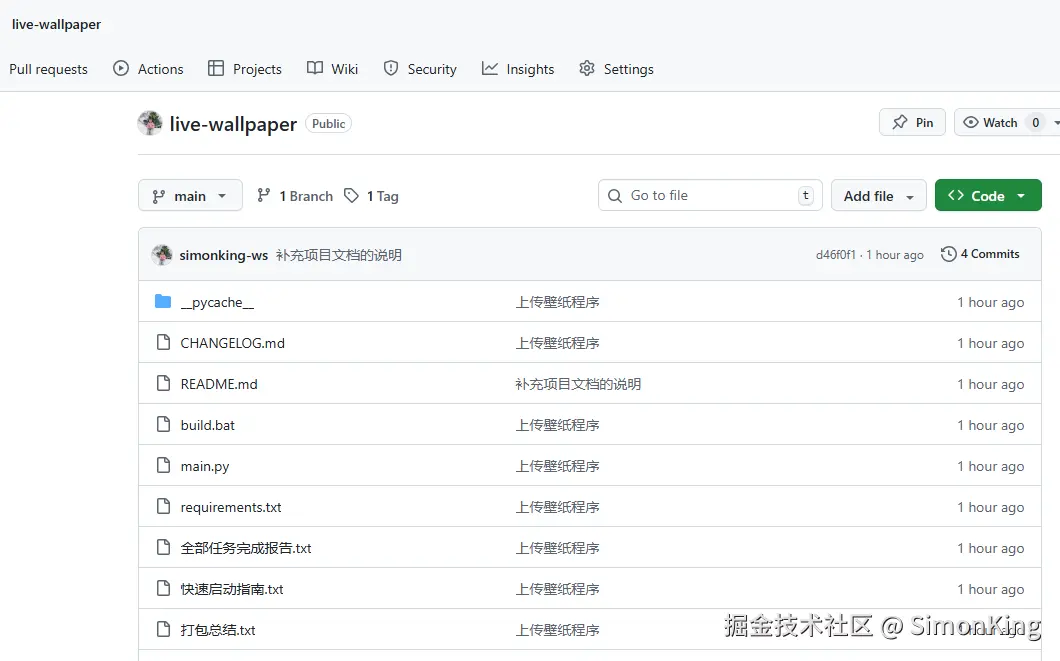
我的GitHub地址:github.com/simonking-w...
4.4 后续
后续如果有代码更新,就是主要有三条命令:
sh
# 添加到本地仓库
git add .

# 提交
git commit -m "提交说明"

# 推送
git git push