保姆级教程:Win+openclaw+阿里百炼大模型+飞书
参考链接:
(1)阿里百炼大模型官方提供的安装openclaw教程
https://bailian.console.aliyun.com/cn-beijing/?tab=doc#/doc/?type=model\&url=3023085
(2)OpenClaw接入飞书
https://ecloud.10086.cn/op-help-center/doc/article/98177
一、安装node.js
下载网址:https://nodejs.org/en/download/

下载好之后如下:
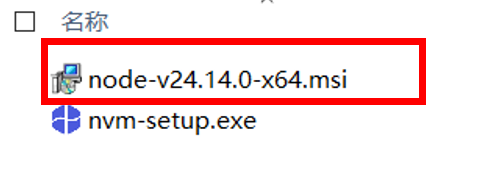
直接双击打开,选择同意,指定自己的安装目录,一路同意安装即可。
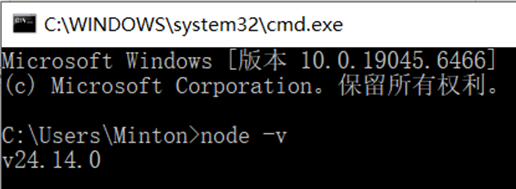
安装好之后,验证是否安装成功:
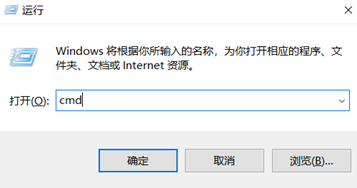
Win+r然后输入cmd并回车
输入node -v查看node.js的安装版本
二、安装openclaw
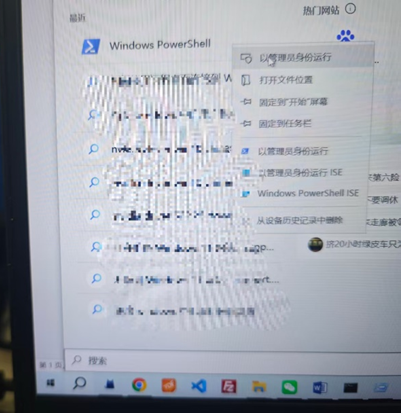
系统左下角搜索power shell并右键:管理员运行
输入下面的指令并敲击回车:
bash
curl https://openclaw.ai/install.ps1 -o install.ps1 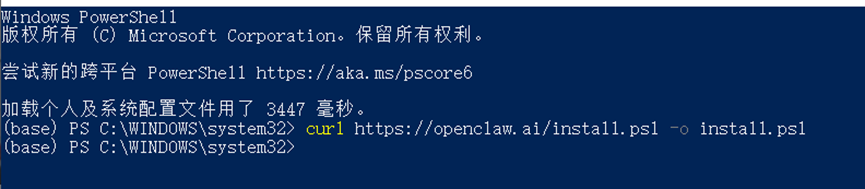
然后输入下面的指令并敲击回车,第一次安装时间比较长(可能是网络问题需要科学上网):
bash
powershell install.ps1等待一会会出现下面的两个画面,一会需要进行选择
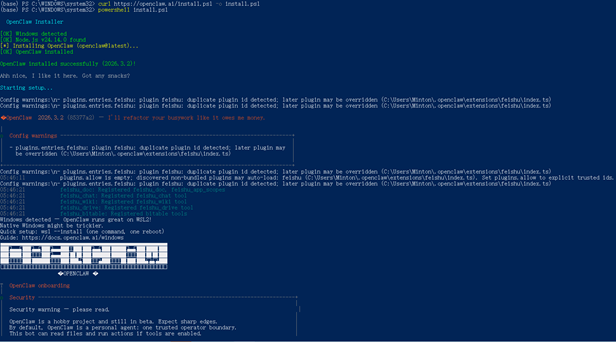
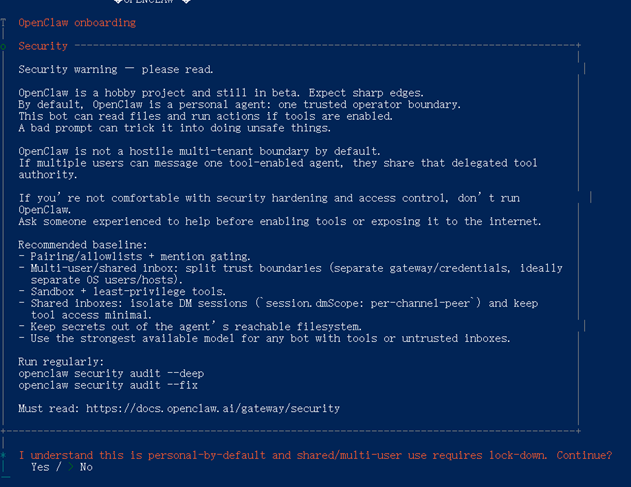
然后按方向键,左右来切换选项
下面选择yes

选择QuickStart

选择Use existing vaules
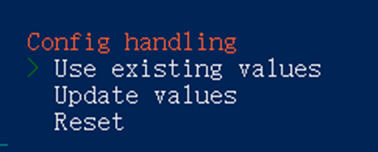
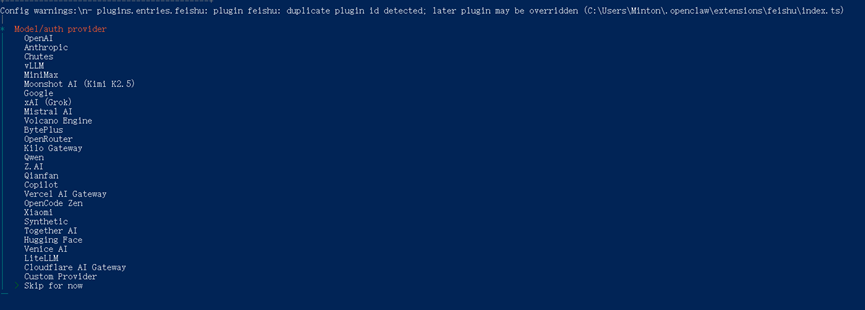
下一步是选择模型,现在先不进行配置,上箭头,选择skip for now
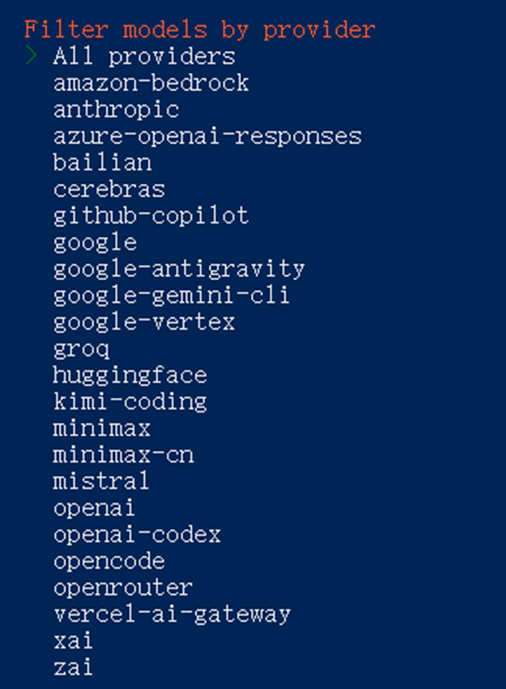
选择All providers
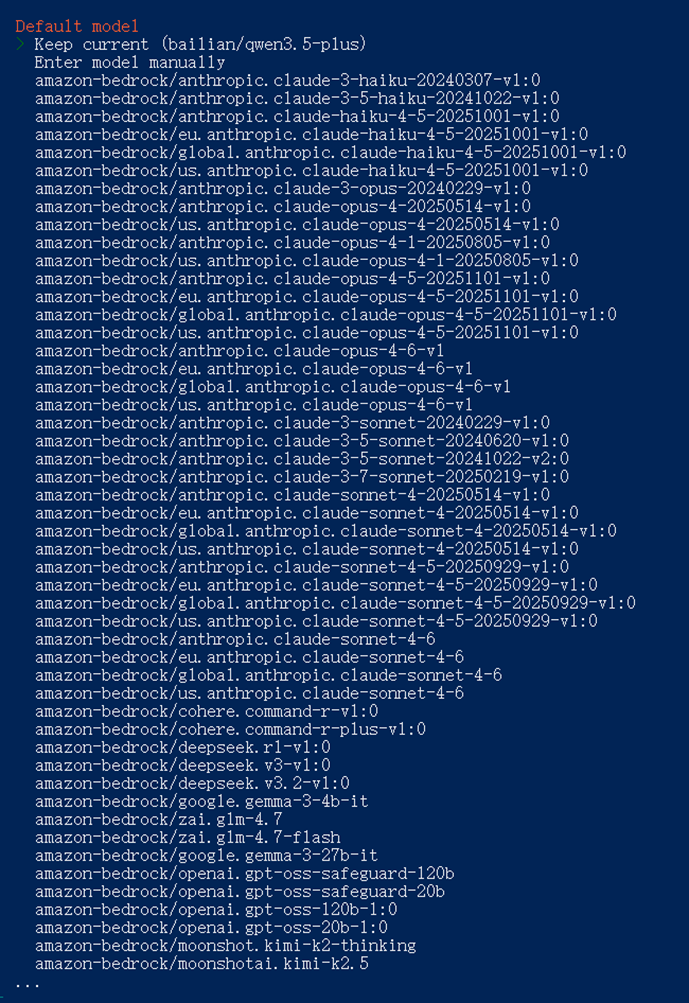
Keep cureent 保持默认即可.(不管后面是啥,认准keep current)
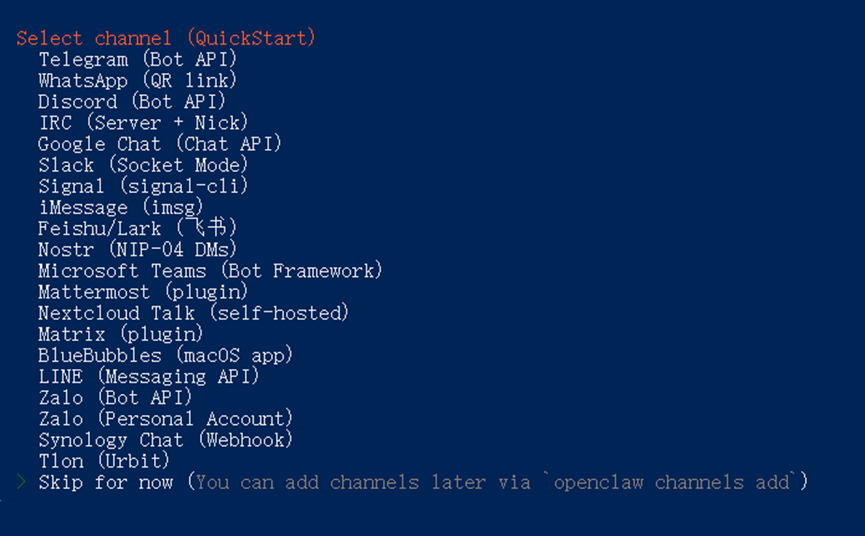
下面是配置应用的,选择跳过skip for now
选择no

空格键,进行选择+skip for now
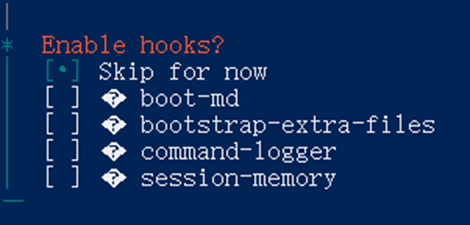
然后restart
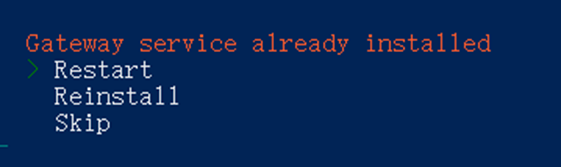
然后可能会出一个cmd窗口
然后还会有一个openclaw的web端(用系统默认浏览器打开http://127.0.0.1:18789/)
第一次配置啥都不管,先关闭cmd端,浏览器的web的gui画面也不管。
安装到这算是安装结束了。
三、配置openclaw的大模型
打开C:\Users\Minton.openclaw\openclaw.json 文件 (Minton换成自己的系统的用户名),将下面的内容复制进去。然后需要将下面的YOUR_API_KEY替换成自己的付费API: sk- *
还可以修改默认的模型: "primary": "bailian/qwen3.5-plus"修改成自己想用的模型,比如"primary": "bailian/glm-5"
bash
{
  "models": {
    "mode": "merge",
    "providers": {
      "bailian": {
        "baseUrl": "https://coding.dashscope.aliyuncs.com/v1",
        "apiKey": "YOUR_API_KEY",
        "api": "openai-completions",
        "models": [
          {
            "id": "qwen3.5-plus",
            "name": "qwen3.5-plus",
            "reasoning": false,
            "input": ["text", "image"],
            "cost": { "input": 0, "output": 0, "cacheRead": 0, "cacheWrite": 0 },
            "contextWindow": 1000000,
            "maxTokens": 65536
          },
          {
            "id": "qwen3-max-2026-01-23",
            "name": "qwen3-max-2026-01-23",
            "reasoning": false,
            "input": ["text"],
            "cost": { "input": 0, "output": 0, "cacheRead": 0, "cacheWrite": 0 },
            "contextWindow": 262144,
            "maxTokens": 65536
          },
          {
            "id": "qwen3-coder-next",
            "name": "qwen3-coder-next",
            "reasoning": false,
            "input": ["text"],
            "cost": { "input": 0, "output": 0, "cacheRead": 0, "cacheWrite": 0 },
            "contextWindow": 262144,
            "maxTokens": 65536
          },
          {
            "id": "qwen3-coder-plus",
            "name": "qwen3-coder-plus",
            "reasoning": false,
            "input": ["text"],
            "cost": { "input": 0, "output": 0, "cacheRead": 0, "cacheWrite": 0 },
            "contextWindow": 1000000,
            "maxTokens": 65536
          },
          {
            "id": "MiniMax-M2.5",
            "name": "MiniMax-M2.5",
            "reasoning": false,
            "input": ["text"],
            "cost": { "input": 0, "output": 0, "cacheRead": 0, "cacheWrite": 0 },
            "contextWindow": 204800,
            "maxTokens": 131072
          },
          {
            "id": "glm-5",
            "name": "glm-5",
            "reasoning": false,
            "input": ["text"],
            "cost": { "input": 0, "output": 0, "cacheRead": 0, "cacheWrite": 0 },
            "contextWindow": 202752,
            "maxTokens": 16384
          },
          {
            "id": "glm-4.7",
            "name": "glm-4.7",
            "reasoning": false,
            "input": ["text"],
            "cost": { "input": 0, "output": 0, "cacheRead": 0, "cacheWrite": 0 },
            "contextWindow": 202752,
            "maxTokens": 16384
          },
          {
            "id": "kimi-k2.5",
            "name": "kimi-k2.5",
            "reasoning": false,
            "input": ["text", "image"],
            "cost": { "input": 0, "output": 0, "cacheRead": 0, "cacheWrite": 0 },
            "contextWindow": 262144,
            "maxTokens": 32768
          }
        ]
      }
    }
  },
  "agents": {
    "defaults": {
      "model": {
        "primary": "bailian/qwen3.5-plus"
      },
      "models": {
        "bailian/qwen3.5-plus": {},
        "bailian/qwen3-max-2026-01-23": {},
        "bailian/qwen3-coder-next": {},
        "bailian/qwen3-coder-plus": {},
        "bailian/MiniMax-M2.5": {},
        "bailian/glm-5": {},
        "bailian/glm-4.7": {},
        "bailian/kimi-k2.5": {}
      }
    }
  },
  "gateway": {
    "mode": "local"
  }
}
四、配置飞书
此部分主要分为四个步骤,第一个是在飞书的开发者平台创建机器人应用,第二个是在openclaw中安装飞书插件,第三个然后配置创建的飞书机器人应用的app的id和密码,使得飞书的机器人和openclaw联动起来。第四个进行验证
1 创建飞书机器人应用
进入网址 https://open.feishu.cn/app?lang=zh-CN ,登录飞书账号
选择开发者后台,选择创建企业自建应用
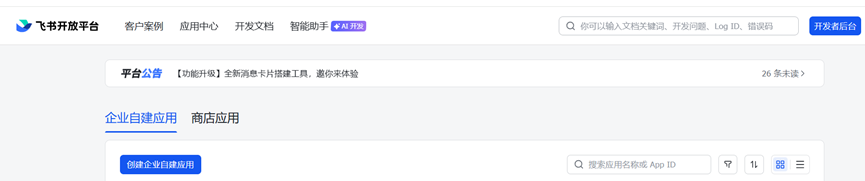
随便填写以下应用名称和描述,然后创建即可
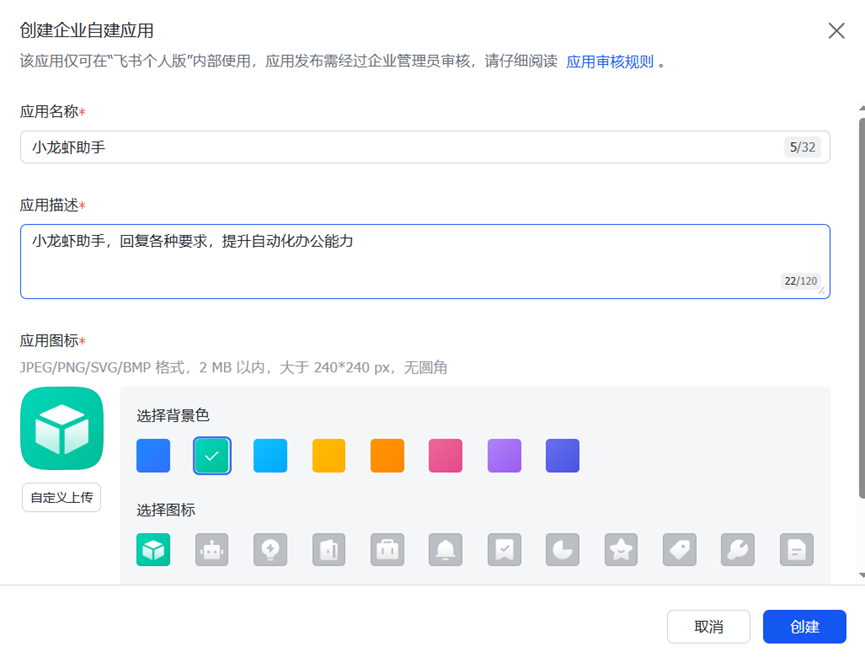
下一步添加机器人
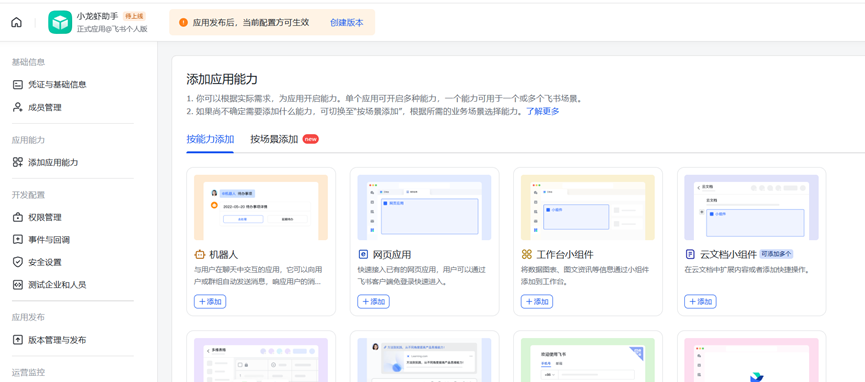
选择创建版本,填写0.0.1 和介绍中的0.0.1即可发布程序。
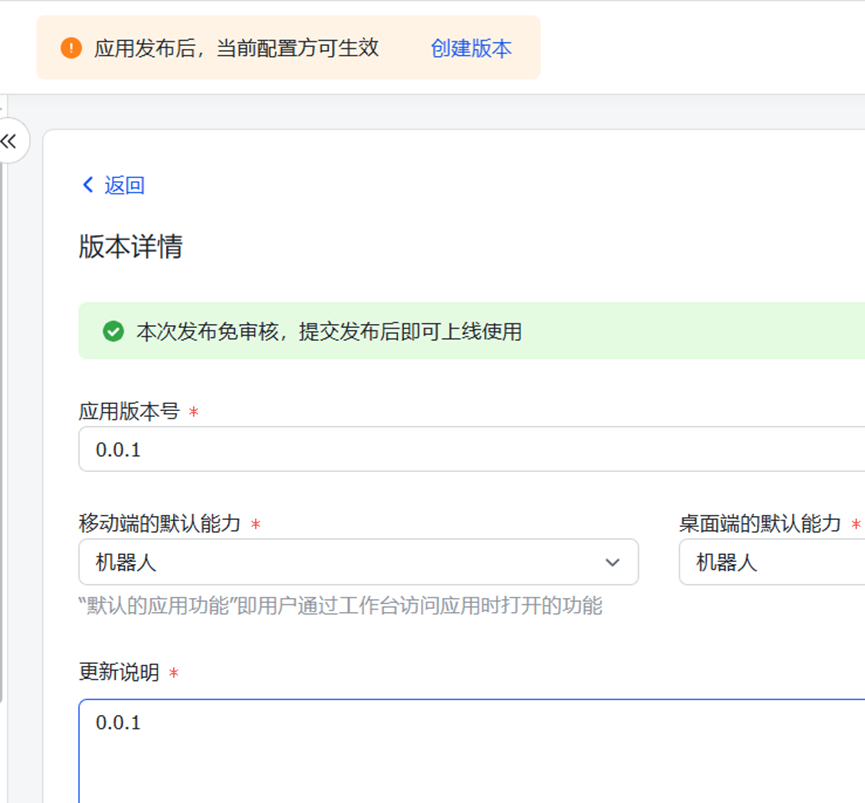
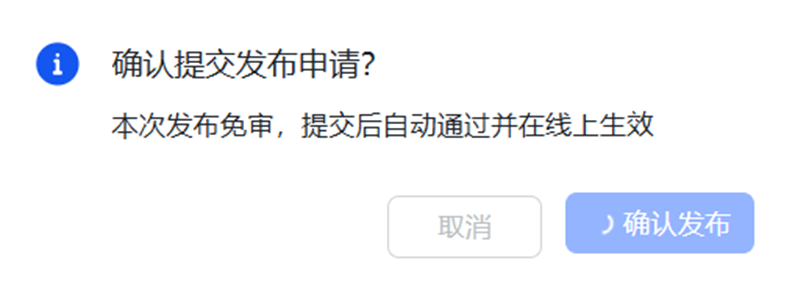
确认发布
2 openclaw配置飞书插件
Powershell中输入openclaw onboard
一些默认设置如三中配置openclaw是一样的,但是到了下面的步骤,选择channel中选择飞书
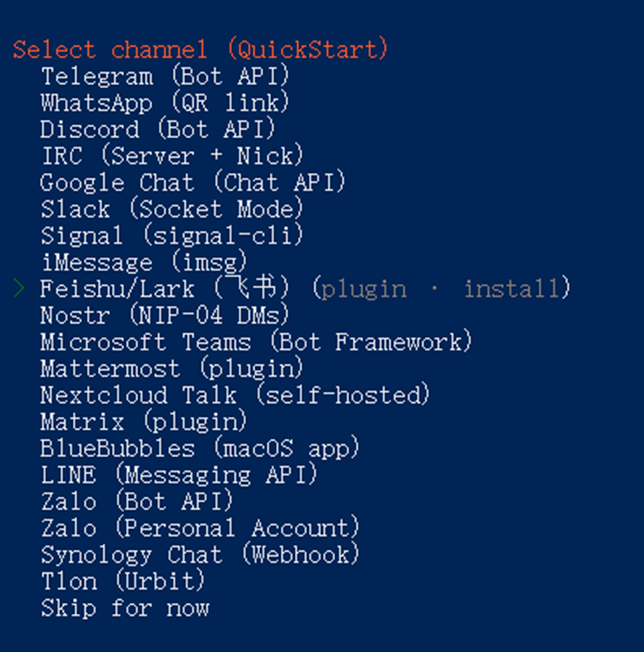
下载feishu的插件

然后后面有一个App Secret 和 App id
复制自己的开发者后台中的 凭证和基础信息 中的对应数据即可,剩余选项选择默认即可。如果有brave search选项可以不选择即可,或者默认都行。

3 配置飞书机器人
这部分参考飞书官网的配置:
下一步选择 事件与订阅 中的 订阅方式
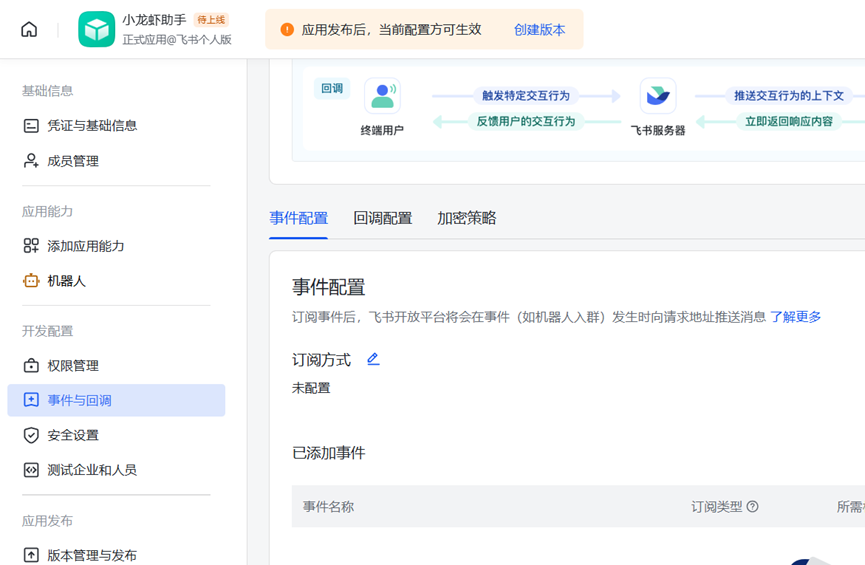
选择默认的长连接即可保存
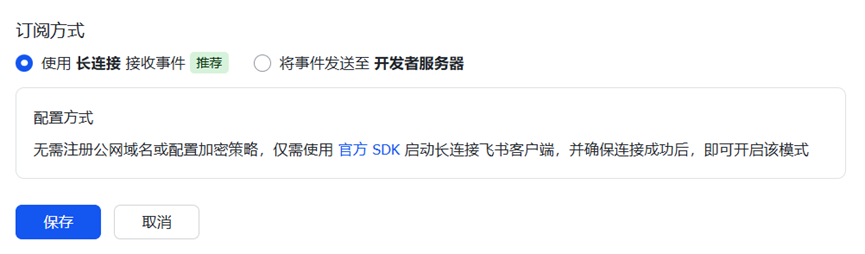
点击页面中的 "添加事件",在弹出的事件列表中,选择 "消息与群组" 分类,勾选 "接收消息",点击 "确定",完成事件订阅。
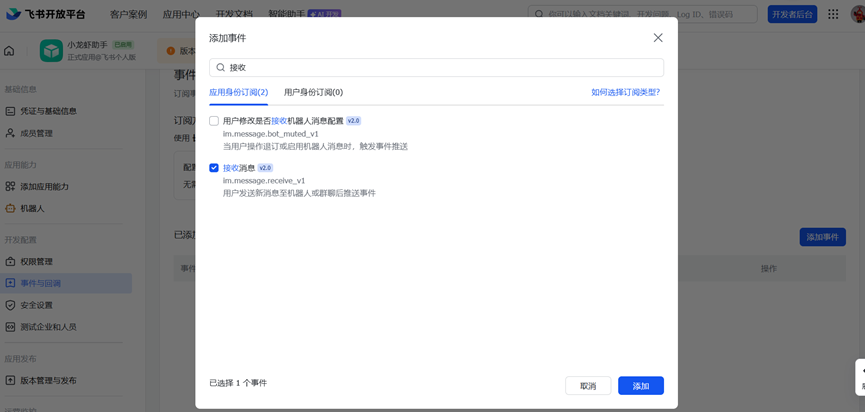
在飞书应用管理页,左侧导航栏找到 "权限管理" 栏目,点击进入。点击页面中的 "批量/导入权限" 按钮,弹出权限导入窗口,输入以下json命令:
bash
{
  "scopes": {
    "tenant": [
      "contact:user.base:readonly",
      "im:chat",
      "im:chat:read",
      "im:chat:update",
      "im:message",
      "im:message.group_at_msg:readonly",
      "im:message.p2p_msg:readonly",
      "im:message:send_as_bot",
      "im:resource",
      "contact:contact.base:readonly"
    ],
    "user": []
  }
}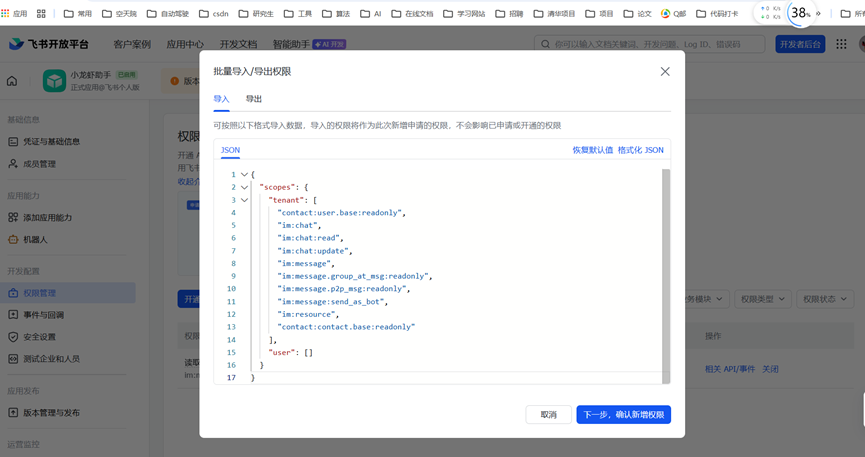
下一步,然后确认
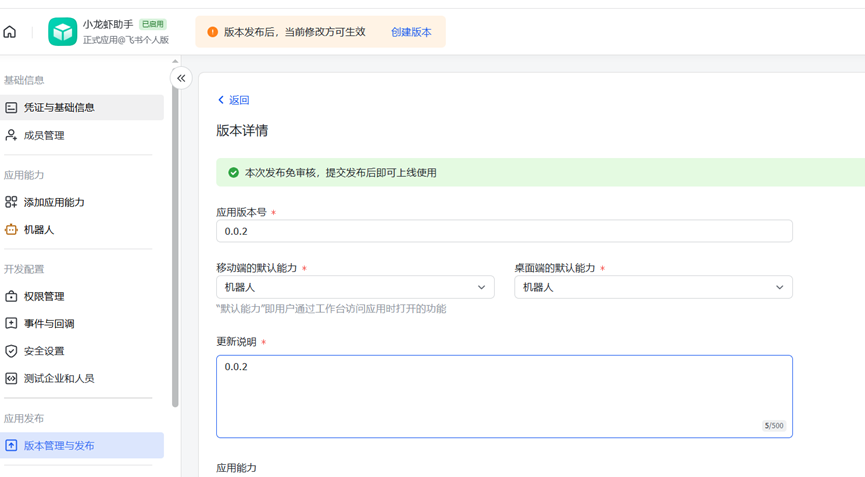
然后发布应用,填写版本号和更新说明即可,然后下拉保存,确认发布
4 开启openclaw网关进行验证
说明:
在Power shell里面输入
openclaw gateway stop # 停止
之后在输入
openclaw gateway #重启
上面这个操作是重启网关 ,后续只说重启网关,即做这两个操作
然后飞书里面有消息:
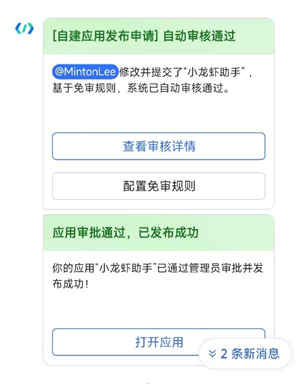
点击最新的 打开应用即可
打开应用,开启对话,第一次对话,出现界面如下:
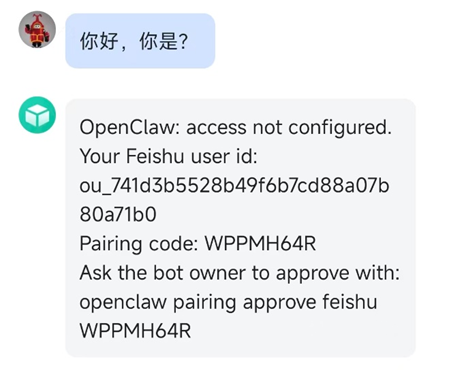
然后把 openclaw pairing approve feishu WPPMH64R
复制,打开一个新的Power shell画面或者cmd 输入即可。WPPMH64R每次是随机的一个验证码,需要更改成对应的系统发给自己的验证码。
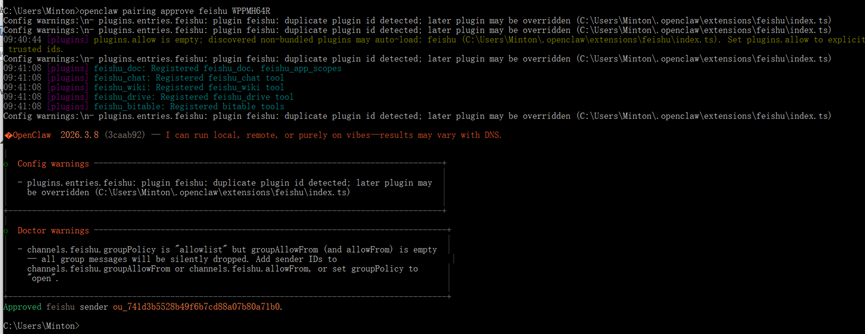
这一步骤第一次用的时候需要验证,
然后重启网关 ,后续聊天:
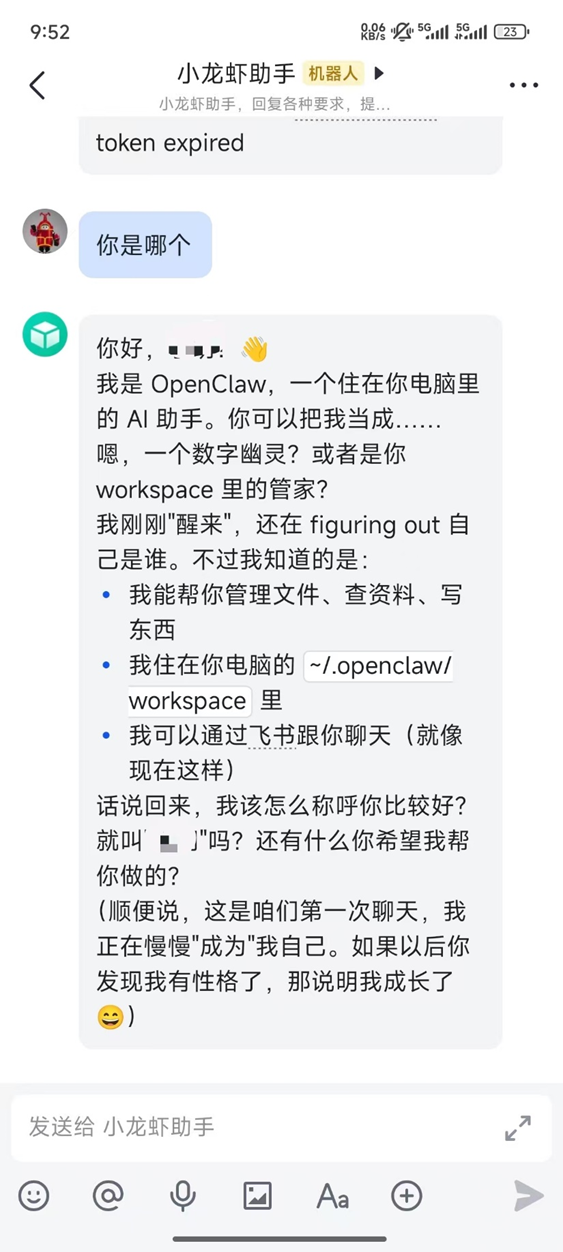
五、错误记录(持续更新中)
1. 401错误:HTTP 401:invalid access token or token expired
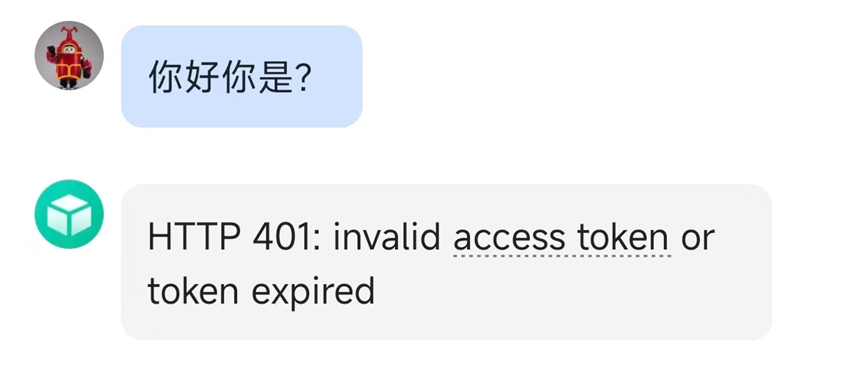
Openclaw gateway窗口输出

解决办法:我这个是大模型的API鉴权失败,忘记在openclaw.json中复制自己的api key了,重新复制一下api然后openclaw gateway stop 然后openclaw gateway即可。