原文链接:https://mp.weixin.qq.com/s/aU6Fs3Gxtqw73ZIPV_Pcmg
在前面的文章中,对于OpenClaw是什么有了一个了解,这一篇看看如何安装和使用OpenClaw。
一、选择你的运行环境
首先,你需要一个地方让助手「住」下来。
方案A、云服务器
购买一台云服务器进行安装和使用,对于一开始的新手来说,可能成本会比较高一些。
云端部署的方式很多大厂也支持一键部署的方式进行体验了。
优点:24 小时在线,不怕断电,不占你电脑资源
适合:想让助手全天候待命的人
方案B、自己的电脑/Mac Mini / 旧笔记本
想先体验一下再决定?直接在当前电脑上跑。
优点:零门槛,立刻开始
缺点:关机就没了,适合试玩
二、安装与配置
整个过程分 3 步:安装 OpenClaw → 运行 onboard 向导(配置 AI 模型 + 聊天渠道 + 技能 + Gateway)→ 开始使用。
2.1 安装
安装有3种常用方式:npm install、curl .sh一键安装、源码安装
方式一:npm install
npm install -g openclaw说明:这里要已经有node环境了,不然是要自己配置这个环境的。
验证安装:
openclaw --version看到版本号即安装成功。
方式二:官方安装脚本(一键安装):
macOS / Linux:
curl -fsSL https://openclaw.ai/install.sh | bashWindows PowerShell:
iwr -useb https://openclaw.ai/install.ps1 | iex如果你用的是 Windows,建议先装 WSL2(Windows Subsystem for Linux),然后在 WSL 里操作。安装很简单:以管理员身份打开 PowerShell,运行 wsl --install 即可。
详细步骤见 微软官方 WSL 安装指南:
https://docs.microsoft.com/zh-cn/windows/wsl/install
方式三:源码安装**(适合开发者)**
git clone https://github.com/openclaw/openclaw.gitcd openclawpnpm installpnpm build这3种环境方式大家看情况自行选择一种即可。博主一开始使用的是方式二,但是不知道为啥一直安装失败,所以就放弃了这种方式,选择了方式一,方式一的安装还是比较顺利的。
2.2 运行初始化向导
openclaw onboard向导会交互式引导你完成所有配置,包括:AI 模型、聊天渠道、技能、Hooks、Gateway 服务安装等。
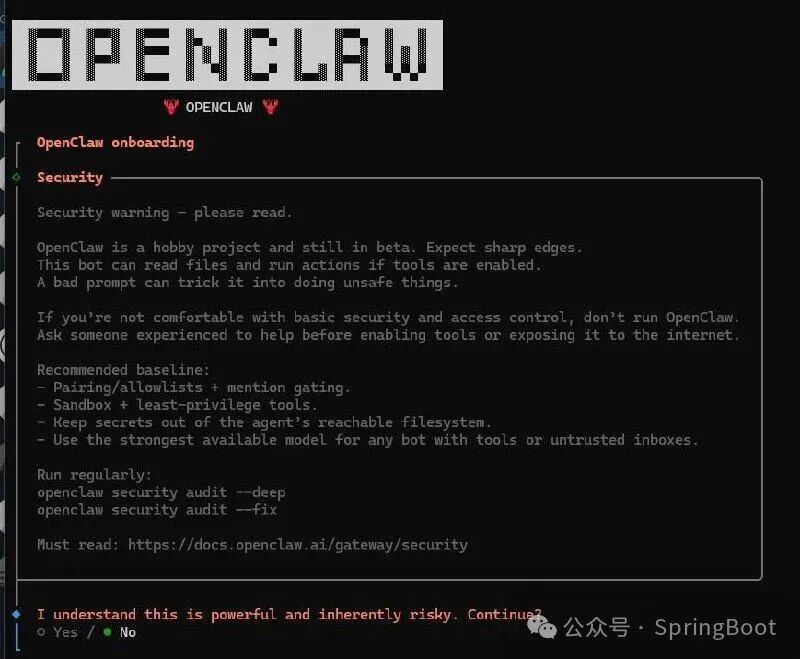
2.2.1 安全提示
首先会显示安全警告,阅读后选择 Yes 继续。
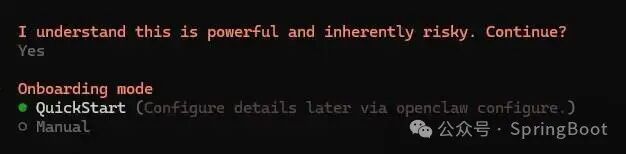
2.2.2 选择 Onboarding 模式
◇  Onboarding mode
│  QuickStart
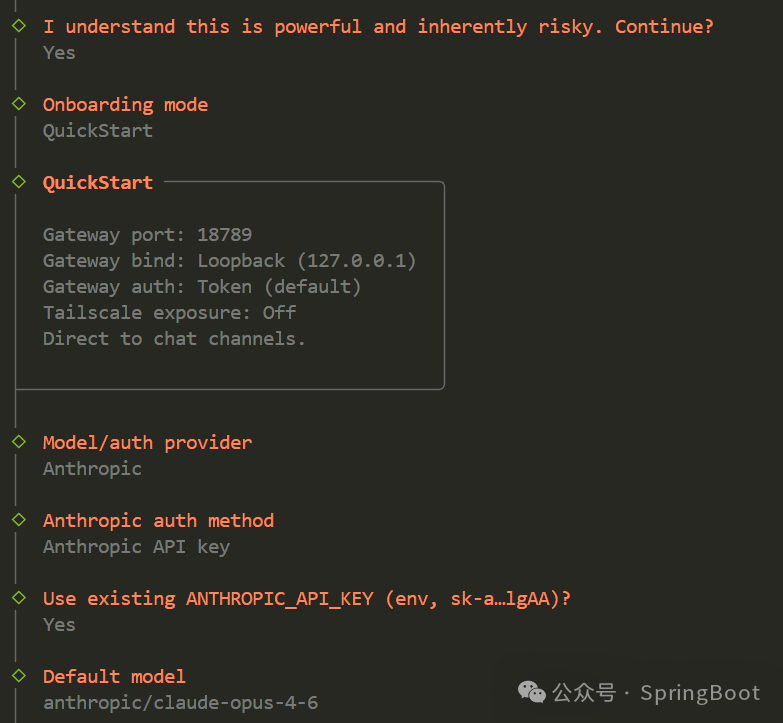
选择 QuickStart(推荐),会自动配置网关端口(18789)、绑定地址(127.0.0.1)等默认设置。
2.2.3 配置AI模型
选择 AI 模型提供商并输入 API Key:

这里有很多的模型可以供选择和配置,根据情况自行选择一种方式。
2.2.4 安装后台守护进程
向导会问你要不要安装 daemon(后台服务)。选 Yes------这样助手会自动在后台运行,开机自启,不用你手动管。
-
Linux 服务器:自动创建 systemd 用户服务
-
Mac:自动创建 LaunchAgent
2.2.5 健康检查 + 技能安装
向导最后会启动 Gateway、运行健康检查,并让你选择安装推荐技能。
整个过程大概 3-5 分钟,全程跟着提示走,不需要手动编辑任何配置文件。
接下来向导会逐一询问是否配置各技能的 API Key:
◇  Set GOOGLE_PLACES_API_KEY for goplaces?     → No(没有就跳过)
◇  Set GEMINI_API_KEY for nano-banana-pro?      → No
◇  Set NOTION_API_KEY for notion?               → No
◇  Set OPENAI_API_KEY for openai-image-gen?     → No
◇  Set OPENAI_API_KEY for openai-whisper-api?   → No
◇  Set ELEVENLABS_API_KEY for sag?              → No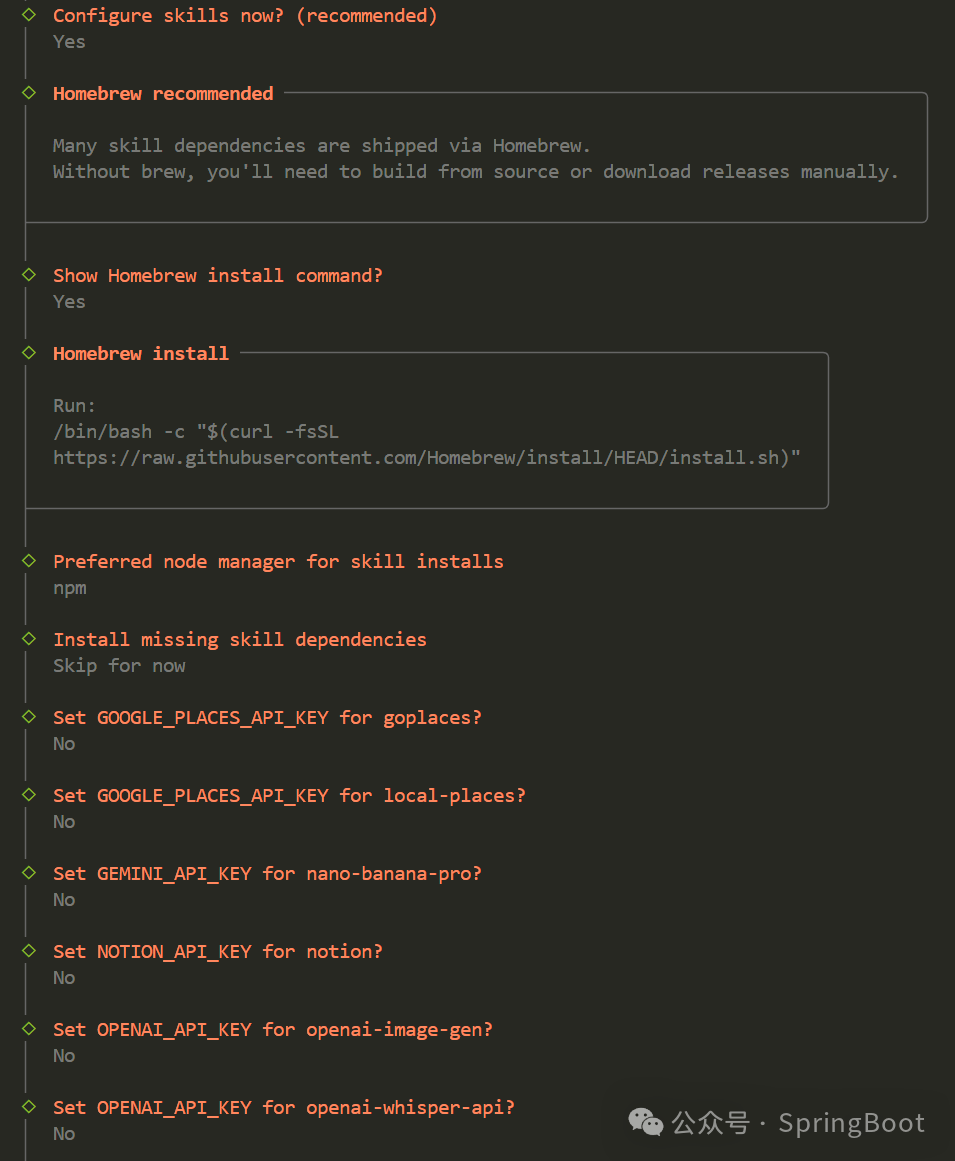
💡 这些 API Key 都是可选的,用于特定技能。没有的话全部选 No 跳过即可,后续可通过 openclaw configure 随时补充。
2.2.6 配置 Hooks(自动化钩子)
◇ Hooks ──────────────────────────────────────────────────────────╮│ ││ Hooks let you automate actions when agent commands are issued. ││ Example: Save session context to memory when you issue /new. ││ │├──────────────────────────────────────────────────────────────────╯│◇ Enable hooks?│ 🚀 boot-md, 📝 command-logger, 💾 session-memory建议全部启用(默认已全选),这三个 Hook 的作用:
| Hook | 作用 |
|---|---|
| boot-md | 启动时加载引导信息 |
| command-logger | 记录命令日志 |
| session-memory | 保存会话上下文到记忆 |
💡 后续可通过以下命令管理 Hooks:
-
openclaw hooks list--- 查看所有 Hooks
-
openclaw hooks enable <name>--- 启用
-
openclaw hooks disable <name>--- 禁用
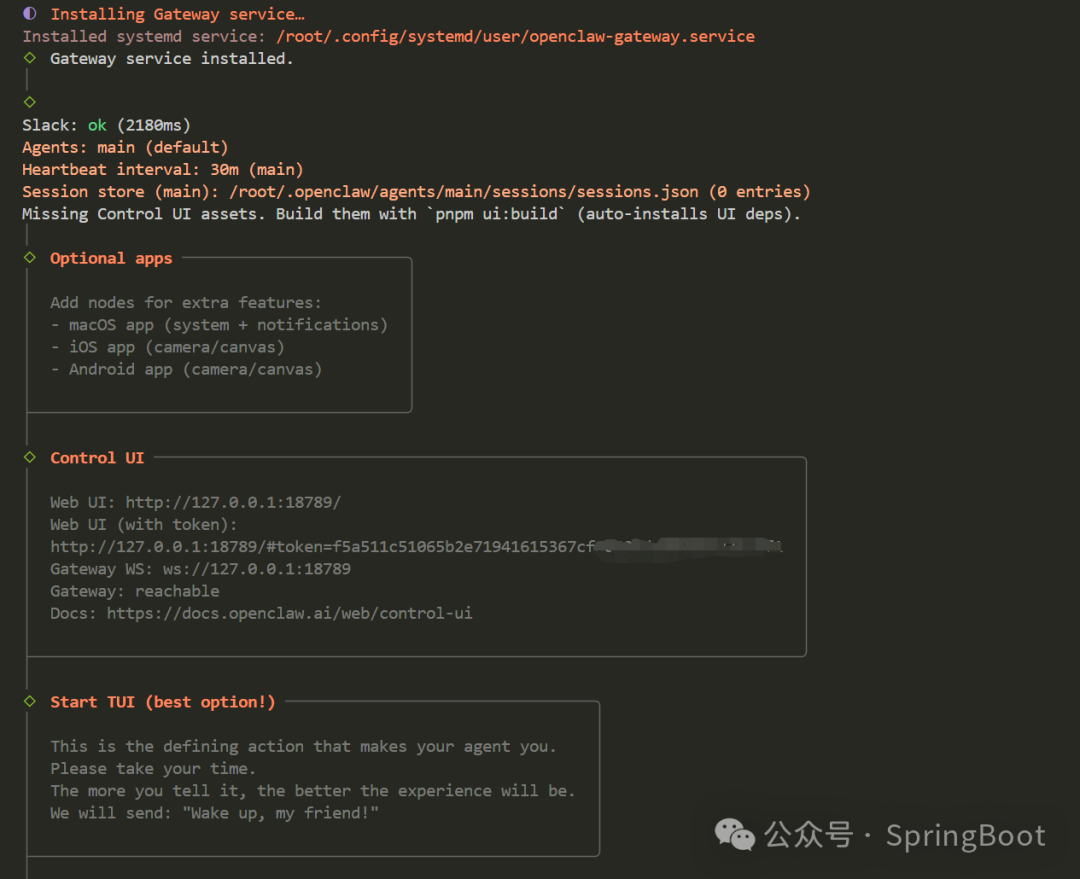
2.2.7 安装 Gateway 服务
向导会自动完成以下操作(无需手动干预):
-
Systemd 配置
(仅 Linux):启用 systemd lingering,防止退出登录后服务被终止
-
Gateway 服务安装
:自动安装 systemd 服务,确保网关持续运行
◇ Systemd ─────────────────────────────╮
│ │
│ Enabled systemd lingering for root. │
│ │
├───────────────────────────────────────╯
│
◇ Gateway service installed.
安装完成后,向导会自动验证 Slack 连接:
Slack: ok (2180ms)
Agents: main (default)
看到 Slack: ok 表示 Slack 连接成功 ✅
2.2.8 Control UI 信息
向导会显示 Web 控制面板的访问地址:
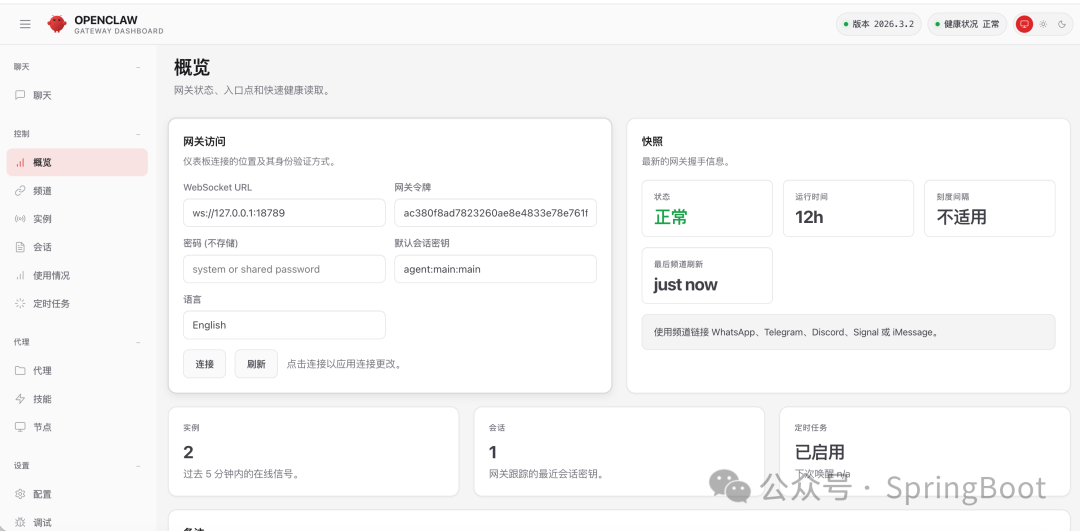
◇ Control UI ─────────────────────────────────────────────────────────────────────╮│ ││ Web UI: http://127.0.0.1:18789/ ││ Web UI (with token): http://127.0.0.1:18789/#token=xxxxx ││ Gateway WS: ws://127.0.0.1:18789 ││ │├──────────────────────────────────────────────────────────────────────────────────╯💡 记住这个地址,后续可以通过浏览器访问 Web 控制面板与 Bot 对话。 也可以随时运行
openclaw dashboard打开。
在mac下会自动打开:
http://127.0.0.1:18789/overview
三、你的助手,上线了
向导完成后,你的助手就已经在后台运行了。验证一下:
openclaw gateway status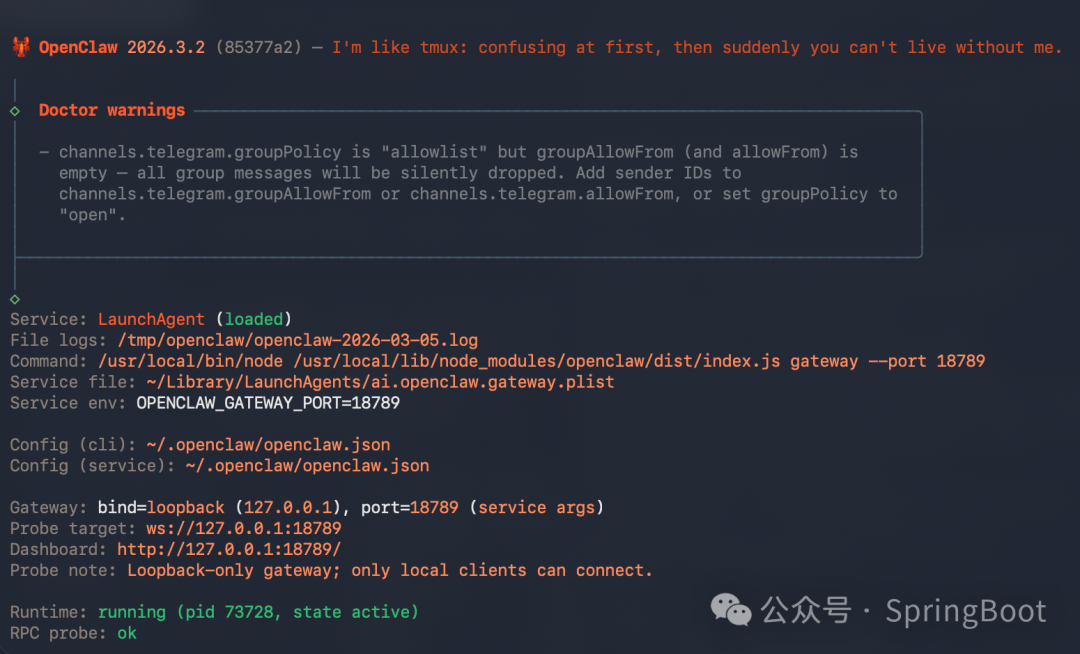
如果看到 Gateway 正在运行,说明一切就绪。
四、日常管理命令
装好之后,这些命令你会经常用到:
openclaw status          # 查看整体状态

openclaw gateway status  # 查看 Gateway 运行状态

openclaw health          # 健康检查

openclaw configure       # 重新配置(修改模型、频道等)

openclaw daemon restart  # 重启后台服务

openclaw daemon logs     # 查看运行日志
五、常见问题排查
❓ 安装脚本报错
Node.js 版本太低:OpenClaw 需要 Node.js 22+。检查版本:
node -v如果版本不够,安装脚本通常会自动帮你装。如果没有,手动升级:
curl -o- https://raw.githubusercontent.com/nvm-sh/nvm/v0.40.0/install.sh | bashnvm install 22❓ 想重新配置?
随时可以重新运行向导:
openclaw onboard或者只改某一部分:
openclaw configure扫码加入OpenClaw实战营一起探索OpenClaw变现:

历史文章