目录
[1.安装 Node.js](#1.安装 Node.js)
[2. 使用 Vite 创建项目](#2. 使用 Vite 创建项目)
[3. 安装项目依赖-生成node_modules文件夹+package-lock.json+下载代码包](#3. 安装项目依赖-生成node_modules文件夹+package-lock.json+下载代码包)
[4. 安装 Element Plus](#4. 安装 Element Plus)
[5.安装vs code](#5.安装vs code)
[2.引入 Element Plus](#2.引入 Element Plus)
[3. 使用 Element Plus 组件测试](#3. 使用 Element Plus 组件测试)
[4. 运行项目](#4. 运行项目)
已电脑为纯净环境为例,如已安装可略过
一、环境准备
1.安装 Node.js
首先需要安装 Node.js。
下载地址 :
• 官方:https://nodejs.org/ (下载 LTS 版本)
• 淘宝镜像:https://npmmirror.com/ (国内推荐)
双击安装包,一路默认安装即可(安装程序会自动把 node 和 npm 添加到系统 PATH)。
安装完成后,打开命令行(Windows 搜索 cmd 或 PowerShell,Mac 打开 终端),输入以下命令验证是否成功:
验证安装:v或者version皆可
bash
# 打开终端/命令提示符
node --version
npm --version
node -v
npm -v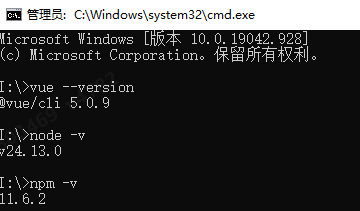
2. 使用 Vite 创建项目
创建有两种方式:
1、在命令行中,进入你想存放项目的文件夹(例如 cd Desktop)
2、打开想存放项目的文件夹中,点击路径框,输入cmd回车

在cmd中输入,然后运行:
bash
npm create vite@latest-
命令执行后,会提示输入项目名称,例如输入
my-vue-app。 -
接下来选择框架:使用键盘上下键选择
Vue,回车。 -
然后选择语言变体:选择
TypeScript,回车。
Vite 会自动生成项目模板。
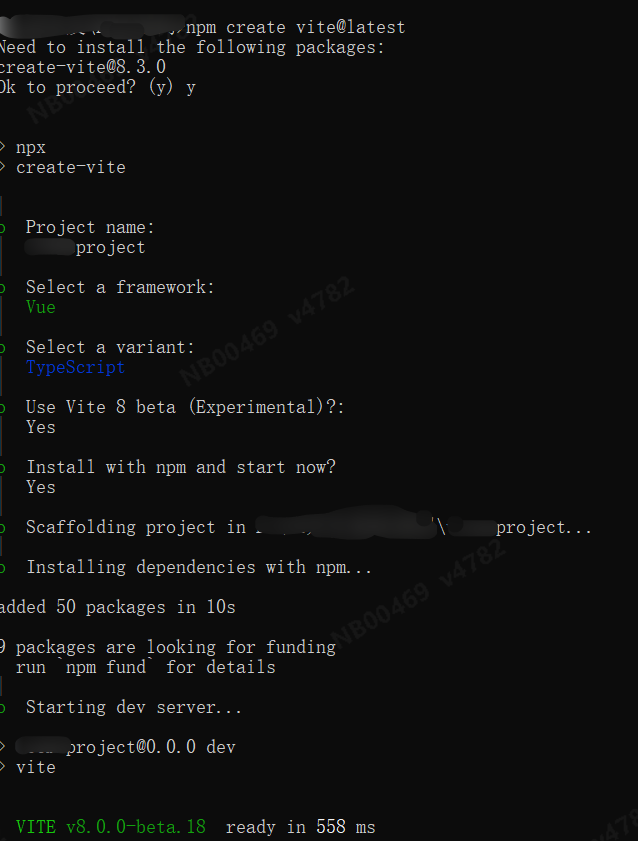
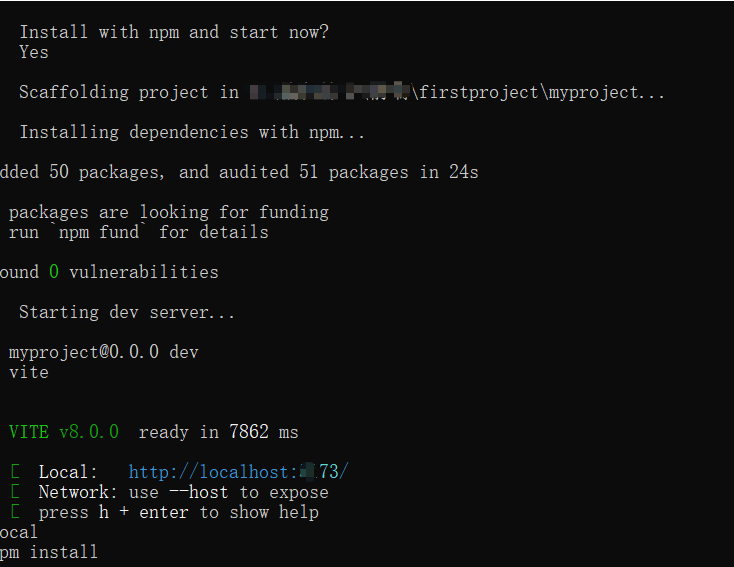
当你运行 npm run dev 或类似命令启动 Vite 项目时,通常会看到这段提示。
它代表的意思如下:
➜ Local: http://localhost:5173/
-
含义:本地访问地址。
-
说明 :服务器已经在你的电脑上成功运行。你可以在本机的浏览器地址栏输入
http://localhost:5173或者http://127.0.0.1:5173来打开并查看你的项目网页。 -
5173:这是 Vite 默认的端口号。如果 5173 被占用,它可能会自动切换到 5174,以此类推。
➜ Network: use --host to expose
-
含义:网络访问地址(当前不可用)。
-
说明 :这表示当前只能在本机访问 这个项目。如果你想在同一个局域网内的其他设备上访问(比如用手机访问测试,或者让同事在你的电脑上看效果),你需要停止服务器,然后加上
--host参数重新启动。-
启动命令示例:
npm run dev -- --host或者vite --host -
启动成功后,这个地方会变成一个 IP 地址(例如:
http://192.168.1.5:5173),局域网内的其他人就可以用这个地址访问你的项目了。
-
➜ press h + enter to show help
-
含义 :按下
h键然后按回车(Enter),可以显示帮助菜单。 -
说明 :这是 Vite 提供的一个交互式快捷键。在运行着该服务器的终端窗口里,输入
h并回车,终端会列出其他可用的快捷键,比如:-
r+ 回车:重启服务器 -
u+ 回车:显示服务器地址 -
o+ 回车:在浏览器中打开项目 -
q+ 回车:停止服务器
-
这段提示的意思是:你的前端项目已经启动成功了! 直接打开浏览器访问 http://localhost:5173 就可以看到页面了。
3. 安装项目依赖-生成node_modules文件夹+package-lock.json+下载代码包
进入项目文件夹:
bash
cd my-vue-app安装基础依赖:
bash
npm install📍可以在cmd中或vs code中安装依赖:
1.VS Code 终端(推荐)
-
位置 :VS Code 底部或顶部的视图 → 终端
-
快捷键 :Ctrl + `(反引号)
-
优点 :边写代码边操作,不用切换窗口
-
使用方式:直接输入 `npm install` 然后回车
如果在输入后报错

这是因为Windows 系统为了安全考虑,默认禁止了 PowerShell 运行脚本。一劳永逸的办法修改PowerShell的执行策略
-
以管理员身份打开 PowerShell
-
点击电脑左下角的"开始"菜单(或按 Windows 键)。
-
直接输入
PowerShell。 -
在搜索结果中,会看到 "Windows PowerShell" 。右键点击它,选择 "以管理员身份运行"。
-
(如果弹出用户账户控制提示,点击"是"即可)。
-
-
输入设置命令
- 在跳出的蓝色命令行窗口里,复制 下面的命令,然后右键点击窗口空白处 (或者按
Ctrl+V)粘贴进去,最后按回车键执行:
- 在跳出的蓝色命令行窗口里,复制 下面的命令,然后右键点击窗口空白处 (或者按
bash
Set-ExecutionPolicy RemoteSigned -Scope CurrentUser2. **命令提示符(CMD)
-
打开方式 :Win + R → 输入 `cmd` → 回车
-
注意 :需要先切换到你的项目文件夹
-
切换命令:cd 你的项目路径
bash
cd C:\Users\你的用户名\Desktop\my-project📦 npm install 的主要作用
`npm install`(简写:`npm i`)是 Node.js 包管理器的安装命令,它的核心作用是:
1. 安装项目依赖
当你从 GitHub 或其他地方下载一个前端项目后,通常**没有** `node_modules` 文件夹(这个文件夹很大,一般不会上传)。运行 `npm install` 会根据项目中的 `package.json` 文件,自动下载该项目需要的所有依赖包。
2. 具体会安装什么?
-
生产依赖 (dependencies):项目运行必需的包,比如 Vue、React、Axios 等
-
开发依赖(devDependencies):开发阶段用的工具,比如 Vite、Webpack、ESLint 等
3. 什么时候需要运行?
✅ 必须运行的情况 :
-
刚克隆(clone)或下载了一个新项目
-
项目提示 `Cannot find module 'xxx'`(找不到模块)
-
更新了 `package.json` 中的依赖版本
❌ 不需要运行的情况 :
-
项目已经有 `node_modules` 文件夹(通常不会,因为太大)
-
你只是修改了自己的代码,没有添加新依赖
💡 新手常见问题
Q:为什么不能直接在桌面或 C 盘根目录运行?
A:必须在项目根目录 运行,也就是包含 `package.json ` 文件的文件夹里。否则会报错:`No package.json found`。
如何确认是否正确:
在终端输入 `dir` (Windows)或 `ls `(Mac),能看到 `package.json` 这个文件,就说明位置对了。
Q:运行后发生了什么?
-
创建一个 `node_modules` 文件夹(存放所有依赖)
-
创建一个 `package-lock.json ` 文件(锁定版本,保证团队环境一致)
-
下载所有项目需要的代码包
Q:安装很慢怎么办?
可以换成淘宝镜像源:
bash
npm config set registry https://registry.npmmirror.com4. 安装 Element Plus
Element Plus 是 Vue 3 的 UI 组件库。在项目目录下执行:
bash
npm install element-plus如果需要使用 Element Plus 的图标,可以一并安装:
bash
npm install @element-plus/icons-vue5.安装vs code
在官网下载vs code
- VS Code 的终端支持多种 shell(如 PowerShell、CMD、Git Bash 等),你可以通过终端右上角的下拉菜单切换。
当电脑安装vs code和node.js后,可在vs code的终端中直接键入执行命令
二、打开工程
安装完毕后,点击打开刚才创建的项目文件夹,文件目录即创建完毕
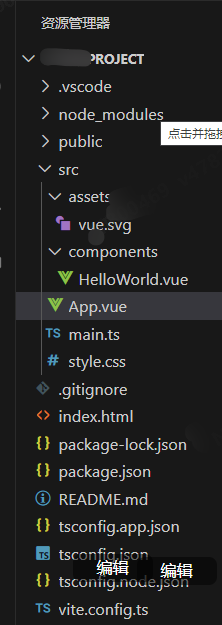
1.开始编程
修改 src/App.vue,保存更改,右侧可实时看到页面变化
2.引入 Element Plus
编辑项目中的 src/main.ts 文件,完整引入 Element Plus 和样式:
TypeScript
import { createApp } from 'vue'
import './style.css'
import App from './App.vue'

// 引入 Element Plus 和样式
import ElementPlus from 'element-plus'
import 'element-plus/dist/index.css'

const app = createApp(App)
app.use(ElementPlus)
app.mount('#app')
如果安装了图标库,还可以全局注册图标(可选)
TypeScript
import * as ElementPlusIconsVue from '@element-plus/icons-vue'

for (const [key, component] of Object.entries(ElementPlusIconsVue)) {
  app.component(key, component)
}
3. 使用 Element Plus 组件测试
修改 src/App.vue,替换为以下简单示例:
TypeScript
<template>
  <el-button type="primary">Hello Element Plus</el-button>
</template>

<script setup lang="ts">
// 无需额外代码
</script>

<style scoped>
/* 可选样式 */
</style>
4. 运行项目
在vs code 终端输入:
bash
npm run dev看到输出 Local: http://localhost:****/ 后,vs code可直接查看 或 打开浏览器访问该地址,就能看到带 Element Plus 按钮的页面了。
接下来就可以开始编程练习尝试了!