1 问题描述
有时需要对一个dwg文件里面的多个布局进行打印,如果数量过多,一个个打印非常耗时间,此时我们可以进行批量操作,将其多个布局生成一个PDF文件,或者一个布局一个PDF文件。
2 CAD自带
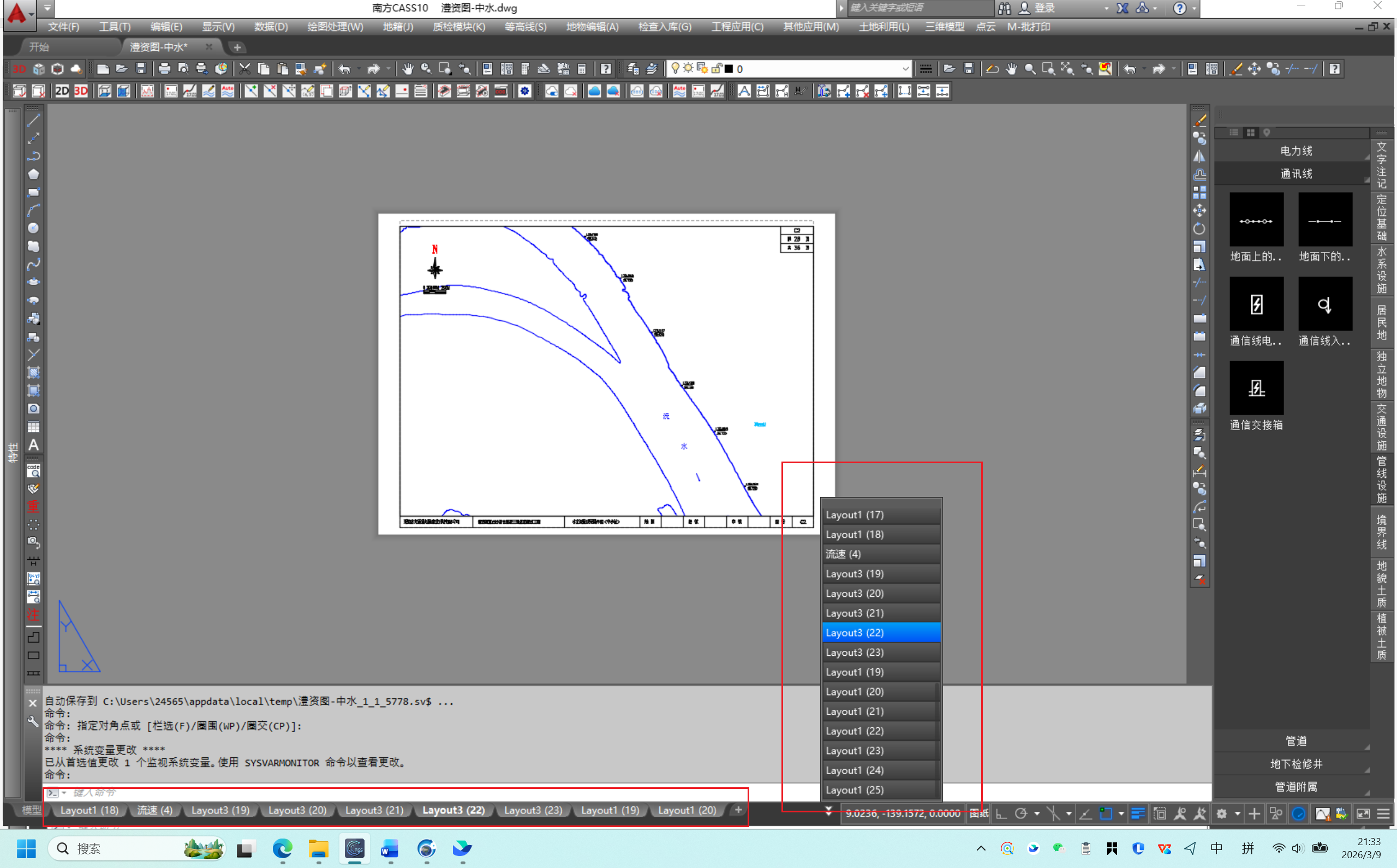
- 在任意一个布局上右键,选择所有布局。
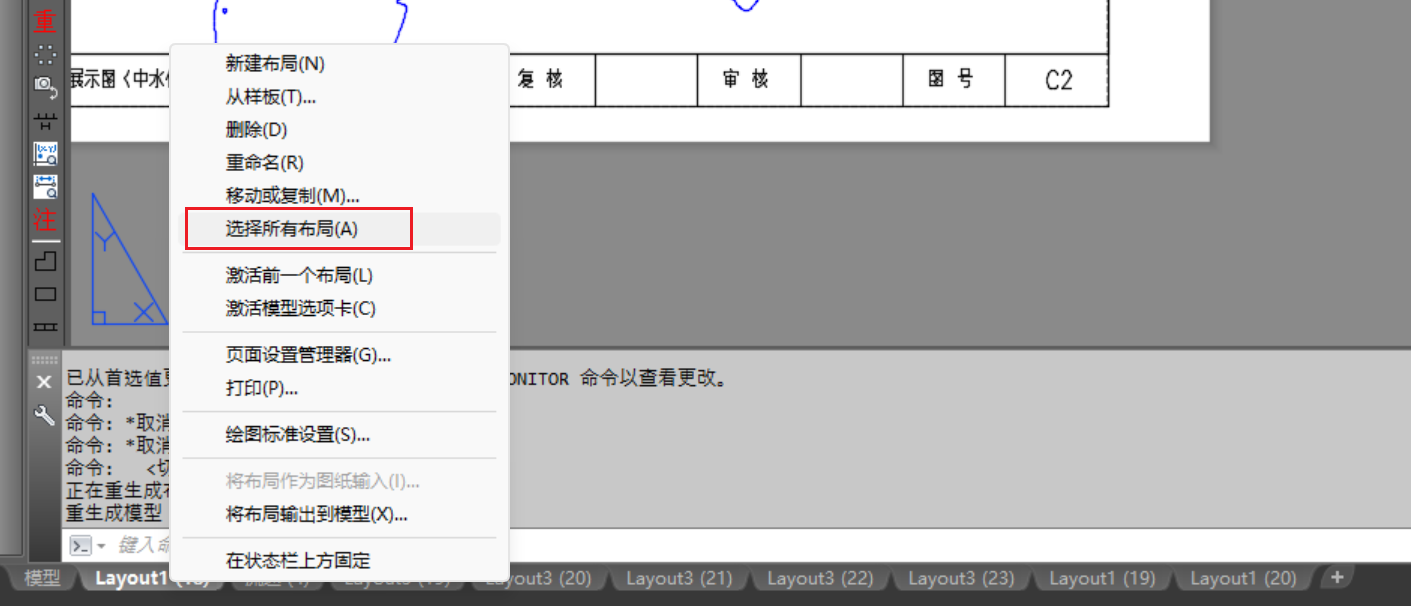
- 然后再次在布局上右键,发布选定布局。
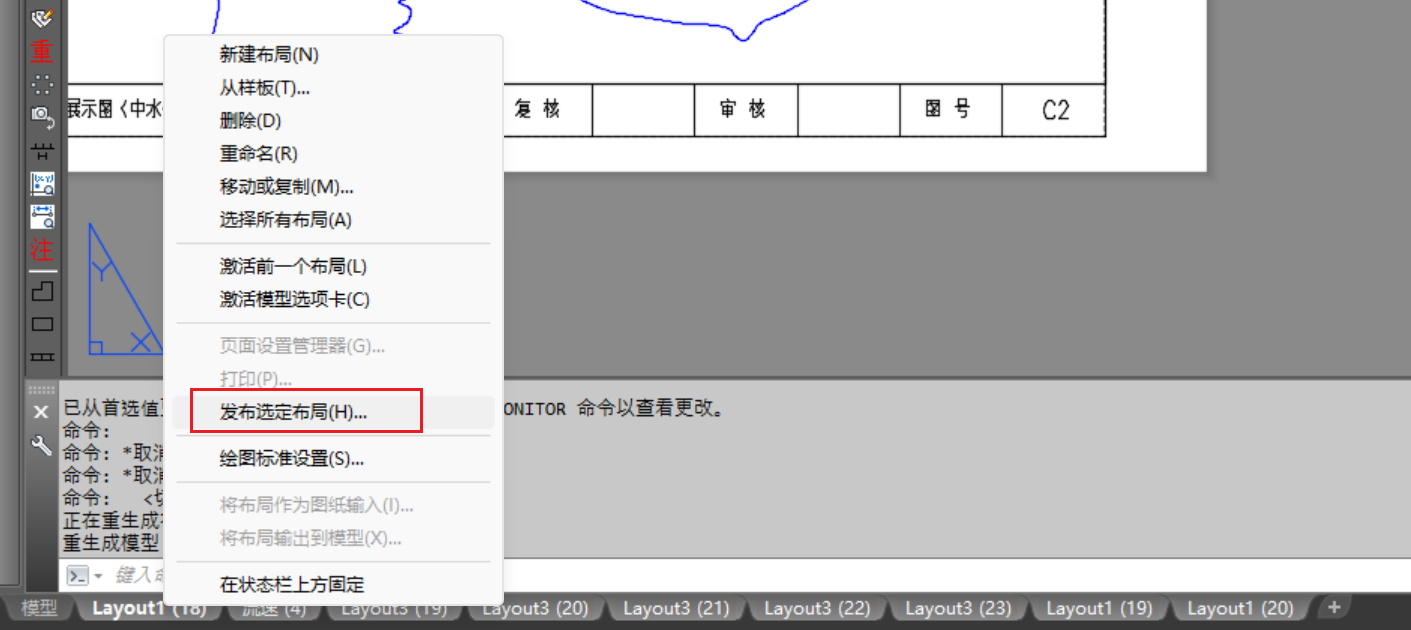
- 选择发布为PDF。
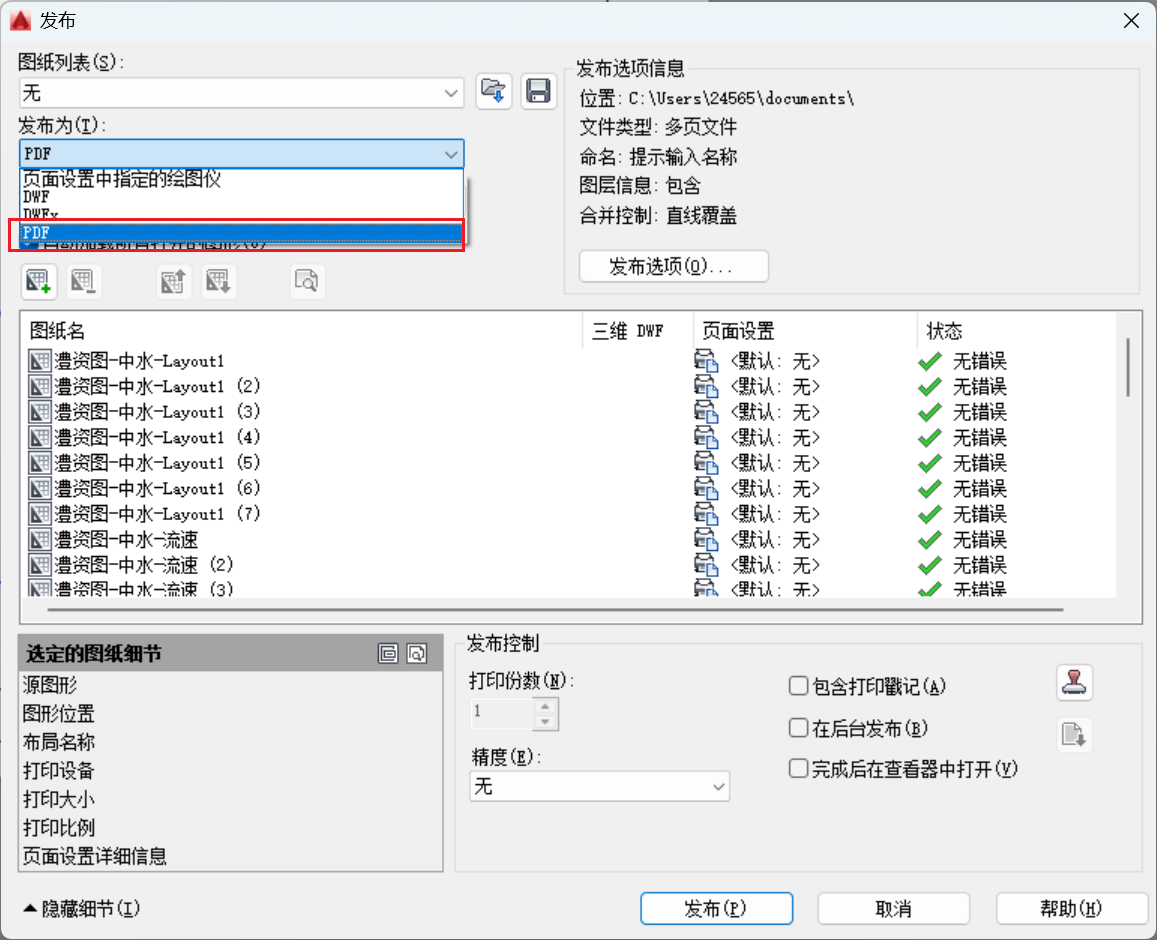
- 设置发布选项参数
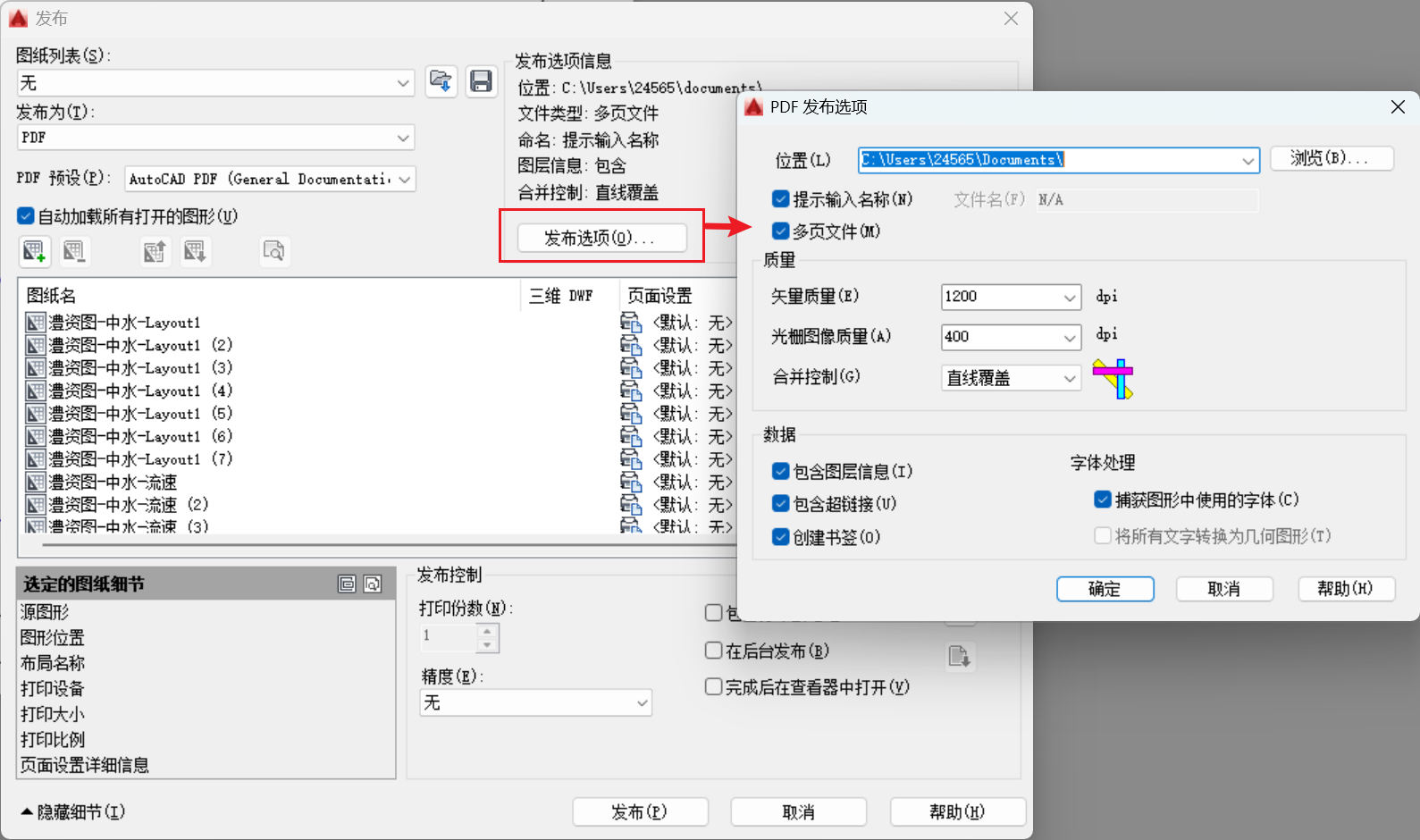
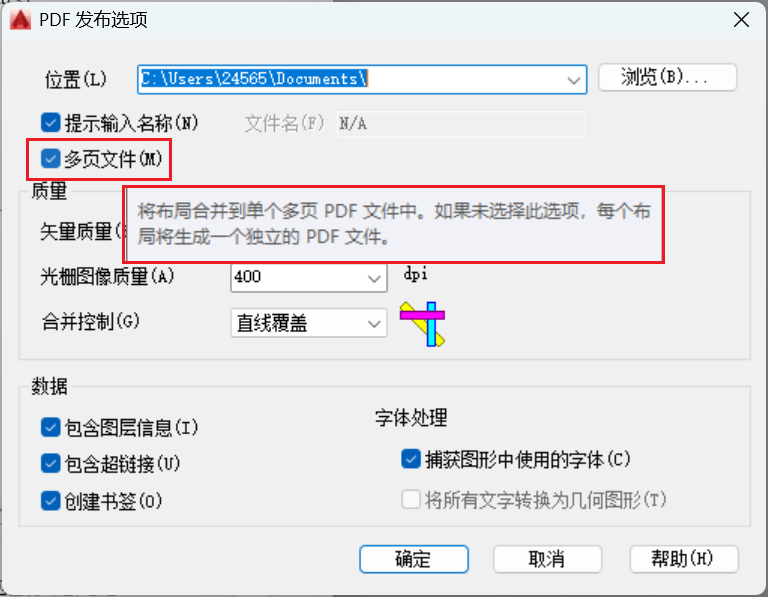
- 确定是生成一个PDF文件还是多个独立的PDF文件。
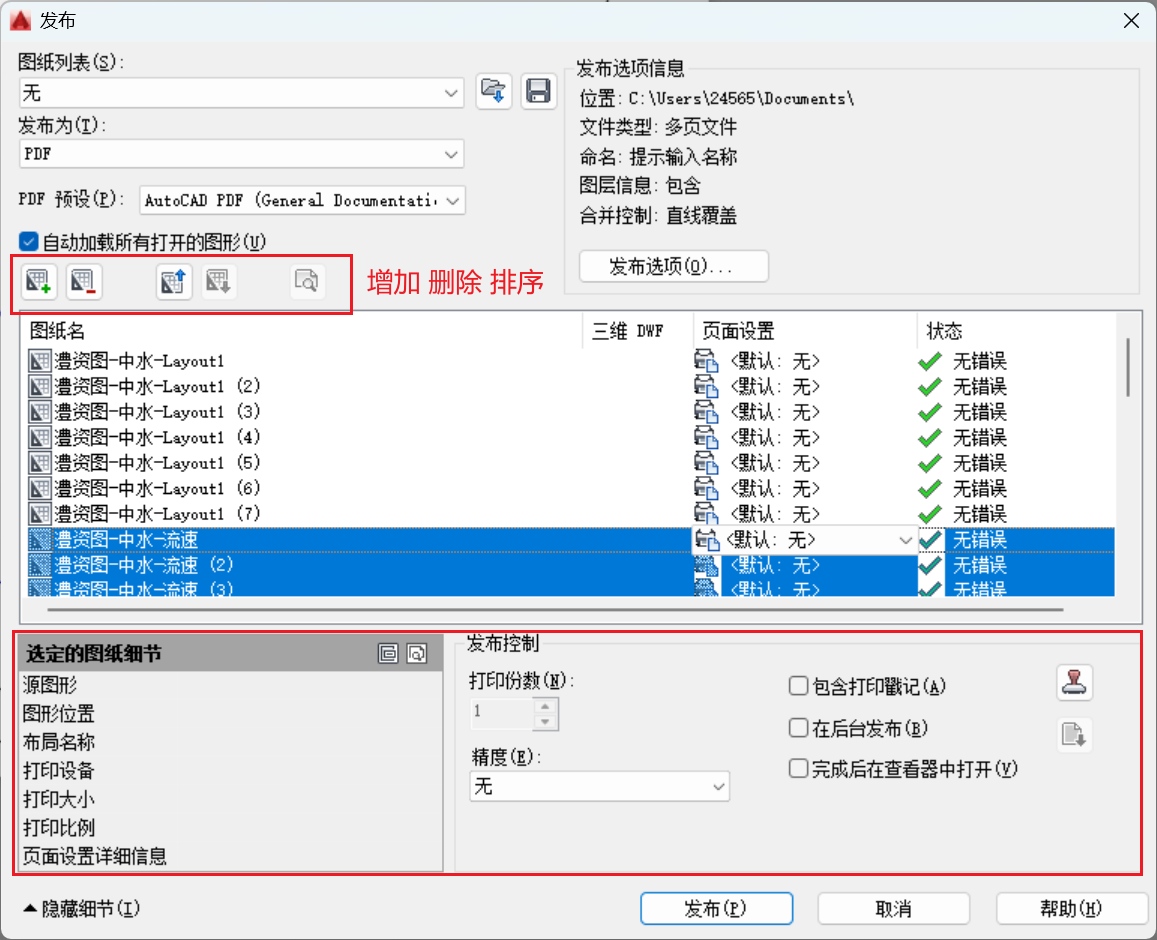
- 对布局进行增加、删除、排序。
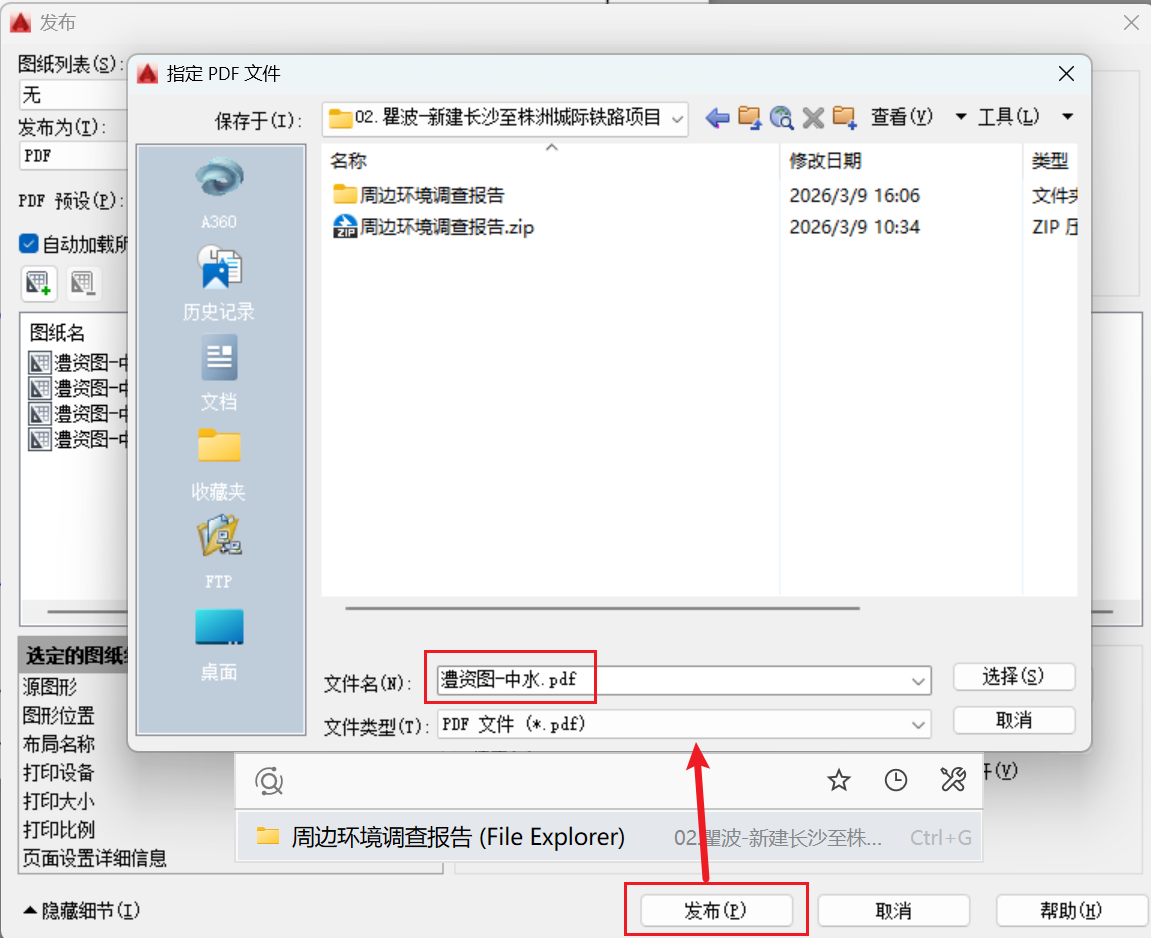
- 点击发布,选择存储路径,设置文件名,然后再点击发布。
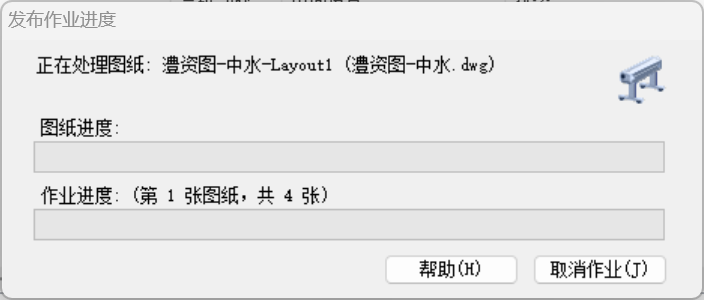
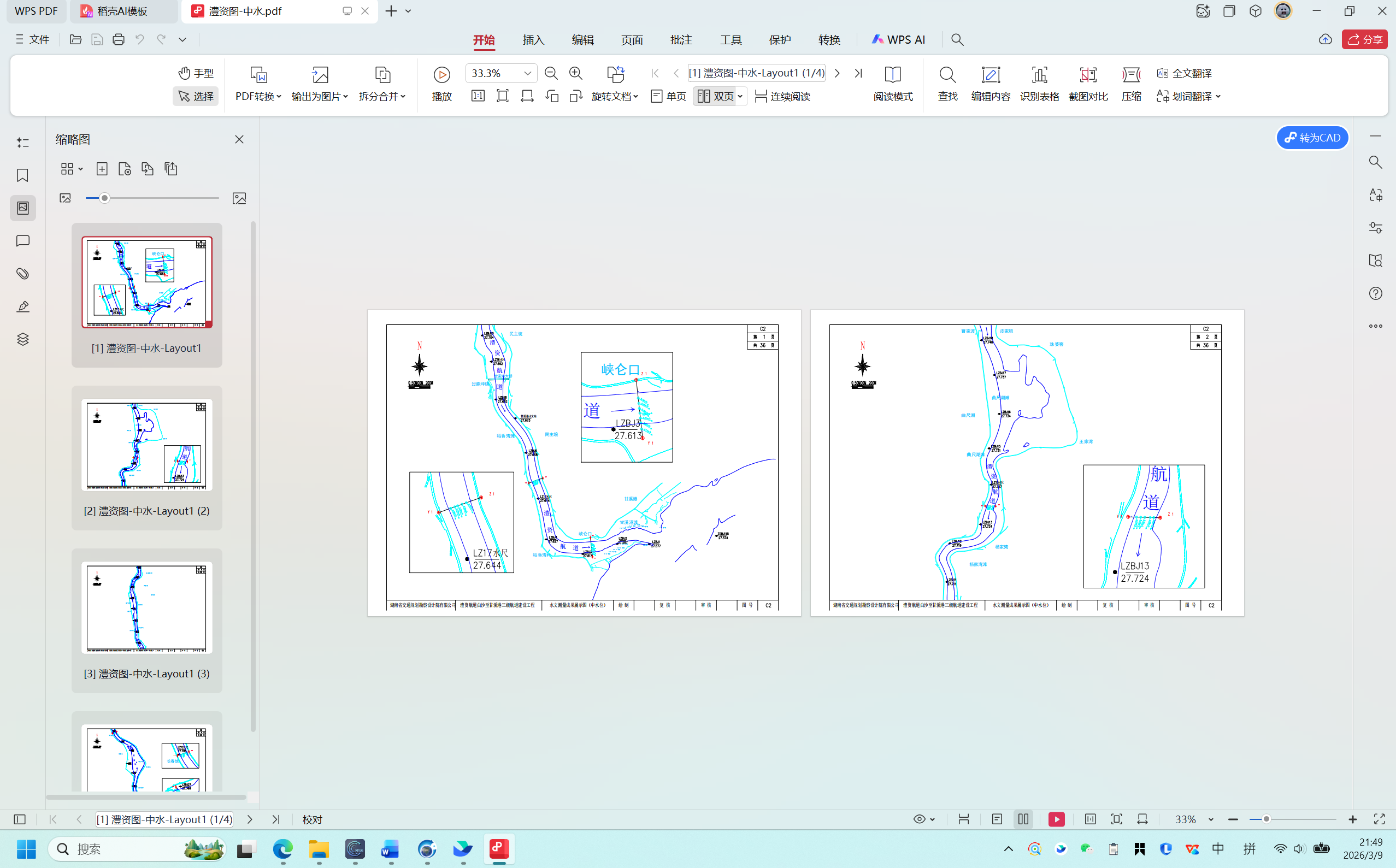
- 等待进度完成,并查看结果。
3 MSteel插件
软件目前未收费,但每个版本都有时限。若超出时限,可到官网下载最新版本进行安装,安装时原来版本不用卸载,直接覆盖安装即可。
使用环境:AutoCAD2007~2023
功能及特点:
- 即装即用,无需任何设置,自动生成任意尺寸纸张
- 可批量打印到纸张或 PDF、DWF、JPG、PNG、PLT、EPS 文件,可对 DWG 文件拆分
- 打印到 PDF 文件时可打印成多个单页 PDF 文件或合成为一个 PDF 文件
- 可制作签名库、印章库,方便打印签名、印章
- 打印到 DWF、JPG、PNG 文件时可设置纸张背景色
- 自动识别纸张大小及旋转,自动设置纸张
- 可自动根据指定规则生成文件名
- 可自动读取图框上信息,根据图框上信息按规则生成文件名
- 可自动遍历模型、布局空间进行打印
- 可利用批打印对话框对图框上的版次、日期等信息进行批量编辑
- 可利用批打印对话框读取的图框信息来导出目录,可统计纸张
3.1 批量打印到文件(通用型)
以批量打印布局为例进行说明。
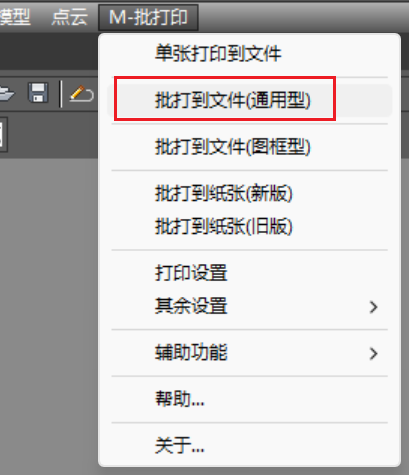
- 点击批量打印到文件(通用型)
- 回车
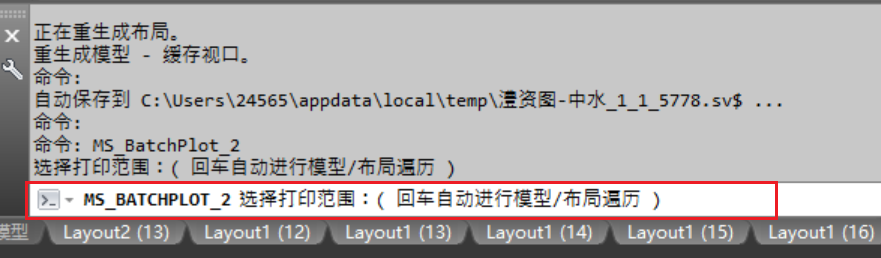
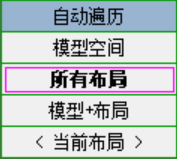
- 选择所有布局
- 等待计算完成

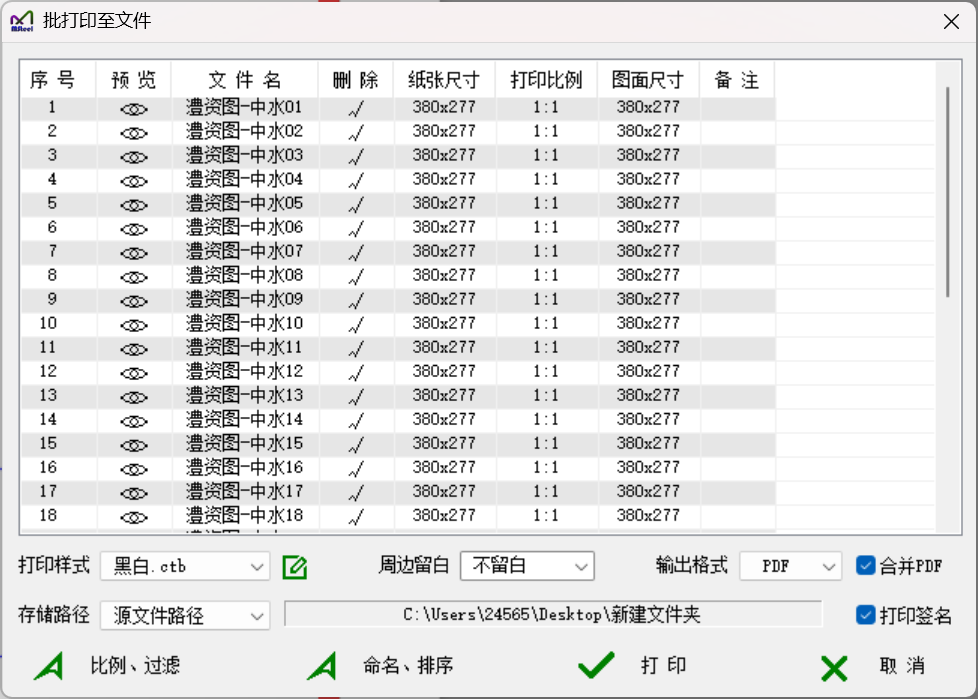
- 进入打印设置界面
技巧:
1、可直接在对话框内修改打印样式、输出文件类型(包括背景色)、存储路径。
2、可单击列表框内各个数据进行文件名、纸张、打印比例、纸张尺寸的修改或进行预览。
3、可选择多行来批量删除或修改纸张、比例、纸张尺寸等,由于<预览>、<纸张>等列为可编辑。
列,多行选择可利用<序号>、<备注>等不可编辑列来进行。
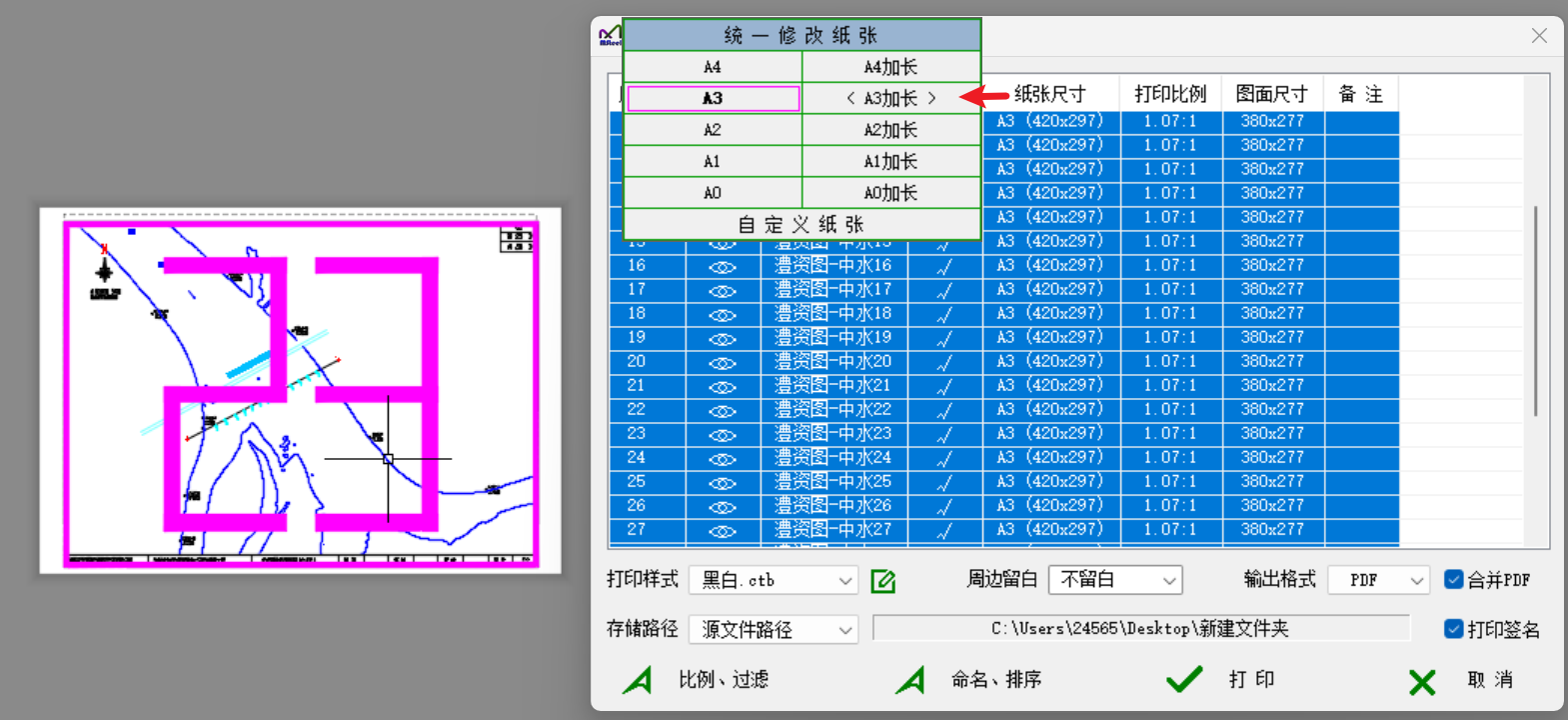
4、点击列表头 <纸张尺寸>、<打印比例>可快速对所有图纸统一修改纸张、打印比例。
5、执行命令后不选择图框,直接回车,则跳出遍历模型、布局选项。
**打印签名:**若打印范围内有签名,该选项用于确定是否打印这些签名。
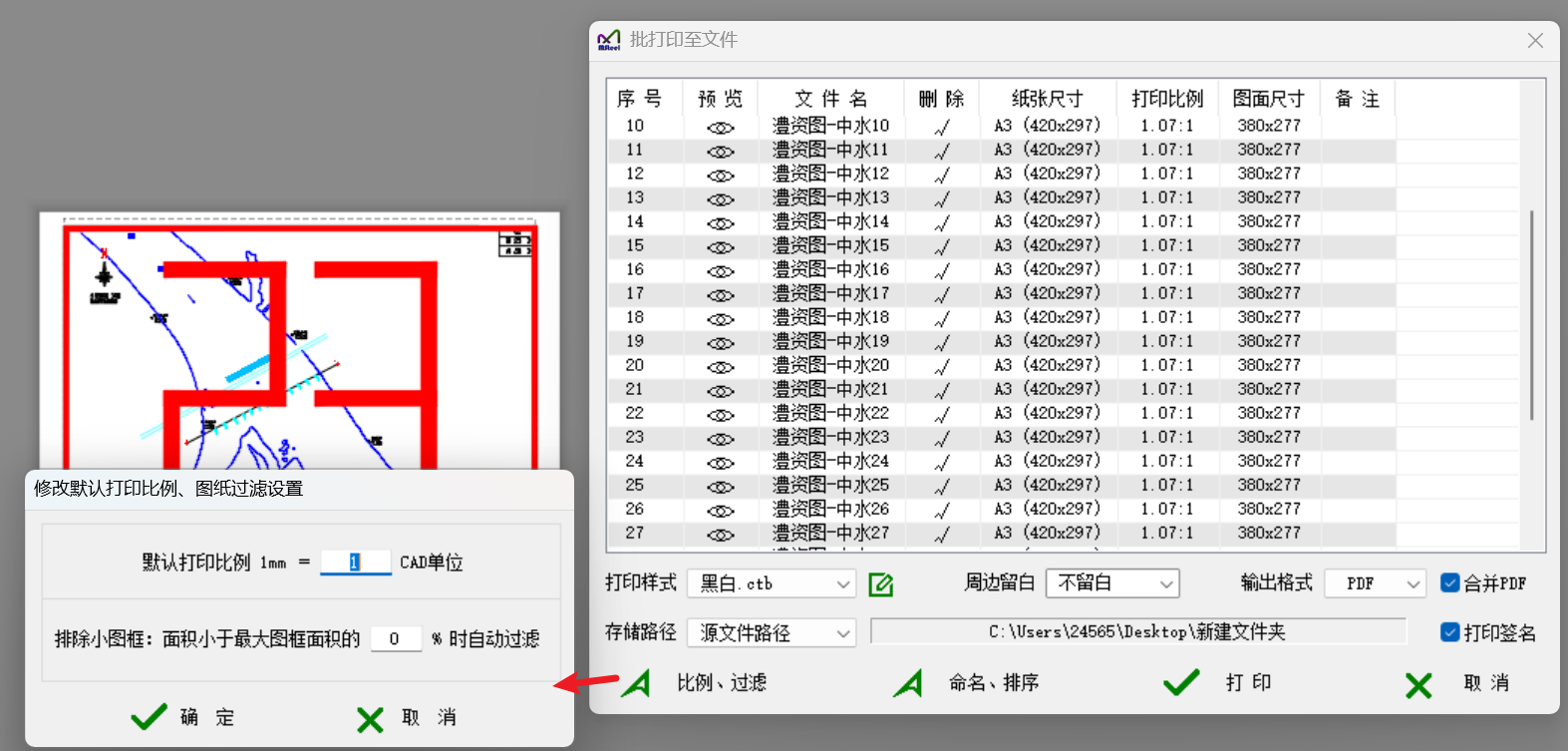
**比例及过滤:**按<比例及过滤>按钮用于设打印比例、图纸过滤参数,打印比例用于计算输出纸张的尺寸:
**文件命名设置:**按<命名及顺序>按钮用于设置文件命名规则,选择命名顺序,如下图:
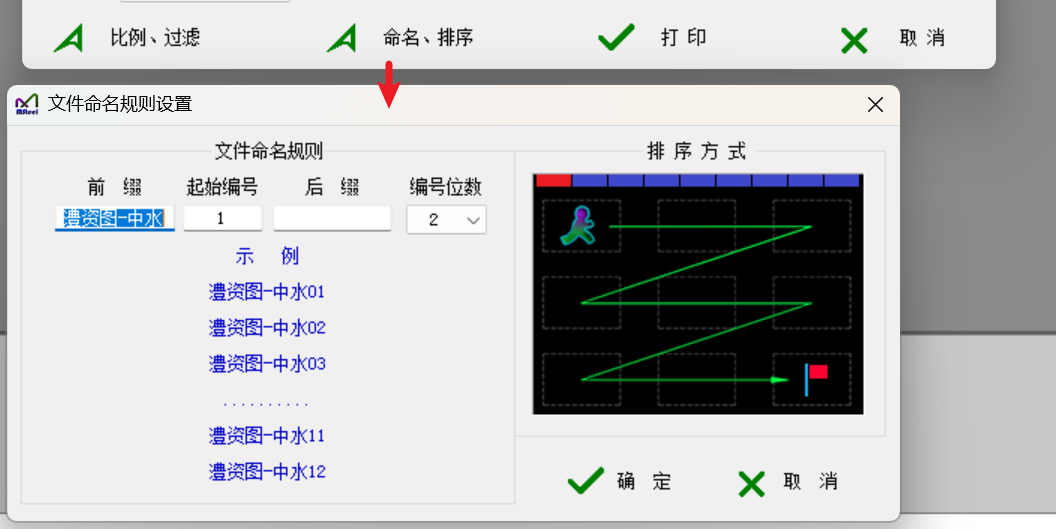
注:若要在文件名内加入纸张规格,可在前缀或后缀内填入"纸张"或"纸张尺寸"
**纸张尺寸的自动判别:**纸张尺寸 = 打印范围的尺寸 / 打印比例。如果该打印范围由图块计算而来,则还会自动考虑图块的缩放比例 ,例如该图块原为 A1 大小,该图块缩小 50%后,选中该图块打印时软件还会根据图块的缩放信息判别为 A1 纸张。
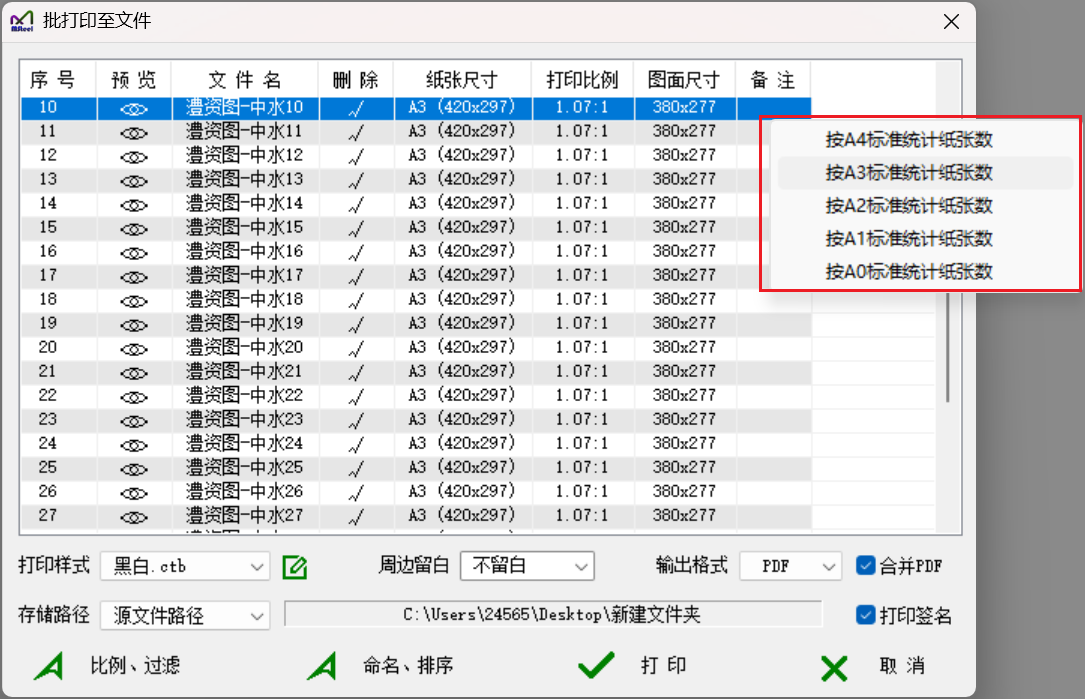
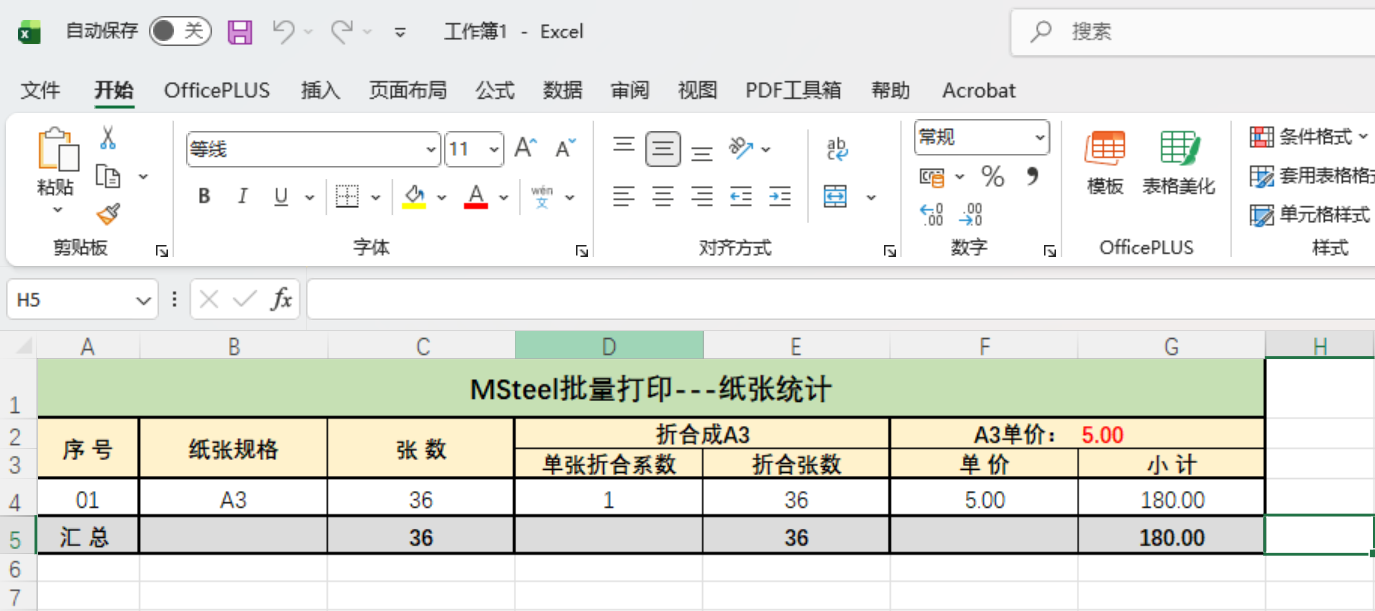
**纸张统计:**在列表框内点击鼠标右键,弹出如下菜单,可对列表框内所有的图纸进行纸张统计。
其他具体操作可见官网相关资料:
MSteel官网软件与资料