在Word中编辑文档时,你是否经常遇到这样的情况:需要连续给十几个段落设置相同的格式,或者要反复插入同样的符号、文字?如果每次都重新操作一遍,不仅耗时费力,还容易出错。
其实 Word 里的 "重复上一次操作" 功能能轻松解决这些问题,下面来看看使用这个功能的两种方法。
方法一:使用快捷键F4
F4是Word中"重复上一次操作"的默认快捷键。
基本用法
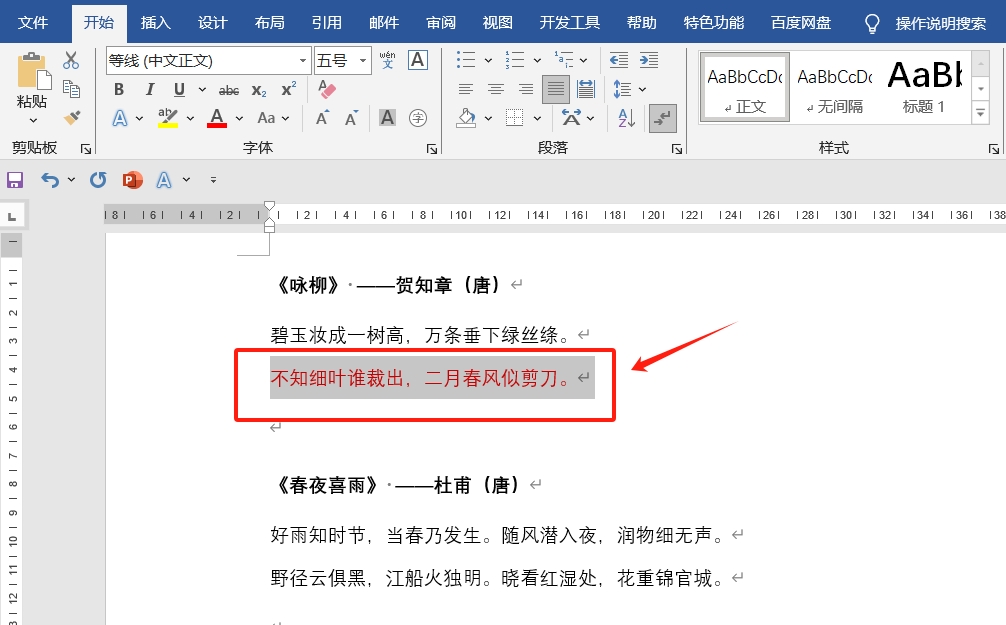
1、执行一次操作(比如将某段文字设为红色)。
2、选中另一段内容,按F4键,第二段文字瞬间变成相同的格式。
实用场景示例
场景1:批量设置标题格式
1、设置第一个标题:黑体、16号、加粗、居中
2、依次选中后续所有标题,每选中一个按一次F4
3、所有标题瞬间统一格式
场景2:插入多个相同表格
**1、**插入一个5行6列的表格,将光标移到下一页需要插入的位置,按F4
2、自动插入相同规格的表格
场景3:统一调整图片大小
1、将第一张图片调整为宽5厘米、高4厘米
2、选中第二张图片,按F4,第二张图片自动调整为相同尺寸
方法二:使用快捷键【CTRL+Y】
【Ctrl+Y】在Word中既是"重做"快捷键,也是"重复上一次操作"的快捷键(当没有可重做的操作时)。
使用方法
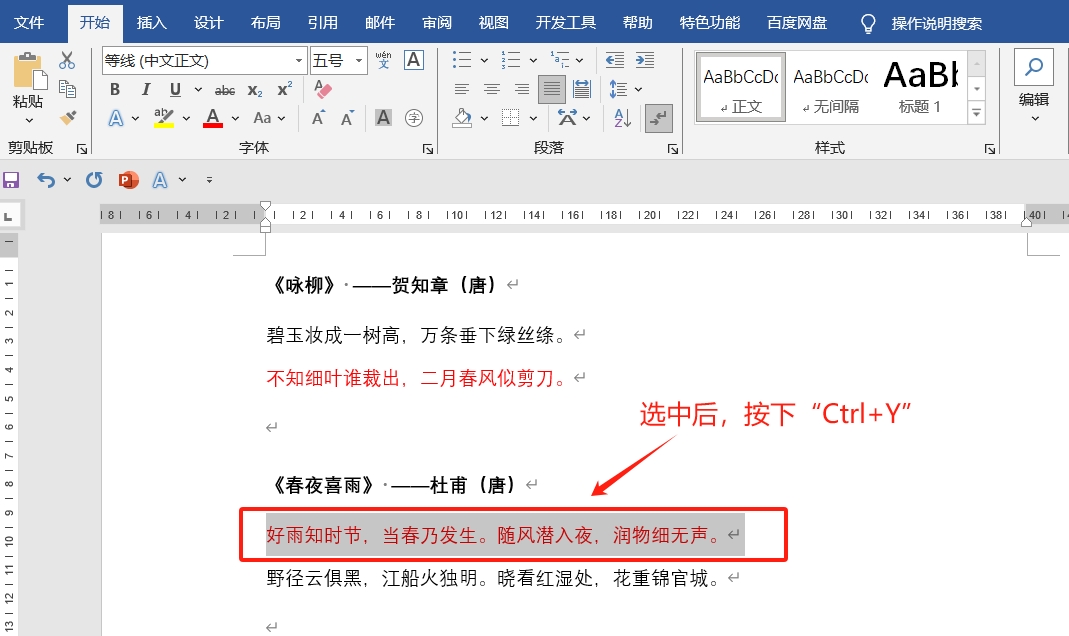
与F4完全相同:执行一次操作,选中目标内容,按【Ctrl+Y】,即可再执行一次操作。
实用场景示例
场景 1:重复输入相同内容(如表格填充、编号)
1、在文档中输入重复内容(如 "未完成""待审核")
2、将光标定位到下一个需要输入的位置,按【Ctrl+Y】,即可快速重复输入
3、连续按【Ctrl+Y】,可在多个位置重复输入,适合表格批量填充。
场景 2:重复格式设置(如字体、颜色、边框)
1、选中某段文字,设置格式(如黑体、12 号、红色、加粗)
2、选中其他需要统一格式的文字,按【Ctrl+Y】,即可快速应用相同格式
场景3:重复插入操作(如图片、符号、分页符)
1、插入需要重复的元素(如公司 LOGO、特殊符号、分页符)
2、将光标定位到目标位置,按【Ctrl+Y】,即可重复插入该元素
小提示:
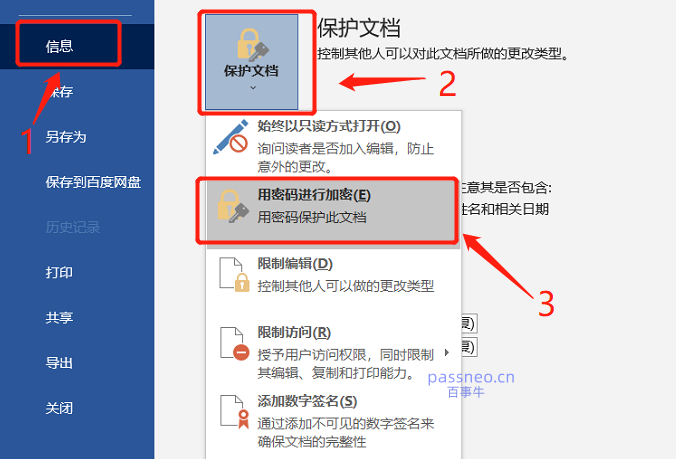
Word文档完成编辑后,如果想要保护文档不被随意查看,记得设置"打开密码",这样只有知道密码的用户才能打开文档。
只需要依次点击菜单选项【文件】→【信息】→【保护文档】→【用密码进行加密】,弹出窗口后,输入密码并保存文件,就设置好了。
同时也要注意把密码妥善保存,否则没有密码就算是作者本人也无法打开文档了。
如果不小心忘记Word"打开密码",可以试试第三方工具,比如小编使用的盘古工具,工具里提供了4种方法,用于找回多种办公文件的"打开密码",支持Word、Excel、PPT、PDF、ZIP、RAR等格式。

以上就是Word重复操作的技巧,希望对大家有所帮助!