一、基础操作
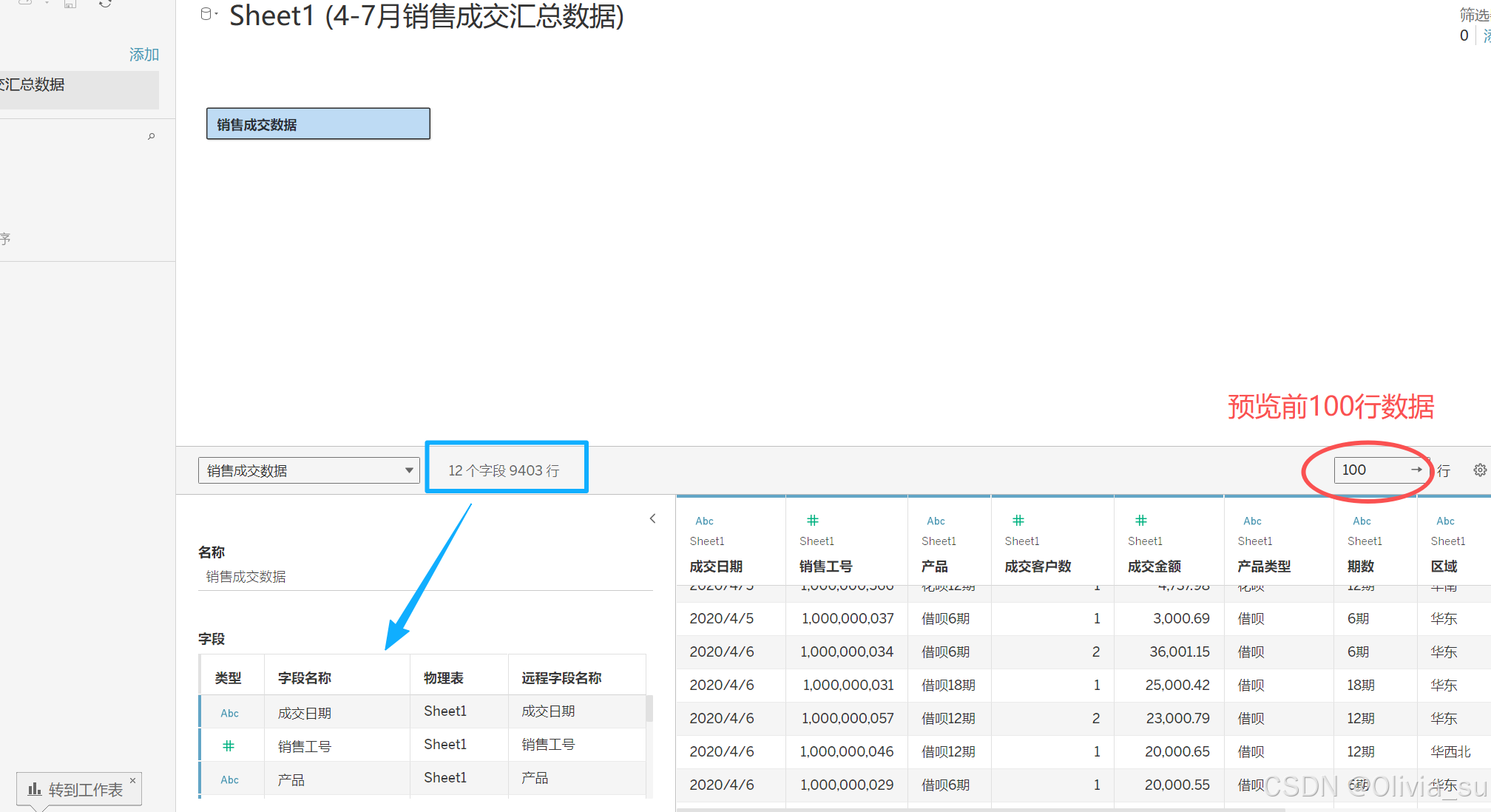
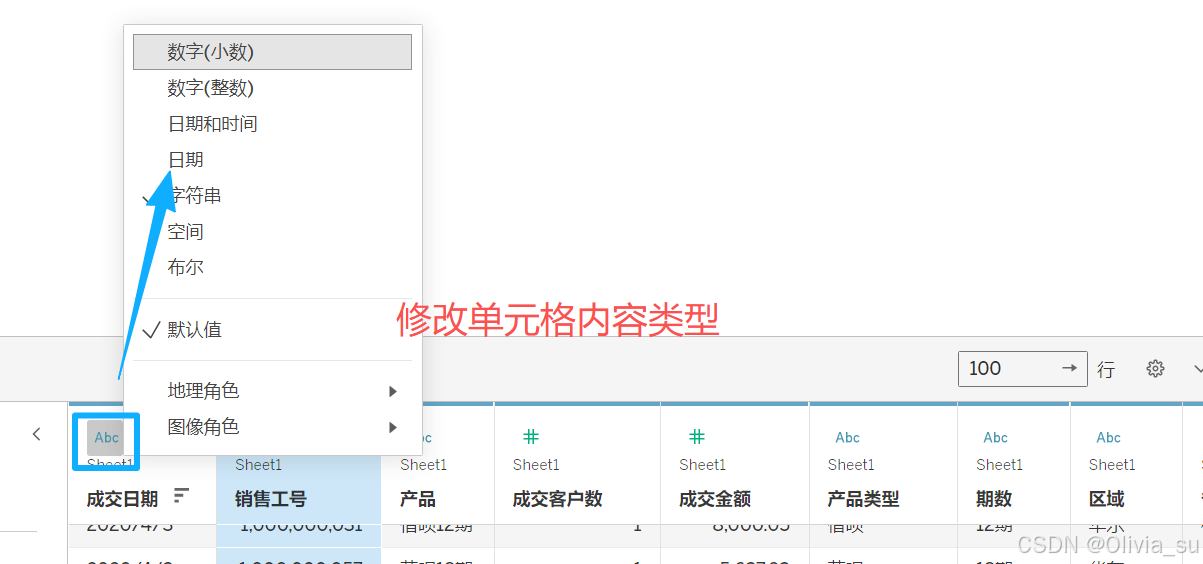
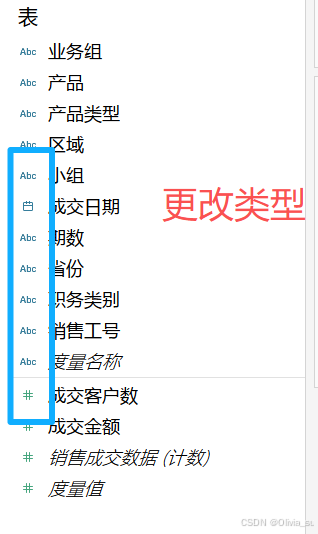
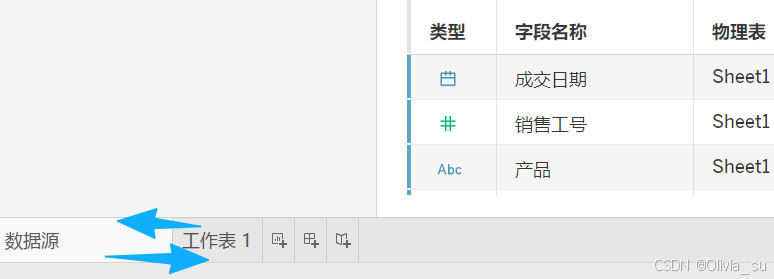
1.重命名、数据量、字段和前100行预览,修改字符类型,数据源与工作表
2.工作表的认识
(1)维度字段,一般放在excel的行列;度量字段一般用于计算求值
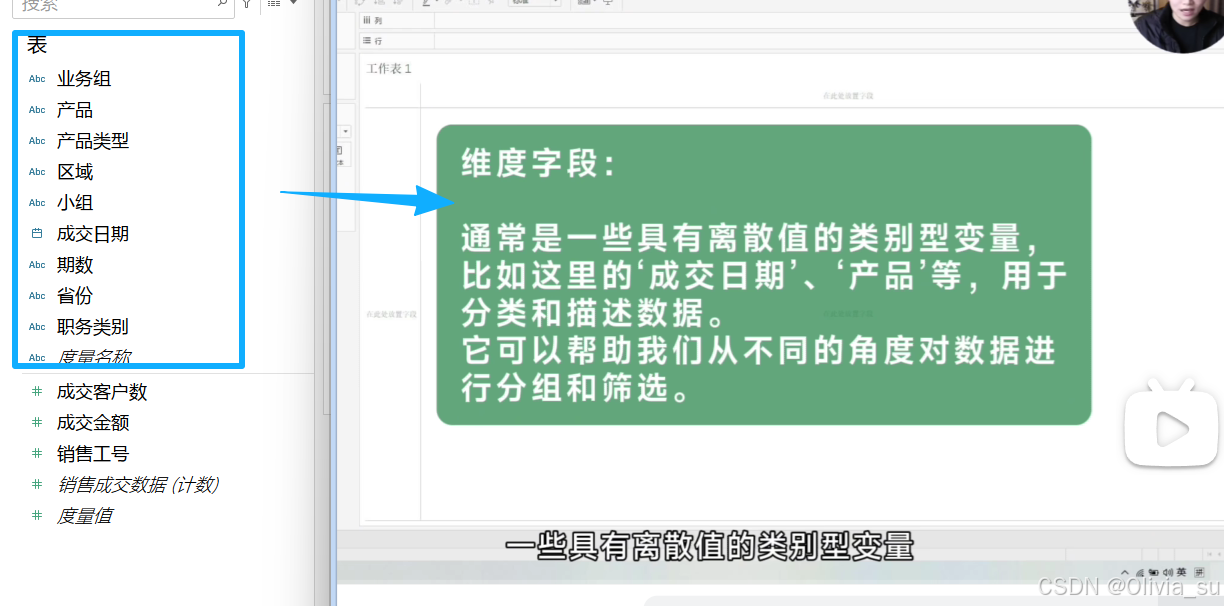
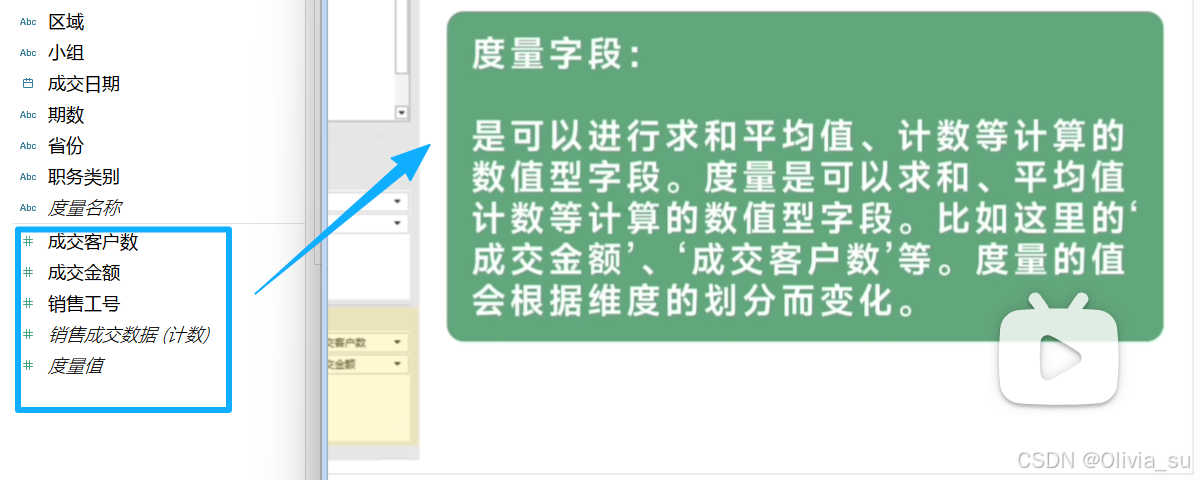
销售工号这里是维度字段,自行拖动到上方维度区域即可。
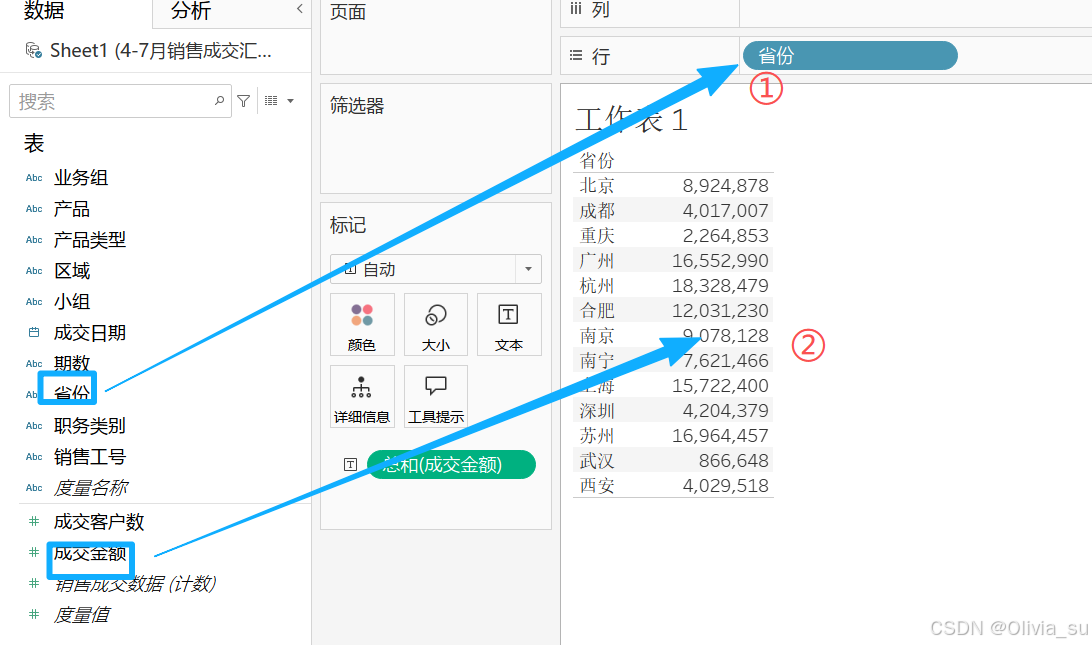
3.交叉表=excel的数据透视表
(1)建立表格数据
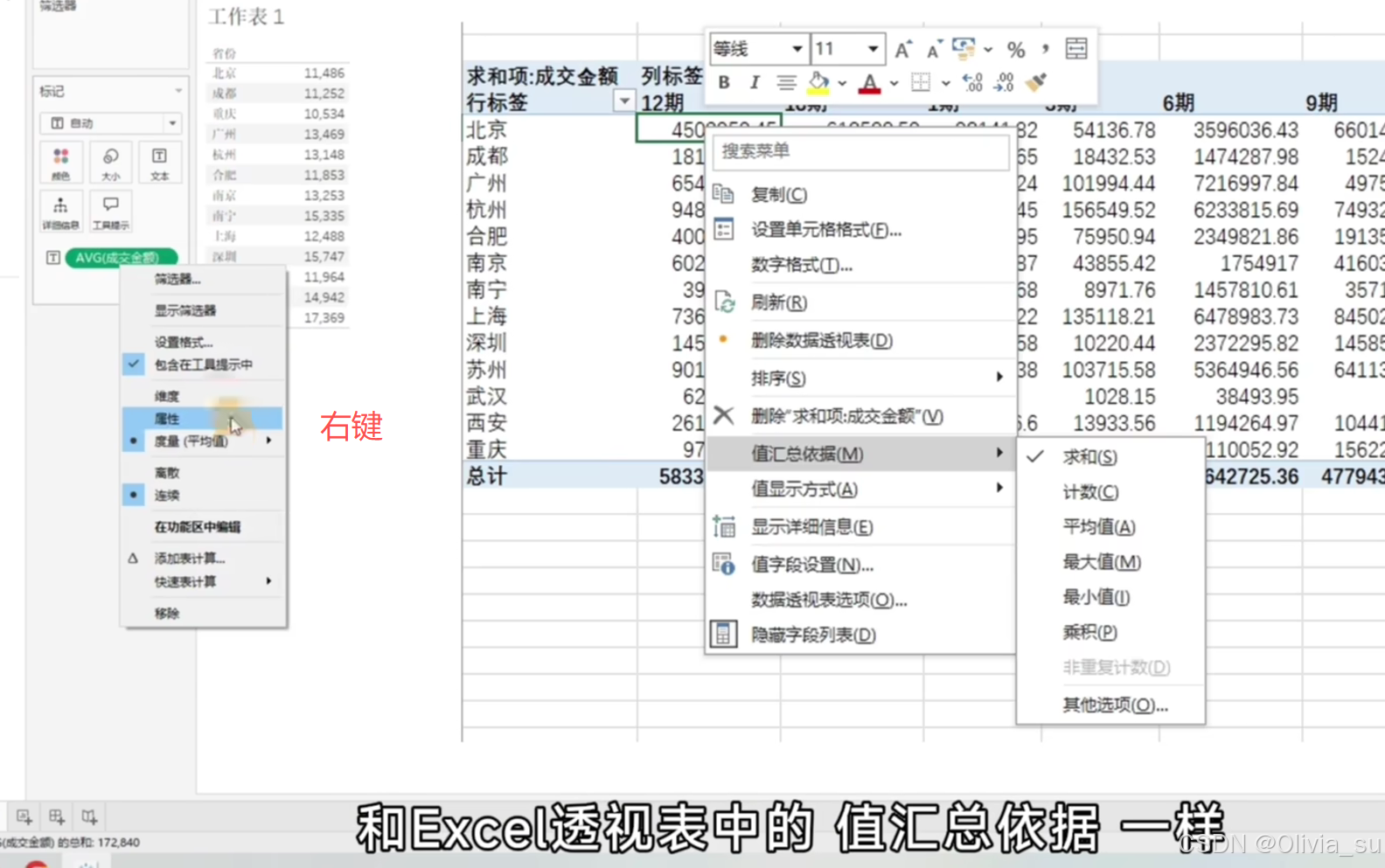
(2)右键选择值计算方式
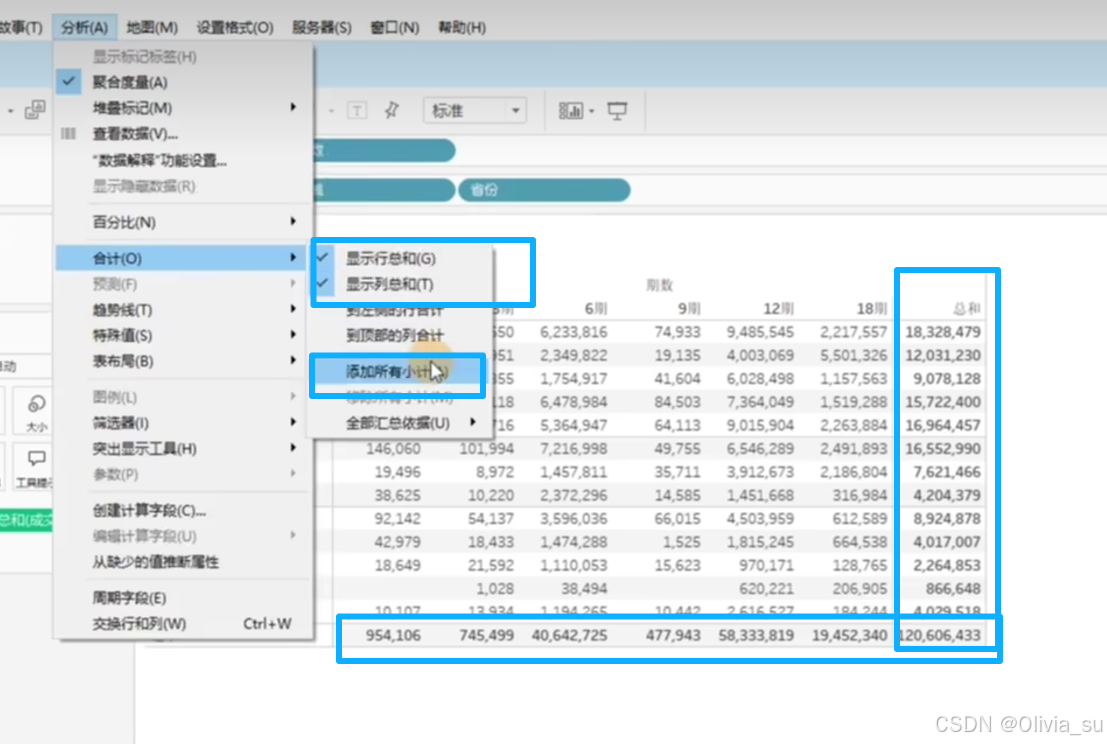
(3)总和、小计
分析-合计-xx;如果未来处理数据太长,避免拉到最下方最右边才看到总计,就可以选择到左侧/顶部的行列总计
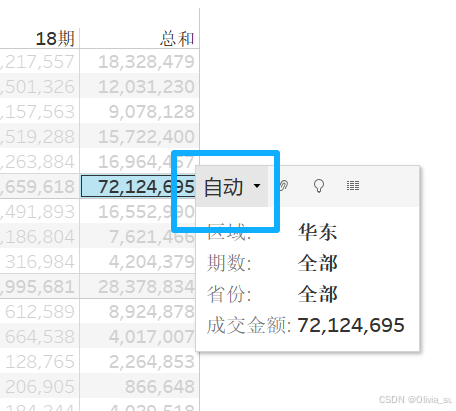
(4)总和的求值类型,可修改为平均值、总和等
一经修改,原来行列总和的类型都会改为同种类型。但原字段的聚合方式仍然是求和。
(5)排序
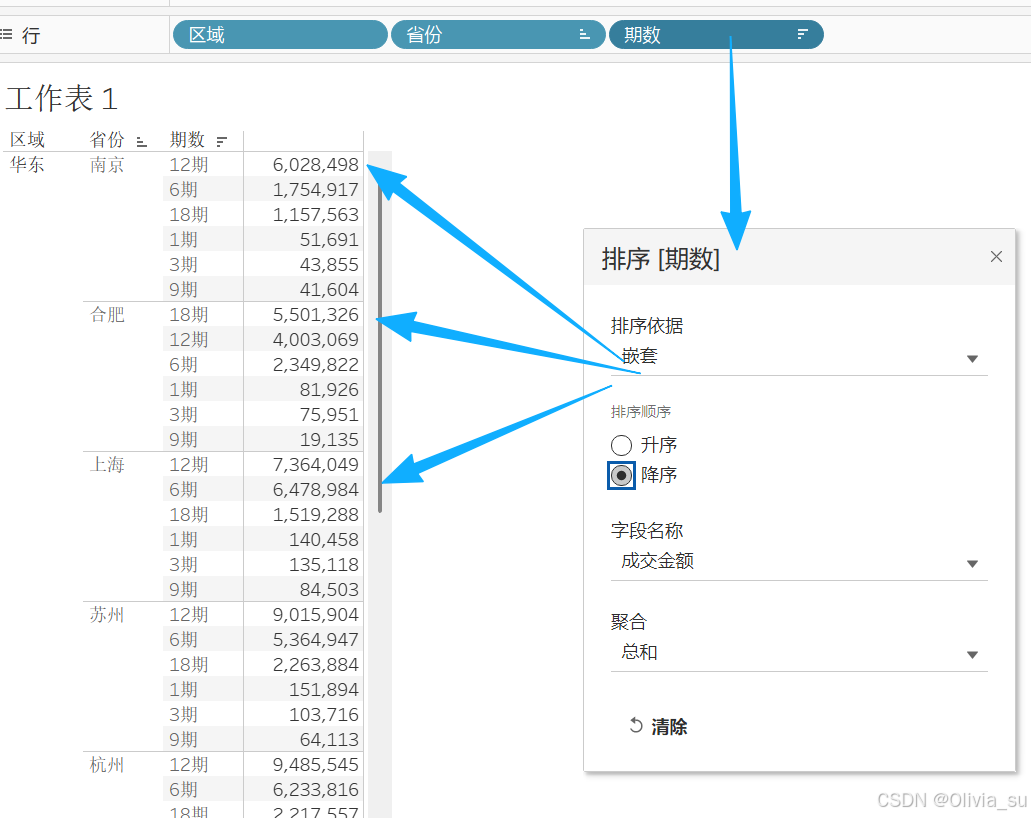
要按照什么条件进行排序,比如要按照区域-省份下的成交金额进行排序,就在行-省份那里右键选择排序
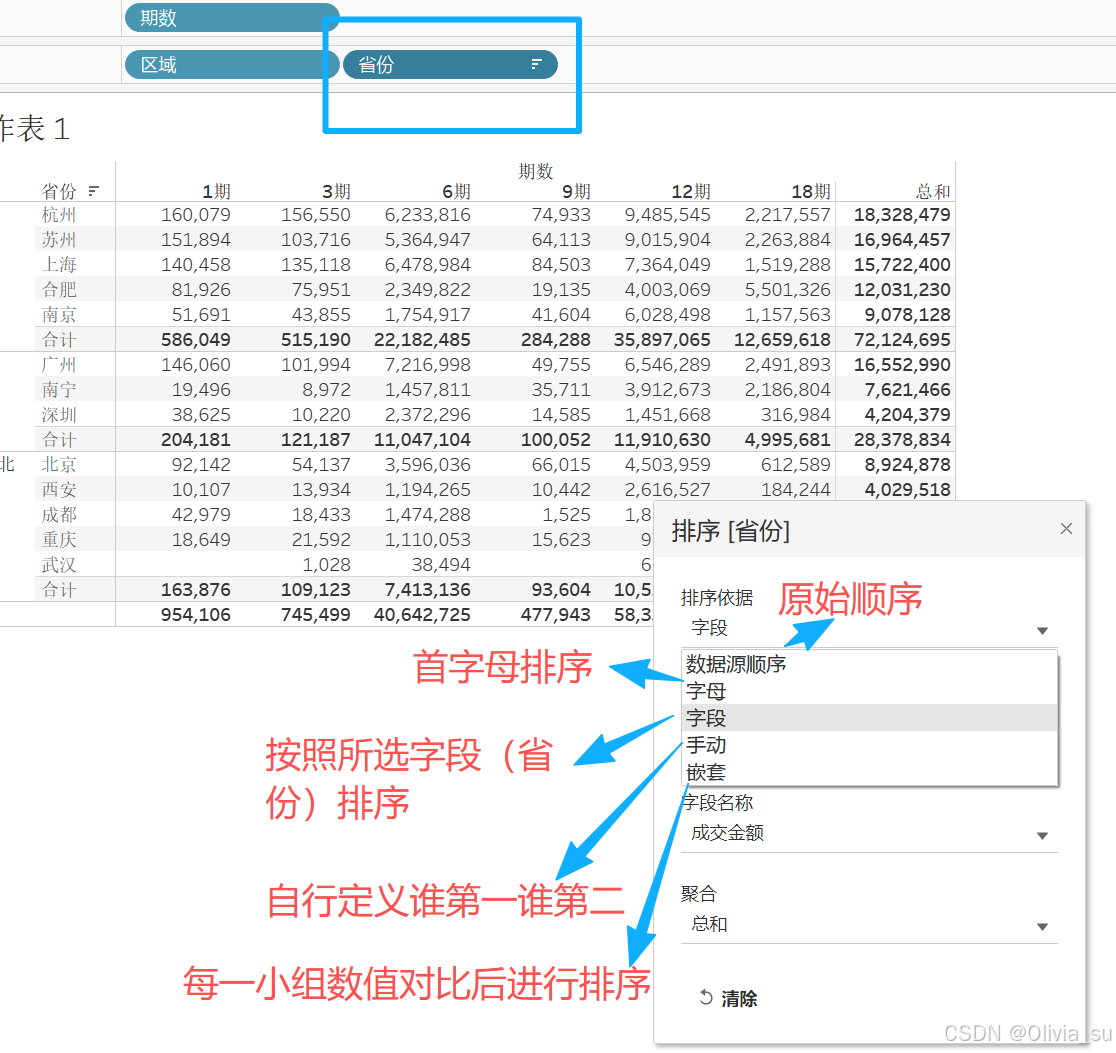
不选嵌套一般默认总值升序/降序后回到每一小组内进行排序,基本上每一组排序都一样
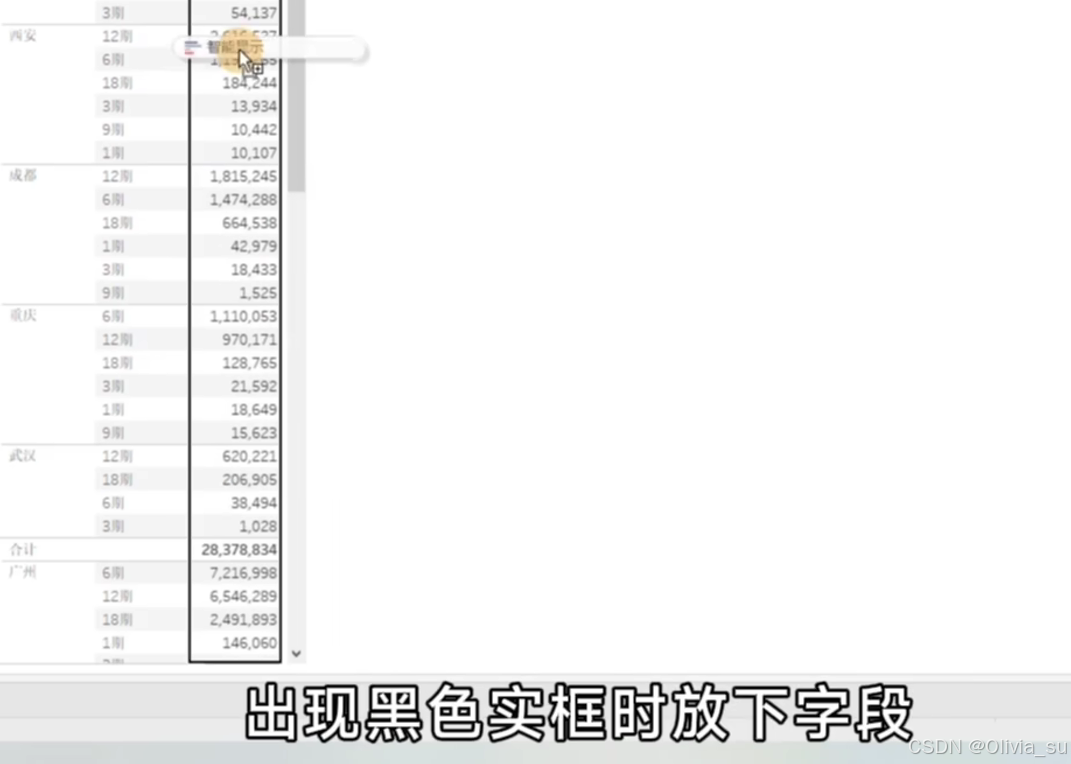
(6)增加列数据
拖动 需要增加的字段 移动到现有列出现黑色实线 即可
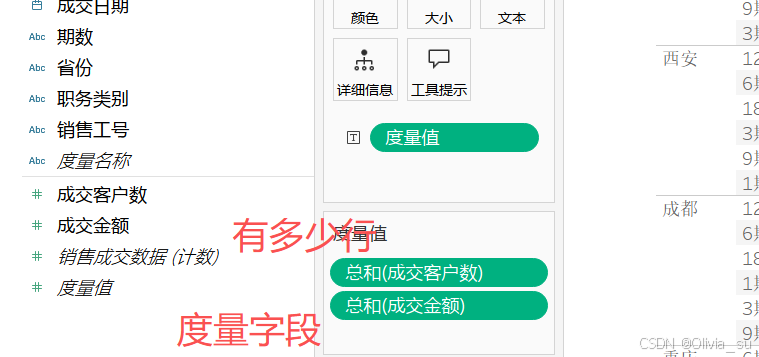
斜体解释
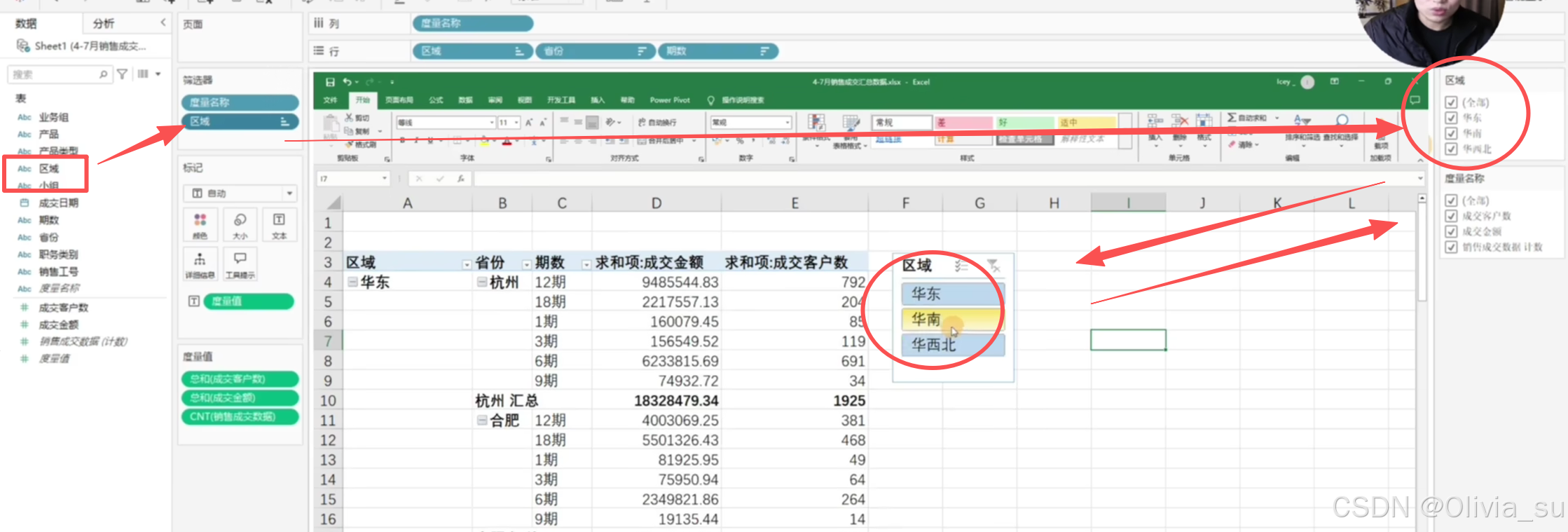
(7)添加筛选器,与excel同理
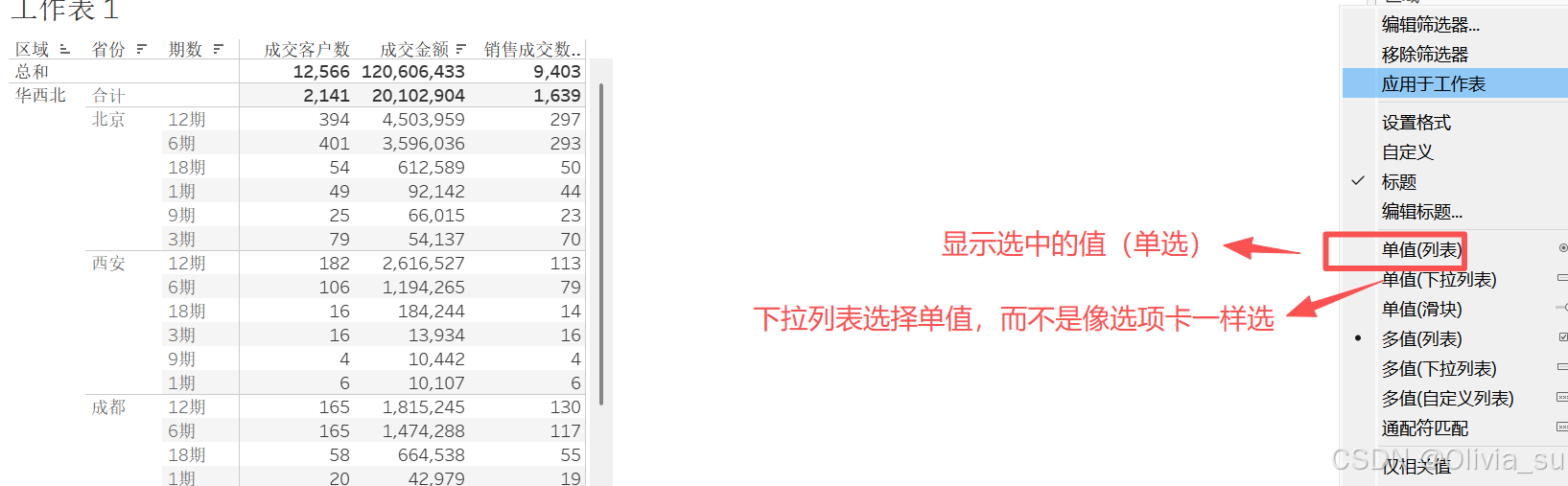
自定义列表带有搜索框,比较多字段的时候可以使用
通配符匹配也是搜索框,但是根据你的搜索来选择字段,没有弹出供你选择的字段选项。你输入什么就是搜索什么作为筛选字段。
下面还有排除值,勾选就不显示对应字段的数据,与日常情况相反。
注意:维度变化后,就是把行列的一些移出表格之后,筛选器的最大最小值是不变的,就是滑块会变,所以当维度变化时一定要及时调整筛选器,避免数据缺失,如果数据缺失,请一定要检查检查再检查筛选器!!
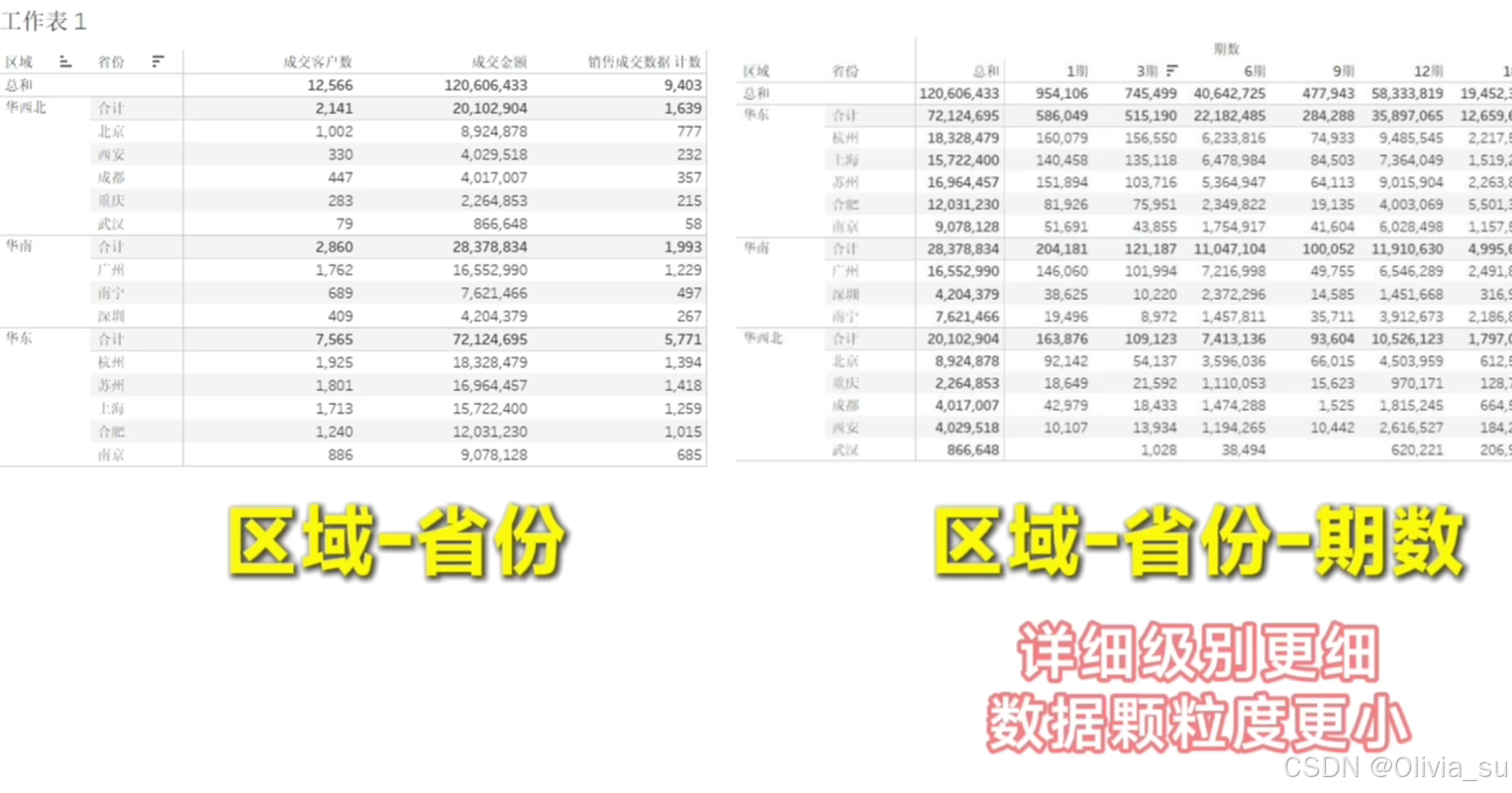
(8)筛选器的总和、所有值两种,修改最小最大值,对应筛选掉的内容是不一样的
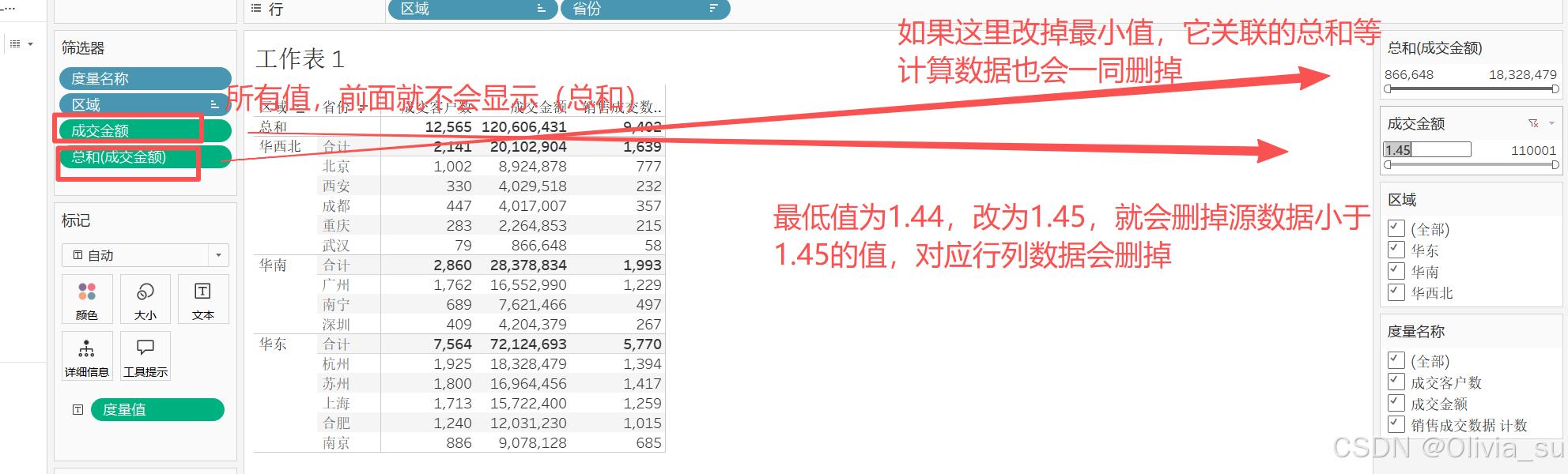
也就是总和是删掉交叉表 中的数据,而所有值是删掉源数据的数据内容。
(9)字段类型(蓝绿色)
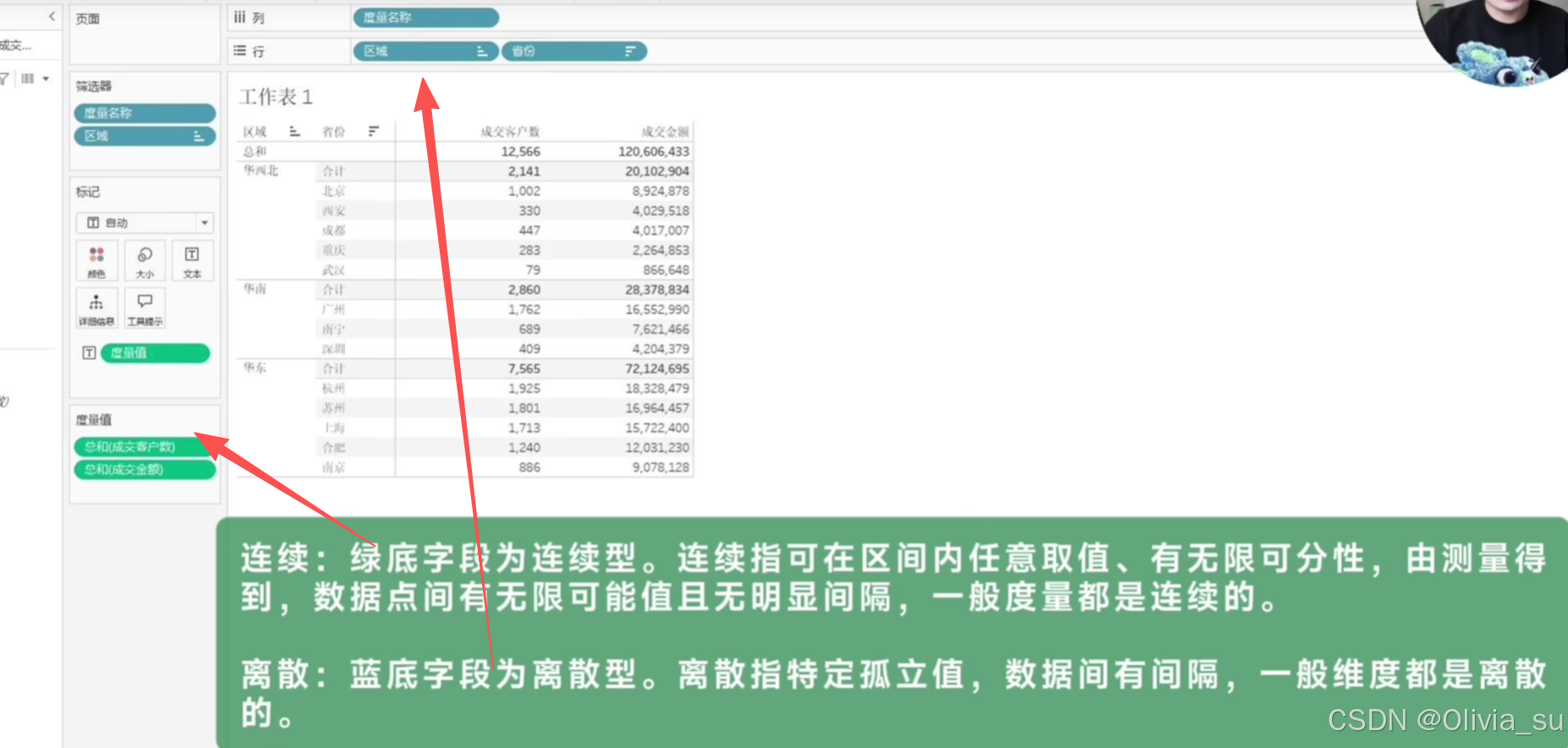
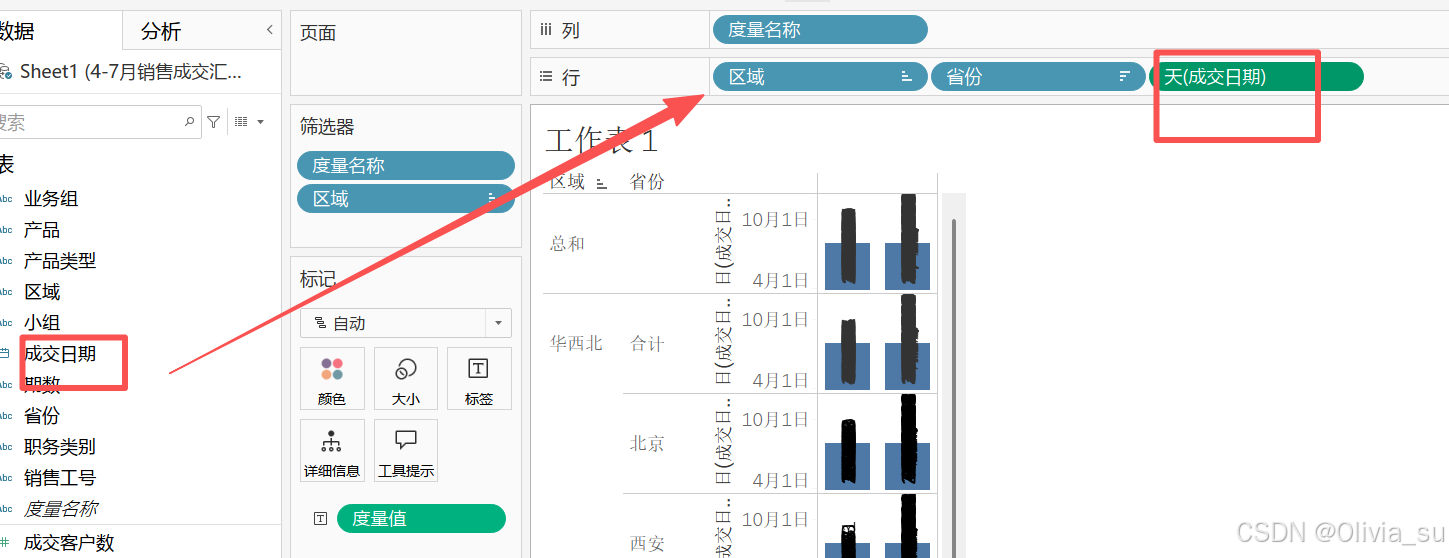
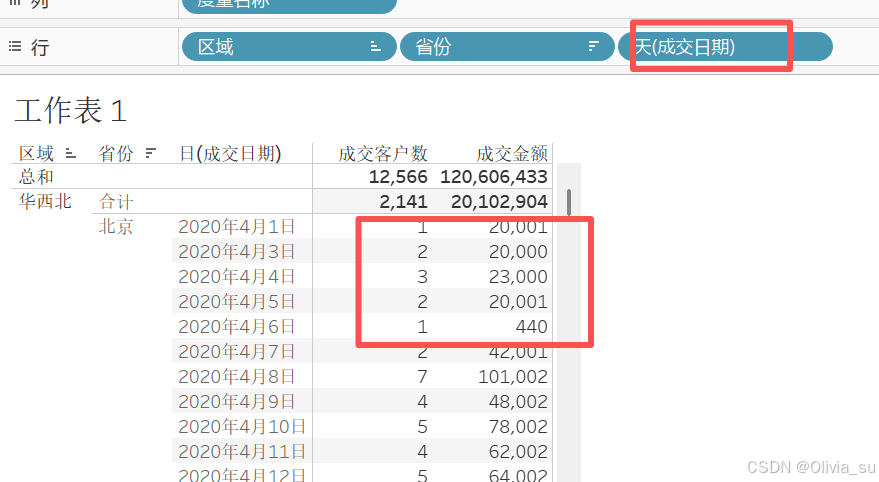
成交日期拖动到行,是蓝色,它默认年作为划分依据;而将他修改为天,自动就变成了绿色,就变成了连续型的数据格式,此时再将其数据修改为离散,背景颜色变回蓝色,且下方的图转变为数字。
二、进阶学习
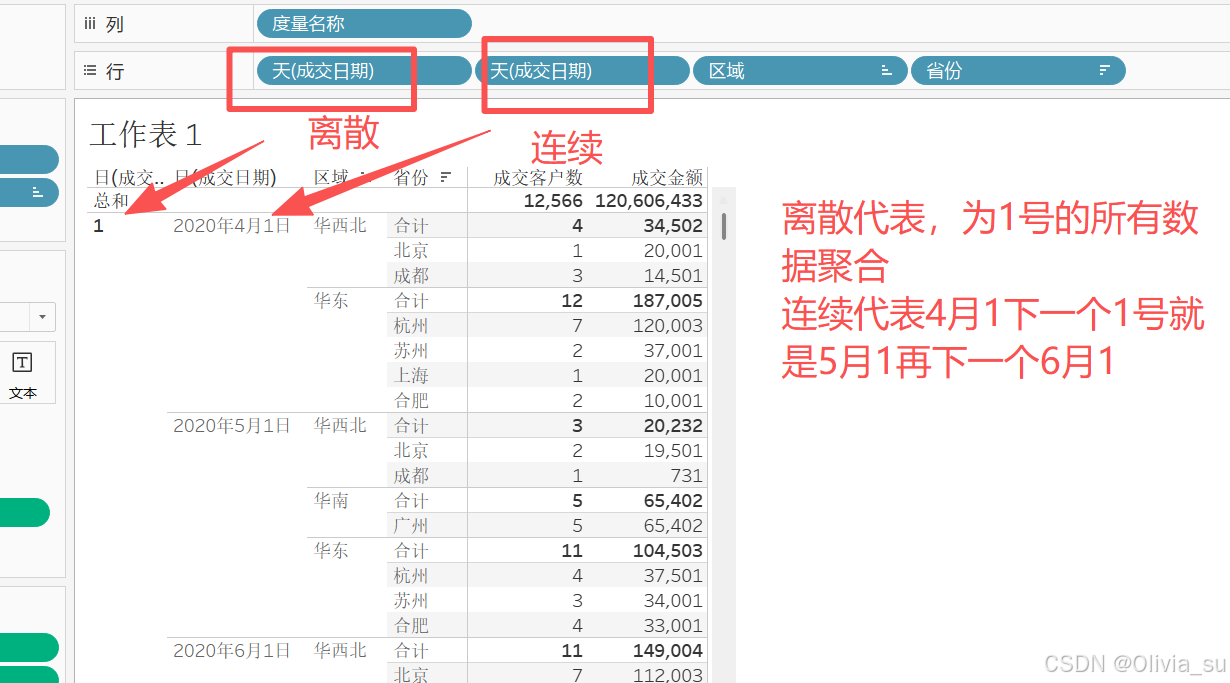
1.数据的周期性(如每个月1号)
将单元格的成交日期的日期类型分别改为离散型和连续型的年;再将连续的年,改为离散,背景变为蓝色。
2.分层结构
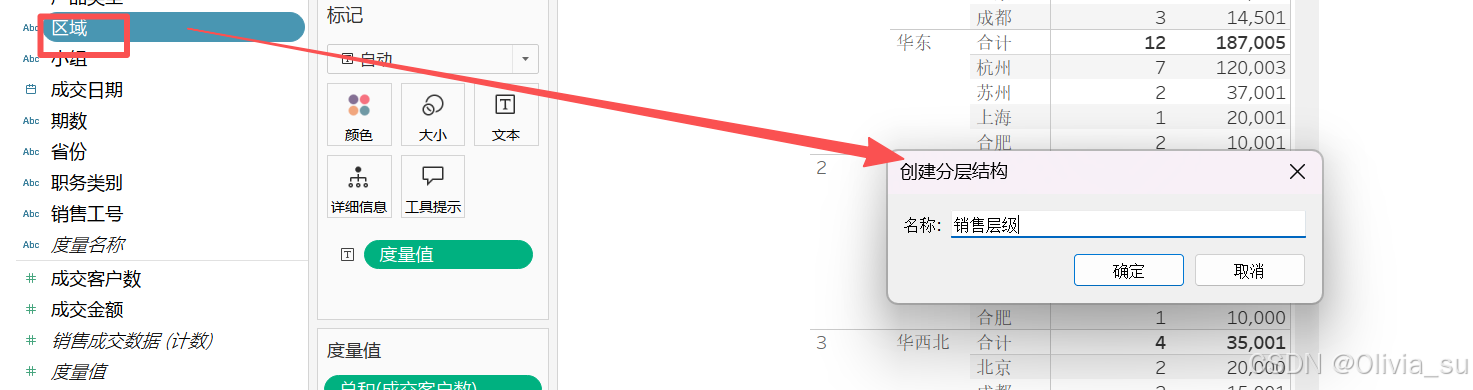
创建方式,右键-创建分层结构 或者
两个字段要在一个层级的话,直接选中一个字段 拖到另一个字段上,就可以创建了
分层结构右键可以取消分层
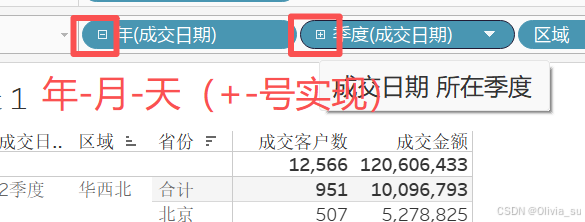
此时就出现了+-号,可以用于展开和收缩相应字段数据内容

3.计算
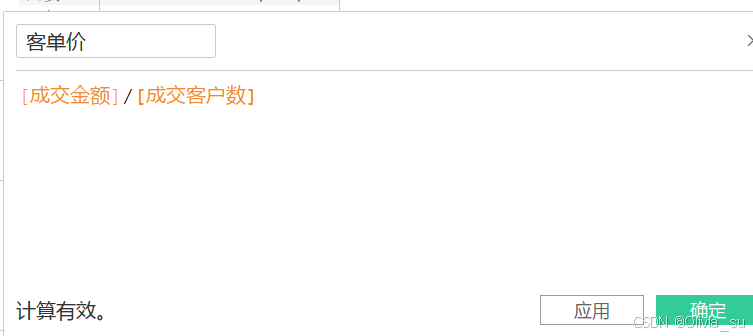
①客单价
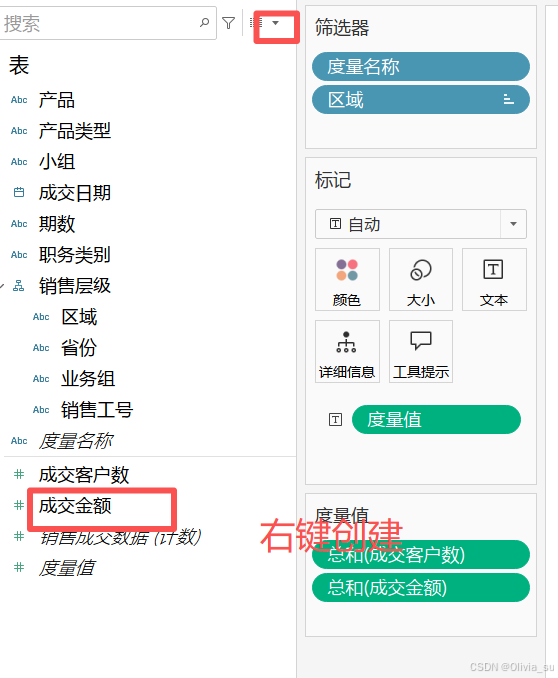
创建-计算字段,下面两种方式均可,一个三角形选择 / 右键该字段选择
此时发现客单价计算有问题,这个数据结果算的不对,找找原因。
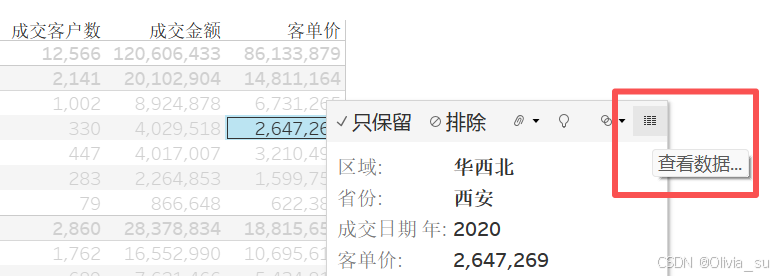
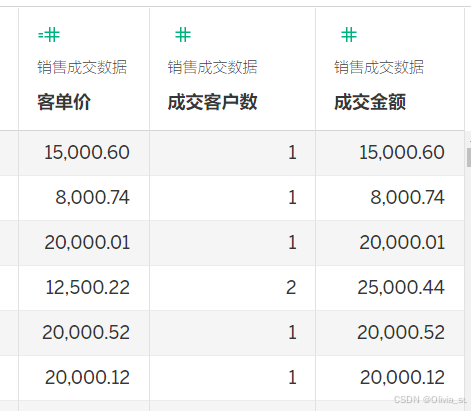 发现计算没有问题,实际上结果不对是因为对客单价每一行都求和了,我们需要的是总的客单价/总客户数,而不是每一项求出来再求和。
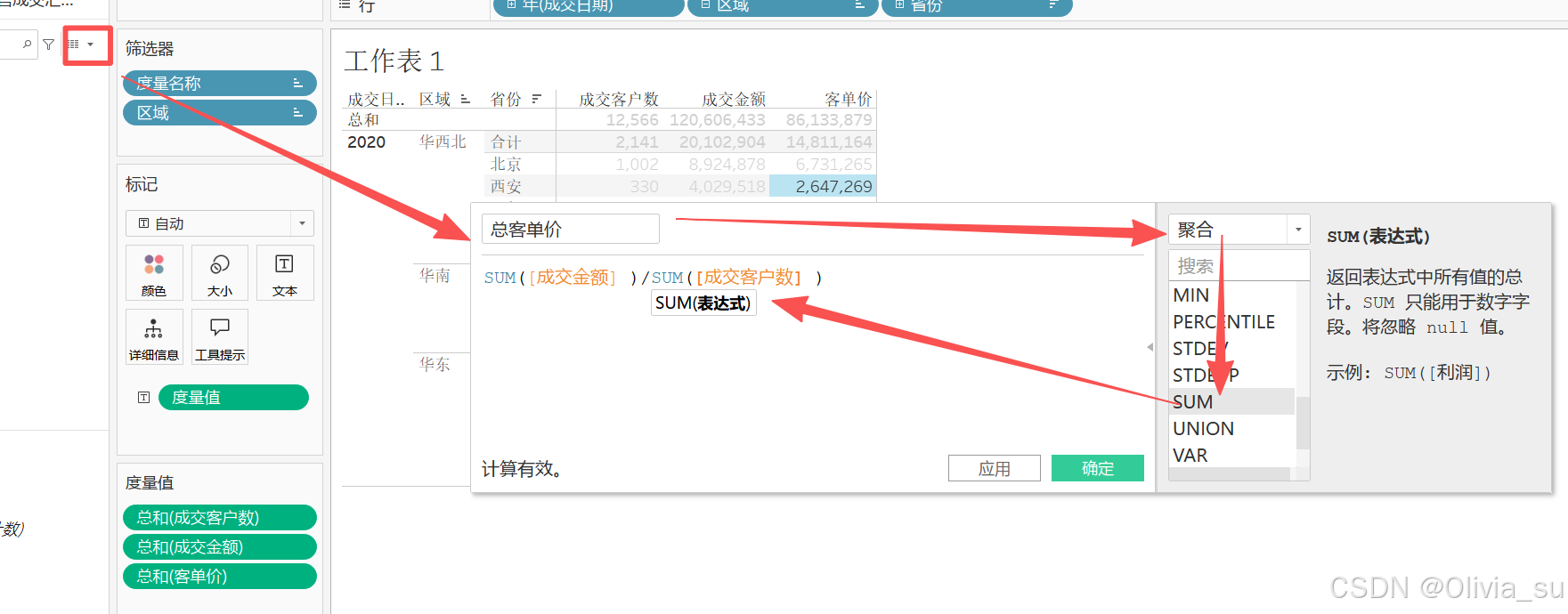
就是说,如果不用sum,他会逐行计算,然后相加求和,而不是总的/总的=总的。
一定要注意计算的时候,是先聚合再计算,还是明细的数据计算。
②月环比
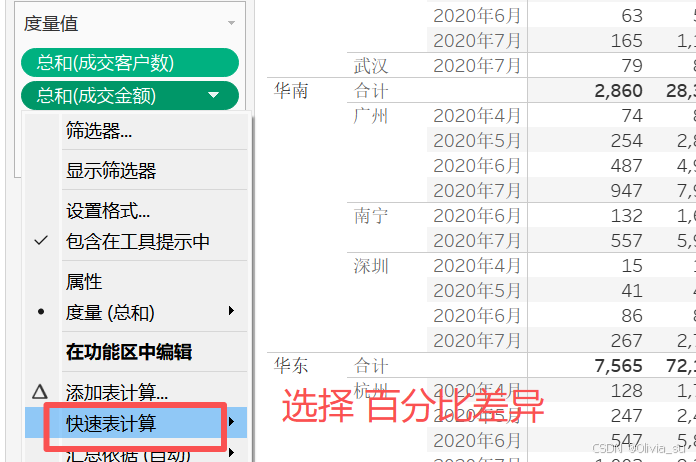
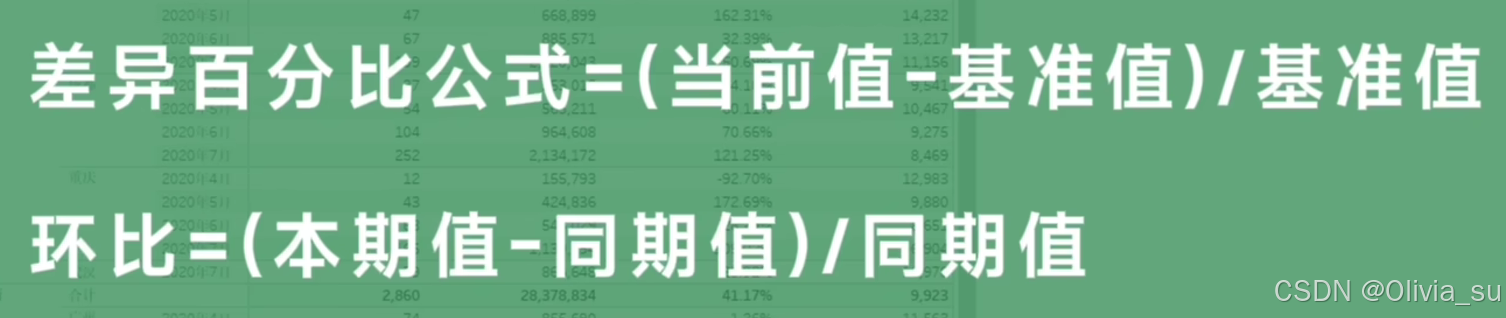
由于默认相对于上一步,就是上一个单元格的值,一般又是升序排序的月份,上一格就是代表上一个月的成交金额。因此完全对的上环比计算。
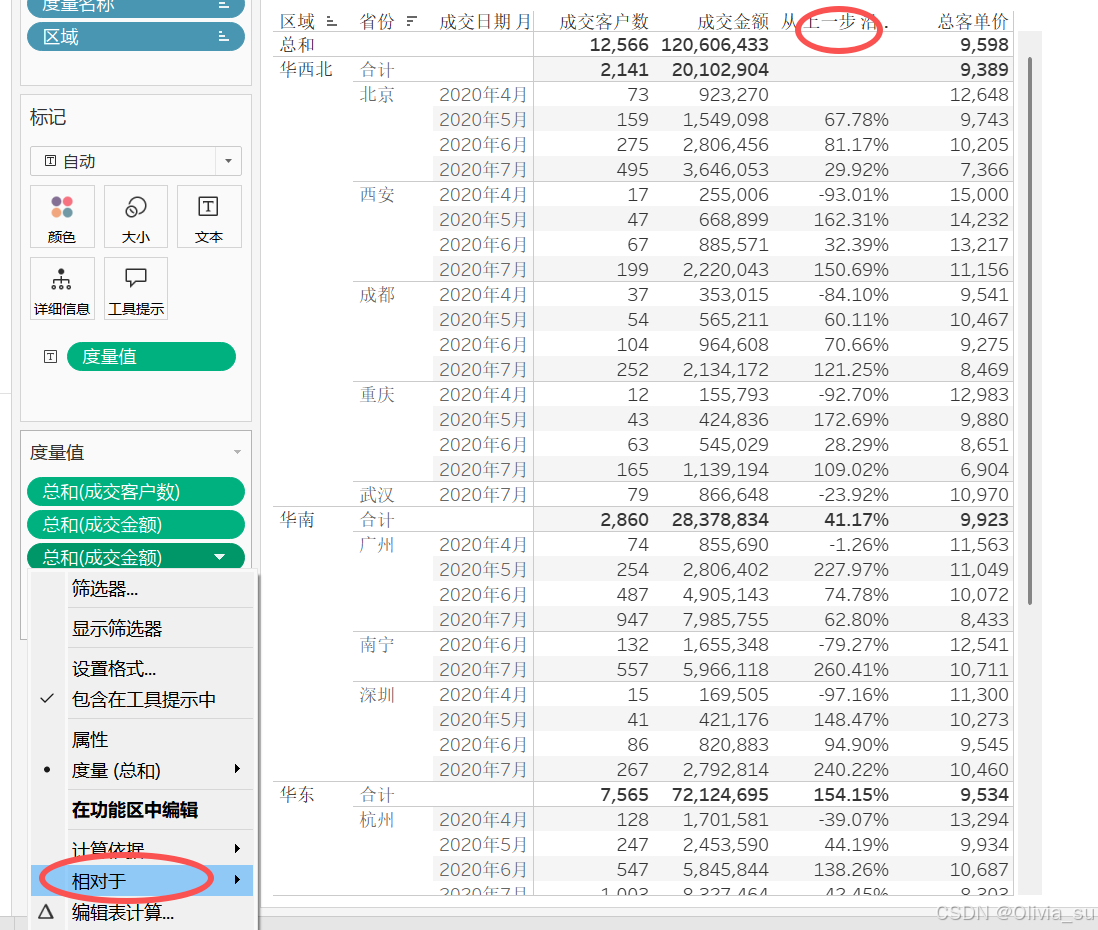
此时又出现新问题,4月因为没有3月数据而为空,但是后面省份的4月又有,因为他们的4月和上一个省份的7月进行了计算。
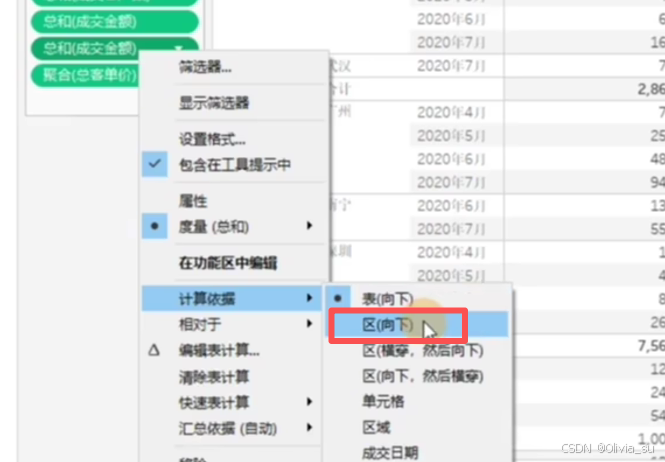
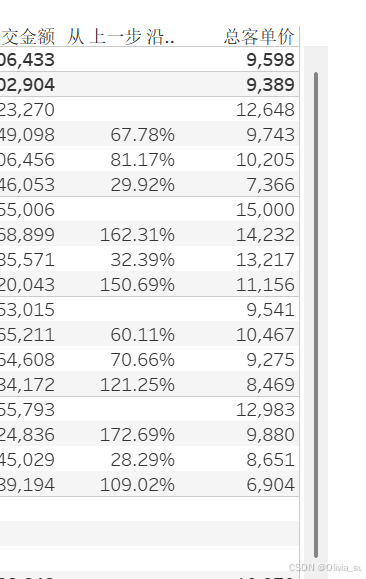
将计算依据由表向下---改为区向下,这个时候就会把每个最小分割的组成一个个区进行计算。
三、动态筛选
1.创建参数,实现动态筛选
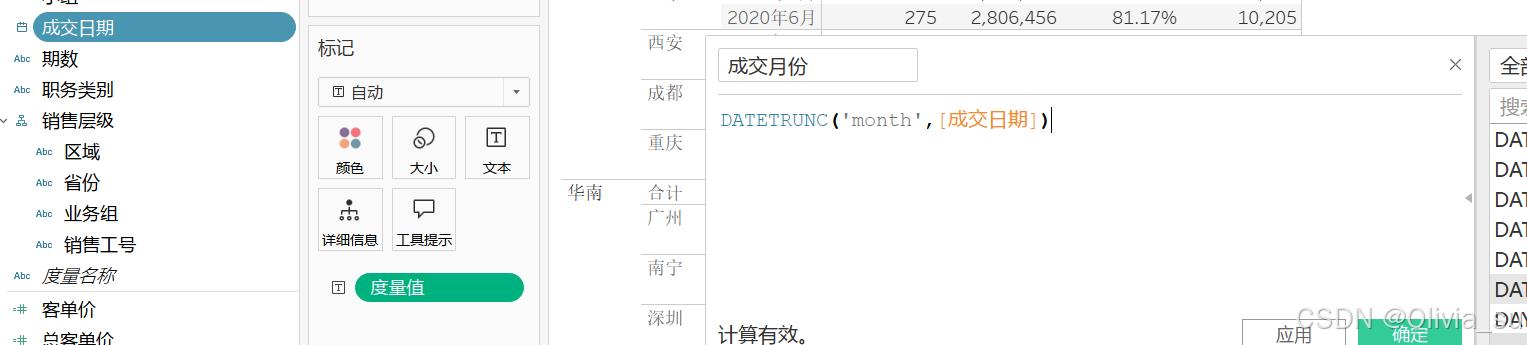
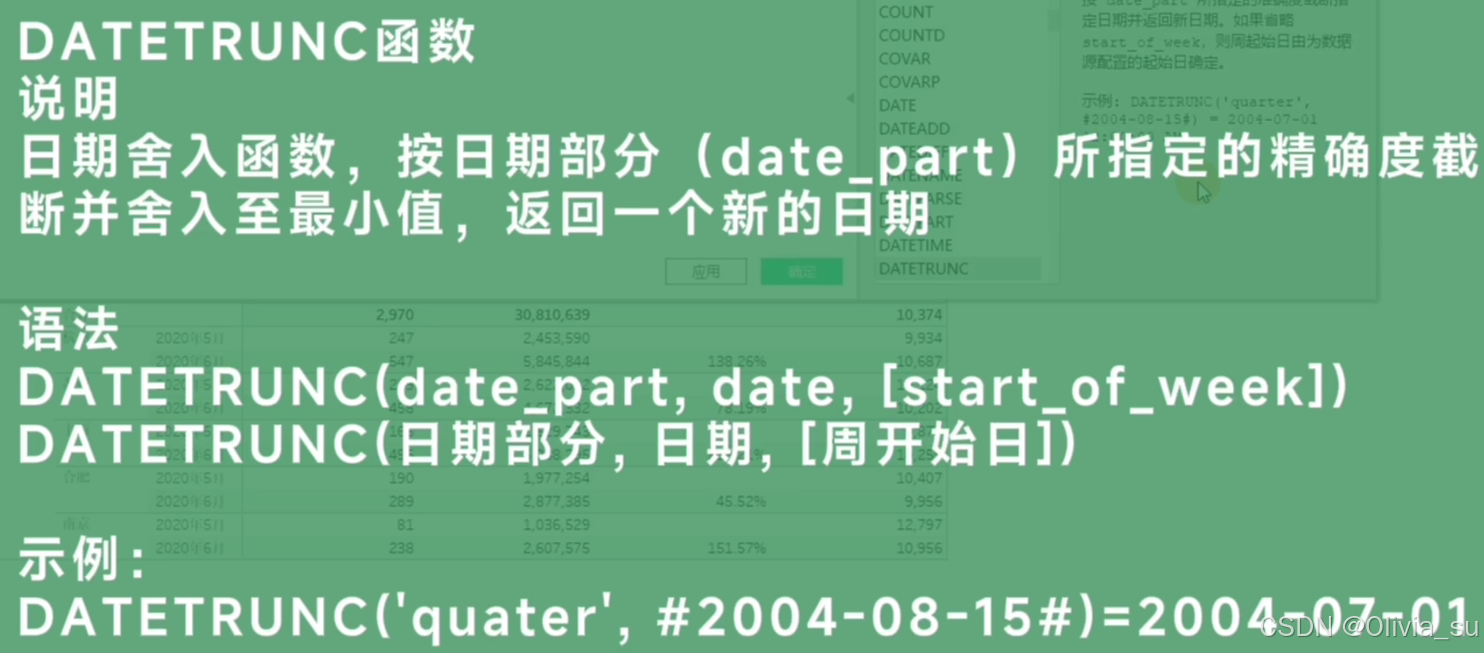
成交月份的提取Datetrunc()
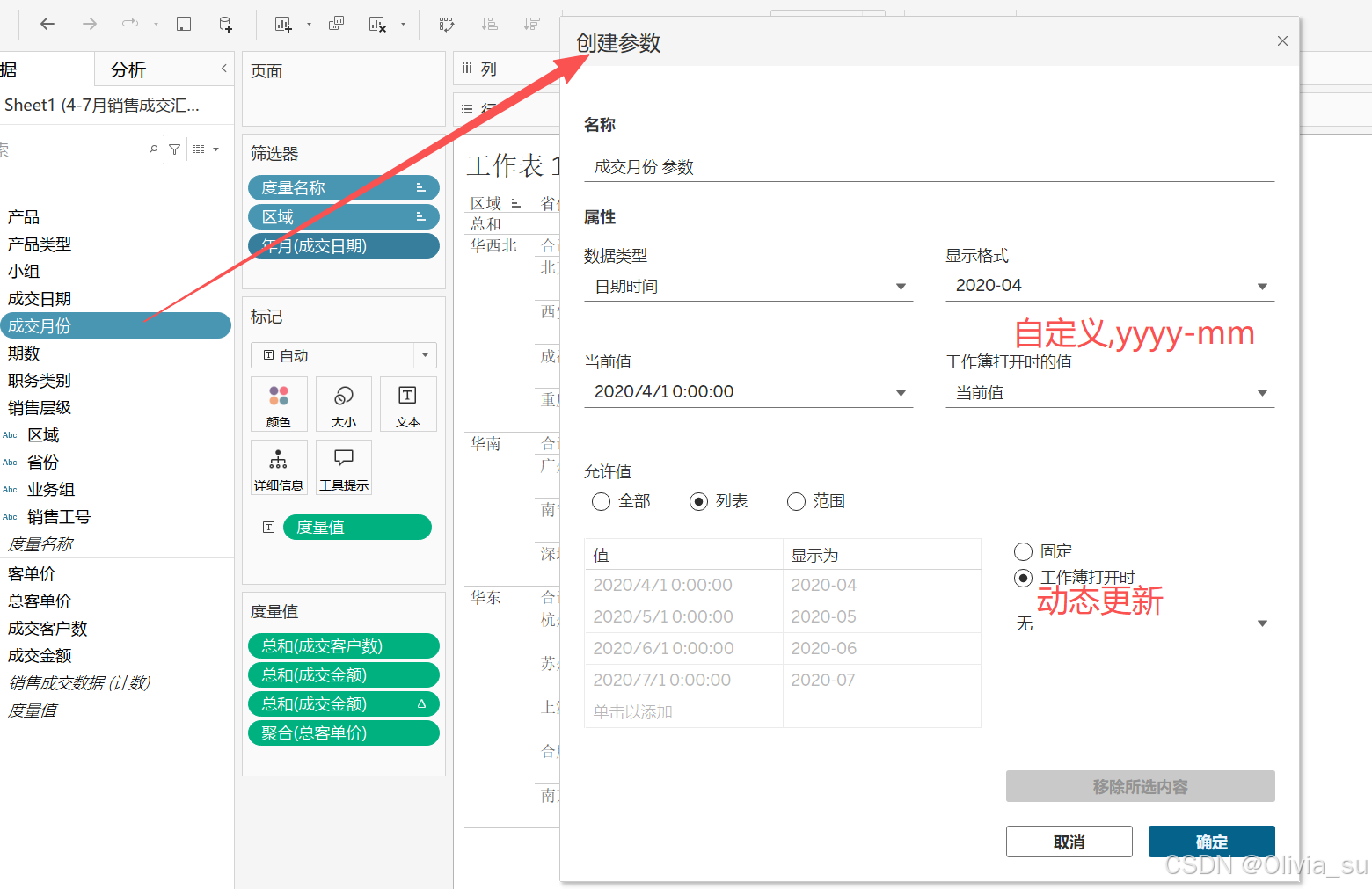
显示参数
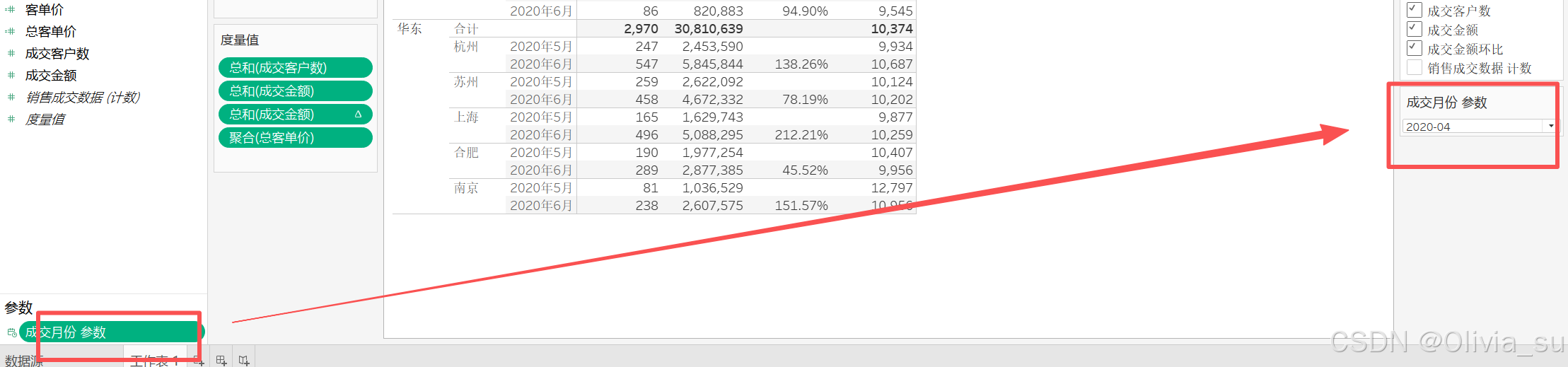
但是选下拉的时候,交叉表没变化,因为还未建立关联。
建立一个上月的成交金额,下列公式含义为,当成交月份=选择月份的参数的上一个月(-1)时,返回上个月的成交金额。
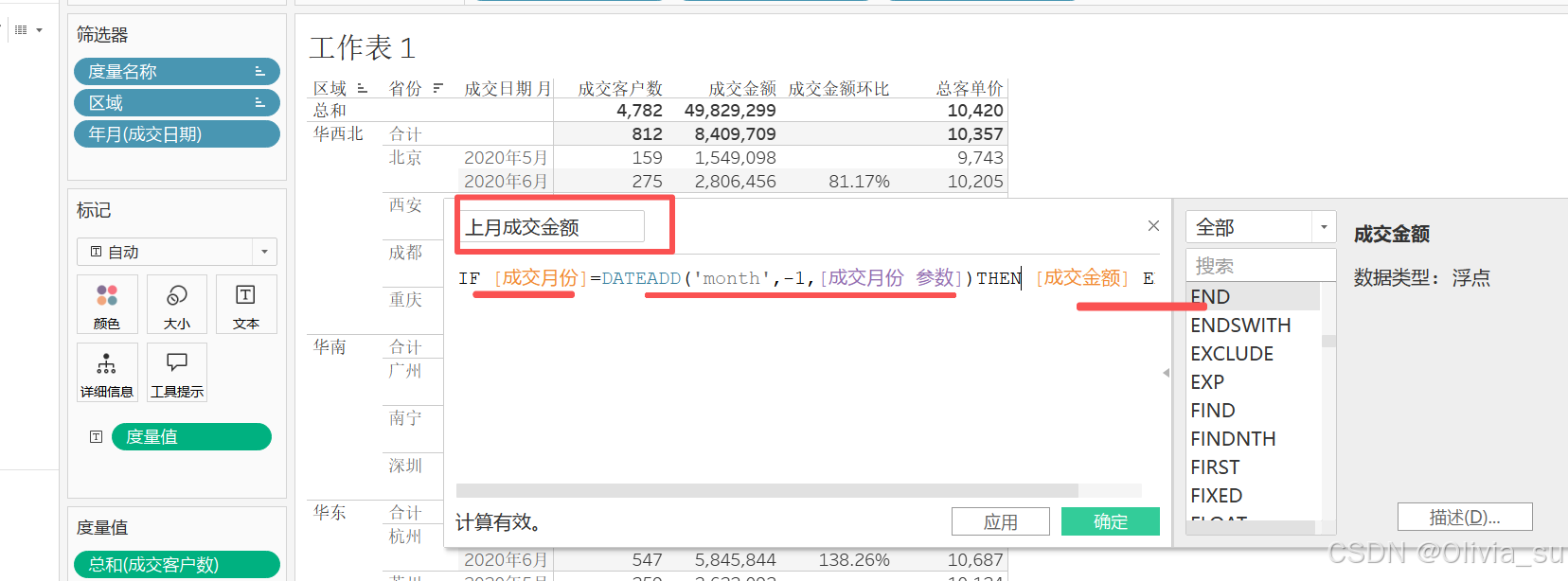
本月的计算:if 月份 =成交月份参数 then 成交金额 end
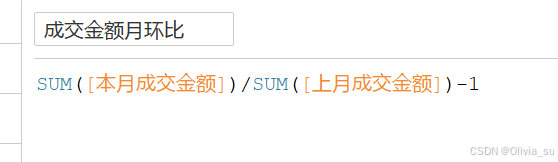
再计算成交金额月环比
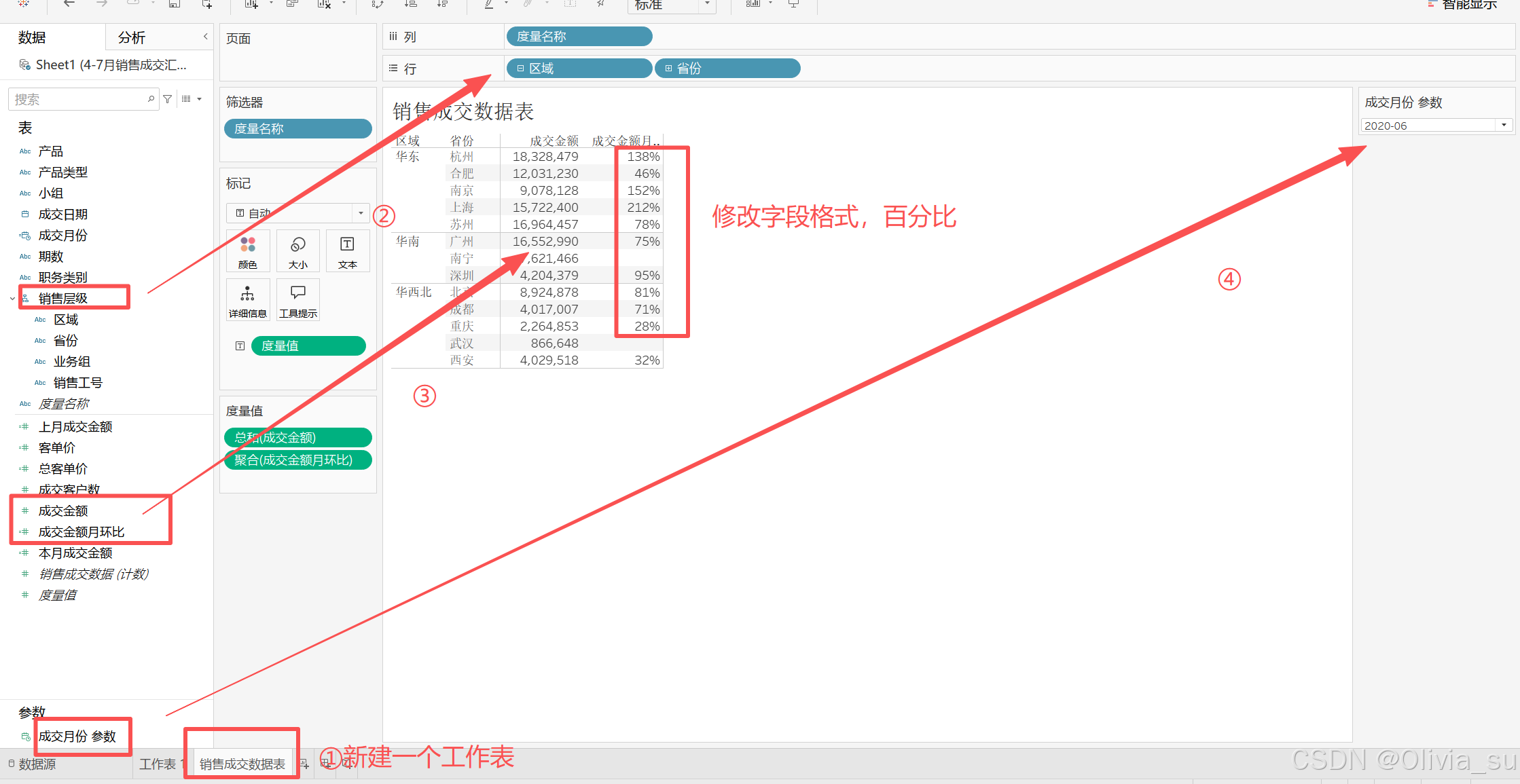
2.建立新表,使得选择不同月份,数据随之变化
ZN(),在胶囊里面改动,只适用于本表,无法进行跨表计算
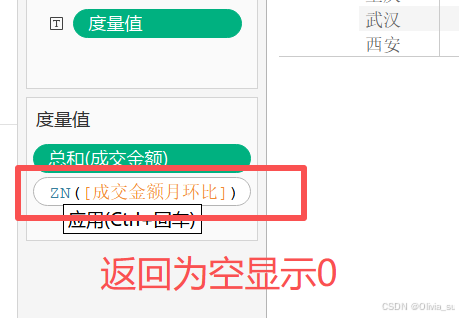 如果要进行正常使用,将胶囊拖动到左侧度量值,就可以永久使用。
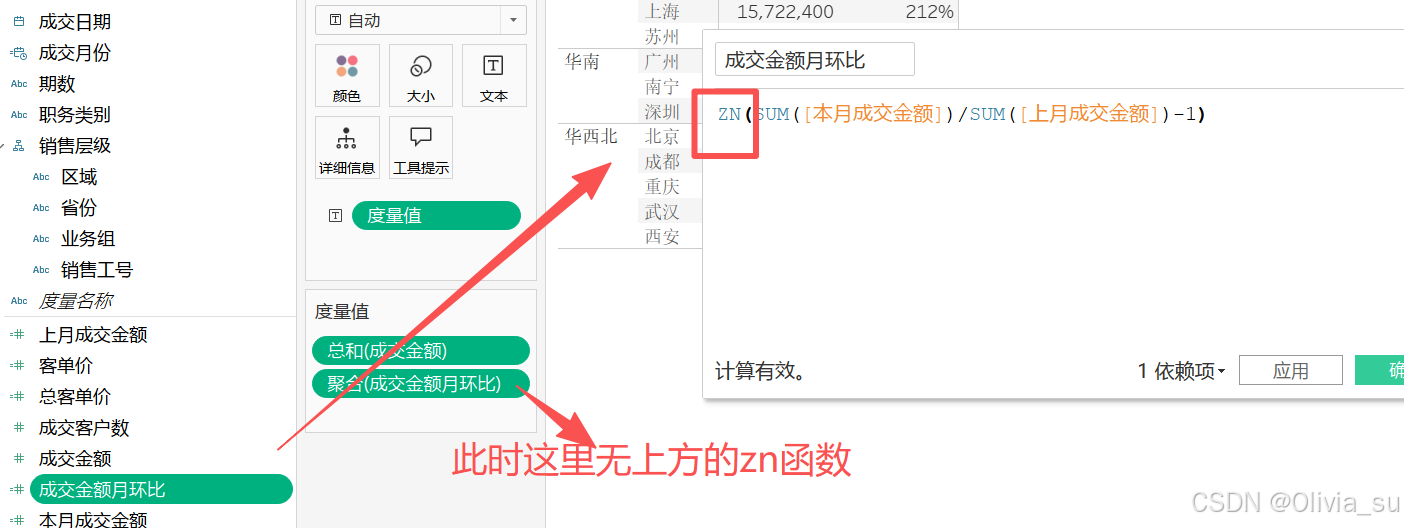
同理,现在计算成交客户数月环比,拷贝上月金额、本月金额和月环比,然后替换公式的部分内容即可实现。
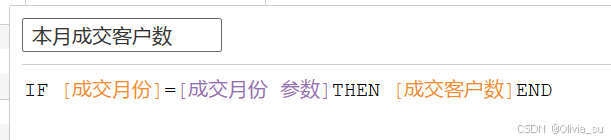
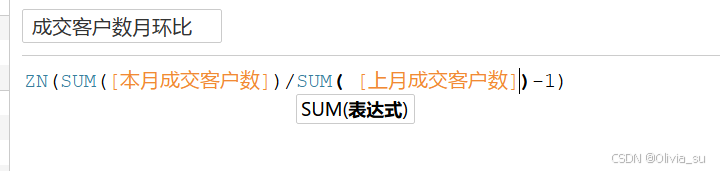
不用每次手动设置百分比格式,直接在该字段上修改默认的格式即可。
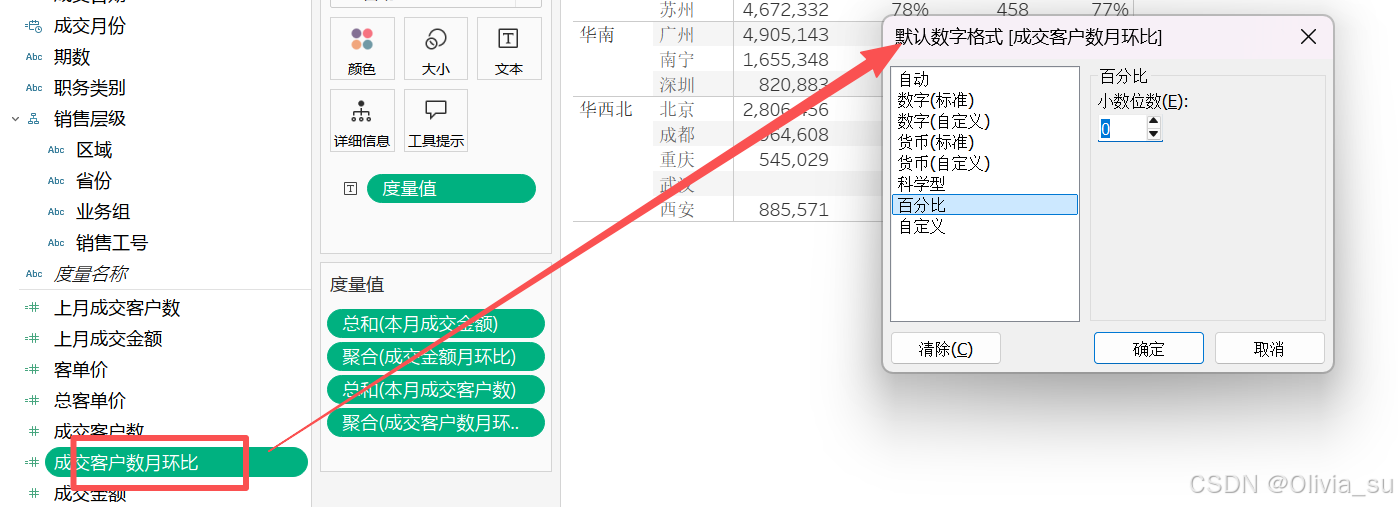
3.客单价的计算公式
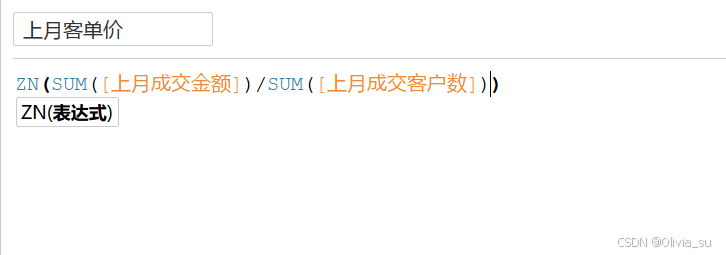

记得设置月环比的默认格式,为百分比,然后拖动客单价和月环比到度量值进行交叉表的显示。
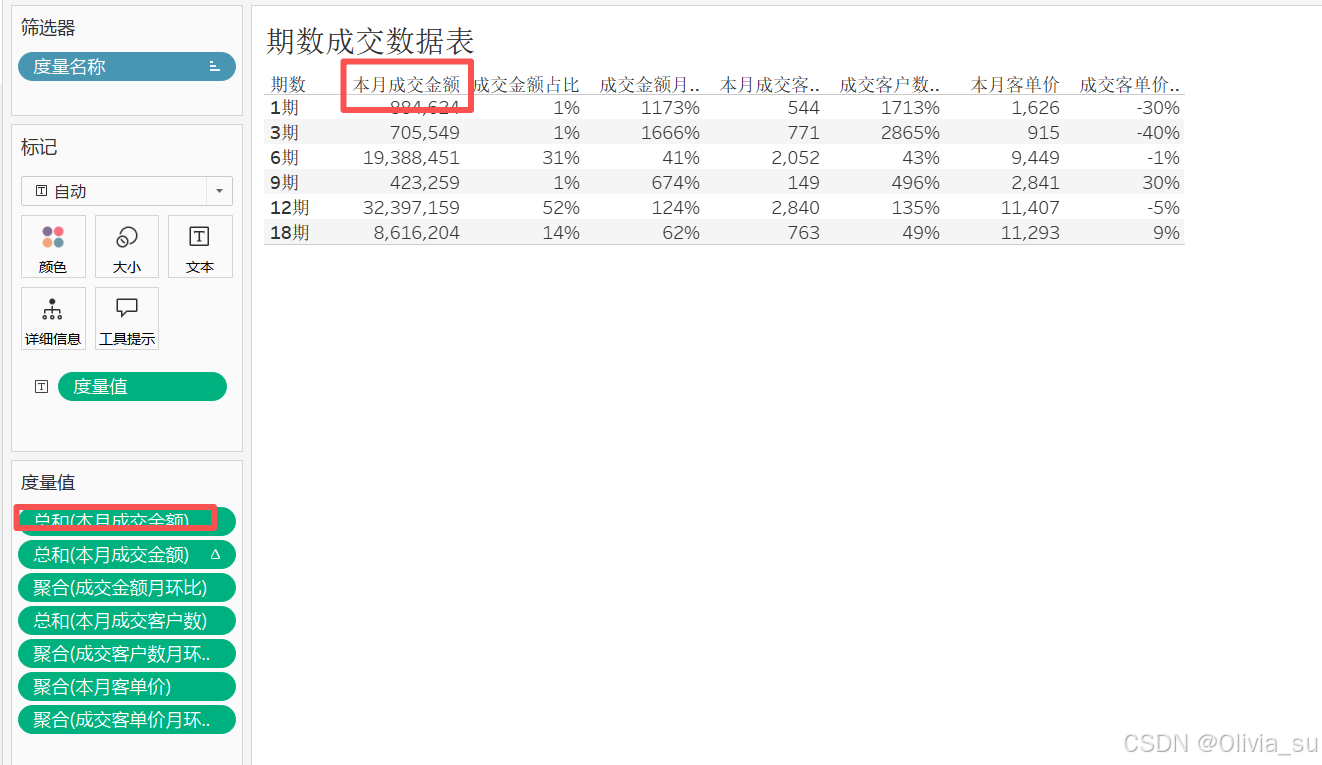
四、期数成交数据表
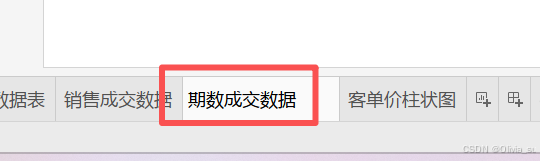
1.拷贝销售表,实现期数字段在行的替换
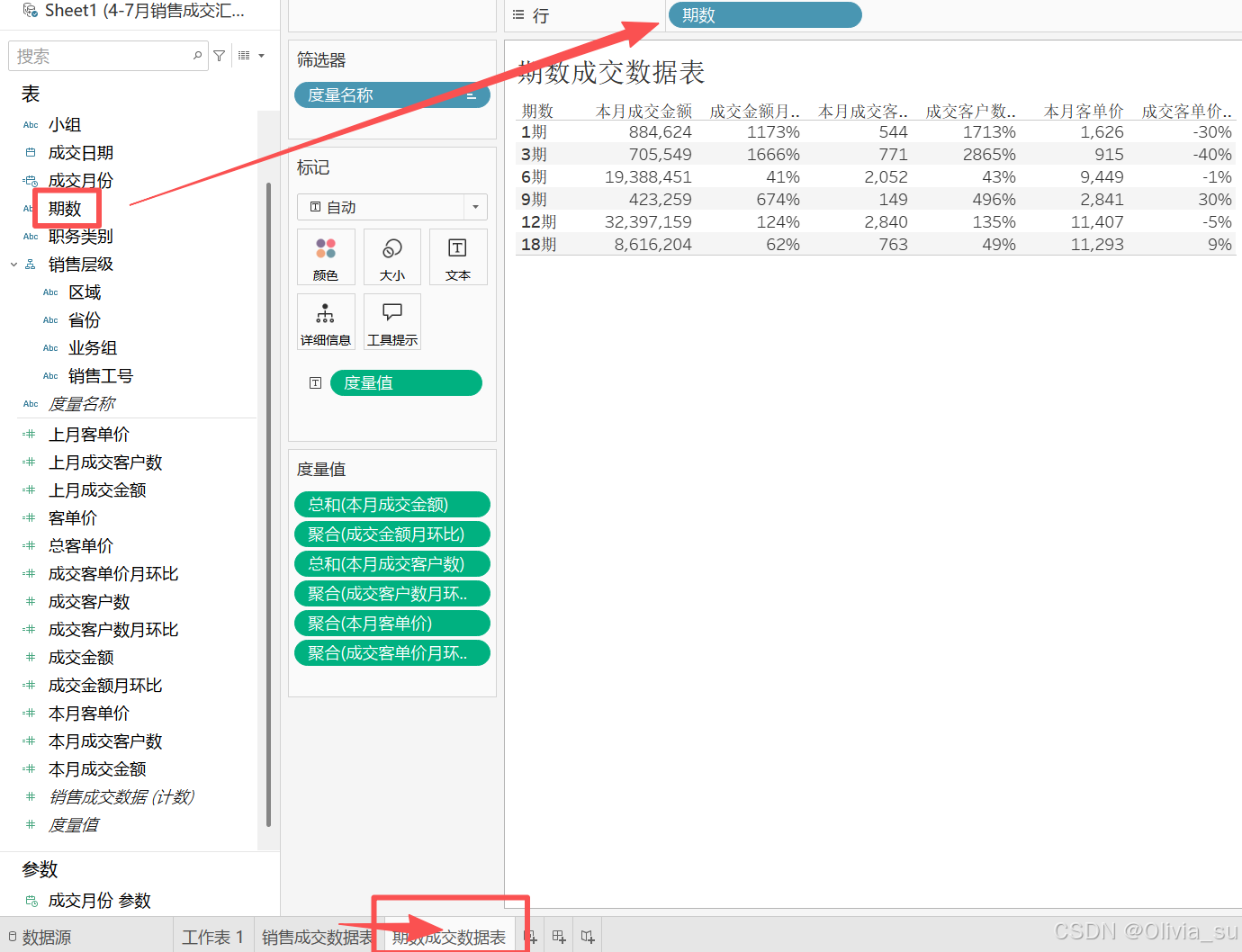
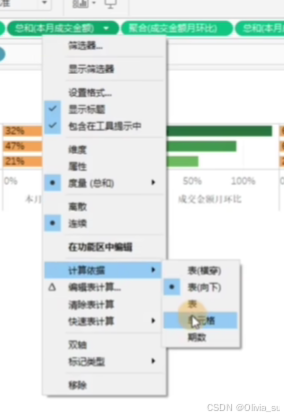
期数表还缺一个成交金额占比,在胶囊那里修改;检查默认表向下的计算依据;
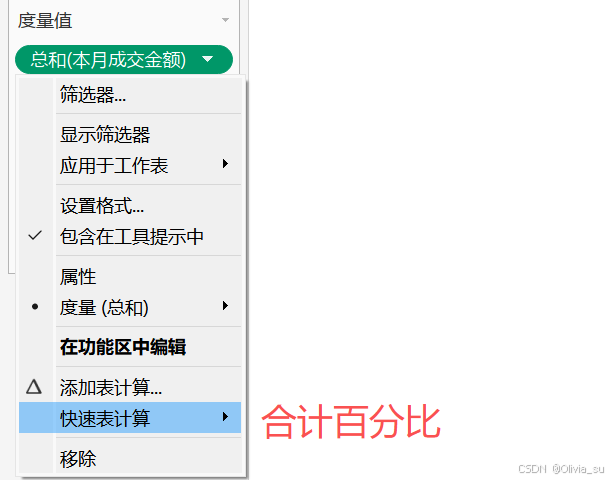
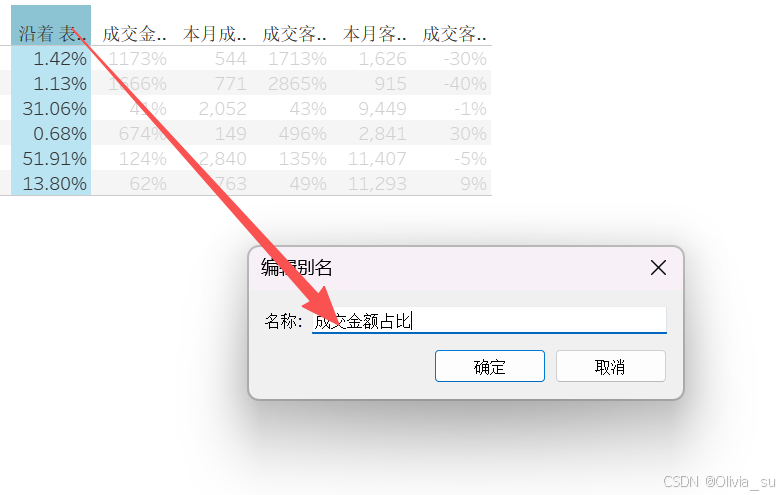
设置格式为百分比,度量值中拖动本月成交金额,置于交叉表的最左侧数据
五、连接更新的成交表格和每个月都会变动的人员表
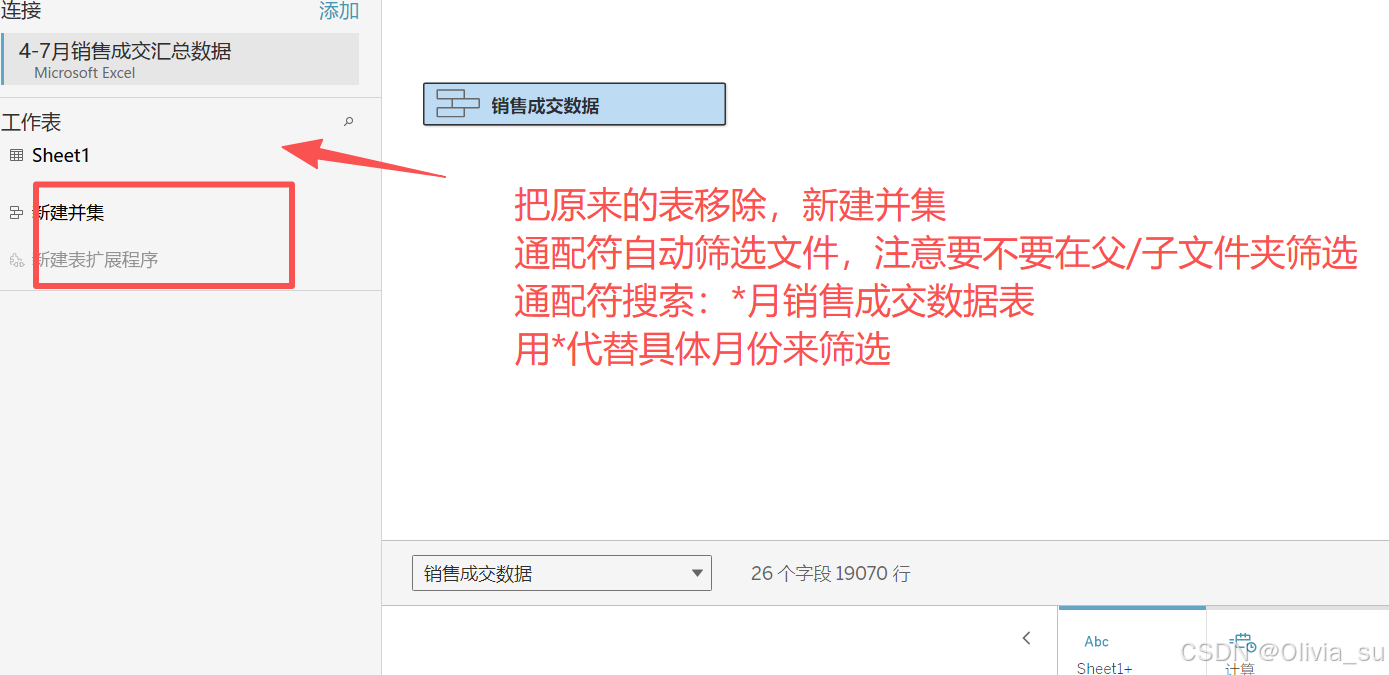
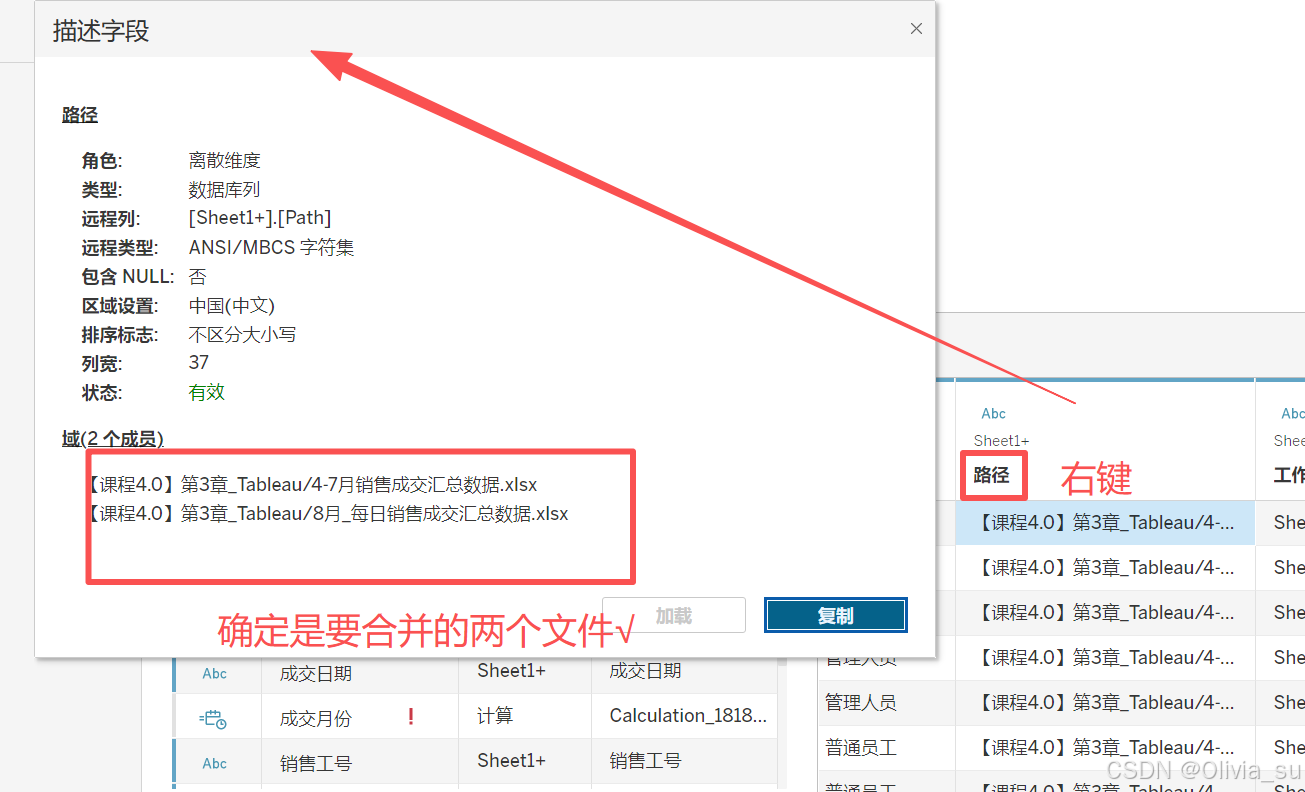
1.并集
2.物理连接和逻辑连接
双击数据源的表名,进入物理层,此时添加表就可以进行物理连接
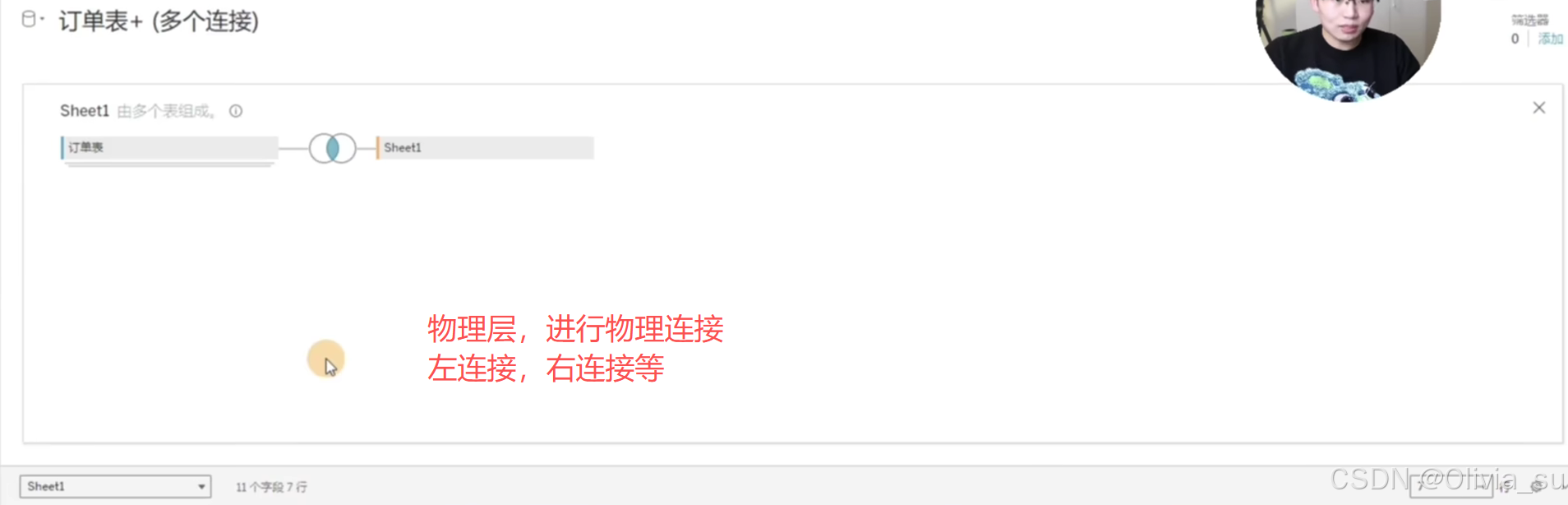
外连接导致一表配合另一表重叠的数据称为笛卡尔积。
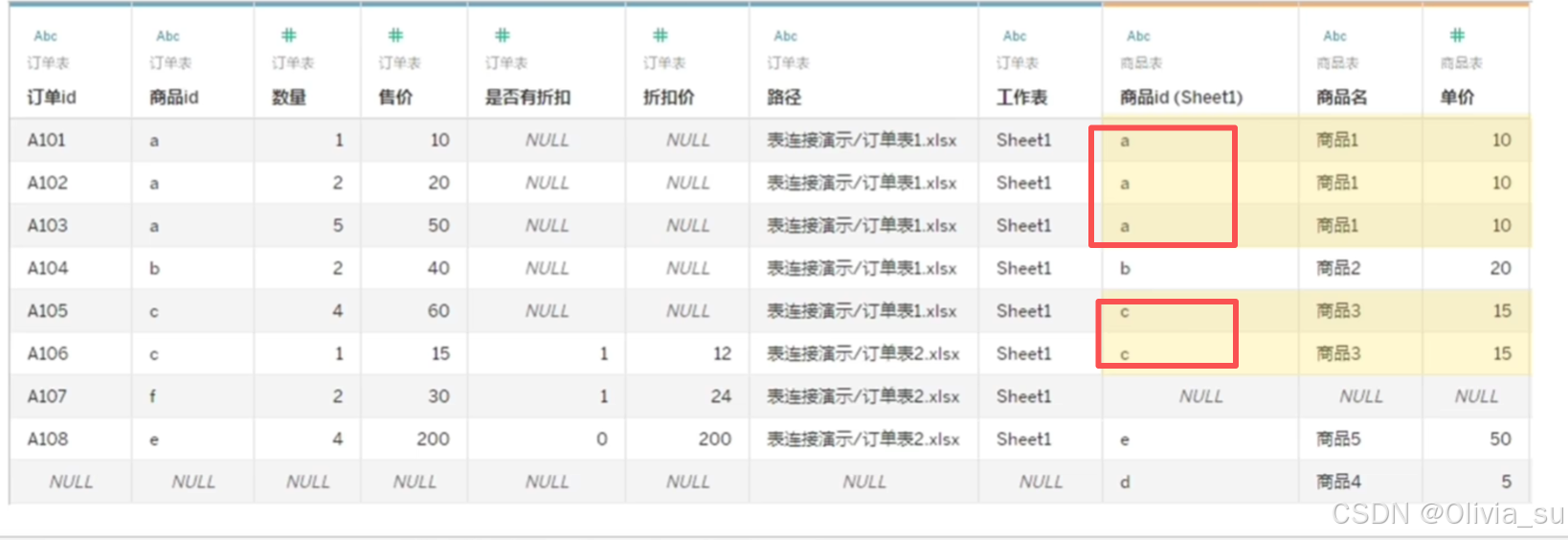
原来的不用双击的模式是逻辑层,此时添加表进行的是逻辑连接,如下
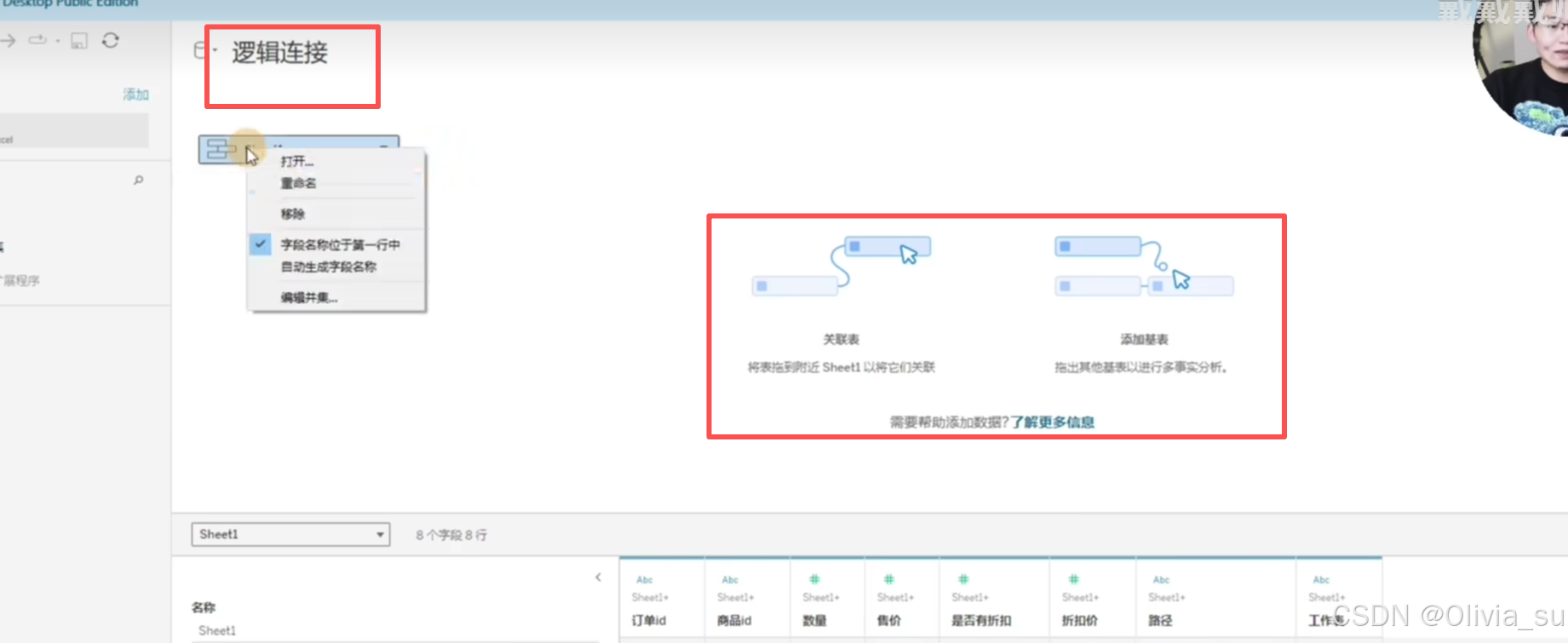
3.连接的区分
 先对表进行连接再计算
 独立处理表,只有操作的时候都涉及两个表格才进行连接,平常只是独立使用。
如果不清楚选择哪个连接,就优先逻辑连接,它可以单独处理表格也可以一起处理。而物理连接只能两个表结合之后才能处理。
4.逻辑连接步骤及遇到的问题
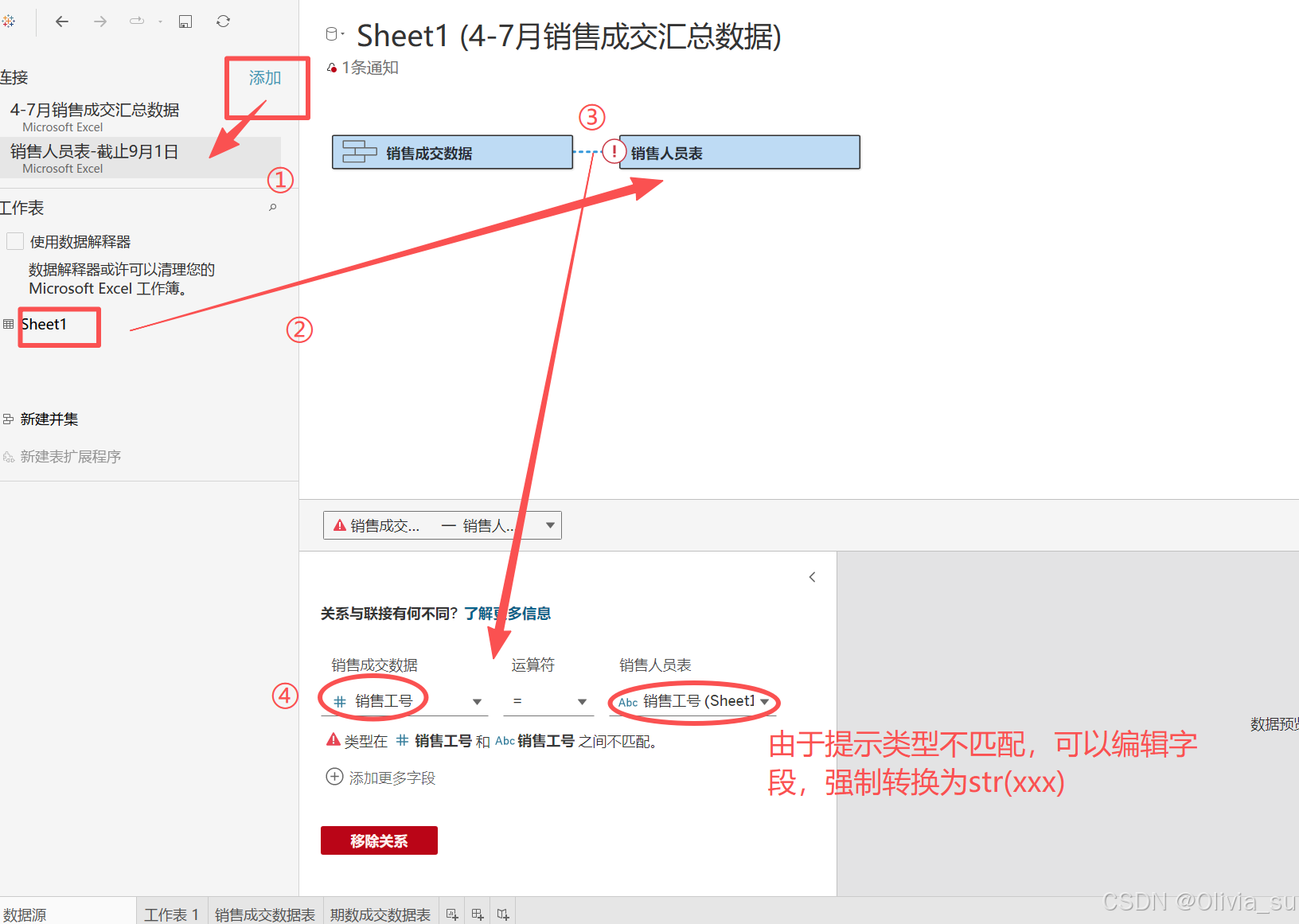
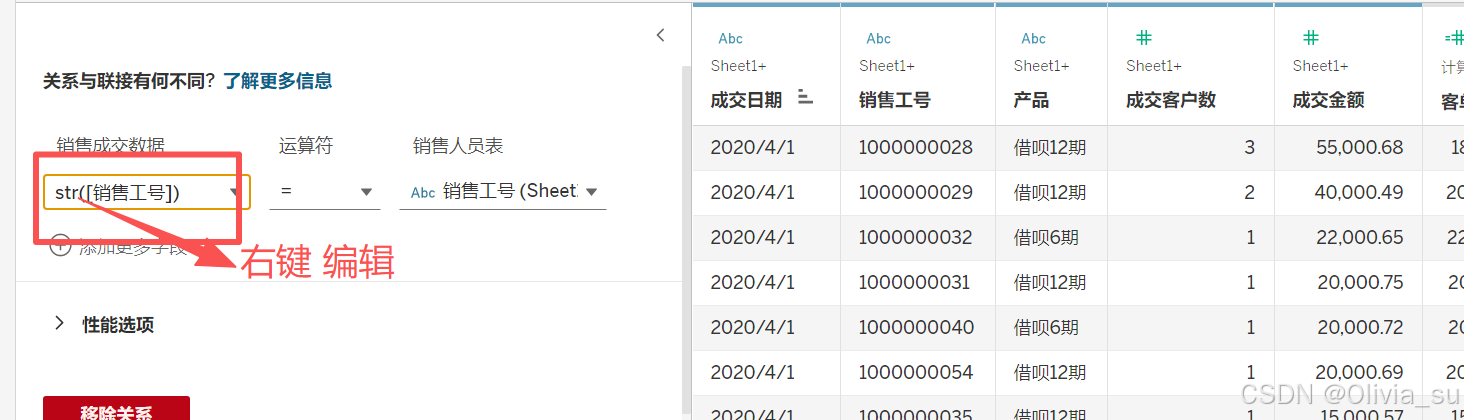
(1)此时回到之前的表,发现很多报错,因为我们这里强制改了str数据类型,所以我们只需要把表的成交日期改为日期的格式就可
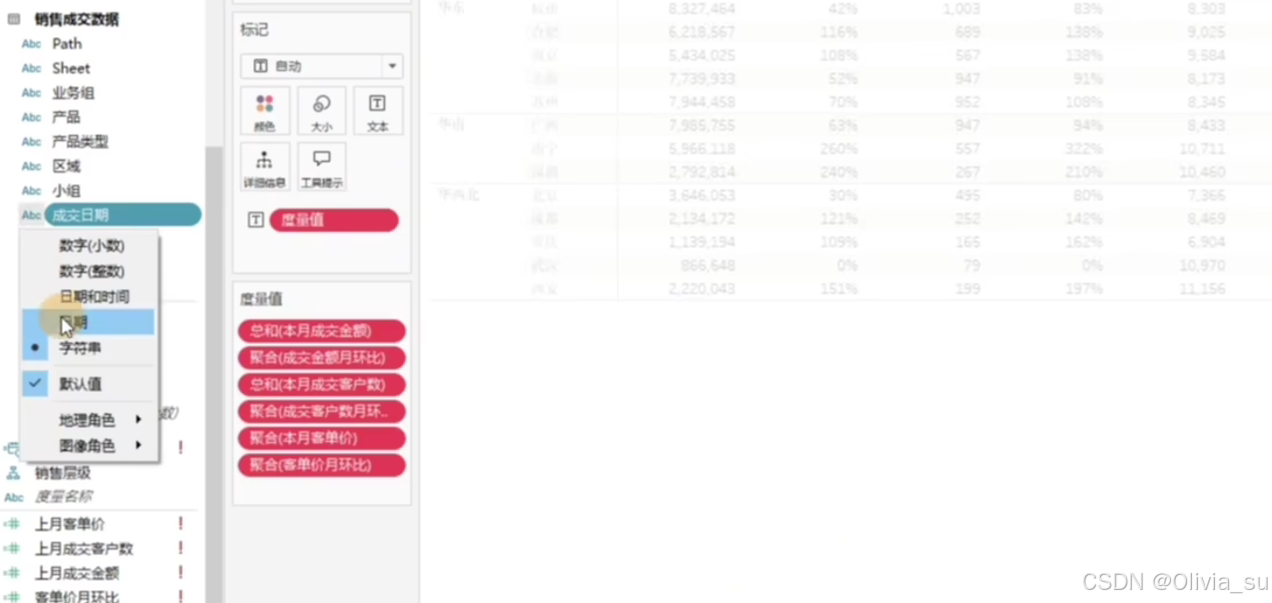
发现合并了8月之后,筛选器选不到8月,自行在参数那里手动添加。
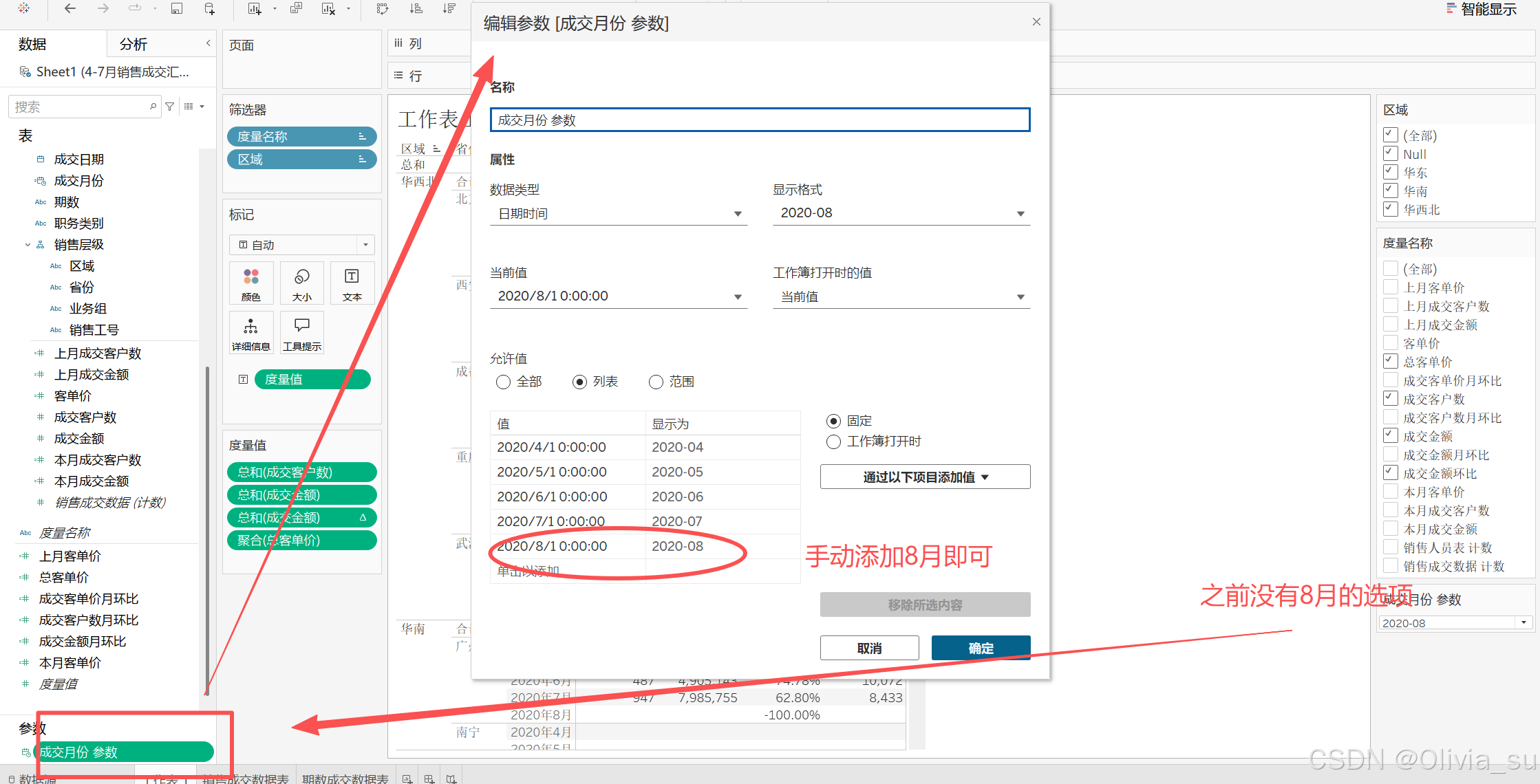
(2)此时可以点到8月,但数据基本都是0,因为4-7月数据和8月数据的字段不一致,我们把4-7月多的那些字段标为作废
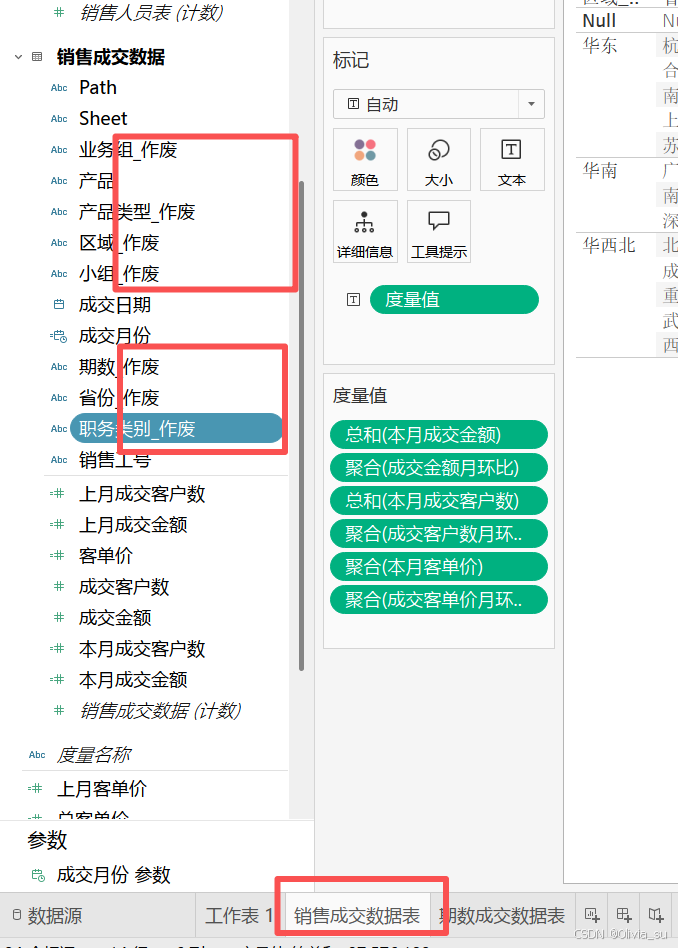
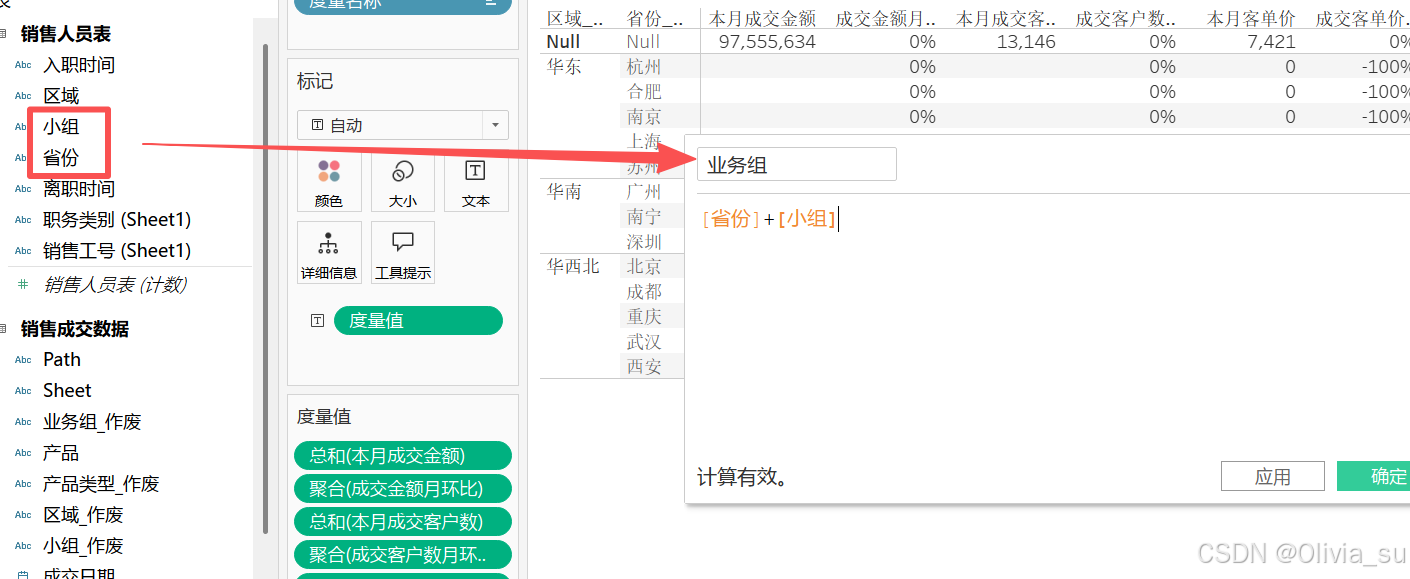
(3)重命名销售人员表的一些字段,使得和之前的字段一致。创建业务组字段。并将业务组区域省份工号创建一个分层结构
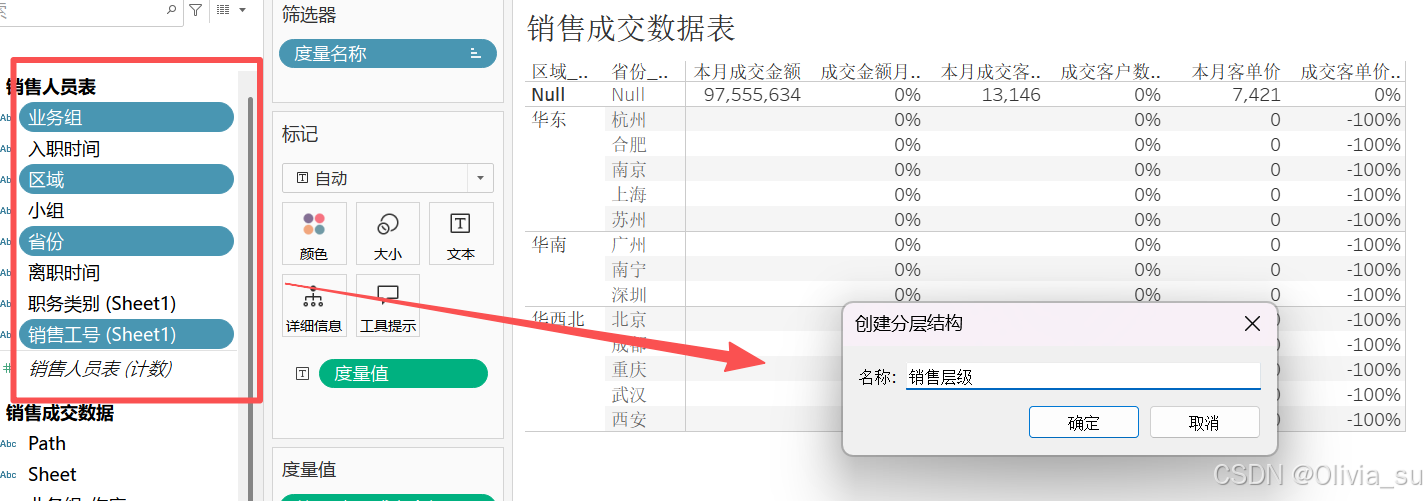
(4)职务类别为1/2,要将其改为字符格式的普通员工/管理人员,创建计算字段
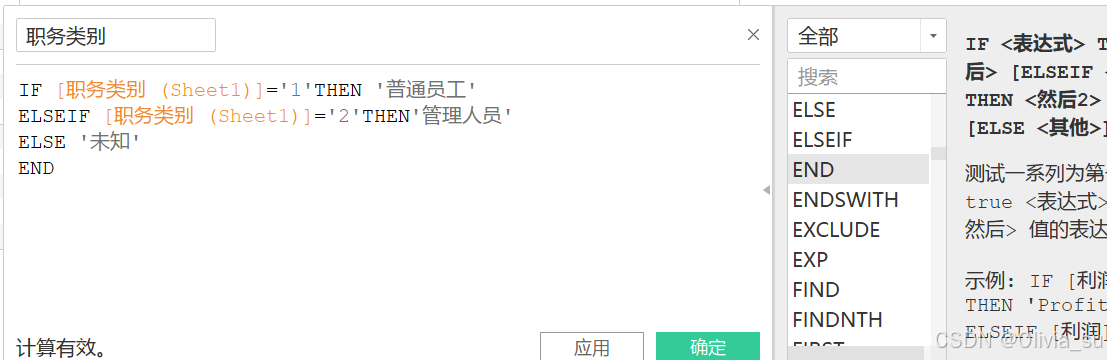
把之前作废的,对应建立新的。
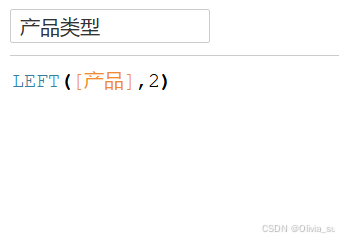
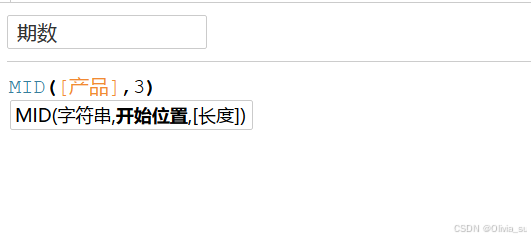
替换方式
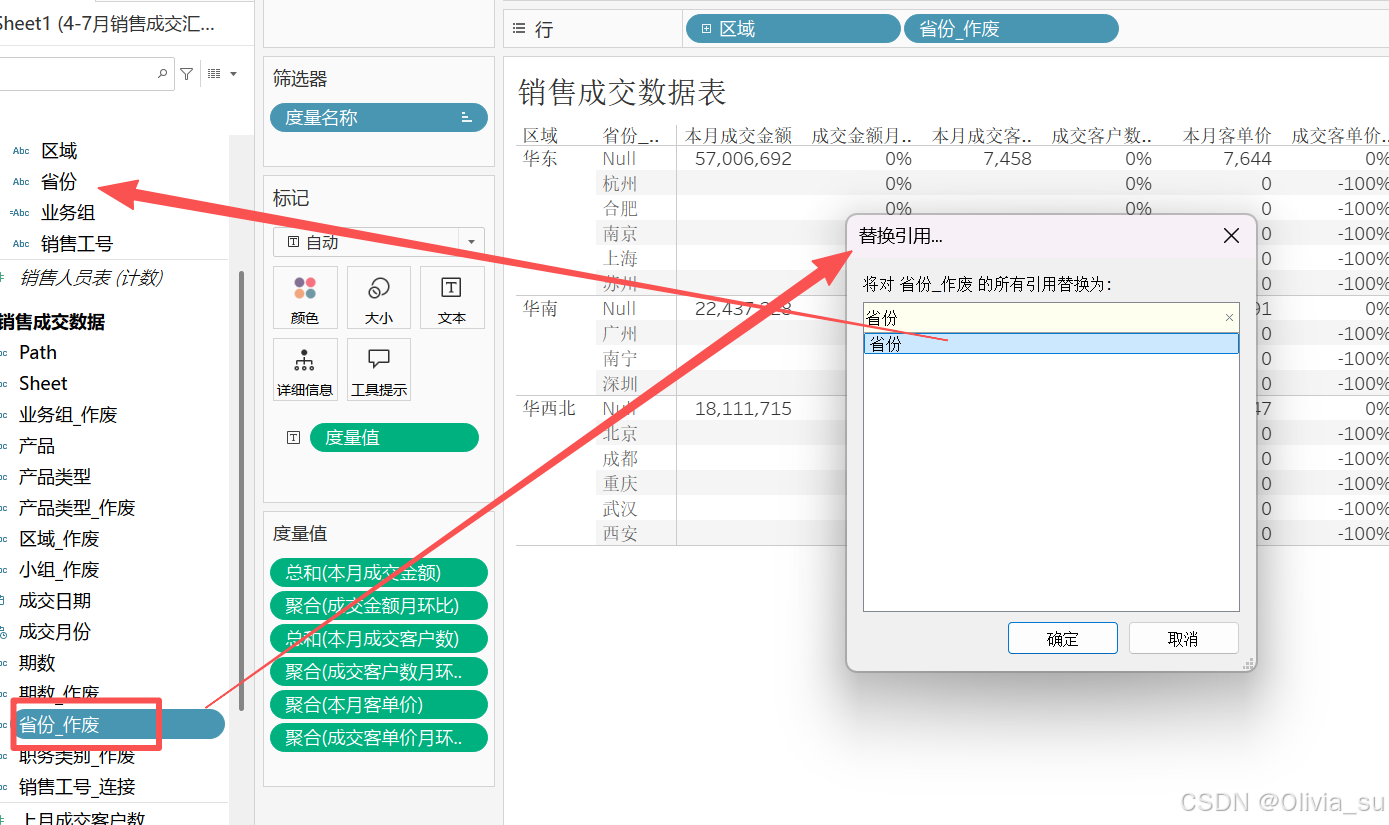
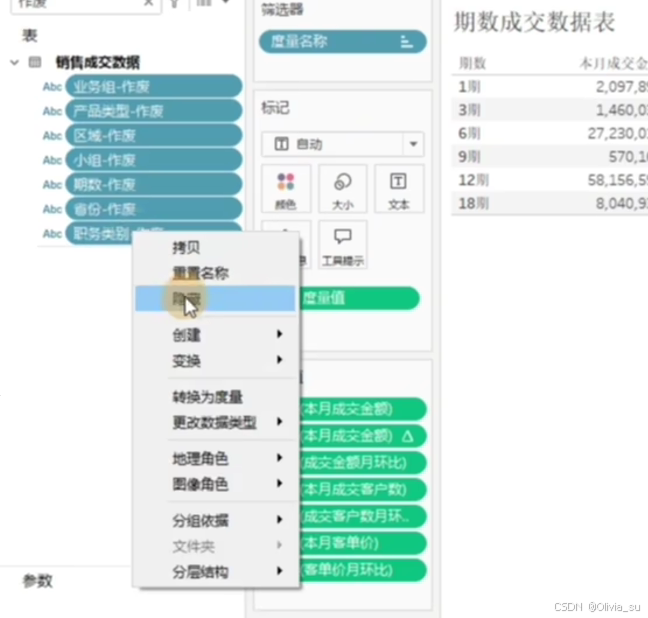
(5)看到左边太多字段,可以选择隐藏(搜索-"作废"-ctrl选择,右键隐藏),显示方式也如下
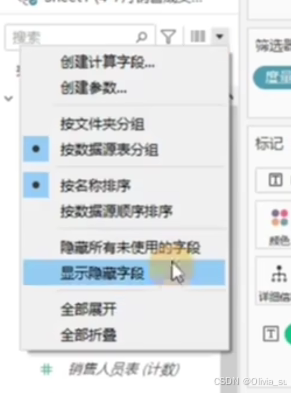
(6)计数表拖入,发现销售成交表有出现0
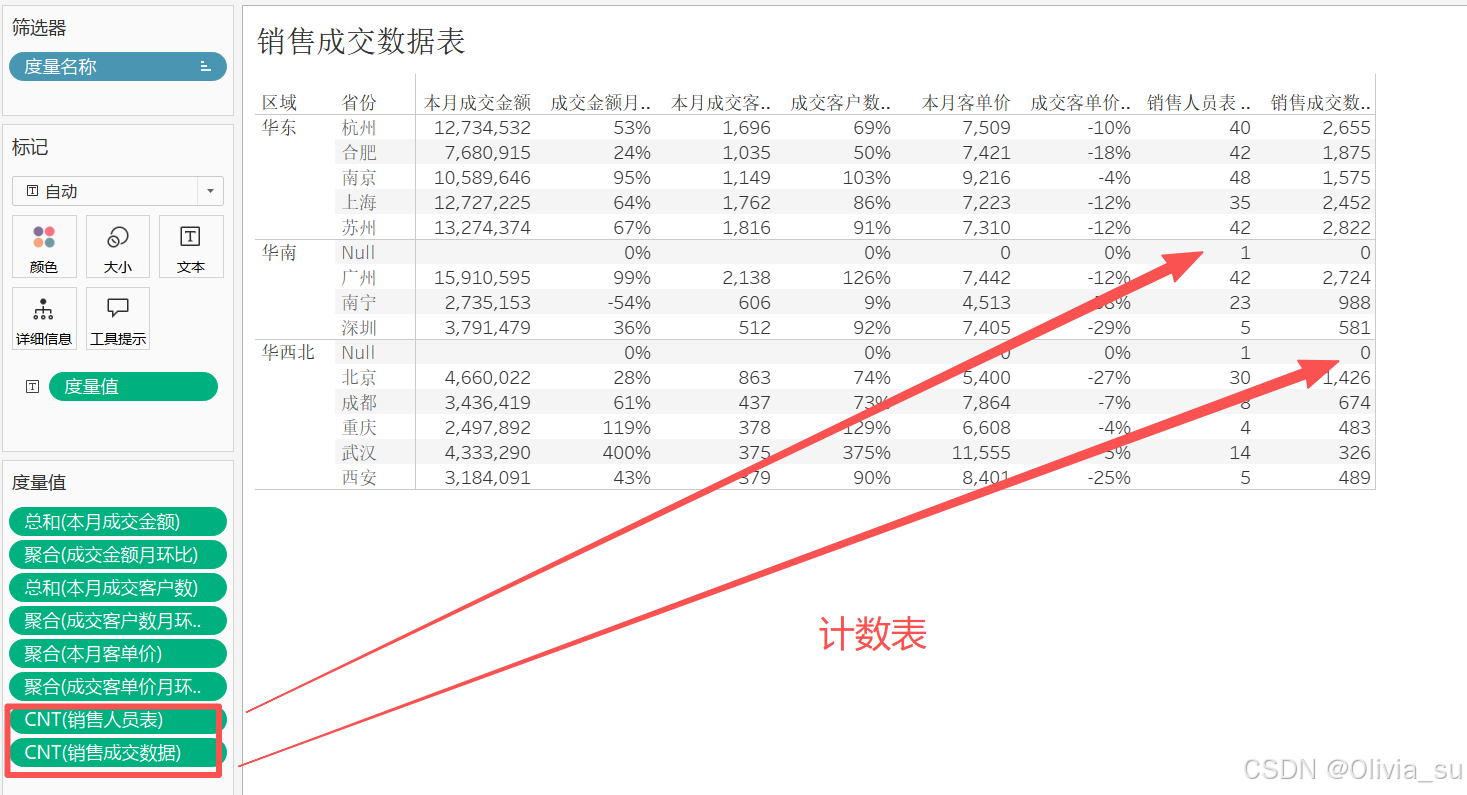
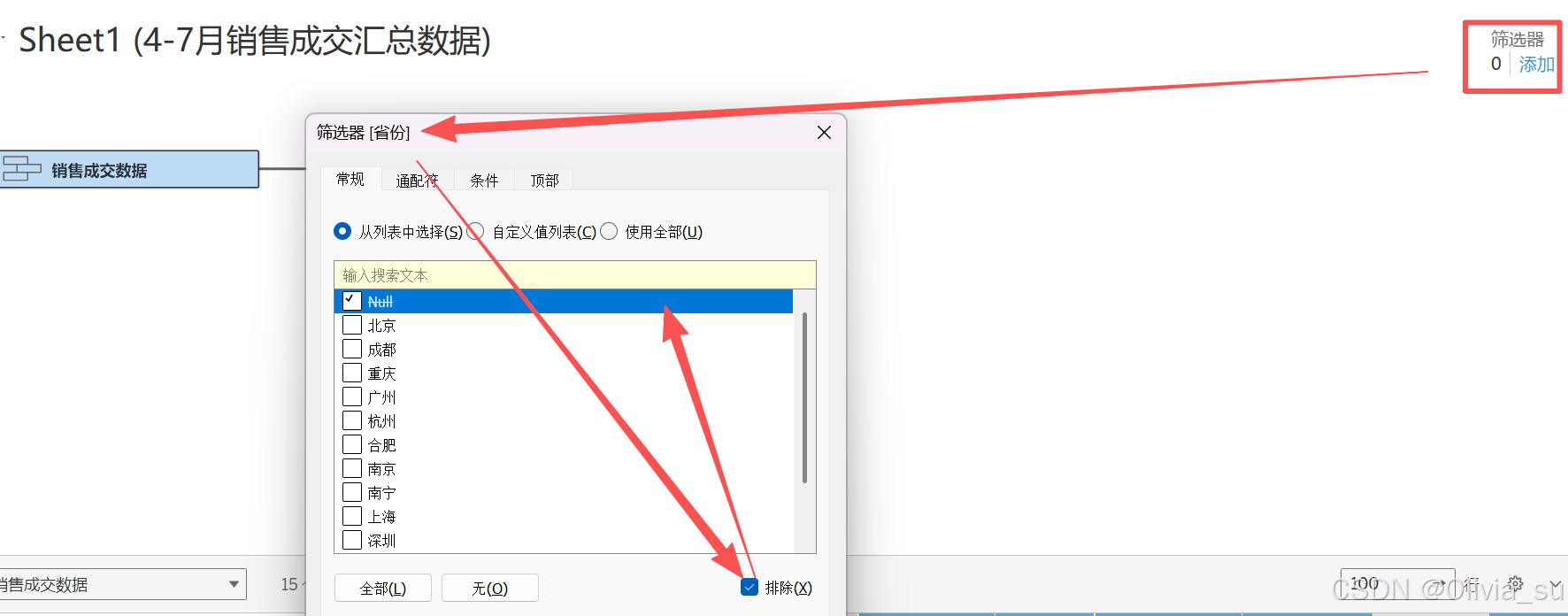
发现出现null值的原因是,源数据本身就有 未匹配省份的数据
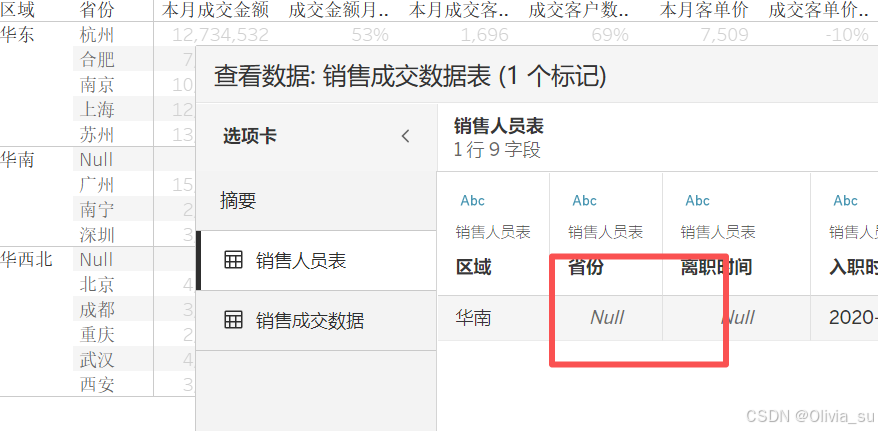
在工作表1中发现也有null值,此时要过滤掉有两种方式;
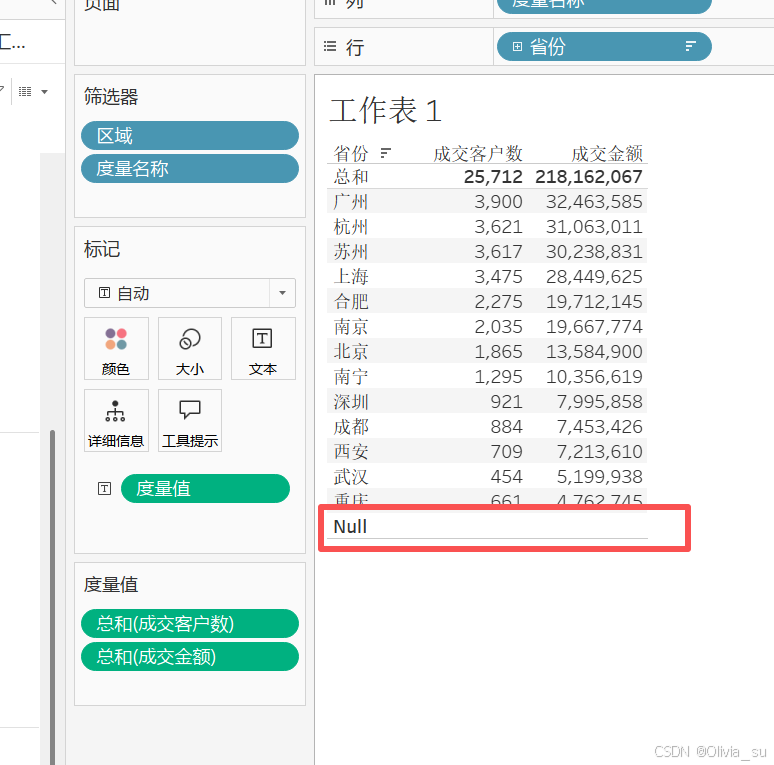
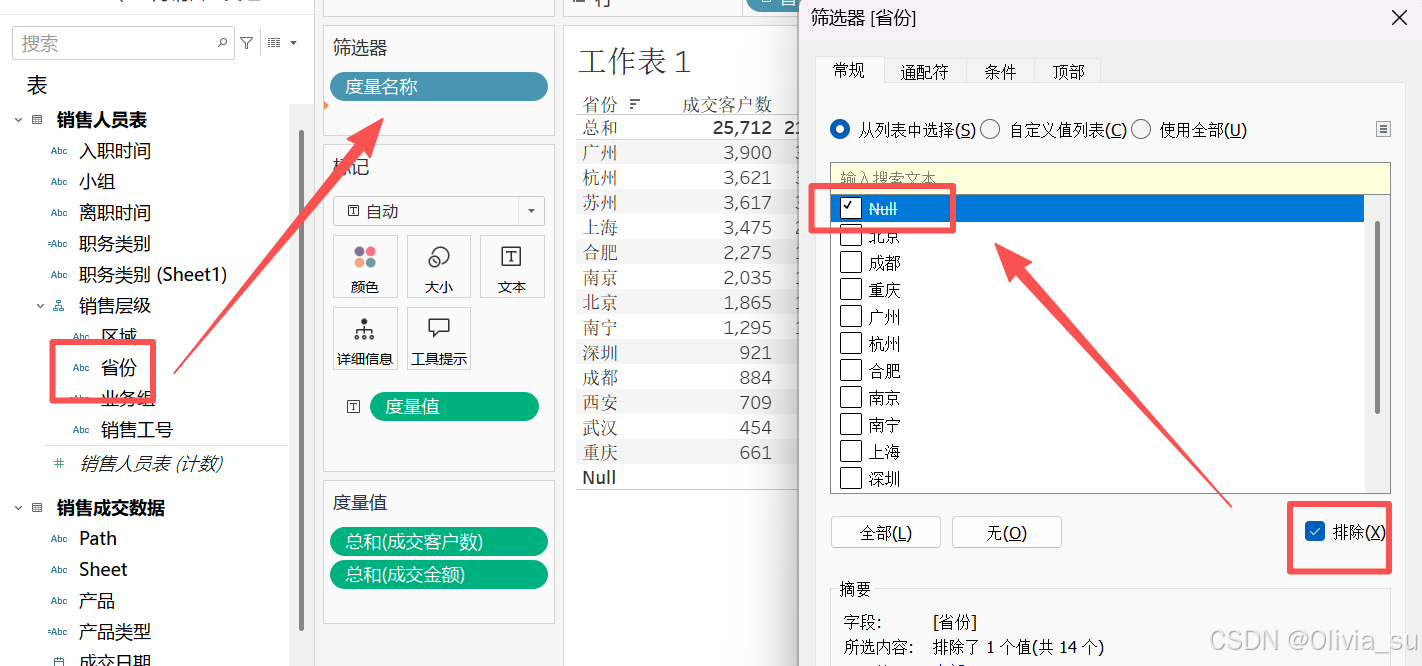
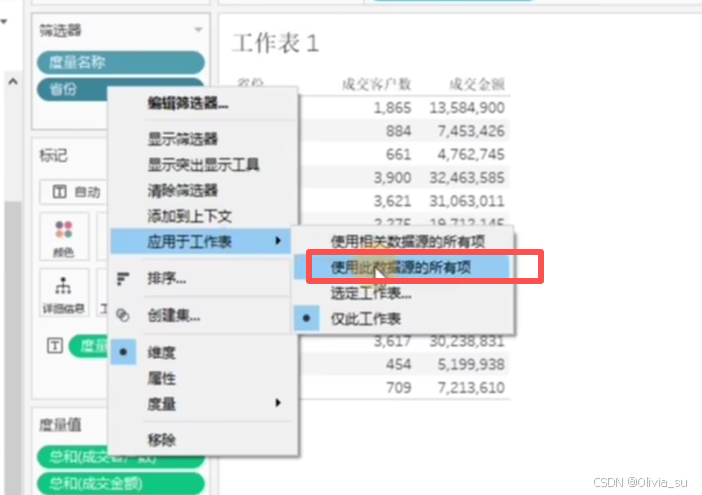
①直接移入筛选器,取消勾选null,应用与工作表-使用此数据源的所有项,它在后续的表中都不会再参与
②在数据源界面右上角-筛选器-勾选null,此时在源数据层面就过滤掉了,不会参与后续任何计算
(7)保存
twb:不包含源数据,防止数据传输到别人的电脑上泄露
twbx:包含源数据,方便自行使用
六、可视化处理
1.新建表,字段拖入行列,左侧的标记卡用于控制颜色形状等
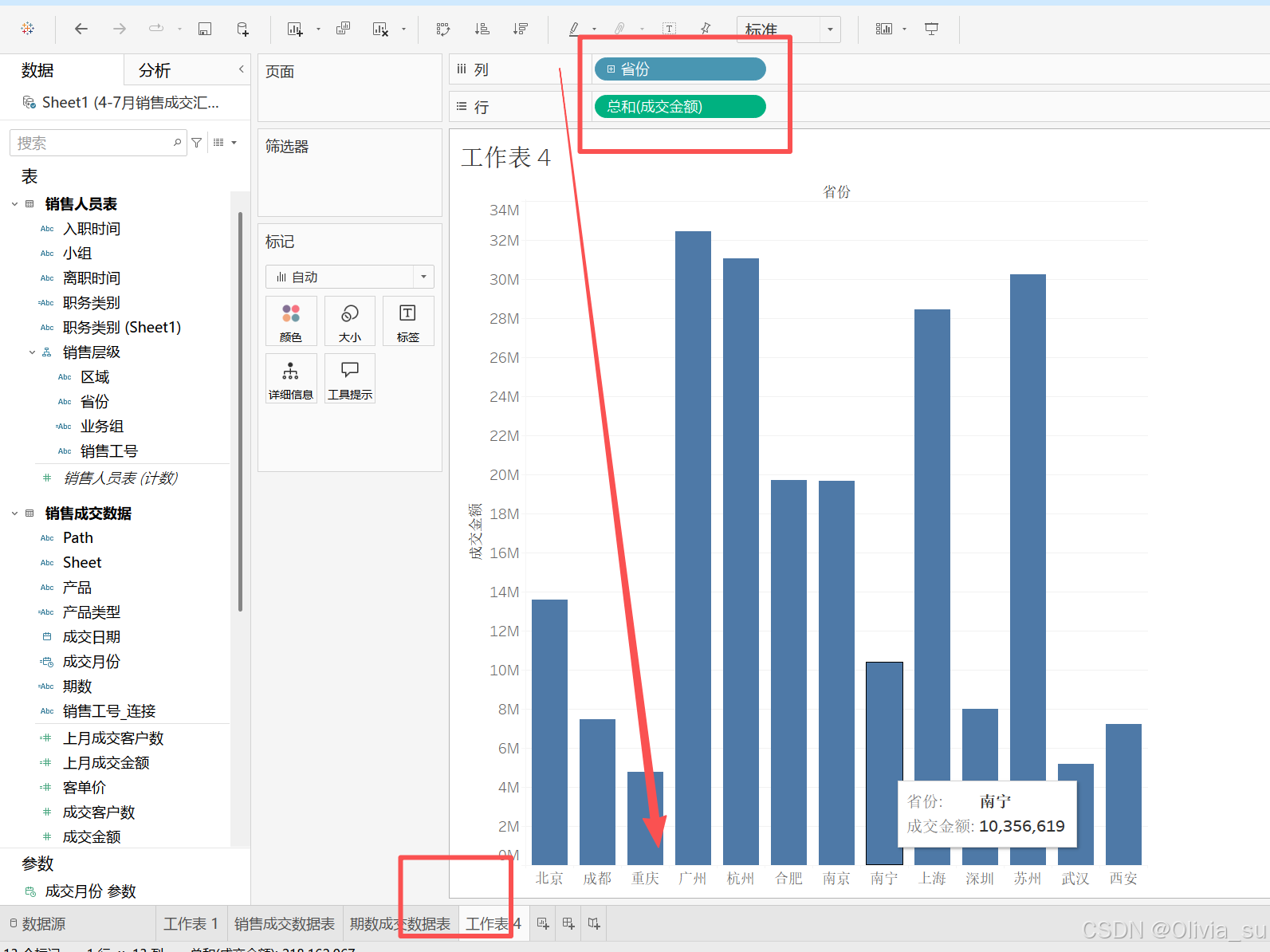
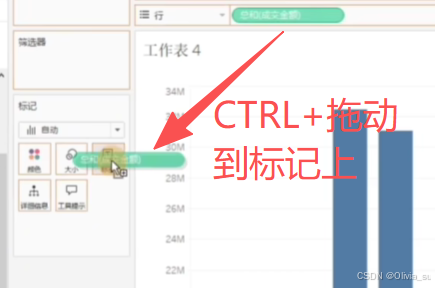
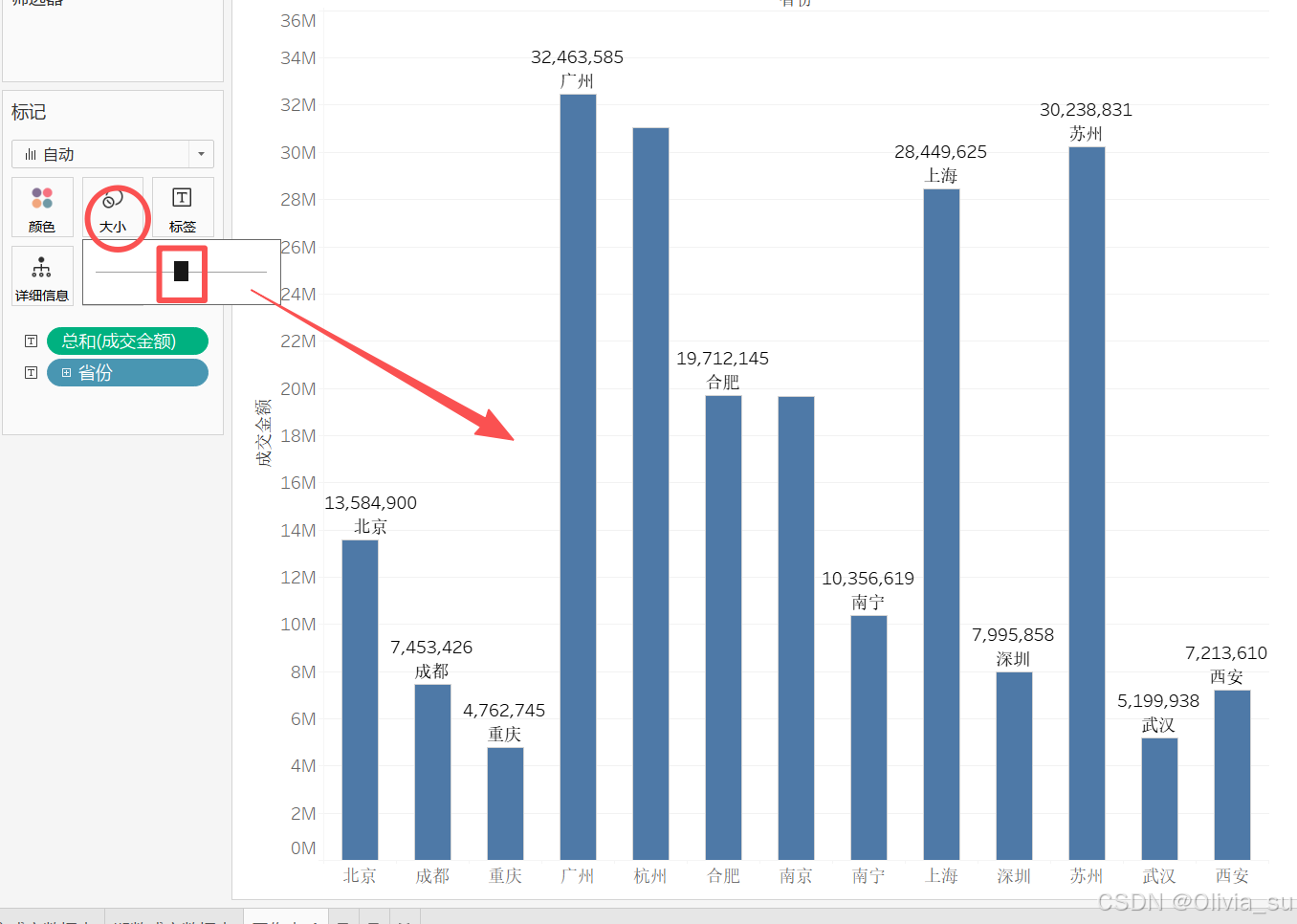
(1)要想每个柱子上显示对应数据,下方操作,停留在"标签"上松开,就会显示相应数据
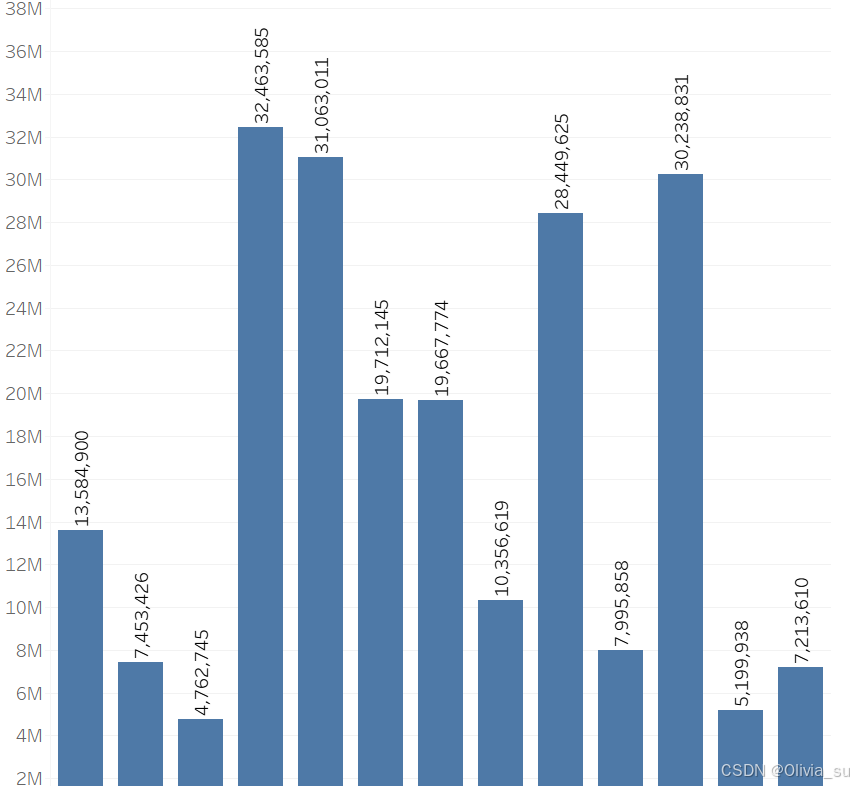
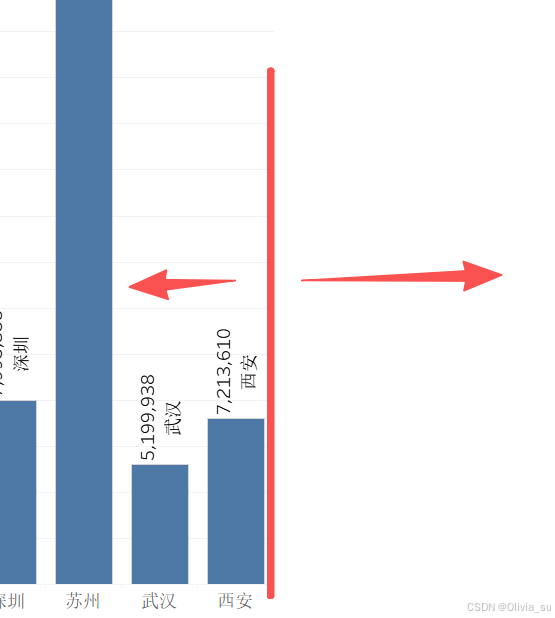
(2)左右拖动边缘可以调整图的长度,标记卡的大小滑块控制柱状的粗细
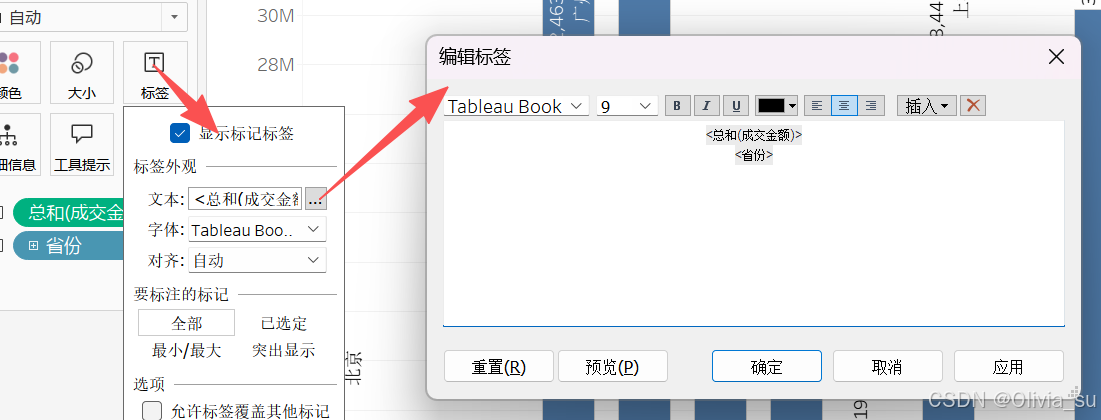
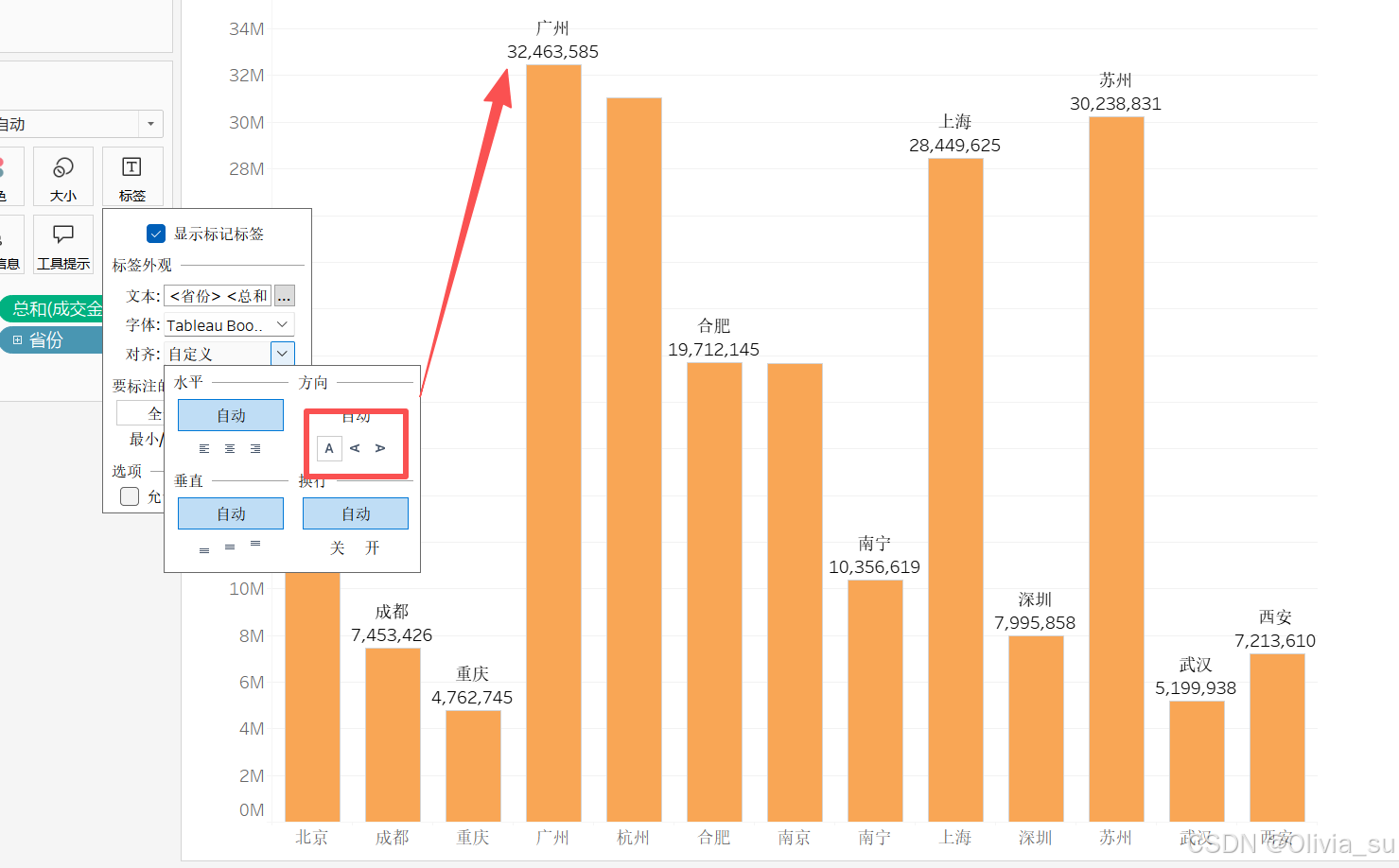
(3)标签的调整
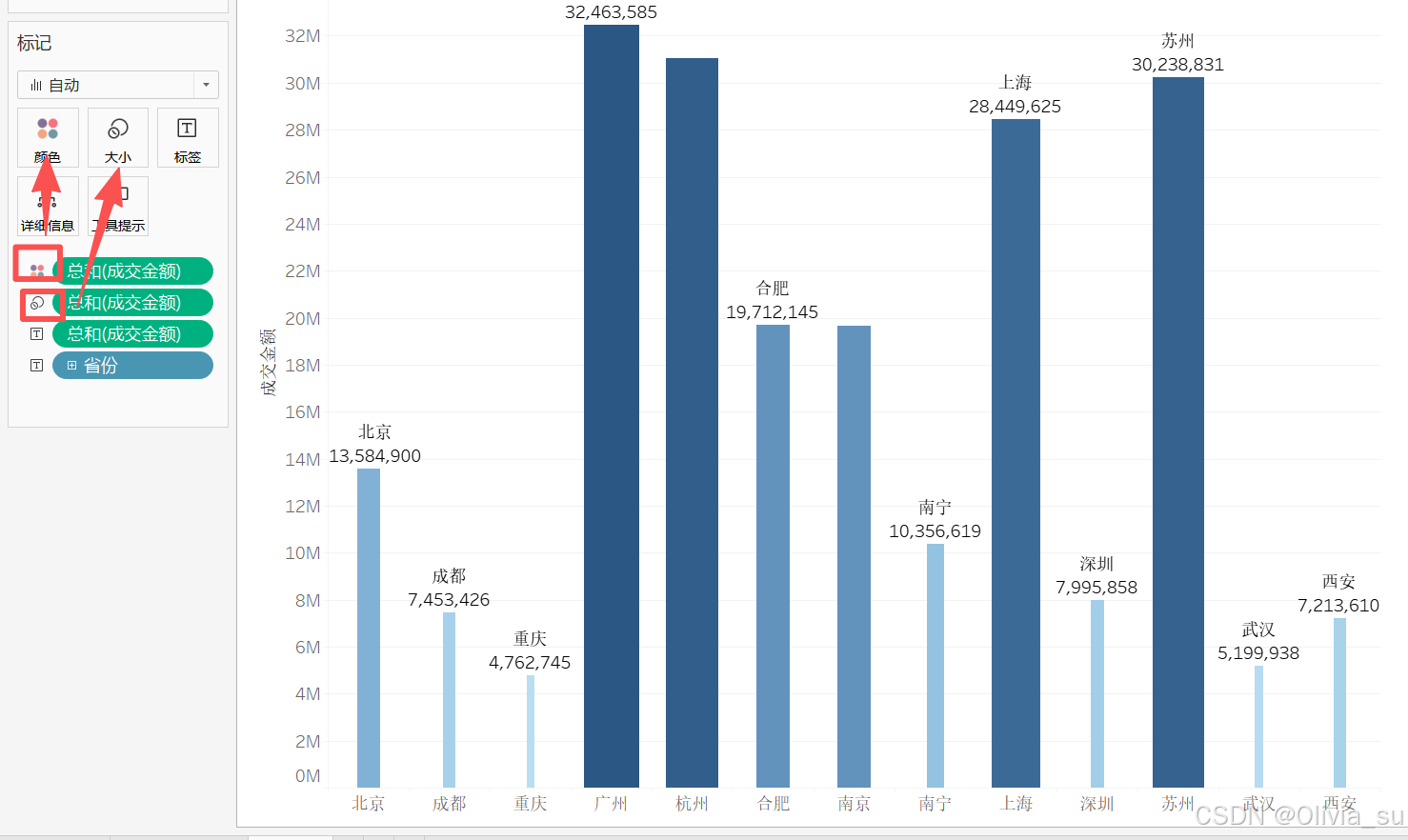
(3)CTRL+拖动胶囊,到颜色、大小,柱状图就会根据数据大小有颜色深浅、粗细不一的调整
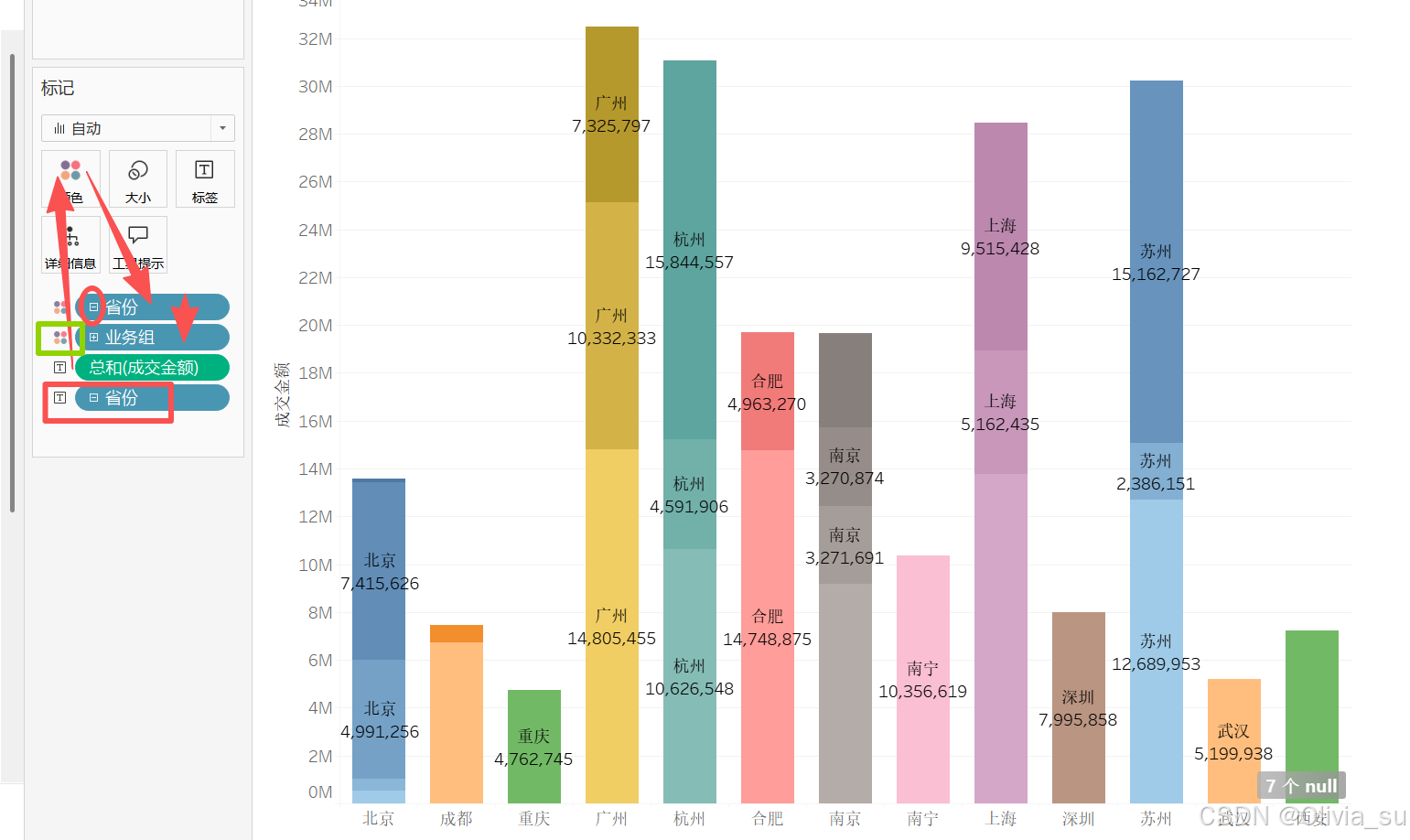
堆积柱状图,行代表金额,列代表每个省份,从省份那里点+,出现业务组,就是在省份基础上,对业务组进行划分;
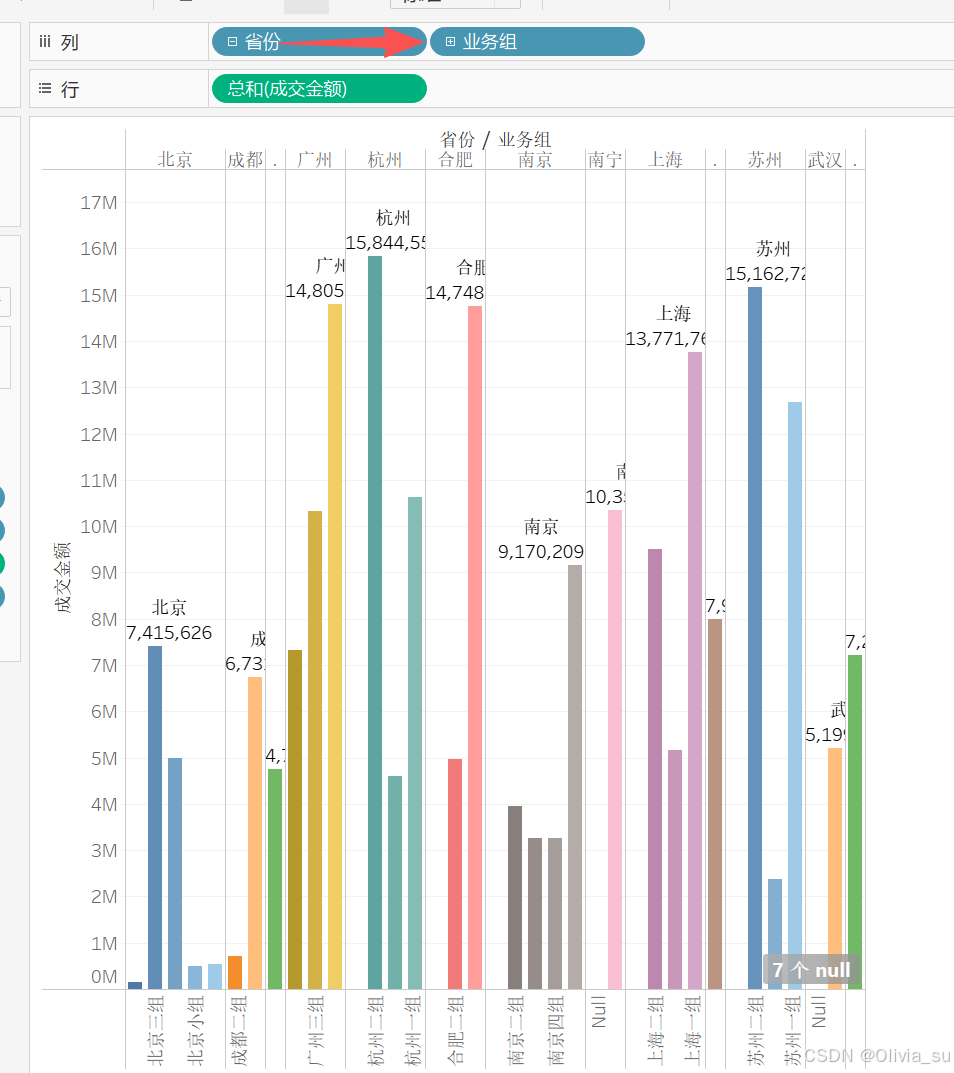
如果直接在列上点+,此时横轴就会展开具体的业务组。
所以记住!!!行列控制数轴,标记控制图形
(4)如果要显示百分比,可依据需采用,快速表计算,计算依据改为向下。
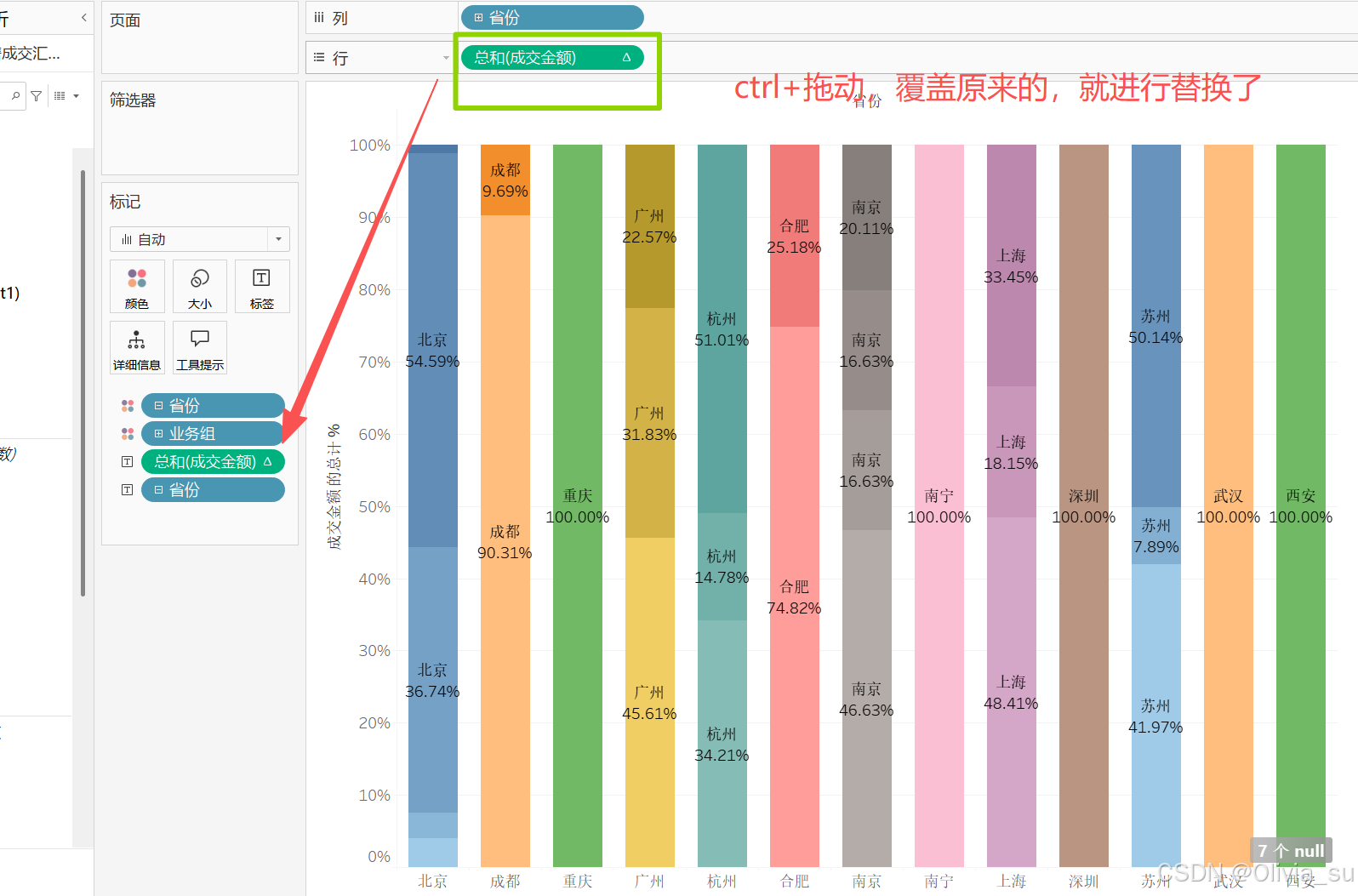
(5)取消表计算,列和标记卡都要取消掉,然后把省份拖到大小
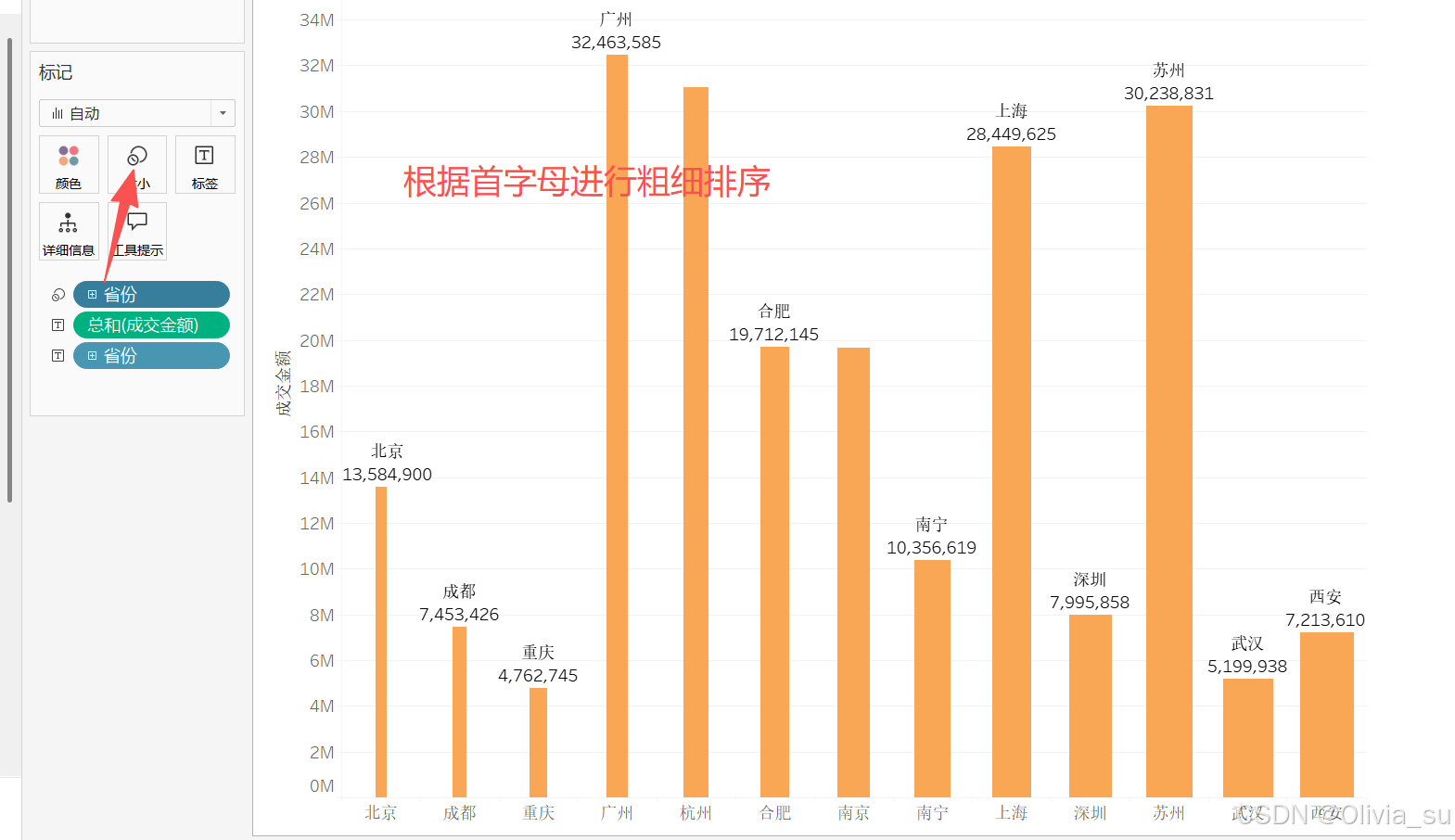
(6)交换行列
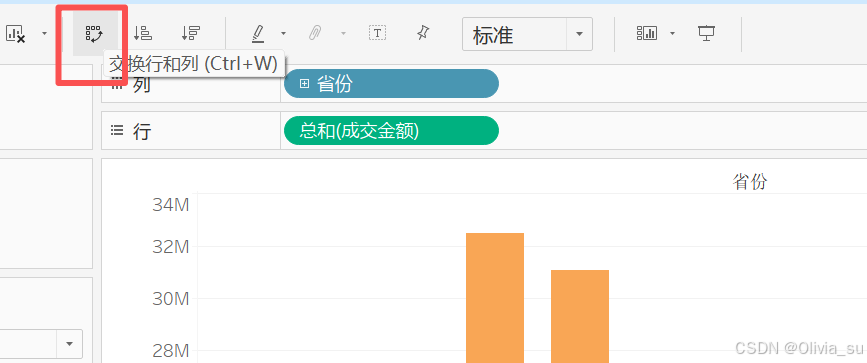
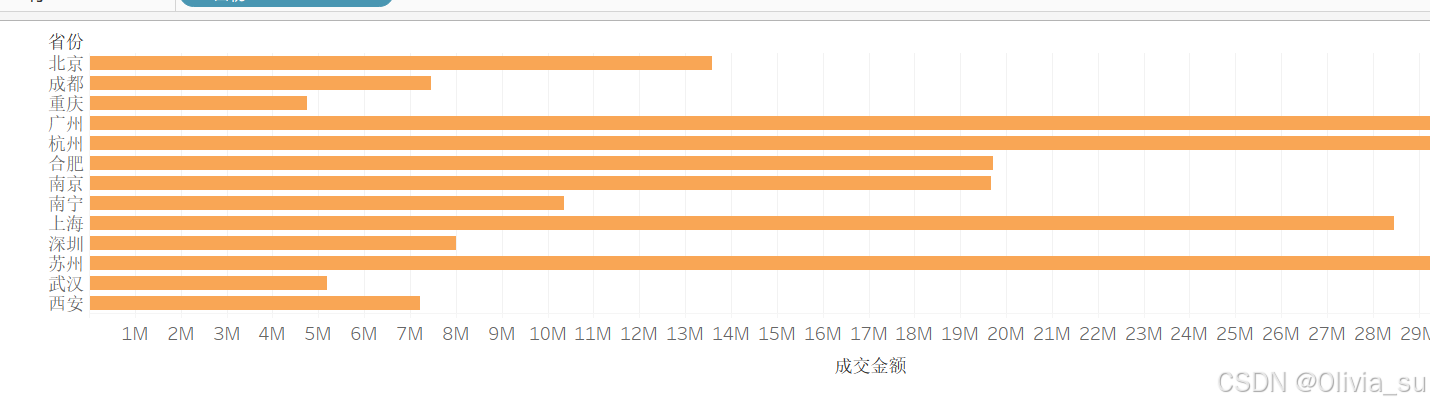
(7)查看每个月
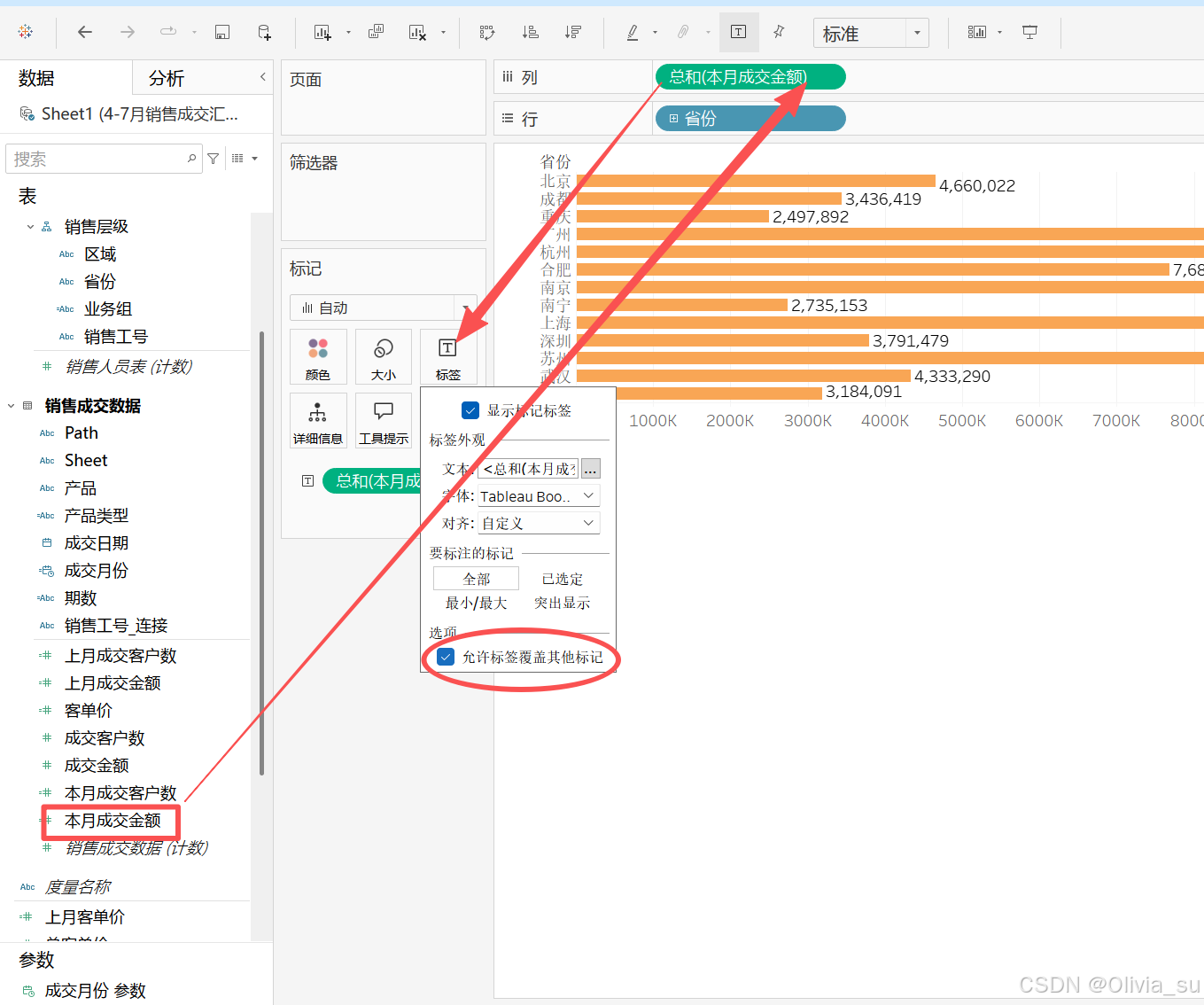
(8)度量字段创建坐标轴,维度字段划分坐标轴
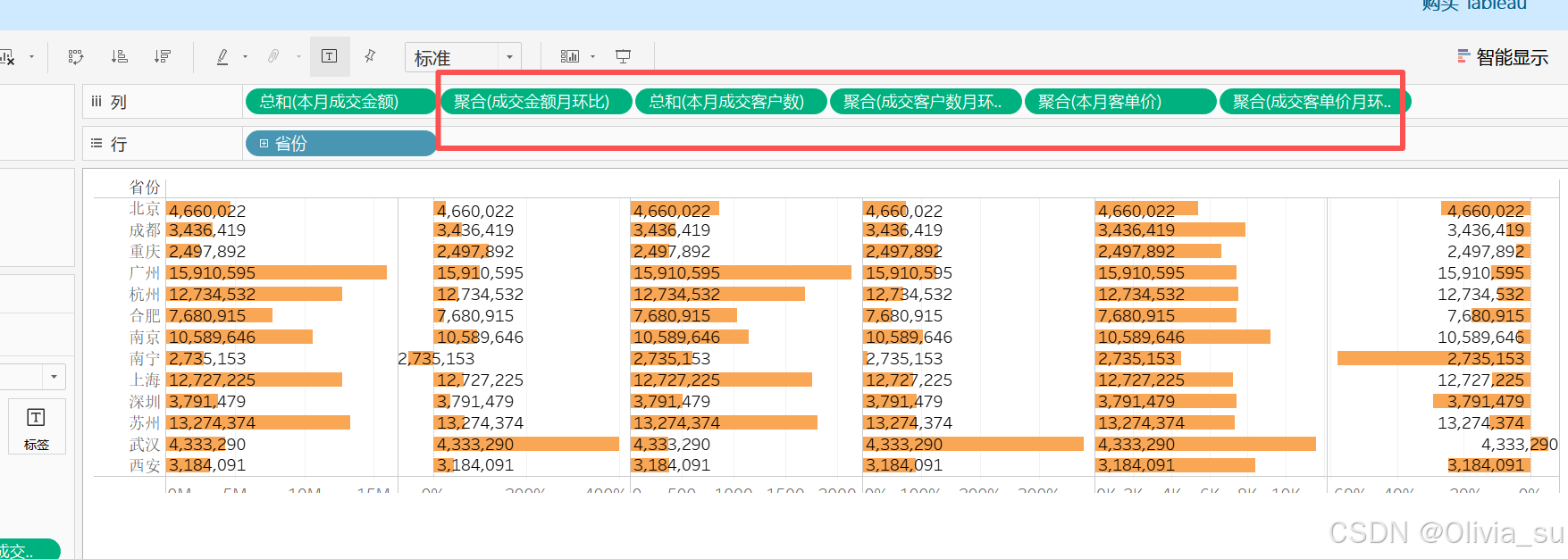
将各个绿色胶囊CTRL拖动到旁边的标签卡,然后设置色阶。
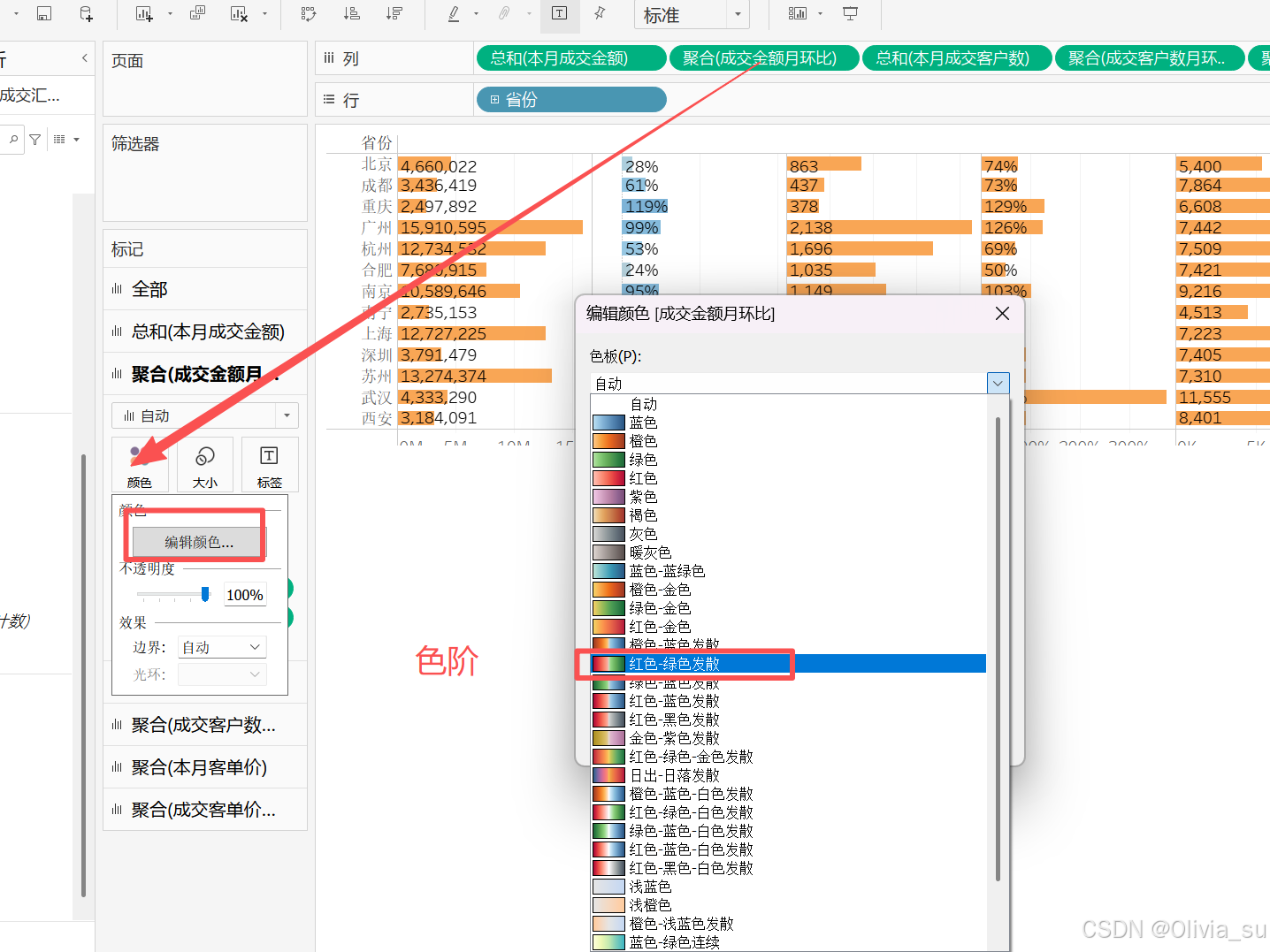
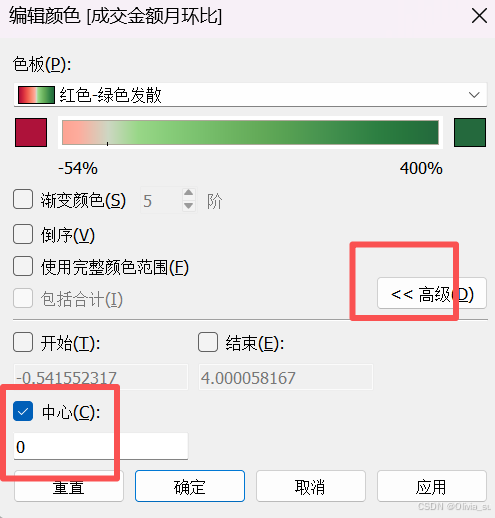
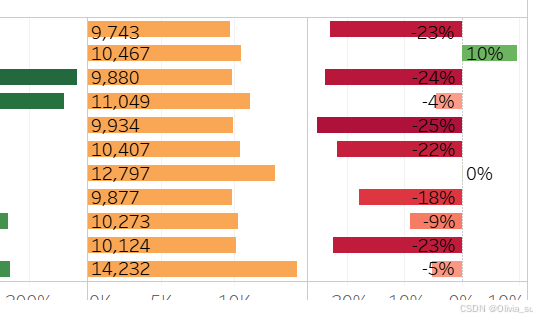
3个月环比相同操作之后就是这样。
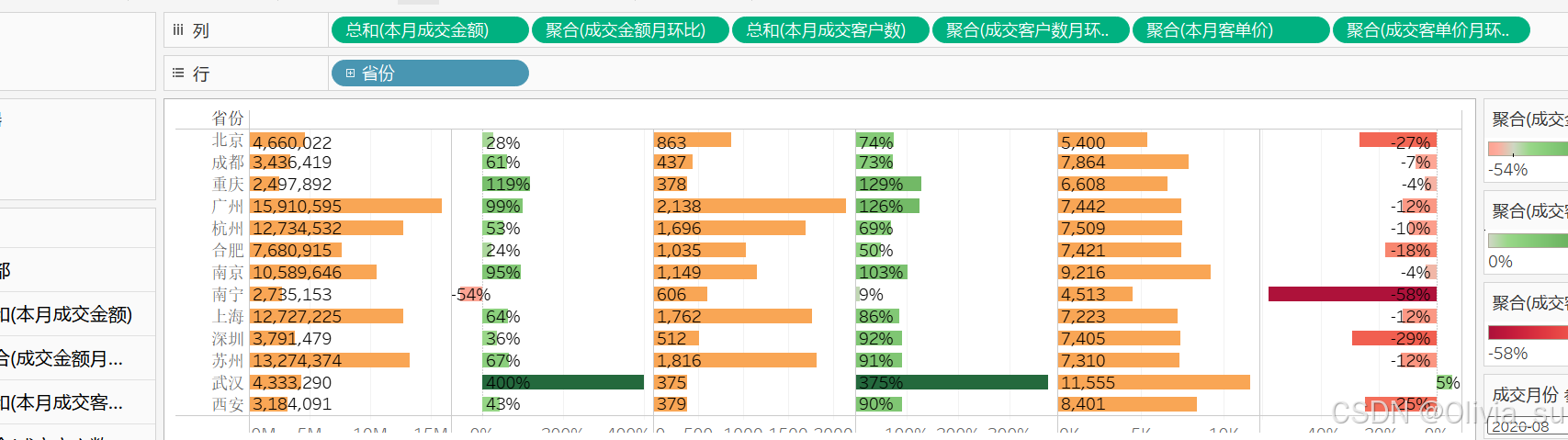
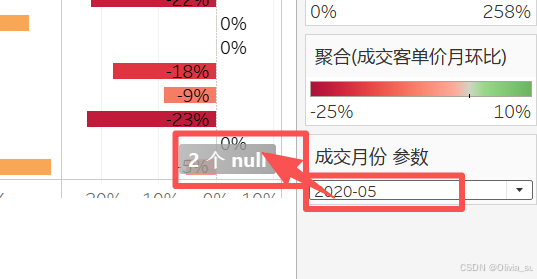
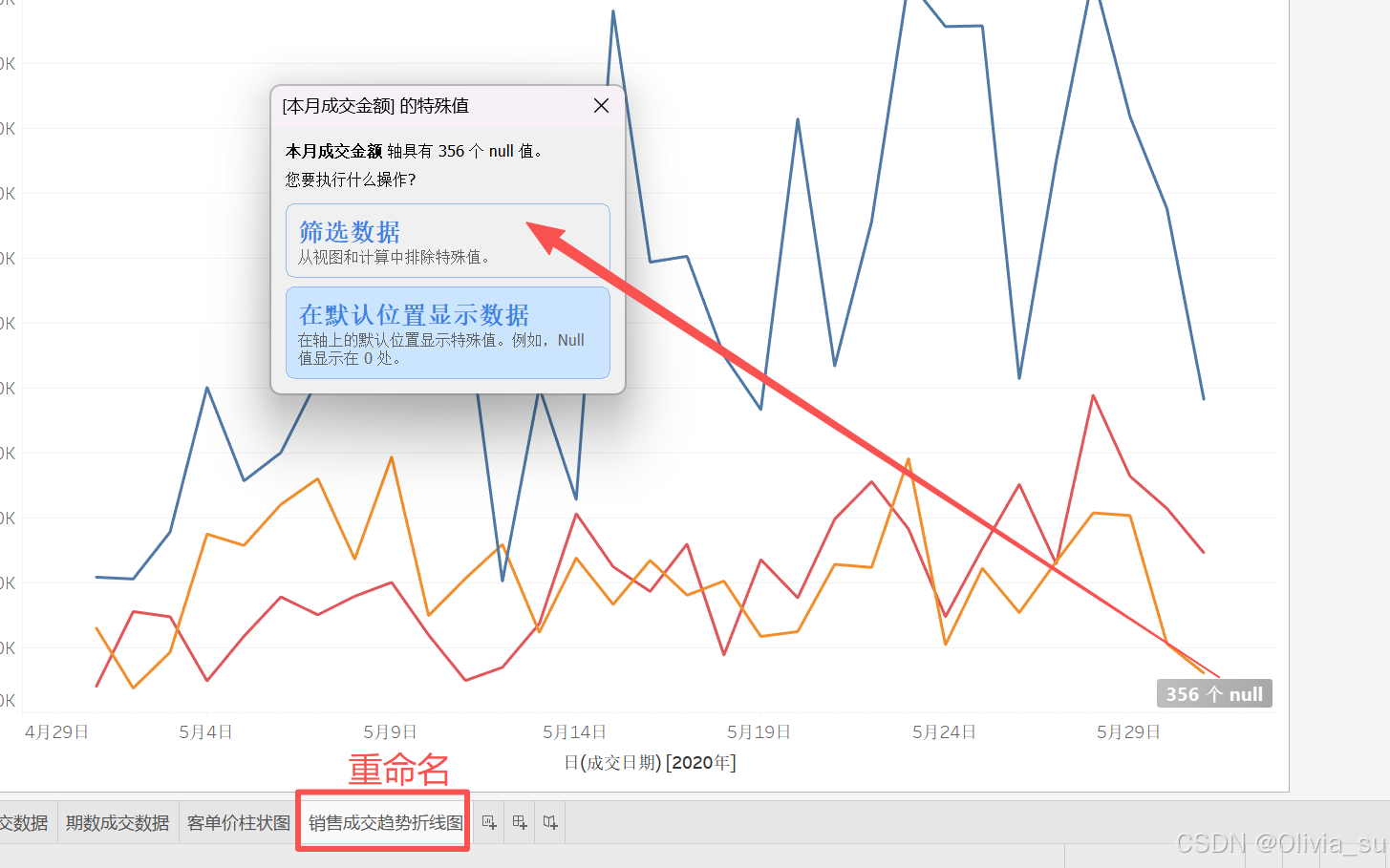
显示参数,选择5月时,发现有两个空值,点击该提示,筛选数据,就可以过滤空值行,此时无null了
2.新建客单价图表
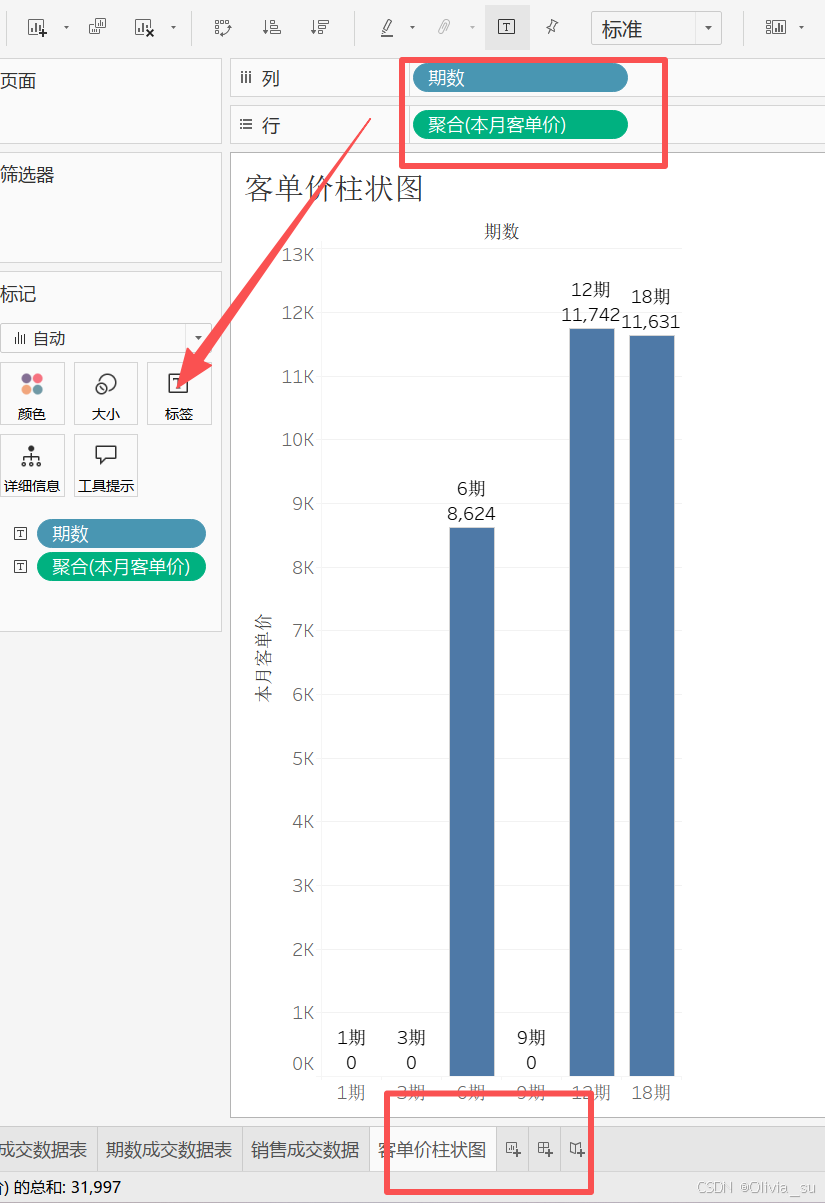
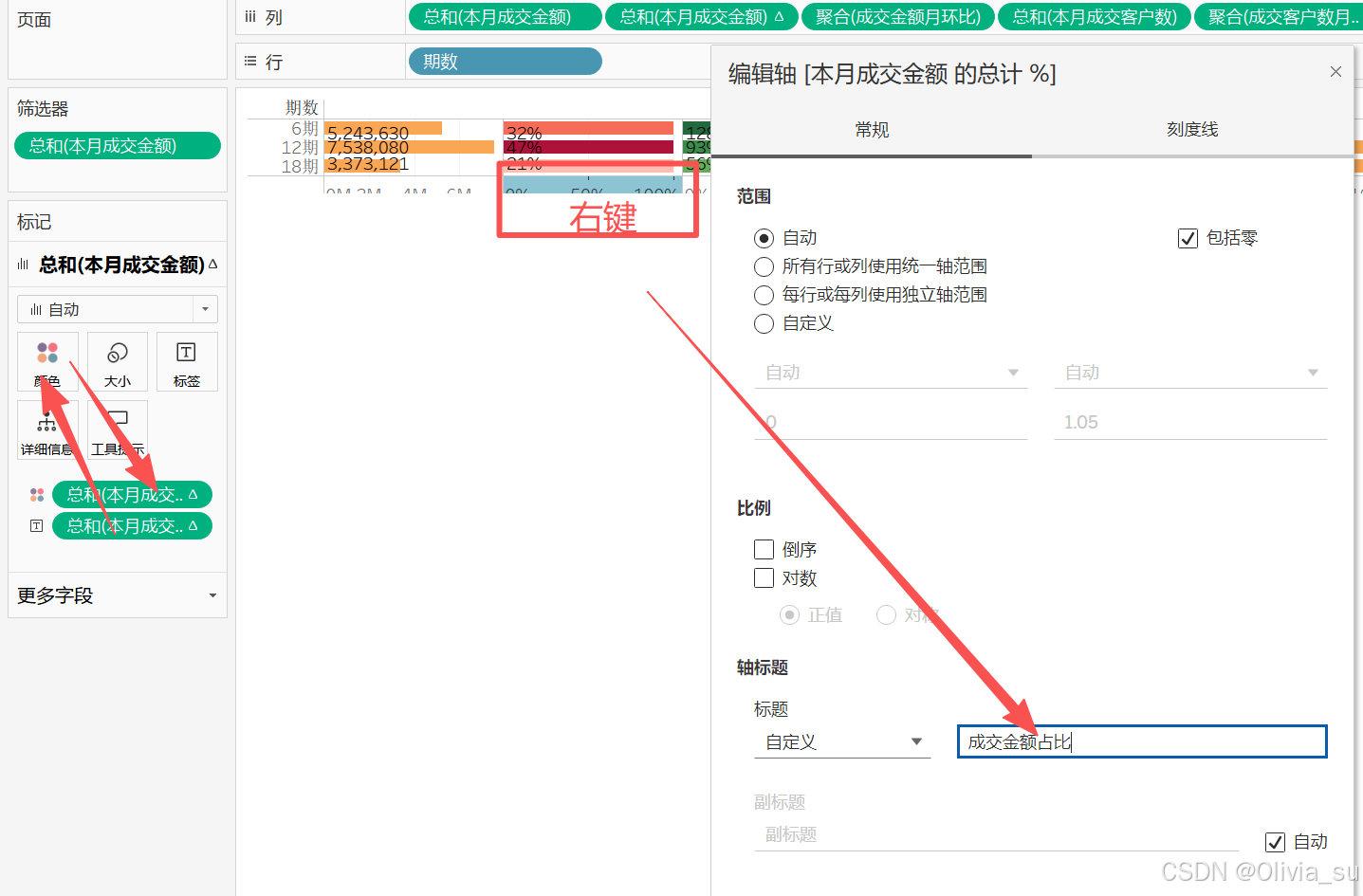
拷贝销售成交数据表,拖走省份区域,选用期数,再复制成交金额胶囊,快速计算占比,设置格式百分比,0位小数。
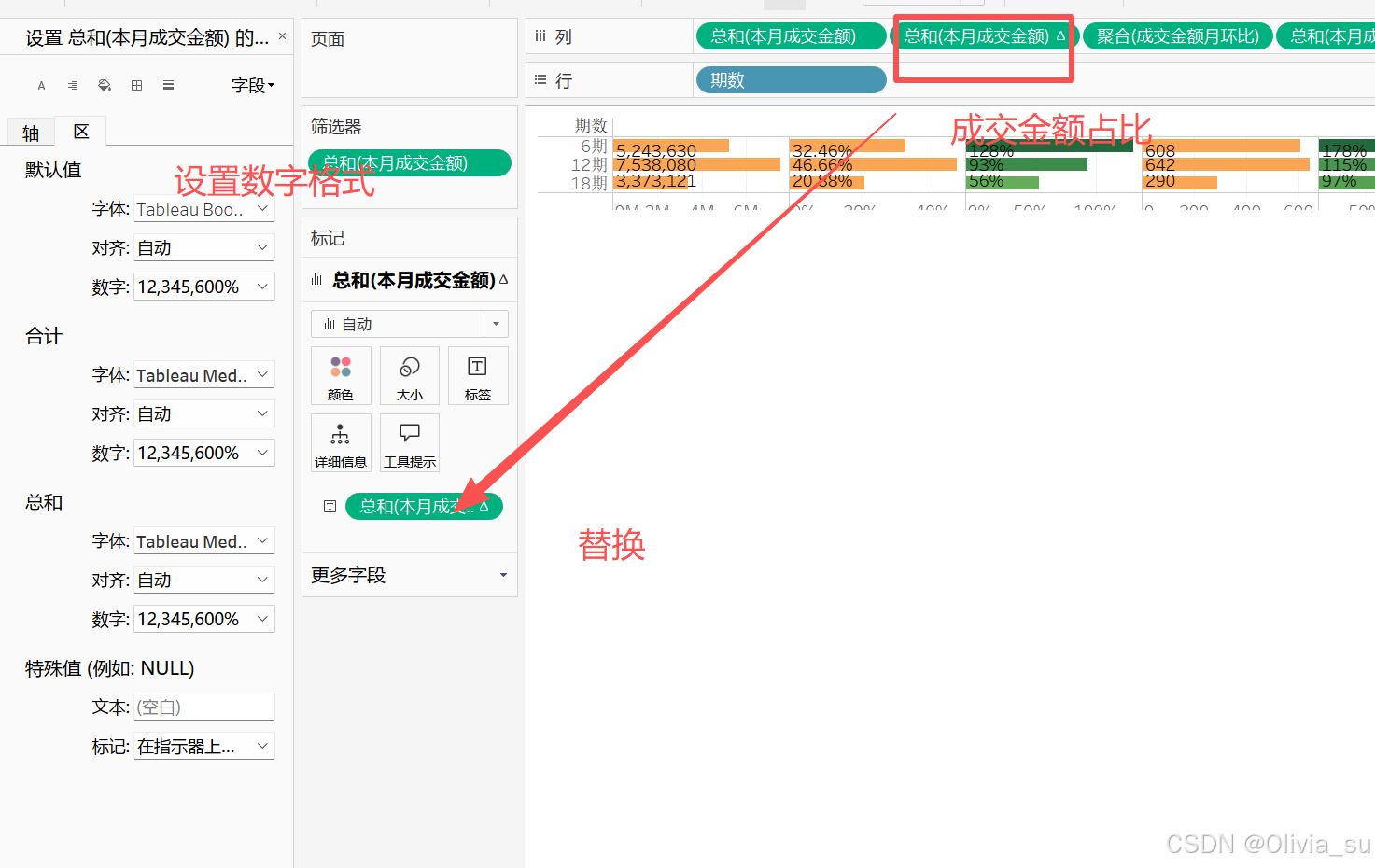
如果要让柱状图变成刚刚那样每个一样长,计算依据改为单元格即可。每个单元格自己除以自己

更改轴名称字段
为了维度不发生变化,需要移除筛选器中的本月成交金额
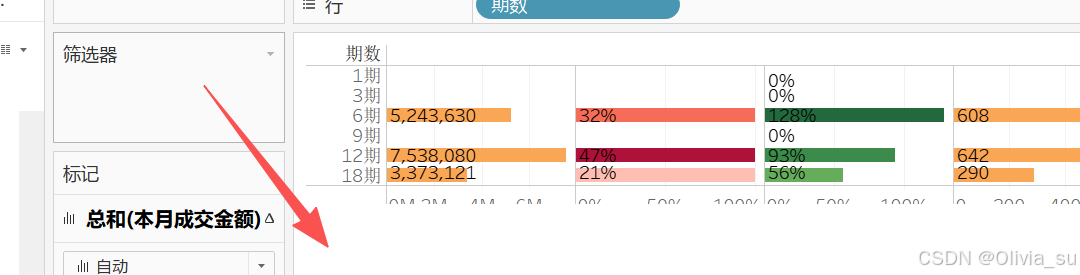
点击右下角的3个null,显示空值数据,保留所有维度项。

最终重命名
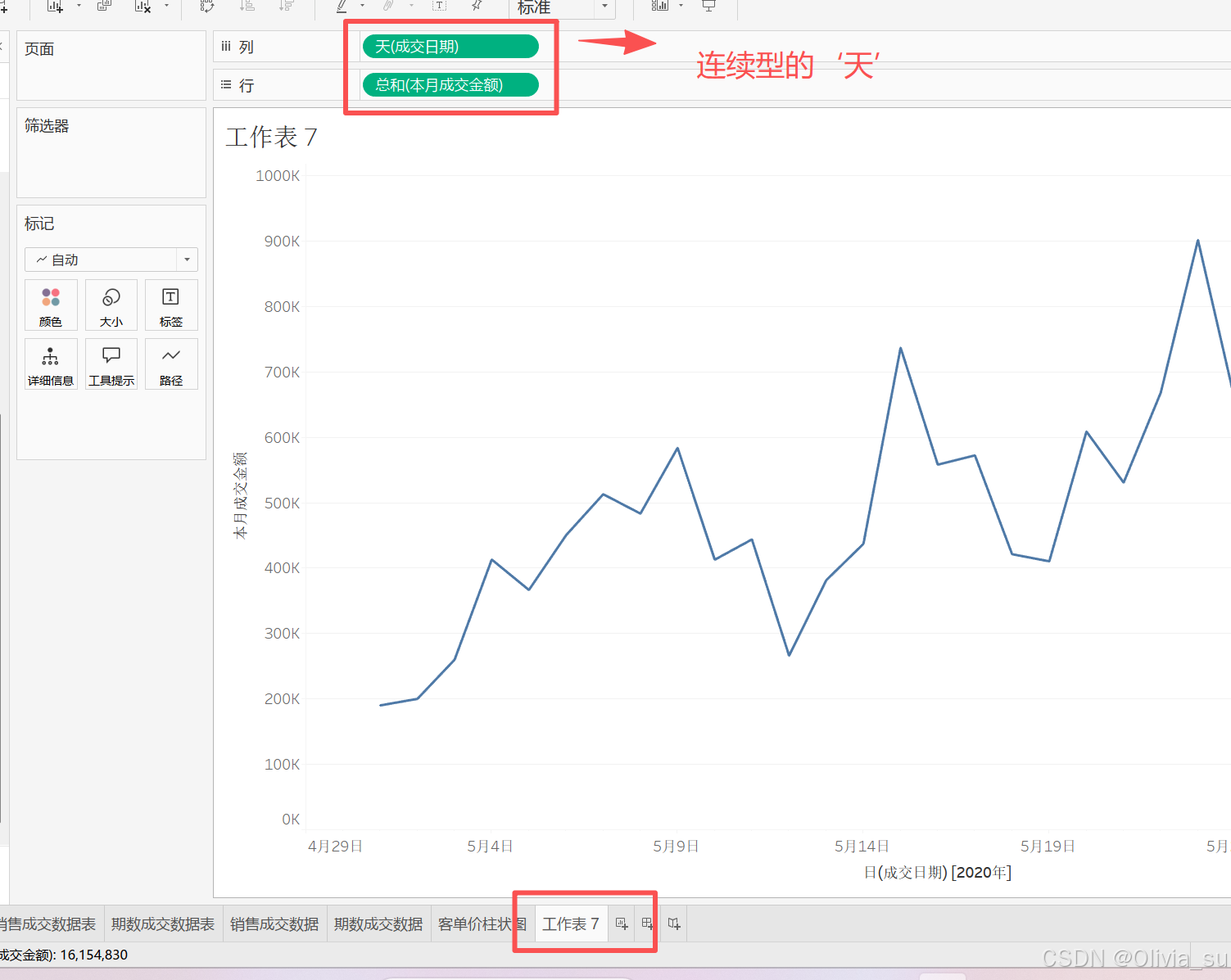
3.趋势折线图
(1)明确横纵坐标
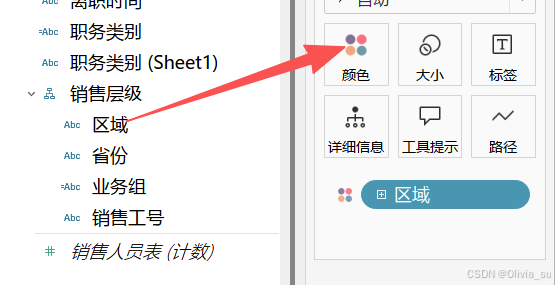
(2)按照区域,拆分折线图,将区域拖到颜色上
(3)忽略空值
4.堆积面积图
拷贝折线图表,替换值
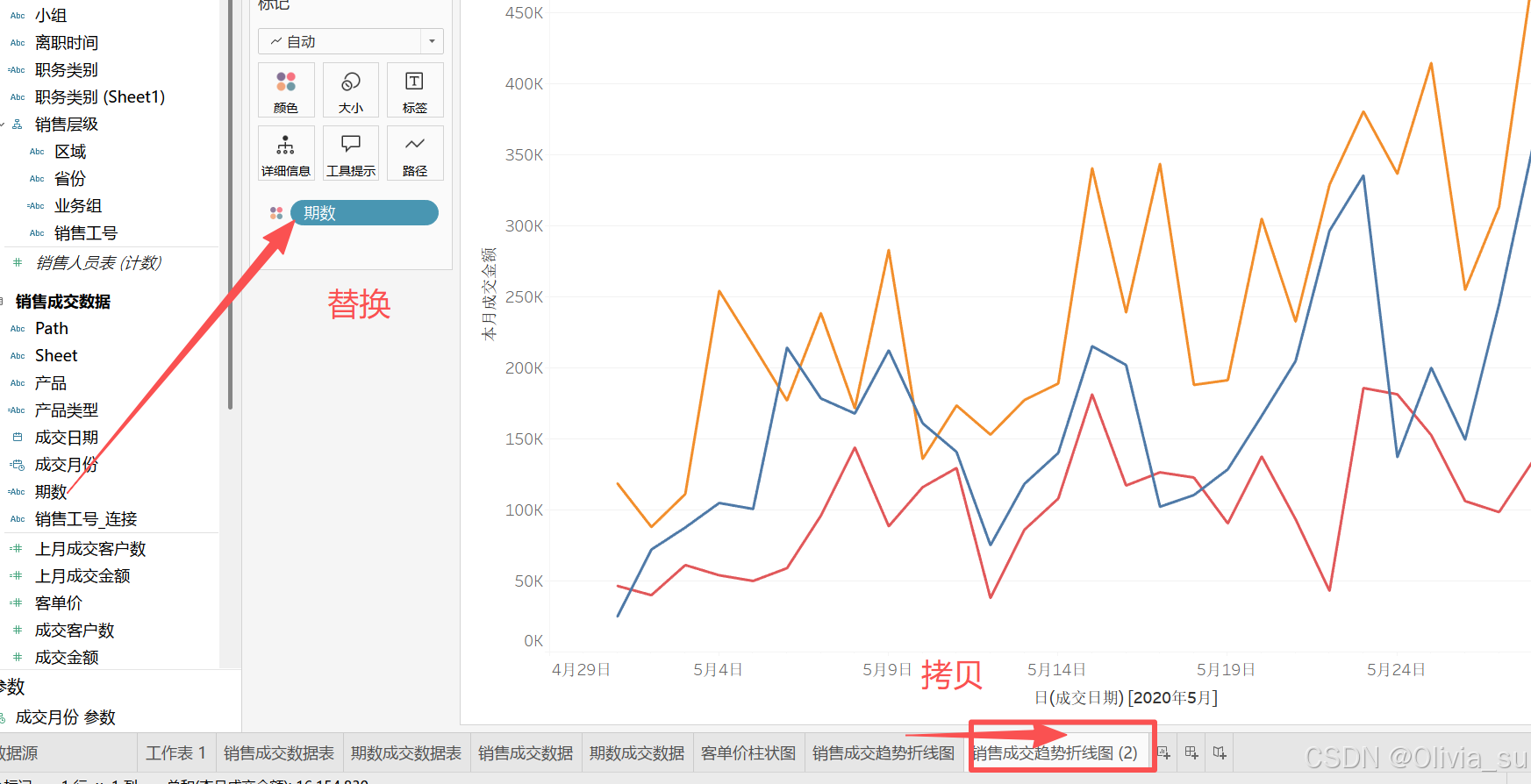
再选择区域
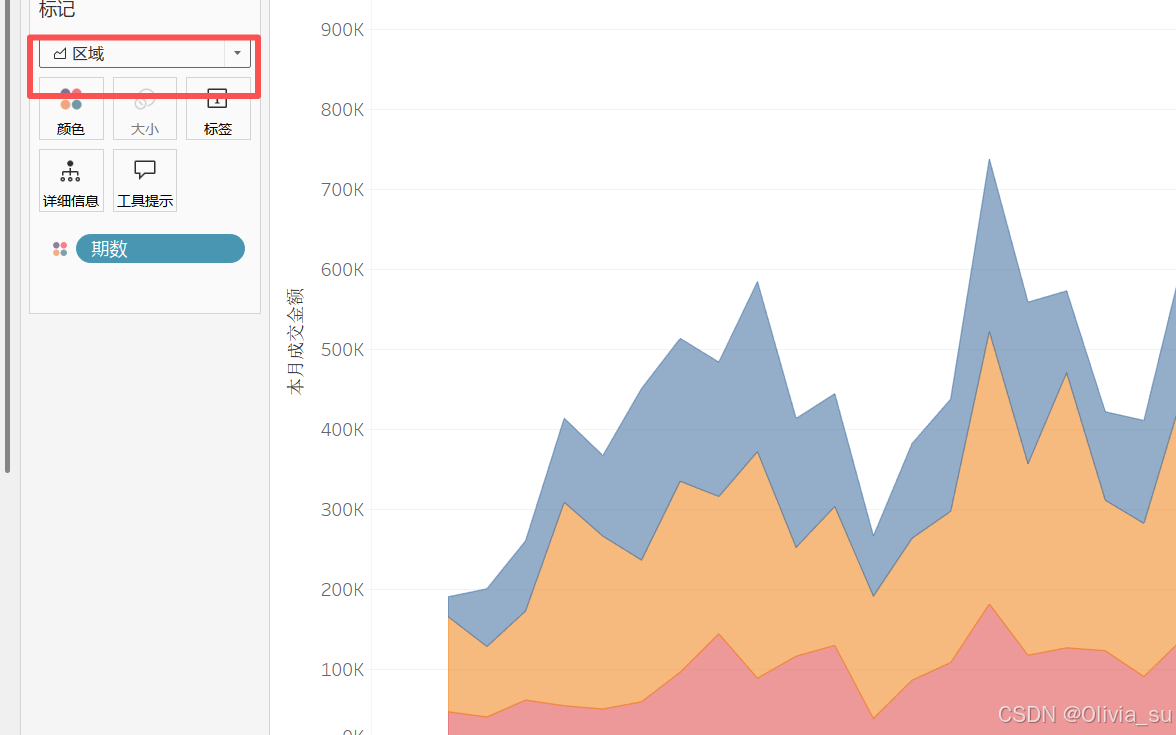
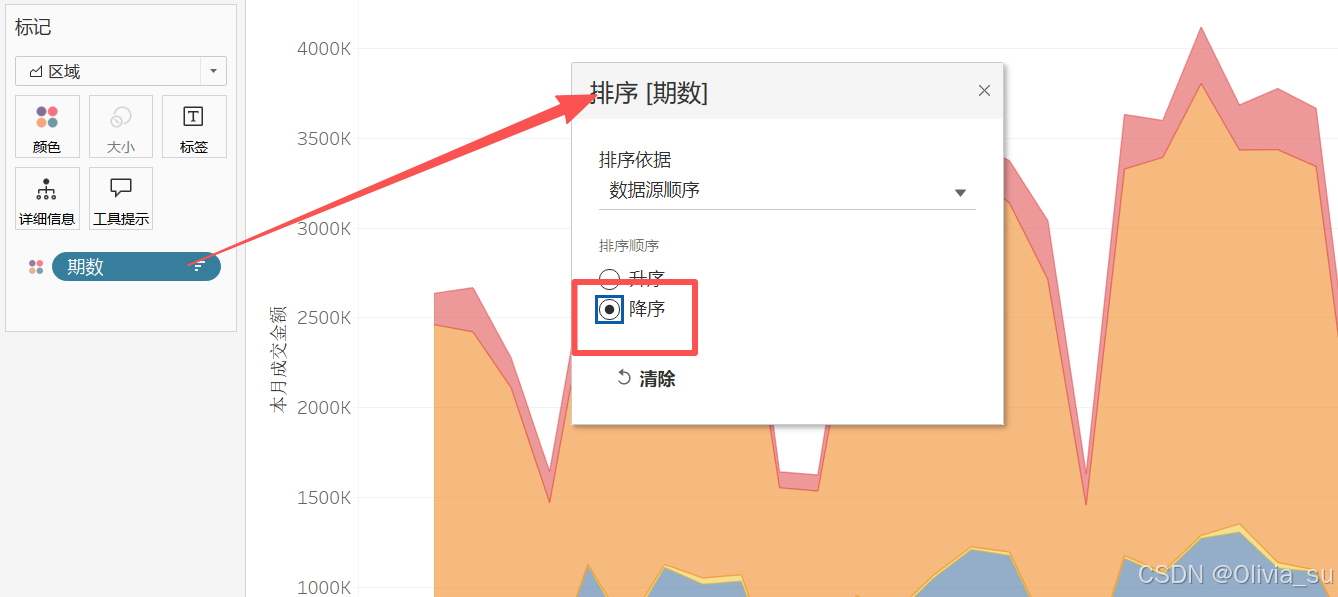
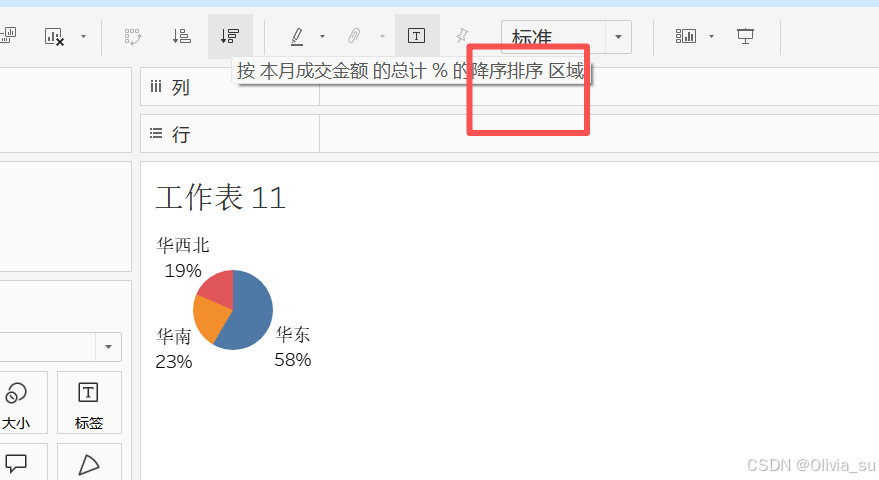
选择降序排序,这样少的面积就小
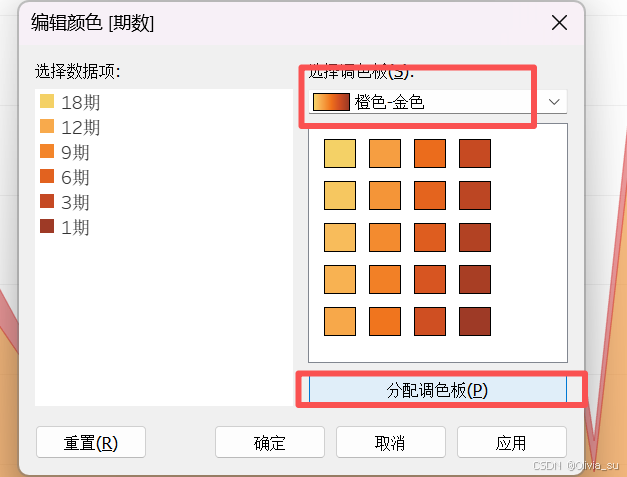
改为金色
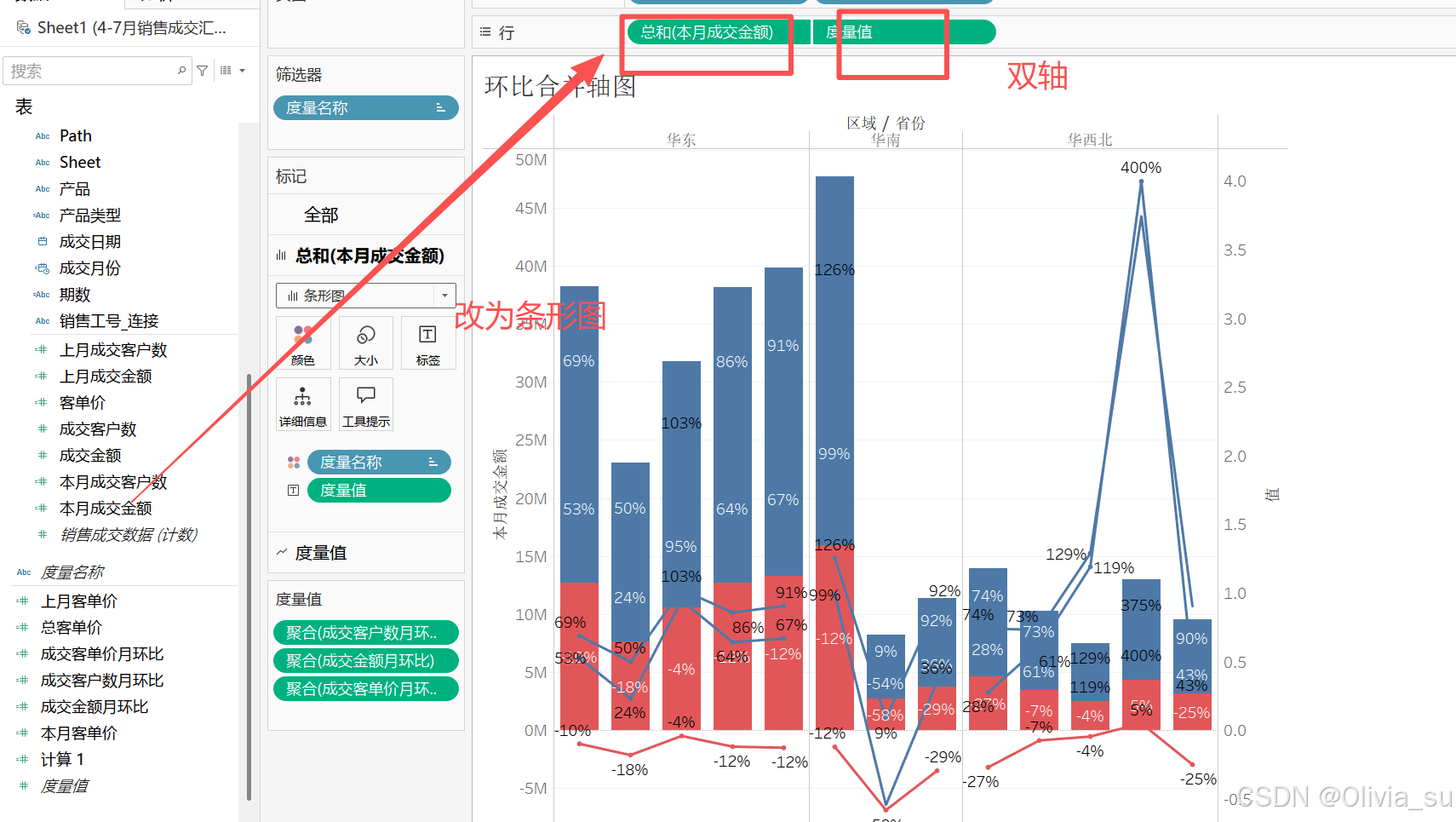
5.双轴组合图(可以不一样的样式,柱状+线)
(1)建立新表
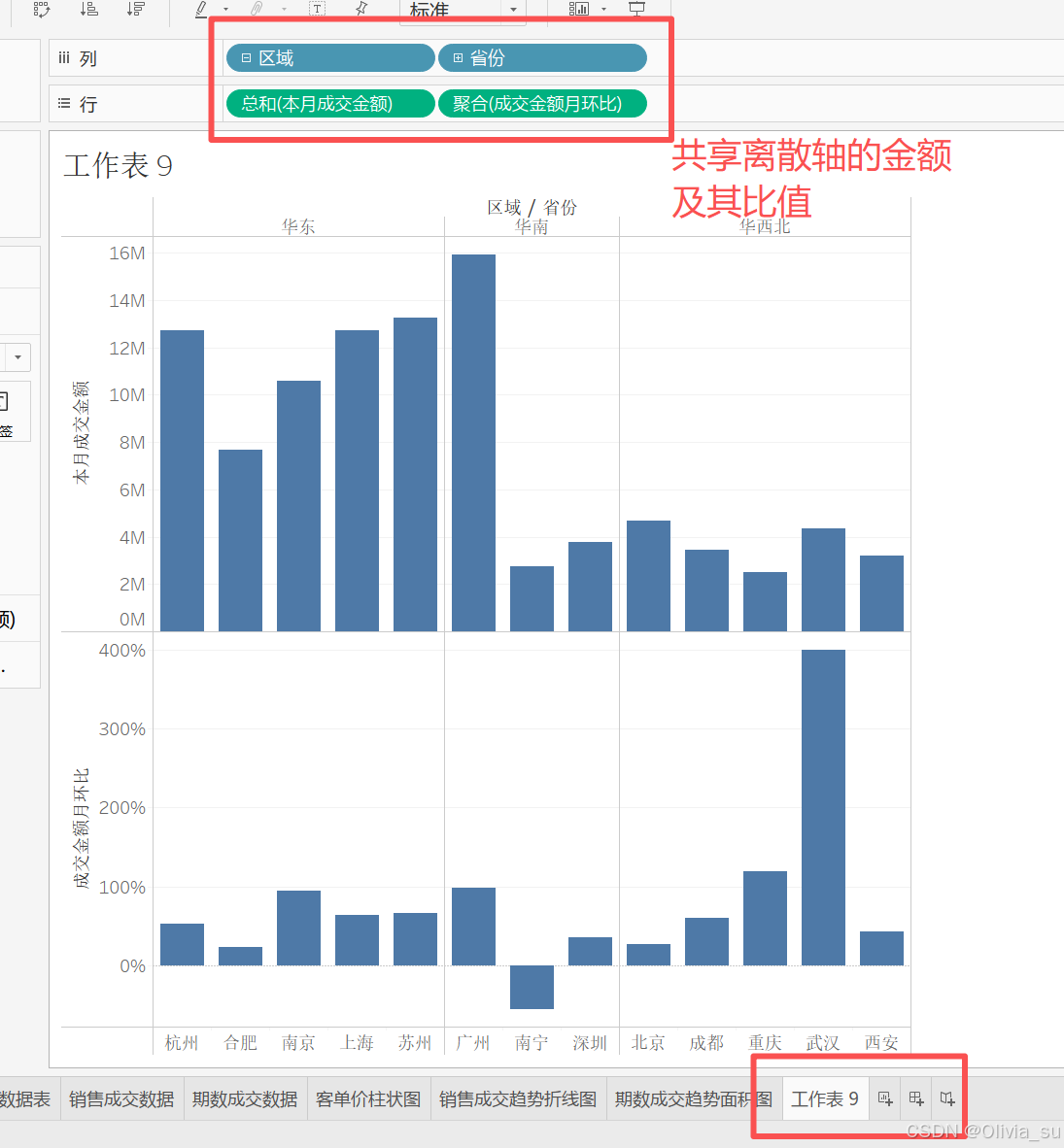
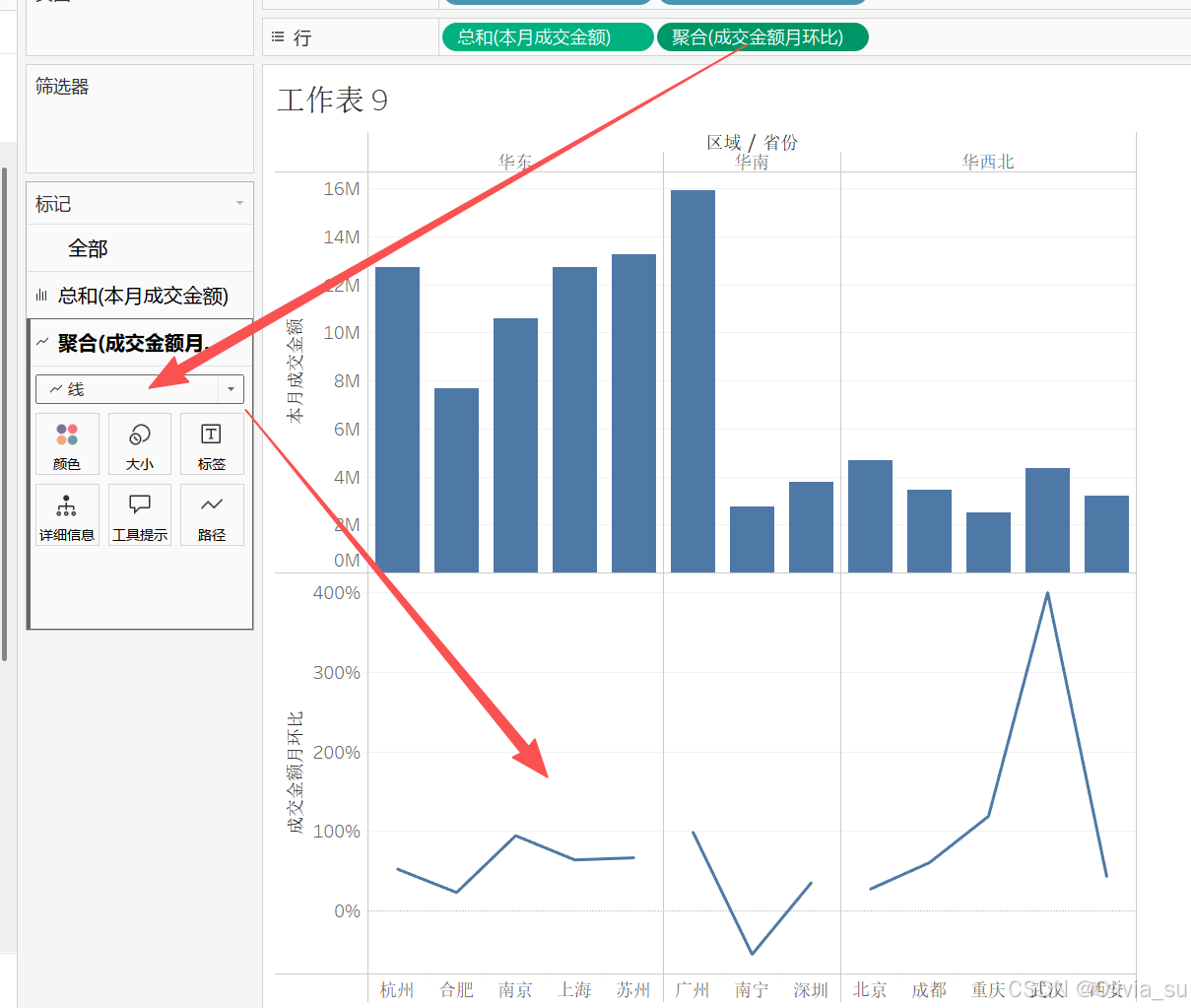
(2)双轴组合,标记样式有变化就手动调整回轴的状态
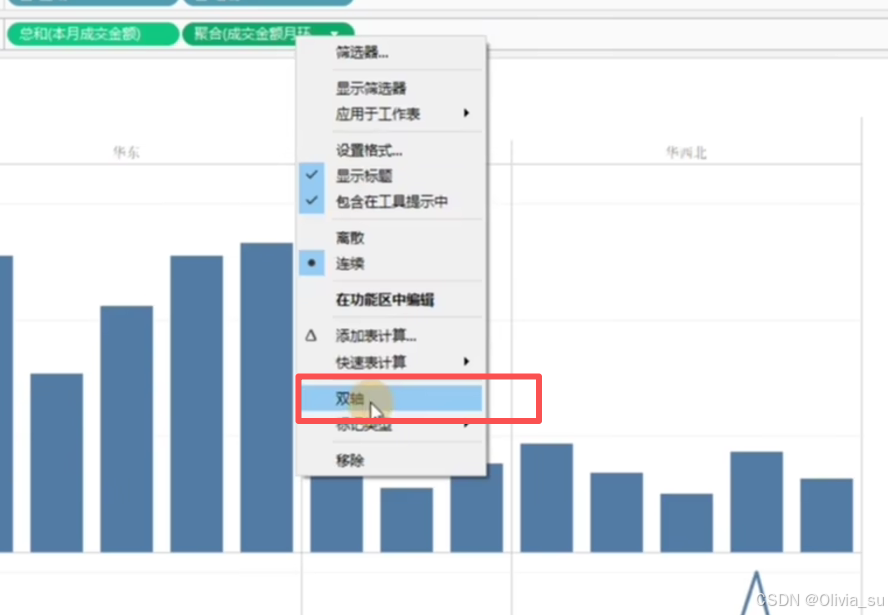
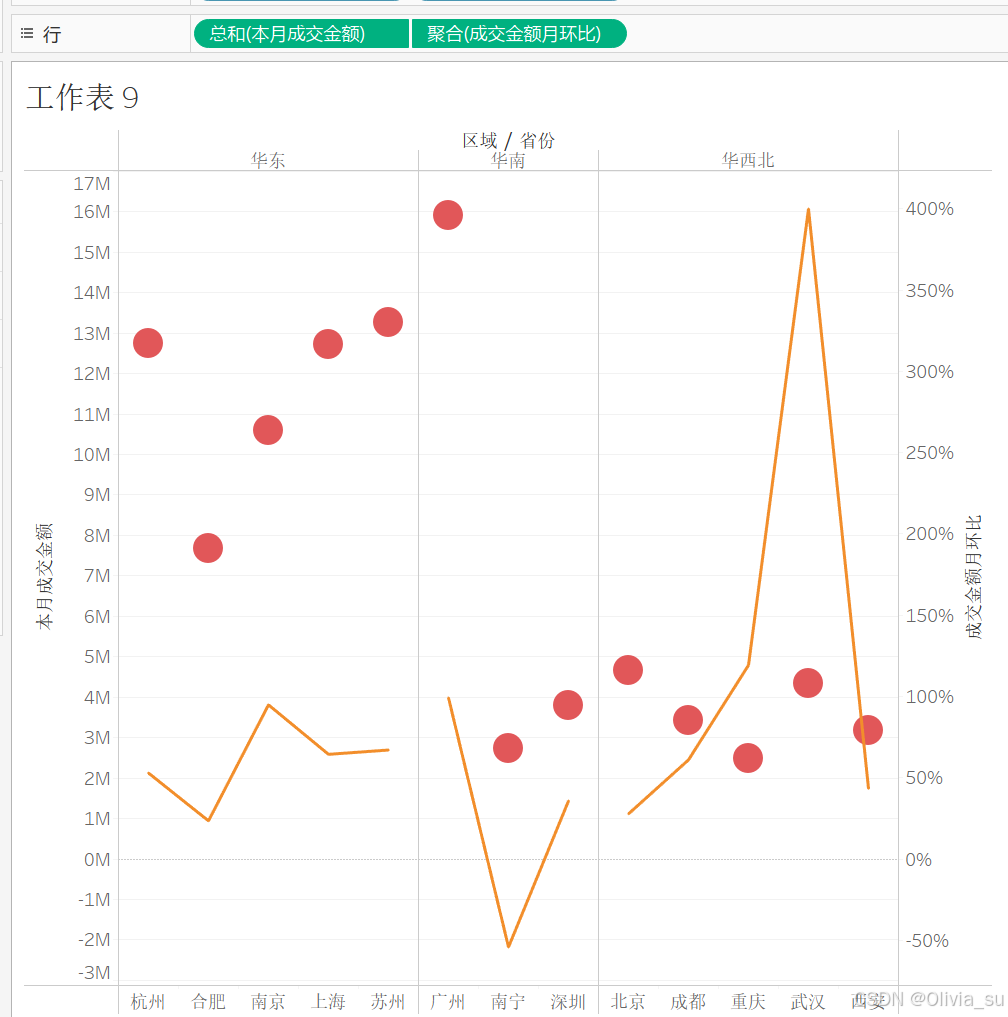
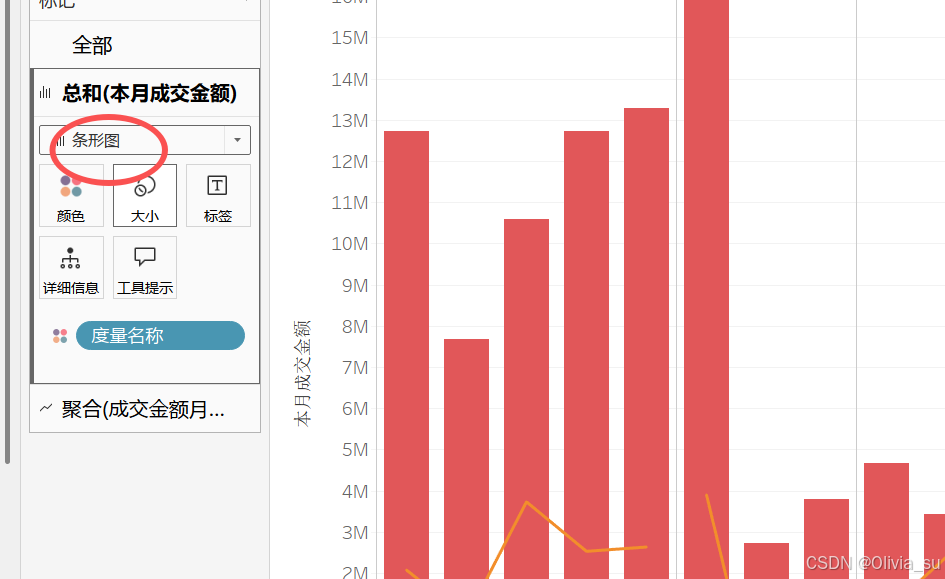
修改颜色
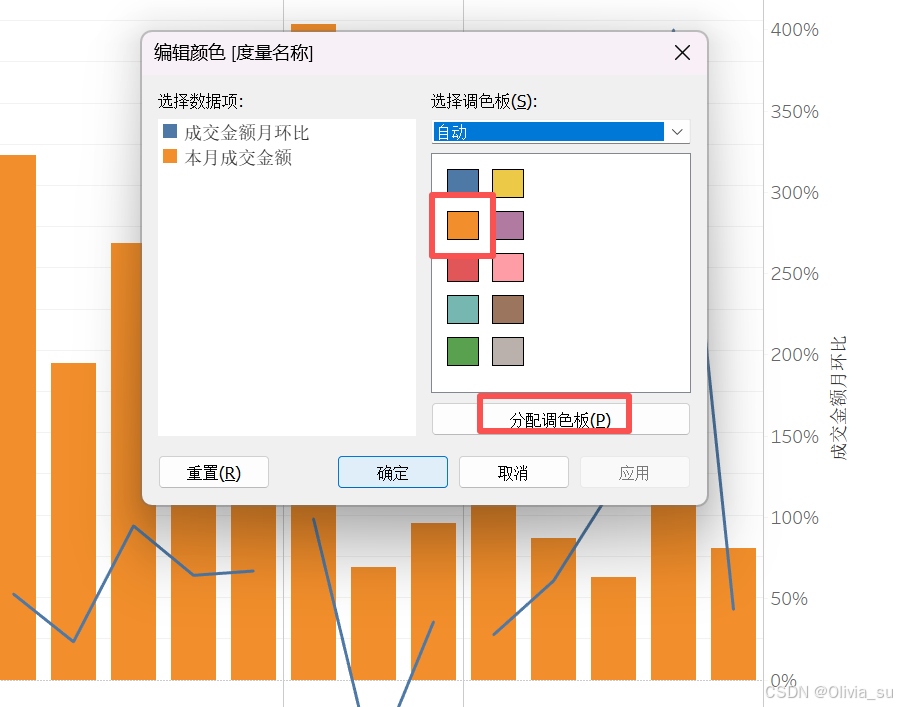
6.合并图(必须统一样式,都是线/柱状)
(1)建立新表
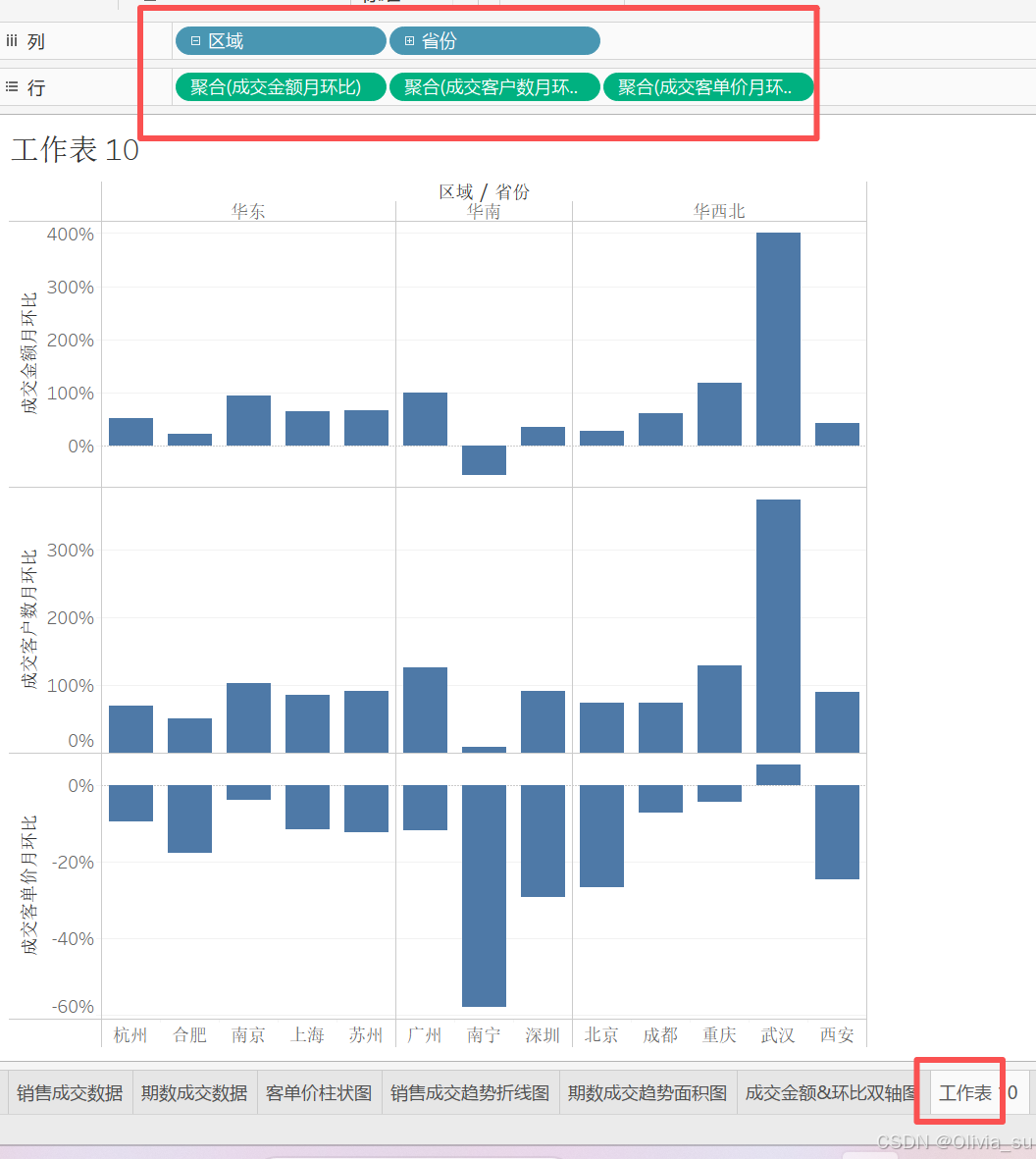
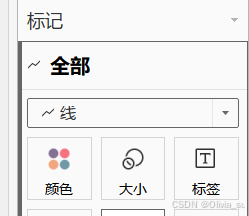 改为线
改为线
(2)将第二栏要合并的,拖动到坐标轴上
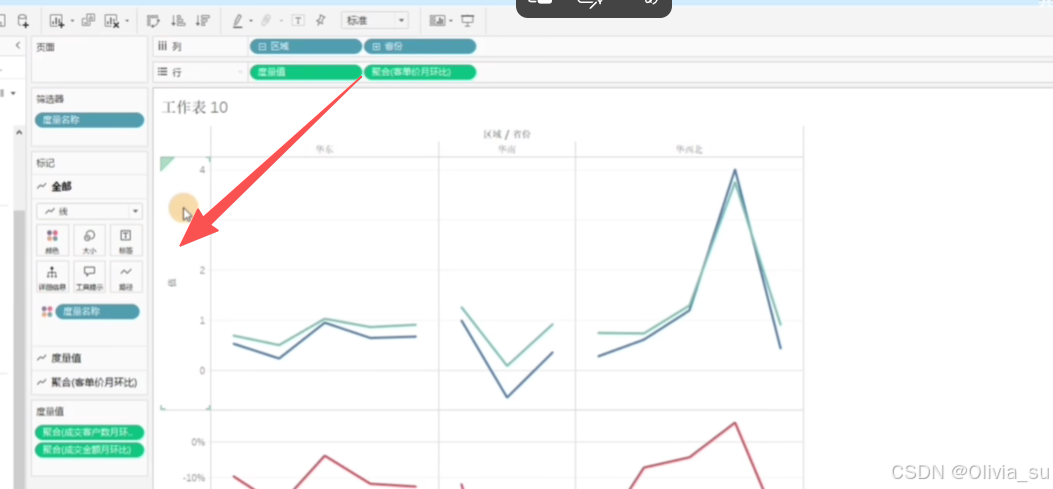
(3)再将另一个拖动到度量值即可
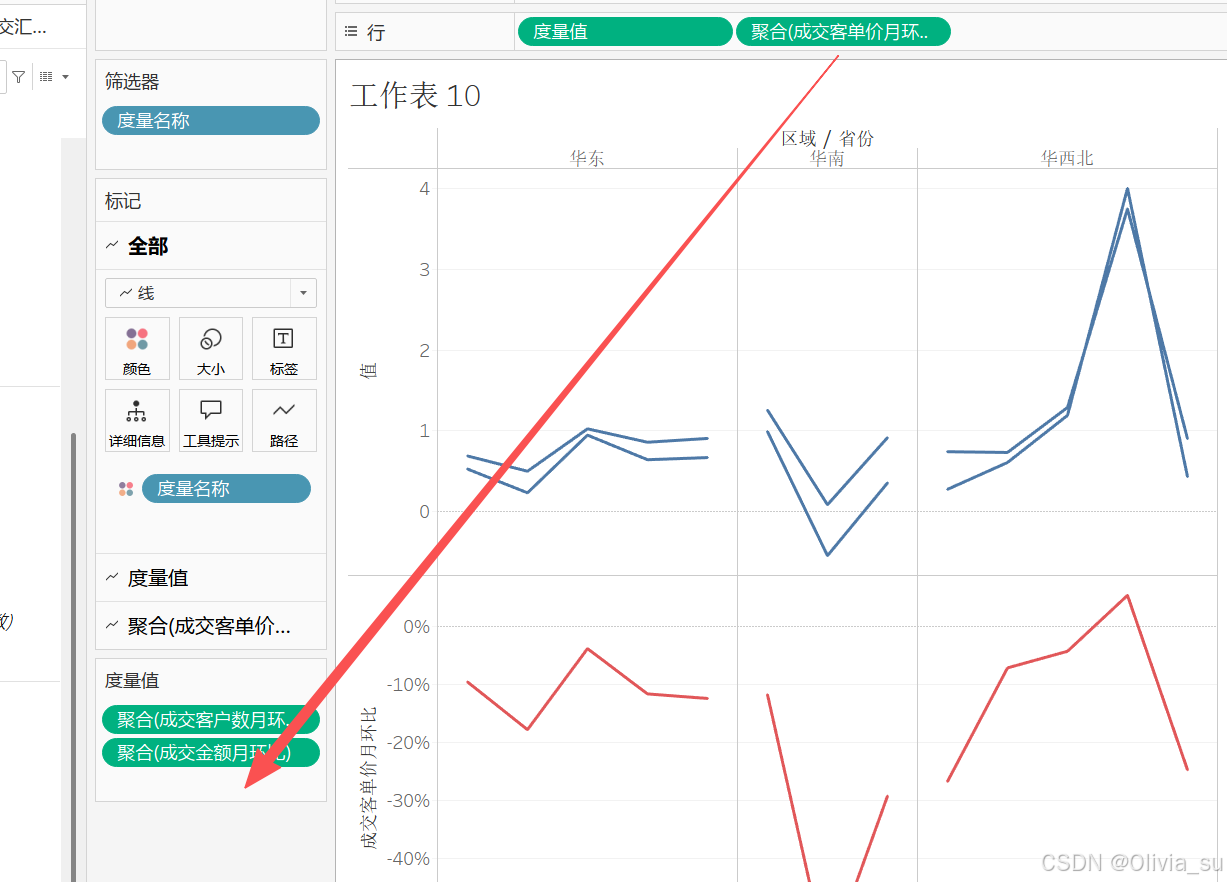
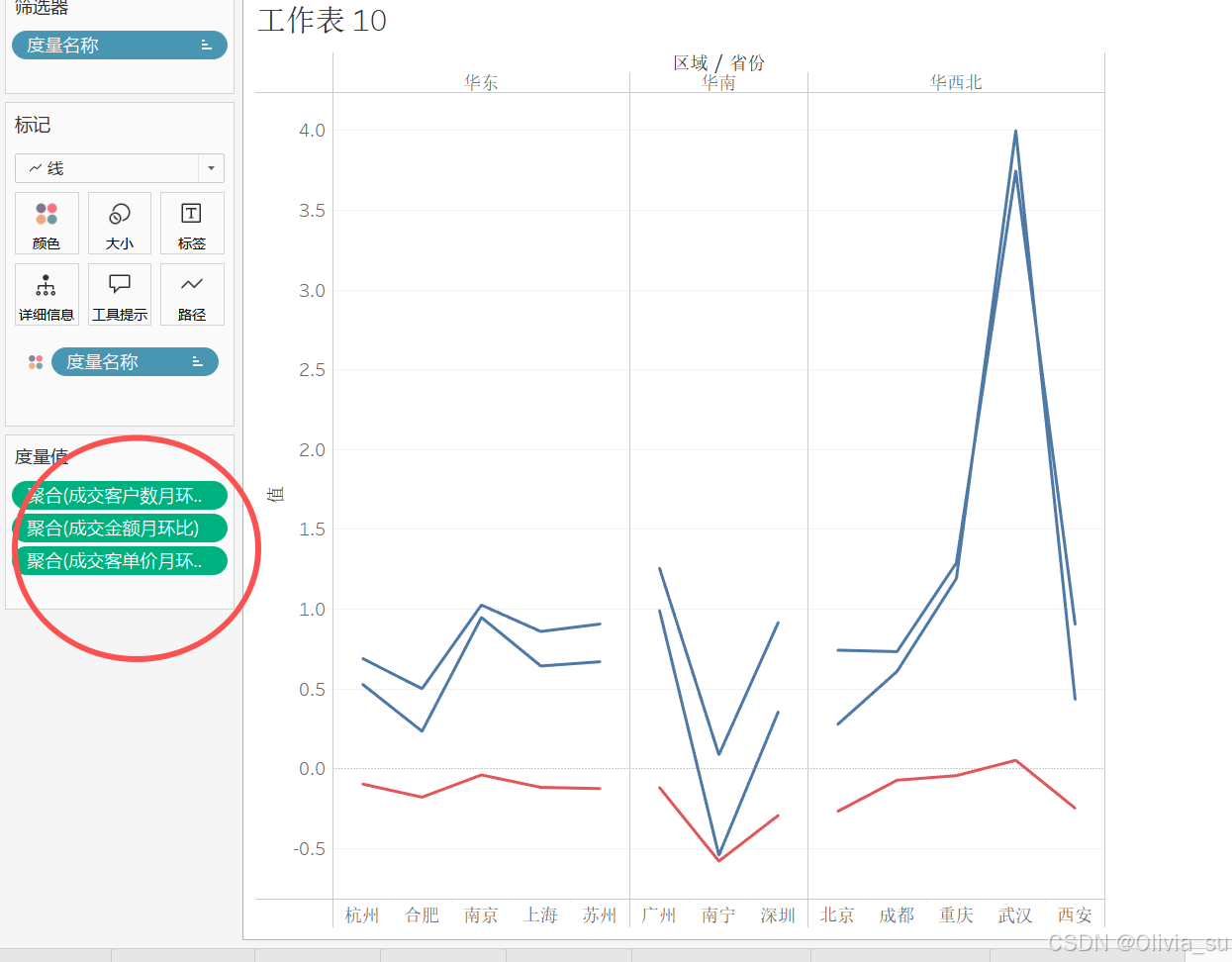
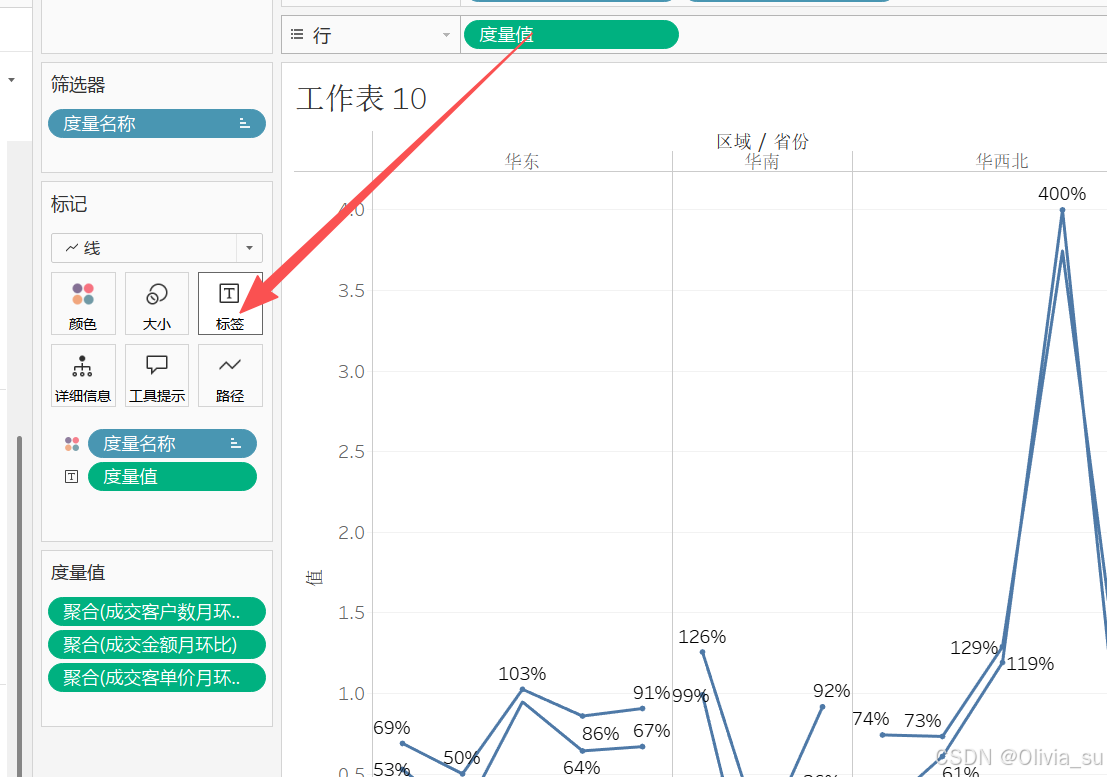
(4)显示标签,CTRL拖动度量值胶囊到标签。
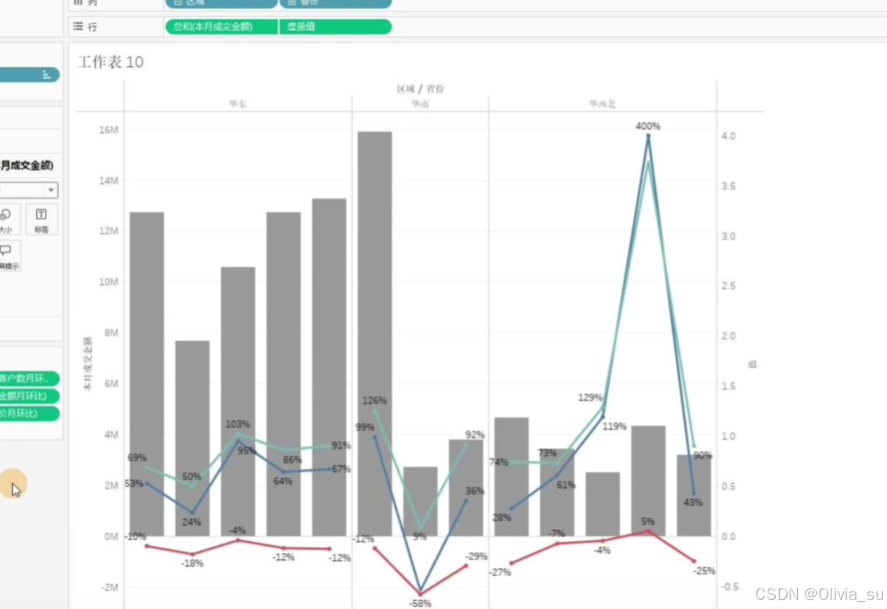
补充:在此基础上,行中再添加成交金额胶囊,右键双轴,仍然可以组合,
这说明 仅有一个数轴的合并度量值(目前的三线合并)仍然可以和其他单轴字段(成交金额)进行组合
7.饼图
(1)创建新表
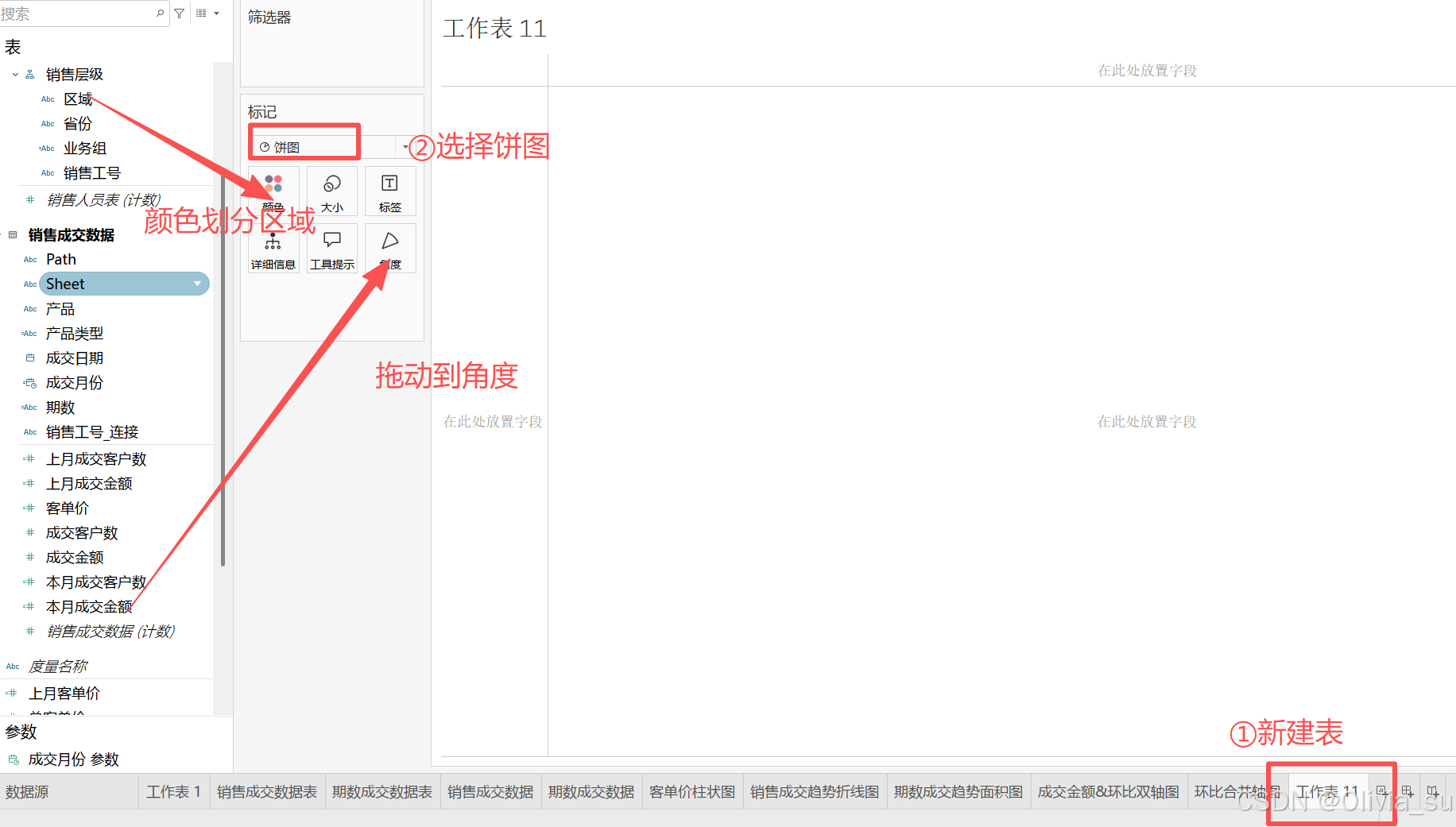
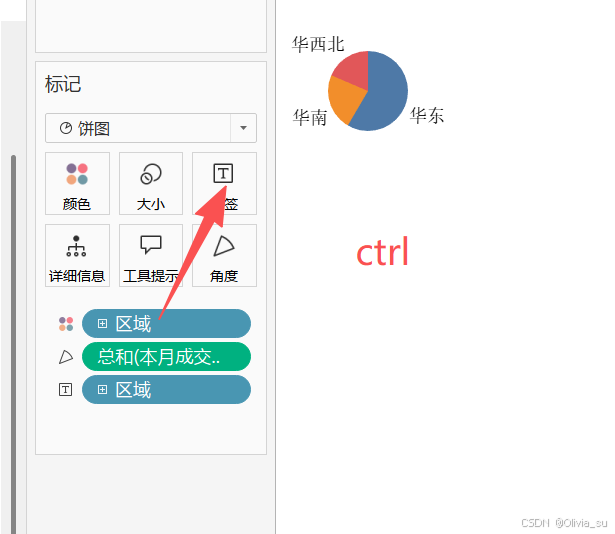
(2)显示数据
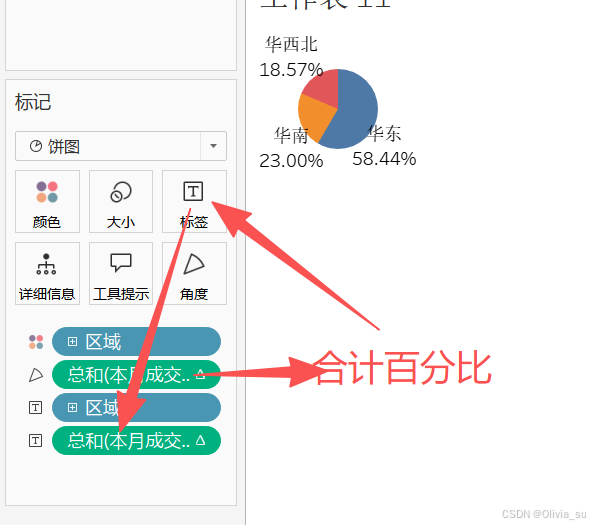
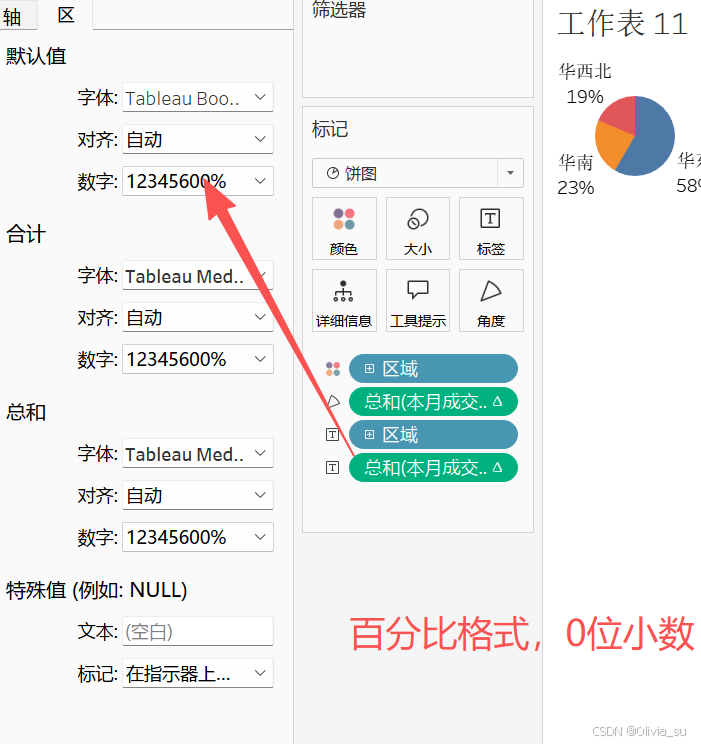
(3)排序
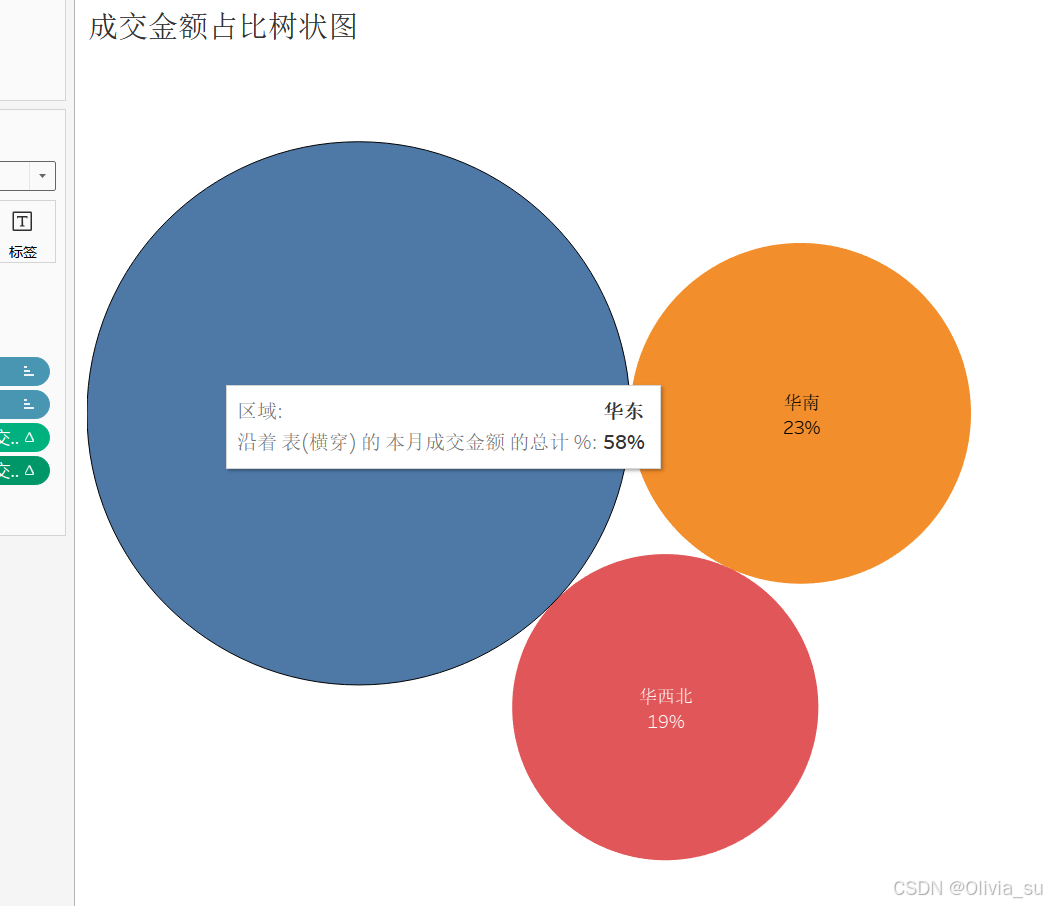
8.树状图/气泡图
(1)建立新表,拷贝饼图---则为树状图
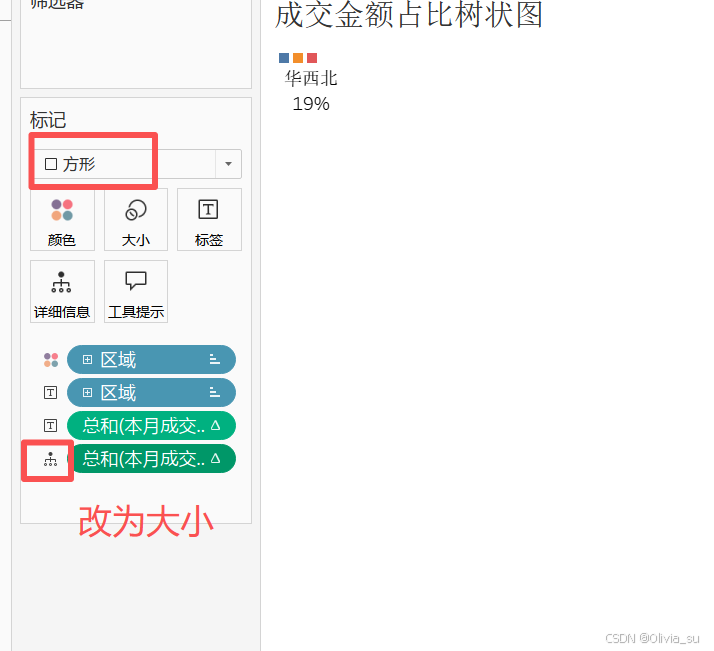
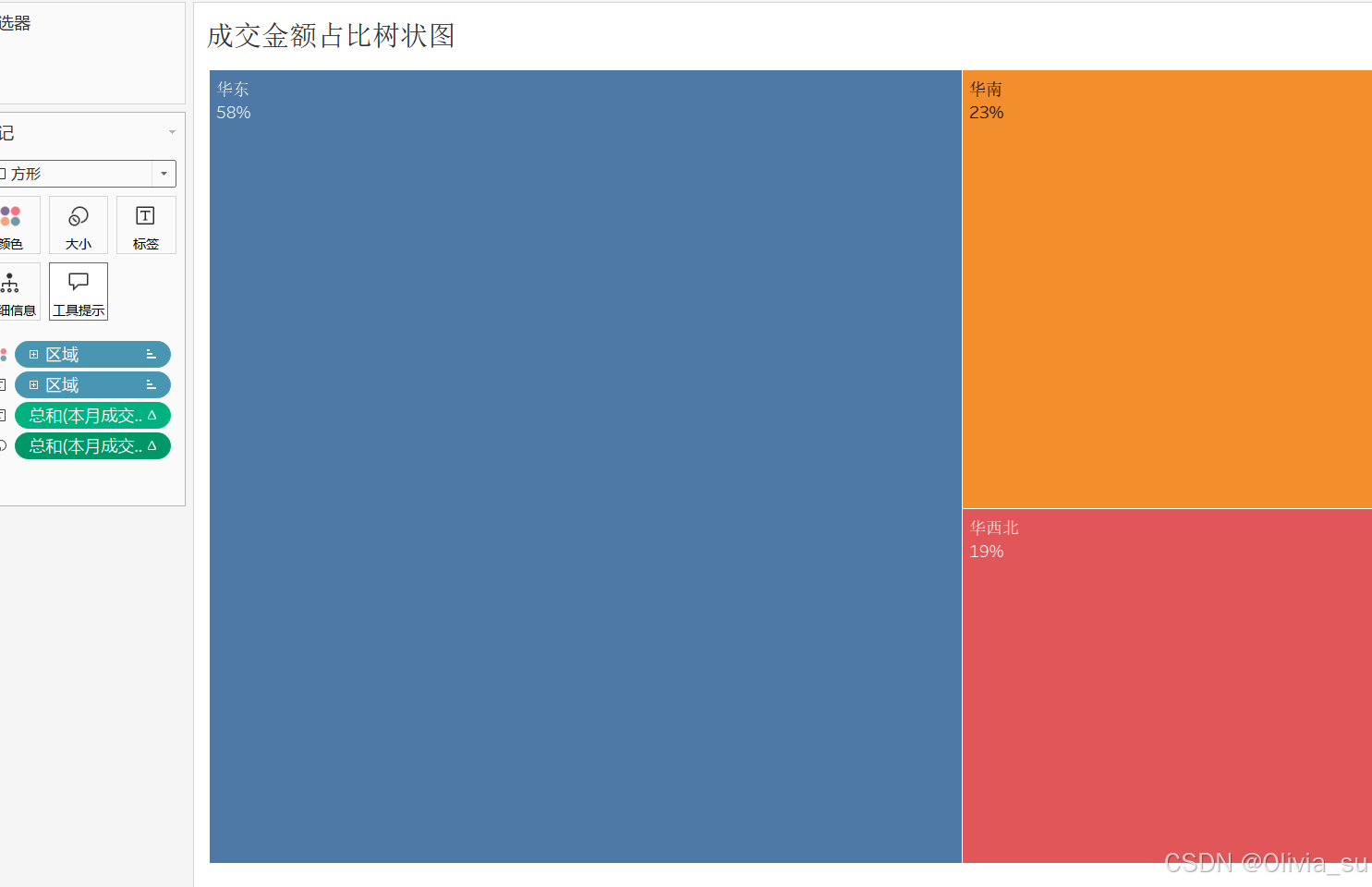
(2)气泡图,将方形改为圆
9.环形图
(1)创建新表
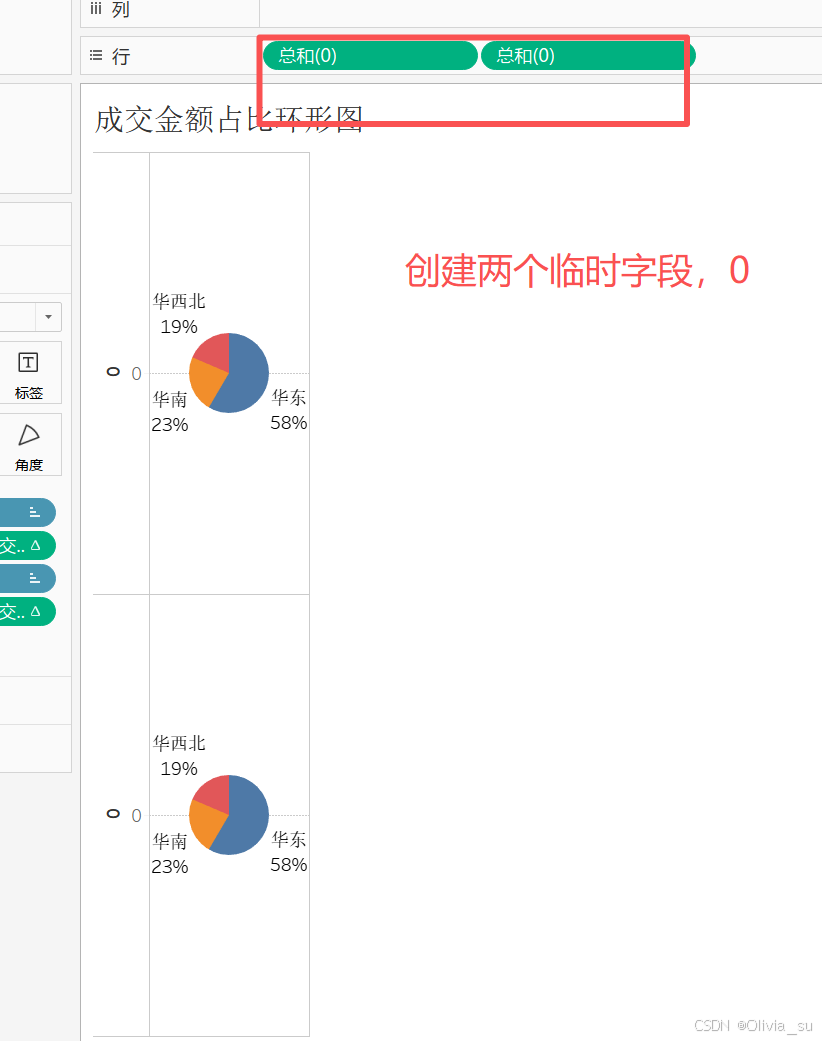
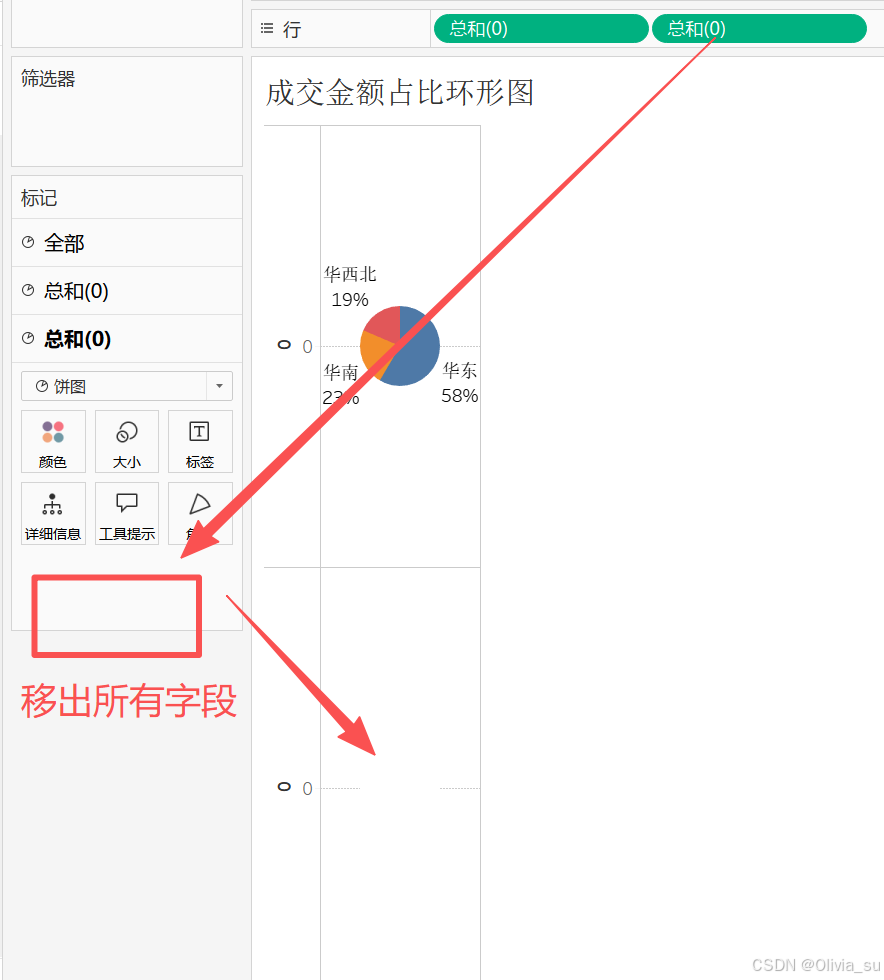
(2)创建圆心,颜色选白色;再右键右边那个0胶囊,选择双轴,组合成一个图
(3)自适应界面
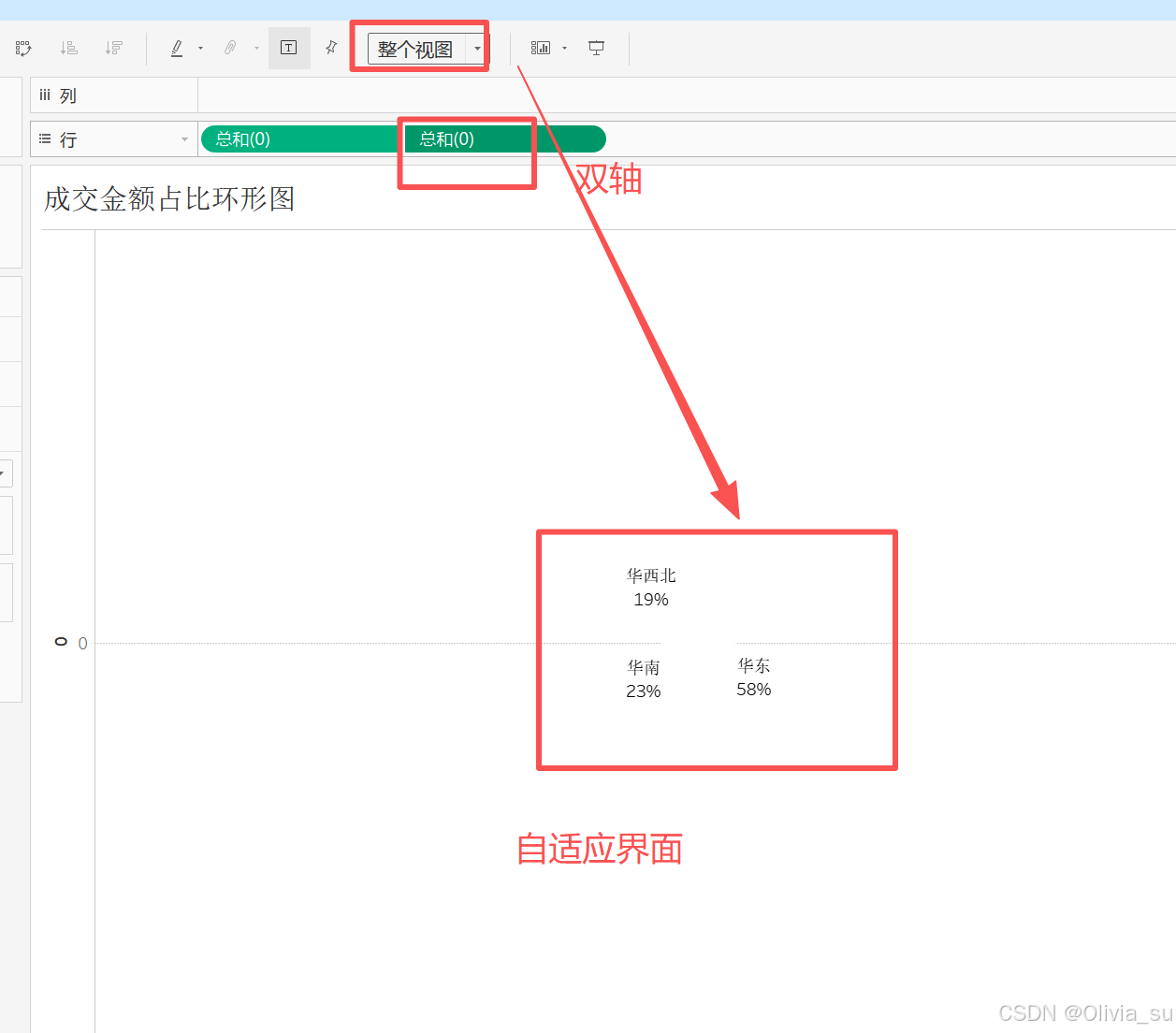
(4)调整两个圆的大小,第一个大,第二个小
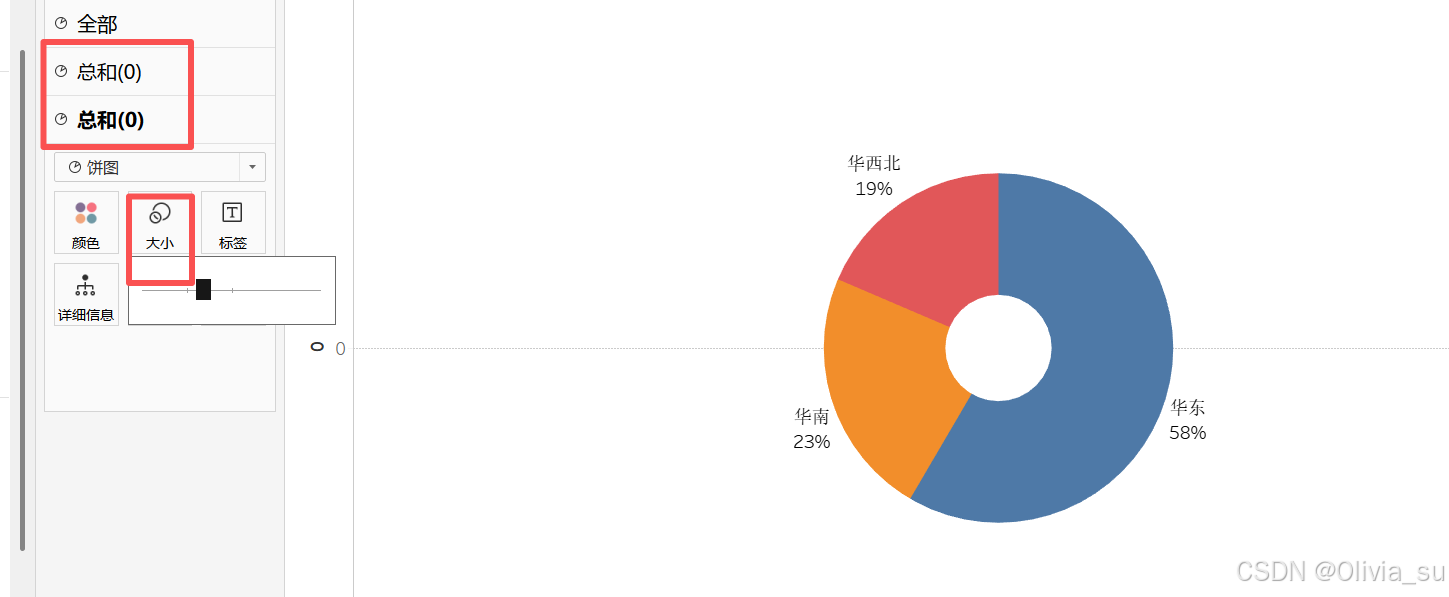
(5)如果想在环形中间显示数据,选择第二个0标记卡,把字段拖到标记卡的标签上
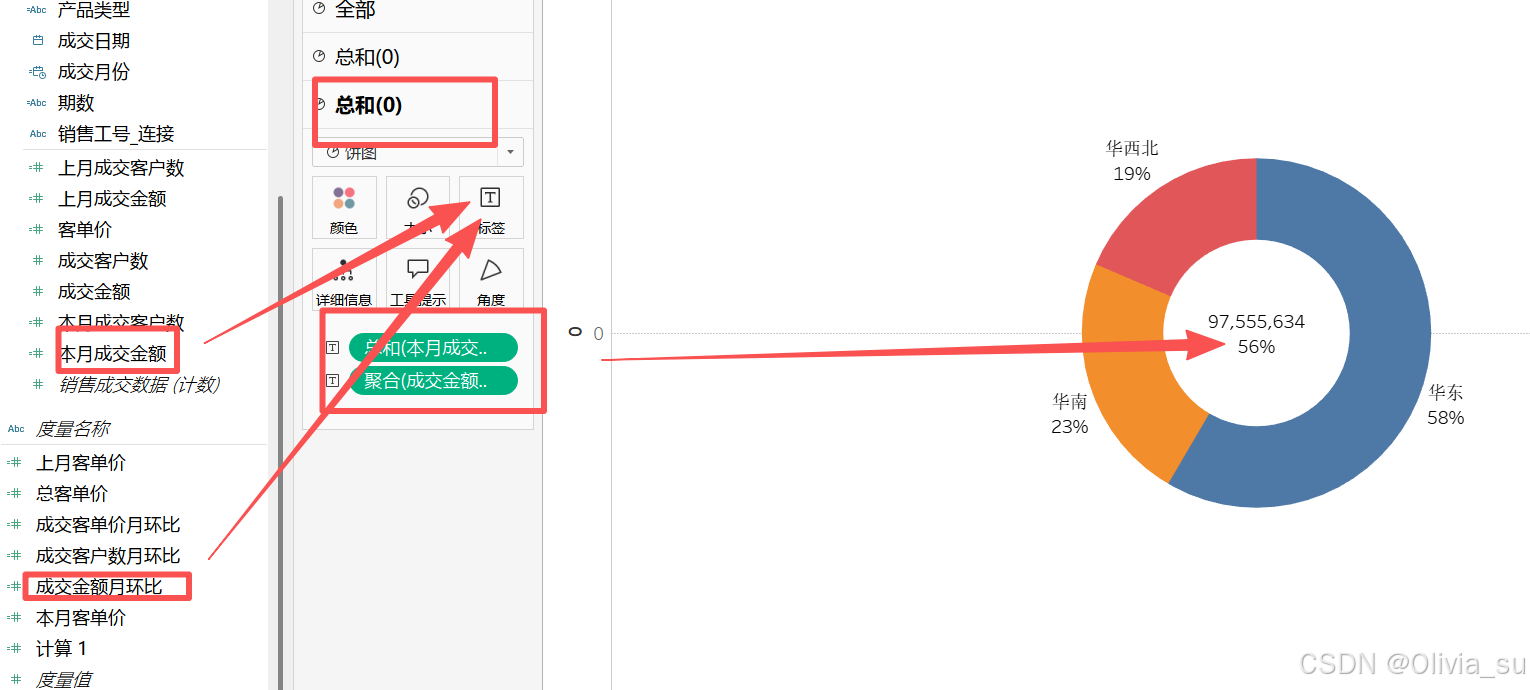
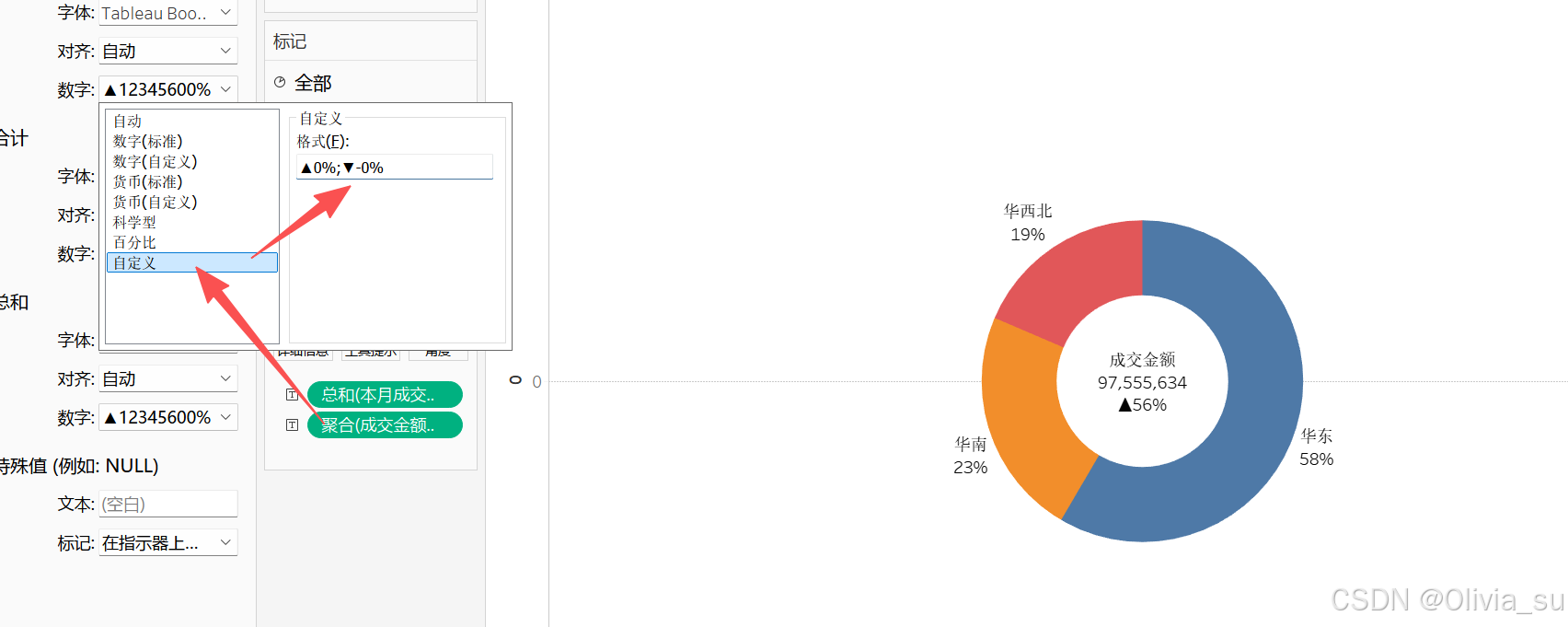
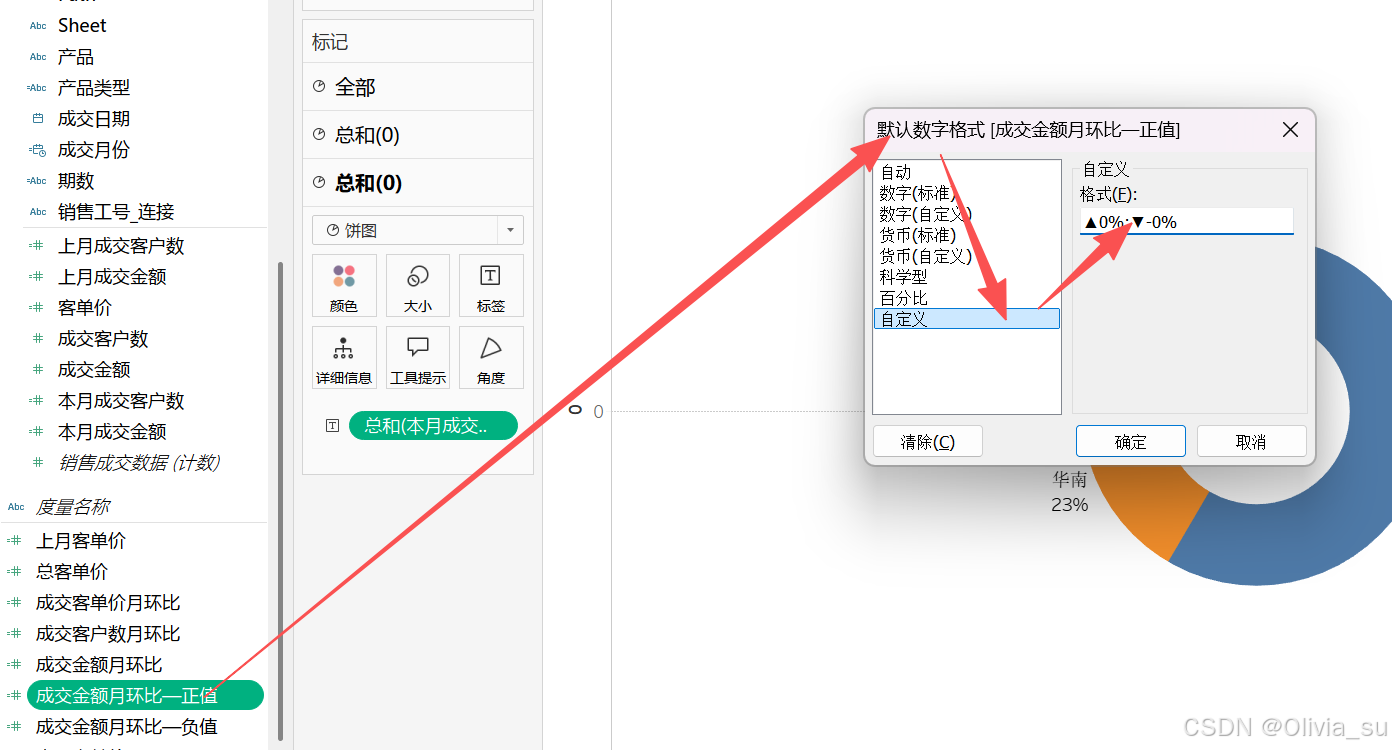
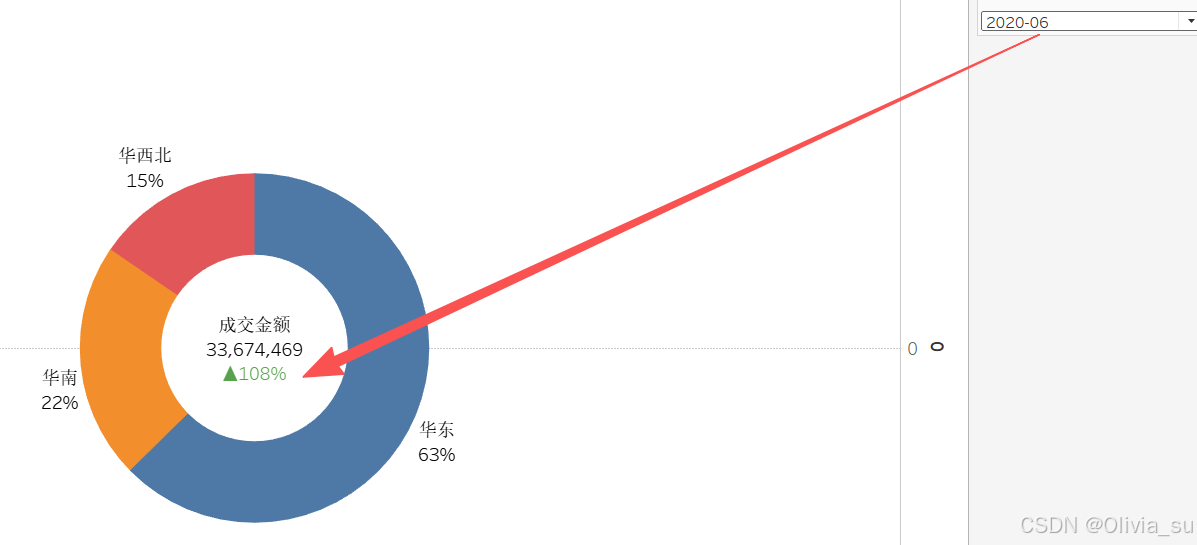
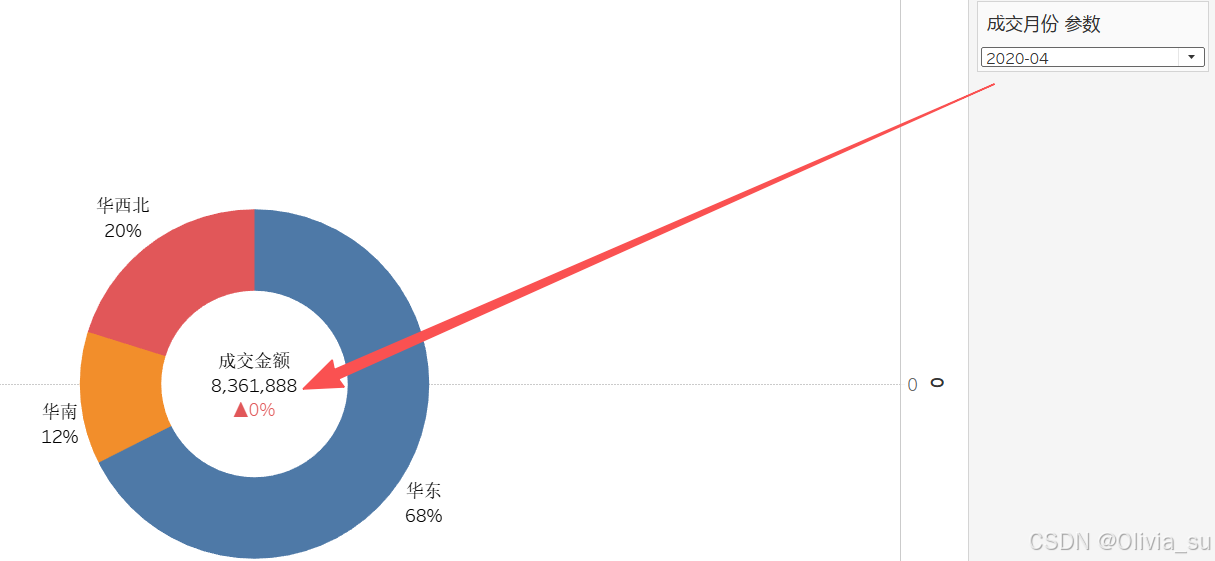
设置上升下降标记,自定义格式
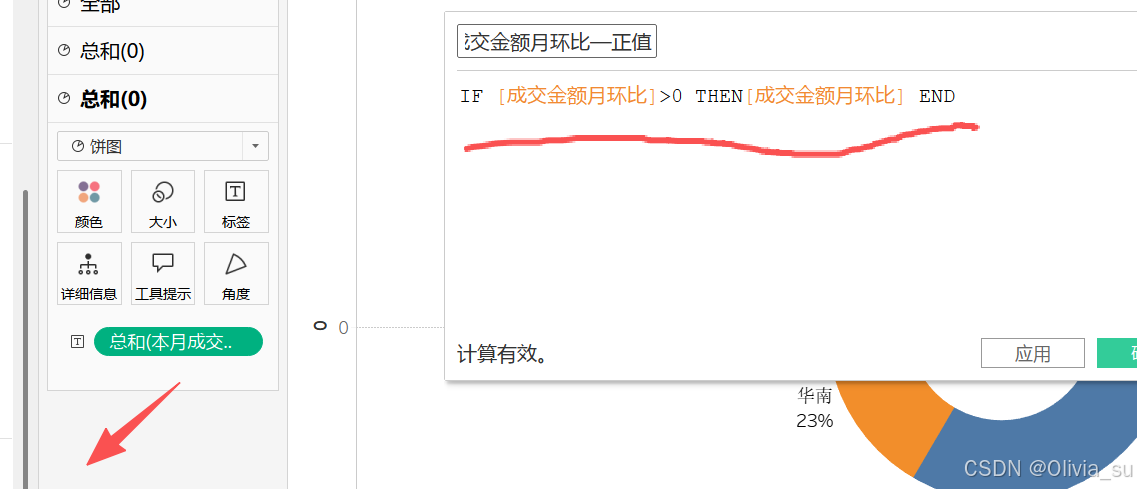
(5)如果想要正值显示绿色,负值显示红色
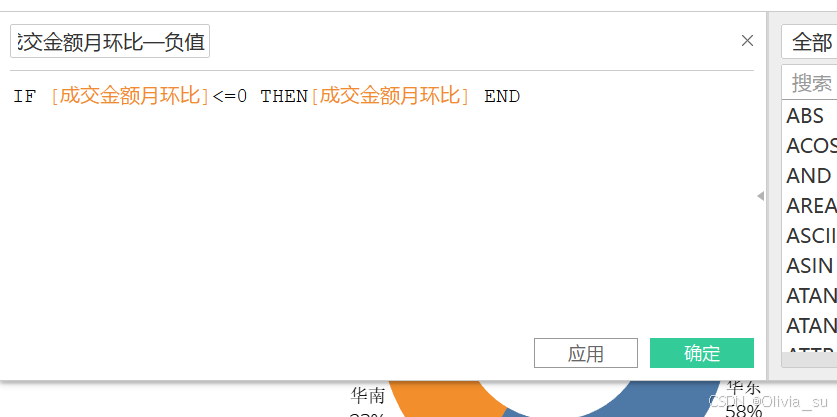
①移出标记卡里的月环比字段;设置正负值
②设置数字格式
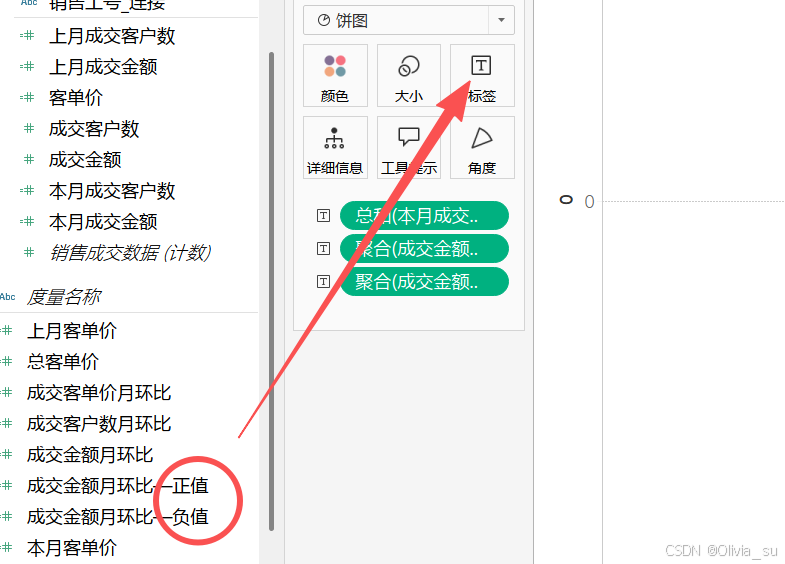
③放入标签并设置标签
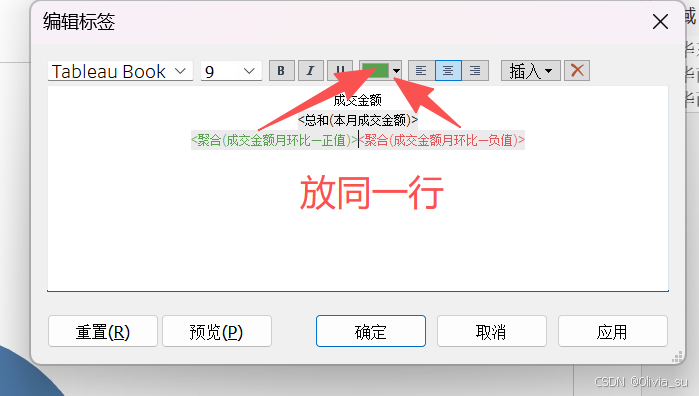
④设置颜色
⑤检查,6月和4月颜色是否变化
七、自行操作客户、客单价占比环形
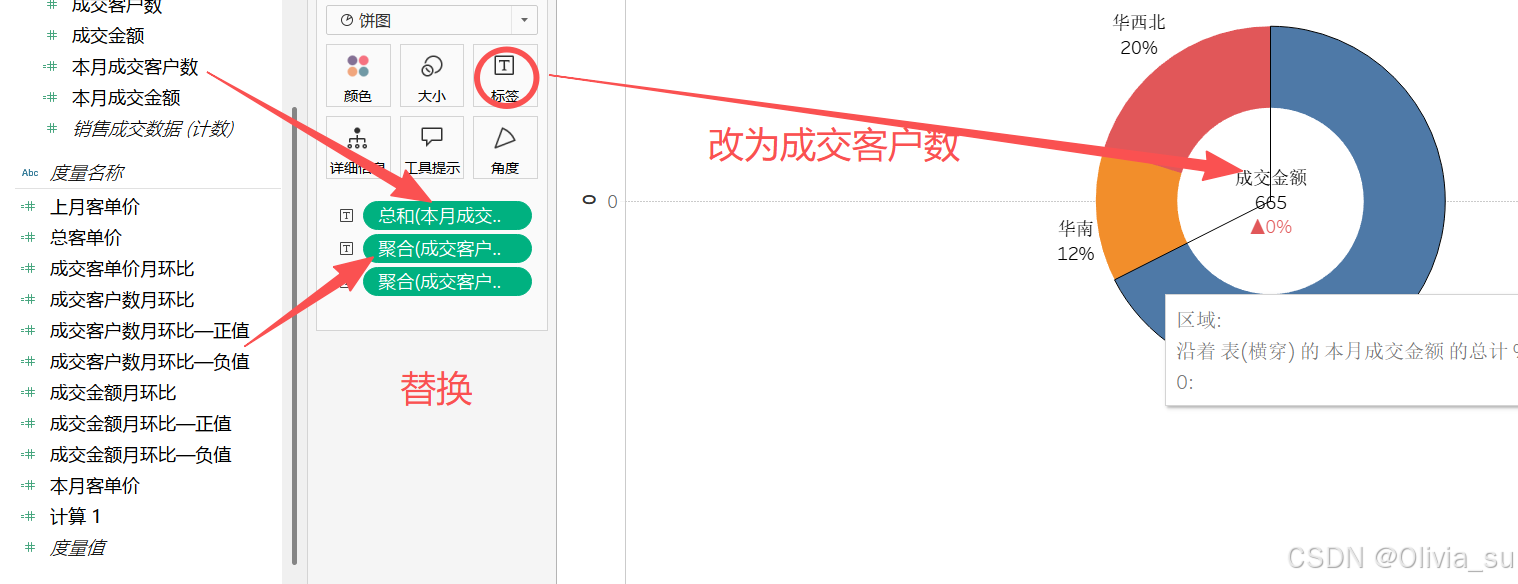
1.客户数表
(1)拷贝新表

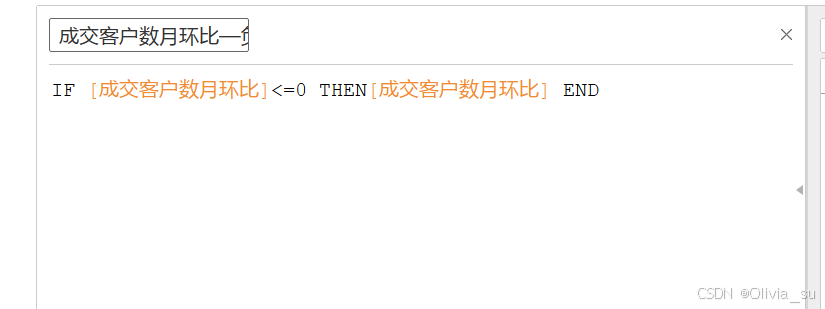
(2)拷贝正负值的公式
(3)外圆
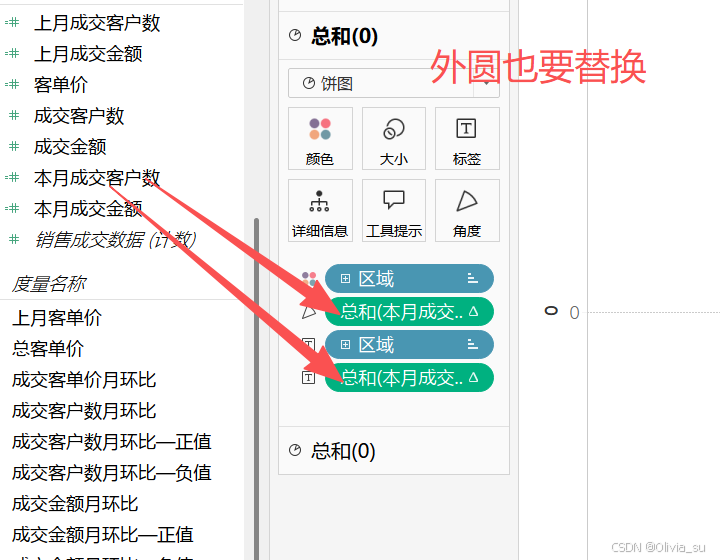
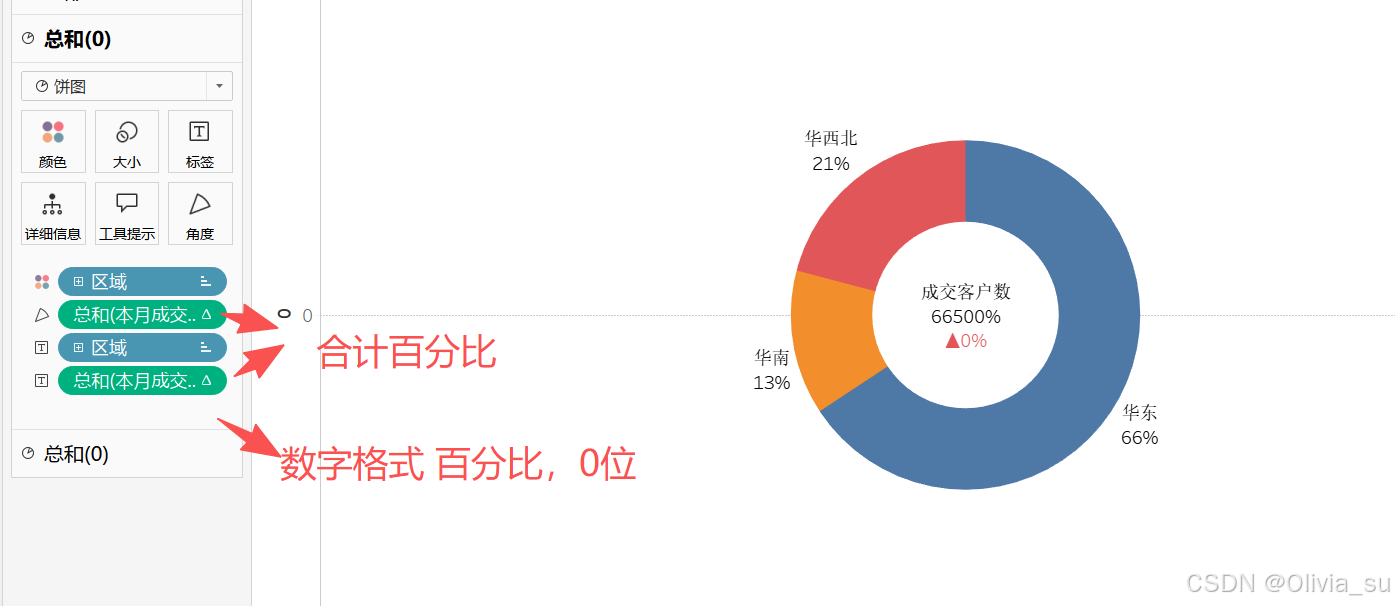
2.客单价指标卡
(1)新表,文本标签,中部 居中
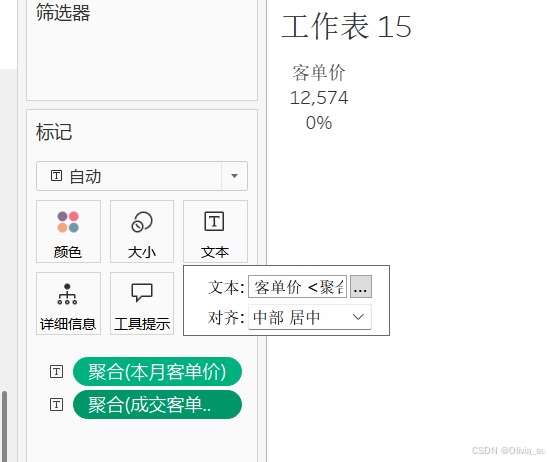
(2)拷贝正负值修改
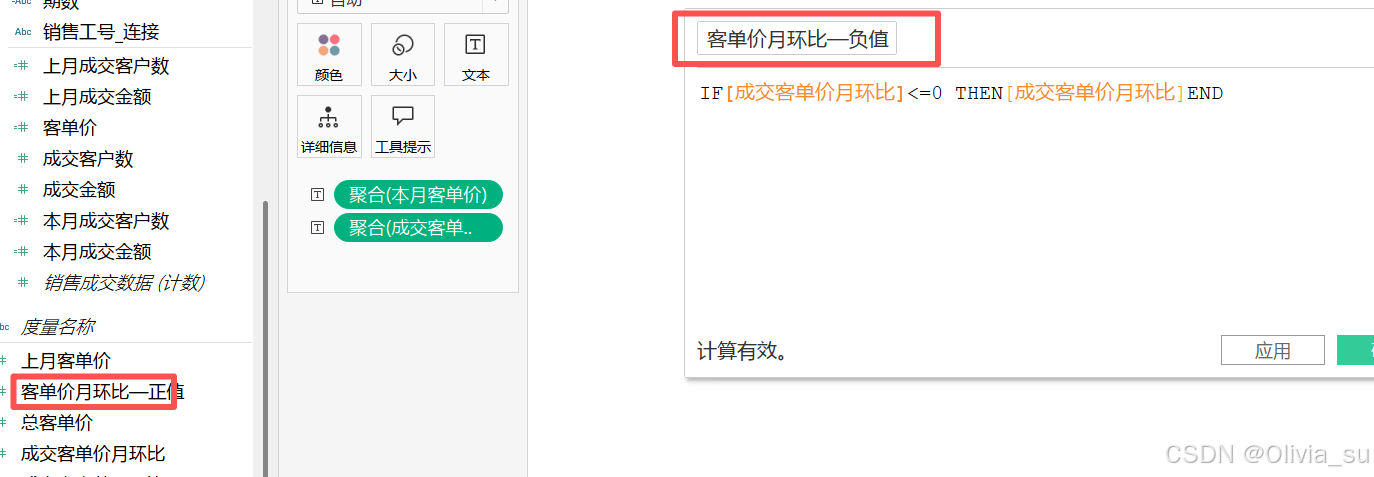
(3)颜色调整
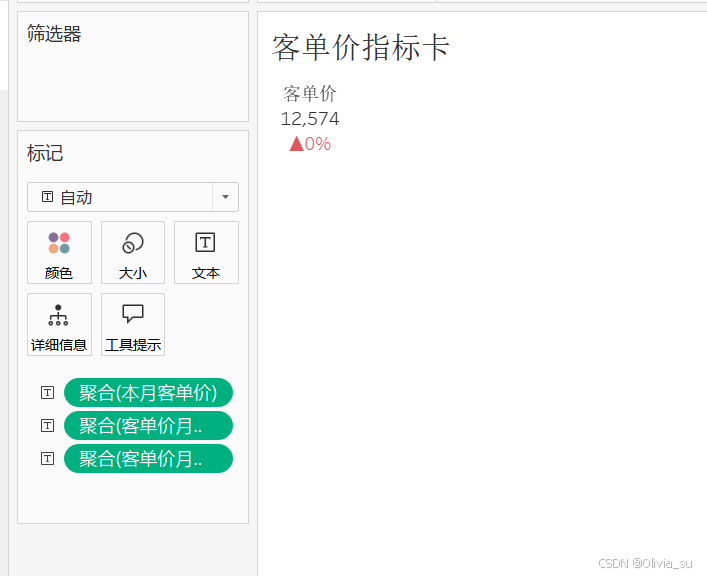
八、新建仪表盘
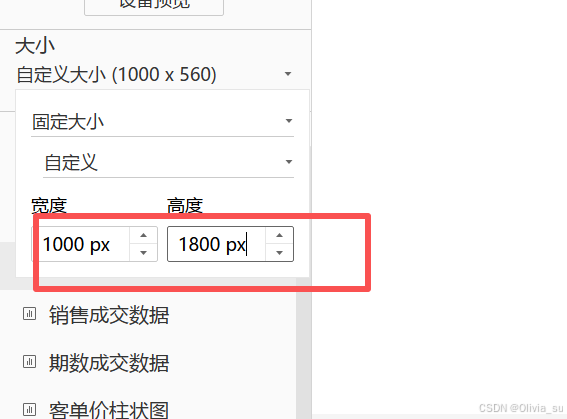
1.重命名,设置大小
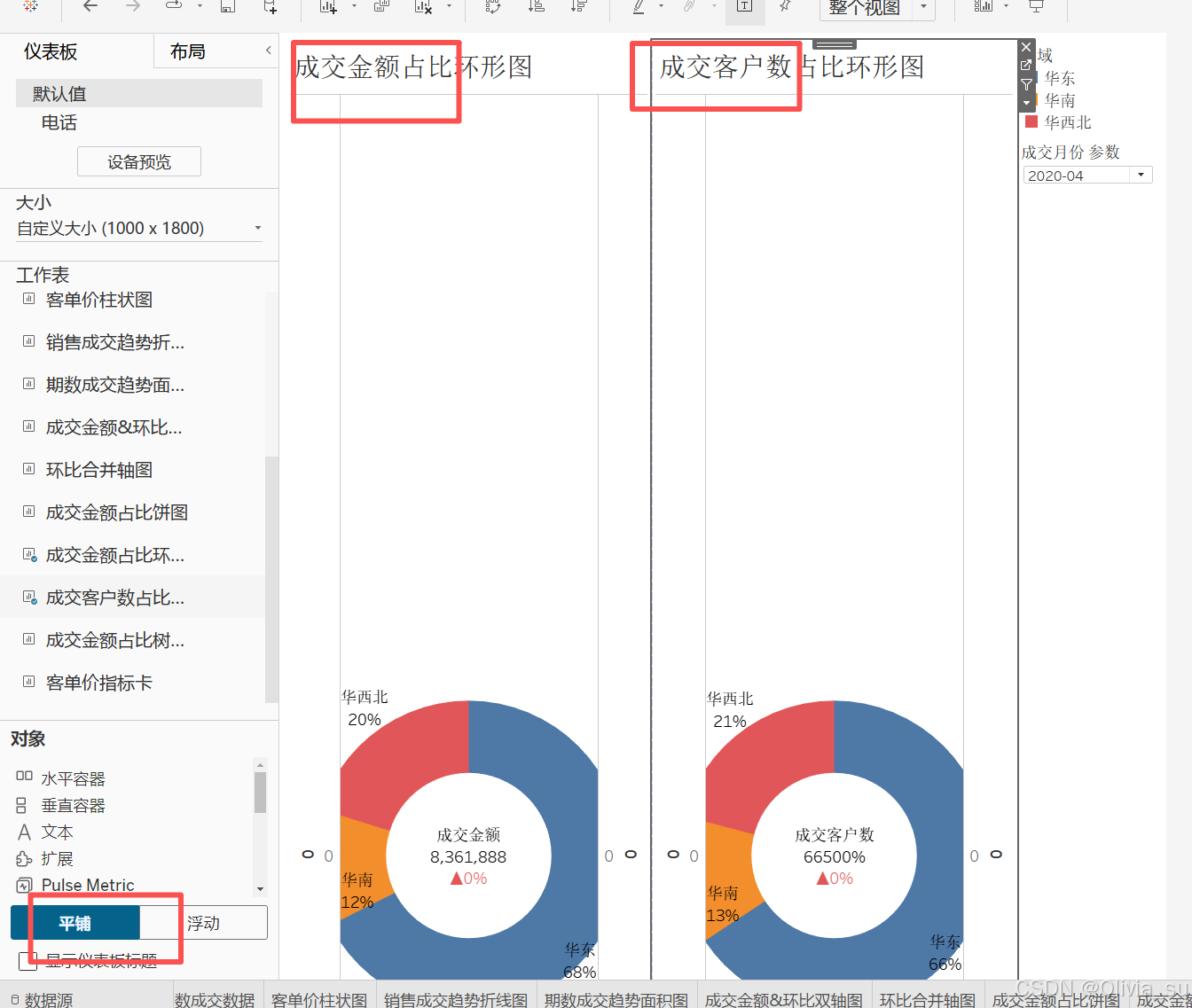
2.全部图片平铺,删除右上角图例,只保留月份参数
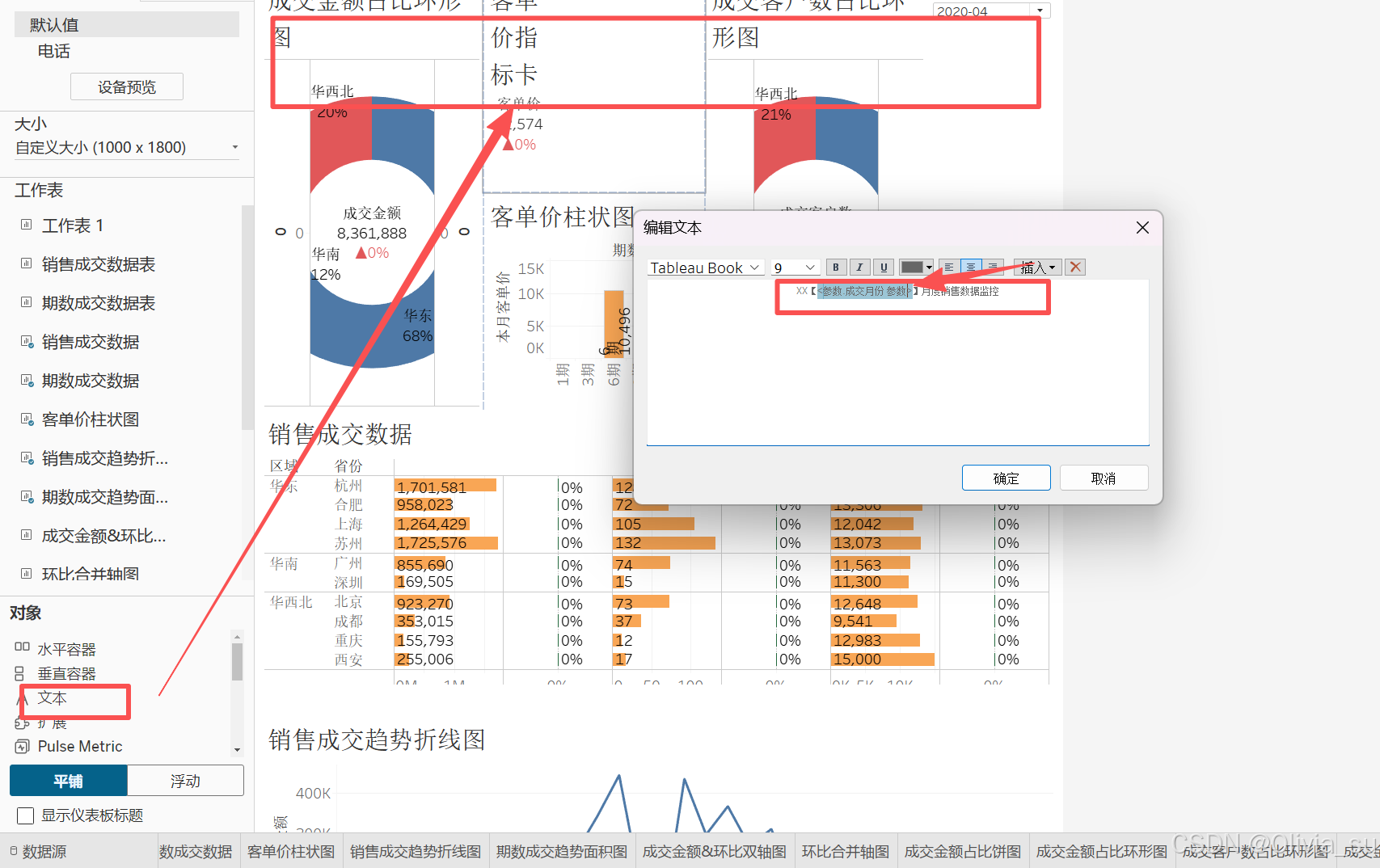
3.制作文本标题
4.调整格局
(1)字体
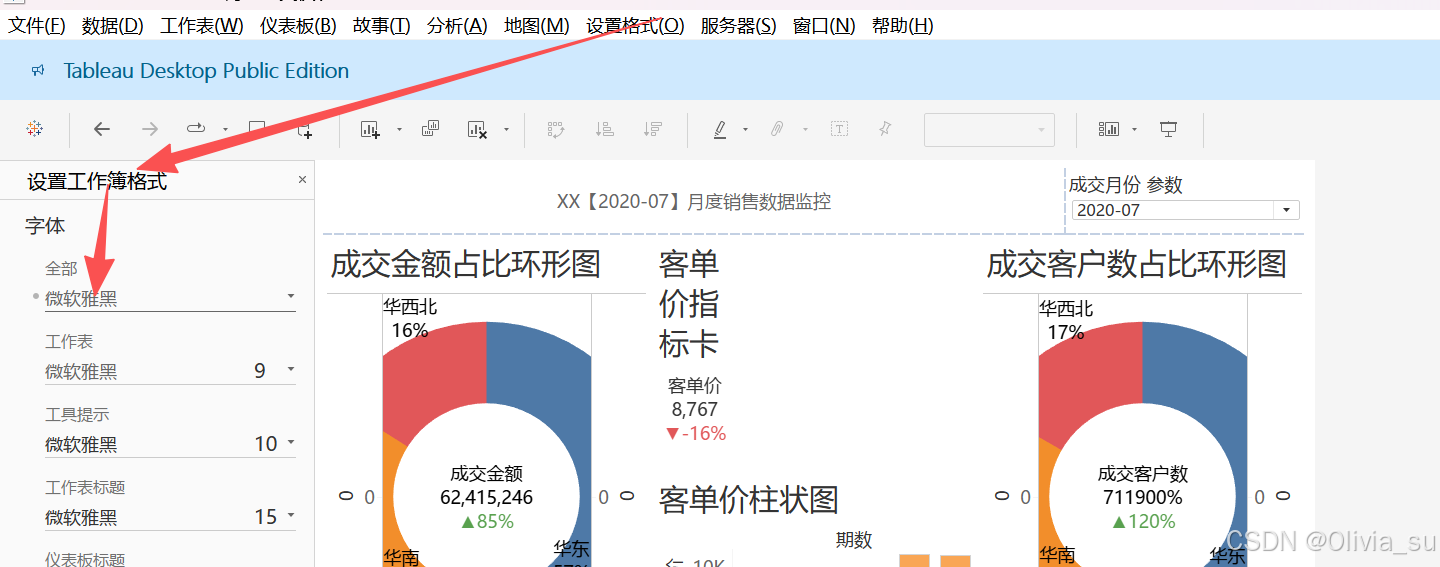
(2)标题,双击标题调整大小加粗颜色
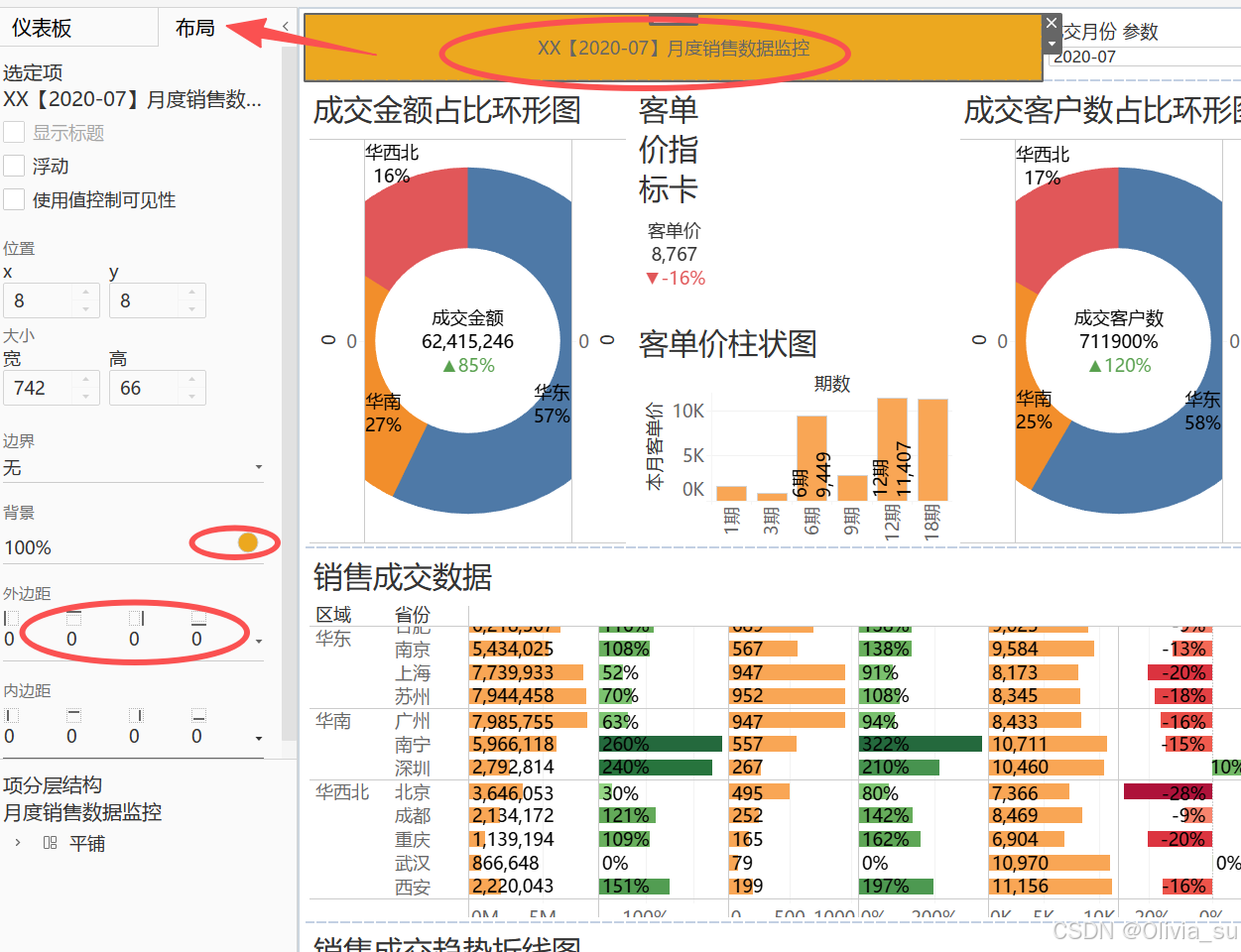
(3)筛选器
任意一个图表中把区域拖入筛选器,应用于所有数据中
回到仪表盘,点以任意一个图表,右键-筛选器-区域,同理设置筛选器的样式
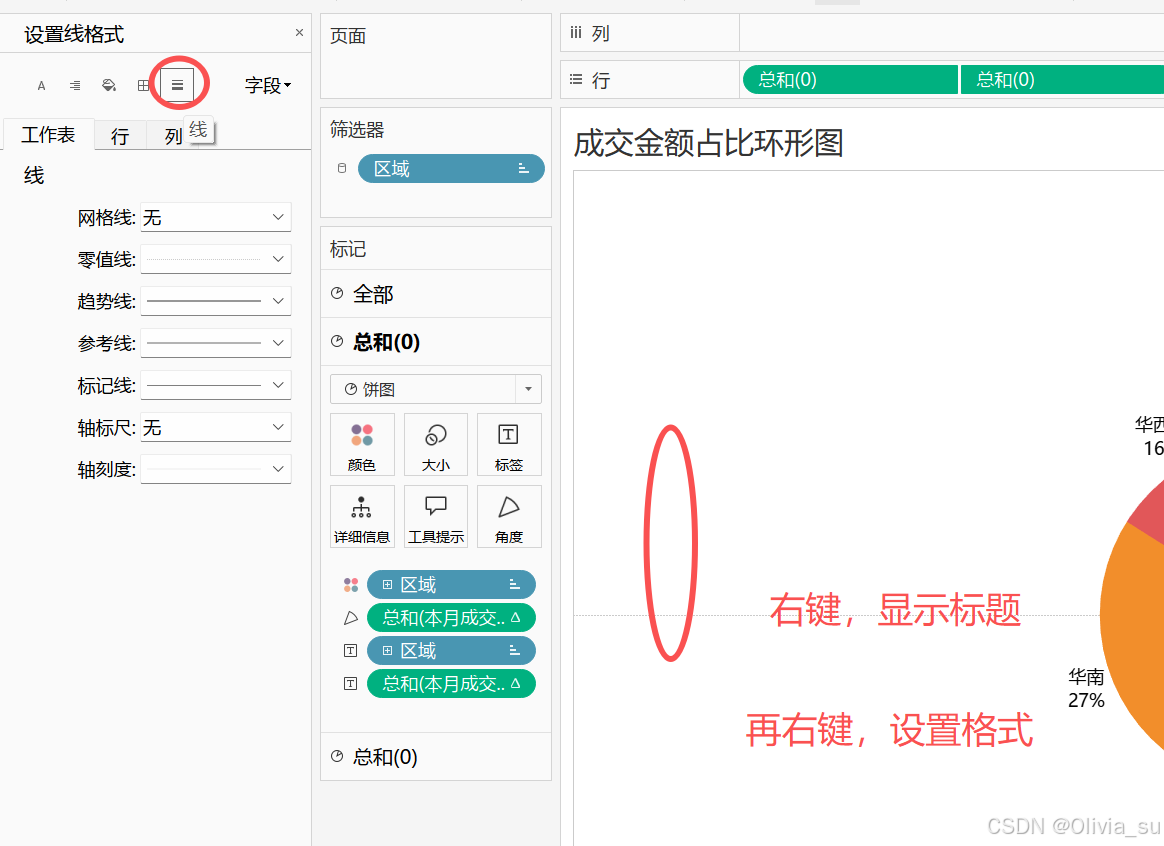
(4)图表,回到原来的图,去掉边框、零值线、轴标题
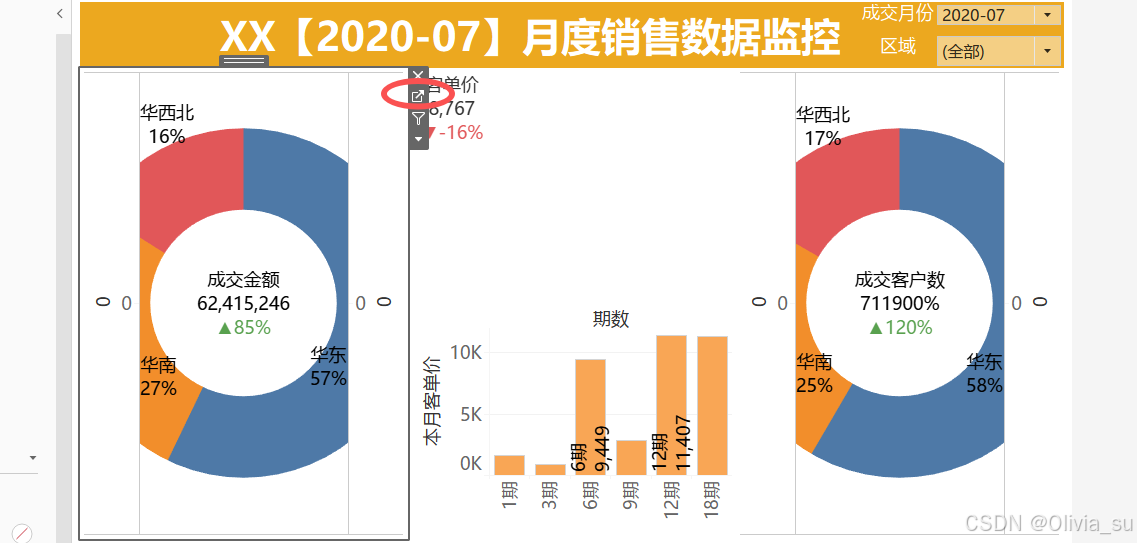
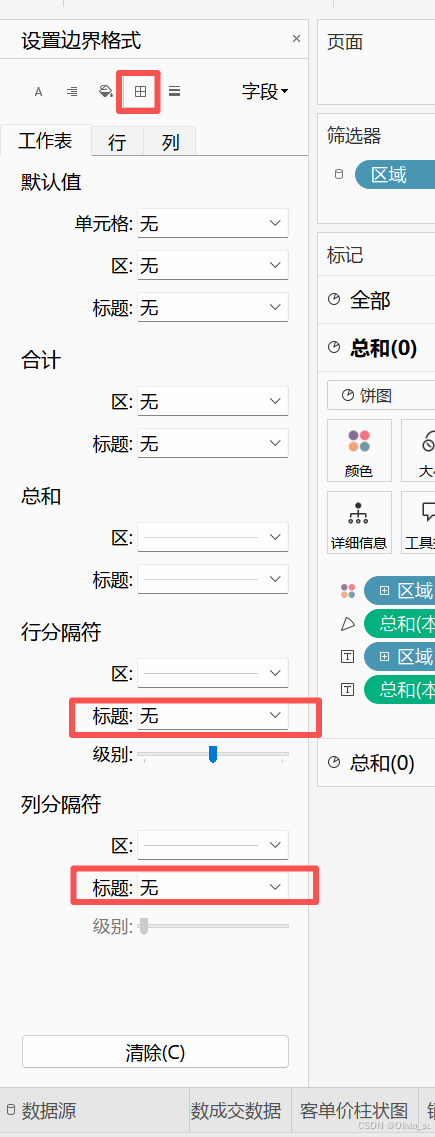
零值线设置为无,标题设置为无
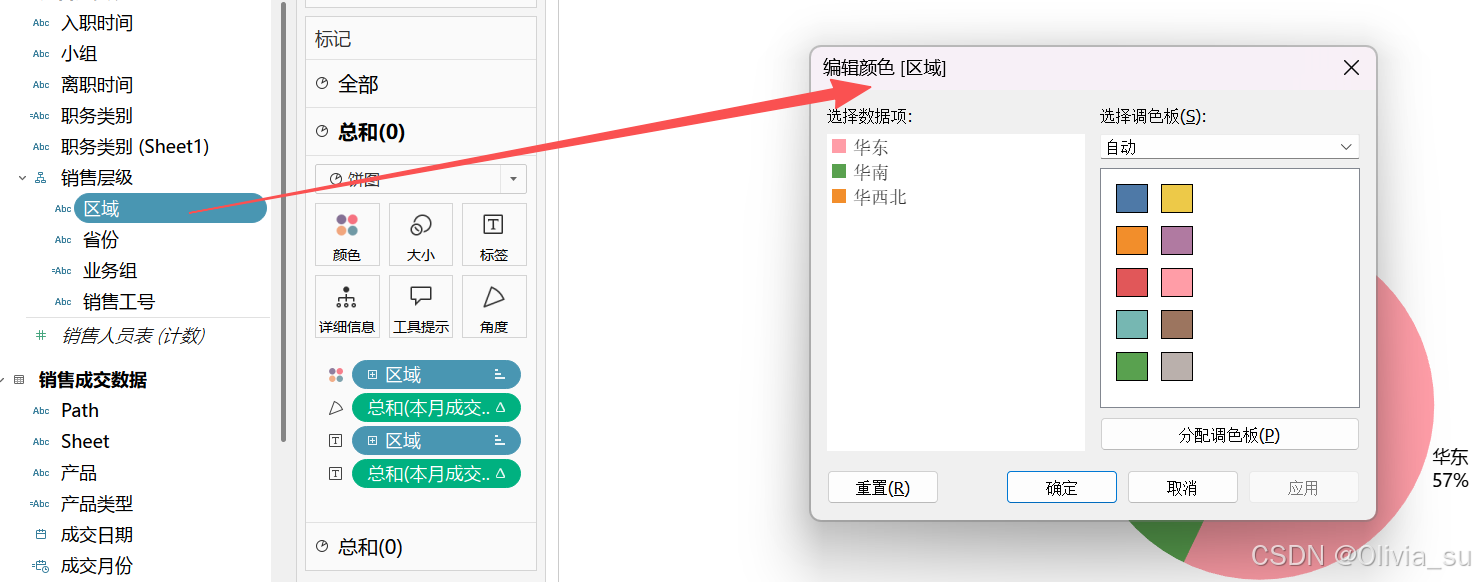
设置区域颜色,颜色不透明度改为50%
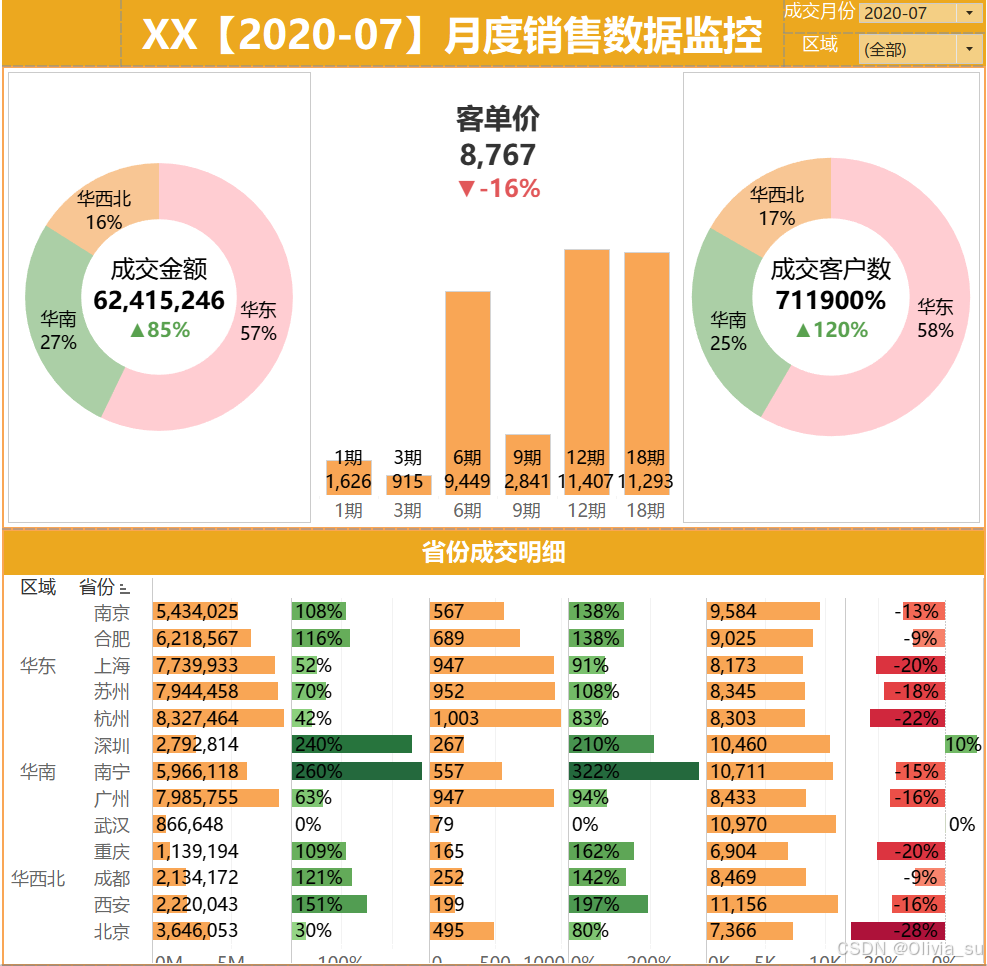
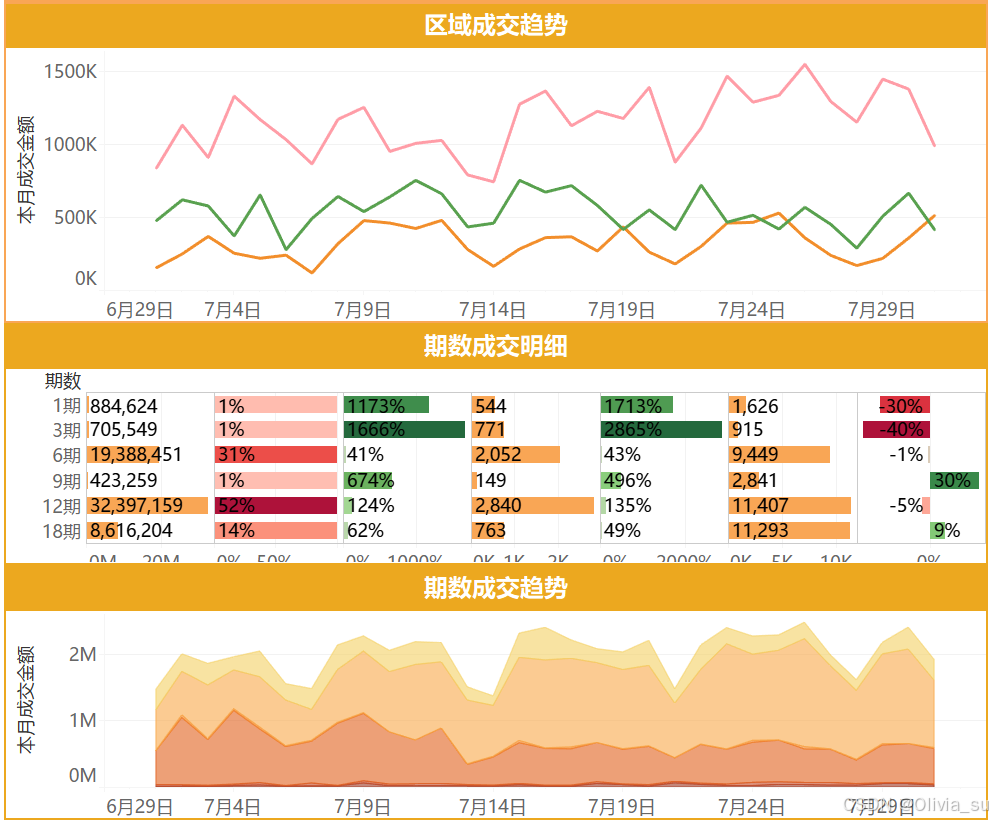
5.最终成果