一、前言
网络问题是运维高频痛点,上不去网、ping不通、远程失败等故障频发,多数人盲目排查不仅耗时,还可能扩大故障。
结合5年一线Windows运维经验,总结一套企业级标准化排查流程,从本机到防火墙逐层定位,按顺序操作可快速解决99%的网络问题。
本文贴合实战,每一步明确"作用+异常+判断+解决方案",可直接套用,兼顾新手与资深运维需求。
二、网络排查 10 步标准流程(核心框架)
-
本机是否正常:ping 127.0.0.1
-
网卡与 IP:ipconfig
-
网关是否通:ping 网关
-
DNS 是否正常:nslookup
-
路由是否正确:route print
-
端口是否通:telnet / Test-NetConnection
-
防火墙是否拦截:关闭测试
-
是否丢包:ping -t -l 1024
-
路由追踪:tracert
-
端口监听:netstat -ano
核心逻辑:从内到外、逐层排除,不跳步、不遗漏,先定故障范围,再聚焦具体问题。
三、每一步详细判断(企业级实战,可直接套用)
每一步均包含「作用+异常表现+判断方法+解决方案」,适配所有Windows系统,命令可直接复制至CMD/PowerShell执行。
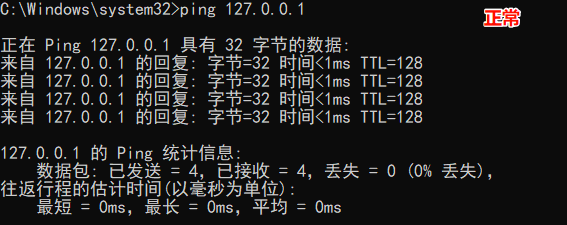
第1步:本机是否正常 ------ ping 127.0.0.1
作用:检测本地网络协议栈,排除系统层面故障。
异常表现:提示"请求超时""无法访问目标主机",或丢包率>0%。
判断方法 :执行 ping 127.0.0.1 -n 10,全部成功则协议栈正常,否则异常。
解决方案 :1. CMD逐行执行 netsh winsock reset、netsh int ip reset;2. 重启"Network Connections"服务;3. 重启电脑排查临时故障。
第2步:网卡与 IP ------ ipconfig
作用:查看网卡状态、IP及网关DNS配置,排查单机断网常见故障。
异常表现:网卡未识别/禁用、IP为169.254.x.x、无网关DNS、网卡驱动异常。
判断方法 :执行 ipconfig /all,检查网卡启用状态、IP网段及网关DNS配置。
解决方案 :1. 启用网卡、重装异常驱动;2. 执行 ipconfig /release、ipconfig /renew 重新获取IP,排查路由器DHCP;3. 修正静态IP配置。
第3步:网关是否通 ------ ping 网关
作用:检测本机与网关连接,判断故障是否在本机至网关之间。
异常表现:ping网关超时、丢包率>5%。
判断方法 :执行 ping 网关IP -n 10,全部成功则连接正常,否则故障在网卡、网线或网关。
解决方案:1. 更换网线、检查接口连接;2. 重启网关设备,多设备异常则排查网关故障;3. 确认本机与网关在同一VLAN。
第4步:DNS 是否正常 ------ nslookup
作用:排查DNS解析故障,解决"能ping IP、打不开域名"问题。
异常表现:nslookup域名提示"服务器无响应",或解析IP异常。
判断方法 :执行nslookup www.baidu.com,能解析IP则DNS正常,否则配置或服务器异常。
解决方案 :1. 执行 ipconfig /flushdns 重置缓存;2. 更换阿里云(223.5.5.5)等公共DNS;3. ping DNS服务器,排查外网出口。
第5步:路由是否正确 ------ route print
作用:查看路由表,排查路由异常导致的网段访问失败。
异常表现:无目标网段路由、路由指向错误、路由环路。
判断方法 :执行 route print,确认默认路由网关正确,特定网段有对应路由。
解决方案 :1. 删除错误默认路由,执行 route add 0.0.0.0 mask 0.0.0.0 网关IP 添加正确路由;2. 补充特定网段路由;3. 重启设备清除路由环路。
第6步:端口是否通 ------ telnet / Test-NetConnection
作用:检测目标端口开放状态,排查"能ping IP、无法访问服务"问题。
异常表现:telnet提示无法连接,Test-NetConnection显示"TcpTestSucceeded=False"。
判断方法 :CMD执行 telnet 目标IP 端口(黑屏为开放);PowerShell执行 Test-NetConnection 目标IP -Port 端口(True为开放)。
解决方案 :1. 启动目标设备对应服务;2. 防火墙添加入站端口规则;3. 用 netstat -ano | findstr 端口 排查端口占用,结束占用进程。
第7步:防火墙是否拦截 ------ 关闭测试
作用:排查防火墙对网络连接的拦截问题。
异常表现:关闭防火墙网络恢复,开启则异常。
判断方法:关闭Windows及第三方防火墙,重新测试网络,恢复则为防火墙拦截。
解决方案:1. 添加入站规则(ping、对应端口),不长期关闭防火墙;2. 第三方防火墙添加信任IP/端口;3. 确认企业防火墙策略无限制。
第8步:是否丢包 ------ ping -t -l 1024
作用:检测网络丢包、延迟,排查卡顿、间歇性断网。
异常表现:频繁超时、平均延迟>100ms、丢包率>5%。
判断方法 :执行 ping 目标IP -t -l 1024,观察1-2分钟丢包和延迟情况。
解决方案:1. 本地丢包:检查网线、网卡及网关,更换老化硬件;2. 外网丢包:联系运营商,限制带宽占用;3. 间歇性丢包:排查链路干扰和设备负载。
第9步:路由追踪 ------ tracert
作用:追踪数据包传输路径,定位故障节点。
异常表现:某一跳超时且后续均超时,或延迟>500ms。
判断方法 :执行 tracert 目标IP,超时跳即为故障节点。
解决方案:1. 内网节点超时:重启对应路由、交换机;2. 外网节点超时:联系运营商排查;3. 目标节点超时:确认设备正常及无防火墙拦截。
第10步:端口监听 ------ netstat -ano
作用:查看端口监听、占用情况,排查端口冲突、服务异常。
异常表现:服务未监听对应端口、端口被无关进程占用、存在异常监听端口。
判断方法 :执行 netstat -ano,查看"LISTENING"端口,用 netstat -ano | findstr 端口 查找特定端口。
解决方案:1. 重启未监听服务,检查配置和依赖;2. 结束端口占用进程,重启服务;3. 排查异常端口,扫描病毒。
四、典型故障案例(实战对照,快速对号入座)
总结5类高频故障,对照流程快速定位,节省排查时间。
案例1:ping 网关通 → 上不了网
故障:ping网关正常,外网无法访问,ping域名提示无法解析。
排查:第4步DNS异常,nslookup提示服务器无响应。
解决:重置DNS缓存,更换阿里云公共DNS。
案例2:ping IP 通 → ping 域名不通
故障:ping DNS正常,ping域名失败,内网正常。
排查:第4步,本地DNS配置为空或服务器异常。
解决:手动配置公共DNS,重启网络。
案例3:内网通 → 外网不通
故障:内网互访正常,ping网关正常,外网ping超时。
排查:第9步,网关后跳数均超时,光猫异常。
解决:重启光猫、路由器,异常则联系运营商。
案例4:偶尔丢包 → 网络卡顿
故障:网络卡顿,ping网关丢包率10%-20%。
排查:第8步确认丢包,网线老化松动。
解决:更换网线,插紧接口。
案例5:能 ping 通 → 远程连不上
故障:ping服务器正常,远程桌面无法连接。
排查:第6步3389端口不通,第7步防火墙拦截。
解决:防火墙添加入站3389端口规则。
五、总结
网络排查的核心是逻辑顺序,顺序正确可快速定位,反之则耗时耗力。
本文10步企业级排查流程,覆盖99%Windows网络故障,实战性强、可直接套用,兼顾新手与生产需求。
收藏本文,排查网络问题无需盲目操作,是运维必备排错手册。