文章目录
✨✨✨学习的道路很枯燥,希望我们能并肩走下来!
编程真是一件很奇妙的东西。你只是浅尝辄止,那么只会觉得枯燥乏味,像对待任务似的应付它。但你如果深入探索,就会发现其中的奇妙,了解许多所不知道的原理。知识的力量让你沉醉,甘愿深陷其中并发现宝藏。

本文开始
主要是IDE/Pycharm中的配置Git;
Pycharm类似IDE配置;
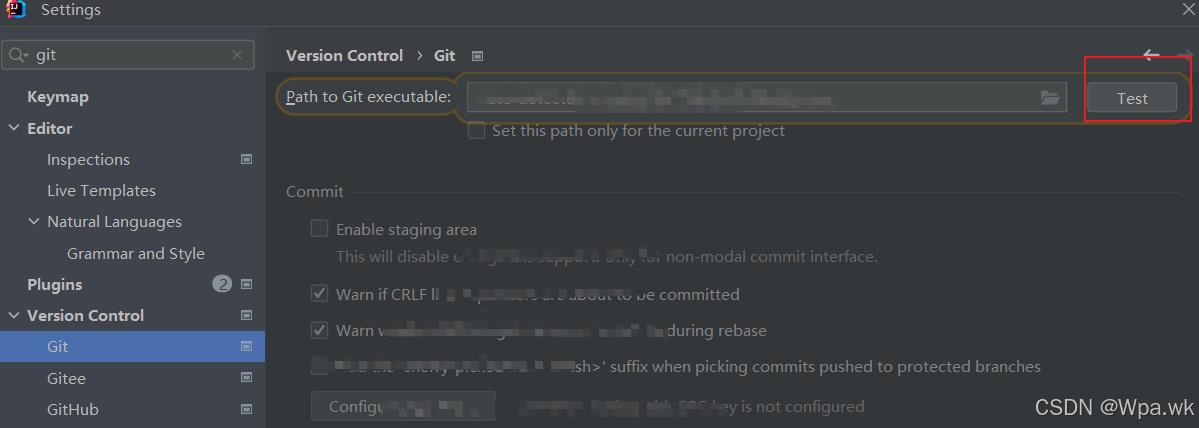
1. 验证IDE识别git
点击Test后可以看到git版本,代表识别本机git配置
2.各远程仓库配置
1.配置Git:
IDE配置Git: Settings/Preferences → Version Control → Git
2.配置GitHub:
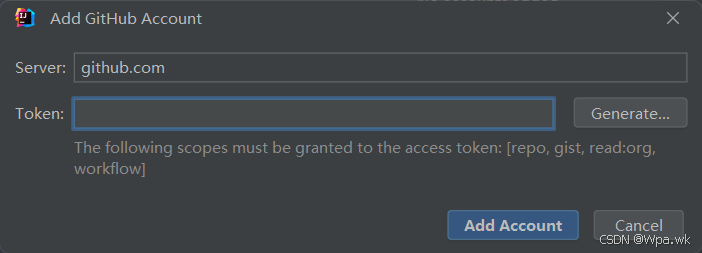
IDE配置Github路径:Settings/Preferences → Version Control → GitHub
选择登录方式:
- 2.1 用户名密码方式登录。
- 2.2 Token 方式登录:
- GitHub 获取 token(github上生成token);
- 配置 Token 登录
【注】
1.github上生成token路径:
Setting/Developer settings → Persnal access tokens → Generate new token
2.IDE登录github: 配置Server 和 Token
3.配置Gitee:
- 安装 Gitee 插件:
Settings/Preferences → Plungins → Marketplace - 配置 Gitee:
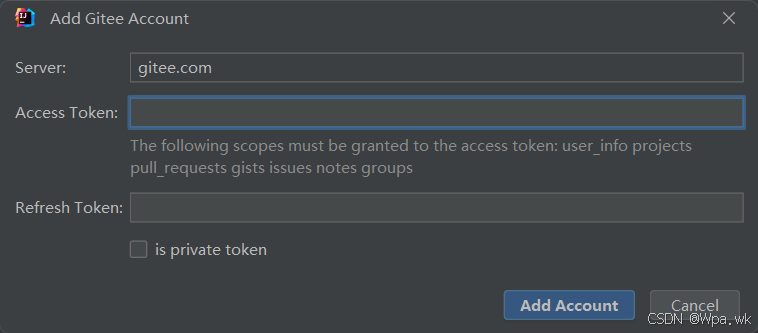
Settings/Preferences → Version Control → Gitee
【注】在gitee设置页面 - 安全设置里选择私人令牌 ------点击生成新令牌,复制token填入下记页面,点击保存。
3.IDE上的Git 常见操作
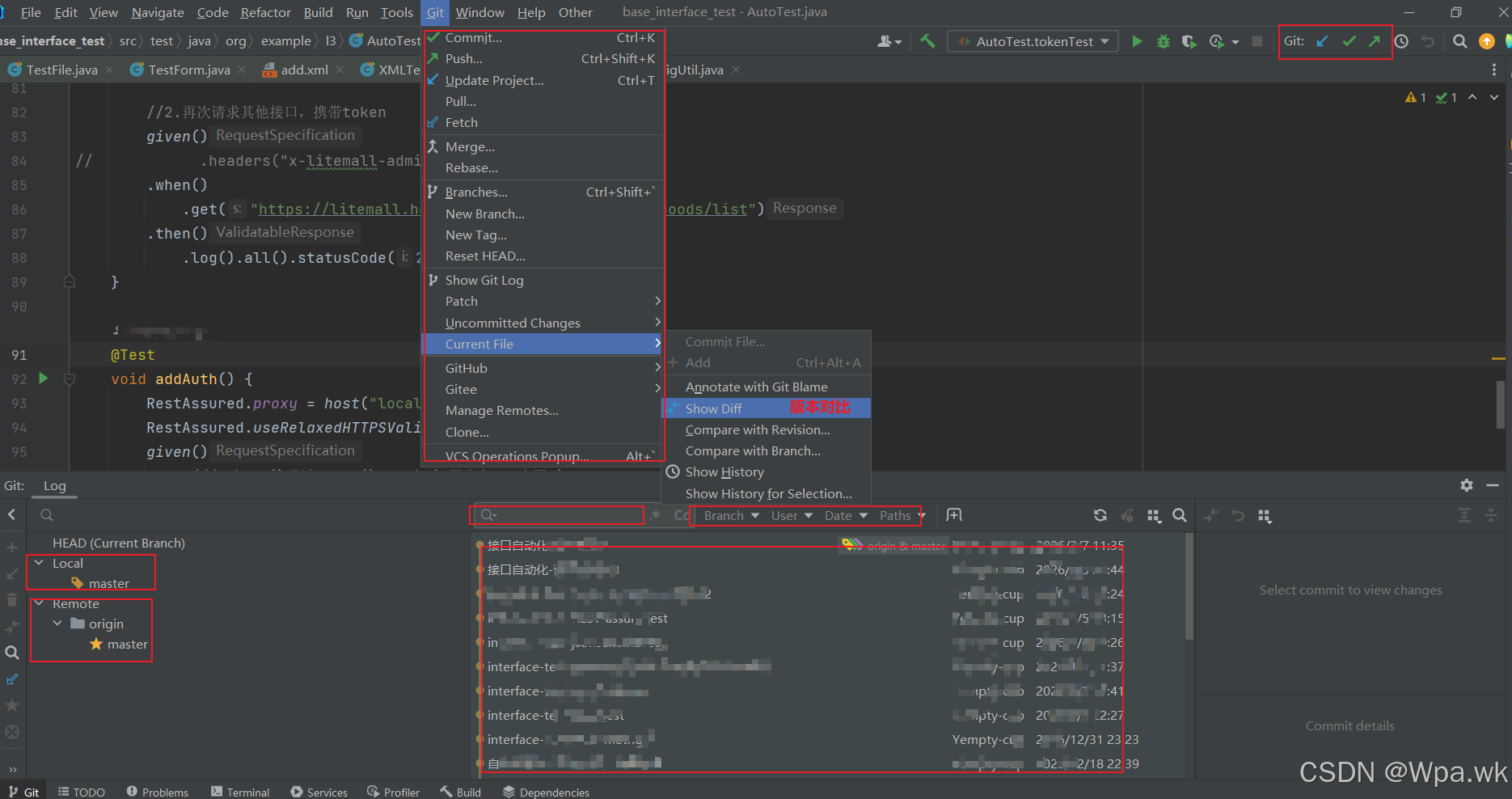
IDE上的git操作:
添加内容: add
提交内容: commit
更新本地项目: pull
版本对比: show diff
git日志
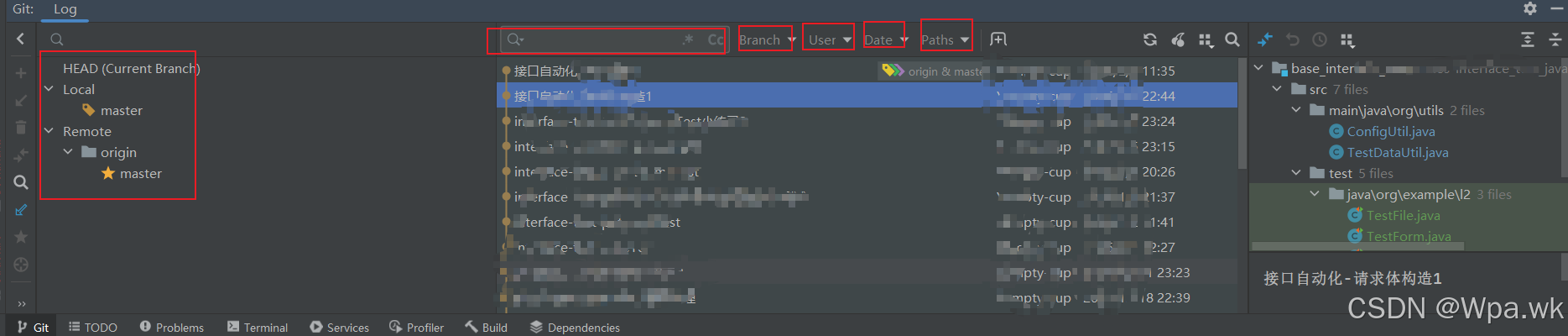
左:
Local: 本地分支
Remote: 远程分支
中:

可以搜索和筛选git日志
选择不同分支git记录,
选择不同提交人git记录,
选择git提交时间
回退某次git提交记录
点击提交记录,点击右键 ------点击 Revert Commit (该按钮失败时选择Reset Current Branch to Here ------选择hard)
右:
查看某次git提交记录日志
总结
✨✨✨各位读友,本篇分享到内容是否更好的帮助你理解,如果对你有帮助给个👍赞鼓励一下吧!!
🎉🎉🎉世上没有绝望的处境,只有对处境绝望的人。
🎉🎉🎉一遇挫折就灰心丧气的人,永远是个失败者。而一向努力奋斗,坚韧不拔的人会走向成功。
感谢每一位一起走到这的伙伴,我们可以一起交流进步!!!一起加油吧!!!
