📌 摘要
用过 Claude Code 的人应该都踩过这个坑------每换一次 API 供应商,就得翻出配置文件手动改,改完还得重启终端,环境变量有时候设了等重启就没了。CC Switch 就是为了解决这个麻烦搞出来的开源桌面工具,核心就是把 Claude Code、Codex、Gemini CLI 这几个工具的 API 配置统一塞进一个可视化界面管,系统托盘挂着,想切哪个右键点一下就行。
这篇以 weecoding 为例(国内直连 Claude,按量付费,不用梯子,用了快半年了挺稳的)把完整流程写下来。从装软件到配好 API 跑起来,顺带把 MCP 统一管、Skills 批量装这些我自己在用的功能也带一带,最后列了几个我踩过的坑,应该够用。
📋 目录
- [一、CC Switch 是什么](#一、CC Switch 是什么 "#%E4%B8%80cc-switch-%E6%98%AF%E4%BB%80%E4%B9%88")
- [二、安装 CC Switch](#二、安装 CC Switch "#%E4%BA%8C%E5%AE%89%E8%A3%85-cc-switch")
- [2.1 Windows](#2.1 Windows "#21-windows")
- [2.2 macOS](#2.2 macOS "#22-macos")
- [2.3 Linux](#2.3 Linux "#23-linux")
- [2.4 验证安装](#2.4 验证安装 "#24-%E9%AA%8C%E8%AF%81%E5%AE%89%E8%A3%85")
- [三、注册 weecoding 获取 API Key](#三、注册 weecoding 获取 API Key "#%E4%B8%89%E6%B3%A8%E5%86%8C-weecoding-%E8%8E%B7%E5%8F%96-api-key")
- [四、在 CC Switch 中添加 weecoding](#四、在 CC Switch 中添加 weecoding "#%E5%9B%9B%E5%9C%A8-cc-switch-%E4%B8%AD%E6%B7%BB%E5%8A%A0-weecoding")
- [4.1 添加供应商](#4.1 添加供应商 "#41-%E6%B7%BB%E5%8A%A0%E4%BE%9B%E5%BA%94%E5%95%86")
- [4.2 启用配置](#4.2 启用配置 "#42-%E5%90%AF%E7%94%A8%E9%85%8D%E7%BD%AE")
- [4.3 验证生效](#4.3 验证生效 "#43-%E9%AA%8C%E8%AF%81%E7%94%9F%E6%95%88")
- 五、日常使用:一键切换
- [六、进阶:MCP / Skills / Prompts 管理](#六、进阶:MCP / Skills / Prompts 管理 "#%E5%85%AD%E8%BF%9B%E9%98%B6mcp--skills--prompts-%E7%AE%A1%E7%90%86")
- 七、常见问题
- 八、配套资源
一、CC Switch 是什么
CC Switch 是个开源的跨平台桌面工具,主要干一件事:把你手头所有 AI 编程 CLI 的 API 供应商配置统一管起来。
我用它之前,每次换个 API 都要手动编辑 JSON、重启终端,有时候忘了改哪个文件还得翻老半天。现在装了之后基本就不用管了,托盘挂着,右键菜单三秒切换。
大概有这几块东西用得上:
| 功能 | 说明 |
|---|---|
| 供应商管理 | 添加、编辑、删除多个 API 供应商,一键切换 |
| 系统托盘 | 常驻右下角,右键菜单秒切 |
| MCP 统一管理 | 跨 CLI 统一管理 MCP 服务器 |
| Skills 管理 | 从 GitHub 一键安装 Claude Skills |
| 深链接导入 | ccswitch:// 协议,一键导入配置 |
目前接入的工具(我常用前两个):
| CLI 工具 | 说明 |
|---|---|
| Claude Code | Anthropic 官方 CLI |
| Codex | OpenAI 的 AI 编程工具 |
| OpenCode | 开源 AI 编程助手 |
| Gemini CLI | Google 的 AI 命令行工具 |
二、安装 CC Switch
三个平台装法不一样,找自己对应的看就行。
2.1 Windows
去 GitHub Releases 页面下载 .msi 安装包:
text
https://github.com/farion1231/cc-switch/releases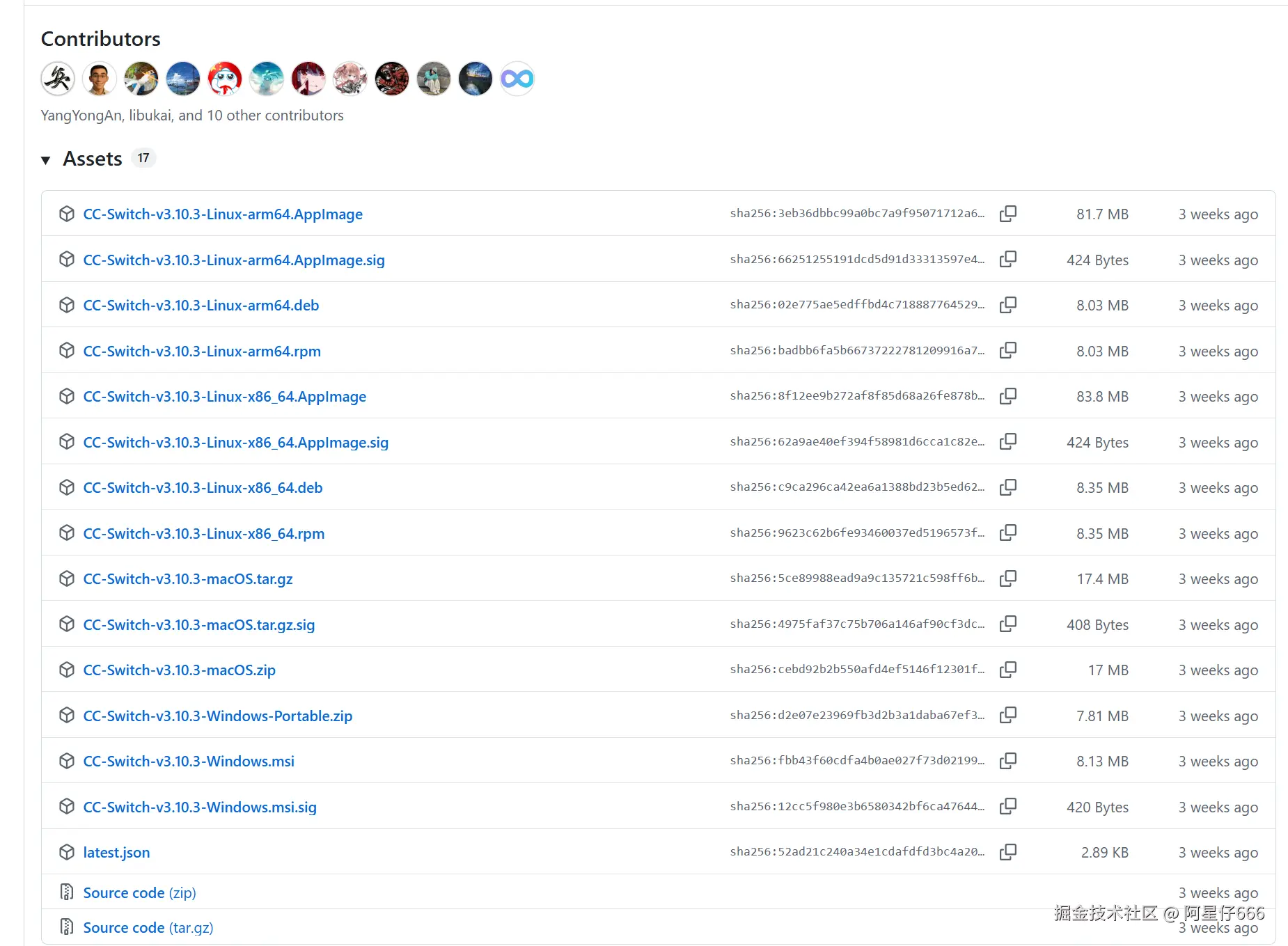
双击装完之后,任务栏右下角会出现 CC Switch 的图标,看到它就说明装好了。
⚠️ Windows 有时候会弹 SmartScreen 安全提示,点「更多信息」→「仍要运行」就行。嫌麻烦的话也可以下
.zip便携版,解压直接跑,不用安装。
2.2 macOS
bash
# ── Homebrew 安装(推荐)──────────────────
brew tap farion1231/ccswitch
brew install --cask cc-switch
⚠️ 第一次打开可能提示「无法验证开发者」,去「系统设置」→「隐私与安全性」那里点「仍要打开」,或者直接右键图标选「打开」也行。
2.3 Linux
bash
# ── Ubuntu / Debian ──────────────────────
wget https://github.com/farion1231/cc-switch/releases/latest/download/cc-switch_3.10.x_amd64.deb
sudo dpkg -i cc-switch_3.10.x_amd64.deb

# ── Arch Linux ───────────────────────────
paru -S cc-switch-bin

# ── AppImage(通用)─────────────────────
chmod +x cc-switch-3.10.x.AppImage
./cc-switch-3.10.x.AppImage
⚠️ ARM64 的机器先跑一下
sudo apt install xdg-utils,不然可能起不来。
2.4 验证安装
启动之后主窗口会列出供应商列表,托盘也有图标,那就没问题了。如果你之前手动配过 ~/.claude/settings.json,CC Switch 启动时会自己检测到并导入,不用重新填。
三、注册 weecoding 获取 API Key
先去注册个账号:
text
https://www.weecoding.com微信扫码登录,新账号有免费体验额度可以先试试。
登进去之后,进「密钥管理」→「创建新密钥」,把生成的 sk- 开头的那串密钥复制下来备用。

四、在 CC Switch 中添加 weecoding
4.1 添加供应商
打开 CC Switch,右上角有个 「+」 按钮,或者找 「Add Provider」,点进去。
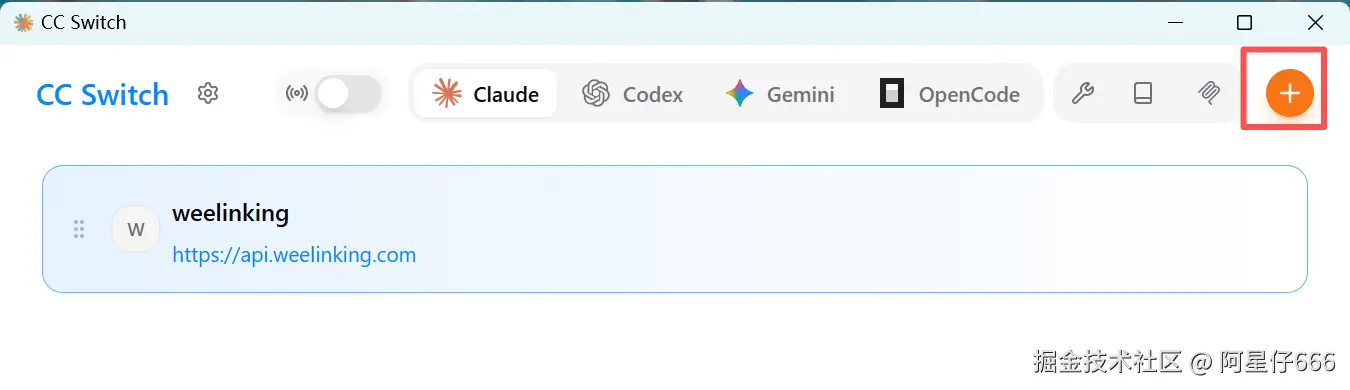
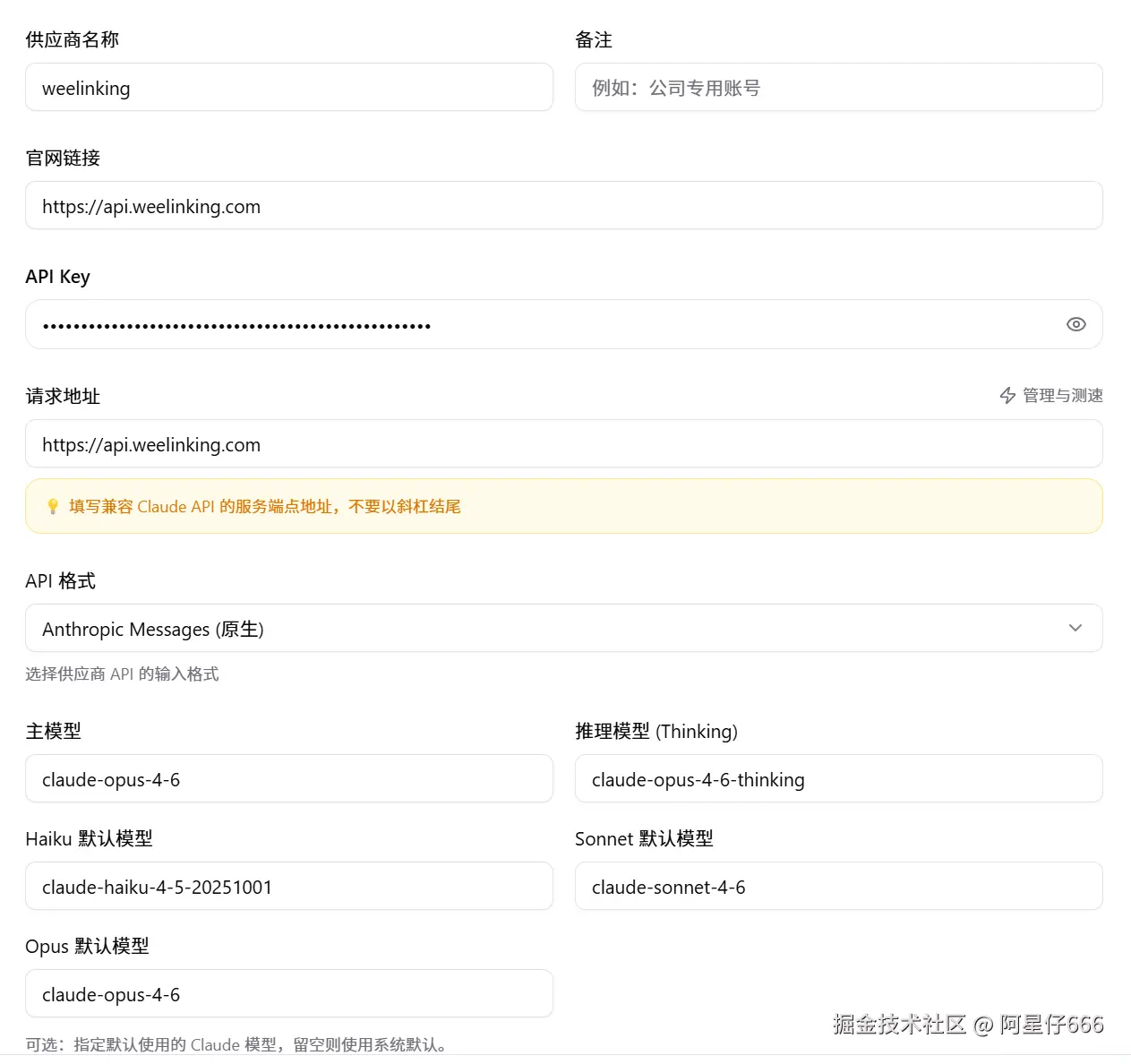
按下面这个填:
| 字段 | 填写内容 |
|---|---|
| Provider Name | weecoding |
| Base URL | https://api.weecoding.com |
| API Key | sk-你的密钥 |
⚠️ Base URL 末尾别加斜杠,加了的话 Claude Code 拼接 API 路径时会出现双斜杠,然后就报错了。
填完点「Add」。
4.2 启用配置
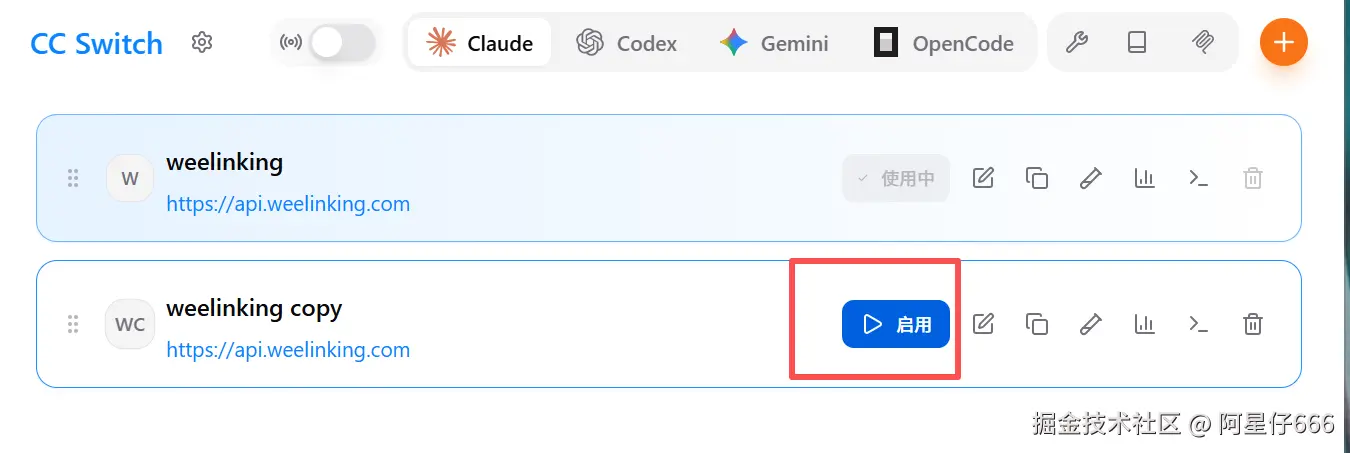
供应商列表里找到刚加的 weecoding,点「Enable」,按钮变成「Active」状态就是生效了。
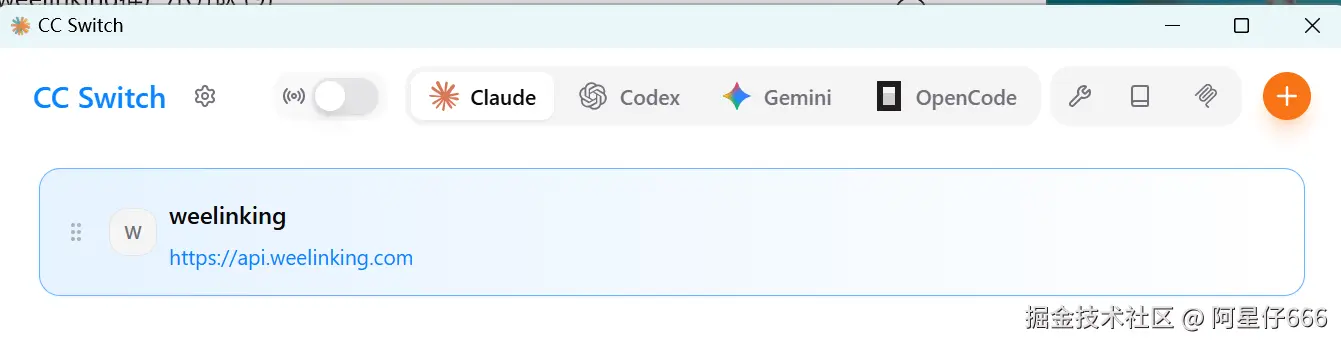
点完 Enable,软件就自动帮你写好 ~/.claude/settings.json 了,大概长这样,不用自己动:
json
{
  "env": {
    "ANTHROPIC_AUTH_TOKEN": "sk-你的密钥",
    "ANTHROPIC_BASE_URL": "https://api.weecoding.com",
    "ANTHROPIC_DEFAULT_HAIKU_MODEL": "claude-haiku-4-5-20251001",
    "ANTHROPIC_DEFAULT_OPUS_MODEL": "claude-opus-4-6",
    "ANTHROPIC_DEFAULT_SONNET_MODEL": "claude-sonnet-4-6",
    "ANTHROPIC_MODEL": "claude-opus-4-6",
    "ANTHROPIC_REASONING_MODEL": "claude-opus-4-6-thinking"
  },
  "includeCoAuthoredBy": false
}
4.3 验证生效
bash
# ── 启动 Claude Code 验证 ─────────────────
claude
起来之后随便问一句话,能回答就说明接通了。
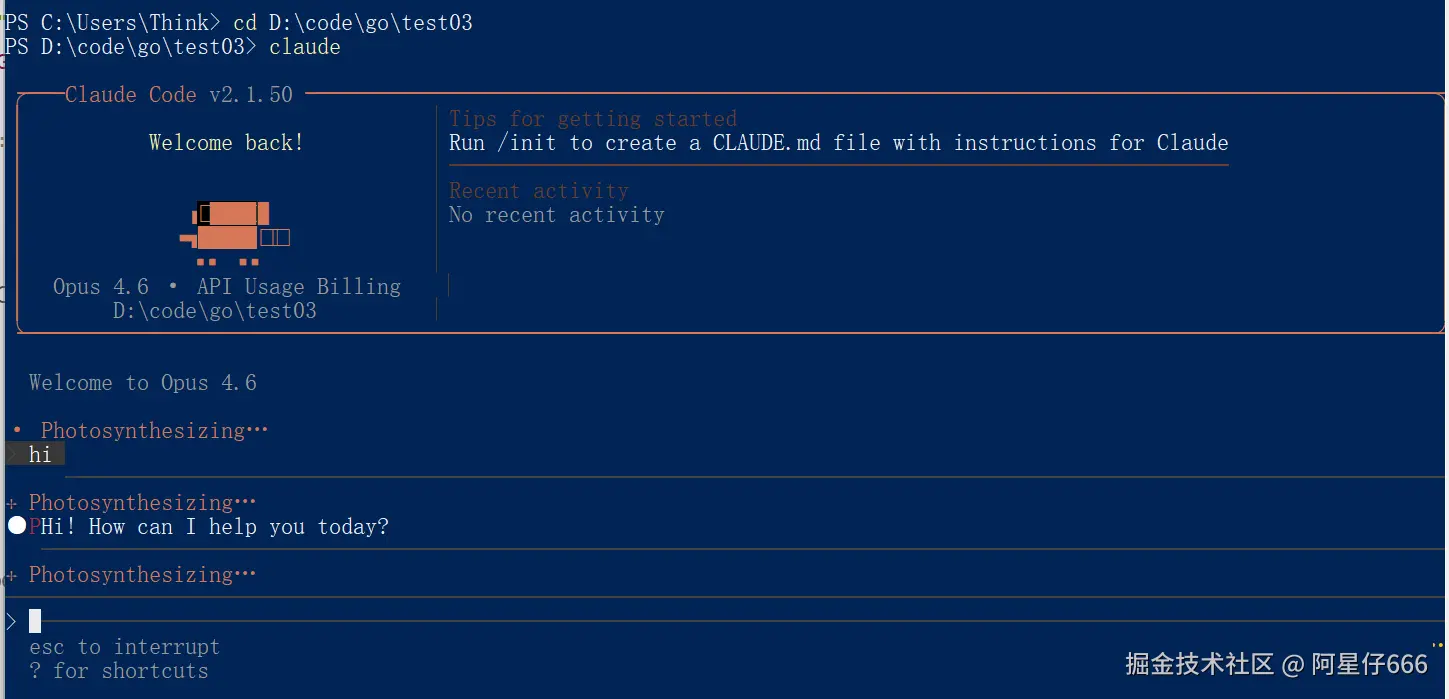
⚠️ 如果提示
Invalid API Key,先确认密钥有没有复制完整(sk-前缀要带上,前后不能有空格),Base URL 有没有填对。还不行就点供应商旁边的「健康检查」按钮,一般能看到具体报错原因。
五、日常使用:一键切换
多个供应商都配好之后,日常用法就很简单了------右键托盘图标,选你要用的那个,完事。不需要重启终端,也不用管配置文件在哪。
六、进阶:MCP / Skills / Prompts 管理
API 供应商配好之后,CC Switch 还有几个地方值得看一下,省去不少重复劳动。
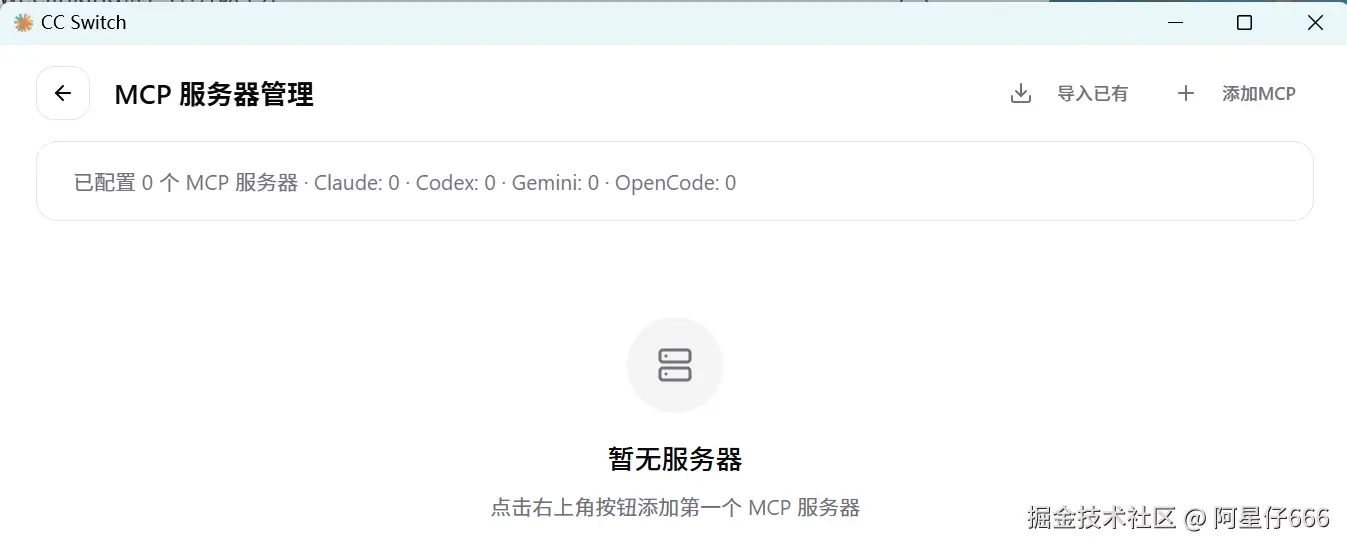
6.1 MCP 服务器
顶部切到「MCP」标签。以前我在 Claude Code 和 Gemini CLI 各自配了一套 MCP,改的时候两边都得改,挺烦的。CC Switch 这里配一次,stdio、http、sse 都支持,几个工具共用同一份,省心一些。
6.2 Skills
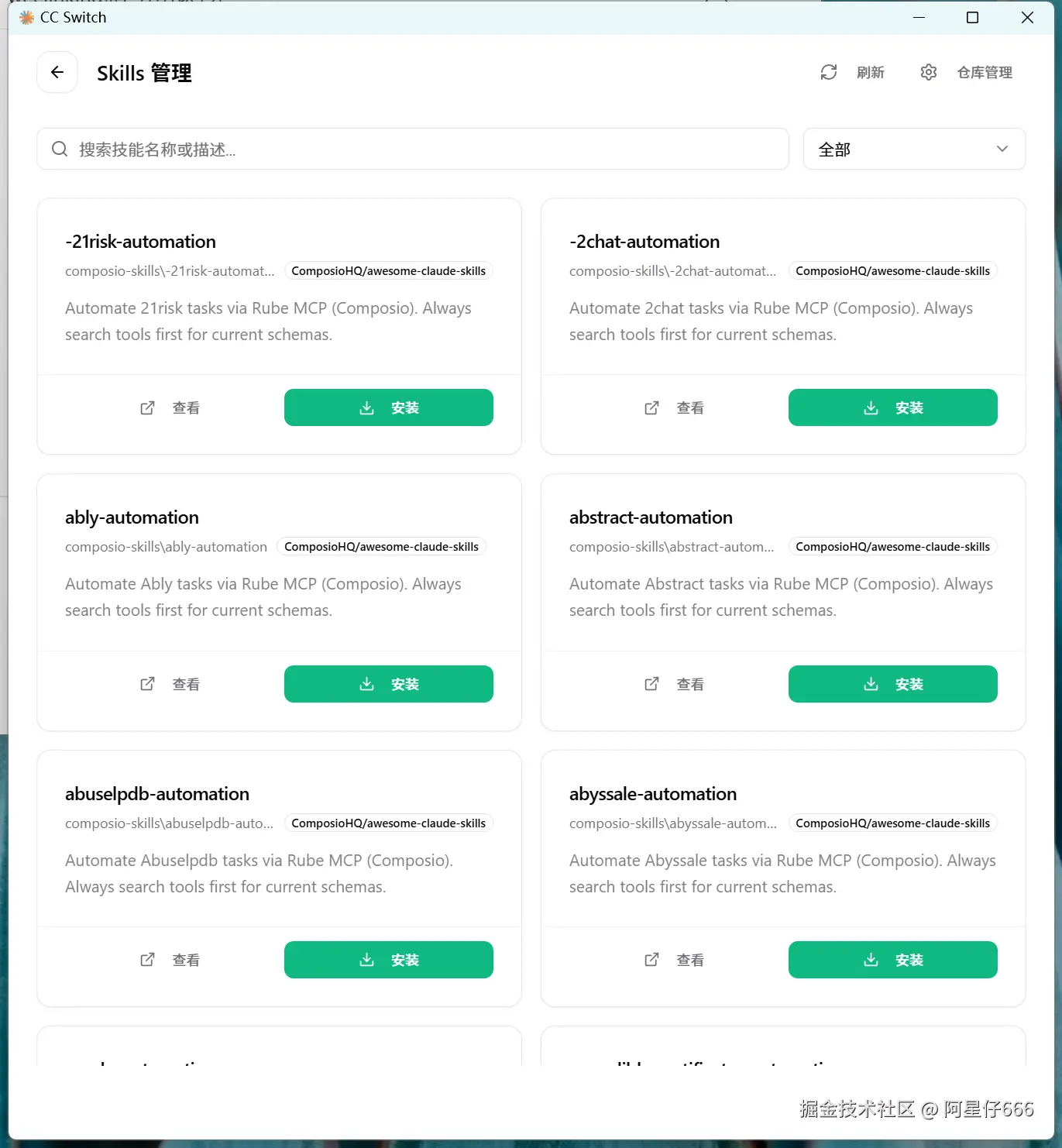
「Skills」标签页会去扫 GitHub 上公开的 Skills 仓库,列出来之后打个勾就装了。比手动 clone 再配路径快不少。
6.3 Prompts
「Prompts」标签管多套系统提示词预设。我自己有个写代码用的、一个写文档用的,切场景的时候点一下同步到 CLAUDE.md,不用每次手动粘。
七、常见问题
记几个我自己遇到过或者看群里有人问的:
Windows 用户名是中文,启动报路径错误 数据库文件路径走的是 %USERPROFILE%\.cc-switch\cc-switch.db,中文路径有时候会炸。换个英文用户名是最干净的解法,或者用便携版绕开。
切换供应商之后 Claude Code 好像没有换 不是 bug,Claude Code 读配置是启动时读的。把当前会话关掉重开就行。
跑着跑着出现 429 Too Many Requests 多半是 weecoding 那边有限速。去控制台看一下,或者直接联系他们客服说一下情况,一般能解。
重装之后配置没了 重装之前先把 ~/.cc-switch/cc-switch.db 备份一下,所有供应商配置都在这个文件里。
八、配套资源
weecoding 的配置模板直接复制进 CC Switch 导入就行,不用手填:
json
{
  "name": "weecoding",
  "baseUrl": "https://api.weecoding.com",
  "apiKey": "sk-你的API密钥"
}- CC Switch 下载:
https://github.com/farion1231/cc-switch/releases - weecoding 注册:
https://www.weecoding.com
📖 文章推荐
配好 CC Switch 只是起点,这几篇接着看: