目录
[1 Linux概述](#1 Linux概述)
[1.1 主流操作系统](#1.1 主流操作系统)
[1.2 系统安装](#1.2 系统安装)
[1.2.1 安装方式](#1.2.1 安装方式)
[1.2.2 安装VMware](#1.2.2 安装VMware)
[1.2.3 挂载Linux系统(CentOS)](#1.2.3 挂载Linux系统(CentOS))
[1.3 安装SSH连接工具(FinalShell)](#1.3 安装SSH连接工具(FinalShell))
[1.4 目录结构](#1.4 目录结构)
[2 Linux常用命令](#2 Linux常用命令)
[2.1 目录操作命令](#2.1 目录操作命令)
[2.1.1 ls显示](#2.1.1 ls显示)
[2.1.2 cd进入](#2.1.2 cd进入)
[2.1.3 mkdir创建](#2.1.3 mkdir创建)
[2.1.4 rm删除](#2.1.4 rm删除)
[2.2 文件操作命令](#2.2 文件操作命令)
[2.2.1 cat查看全部](#2.2.1 cat查看全部)
[2.2.2 more分页查看](#2.2.2 more分页查看)
[2.2.3 head查看开头](#2.2.3 head查看开头)
[2.2.4 tail查看结尾](#2.2.4 tail查看结尾)
[2.3 拷贝移动命令](#2.3 拷贝移动命令)
[2.3.1 cp复制](#2.3.1 cp复制)
[2.3.2 mv粘贴](#2.3.2 mv粘贴)
[2.4 打包压缩命令](#2.4 打包压缩命令)
[2.5 文本编辑命令](#2.5 文本编辑命令)
[2.5.1 vi & vim介绍](#2.5.1 vi & vim介绍)
[2.5.2 vim使用](#2.5.2 vim使用)
[2.6 查找命令](#2.6 查找命令)
[2.6.1 find找文件](#2.6.1 find找文件)
[2.6.2 grep找内容](#2.6.2 grep找内容)
[3 软件安装](#3 软件安装)
[3.1 安装jdk](#3.1 安装jdk)
[3.2 安装MySQL](#3.2 安装MySQL)
[3.2.1 Linux安装](#3.2.1 Linux安装)
[3.2.2 连接测试](#3.2.2 连接测试)
[3.3 安装Nginx](#3.3 安装Nginx)
[编辑4 项目部署](#编辑4 项目部署)
[4.1 前端项目部署](#4.1 前端项目部署)
[4.2 后端项目部署](#4.2 后端项目部署)
[4.2.1 环境准备](#4.2.1 环境准备)
[4.2.2 打包部署](#4.2.2 打包部署)
[4.2.3 阿里云OSS密钥配置](#4.2.3 阿里云OSS密钥配置)
[4.2.4 后台运行](#4.2.4 后台运行)
1 Linux概述
1.1 主流操作系统
| 分类 | 系统 | 特点 |
|---|---|---|
| 桌面操作系统 | Windows | 用户数量最多 |
| 桌面操作系统 | Mac OS | 操作体验好,办公人士首选 |
| 桌面操作系统 | Linux | 用户数量少 |
| 移动设备操作系统 | Android | 基于 Linux、开源,主要用于智能手机、平板、智能电视 |
| 移动设备操作系统 | IOS | 苹果公司开发、不开源,用于苹果公司的产品 |
| 移动设备操作系统 | HarmonyOS | 华为公司开发、开源,目前用于华为公司的产品 |
| 服务器操作系统 | Unix | 安全、稳定、付费 |
| 服务器操作系统 | Linux ❤ | 安全、稳定、免费、占有率高(适用于软件环境如 mysql、redis、MQ,常用于项目部署) |
| 服务器操作系统 | Windows Server | 付费、占有率低 |
1.2 系统安装
1.2.1 安装方式
Linux操作系统版本有:
**1). 内核版:**由Linus Torvalds及其团队开发、维护,免费、开源,负责控制硬件。
**2). 发行版❤:**基于Linux内核版进行扩展,由各个Linux厂商开发、维护,有收费版本和免费版本。(此处选择CentOS,RedHat的社区版本)
虚拟机(Virtual Machine):指通过软件模拟的具有完整硬件系统功能、运行在完全隔离环境中的完整计算机系统。常用虚拟机软件:VMWare。
1.2.2 安装VMware
https://heuqqdmbyk.feishu.cn/wiki/SE5owqapKiXSySkrHduchs4ynac
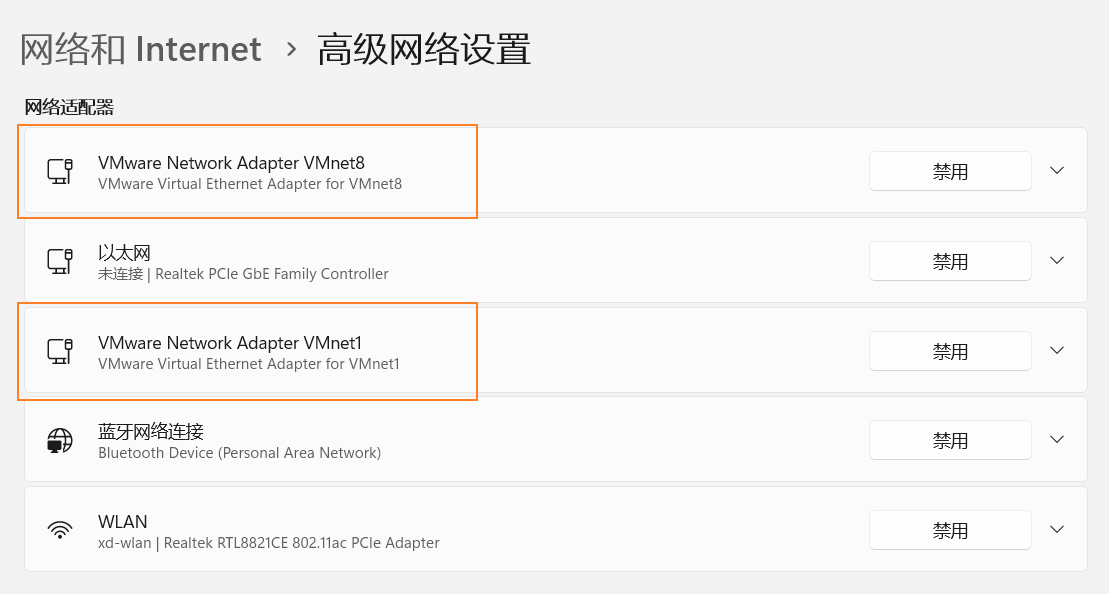
安装成功后,会多出两张网卡。
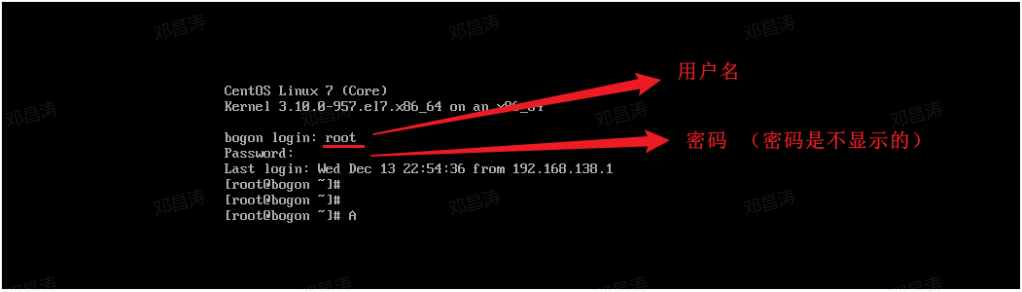
1.2.3 挂载Linux系统(CentOS)
1.3 安装SSH连接工具(FinalShell)
Linux服务器一般都是在远程的机房部署的,我们要操作服务器,不会每次都跑到远程的机房里面操作,而是会直接通过SSH连接工具进行连接操作。

SSH(Secure Shell),建立在应用层基础上的安全协议。常用的SSH连接工具: FinalShell。
1.4 目录结构
在Windows目录下,是一个一个的盘符(C盘、D盘、E盘),目录是归属于某一个盘符的。Linux系统中的目录有以下特点:
-
/ 是所有目录的顶点
-
目录结构像一颗倒挂的树
|-------|--------------------------|
| 目录 | 含义 |
| /etc | 存放系统配置文件 |
| /root | 超级用户目录(其他用户在/home目录) |
| /usr | 存放系统应用程序 |
2 Linux常用命令
Linux 命令格式:command -options parameter
2.1 目录操作命令
2.1.1 ls显示
ls -al dir: 显示指定目录下的内容。
- -a 显示所有文件及目录 (. 开头的隐藏文件也会列出)
- -l 除文件名称外,同时将文件型态(d表示目录,-表示文件)、权限、拥有者、文件大小等信息详细列出(由于我们使用ls命令时经常需要加入-l选项,Linux提供了一种简写方式: ll )
2.1.2 cd进入
cd dirName:用于切换当前工作目录,即进入指定目录。
- ~ 表示用户的home目录
- . 表示目前所在的目录
- .. 表示目前目录位置的上级目录
-
- 表示上一次所在的目录
2.1.3 mkdir创建
mkdir -p dirName:创建目录。
- -p: 确保目录名称存在,不存在的就创建一个。通过此选项,可以实现多层目录同时创建
2.1.4 rm删除
rm -rf name:删除文件或者目录。
- -r: 将目录及目录中所有文件(目录)逐一删除,即递归删除
- -f: 无需确认,直接删除
2.2 文件操作命令
2.2.1 cat查看全部
cat -n fileName:用于显示文件内容。
- -n: 由1开始对所有输出的行数编号
2.2.2 more分页查看
more fileName:以分页的形式显示文件内容。
- 回车键 向下滚动一行
- 空格键 向下滚动一屏
- b 返回上一屏
- q或者Ctrl+C 退出more
2.2.3 head查看开头
head -n fileName:查看文件开头的内容(默认10行)。
- -数字n :输出文件开头的n行内容(head -20 abc.log 显示abc.log文件开头的20行内容)
2.2.4 tail查看结尾
tail -f fileName:查看文件末尾的内容(默认10行)。
- -数字n :输出文件结尾的n行内容
- -f : 动态读取文件末尾内容并显示,通常用于日志文件的内容输出
2.3 拷贝移动命令
2.3.1 cp复制
cp -r source dest:用于复制文件或目录。
- -r: 如果复制的是目录需要使用此选项,此时将复制该目录下所有的子目录和文件
2.3.2 mv粘贴
mv source dest:为文件或目录改名、或将文件或目录移动到其它位置。
mv 命令既能够改名,又可以移动,具体是改名还是移动,系统会根据我们输入的参数进行判定(如果第二个参数dest是一个已存在的目录,将执行移动操作,其他情况都是改名)
2.4 打包压缩命令
tar -zcxvf fileName files:对文件进行打包、解包、压缩、解压。
- -z: z代表的是gzip,通过gzip命令处理文件,gzip可以对文件压缩或者解压(压缩解压)
- -c: c代表的是create,即创建新的包文件(打包,cx互斥)
- -x: x代表的是extract,实现从包文件中还原文件(解包,cx互斥)
- -v: v代表的是verbose,显示命令的执行过程(详细信息,vf常驻)
- -f: f代表的是file,用于指定包文件的名称(指定名称,vf常驻)
组合一下就是:cvf打包、zcvf打包压缩 、xvf解包、zxvf解压解包。
-C解压并放在指定目录,tar -zxvf hello.tar.gz -C /usr/local 将hello.tar.gz文件进行解压,并将解压后的文件放在/usr/local目录。
包文件后缀为.tar表示只是完成了打包,并没有压缩,包文件后缀为.tar.gz表示打包的同时还进行了压缩。
2.5 文本编辑命令
2.5.1 vi & vim介绍
vi fileName:vi命令是Linux系统提供的一个文本编辑工具,可以对文件内容进行编辑,类似于Windows中的记事本。
1). vim是从vi发展来的一个功能更加强大的文本编辑工具,编辑文件时可以对文本内容进行着色 ,方便我们对文件进行编辑处理,所以实际工作中vim更加常用。
2). 要使用vim命令,需要我们自己完成安装。可以使用下面的命令来完成安装:yum install vim。
2.5.2 vim使用
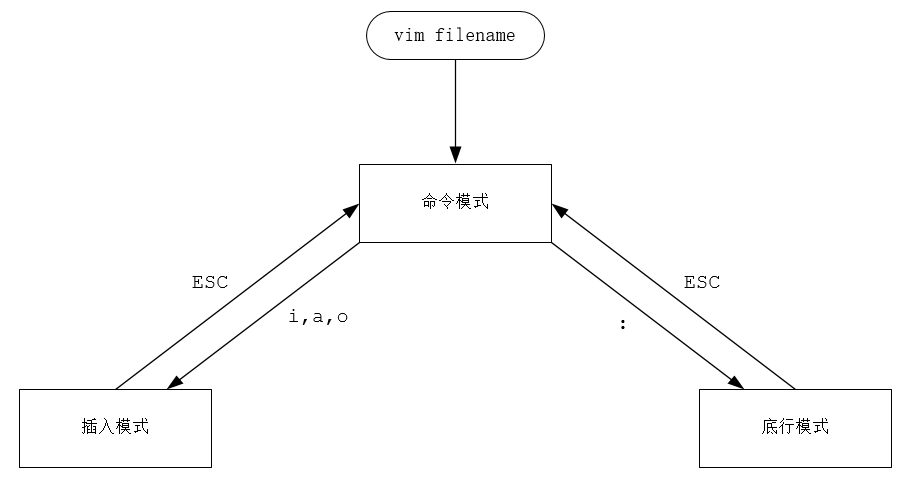
命令模式:
- 命令模式下可以查看文件内容、移动光标(上下左右箭头、gg、G)。
- 通过vim命令打开文件后,默认进入命令模式。
- 另外两种模式需要首先进入命令模式,才能进入彼此。
|---------------|------------------------|
| 命令模式指令 | 含义 |
| gg | 定位到文本内容的第一行 |
| G | 定位到文本内容的最后一行 |
| dd | 删除光标所在行的数据 |
| 数字ndd | 删除当前光标所在行及之后的n行数据 |
| u | 撤销操作 |
| i 或 a 或 o | 进入插入模式(进入后光标所处的位置不同而已) |
插入模式(编辑):
- 插入模式下可以对文件内容进行编辑
- 在命令模式下按下i,a,o任意一个,可以进入插入模式。进入插入模式后,下方会出现【insert】字样
- 在插入模式下按下ESC键,回到命令模式
底行模式(保存、退出):
- 底行模式下可以通过命令对文件内容进行查找、显示行号、退出等操作
- 在命令模式下按下:,/任意一个,可以进入底行模式
- 通过/方式进入底行模式后,可以对文件内容进行查找
- 通过:方式进入底行模式后,可以输入wq(保存并退出)、q!(不保存退出)、set nu(显示行号)
|-----------------|------------------------|
| 底行模式指令 | 含义 |
| :wq | 保存并退出 |
| :q! | 不保存退出 |
| :set nu | 显示行号 |
| :set nonu | 取消行号显示 |
| :数字n | 定位到第n行,如 :10 就是定位到第10行 |
2.6 查找命令
2.6.1 find找文件
find dirName -option fileName:在指定目录下查找文件。
eg: find . -name "*.log"
2.6.2 grep找内容
grep -inAB word fileName:从指定文件中查找指定的文本内容。
- -i: 检索的关键字忽略(ignore)大小写
- -n: 显示关键字所在的这一行的行号
- -A: 输出关键字所在行及之后(After)的几行记录 (如:-A5 表示输出关键字所在行之后的5行记录)
- -B: 输出关键字所在行及之前(Before)的几行记录 (如:-B5 表示输出关键字所在行之前的5行记录)
3 软件安装
3.1 安装jdk
通过二进制发布包形式来安装JDK。
https://heuqqdmbyk.feishu.cn/wiki/SE5owqapKiXSySkrHduchs4ynac
1). 上传安装包,使用FinalShell将jdk的二进制发布包上传到Linux
2). 解压安装包并存放至 /usr/local。
3). 配置环境变量。
export JAVA_HOME=/usr/local/jdk-17.0.10
export PATH=$JAVA_HOME/bin:$PATH
4). 重新加载profile文件。
source /etc/profile
3.2 安装MySQL
3.2.1 Linux安装
1). 启动MySQL服务。
systemctl start mysql2). 通过命令, 登录MySQL。
#xxxxx 代表上述生成的root的临时密码
mysql -uroot -pxxxxx
3.2.2 连接测试
1). 客户端连接--本地cmd(Linux防火墙开放端口)
2). 打开DataGrip图形化工具连接--准备数据
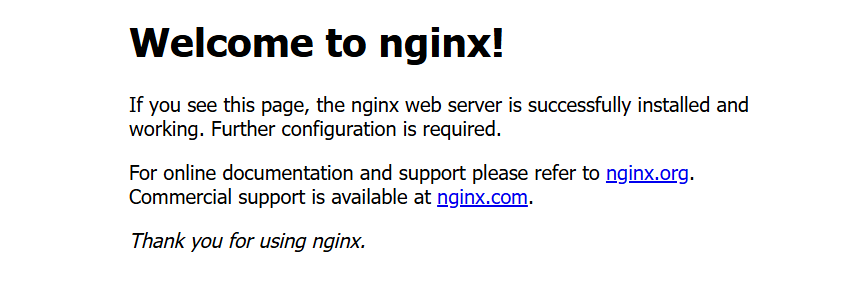
3.3 安装Nginx
 4 项目部署
4.1 前端项目部署
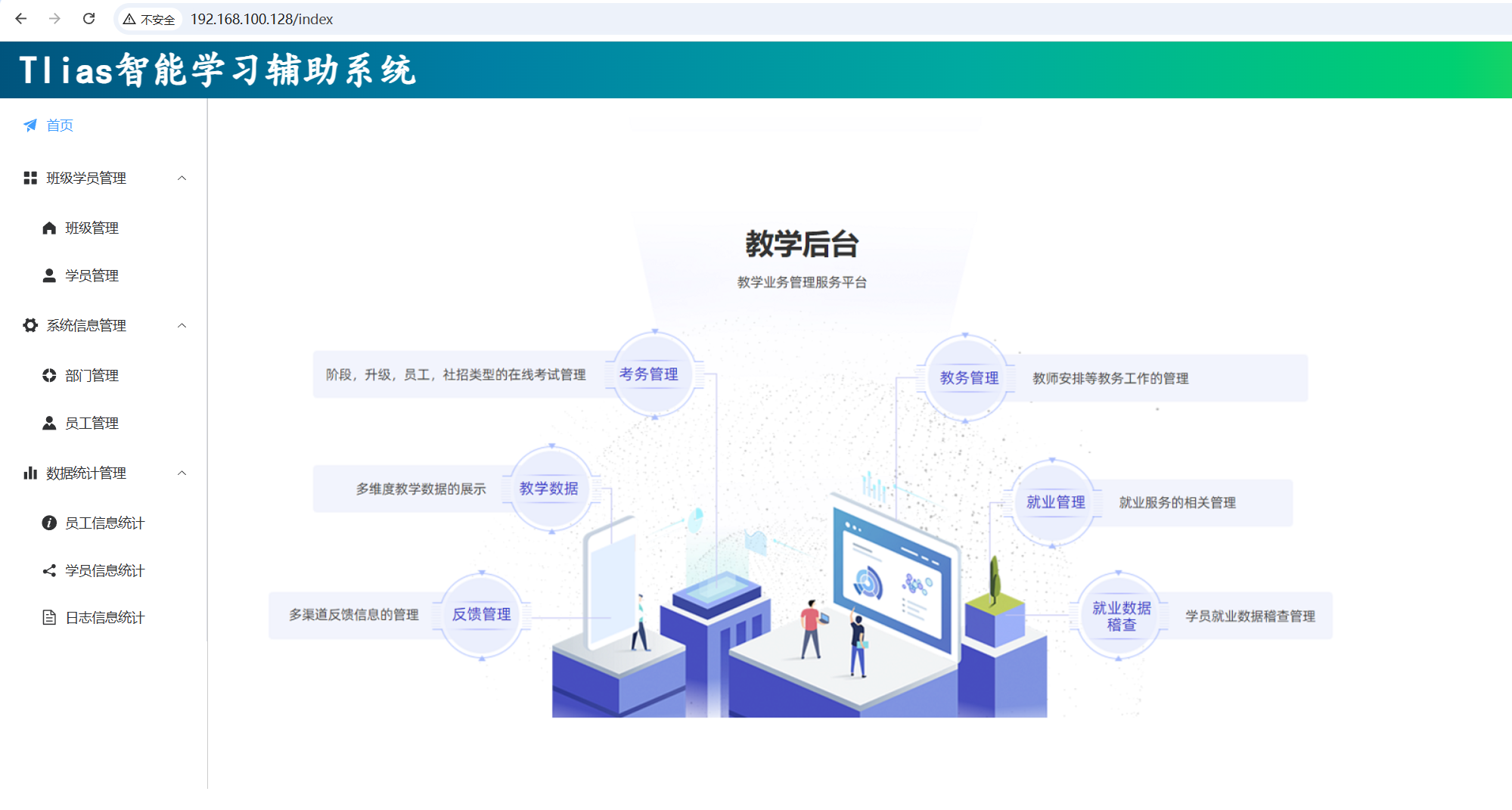
1). 将nginx的安装目录的html中的静态资源文件先删除掉。
2). 将静态资源文件,全部上传到nginx安装目录下的 html 目录中。
3). 修改资料中提供的 nginx.conf 配置文件。
4). 重新加载nginx服务的配置文件,sbin/nginx -s reload。
5). 再次访问nginx(可能会存在浏览器缓存, 可以按Ctrl+F5, 强制刷新清理缓存)。
nginx服务常见操作指令:
-
启动: sbin/nginx
-
重载: sbin/nginx -s reload
-
停止: sbin/nginx -s stop
4.2 后端项目部署
4.2.1 环境准备
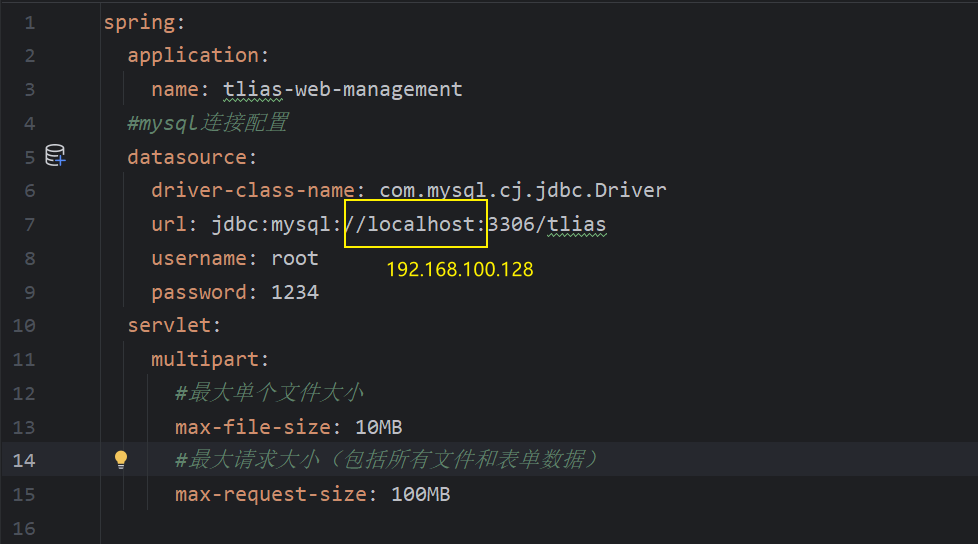
项目要上线了,要部署到linux服务器上了,我们也需要使用linux服务器上所安装的mysql数据库。
那此时,我们就可以再准备一份文件 application.yml 将里面的配置的mysql的ip地址及相关配置信息修改一下(配置Linux上安装的MySQL的信息):
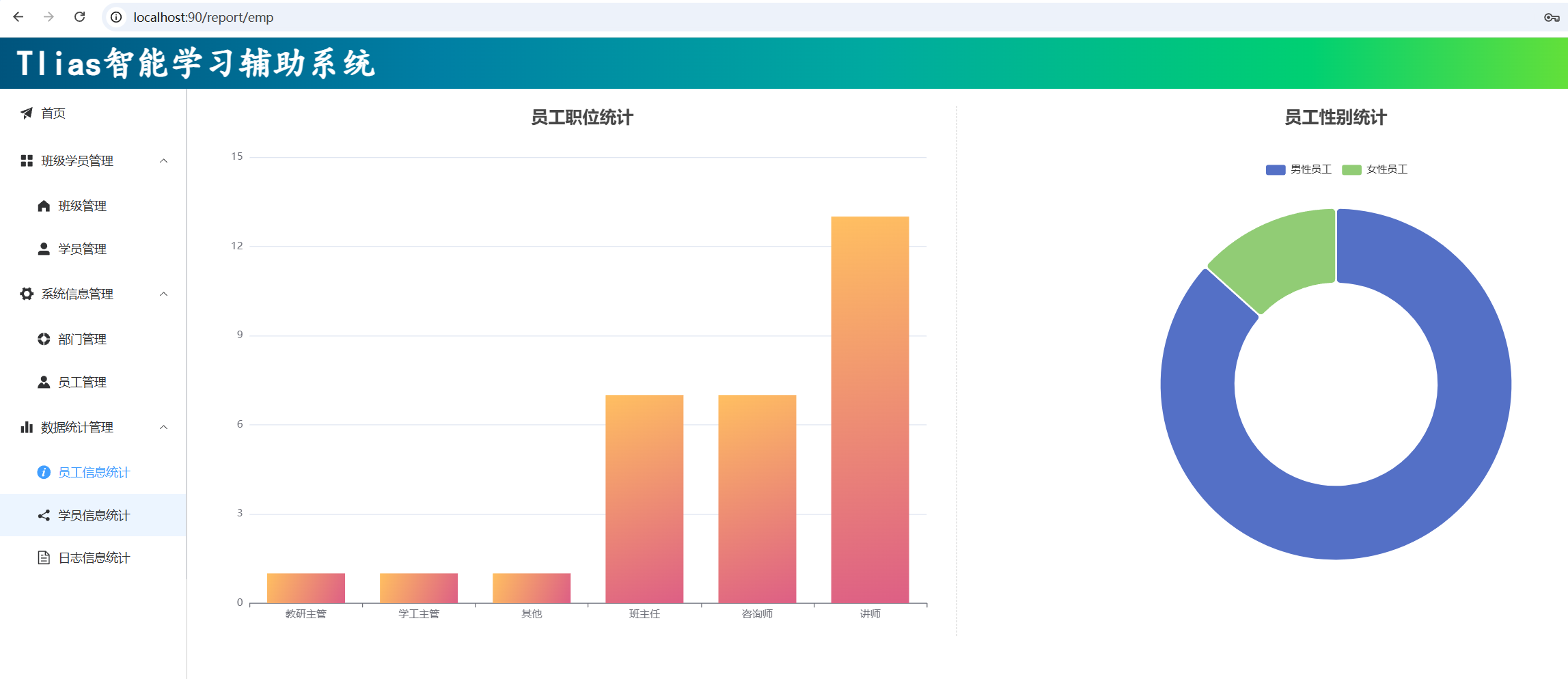
改造完毕之后,可以在本地的idea中先启动当前项目,然后访问一下,看看工程是否正常访问。
4.2.2 打包部署
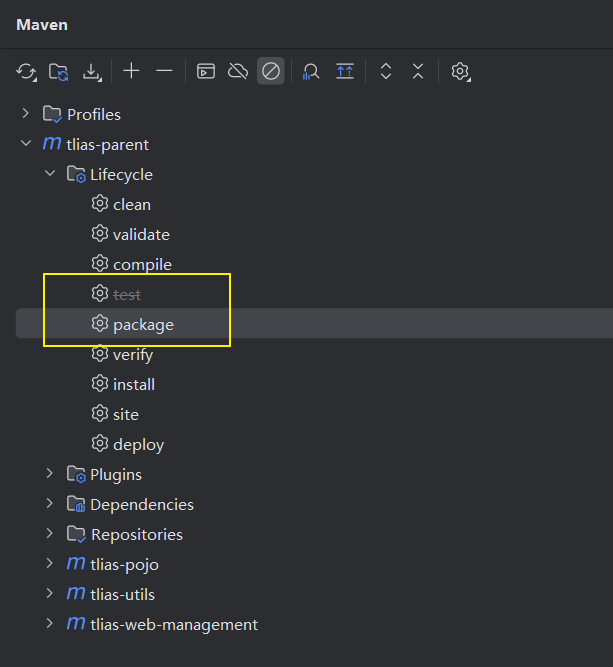
1). 执行 package 指令,进行打包操作,将当前的springboot项目,打成一个jar包。 (跳过测试)
2). 在Linux服务器上创建一个目录,将jar包上传到服务器 。
mkdir -p /usr/local/app3). 通过java命令,启动项目。
#进入目录/usr/local/app

cd /usr/local/app

#运行jar包

java -jar tlias-web-management.jar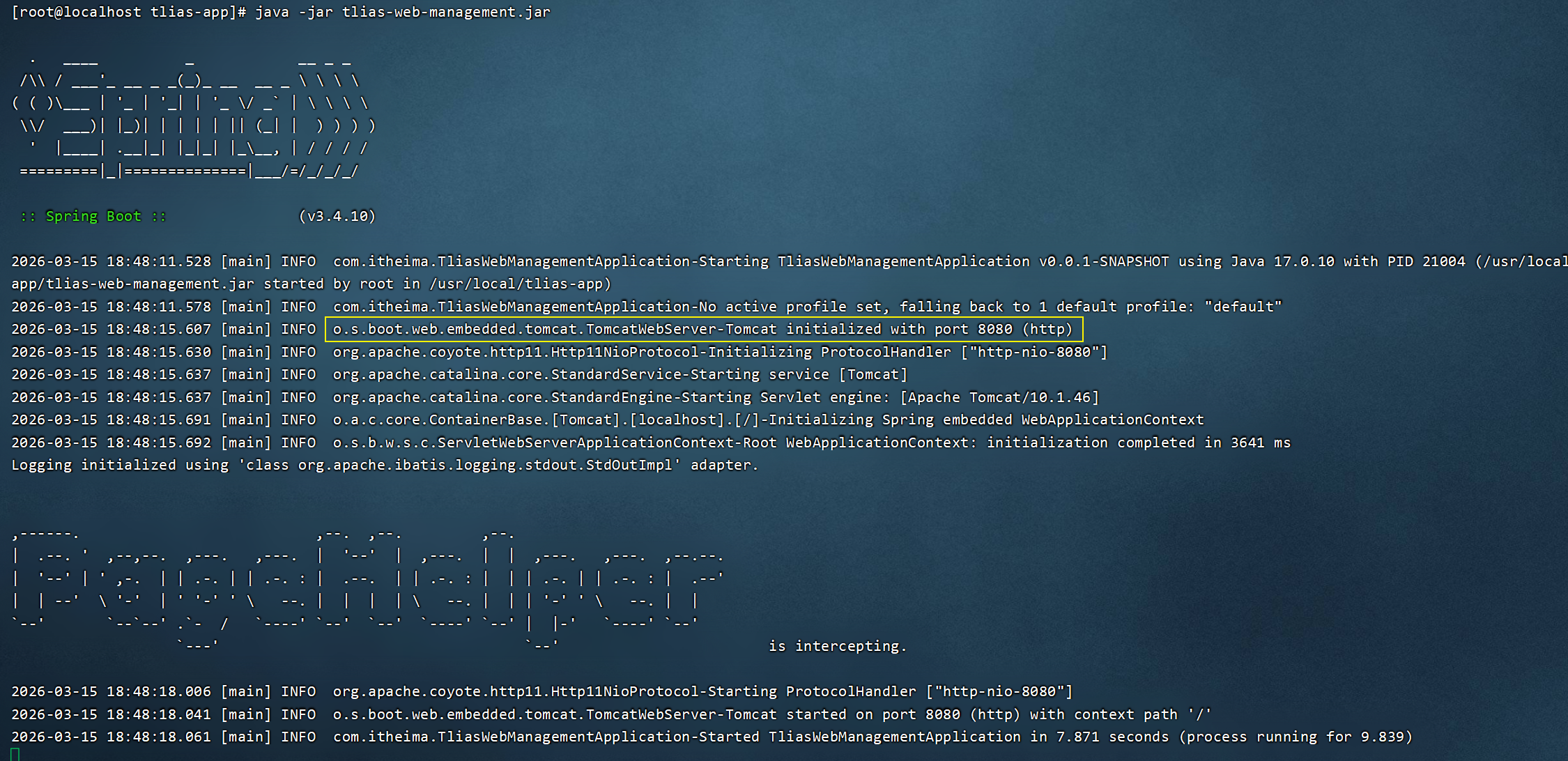
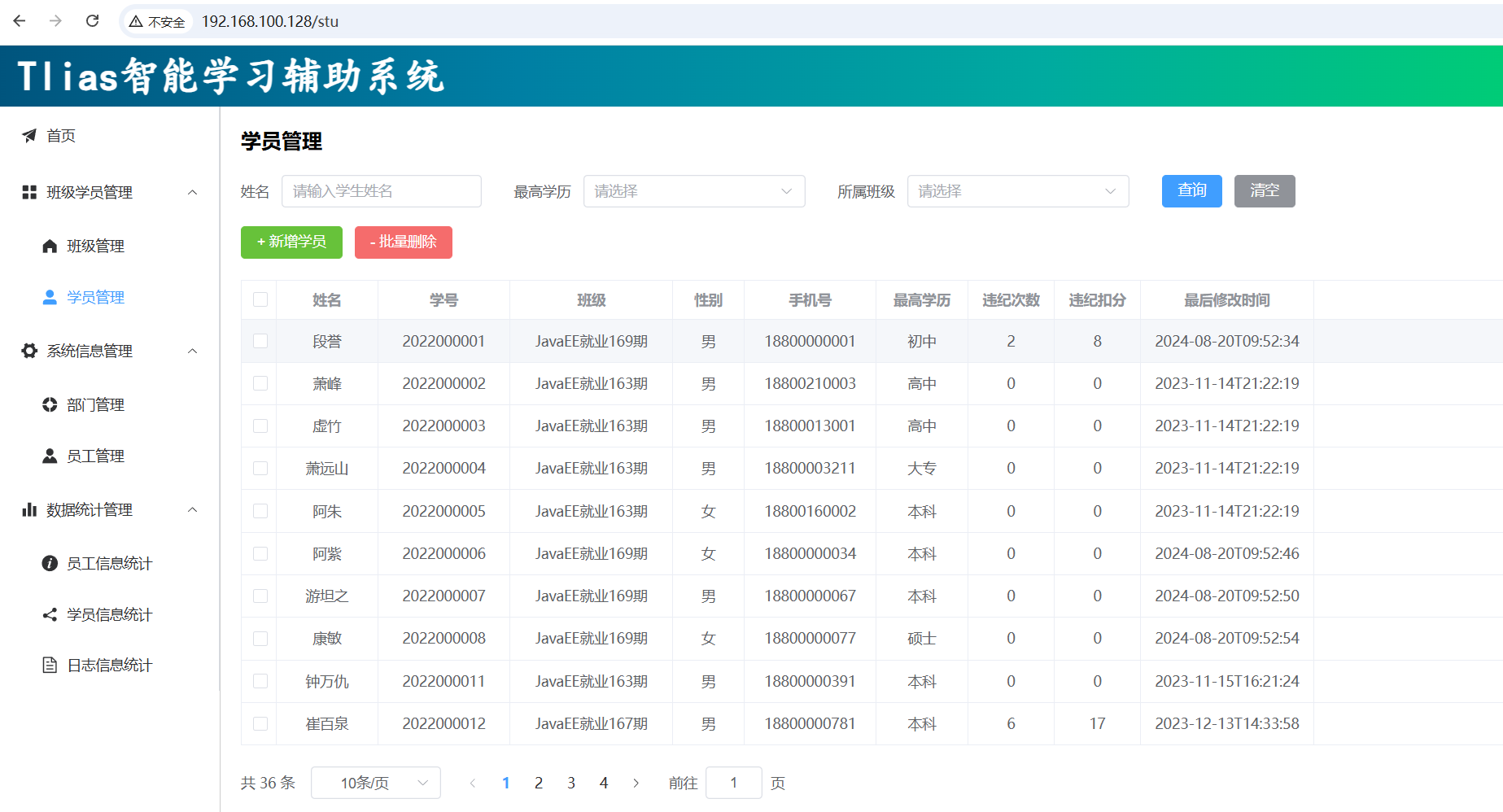
4). 项目启动起来之后,就可以打开浏览器测试啦。
4.2.3 阿里云OSS密钥配置
我们将访问阿里云OSS的AccessKeyId,AccessKeySecret都配置在了系统的环境变量中了。
那同理,我们需要将AccessKeyId,AccessKeySecret配置为Linux系统的环境变量。
1). 查看Windows系统之前配置的环境变量
echo %OSS_ACCESS_KEY_ID%

echo %OSS_ACCESS_KEY_SECRET%
2). 执行如下指令将上述自己的 AccessKeyId 与 AccessKeySecret 在linux系统中配置环境变量。
vim /etc/profile

source /etc/profile
4.2.4 后台运行
1). 后台运行程序
nohup java -jar tlias-web-management-0.0.1-SNAPSHOT.jar &> tlias.log &
进程id
2). 停止服务
#查看服务的进程信息
ps -ef|grep tlias

#杀掉进程
kill -9 xxxxx