3D打印切片软件Cura与Simplify3D
在结构设计完成以后,送到3D打印机进行打印之前,有一个重要的工作,就是生成打印机可以工作的G代码文件,也叫切片。
我最早使用的切片软件是Cura,然后改为Simplify3D,今天就给大家介绍一下这两个软件。
Cura
启动之后的界面如下图:
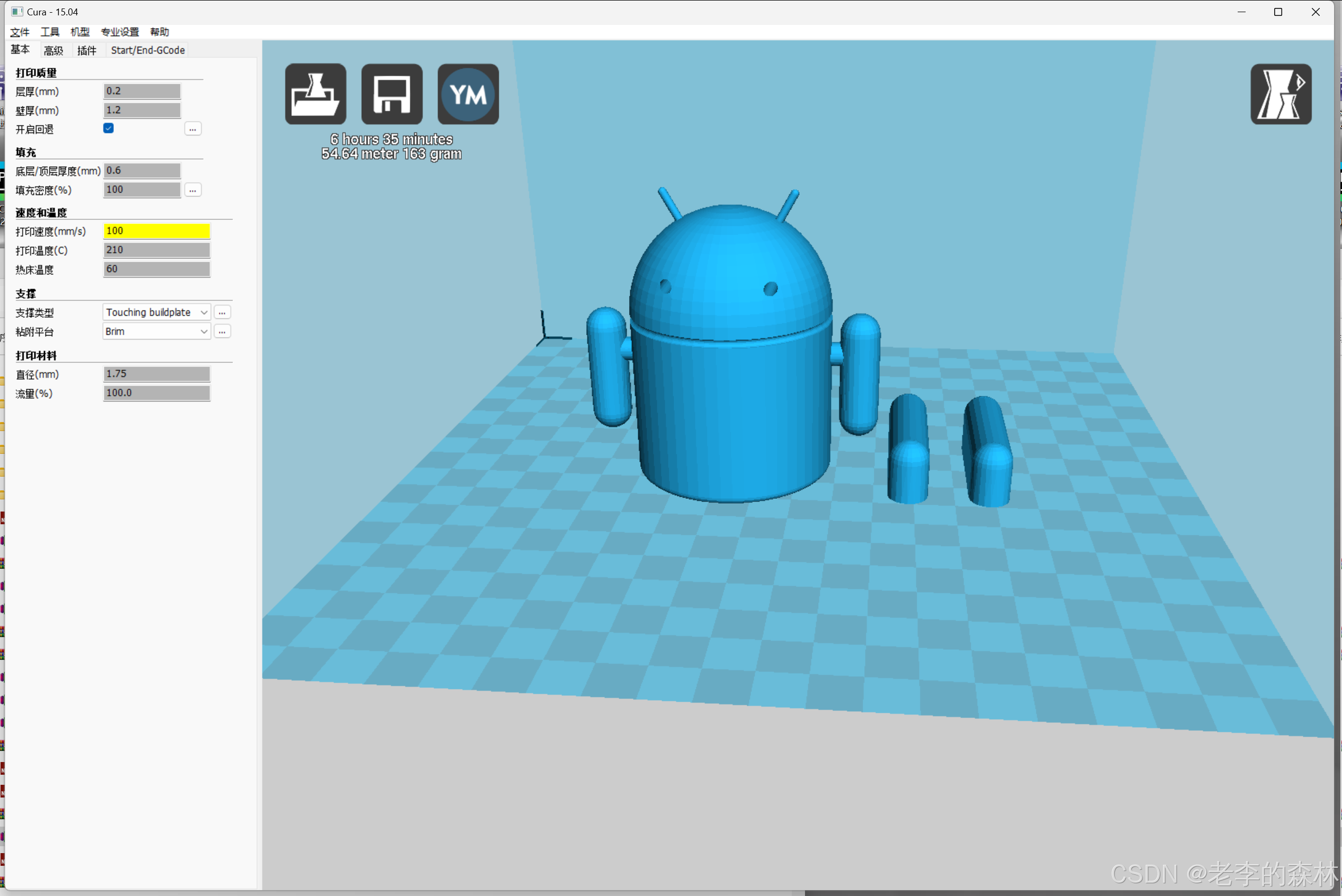
这还是我10年前卖3D打印机时保留在电脑中的版本,它最大的特点是简单。
许多设置都很直观,拖入一个STL文件之后,自动在后台开始切片,生成G代码文件。
点击右上角的图标之后 ,会弹出对象显示对话框
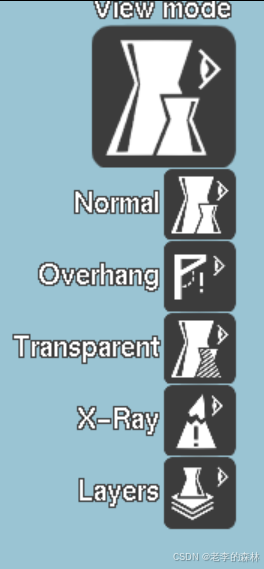
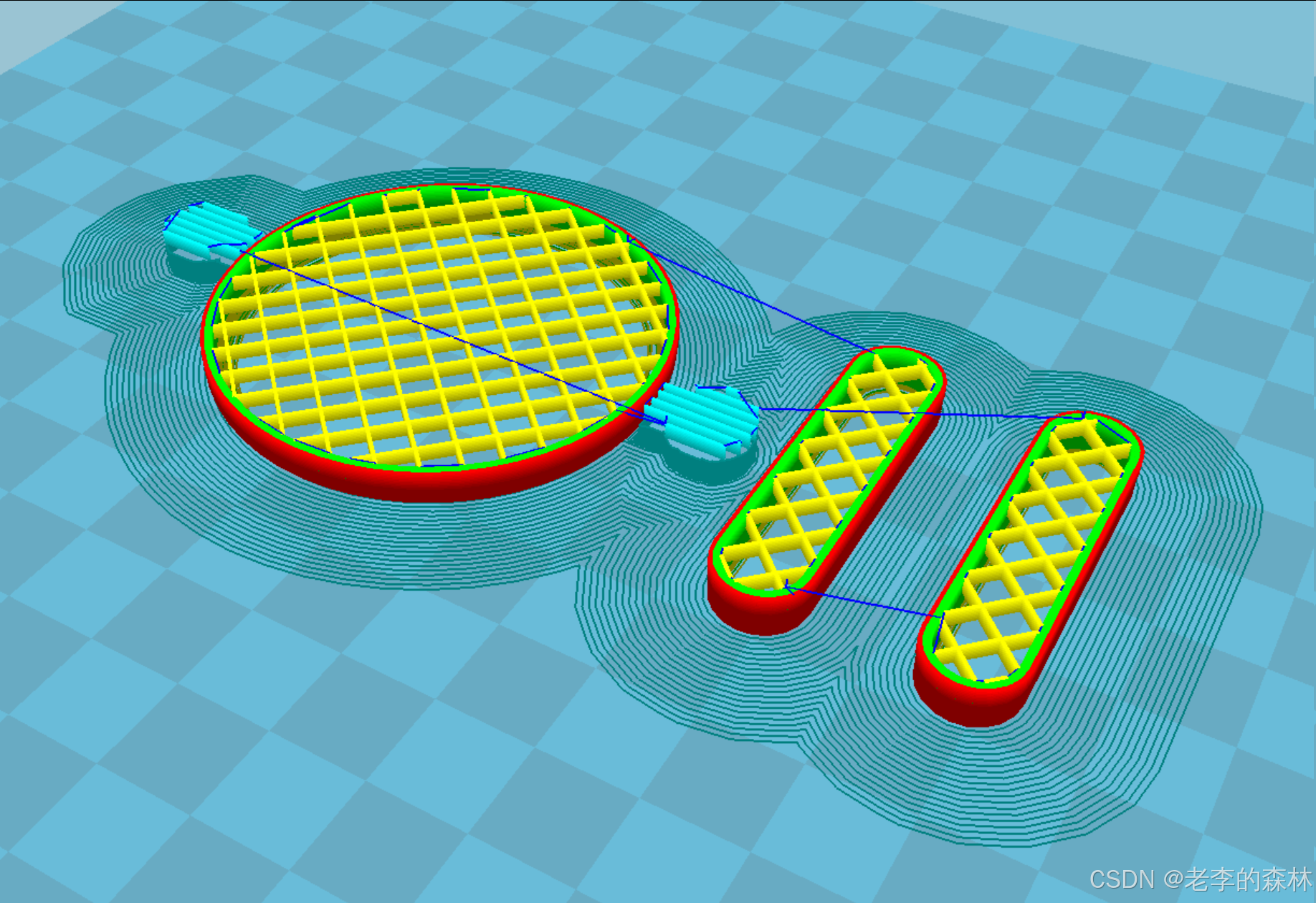
第1个是模型,也就是默认的显示状态,最后一个是G代码的路径,如果已经切片完成,那么待打印件的显示如下图:
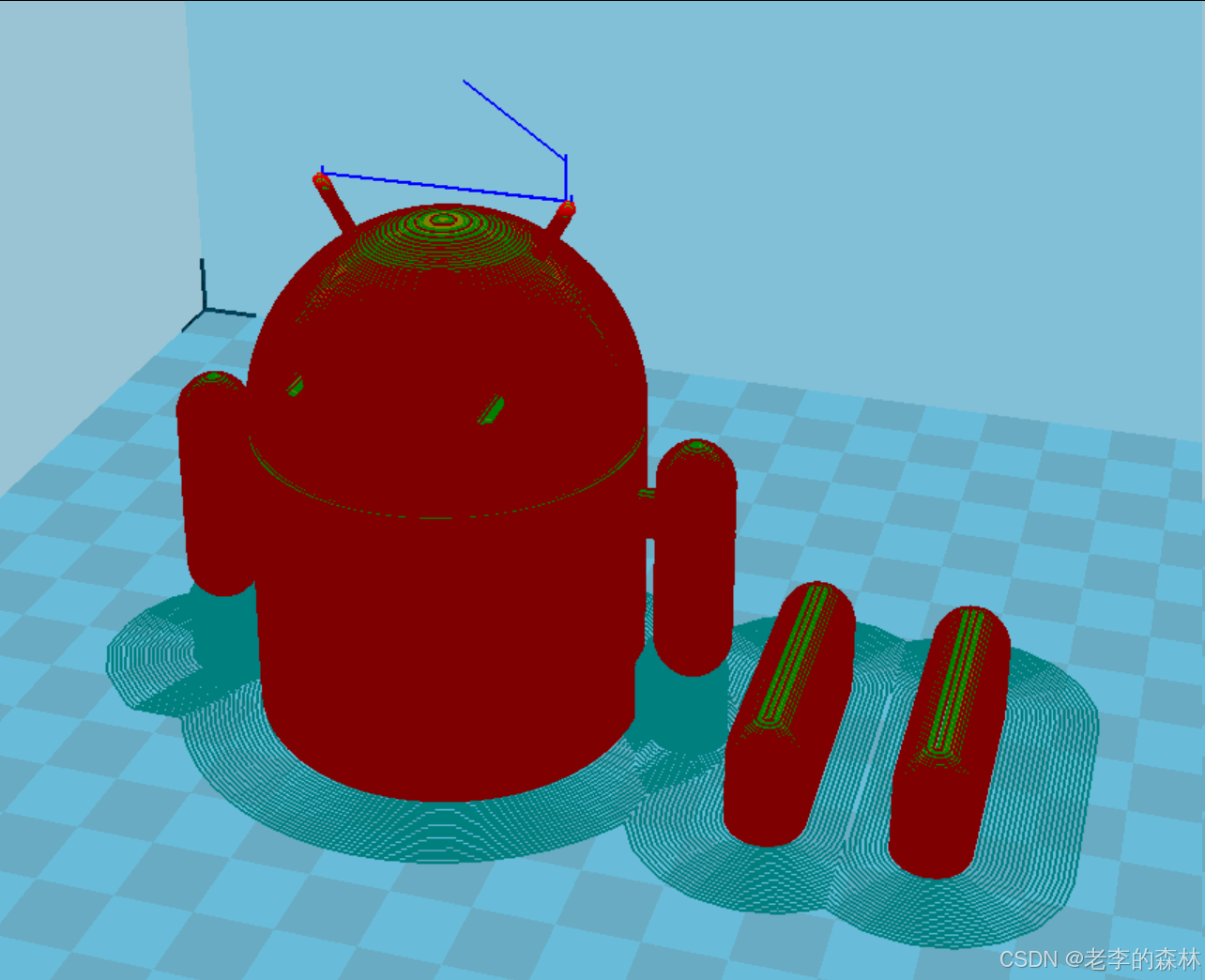 最右侧有个垂直滚动条,上下拖动可以显示内部的路径
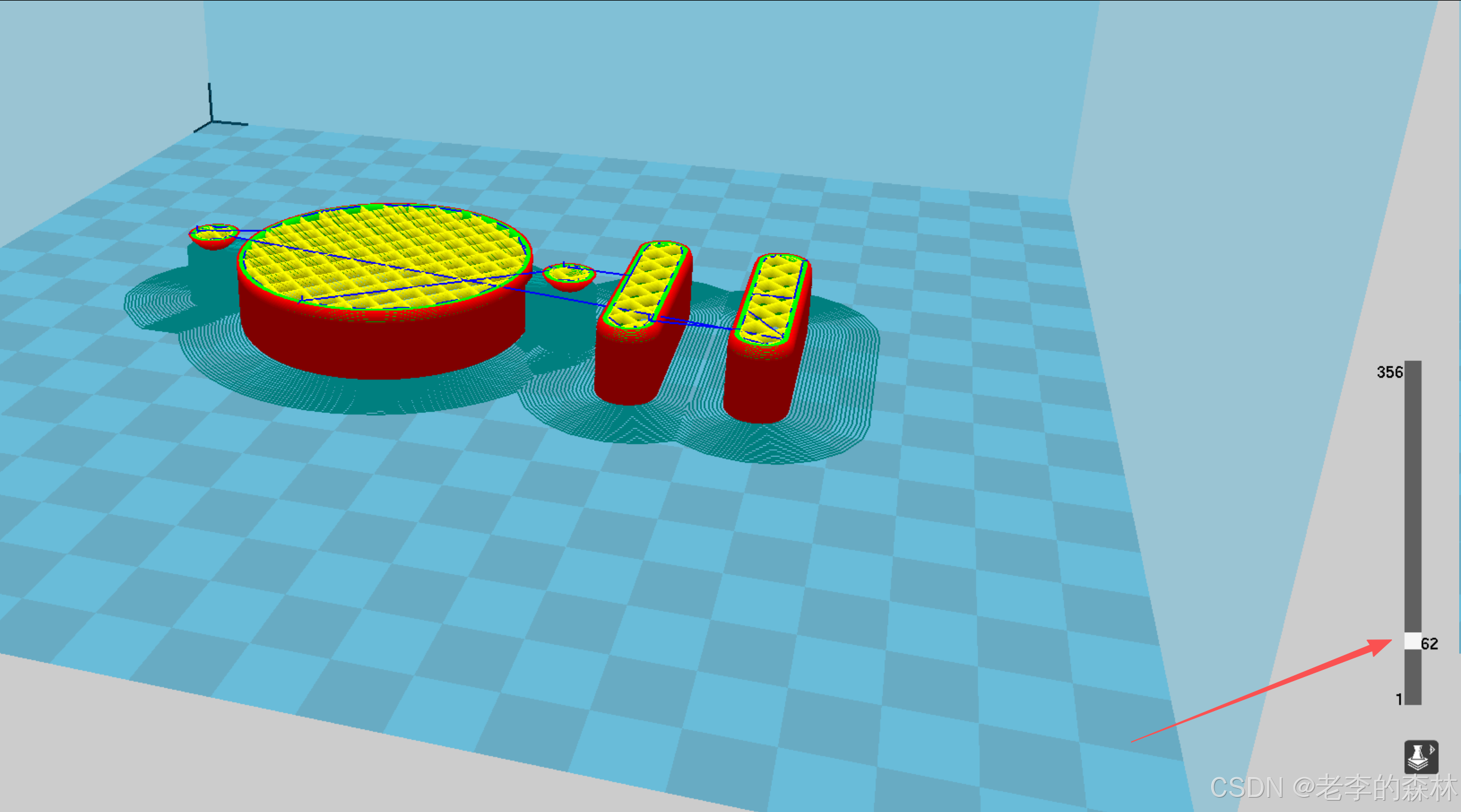
机器人的两条手臂是悬空的,所以下方需要支撑。
还有许多参数,如机器的最大打印范围,速度,喷嘴直径,耗材直径这些都是可以设置的。
简单,是这个软件最大的优点。
慢,是这个软件最大的缺点。对于一个稍大的物体,切片速度会慢得不可忍受。对于大型的物体,甚至会死机,你等待几个小时都做不完切片。
我保留这个软件的唯一原因,就是它可以支持打印照片。拖入一张图片到软件中,设置完基本参数后,它会将图片的灰度,生成垂直方向上的厚度,最后形成一个3维实体,如下图:

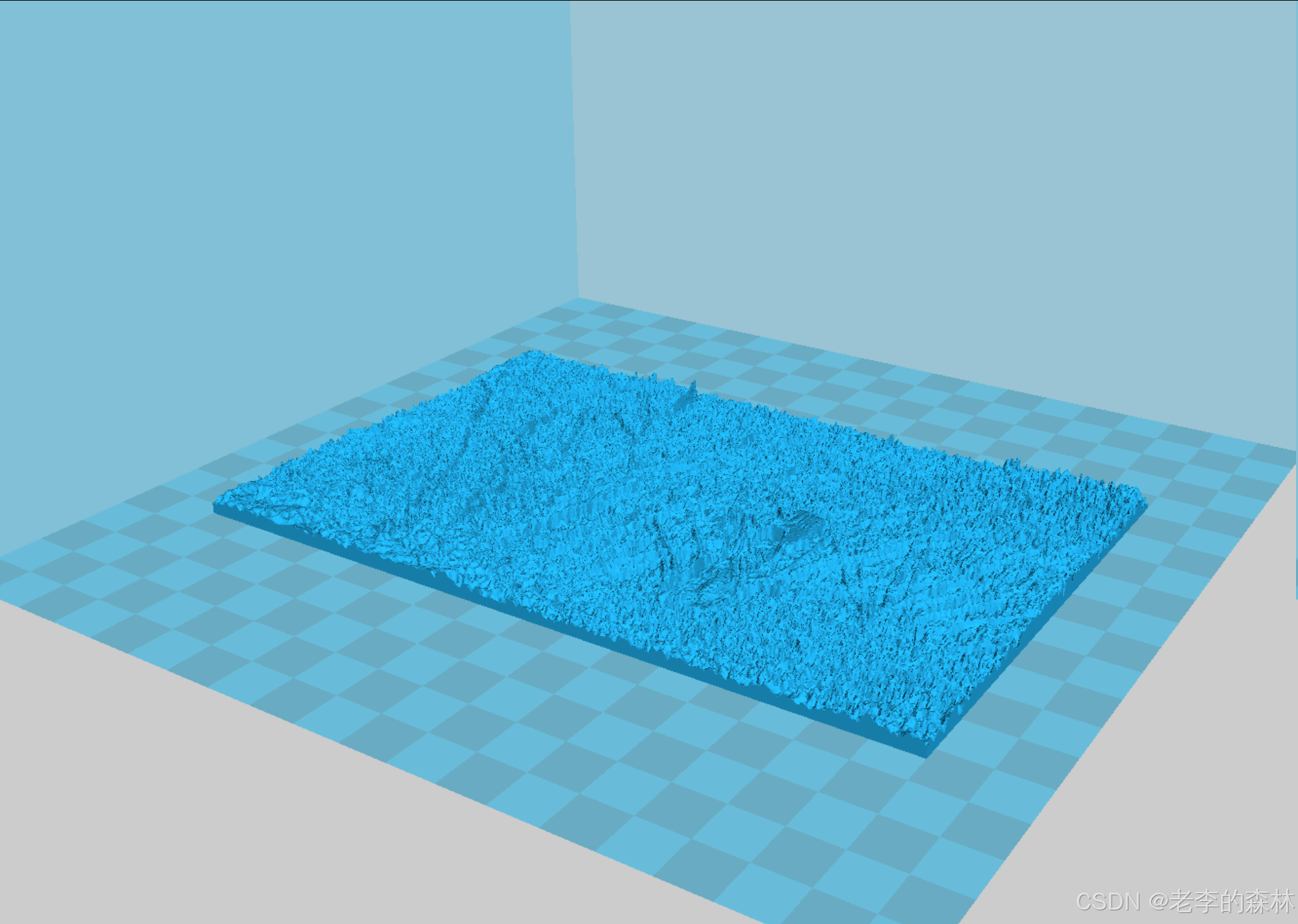
完全看不出来是啥,对吧,旋转一下就可以了
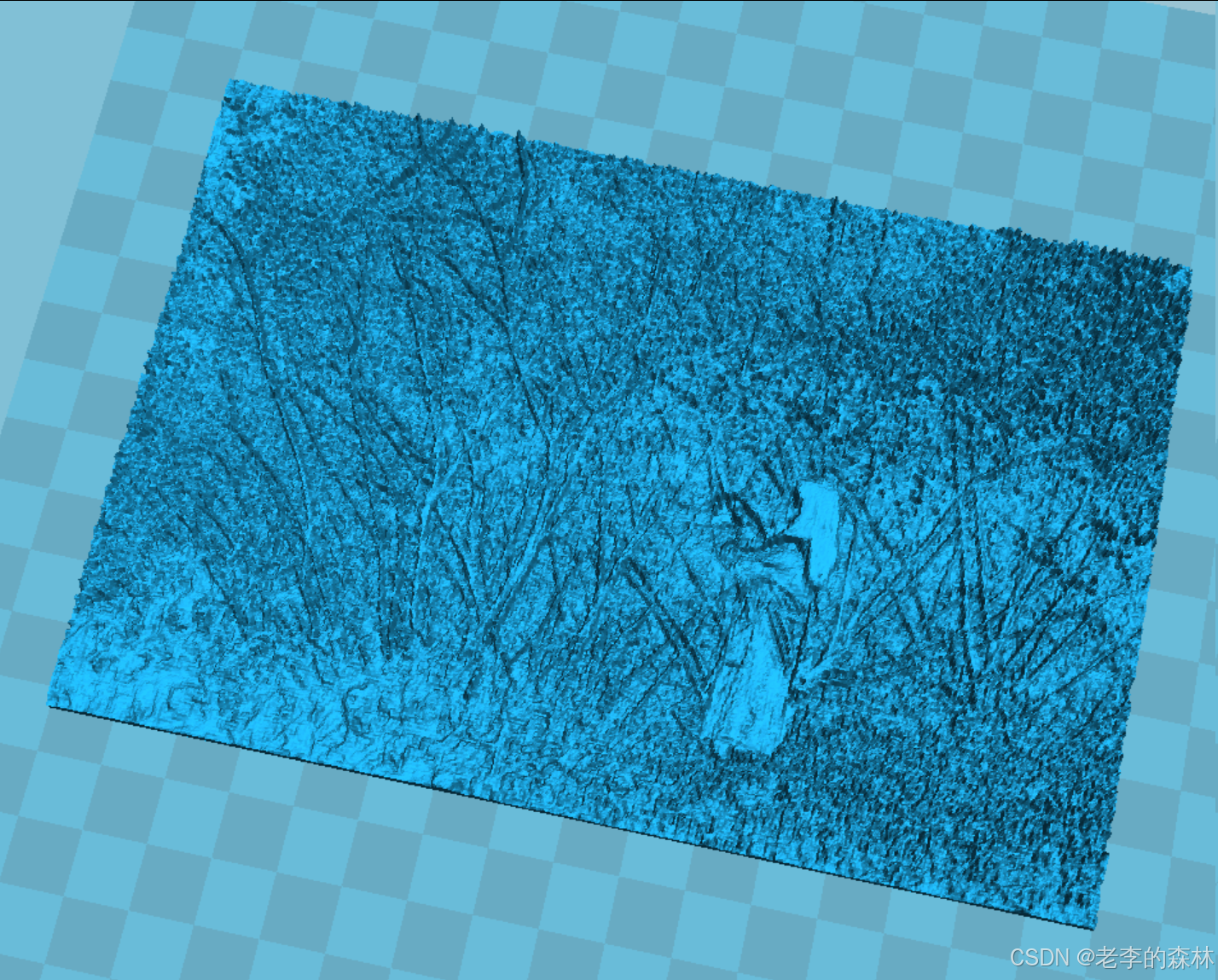
接下来,等待切片完成,就可以将G代码送到3D打印机打印了。
打印的结果需要对着光,并将粗糙的那一面对着光源,才能看出效果。
下图是我10年前打印的毛爷爷

不过,我一般不会用Cura来切片,而只是用它将图片转换成STL文件,然后用下面的Simplify3D软件进行切片。
Simplify3D
Cura是Python编写的,单线程软件,所以它非常的慢。
Simplify3D最大的优点就是快,多线程,切片速度比Cura快了10倍以上。同时可设置的参数多,打印效果非常好。最新的版本是5.1,但是因为孔方兄原因,我还在使用很久之前的4.0.1版本,不过我觉得这个版本已经非常不错了。
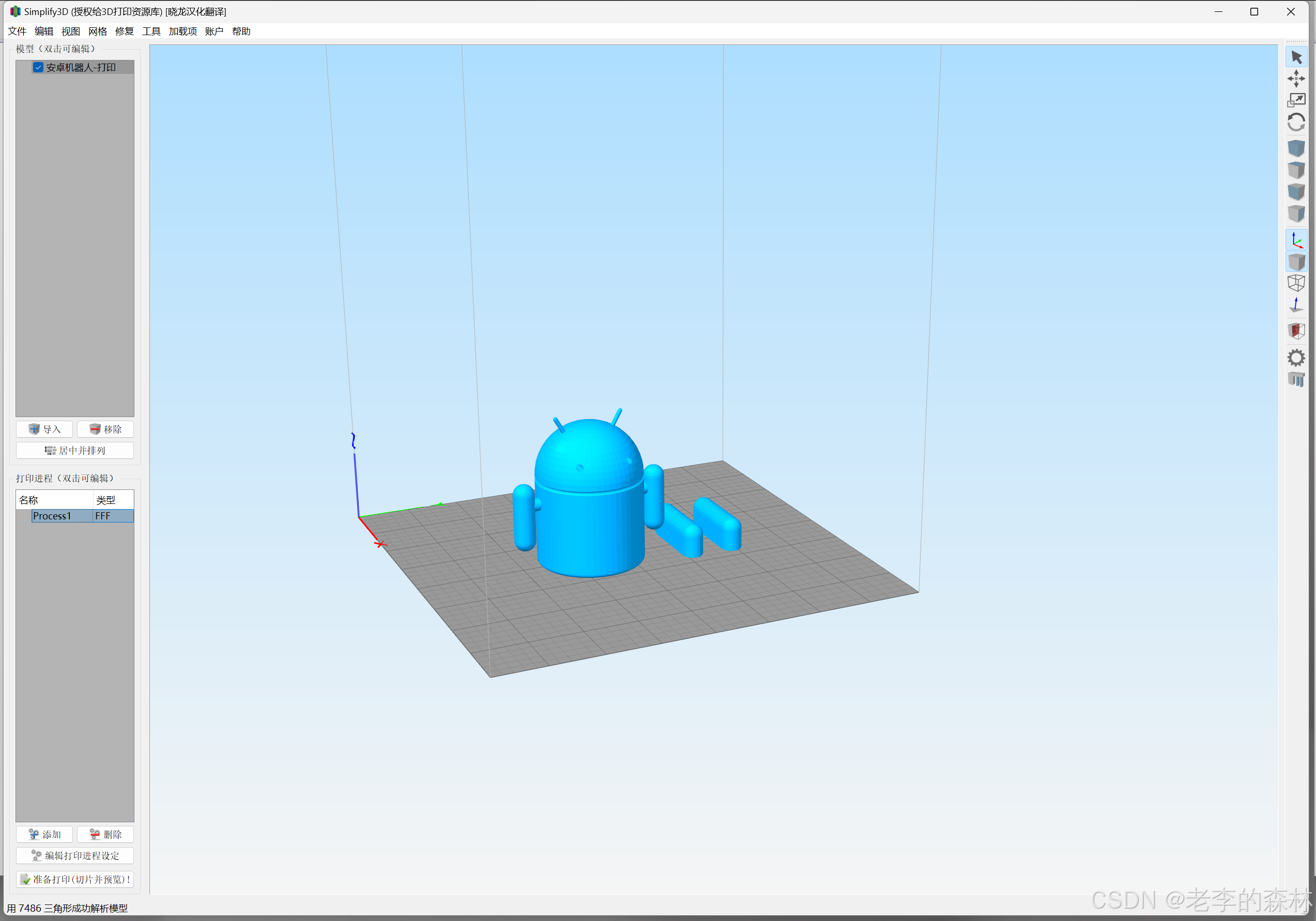
点击左下角的编辑打印进程设定,可以设置打印参数
下面是我的打印机设定截图,对应的打印机参数如下
打印机寸:200200 270
喷嘴:0.4
耗材:PLA 1.75mm
其他参数见图片:
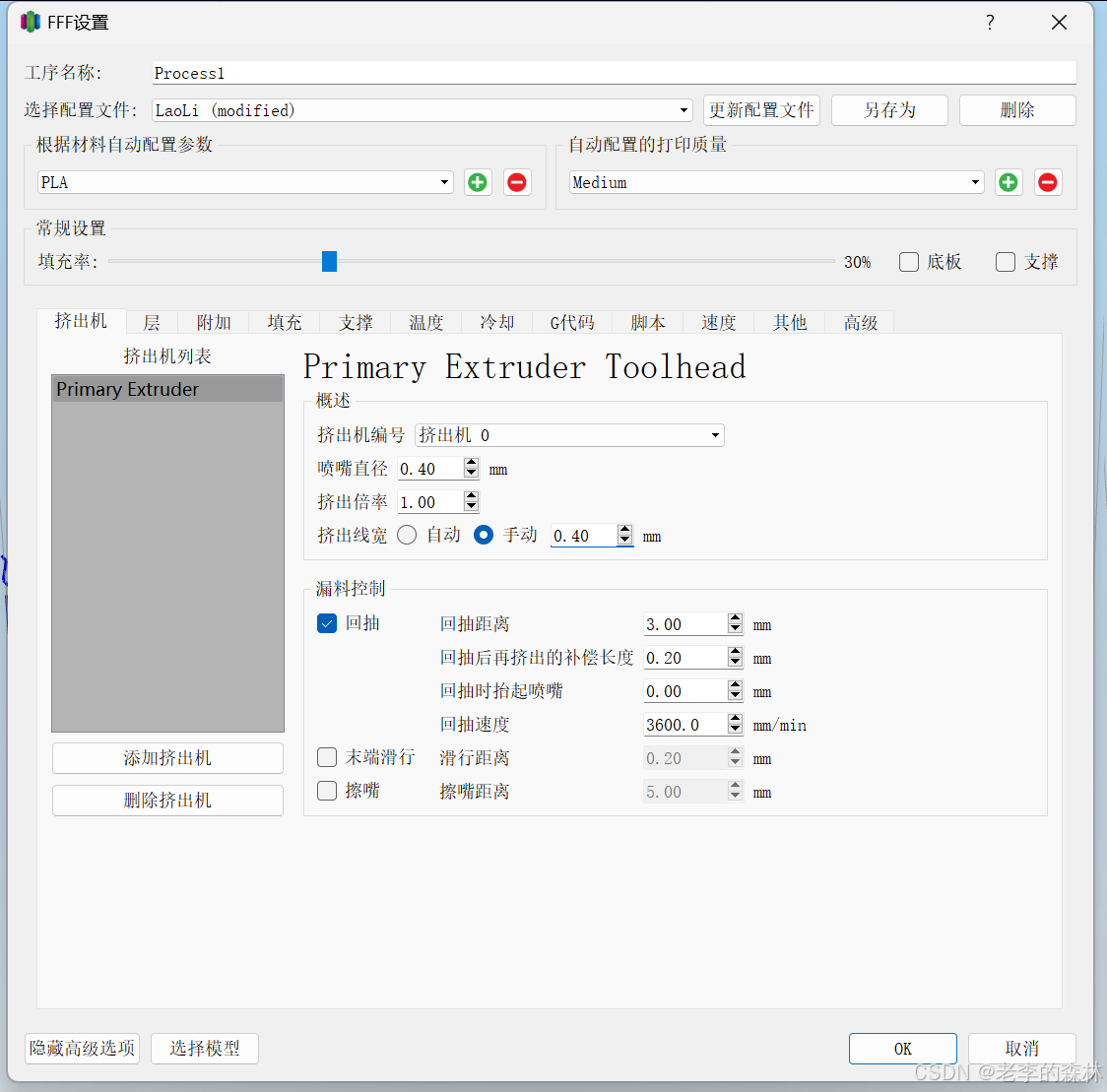
这里设置喷嘴直径和回抽的参数
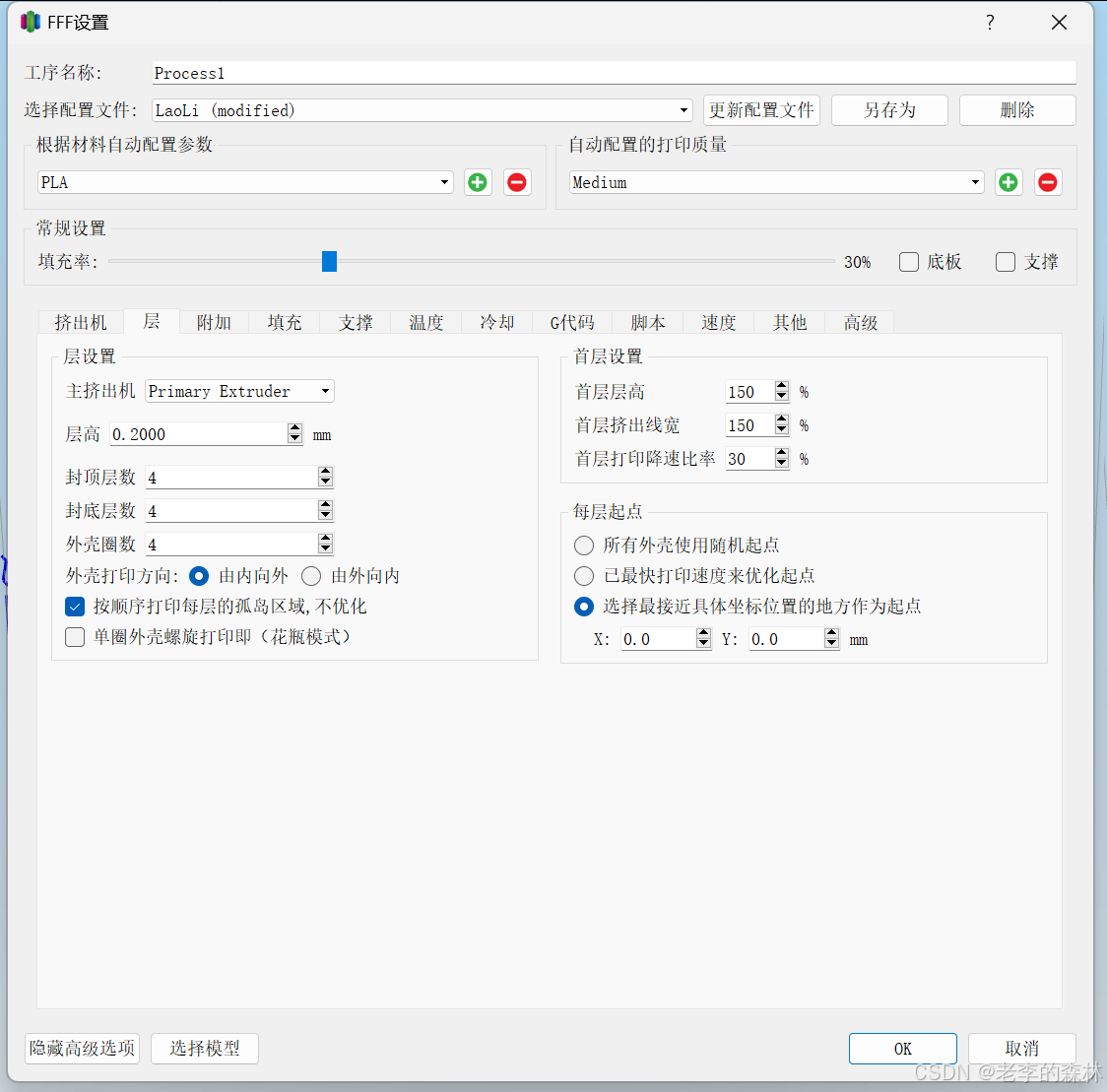
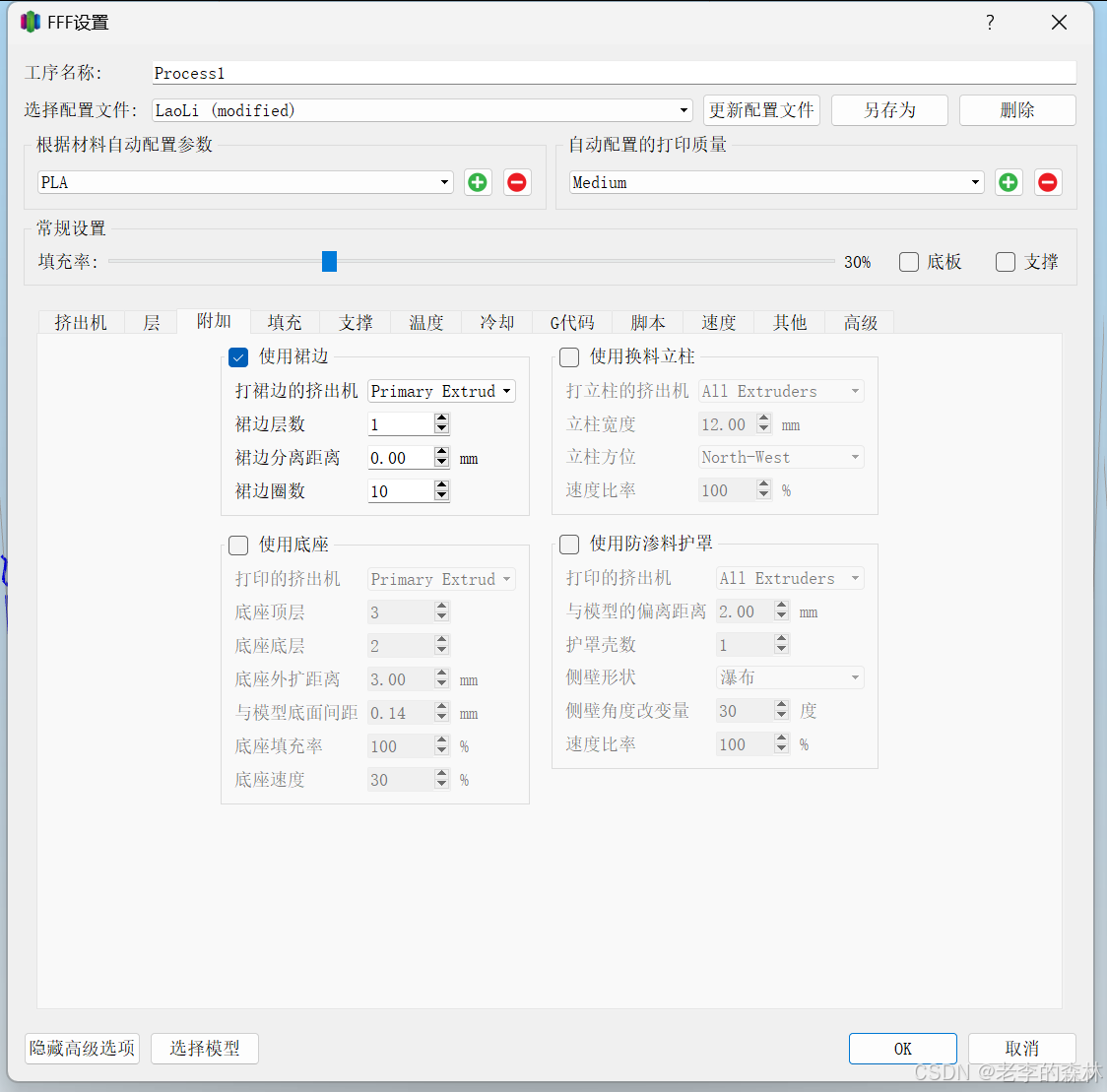
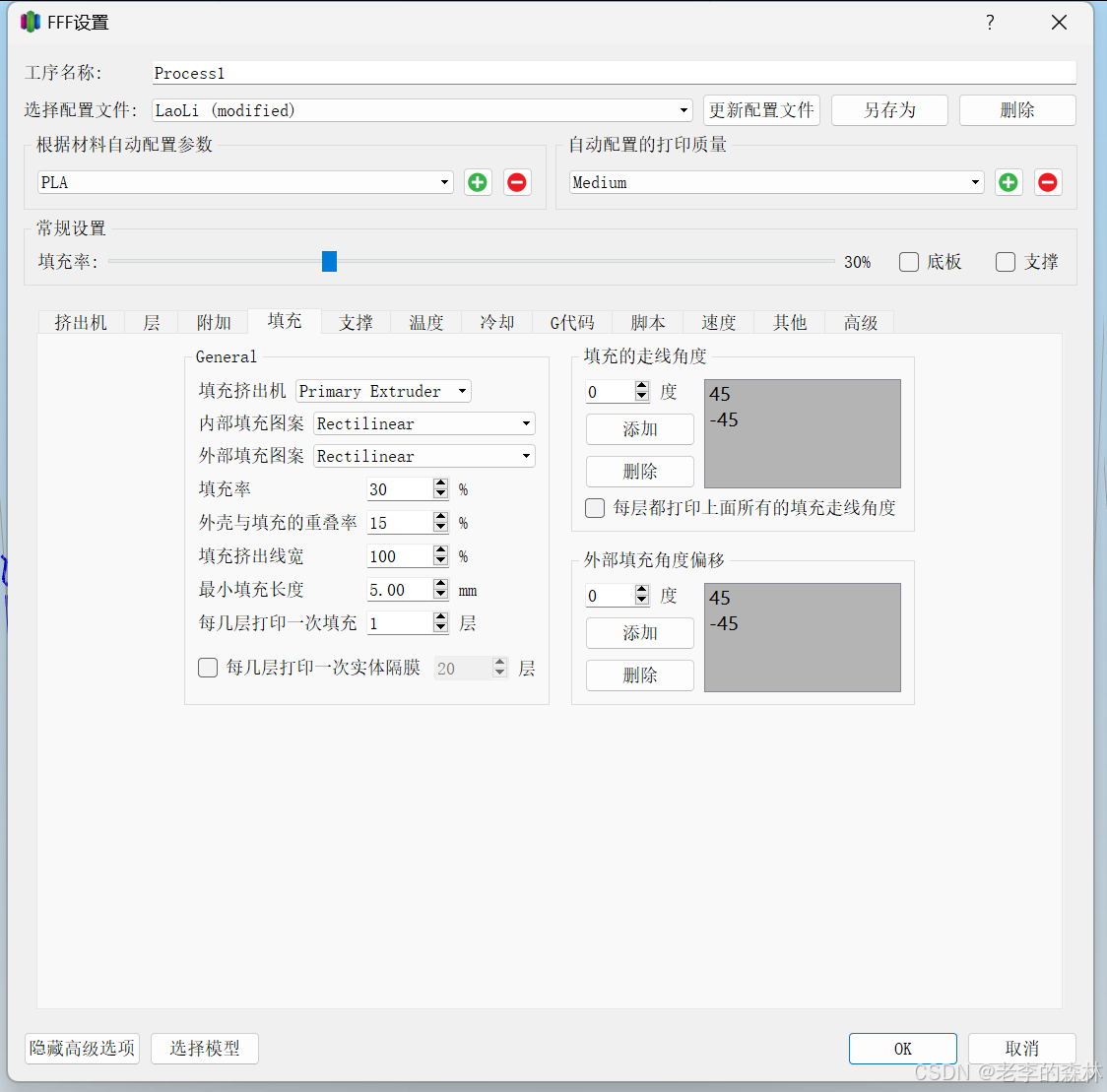
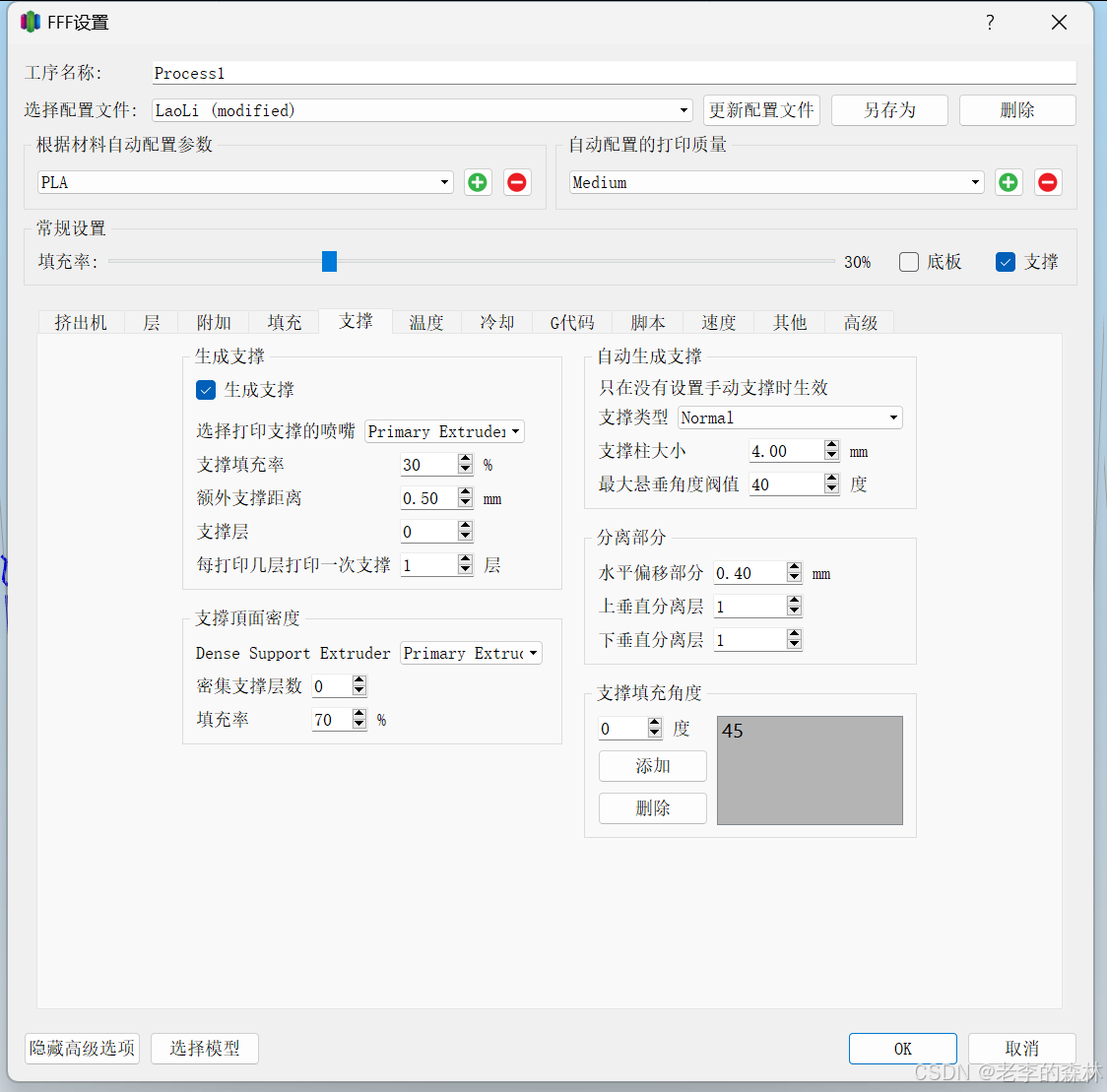
支撑这一项,根据实物打印物体和需要进行设置和勾选
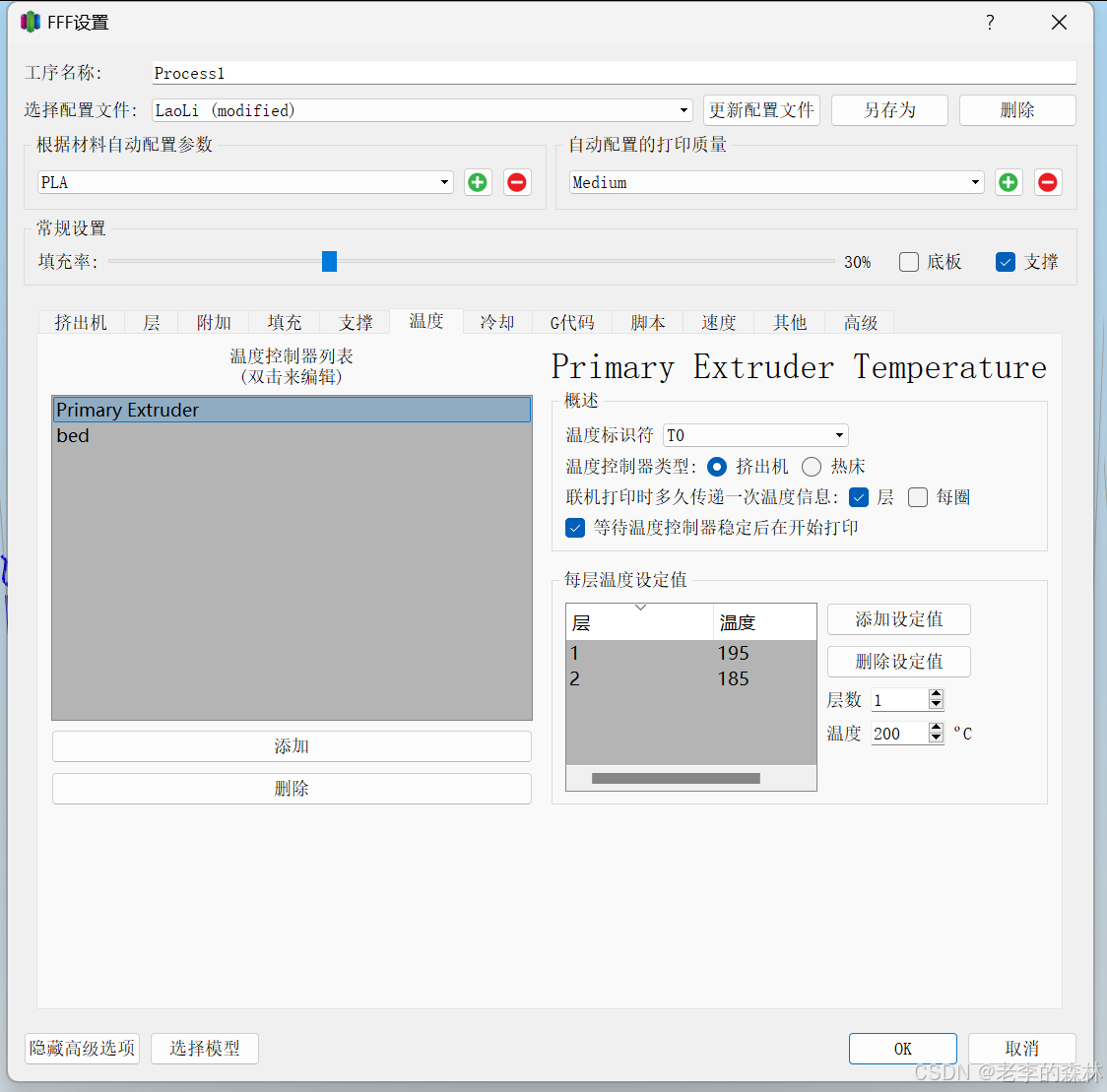
图中的温度是适配PLA的,不同厂家和不同的材料需要设置不同的温度
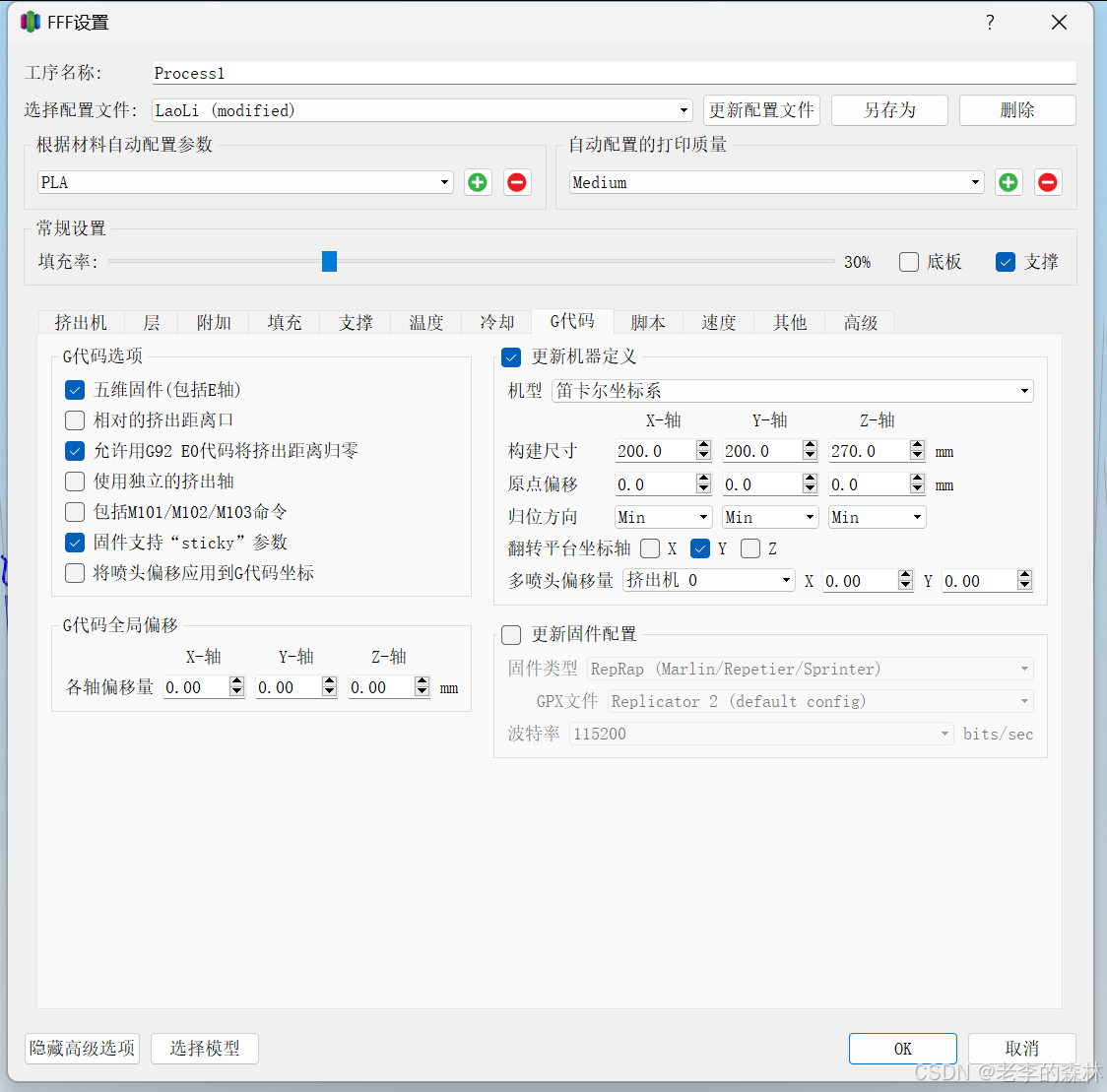
这里设置机器的最大打印范围和机器结构(笛卡尔坐标或三角洲坐标)
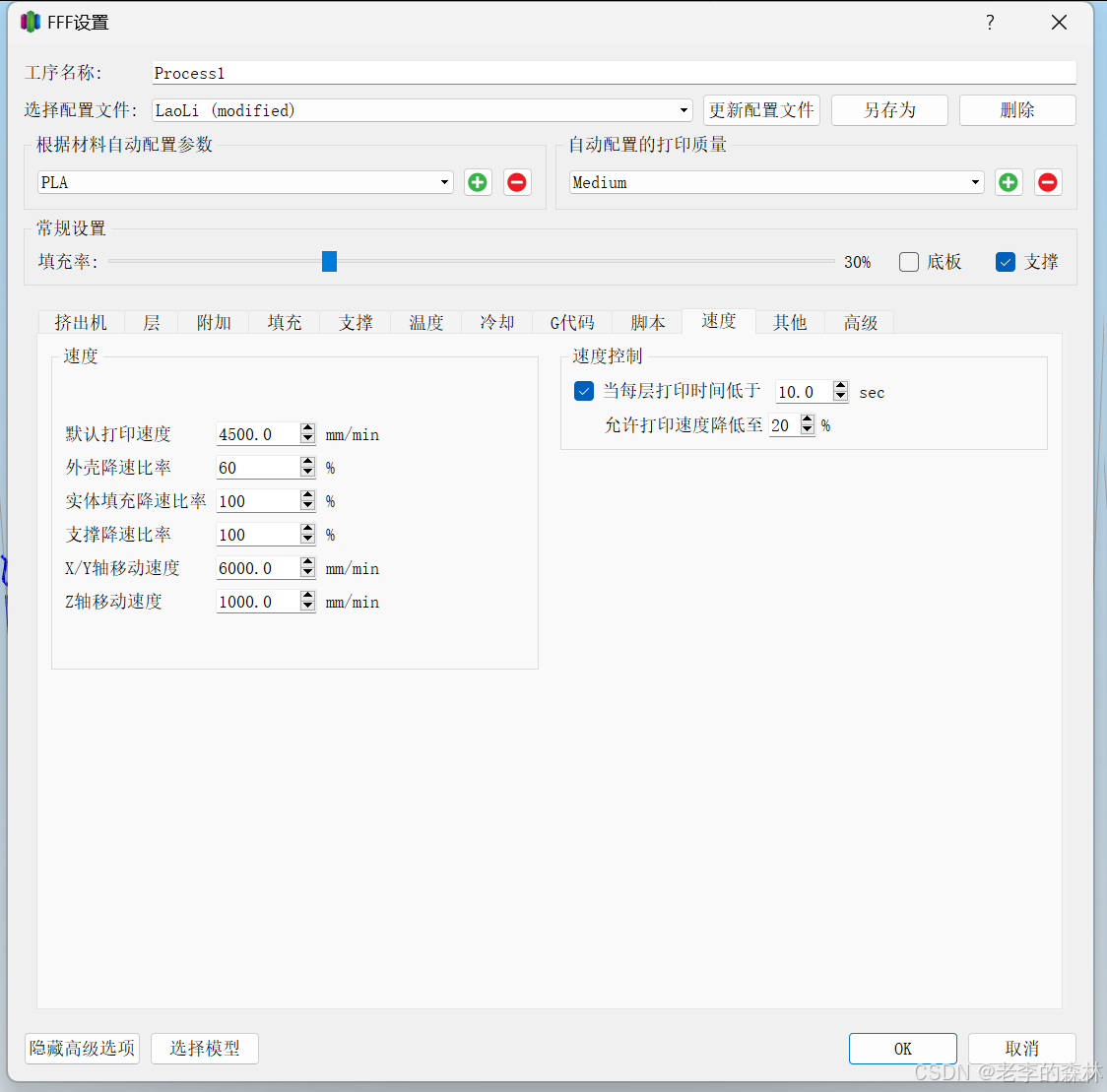
这里设置速度相关的参数
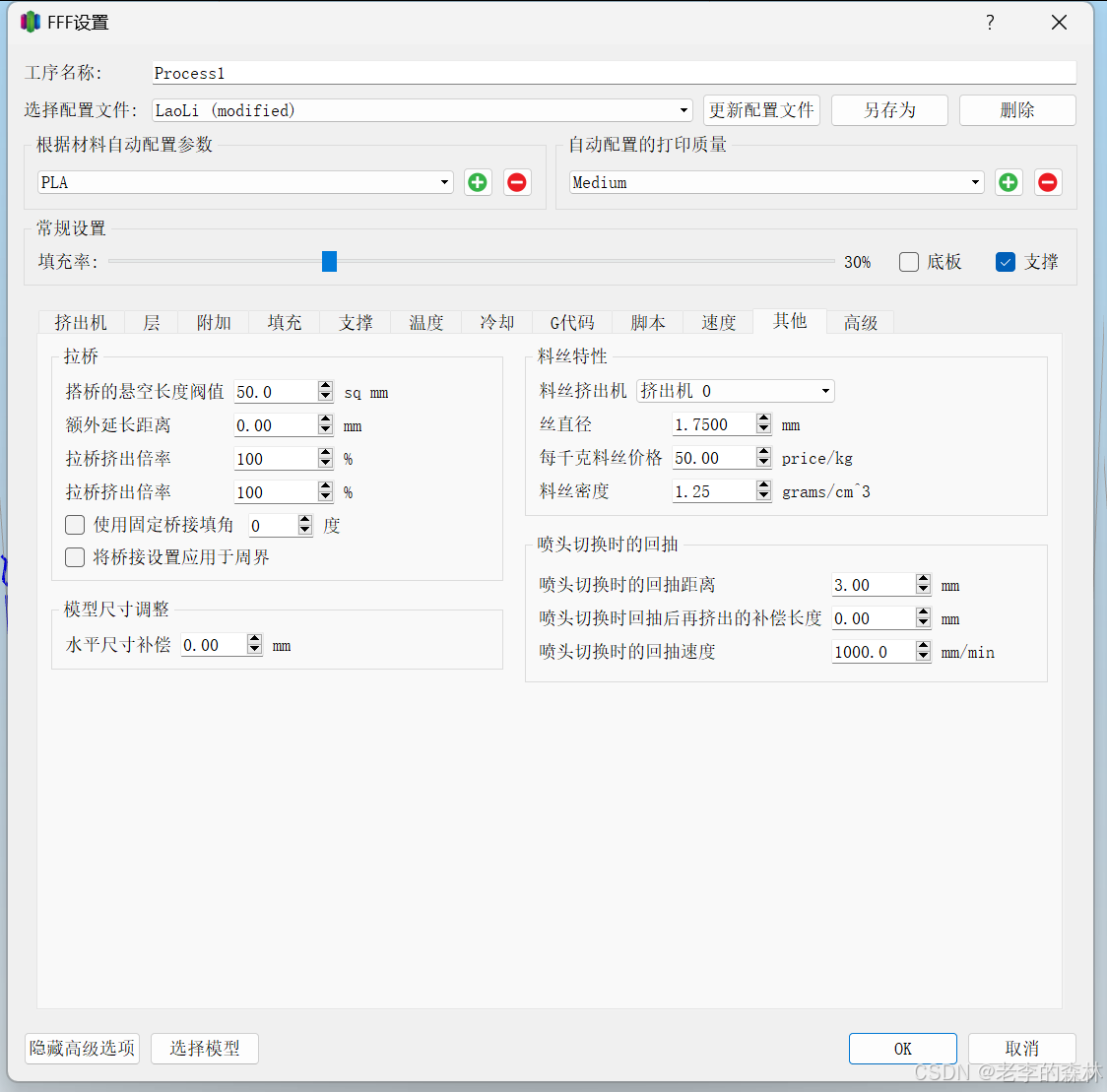
这里设置耗材的直径即可
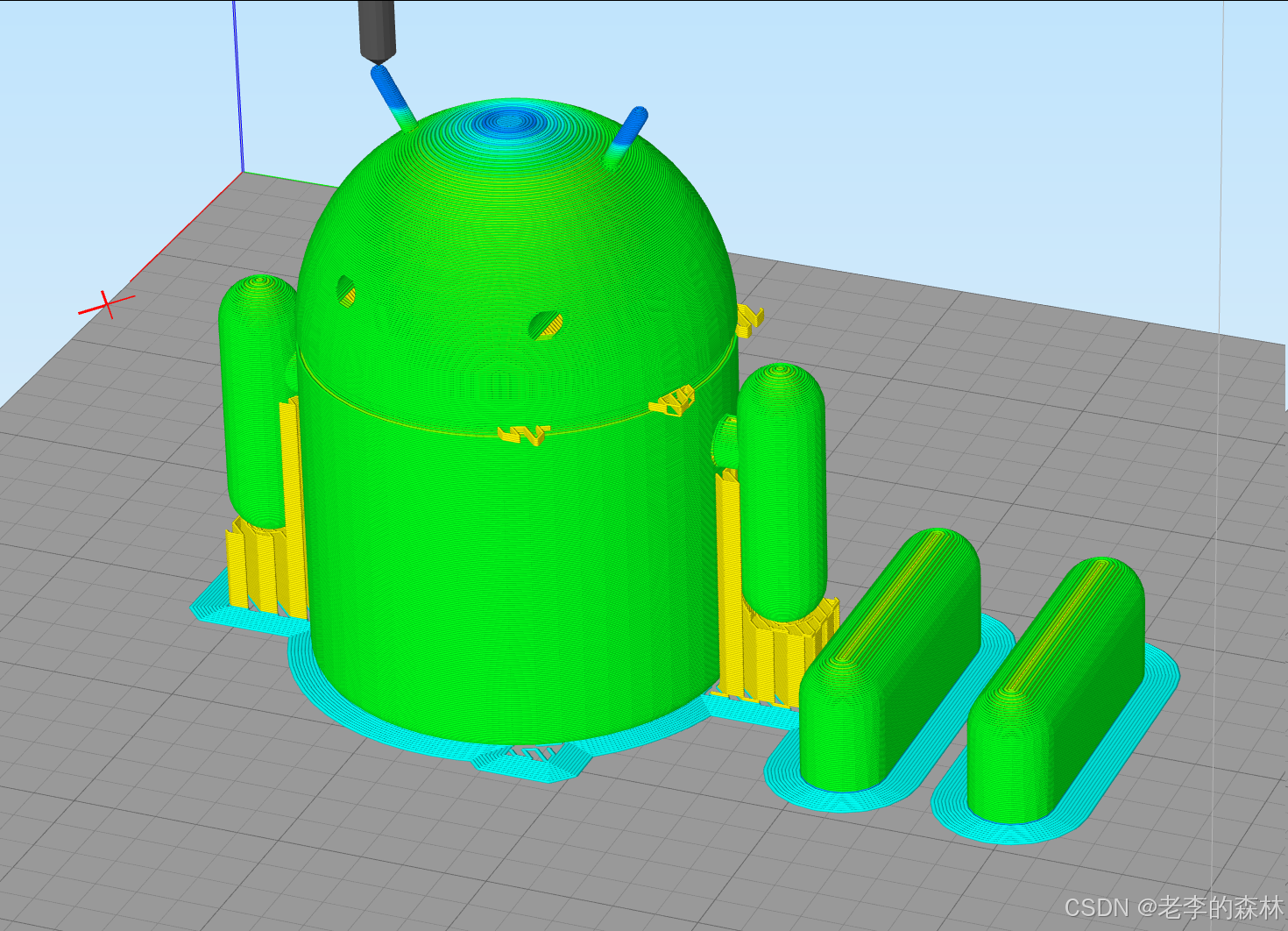
设置完成后,点左下角的"准备打印",稍等一会,待切片完成,即可看到路径。
切片速度很快,不用等多久。
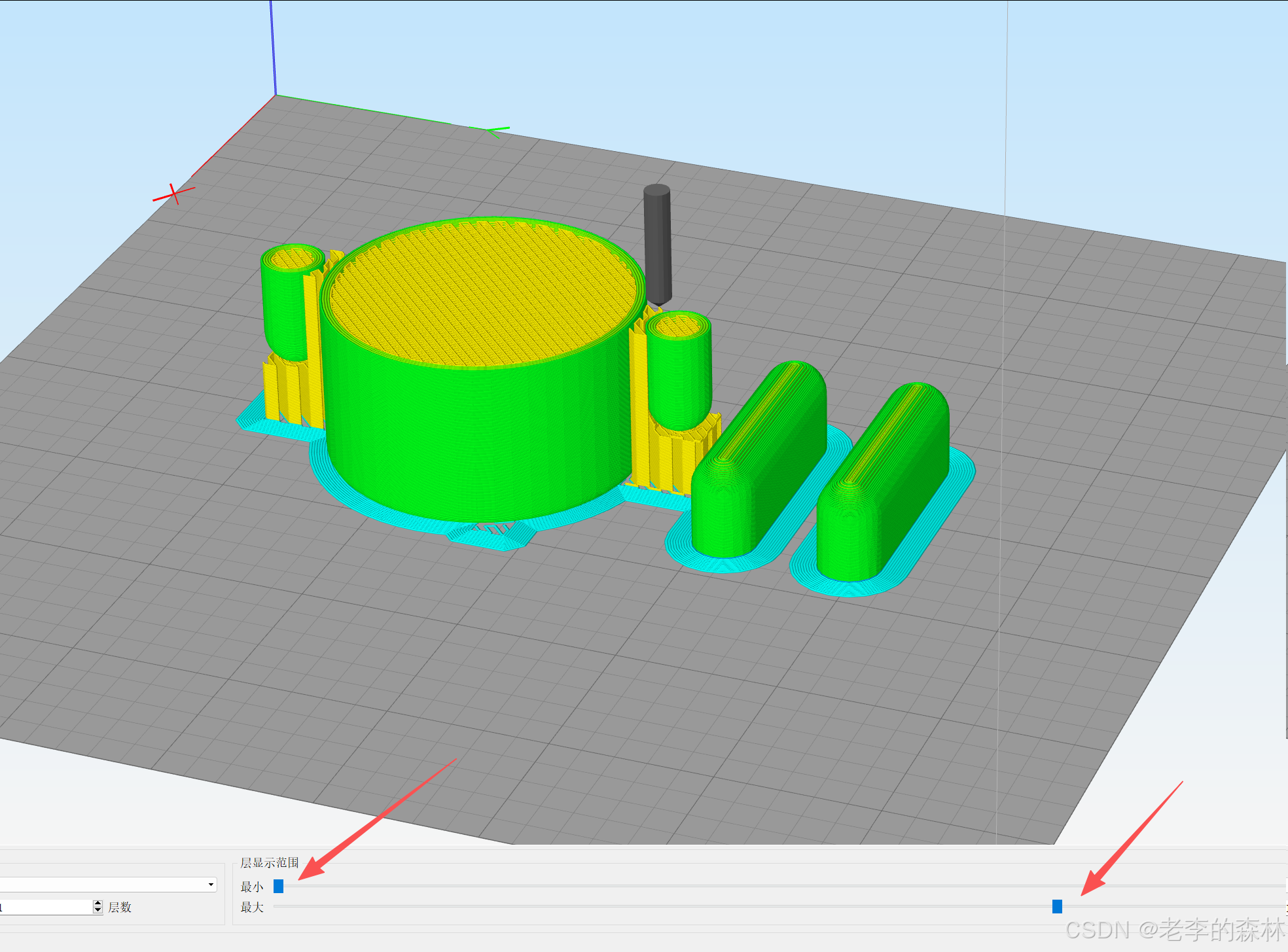
右下有2个水平滚动条,分别是从底部进度和顶部进度。
然后就可以保存G代码,然后复制到U盘或SD卡,给打印机打印就好了。
强烈建议:不要直接保存到SD卡上,那样很容易出错。
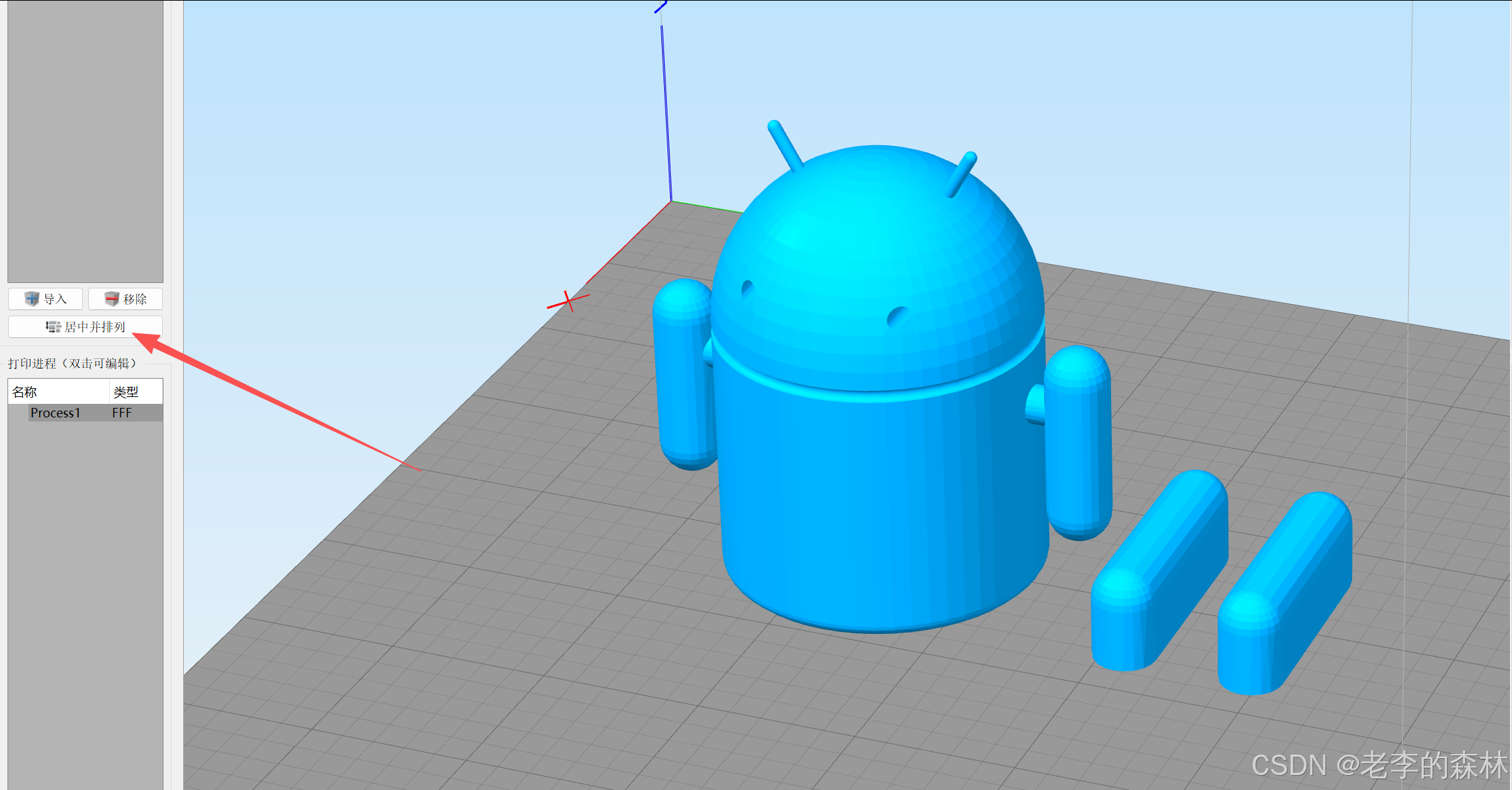
如果对物体的位置不满意,可以双击模型,在右上角的对话框中改变物体的大小,位置,3轴旋转角度等,然后点击下图的居中排列,就可以正常显示物体了。
祝打印顺利!