Android 文件与数据存储实战:SharedPreferences、SQLite 与 Room 的渐进式实现
目录
- [Android 文件与数据存储实战:SharedPreferences、SQLite 与 Room 的渐进式实现](#Android 文件与数据存储实战:SharedPreferences、SQLite 与 Room 的渐进式实现)
- [1. 前言](#1. 前言)
- [2. SharedPreferences:先把键值对存储流程跑通](#2. SharedPreferences:先把键值对存储流程跑通)
- [2.1 搭建 SharedPreferences 示例页面](#2.1 搭建 SharedPreferences 示例页面)
- [2.2 写入 SharedPreferences 数据](#2.2 写入 SharedPreferences 数据)
- [2.3 查询 SharedPreferences 数据](#2.3 查询 SharedPreferences 数据)
- [2.4 删除 SharedPreferences 数据](#2.4 删除 SharedPreferences 数据)
- [3. SQLite:从建库建表开始进入结构化存储](#3. SQLite:从建库建表开始进入结构化存储)
- [3.1 创建 SQLiteOpenHelper 并定义数据库版本](#3.1 创建 SQLiteOpenHelper 并定义数据库版本)
- [3.2 在 onCreate 中建表,在 onUpgrade 中处理升级](#3.2 在 onCreate 中建表,在 onUpgrade 中处理升级)
- [3.3 搭建 SQLite 示例页面](#3.3 搭建 SQLite 示例页面)
- [3.4 插入数据](#3.4 插入数据)
- [3.5 查询数据](#3.5 查询数据)
- [3.6 添加查询条件与排序](#3.6 添加查询条件与排序)
- [3.7 更新数据](#3.7 更新数据)
- [3.8 删除数据](#3.8 删除数据)
- [4. Room:在 SQLite 之上用对象化方式组织数据库](#4. Room:在 SQLite 之上用对象化方式组织数据库)
- [4.1 添加 Room 依赖](#4.1 添加 Room 依赖)
- [4.2 定义实体类](#4.2 定义实体类)
- [4.3 定义 DAO 接口](#4.3 定义 DAO 接口)
- [4.4 定义 RoomDatabase](#4.4 定义 RoomDatabase)
- [4.5 搭建 Room 示例页面](#4.5 搭建 Room 示例页面)
- [4.6 插入数据](#4.6 插入数据)
- [4.7 查询数据](#4.7 查询数据)
- [4.8 更新数据](#4.8 更新数据)
- [4.9 删除数据](#4.9 删除数据)
- [4.10 数据库结构升级](#4.10 数据库结构升级)
- [5. 小结](#5. 小结)
- [6. 相关代码附录](#6. 相关代码附录)
- [6.1 app/build.gradle](#6.1 app/build.gradle)
- [6.2 activity_spactivity.xml](#6.2 activity_spactivity.xml)
- [6.3 SPActivity.java](#6.3 SPActivity.java)
- [6.4 MySqliteHelper.java](#6.4 MySqliteHelper.java)
- [6.5 activity_sqlite.xml](#6.5 activity_sqlite.xml)
- [6.6 SQLiteActivity.java](#6.6 SQLiteActivity.java)
- [6.7 User.java](#6.7 User.java)
- [6.8 activity_room.xml](#6.8 activity_room.xml)
- [6.9 MyUser.java](#6.9 MyUser.java)
- [6.10 MyUserDao.java](#6.10 MyUserDao.java)
- [6.11 MyUserDatabase.java](#6.11 MyUserDatabase.java)
- [6.12 RoomActivity.java](#6.12 RoomActivity.java)
1. 前言
在 Android 中,数据存储并不是单一方案的问题,而是需要根据数据规模、结构复杂度和访问方式逐步选择合适的实现。简单配置项适合用键值对保存,结构化数据适合放进本地数据库,而当数据库读写逻辑逐渐复杂时,再继续往上抽象到 Room 会更容易维护。
这一组示例正好沿着这样的技术路径展开。先从 SharedPreferences 的页面搭建和键值对读写开始,把最轻量的数据持久化跑通;再进入 SQLite,完成数据库创建、建表以及增删改查;最后过渡到 Room,用实体类、Dao 和数据库对象把同样的数据库操作改造成更面向对象的写法,并补上数据库迁移处理。
2. SharedPreferences:先把键值对存储流程跑通
SharedPreferences 适合保存少量、轻量级的键值对数据,例如登录状态、用户名、主题配置等。这一部分先从一个最简单的示例页面开始,把保存、获取和删除三种常用操作依次接起来。
2.1 搭建 SharedPreferences 示例页面
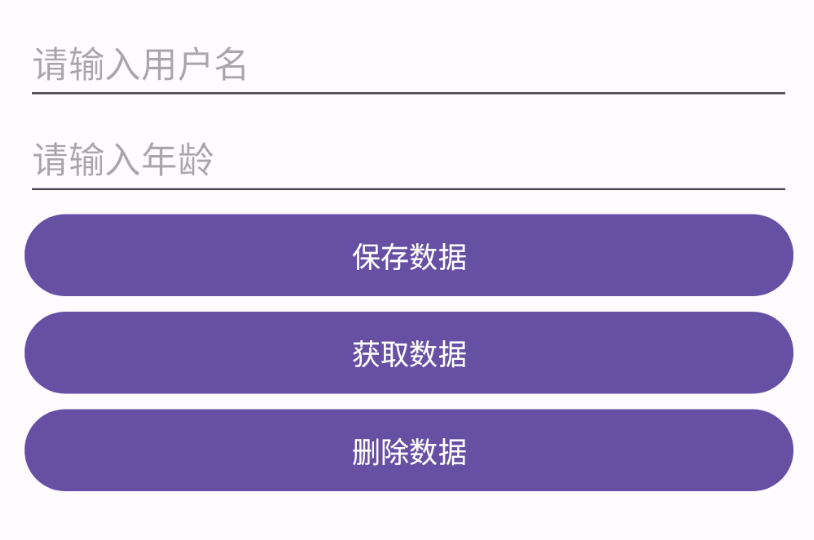
先准备页面布局。这个页面包含两个输入框、三个按钮和一个用于显示结果的文本区域,正好对应后续的保存、读取和删除操作。
代码路径:/FileAndDataByJavaProject/app/src/main/res/layout/activity_spactivity.xml
xml
<?xml version="1.0" encoding="utf-8"?>
<LinearLayout xmlns:android="http://schemas.android.com/apk/res/android"
    xmlns:tools="http://schemas.android.com/tools"
    android:id="@+id/main"
    android:layout_width="match_parent"
    android:layout_height="match_parent"
    android:orientation="vertical"
    android:padding="16dp"
    tools:context=".SPActivity">

    <EditText
        android:id="@+id/et_user_name"
        android:layout_width="match_parent"
        android:layout_height="wrap_content"
        android:hint="请输入用户名" />

    <EditText
        android:id="@+id/et_user_age"
        android:layout_width="match_parent"
        android:layout_height="wrap_content"
        android:hint="请输入年龄" />

    <Button
        android:id="@+id/btn_save"
        android:layout_width="match_parent"
        android:layout_height="wrap_content"
        android:text="保存数据" />

    <Button
        android:id="@+id/btn_get"
        android:layout_width="match_parent"
        android:layout_height="wrap_content"
        android:text="获取数据" />

    <Button
        android:id="@+id/btn_remove"
        android:layout_width="match_parent"
        android:layout_height="wrap_content"
        android:text="删除数据" />

    <TextView
        android:text="label"
        android:id="@+id/tv_label"
        android:layout_width="wrap_content"
        android:layout_height="wrap_content"/>
</LinearLayout>
页面效果如下,这里先把输入、点击和结果显示的交互位都预留出来:
接着在 Activity 中先把控件初始化和按钮点击骨架补齐:
代码路径:/FileAndDataByJavaProject/app/src/main/java/com/ls/fileanddatabyjavaproject/SPActivity.java
java
public class SPActivity extends AppCompatActivity {

    private EditText etUserName;
    private EditText etUserAge;

    @Override
    protected void onCreate(Bundle savedInstanceState) {
        super.onCreate(savedInstanceState);
        setContentView(R.layout.activity_spactivity);
        etUserName = findViewById(R.id.et_user_name);
        etUserAge = findViewById(R.id.et_user_age);
        TextView textView = findViewById(R.id.tv_label);

        findViewById(R.id.btn_save).setOnClickListener(view -> {

        });
        findViewById(R.id.btn_get).setOnClickListener(view -> {

        });
        findViewById(R.id.btn_remove).setOnClickListener(view -> {

        });
    }
}
2.2 写入 SharedPreferences 数据
SharedPreferences 的写入流程很固定,顺序上是:
- 调用
getSharedPreferences(文件名, 模式)获取实例。 - 调用
edit()获取SharedPreferences.Editor。 - 通过
putString()、putBoolean()、putInt()等方法写入键值对。 - 调用
apply()或commit()提交变更。
对应的保存按钮实现如下:
java
findViewById(R.id.btn_save).setOnClickListener(view -> {
    //获取sp实例
    SharedPreferences sp = getSharedPreferences("mysharedPre", Context.MODE_PRIVATE);
    //开始编辑
    SharedPreferences.Editor edit = sp.edit();
    //保存数据
    edit.putString("key_user_name", etUserName.getText().toString());
    edit.putBoolean("key_is_login", true);
    edit.putInt("key_user_age", Integer.valueOf(etUserAge.getText().toString()));
    //异步数据提交
    edit.apply();
    //同步提交数据,同步会阻塞主线程
    //edit.commit();
});
这里的 Context.MODE_PRIVATE 表示该文件是应用私有文件,其他应用无法直接访问。apply() 是异步提交,适合主线程场景;commit() 是同步提交,会阻塞当前线程,通常更适合放在子线程里。
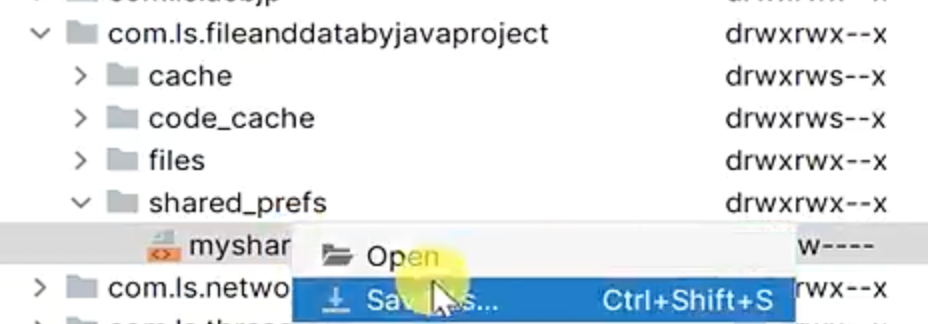
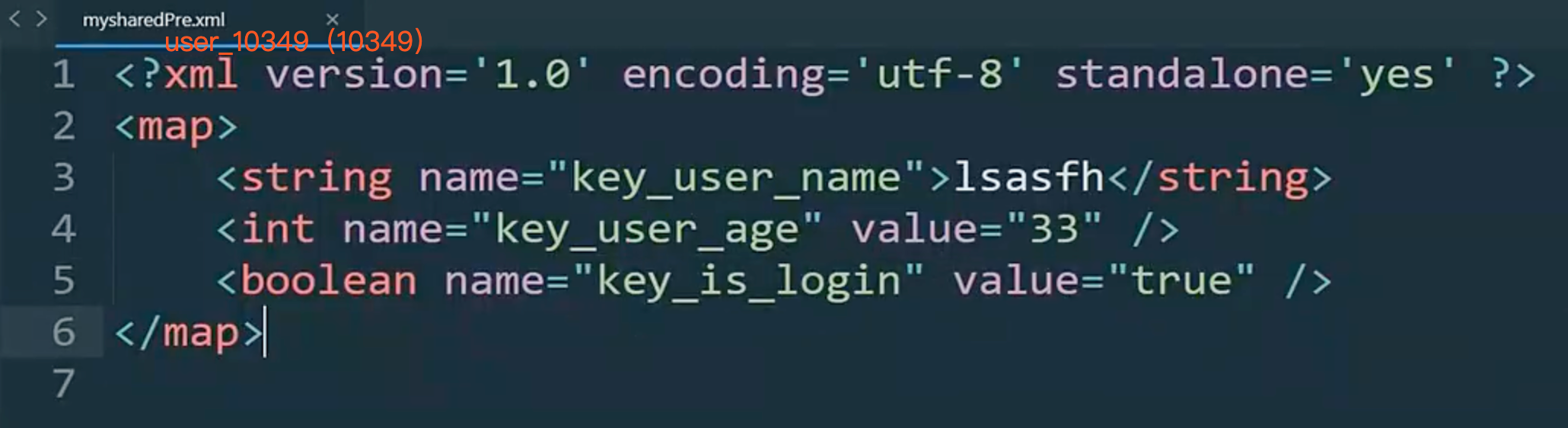
在输入框中输入用户名和年龄后点击保存,系统会在应用私有目录生成对应的 XML 文件。运行后可以在 Device Explorer 中查看:
/data/data/com.ls.fileanddatabyjavaproject/shared_prefs/mysharedPre.xml
相关界面如下:
2.3 查询 SharedPreferences 数据
写入完成后,下一步就是从相同的文件里按 key 读回对应的值。SharedPreferences 的读取方法和写入方法一一对应,例如 putString() 对应 getString(),putBoolean() 对应 getBoolean()。
java
findViewById(R.id.btn_get).setOnClickListener(view -> {
    //获取sp实例
    SharedPreferences sp = getSharedPreferences("mysharedPre", Context.MODE_PRIVATE);
    String userName = sp.getString("key_user_name", "notfound");
    boolean isLogin = sp.getBoolean("key_is_login", false);
    textView.setText("用户:" + userName + (isLogin ? "已登录" : "未登录"));
});
get(key, defaultValue) 中的第二个参数表示没有查到时返回的默认值。这样即使当前 key 不存在,页面逻辑也不会直接因为空值而中断。
这一类存储方式很适合体量较小的配置数据,但它并不适合存储大量结构化内容。应用卸载后,对应的 SharedPreferences 文件也会被一并清空。
2.4 删除 SharedPreferences 数据
SharedPreferences 的删除也分两类:删除指定 key,或者清空整个文件。
java
findViewById(R.id.btn_remove).setOnClickListener(view -> {
    //获取sp实例
    SharedPreferences sp = getSharedPreferences("mysharedPre", Context.MODE_PRIVATE);
    SharedPreferences.Editor edit = sp.edit();
    edit.remove("key_is_login");
    edit.clear();//删除mysharedPre文件下所有数据
    edit.apply();
});
这段代码先调用 remove("key_is_login") 删除单个键,再调用 clear() 清空整个文件中的数据,最后通过 apply() 提交更改。因为 clear() 会把当前文件里的所有键值对都删掉,所以它的效果会覆盖前面的单 key 删除。
3. SQLite:从建库建表开始进入结构化存储
SharedPreferences 更适合少量键值对,而一旦数据进入结构化、批量化读写场景,例如浏览记录、用户列表、本地业务数据,就更适合切换到 SQLite。
SQLite 是 Android 内置的轻量级关系型数据库。它适合存储大量、结构化的数据,但建表和增删改查都属于耗时操作,示例中虽然直接在点击事件里完成,实际项目里仍然更建议放到后台线程中执行。
3.1 创建 SQLiteOpenHelper 并定义数据库版本
使用 SQLite 时,第一步通常不是直接写 SQL,而是先定义一个继承自 SQLiteOpenHelper 的辅助类,用它统一管理数据库名称、版本号、首次建库和升级逻辑。
代码路径:/FileAndDataByJavaProject/app/src/main/java/com/ls/fileanddatabyjavaproject/MySqliteHelper.java
java
public class MySqliteHelper extends SQLiteOpenHelper {

    //数据库的名字
    private static final String DATABASE_NAME = "MyDatabase.db";
    //数据库版本号,假如修改表结构、删除表、添加表 需要手动提升版本号
    private static final int DATABASE_VERSION = 1;

    public MySqliteHelper(@Nullable Context context) {
        super(context, DATABASE_NAME, null, DATABASE_VERSION);
    }
}
数据库名和版本号会直接影响数据库文件的创建和升级行为。后续如果表结构发生变化,就需要手动提升版本号,才能触发升级流程。
3.2 在 onCreate 中建表,在 onUpgrade 中处理升级
SQLiteOpenHelper 中最关键的两个方法是 onCreate() 和 onUpgrade()。
onCreate()会在数据库第一次真正创建时执行,一般用来建表。onUpgrade()会在数据库版本号升级时触发,一般用来迁移或重建表结构。
当前示例中的实现如下:
java
@Override
public void onCreate(SQLiteDatabase db) {
    //建立用户表:id、name、age
    // 创建表的SQL语句
    String CREATE_USER_TABLE =
            "CREATE TABLE " + "user" + "(" +
                    //将id设定为主键,并且使用自增
                    "id INTEGER PRIMARY KEY AUTOINCREMENT, " +
                    "name TEXT NOT NULL, " +
                    "age INTEGER NOT NULL" +
                    ");";
    //通过db对象执行sql语句
    db.execSQL(CREATE_USER_TABLE);
}

@Override
public void onUpgrade(SQLiteDatabase db, int oldVersion, int newVersion) {
    //删除旧表
    db.execSQL("DROP TABLE IF EXISTS uuer");
    //重新onCreate 创建新的表
    onCreate(db);
}
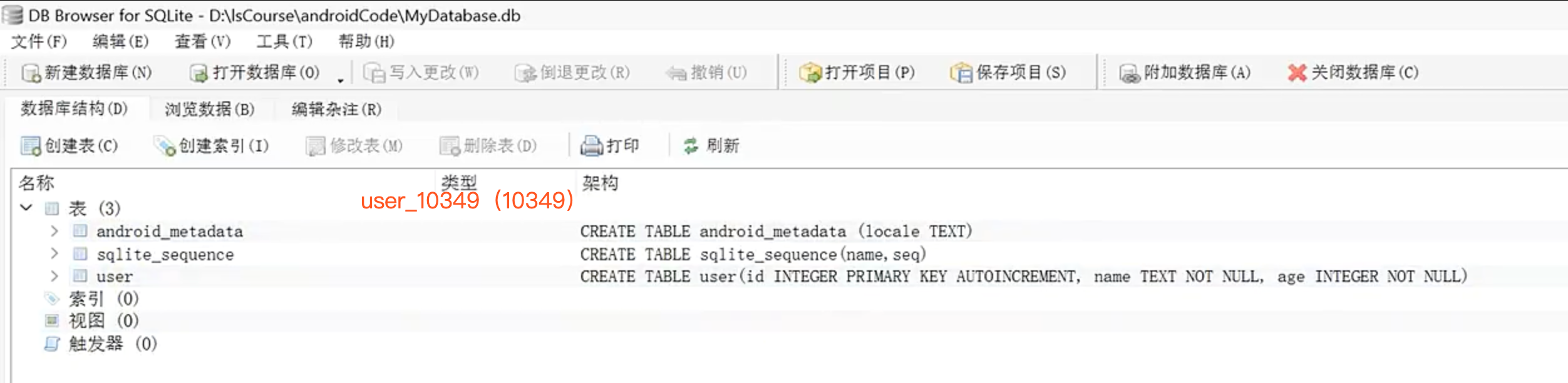
这里的建表 SQL 定义了 id、name 和 age 三列,其中 id 是主键并自动递增。
需要特别注意两点:
第一,数据库文件不会因为 new MySqliteHelper(context) 就立刻创建,真正创建动作发生在第一次调用 getWritableDatabase() 或 getReadableDatabase() 时。
第二,当前升级示例里的删除表语句写的是 uuer,而建表名称是 user。这类问题可以在讲解里指出,但不直接改写原代码。
3.3 搭建 SQLite 示例页面
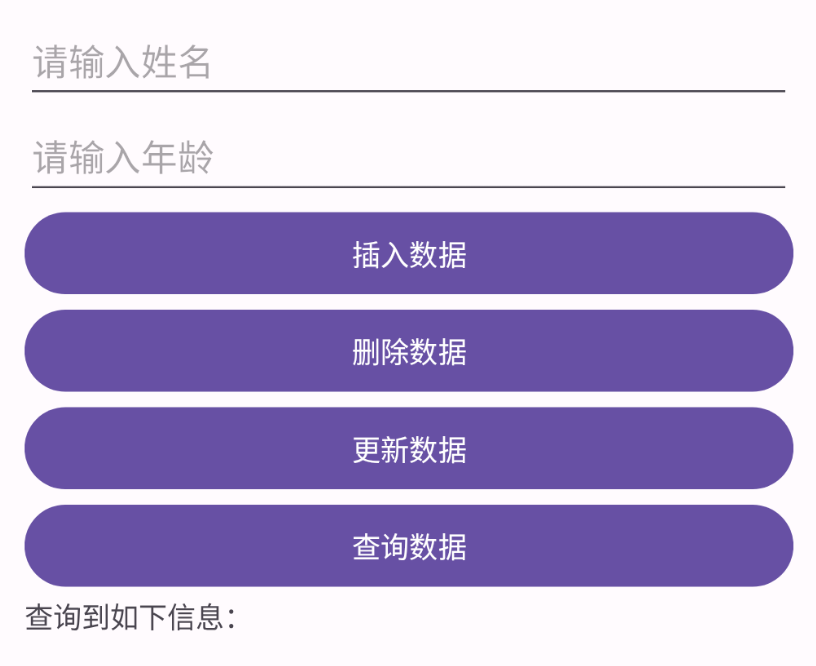
在进行增删改查之前,先把 SQLite 操作页面搭起来。这个页面和前面的 SharedPreferences 示例类似,也是一组输入框加四个按钮,只是这次四个按钮分别对应插入、删除、更新和查询。
代码路径:/FileAndDataByJavaProject/app/src/main/res/layout/activity_sqlite.xml
xml
<?xml version="1.0" encoding="utf-8"?>
<LinearLayout xmlns:android="http://schemas.android.com/apk/res/android"
    xmlns:tools="http://schemas.android.com/tools"
    android:id="@+id/main"
    android:layout_width="match_parent"
    android:layout_height="match_parent"
    android:orientation="vertical"
    android:padding="16dp"
    tools:context=".SQLiteActivity">

    <EditText
        android:id="@+id/et_name"
        android:layout_width="match_parent"
        android:layout_height="wrap_content"
        android:hint="请输入姓名" />

    <EditText
        android:id="@+id/et_age"
        android:layout_width="match_parent"
        android:layout_height="wrap_content"
        android:hint="请输入年龄" />

    <Button
        android:id="@+id/btn_insert"
        android:layout_width="match_parent"
        android:layout_height="wrap_content"
        android:text="插入数据" />

    <Button
        android:id="@+id/btn_delete"
        android:layout_width="match_parent"
        android:layout_height="wrap_content"
        android:text="删除数据" />

    <Button
        android:id="@+id/btn_update"
        android:layout_width="match_parent"
        android:layout_height="wrap_content"
        android:text="更新数据" />

    <Button
        android:id="@+id/btn_query"
        android:layout_width="match_parent"
        android:layout_height="wrap_content"
        android:text="查询数据" />

    <TextView
        android:id="@+id/tv_info"
        android:layout_width="match_parent"
        android:layout_height="wrap_content"
        android:text="查询到如下信息:\n" />

</LinearLayout>
页面效果如下:
Activity 先把控件和点击事件全部准备好:
代码路径:/FileAndDataByJavaProject/app/src/main/java/com/ls/fileanddatabyjavaproject/SQLiteActivity.java
java
public class SQLiteActivity extends AppCompatActivity {

    private static final String TAG = "SQLiteActivity";

    private EditText etName;
    private EditText etAge;
    private TextView tvInfo;

    @Override
    protected void onCreate(Bundle savedInstanceState) {
        super.onCreate(savedInstanceState);
        setContentView(R.layout.activity_sqlite);

        etName = findViewById(R.id.et_name);
        etAge = findViewById(R.id.et_age);
        tvInfo = findViewById(R.id.tv_info);

        //插入数据
        findViewById(R.id.btn_insert).setOnClickListener(view -> {

        });
        //查询数据
        findViewById(R.id.btn_query).setOnClickListener(view -> {

        });
        //更新数据
        findViewById(R.id.btn_update).setOnClickListener(view -> {

        });
        //删除数据
        findViewById(R.id.btn_delete).setOnClickListener(view -> {

        });
    }
}
3.4 插入数据
插入数据时,先拿到可写数据库对象,再用 ContentValues 组织一条记录,最后调用 insert() 写入指定表。
java
//插入数据
findViewById(R.id.btn_insert).setOnClickListener(view -> {
    MySqliteHelper mySqliteHelper = new MySqliteHelper(this);
    //获取可以写入的数据库对象
    SQLiteDatabase writableDatabase = mySqliteHelper.getWritableDatabase();

    //创建contentValues对象,往里面放一条数据
    ContentValues values = new ContentValues();
    values.put("name", etName.getText().toString().trim());
    values.put("age", etAge.getText().toString().trim());
    //把这条数据插入到数据库中的user表,如果插入成功返回插入行号,失败返回-1
    long newRowId = writableDatabase.insert("user", null, values);
    Log.i(TAG, "onCreate: 插入数据 newRowId = " + newRowId);
});
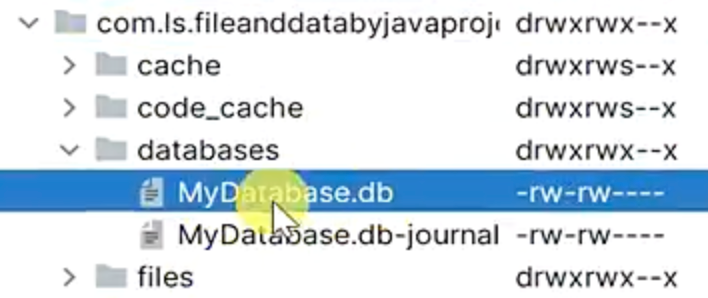
insert() 成功时返回新插入行的行号,失败时返回 -1。这一步一旦调用了 getWritableDatabase(),数据库文件 MyDatabase.db 也会真正被创建出来。
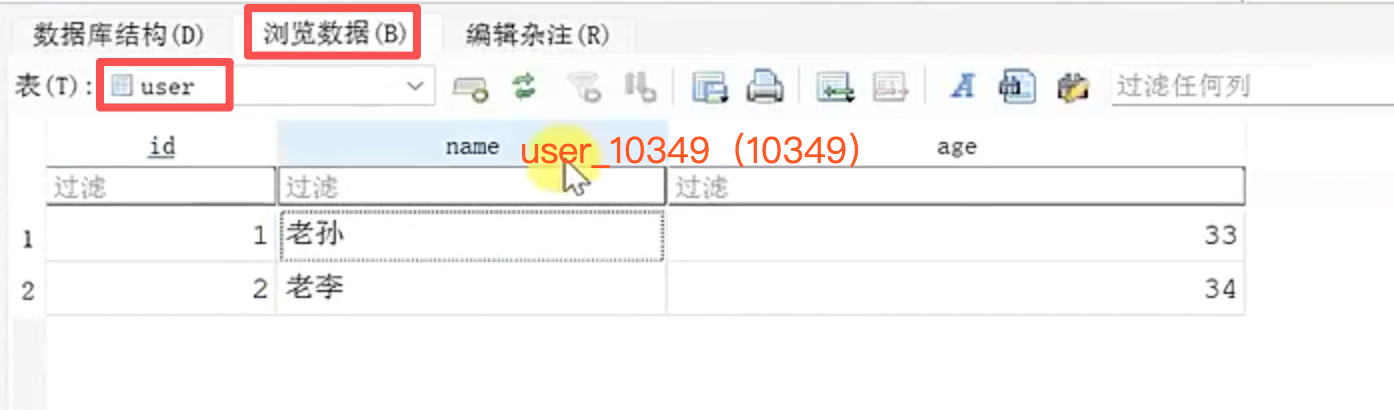
运行后可以在 Device Explorer 中找到数据库文件:
/data/data/com.ls.fileanddatabyjavaproject/databases/MyDatabase.db
对应查看过程如下:

3.5 查询数据
查询阶段会用到 query() 方法和 Cursor。整体过程是:先获取可读数据库,再执行查询,再循环遍历 Cursor 的每一行,最后把查询结果收集起来并显示到页面上。
java
findViewById(R.id.btn_query).setOnClickListener(view -> {
    MySqliteHelper mySqliteHelper = new MySqliteHelper(this);
    //获取可以读写的数据库对象
    SQLiteDatabase readableDatabase = mySqliteHelper.getReadableDatabase();
    //传入查询条件给query方法,并且获取到cursor,用它来遍历查询结果
    Cursor cursor = readableDatabase.query(
            "user",
            new String[]{"id", "name", "age"},
            null,
            null,
            null,
            null,
            null);

    ArrayList<User> users = new ArrayList<>();
    //moveToNext把cursor光标移动到下一行数据,如果返回true,表示移动成功并且数据有效,返回false表示没有数据了
    while (cursor.moveToNext()) {
        //如果id这一列存在,那么返回这列的位置,如果不存在,直接抛异常
        int idIndex = cursor.getColumnIndexOrThrow("id");
        //通过id索引的位置,获取这一行数据在id索引存储的数据
        int id = cursor.getInt(idIndex);
        //获取name
        String name = cursor.getString(cursor.getColumnIndexOrThrow("name"));
        //获取age
        int age = cursor.getInt(cursor.getColumnIndexOrThrow("age"));
        //查询到的数据 包装成user类型对象
        User user = new User(name, id, age);
        //把user放到容器,方便管理
        users.add(user);
    }
    //关闭对象,释放资源
    cursor.close();
    //显示数据到textview
    tvInfo.setText(users.toString());
    Log.i(TAG, "onCreate: users = " + users.toString());
});
这里的关键点不在于 API 数量,而在于每一步的职责:
query()返回的是 Cursor,而不是最终数据列表。moveToNext()每执行一次,Cursor 就会移动到下一行。getColumnIndexOrThrow()是先拿列索引,再通过索引取出当前行该列的具体值。- 每循环一次,就构造一个
User对象,并加入ArrayList<User>。 - 查询完成后必须调用
cursor.close()释放资源。
承接查询结果的 User 类如下:
代码路径:/FileAndDataByJavaProject/app/src/main/java/com/ls/fileanddatabyjavaproject/User.java
java
public class User {

    public String name;

    public int id;
    public int age;

    public User(String name, int id, int age) {
        this.name = name;
        this.id = id;
        this.age = age;
    }

    @Override
    public String toString() {
        return "User{" +
                "name='" + name + '\'' +
                ", id=" + id +
                ", age=" + age +
                '}';
    }
}
3.6 添加查询条件与排序
无条件查询跑通之后,接着把查询条件加上去。query() 最常用的几个参数包括表名、列名数组、条件表达式、条件参数数组以及排序规则。
如下写法表示查询年龄大于 30,并且姓名包含"老"的记录,最后按年龄升序排列:
java
findViewById(R.id.btn_query).setOnClickListener(view -> {
    MySqliteHelper mySqliteHelper = new MySqliteHelper(this);
    SQLiteDatabase readableDatabase = mySqliteHelper.getReadableDatabase();
    Cursor cursor = readableDatabase.query(
            "user",
            new String[]{"id", "name", "age"},
            "age > ? AND name LIKE ?",
            new String[]{"30","%老%"},
            null,
            null,
            //orderBy如果为null,表示默认排序。 ASC=升序  DESC=降序
            "age ASC");

    ArrayList<User> users = new ArrayList<>();

    while (cursor.moveToNext()) {
        int idIndex = cursor.getColumnIndexOrThrow("id");
        int id = cursor.getInt(idIndex);
        String name = cursor.getString(cursor.getColumnIndexOrThrow("name"));
        int age = cursor.getInt(cursor.getColumnIndexOrThrow("age"));
        User user = new User(name, id, age);
        users.add(user);
    }
使用 ? 占位符再配合参数数组,不仅写法更清晰,也可以避免把参数直接拼进 SQL 字符串带来的风险。
下面这张图对应的就是 query() 参数列表在 IDE 中的定义位置:

3.7 更新数据
更新数据和插入数据一样,都要先拿到可写数据库对象,然后用 ContentValues 表示要更新成什么值,再通过条件指定更新哪些记录。
java
findViewById(R.id.btn_update).setOnClickListener(view -> {
    MySqliteHelper mySqliteHelper = new MySqliteHelper(this);
    //获取可以写入的数据库对象
    SQLiteDatabase writableDatabase = mySqliteHelper.getWritableDatabase();

    //准备好需要更新的数据
    ContentValues values = new ContentValues();
    values.put("name",etName.getText().toString());
    values.put("age",etAge.getText().toString());

    //执行更新操作,获取被更新的记录数量
    int count = writableDatabase.update("user", values,
            "name = ?",
            new String[]{"张消"});
});
这里的意思是:把 name = 张消 的记录更新为当前输入框中的姓名和年龄,update() 返回值是被更新的记录数量。
3.8 删除数据
删除的写法和更新类似,也是先拿到可写数据库对象,再通过条件语句指定要删掉哪些记录。
java
findViewById(R.id.btn_delete).setOnClickListener(view -> {
    MySqliteHelper mySqliteHelper = new MySqliteHelper(this);
    //获取可以写入的数据库对象
    SQLiteDatabase writableDatabase = mySqliteHelper.getWritableDatabase();
    //删除age=30的所有数据
    int count = writableDatabase.delete("user", "age = ?", new String[]{"30"});
});
这个例子删除的是所有 age = 30 的数据,返回值同样表示实际删除的记录数量。
4. Room:在 SQLite 之上用对象化方式组织数据库
SQLite 的原生 API 很灵活,但随着数据库对象、SQL 语句、实体映射和线程管理越来越多,代码也会越来越分散。Room 就是在这个阶段引入的,它对 SQLite 做了一层抽象,让数据库操作可以围绕实体类和 Dao 接口展开。
这一部分继续沿着示例的原始顺序,先加依赖,再定义 Entity、Dao 和 Database,最后在 Activity 中完成插入、查询、更新、删除和迁移。
4.1 添加 Room 依赖
Room 先从依赖接入开始。当前工程在 app/build.gradle 中添加了运行时库和编译期注解处理器:
代码路径:/FileAndDataByJavaProject/app/build.gradle
javascript
//添加room运行时依赖库
implementation "androidx.room:room-runtime:2.6.1"
// Room 编译时注解处理器
annotationProcessor "androidx.room:room-compiler:2.6.1"
完整依赖配置如下:
gradle
dependencies {

    implementation libs.appcompat
    implementation libs.material
    implementation libs.activity
    implementation libs.constraintlayout
    testImplementation libs.junit
    androidTestImplementation libs.ext.junit
    androidTestImplementation libs.espresso.core

    //添加room运行时依赖库
    implementation "androidx.room:room-runtime:2.6.1"
    // Room 编译时注解处理器
    annotationProcessor "androidx.room:room-compiler:2.6.1"

    //Okhttp
    implementation 'com.squareup.okhttp3:okhttp:4.12.0'
}
4.2 定义实体类
Room 的第一步是定义实体类,也就是数据库表对应的 Java 对象。通过注解可以把类和字段映射到具体的表和列上。
代码路径:/FileAndDataByJavaProject/app/src/main/java/com/ls/fileanddatabyjavaproject/room/MyUser.java
java
@Entity(tableName = "user-room")
public class MyUser {
    @PrimaryKey(autoGenerate = true)
    private int id;

    @ColumnInfo(name = "user_age")
    private int age;

    @ColumnInfo(name = "user_name")
    private String name;

    @ColumnInfo(name = "user_email")
    private String email;
}
这里的注解关系很清楚:
@Entity(tableName = "user-room")指定表名。@PrimaryKey(autoGenerate = true)指定主键自增。@ColumnInfo指定字段映射到的数据表列名。
4.3 定义 DAO 接口
实体类定义好之后,下一步是定义数据库操作方法。Room 把这一层抽象成 Dao 接口,所有增删改查都通过接口方法暴露出来。
代码路径:/FileAndDataByJavaProject/app/src/main/java/com/ls/fileanddatabyjavaproject/room/MyUserDao.java
java
@Dao
public interface MyUserDao {

    @Insert
    void insertUser(MyUser user);

    /**
     * 通过name查询user-room表中的某个数据
     *
     * @param name
     */
    @Query("SELECT * FROM `user-room` WHERE user_name = :name")
    List<MyUser> getUserByName(String name);

    /**
     * 通过MyUSer类型直接更新数据库,Room会根据MyUser中的主键(id)来查找对应的数据,并且更新
     *
     * @param user
     * @return
     */
    @Update
    int updateUser(MyUser user);

    /**
     * 更新user-room这个表中,名字是等于name(第一个参数)的数据,把这条数据的user_age改成第二个参数
     *
     * @param name
     * @param age
     * @return
     */
    @Query("UPDATE `user-room` SET user_age = :age WHERE user_name = :name")
    int updateUser(String name, int age);

    /**
     * 删除对应的user信息,并且需要通过user中id主键做匹配
     *
     * @param user
     * @return
     */
    @Delete
    int delUser(MyUser user);

    /**
     * 通过name删除对应的用户
     *
     * @param name
     * @return
     */
    @Query("DELETE FROM `user-room` WHERE user_name =  :name")
    int delUser(String name);
}
这里既演示了用 @Insert、@Update、@Delete 直接操作实体,也演示了用 @Query 自定义 SQL 条件更新和删除。这样在使用时可以根据场景选择更贴切的写法。
4.4 定义 RoomDatabase
接着定义数据库对象本身。Room 里的数据库类需要继承 RoomDatabase,并通过 @Database 注解声明当前数据库包含哪些实体、当前版本号是多少。
代码路径:/FileAndDataByJavaProject/app/src/main/java/com/ls/fileanddatabyjavaproject/room/MyUserDatabase.java
java
@Database(entities = {MyUser.class}, version = 2)
public abstract class MyUserDatabase extends RoomDatabase {

    public abstract MyUserDao userDao();

}
这里的 userDao() 是一个抽象方法,真正运行时会由 Room 生成实现,用来返回数据库操作对象。
4.5 搭建 Room 示例页面
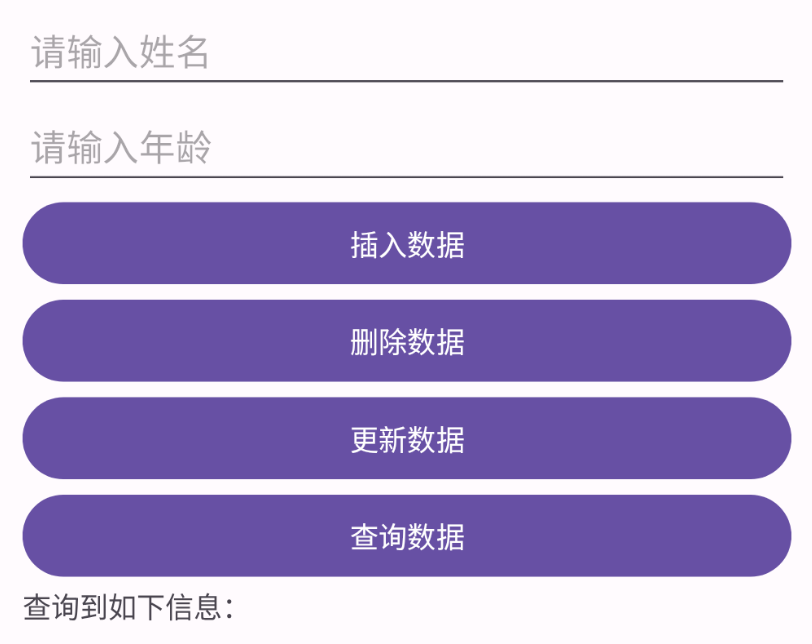
Room 的示例页面在交互上和 SQLite 页面保持一致,仍然是姓名、年龄输入框加四个按钮。这样可以直接对照两种方案在代码结构上的区别。
代码路径:/FileAndDataByJavaProject/app/src/main/res/layout/activity_room.xml
xml
<?xml version="1.0" encoding="utf-8"?>
<LinearLayout xmlns:android="http://schemas.android.com/apk/res/android"
    xmlns:tools="http://schemas.android.com/tools"
    android:id="@+id/main"
    android:layout_width="match_parent"
    android:layout_height="match_parent"
    android:orientation="vertical"
    android:padding="16dp"
    tools:context=".RoomActivity">

    <EditText
        android:id="@+id/et_name"
        android:layout_width="match_parent"
        android:layout_height="wrap_content"
        android:hint="请输入姓名" />

    <EditText
        android:id="@+id/et_age"
        android:layout_width="match_parent"
        android:layout_height="wrap_content"
        android:hint="请输入年龄" />

    <Button
        android:id="@+id/btn_insert"
        android:layout_width="match_parent"
        android:layout_height="wrap_content"
        android:text="插入数据" />

    <Button
        android:id="@+id/btn_delete"
        android:layout_width="match_parent"
        android:layout_height="wrap_content"
        android:text="删除数据" />

    <Button
        android:id="@+id/btn_update"
        android:layout_width="match_parent"
        android:layout_height="wrap_content"
        android:text="更新数据" />

    <Button
        android:id="@+id/btn_query"
        android:layout_width="match_parent"
        android:layout_height="wrap_content"
        android:text="查询数据" />

    <TextView
        android:id="@+id/tv_info"
        android:layout_width="match_parent"
        android:layout_height="wrap_content"
        android:text="查询到如下信息:\n" />

</LinearLayout>
页面效果如下:
Activity 的基础结构如下:
代码路径:/FileAndDataByJavaProject/app/src/main/java/com/ls/fileanddatabyjavaproject/RoomActivity.java
java
public class RoomActivity extends AppCompatActivity {
    private EditText etName;
    private EditText etAge;
    private TextView tvInfo;

    private static final String TAG = "RoomActivity";

    @Override
    protected void onCreate(Bundle savedInstanceState) {
        super.onCreate(savedInstanceState);
        setContentView(R.layout.activity_room);

        etName = findViewById(R.id.et_name);
        etAge = findViewById(R.id.et_age);
        tvInfo = findViewById(R.id.tv_info);

        //插入数据
        findViewById(R.id.btn_insert).setOnClickListener(view -> {

        });
        //查询数据
        findViewById(R.id.btn_query).setOnClickListener(view -> {

        });
        //更新数据
        findViewById(R.id.btn_update).setOnClickListener(view -> {


        });
        //删除数据
        findViewById(R.id.btn_delete).setOnClickListener(view -> {

        });
    }
}
4.6 插入数据
真正开始操作 Room 之前,先通过 Room.databaseBuilder() 构建数据库实例:
java
//获取MyUserDatabase实例
MyUserDatabase userDatabase =
  			Room
  			.databaseBuilder(this,MyUserDatabase.class, "user-database")
        .build();
接着把插入逻辑补进按钮点击事件里。因为数据库操作属于耗时任务,所以这里明确放进了子线程中执行:
java
//插入数据
findViewById(R.id.btn_insert).setOnClickListener(view -> {
    new Thread() {
        @Override
        public void run() {
            super.run();
            //通过db对象获取到了userDao
            MyUserDao userDao = userDatabase.userDao();

            MyUser user = new MyUser();
            user.setName(etName.getText().toString().trim());
            user.setAge(Integer.valueOf(etAge.getText().toString().trim()));
            //调用插入方法
            userDao.insertUser(user);
            //为了方便测试.db文件,需要手动close一次数据库操作
            //userDatabase.close();
        }
    }.start();
});
这里的顺序依然很明确:
- 先从数据库对象拿到
MyUserDao。 - 再创建
MyUser实体并填充字段。 - 最后把实体传给
insertUser()完成写入。
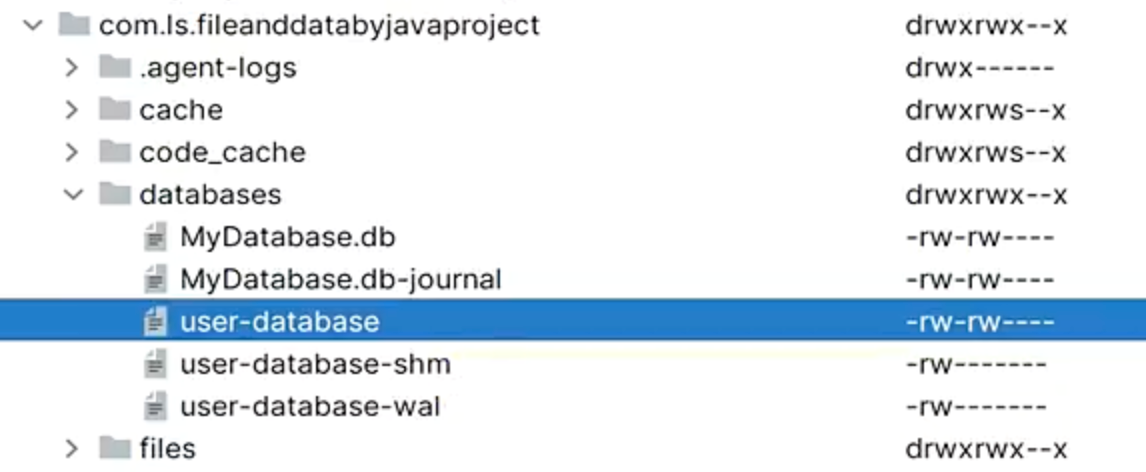
运行后可以在 Device Explorer 中看到数据库文件目录:
/data/data/com.ls.fileanddatabyjavaproject/databases
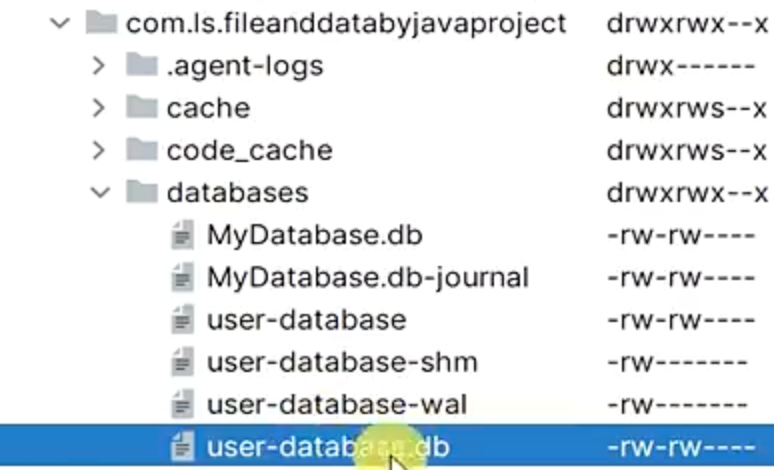
如果需要导出一个更明确的 .db 文件,示例中还给出了一种更方便的写法:把数据库名直接写成带 .db 后缀的形式,并在必要时调用 userDatabase.close() 让文件更完整地落盘。
java
MyUserDatabase userDatabase =
  			Room
  			.databaseBuilder(this,MyUserDatabase.class, "user-database.db")
        .build();
对应的查看过程如下:
4.7 查询数据
Room 查询时不再需要手动处理 Cursor,逻辑会直接回到 Dao 接口定义的方法上。先在 Dao 中定义好查询语句:
java
@Query("SELECT * FROM `user-room` WHERE user_name = :name")
List<MyUser> getUserByName(String name);
然后在页面中继续放到子线程执行,再通过 runOnUiThread() 把结果更新回主线程界面:
java
//查询数据
findViewById(R.id.btn_query).setOnClickListener(view -> {
    new Thread() {
        @Override
        public void run() {
            super.run();
            List<MyUser> users = userDatabase.userDao().getUserByName(etName.getText().toString().trim());
            Log.i(TAG, "run:users.size" + users.size());
            if (users.size() > 0) {
                runOnUiThread(new Runnable() {
                    @Override
                    public void run() {
                        //显示查询到的用户数据
                        MyUser user = users.get(0);
                        tvInfo.setText(tvInfo.getText() + "\n"
                                + user.getName() + "  " + user.getAge());
                    }
                });
            }
        }
    }.start();

});
和 SQLite 相比,这里最大的变化是:查询结果已经直接被映射成了 List<MyUser>,不再需要自己逐列读取、再手动组装对象。
4.8 更新数据
Room 的更新有两种思路。
一种是传入一个包含主键的实体对象,用 @Update 让 Room 根据主键去定位并更新对应记录:
java
@Update
int updateUser(MyUser user);
按钮点击中对应的用法如下:
java
//更新数据
findViewById(R.id.btn_update).setOnClickListener(view -> {
    new Thread() {
        @Override
        public void run() {
            super.run();
            MyUser user = new MyUser();
            //指定要修改的用户对应的id
            user.setId(1);
            user.setName(etName.getText().toString().trim());
            user.setAge(Integer.valueOf(etAge.getText().toString().trim()));

            userDatabase.userDao().updateUser(user);


            //通过名字查找到对应的信息,修改这个用户的年龄

            userDatabase.userDao().updateUser("老王", 99);
        }
    }.start();

});
另一种是像上面最后一行那样,直接在 Dao 中定义自定义 SQL:
java
@Query("UPDATE `user-room` SET user_age = :age WHERE user_name = :name")
int updateUser(String name, int age);
这样既可以按主键整体更新实体,也可以按自定义条件只修改某几个字段。
4.9 删除数据
删除同样也有两套方式。
先看 Dao 中的定义:
java
@Delete
int delUser(MyUser user);

@Query("DELETE FROM `user-room` WHERE user_name =  :name")
int delUser(String name);
再看按钮点击里的实际调用:
java
//删除数据
findViewById(R.id.btn_delete).setOnClickListener(view -> {

    new Thread() {
        @Override
        public void run() {
            super.run();
            // 删除对应id的用户
            MyUser user = new MyUser();
            user.setId(1);
            userDatabase.userDao().delUser(user);

            //在数据库当中删除名叫老王的数据
            userDatabase.userDao().delUser("老王");
        }
    }.start();
});
一种是通过带主键的实体删除,另一种是通过名字执行条件删除。两种方式都被放在这个示例里,便于对比不同写法的适用场景。
4.10 数据库结构升级
当数据库结构发生变化,例如新增字段、修改表结构时,就不能只停留在初始建表阶段了。Room 为这种场景提供了 Migration 机制。
当前示例中,MyUserDatabase 把数据库版本设为 2,并定义了从 1 升级到 2 的迁移策略:
java
@Database(entities = {MyUser.class}, version = 2)
public abstract class MyUserDatabase extends RoomDatabase {

    public abstract MyUserDao userDao();

    /**
     * 数据库升级策略:
     * 1、如果说手机安卓了app,这个时候数据库并没有真的被创建
     * 2、数据库在真正执行数据库操作的时候才会被创建
     * 3、这个时候数据库版本是 = 1
     * 4、重新运行run(或者是更新app)
     * 5、如果新的app数据库版本升级,就会执行当前策略
     */
    public static final Migration MIGRATION_1_2 = new Migration(1, 2) {
        @Override
        public void migrate(@NonNull SupportSQLiteDatabase supportSQLiteDatabase) {
            //数据库从版本1升级到版本2的时候,添加一条数据库的升级策略
            supportSQLiteDatabase.execSQL("ALTER TABLE `user-room` ADD COLUMN user_email TEXT");
        }
    };

}
这里的迁移逻辑是给 user-room 表新增一列 user_email,对应的实体类 MyUser 中也确实已经增加了 email 字段。
定义完迁移对象之后,还需要在构建数据库实例时显式挂上这条迁移策略:
java
MyUserDatabase userDatabase = Room.databaseBuilder(this,
                MyUserDatabase.class, "user-database")
        .addMigrations(MyUserDatabase.MIGRATION_1_2)
        .build();
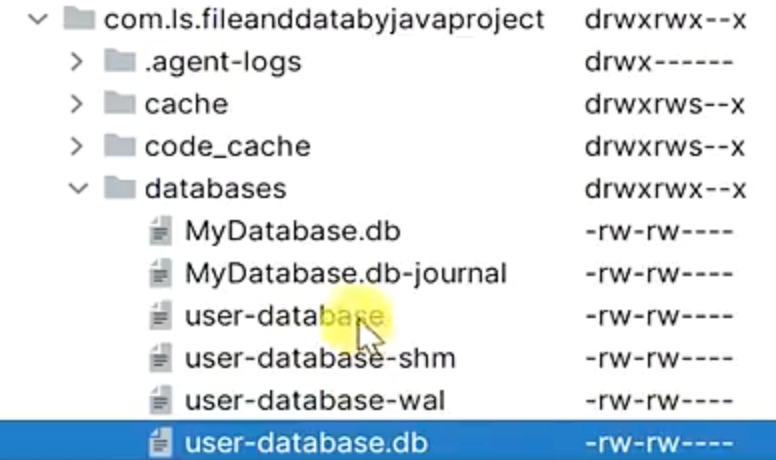
如果需要检查升级后的数据库结构,同样可以在合适的时机调用 close() 关闭数据库对象,再到设备中的数据库目录查看最新生成的文件。
5. 小结
这一组数据存储示例是按存储能力逐步升级的过程展开的。
先用 SharedPreferences 完成轻量键值对数据的保存、获取和删除,理解应用私有 XML 文件的生成方式;再进入 SQLite,用 SQLiteOpenHelper 管理数据库创建和升级,并围绕 SQLiteDatabase、ContentValues、Cursor 把增删改查逐步接起来;最后再切换到 Room,把实体类、Dao、数据库实例和迁移策略都组织成更面向对象的结构,同时把数据库操作放进子线程中执行。
从这条实现路径回头看,不同方案的差异主要体现在三件事上:数据结构是否简单、是否需要批量和条件查询、以及代码是否已经复杂到需要更高层的抽象。当数据仍然只是少量配置项时,SharedPreferences 已经足够;当数据开始结构化并需要 SQL 查询能力时,SQLite 更合适;当数据库代码规模进一步扩大,Room 则能显著降低样板代码和维护成本。
6. 相关代码附录
6.1 app/build.gradle
代码路径:/FileAndDataByJavaProject/app/build.gradle
gradle
plugins {
    alias(libs.plugins.androidApplication)
}

android {
    namespace 'com.ls.fileanddatabyjavaproject'
    compileSdk 34

    defaultConfig {
        applicationId "com.ls.fileanddatabyjavaproject"
        minSdk 24
        targetSdk 34
        versionCode 1
        versionName "1.0"

        testInstrumentationRunner "androidx.test.runner.AndroidJUnitRunner"
    }

    buildTypes {
        release {
            minifyEnabled false
            proguardFiles getDefaultProguardFile('proguard-android-optimize.txt'), 'proguard-rules.pro'
        }
    }
    compileOptions {
        sourceCompatibility JavaVersion.VERSION_1_8
        targetCompatibility JavaVersion.VERSION_1_8
    }
}

dependencies {

    implementation libs.appcompat
    implementation libs.material
    implementation libs.activity
    implementation libs.constraintlayout
    testImplementation libs.junit
    androidTestImplementation libs.ext.junit
    androidTestImplementation libs.espresso.core

    //添加room运行时依赖库
    implementation "androidx.room:room-runtime:2.6.1"
    // Room 编译时注解处理器
    annotationProcessor "androidx.room:room-compiler:2.6.1"

    //Okhttp
    implementation 'com.squareup.okhttp3:okhttp:4.12.0'
}
6.2 activity_spactivity.xml
代码路径:/FileAndDataByJavaProject/app/src/main/res/layout/activity_spactivity.xml
xml
<?xml version="1.0" encoding="utf-8"?>
<LinearLayout xmlns:android="http://schemas.android.com/apk/res/android"
    xmlns:tools="http://schemas.android.com/tools"
    android:id="@+id/main"
    android:layout_width="match_parent"
    android:layout_height="match_parent"
    android:orientation="vertical"
    android:padding="16dp"
    tools:context=".SPActivity">

    <EditText
        android:id="@+id/et_user_name"
        android:layout_width="match_parent"
        android:layout_height="wrap_content"
        android:hint="请输入用户名" />

    <EditText
        android:id="@+id/et_user_age"
        android:layout_width="match_parent"
        android:layout_height="wrap_content"
        android:hint="请输入年龄" />

    <Button
        android:id="@+id/btn_save"
        android:layout_width="match_parent"
        android:layout_height="wrap_content"
        android:text="保存数据" />

    <Button
        android:id="@+id/btn_get"
        android:layout_width="match_parent"
        android:layout_height="wrap_content"
        android:text="获取数据" />

    <Button
        android:id="@+id/btn_remove"
        android:layout_width="match_parent"
        android:layout_height="wrap_content"
        android:text="删除数据" />

    <TextView
        android:text="label"
        android:id="@+id/tv_label"
        android:layout_width="wrap_content"
        android:layout_height="wrap_content"/>
</LinearLayout>
6.3 SPActivity.java
代码路径:/FileAndDataByJavaProject/app/src/main/java/com/ls/fileanddatabyjavaproject/SPActivity.java
java
public class SPActivity extends AppCompatActivity {

    private EditText etUserName;
    private EditText etUserAge;

    @Override
    protected void onCreate(Bundle savedInstanceState) {
        super.onCreate(savedInstanceState);
        setContentView(R.layout.activity_spactivity);
        etUserName = findViewById(R.id.et_user_name);
        etUserAge = findViewById(R.id.et_user_age);
        TextView textView = findViewById(R.id.tv_label);

        findViewById(R.id.btn_save).setOnClickListener(view -> {
            SharedPreferences sp = getSharedPreferences("mysharedPre", Context.MODE_PRIVATE);
            SharedPreferences.Editor edit = sp.edit();
            edit.putString("key_user_name", etUserName.getText().toString());
            edit.putBoolean("key_is_login", true);
            edit.putInt("key_user_age", Integer.valueOf(etUserAge.getText().toString()));
            edit.apply();
        });
        findViewById(R.id.btn_get).setOnClickListener(view -> {
            SharedPreferences sp = getSharedPreferences("mysharedPre", Context.MODE_PRIVATE);
            String userName = sp.getString("key_user_name", "notfound");
            boolean isLogin = sp.getBoolean("key_is_login", false);
            textView.setText("用户:" + userName + (isLogin ? "已登录" : "未登录"));
        });
        findViewById(R.id.btn_remove).setOnClickListener(view -> {
            SharedPreferences sp = getSharedPreferences("mysharedPre", Context.MODE_PRIVATE);
            SharedPreferences.Editor edit = sp.edit();
            edit.remove("key_is_login");
            edit.clear();
            edit.apply();
        });
    }
}
6.4 MySqliteHelper.java
代码路径:/FileAndDataByJavaProject/app/src/main/java/com/ls/fileanddatabyjavaproject/MySqliteHelper.java
java
public class MySqliteHelper extends SQLiteOpenHelper {

    private static final String DATABASE_NAME = "MyDatabase.db";
    private static final int DATABASE_VERSION = 1;

    public MySqliteHelper(@Nullable Context context) {
        super(context, DATABASE_NAME, null, DATABASE_VERSION);
    }

    @Override
    public void onCreate(SQLiteDatabase db) {
        String CREATE_USER_TABLE =
                "CREATE TABLE " + "user" + "(" +
                        "id INTEGER PRIMARY KEY AUTOINCREMENT, " +
                        "name TEXT NOT NULL, " +
                        "age INTEGER NOT NULL" +
                        ");";
        db.execSQL(CREATE_USER_TABLE);
    }

    @Override
    public void onUpgrade(SQLiteDatabase db, int oldVersion, int newVersion) {
        db.execSQL("DROP TABLE IF EXISTS uuer");
        onCreate(db);
    }
}
6.5 activity_sqlite.xml
代码路径:/FileAndDataByJavaProject/app/src/main/res/layout/activity_sqlite.xml
xml
<?xml version="1.0" encoding="utf-8"?>
<LinearLayout xmlns:android="http://schemas.android.com/apk/res/android"
    xmlns:tools="http://schemas.android.com/tools"
    android:id="@+id/main"
    android:layout_width="match_parent"
    android:layout_height="match_parent"
    android:orientation="vertical"
    android:padding="16dp"
    tools:context=".SQLiteActivity">

    <EditText
        android:id="@+id/et_name"
        android:layout_width="match_parent"
        android:layout_height="wrap_content"
        android:hint="请输入姓名" />

    <EditText
        android:id="@+id/et_age"
        android:layout_width="match_parent"
        android:layout_height="wrap_content"
        android:hint="请输入年龄" />

    <Button
        android:id="@+id/btn_insert"
        android:layout_width="match_parent"
        android:layout_height="wrap_content"
        android:text="插入数据" />

    <Button
        android:id="@+id/btn_delete"
        android:layout_width="match_parent"
        android:layout_height="wrap_content"
        android:text="删除数据" />

    <Button
        android:id="@+id/btn_update"
        android:layout_width="match_parent"
        android:layout_height="wrap_content"
        android:text="更新数据" />

    <Button
        android:id="@+id/btn_query"
        android:layout_width="match_parent"
        android:layout_height="wrap_content"
        android:text="查询数据" />

    <TextView
        android:id="@+id/tv_info"
        android:layout_width="match_parent"
        android:layout_height="wrap_content"
        android:text="查询到如下信息:\n" />

</LinearLayout>
6.6 SQLiteActivity.java
代码路径:/FileAndDataByJavaProject/app/src/main/java/com/ls/fileanddatabyjavaproject/SQLiteActivity.java
java
public class SQLiteActivity extends AppCompatActivity {

    private static final String TAG = "SQLiteActivity";

    private EditText etName;
    private EditText etAge;
    private TextView tvInfo;

    @Override
    protected void onCreate(Bundle savedInstanceState) {
        super.onCreate(savedInstanceState);
        setContentView(R.layout.activity_sqlite);

        etName = findViewById(R.id.et_name);
        etAge = findViewById(R.id.et_age);
        tvInfo = findViewById(R.id.tv_info);

        findViewById(R.id.btn_insert).setOnClickListener(view -> {
            MySqliteHelper mySqliteHelper = new MySqliteHelper(this);
            SQLiteDatabase writableDatabase = mySqliteHelper.getWritableDatabase();
            ContentValues values = new ContentValues();
            values.put("name", etName.getText().toString().trim());
            values.put("age", etAge.getText().toString().trim());
            long newRowId = writableDatabase.insert("user", null, values);
            Log.i(TAG, "onCreate: 插入数据 newRowId = " + newRowId);
        });

        findViewById(R.id.btn_query).setOnClickListener(view -> {
            MySqliteHelper mySqliteHelper = new MySqliteHelper(this);
            SQLiteDatabase readableDatabase = mySqliteHelper.getReadableDatabase();
            Cursor cursor = readableDatabase.query(
                    "user",
                    new String[]{"id", "name", "age"},
                    "age > ? AND name LIKE ?",
                    new String[]{"30","%老%"},
                    null,
                    null,
                    "age ASC");

            ArrayList<User> users = new ArrayList<>();
            while (cursor.moveToNext()) {
                int idIndex = cursor.getColumnIndexOrThrow("id");
                int id = cursor.getInt(idIndex);
                String name = cursor.getString(cursor.getColumnIndexOrThrow("name"));
                int age = cursor.getInt(cursor.getColumnIndexOrThrow("age"));
                User user = new User(name, id, age);
                users.add(user);
            }
            cursor.close();
            tvInfo.setText(users.toString());
            Log.i(TAG, "onCreate: users = " + users.toString());
        });

        findViewById(R.id.btn_update).setOnClickListener(view -> {
            MySqliteHelper mySqliteHelper = new MySqliteHelper(this);
            SQLiteDatabase writableDatabase = mySqliteHelper.getWritableDatabase();
            ContentValues values = new ContentValues();
            values.put("name",etName.getText().toString());
            values.put("age",etAge.getText().toString());
            int count = writableDatabase.update("user", values,
                    "name = ?",
                    new String[]{"张消"});
        });

        findViewById(R.id.btn_delete).setOnClickListener(view -> {
            MySqliteHelper mySqliteHelper = new MySqliteHelper(this);
            SQLiteDatabase writableDatabase = mySqliteHelper.getWritableDatabase();
            int count = writableDatabase.delete("user", "age = ?", new String[]{"30"});
        });
    }
}
6.7 User.java
代码路径:/FileAndDataByJavaProject/app/src/main/java/com/ls/fileanddatabyjavaproject/User.java
java
public class User {

    public String name;

    public int id;
    public int age;

    public User(String name, int id, int age) {
        this.name = name;
        this.id = id;
        this.age = age;
    }

    @Override
    public String toString() {
        return "User{" +
                "name='" + name + '\'' +
                ", id=" + id +
                ", age=" + age +
                '}';
    }
}
6.8 activity_room.xml
代码路径:/FileAndDataByJavaProject/app/src/main/res/layout/activity_room.xml
xml
<?xml version="1.0" encoding="utf-8"?>
<LinearLayout xmlns:android="http://schemas.android.com/apk/res/android"
    xmlns:tools="http://schemas.android.com/tools"
    android:id="@+id/main"
    android:layout_width="match_parent"
    android:layout_height="match_parent"
    android:orientation="vertical"
    android:padding="16dp"
    tools:context=".RoomActivity">

    <EditText
        android:id="@+id/et_name"
        android:layout_width="match_parent"
        android:layout_height="wrap_content"
        android:hint="请输入姓名" />

    <EditText
        android:id="@+id/et_age"
        android:layout_width="match_parent"
        android:layout_height="wrap_content"
        android:hint="请输入年龄" />

    <Button
        android:id="@+id/btn_insert"
        android:layout_width="match_parent"
        android:layout_height="wrap_content"
        android:text="插入数据" />

    <Button
        android:id="@+id/btn_delete"
        android:layout_width="match_parent"
        android:layout_height="wrap_content"
        android:text="删除数据" />

    <Button
        android:id="@+id/btn_update"
        android:layout_width="match_parent"
        android:layout_height="wrap_content"
        android:text="更新数据" />

    <Button
        android:id="@+id/btn_query"
        android:layout_width="match_parent"
        android:layout_height="wrap_content"
        android:text="查询数据" />

    <TextView
        android:id="@+id/tv_info"
        android:layout_width="match_parent"
        android:layout_height="wrap_content"
        android:text="查询到如下信息:\n" />

</LinearLayout>
6.9 MyUser.java
代码路径:/FileAndDataByJavaProject/app/src/main/java/com/ls/fileanddatabyjavaproject/room/MyUser.java
java
@Entity(tableName = "user-room")
public class MyUser {
    @PrimaryKey(autoGenerate = true)
    private int id;

    @ColumnInfo(name = "user_age")
    private int age;

    @ColumnInfo(name = "user_name")
    private String name;

    @ColumnInfo(name = "user_email")
    private String email;
}
6.10 MyUserDao.java
代码路径:/FileAndDataByJavaProject/app/src/main/java/com/ls/fileanddatabyjavaproject/room/MyUserDao.java
java
@Dao
public interface MyUserDao {

    @Insert
    void insertUser(MyUser user);

    @Query("SELECT * FROM `user-room` WHERE user_name = :name")
    List<MyUser> getUserByName(String name);

    @Update
    int updateUser(MyUser user);

    @Query("UPDATE `user-room` SET user_age = :age WHERE user_name = :name")
    int updateUser(String name, int age);

    @Delete
    int delUser(MyUser user);

    @Query("DELETE FROM `user-room` WHERE user_name =  :name")
    int delUser(String name);
}
6.11 MyUserDatabase.java
代码路径:/FileAndDataByJavaProject/app/src/main/java/com/ls/fileanddatabyjavaproject/room/MyUserDatabase.java
java
@Database(entities = {MyUser.class}, version = 2)
public abstract class MyUserDatabase extends RoomDatabase {

    public abstract MyUserDao userDao();

    public static final Migration MIGRATION_1_2 = new Migration(1, 2) {
        @Override
        public void migrate(@NonNull SupportSQLiteDatabase supportSQLiteDatabase) {
            supportSQLiteDatabase.execSQL("ALTER TABLE `user-room` ADD COLUMN user_email TEXT");
        }
    };
}
6.12 RoomActivity.java
代码路径:/FileAndDataByJavaProject/app/src/main/java/com/ls/fileanddatabyjavaproject/RoomActivity.java
java
public class RoomActivity extends AppCompatActivity {
    private EditText etName;
    private EditText etAge;
    private TextView tvInfo;

    private static final String TAG = "RoomActivity";

    @Override
    protected void onCreate(Bundle savedInstanceState) {
        super.onCreate(savedInstanceState);
        setContentView(R.layout.activity_room);

        etName = findViewById(R.id.et_name);
        etAge = findViewById(R.id.et_age);
        tvInfo = findViewById(R.id.tv_info);

        MyUserDatabase userDatabase = Room.databaseBuilder(this,
                        MyUserDatabase.class, "user-database")
                .addMigrations(MyUserDatabase.MIGRATION_1_2)
                .build();

        findViewById(R.id.btn_insert).setOnClickListener(view -> {
            new Thread() {
                @Override
                public void run() {
                    super.run();
                    MyUserDao userDao = userDatabase.userDao();
                    MyUser user = new MyUser();
                    user.setName(etName.getText().toString().trim());
                    user.setAge(Integer.valueOf(etAge.getText().toString().trim()));
                    userDao.insertUser(user);
                }
            }.start();
        });

        findViewById(R.id.btn_query).setOnClickListener(view -> {
            new Thread() {
                @Override
                public void run() {
                    super.run();
                    List<MyUser> users = userDatabase.userDao().getUserByName(etName.getText().toString().trim());
                    Log.i(TAG, "run:users.size" + users.size());
                    if (users.size() > 0) {
                        runOnUiThread(new Runnable() {
                            @Override
                            public void run() {
                                MyUser user = users.get(0);
                                tvInfo.setText(tvInfo.getText() + "\n"
                                        + user.getName() + "  " + user.getAge());
                            }
                        });
                    }
                }
            }.start();
        });

        findViewById(R.id.btn_update).setOnClickListener(view -> {
            new Thread() {
                @Override
                public void run() {
                    super.run();
                    MyUser user = new MyUser();
                    user.setId(1);
                    user.setName(etName.getText().toString().trim());
                    user.setAge(Integer.valueOf(etAge.getText().toString().trim()));

                    userDatabase.userDao().updateUser(user);
                    userDatabase.userDao().updateUser("老王", 99);
                }
            }.start();
        });

        findViewById(R.id.btn_delete).setOnClickListener(view -> {
            new Thread() {
                @Override
                public void run() {
                    super.run();
                    MyUser user = new MyUser();
                    user.setId(1);
                    userDatabase.userDao().delUser(user);
                    userDatabase.userDao().delUser("老王");
                }
            }.start();
        });
    }
}