由于我对代理配置不太熟悉,所以决定非必要不配置代理
清空配置的代理
安装SDKMAN
rm -rf /root/.sdkman
curl -s "https://get.sdkman.io" | bash
source "/root/.sdkman/bin/sdkman-init.sh"
sdk version
SDKMAN 已经准备就绪,你可以用它来安装和管理各种 JDK 版本、Groovy、Scala、Maven 等工具。
安装nextflow(可跳过)
检查是否有java环境,没有的话安装一下
java -version
sdk install java 17.0.12-tem

# 列出可用的 Java 版本:sdk list java
# 安装某个 Java 版本:sdk install java 17.0.12-tem(以 Eclipse Temurin 17 为例)
# 设置默认 Java 版本:sdk default java 17.0.12-tem
# 查看帮助:sdk help
下载并安装 Nextflow
执行以下命令,它会下载一个能自我安装的启动器文件
curl -s https://get.nextflow.io | bash放home目录下并且加入环境
# 创建用户本地 bin 目录(如果不存在)
mkdir -p $HOME/.local/bin

# 移动 nextflow 文件
mv nextflow $HOME/.local/bin/

# 将目录添加到 PATH(永久生效)
echo 'export PATH="$HOME/.local/bin:$PATH"' >> ~/.bashrc

# 重新加载配置
source ~/.bashrc
查看是否安装成功
nextflow -version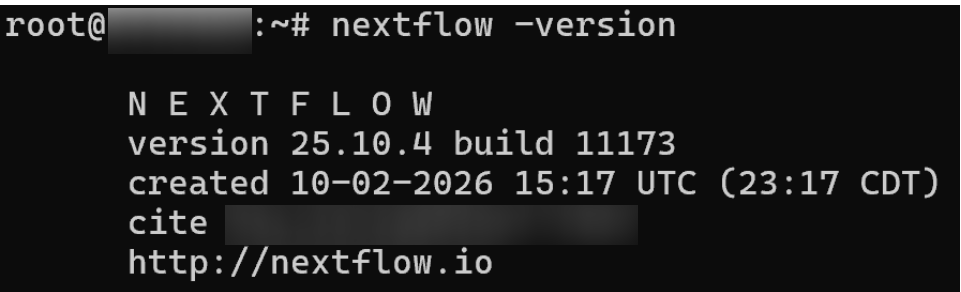
在wsl的ubuntu中可以直接进入windows中的文件夹,如:
/mnt/d/bio_pipeline
安装anaconda
更新系统,安装软件
# 更新软件包列表并升级已安装的包
sudo apt update && sudo apt upgrade -y

# 安装 wget,如果已经安装可以跳过
sudo apt install wget -y安装最新版anaconda:Download Success | Anaconda
wget https://repo.anaconda.com/archive/Anaconda3-2025.12-2-Linux-x86_64.sh

bash Anaconda3-2025.12-2-Linux-x86_64.sh
填入yes自动安装,注意这里也要填yes,不要直接回车
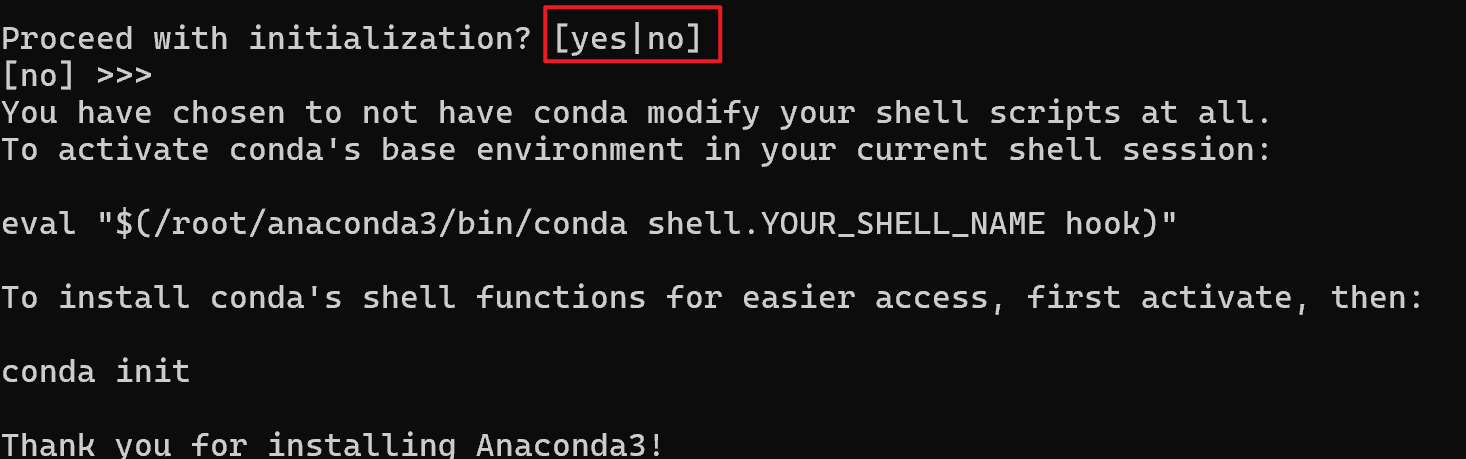
如果已经回车了,重新初始化,添加路径
conda init bash
source ~/.bashrc
输入界面最前面出现(base)即可
然后就是老生常谈,新建环境激活了
# 1. 创建名为 nextflow_env 的环境,指定 Python 3.10
conda create -n nextflow_env python=3.10 -y

# 2. 激活新环境
conda activate nextflow_env

# 常用shell命令
uname -a
 # 查看内核版本和系统架构信息

conda env list
conda create -n Nextflow python=3.9.1
conda activate Nextflow
touch filename
vim filename
mkdir 目录名
rm -r 目录名
 -r或 -R:递归删除目录及其中所有内容