添加图片、表格、公式的题注
- 不想手动输入域代码
- 教程在 WPS 上使用
- 教学视频
题注能为图片、表格、公式添加智能编号,避免手动修改的麻烦。
1. 插入题注
a. 选中对象,在【引用】选项卡点击【插入题注】。(也可以不选中对象,直接在相应位置插入题注)
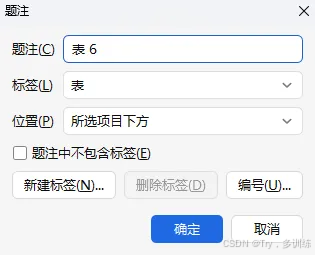
b. 在【标签】下拉列表中选择合适的标签。如果没有找到合适的标签,则可 以单击【新建标签】按钮来创建合适的标签。
c. 选择题注放置的位置,一般图片题注放在下方,表格题注放在上方,但是也有例外,要根据排版要求灵活设置。
d. 单击【编号】按钮,弹出【题注编号】对话框,设置编号的格式,单击【确定】按钮。
2. 题注的更新
题注的更新有以下两种方法。
a. 在两个图片 / 表格 / 公式中间插入新的项目时,题注编号会自动修改。
b. 删除含有题注的图片 / 表格 / 公式(与题注一块删除)后,可以选中当前页的题注或 Ctrl +A 全选文档,按【F9】键进行手动更新。
3. 交叉引用
操作方法如下。
a. 把鼠标光标放在需要插入引用内容的位置,在【引用】选项卡的【题注】 组中,单击【交叉引用】命令。弹出【交叉引用】对话框,在【引用类型】中选择所需内容类型,如图所示。
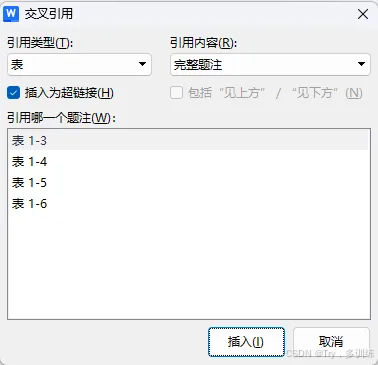
b. 在下方【引用哪一个题注中】文本框中,会列出文中所有的该类型的题注内容,单击选择所需项目即可。
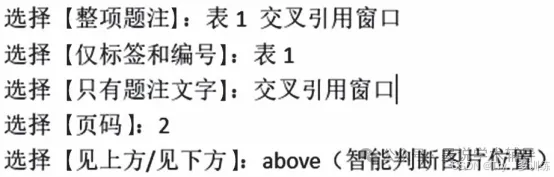
c. 在【引用内容】中,有【整项题注】、【仅标签和编号】、【只有题注文本】、【页码】和【见上方 / 见下方】共 5 个选项,具体展现形式如图所示。
问题
图 一-1 变成图 1-1
- 修改域代码
a. 按下<Alt+F9>组合键,将题注域切换至域代码状态。
b. 将光标定位在题注的第一个"图"字和花括号之间,按下<Ctrl+F9>组合键输入花括号,在其内输入"QUOTE"一九一一年一月日"@"D""(不包含本句头尾的双引号),得到{QUOTE"一九一一年一月日"@"D"}这种形式。(一九一一年是汉字一不是横杠---;都是域代码括号,不是这里文字展示的花括号)
c. 将后面原先已存在的{STYLEREF1\s}全选中,按鼠标左键不放移动至"月 日"两字之间,得到{QUOTE"一九一一年一一月{ STYLEREF1 \s }日"@"d"}这种形式,注意最后一个花括号的内容不要动。

d. 按下<Alt+F9>组合键之后即得"图1-1"形式,必要时按下键刷新域。
- 全文更新
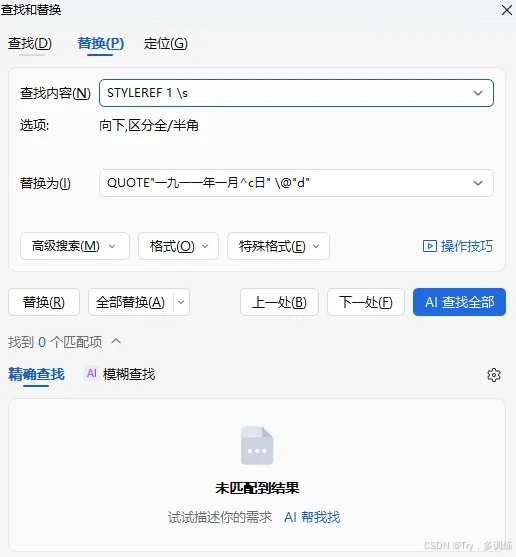
a. QUOTE"一九一一年一月^c日" @"d"
b. 要复制文中的域代码 {STYLEREF 1 \s}再点击替换

- 设置快捷方式
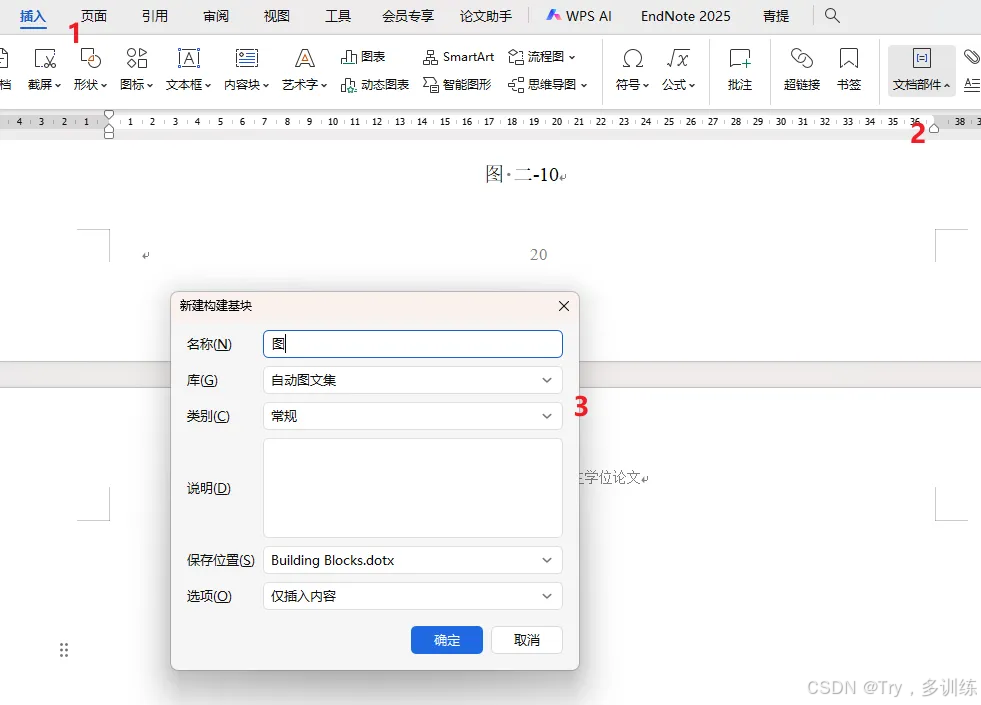
a. 把图表标题格式设置好
b. 选中图注,按下图操作
c. 即可在文档部件生成快捷方式(word 中输入关键字再回车即可生成,wps 操作失败)