【亲测有效】解决Maven多模块父POM加载失败+IDEA无法新建Java类问题
前言:在开发Spring Cloud多模块项目时,相信很多小伙伴都遇到过Maven同步报错、IDEA无法新建Java类的问题,尤其是多模块项目中父POM依赖解析失败,会导致一系列连锁问题。本文结合本人实际开发遇到的问题,详细记录完整解决过程,亲测有效,新手也能跟着一步步操作,避免踩坑!
一、问题背景
本人开发基于Spring Cloud的多模块Maven项目时,遇到两个关联度极高的连锁问题,导致项目无法正常开发:
-
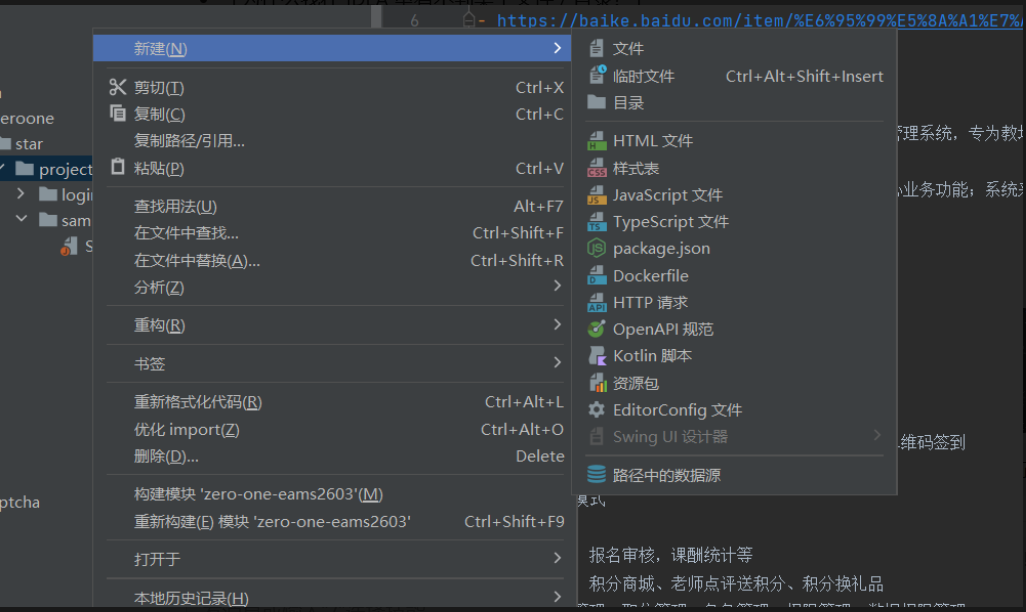
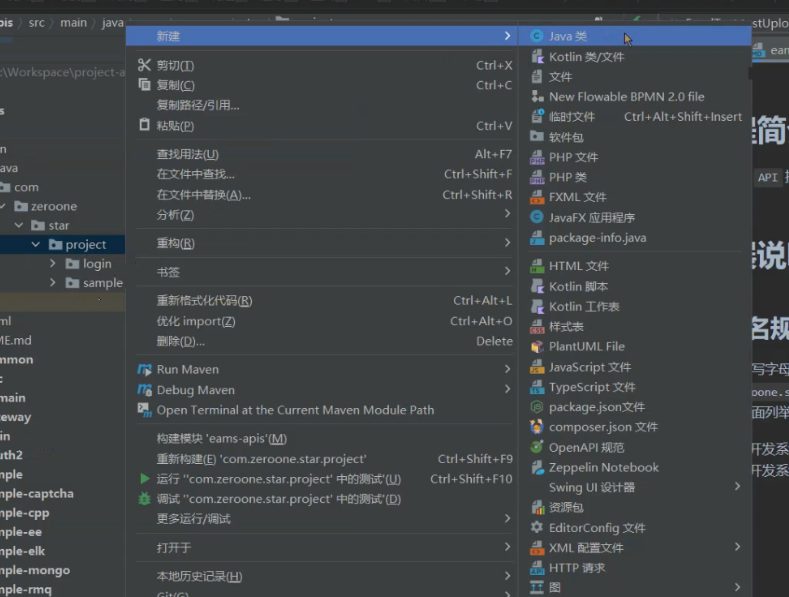
IDEA无法新建Java类/接口 :右键项目源码目录(src/main/java),「新建」菜单中完全没有「Java类」「Java接口」「Java枚举」等选项,只能看到文件夹、文件等基础选项,项目结构识别异常。
正常的话是这样
-
Maven同步失败:IDEA右侧Maven面板同步时,构建日志提示「父级 'com.zeroone.star:zero-one-cloud-build:1.0.0-SNAPSHOT' 有问题」,同时提示「settings.xml有10个语法错误」,导致父POM依赖无法解析,子模块报错爆红。

二、问题根源定位
遇到连锁问题不要慌,先定位根源,再逐步解决,避免做无用功。经过排查,两个问题的核心关联的是:
1. IDEA无法新建Java类的本质原因
IDEA的「新建Java类」选项,只有在识别到标记为Sources Root(蓝色文件夹图标)的Java源码目录时才会显示。本次问题中,由于Maven同步失败,IDEA无法正确加载项目模块结构,导致src/main/java目录未被识别为Sources Root,进而隐藏了Java类创建选项------并非IDEA本身故障,而是项目配置异常导致。
2. Maven同步失败的两大核心原因
-
父模块POM未安装:父模块zero-one-cloud-build(版本1.0.0-SNAPSHOT)是多模块项目的根POM,未被安装到本地Maven仓库,子模块无法找到对应的父依赖,导致依赖解析失败。
-
settings.xml语法错误:Maven的配置文件settings.xml中,标签未正确闭合(XML语法严谨,标签不闭合会直接导致解析失败),同时未配置有效镜像,无法从远程仓库下载依赖。
三、分步解决过程
解决顺序:先修复settings.xml语法错误(解决Maven配置问题)→ 安装父POM到本地仓库(解决依赖解析问题)→ 同步Maven+清理IDEA缓存(恢复IDEA功能),一步都不能少!
步骤1:修复Maven settings.xml语法错误
报错明确指向settings.xml的语法问题,优先解决这个问题,否则Maven无法正常工作。
-
定位settings.xml文件 :找到本地Maven的conf目录,路径为:
D:\mybatis\apache-maven-3.9.2-bin\apache-maven-3.9.2\conf\settings.xml(根据自己的Maven安装路径调整)。
-
修正XML结构(核心) :打开settings.xml,找到节点,报错原因是该节点下的标签未闭合,修正为标准结构,同时添加阿里云镜像(加速依赖下载,避免后续下载失败):
```xml
D:\mybatis\apache-maven-3.9.2-bin\mavenpor
aliyunmaven central https://maven.aliyun.com/repository/public
```
-
验证语法正确性:
-
用IDEA打开settings.xml,若文件中无红色波浪线,说明语法无误;
-
若仍有报错,检查是否有多余符号、标签拼写错误(如mirrors写成mirrorrs)、注释嵌套标签等问题,逐一修正。
-
步骤2:安装父POM到本地Maven仓库
父POM是多模块项目的核心,版本为SNAPSHOT(开发版),必须先安装到本地仓库,子模块才能正常识别依赖。提供两种方法,推荐新手用方法二(IDEA内置工具,无需手动输命令)。
通过IDEA Maven面板执
-
打开IDEA右侧「Maven」面板(若未显示,点击View → Tool Windows → Maven);
-
在面板中找到父模块zero-one-cloud-build,展开「Lifecycle」文件夹;
-
先双击「clean」执行清理操作,等待日志显示「BUILD SUCCESS」;
-
再双击「install」执行安装操作,同样等待日志显示「BUILD SUCCESS」即可。
安装成功验证:
-
终端/Run面板显示「BUILD SUCCESS」;
-
打开本地仓库目录(D:\mybatis\apache-maven-3.9.2-bin\mavenpor),能找到com/zeroone/star/zero-one-cloud-build/1.0.0-SNAPSHOT文件夹,里面包含父POM相关文件。
步骤3:重新同步Maven+清理IDEA缓存(恢复IDEA功能)
父POM安装完成、settings.xml修复后,需要让IDEA重新解析项目结构,清理缓存避免索引异常。
-
重新同步Maven项目 :
右键项目根目录的pom.xml文件 → 选择「Maven」 → 点击「Reload Project」,等待IDEA重新解析依赖(右下角会显示索引进度条)。
-
清理IDEA缓存(关键步骤) :
若同步后仍无法新建Java类,执行以下操作:
-
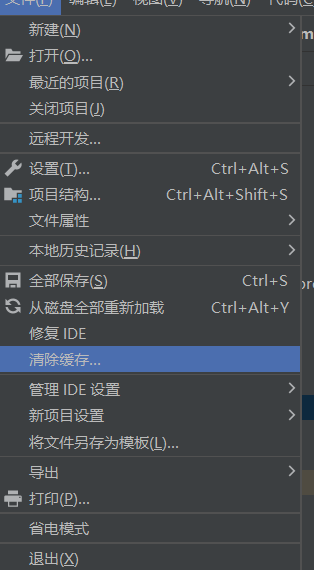
点击IDEA顶部菜单栏「File」 → 选择「Invalidate Caches...」;
-
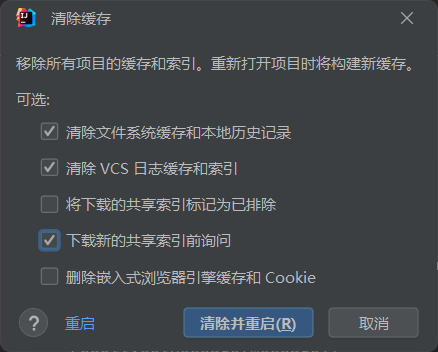
在弹出的窗口中,选三个选项,点击右下角「Invalidate and Restart」;
-
等待IDEA重启,重启后会自动重新索引项目,耐心等待索引完成。
-
四、结果验证
完成以上步骤后,逐一验证以下3点,确保问题完全解决:
-
Maven同步正常:IDEA右侧Maven面板无报错,「同步」标签下错误数量清零,父POM和子模块依赖均正常识别(无爆红)。
-
IDEA功能恢复:右键src/main/java下的包目录(如com.zeroone.star.project),「新建」菜单中重新出现「Java类」「Java接口」等选项,可正常创建Java文件。
-
项目可正常编译:执行Maven的compile命令,无报错,项目可正常运行。
五、总结
结合本次解决过程,总结4个关键避坑点,避免后续再遇到类似问题:
-
Maven配置一致性:settings.xml中的本地仓库路径,必须与IDEA中配置的Maven本地仓库路径完全一致(IDEA中:File → Settings → Build → Maven → Local repository),否则会导致依赖查找失败。
-
SNAPSHOT版本注意事项:父POM若为SNAPSHOT(开发版),必须先执行mvn clean install安装到本地仓库,子模块才能正常解析;若为RELEASE(稳定版),可直接从远程仓库下载。
-
XML语法严谨性:settings.xml、pom.xml均为XML格式,标签必须严格闭合,不能有拼写错误、多余符号,否则会导致Maven无法解析配置,报错难以排查。
-
IDEA缓存及时清理:Maven同步、项目结构变更(如新增模块、修改POM)后,若出现IDEA识别异常,及时清理缓存并重启,能解决大部分索引相关问题。
(注:文档部分内容由 AI 生成)