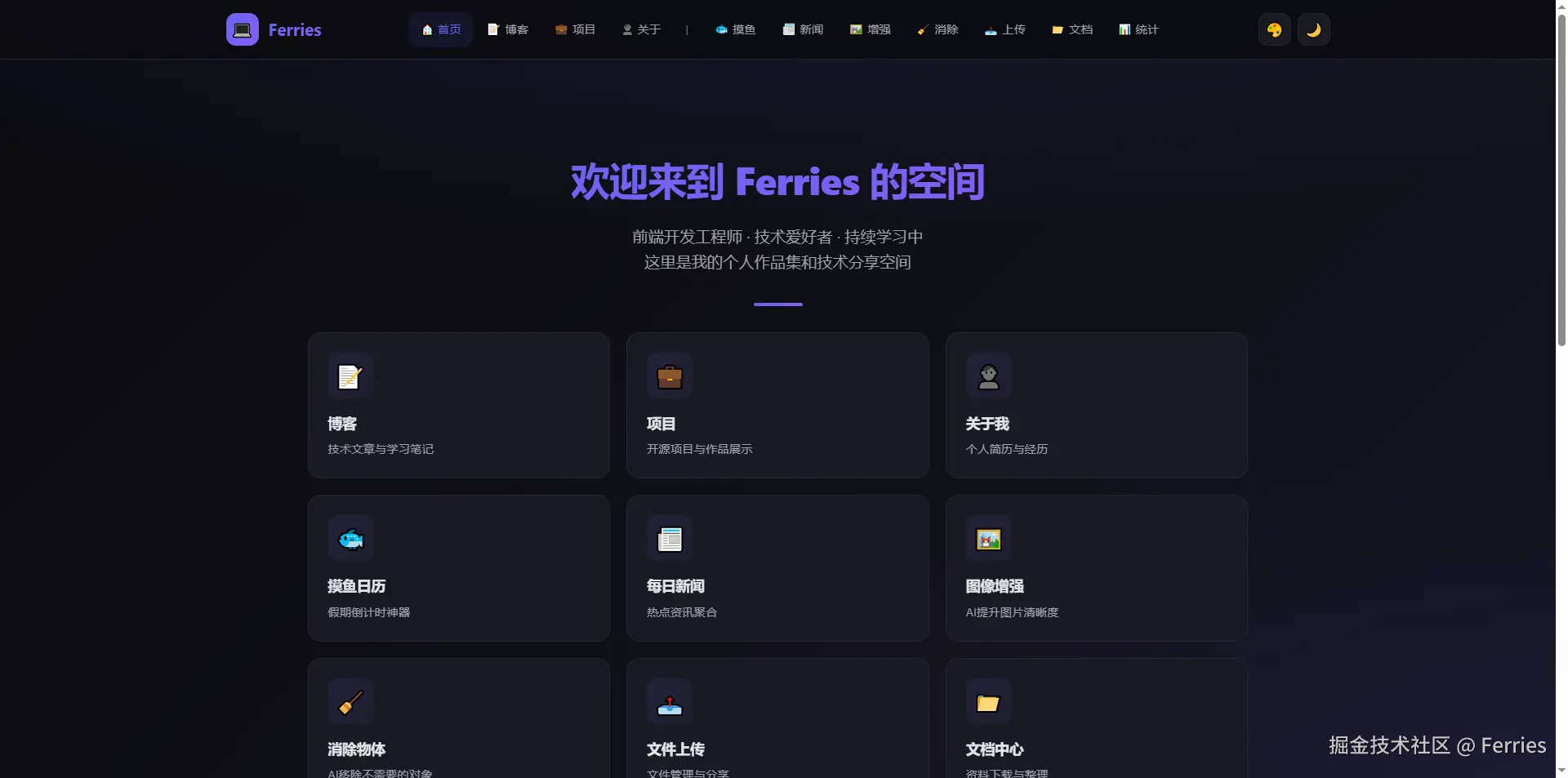
作为一名工作了五年的前端开发工程师 ,我一直都没有一个专属的个人网站。openclaw出现之后 我终于弄好了 大家可以点进去看一下http://119.23.54.57:3000/
其实之前并不是没有想过自己开发一个,也确实尝试着手去弄,但开发一个完整的个人网站太花费时间和精力------既要设计页面、编写代码,还要处理部署和兼容问题,往往弄到一半,就被繁杂的工作挤占了所有时间,最后只能不了了之。
最近OpenClaw大火,铺天盖地的新闻让我再次关注到它。其实早在OpenClaw刚出来的时候,我就看到了相关消息,只是当时没太放在心上,也没想着用它来搭建个人网站。
直到最近,看着身边越来越多人用它高效完成各种需求,我突然萌生一个想法:我的个人网站,是不是也可以让它帮我实现?
没想到,仅仅用了几天时间,OpenClaw就把我对个人网站的所有想法都落地了。虽然成品还有很多细节问题需要优化,但这种不用自己写一行代码、只需要清晰表达需求、自己当"产品经理" 的感觉,实在太爽了。
更关键的是,它可以24小时无休工作,不用像我一样被工作打断节奏,省去了大量重复繁琐的操作。今天,我就把自己的这份经验分享出来,希望能帮到和我一样,想拥有个人网站却没时间亲手开发的朋友,让每个人都能轻松拥有自己的专属个人网站。
一、服务器选择
国内服务器厂商有很多,比如腾讯云、阿里云、百度云等。我自己之前就买过阿里云的服务器,其实最基础的配置就完全够用,而且新人还有体验福利和优惠,所以下面我就以阿里云为例,给大家讲解配置方法。
值得一提的是,阿里云自带OpenClaw专属镜像,部署起来很便捷;当然,如果你想挑战手动配置,也完全可以,接下来我们就重点说说手动配置的具体步骤。
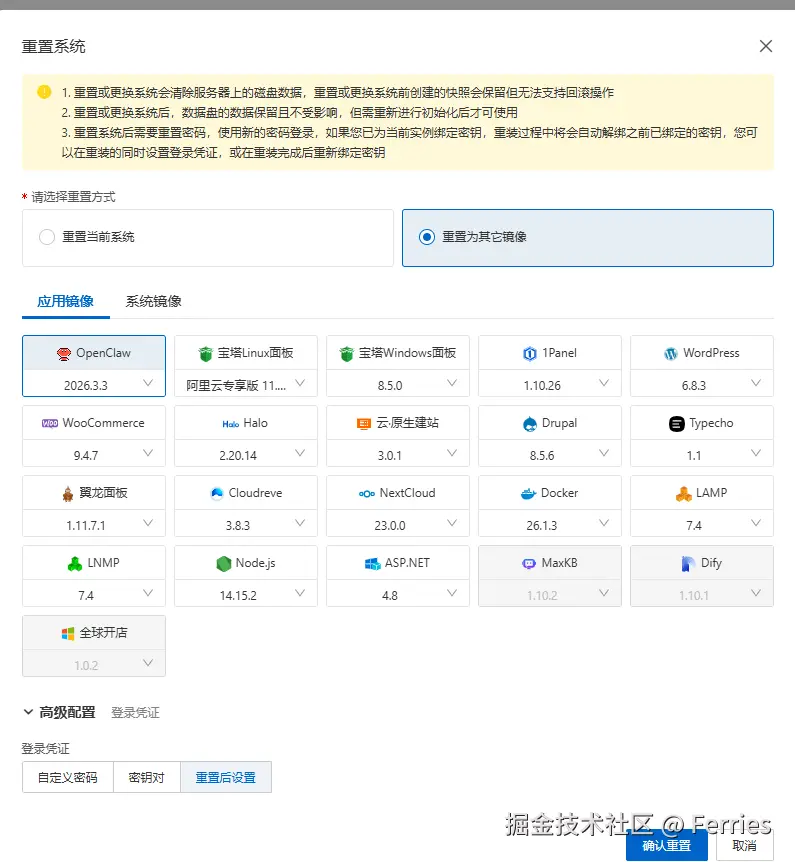
二、OpenClaw手动安装(多系统适配)
手动安装OpenClaw很简单,无需复杂操作,直接执行对应系统的命令,就能一键完成安装,不同系统的安装命令如下,大家按需复制即可:
MacOS/Linux 系统(终端执行):
arduino
curl -fsSL https://openclaw.ai/install.sh | bashWindows 系统(需用PowerShell执行):
arduino
iwr -useb https://openclaw.ai/install.ps1 | iex执行命令后,等待几分钟即可完成安装,中途可能会遇到3个常见问题,大家对应解决即可,非常简单:
-
提示"没有node环境":直接访问Node.js官网(nodejs.org/en/download),下载对应系统版本,一键安装即可,无需额外配置。
-
提示"没有git":访问Git官网(git-scm.com/),下载安装,安装完成后重启终端/ PowerShell即可生效。
-
Windows PowerShell提示"不支持脚本":在PowerShell中直接输入以下命令,回车确认即可解决:
javascript
Set-ExecutionPolicy RemoteSigned三、OpenClaw配置步骤
当我们完成OpenClaw安装后,无需复杂操作,只需执行一条命令,就能进入配置流程,全程跟着提示走即可,具体步骤如下:
-
打开终端(MacOS/Linux)或PowerShell(Windows),输入以下命令,回车启动OpenClaw配置向导:
openclaw onboard
-
启动配置后,会出现引导提示,除了配置模型 和 其他的我们选择默认配置就ok
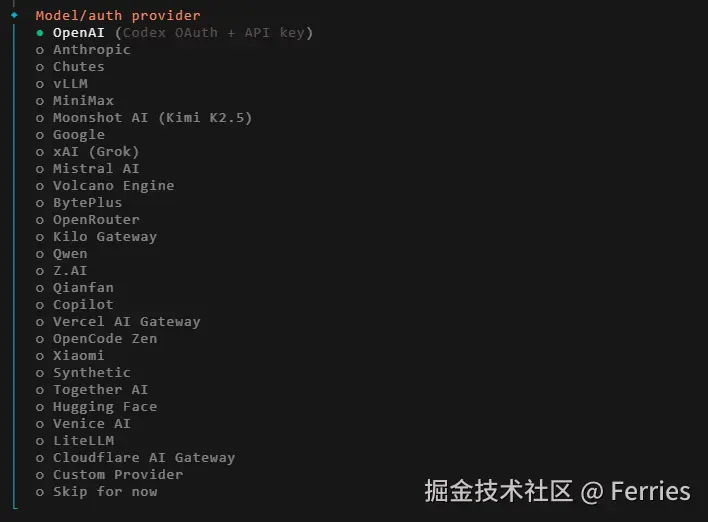
当看到这个页面的时候 我们选择Minimax 经过本人测试 大概有一周的免费试用时间
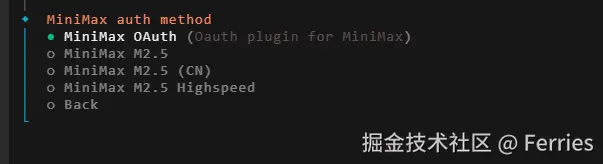
然后我们选择 Minimax OAuth 会给你一个url 打开这个url注册一下就可以了 下一步就是配置聊天的模型 按照你的需求和提示配置就ok 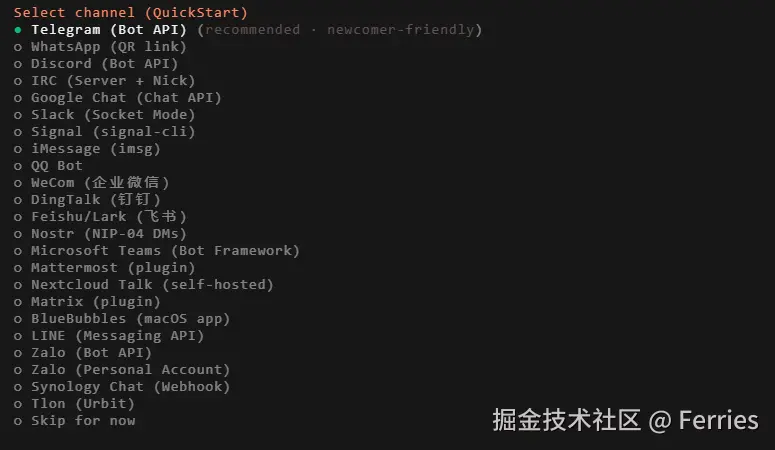
四: 总结
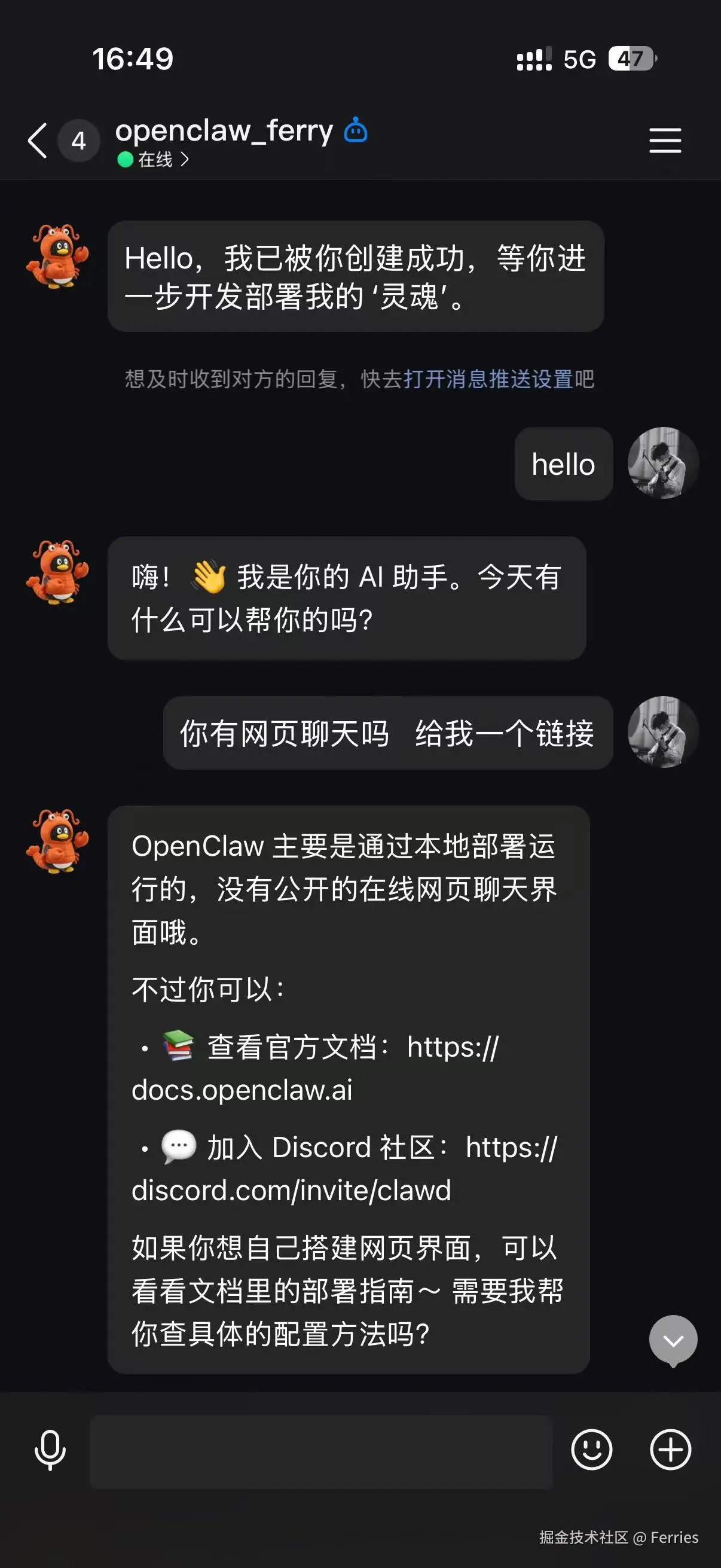
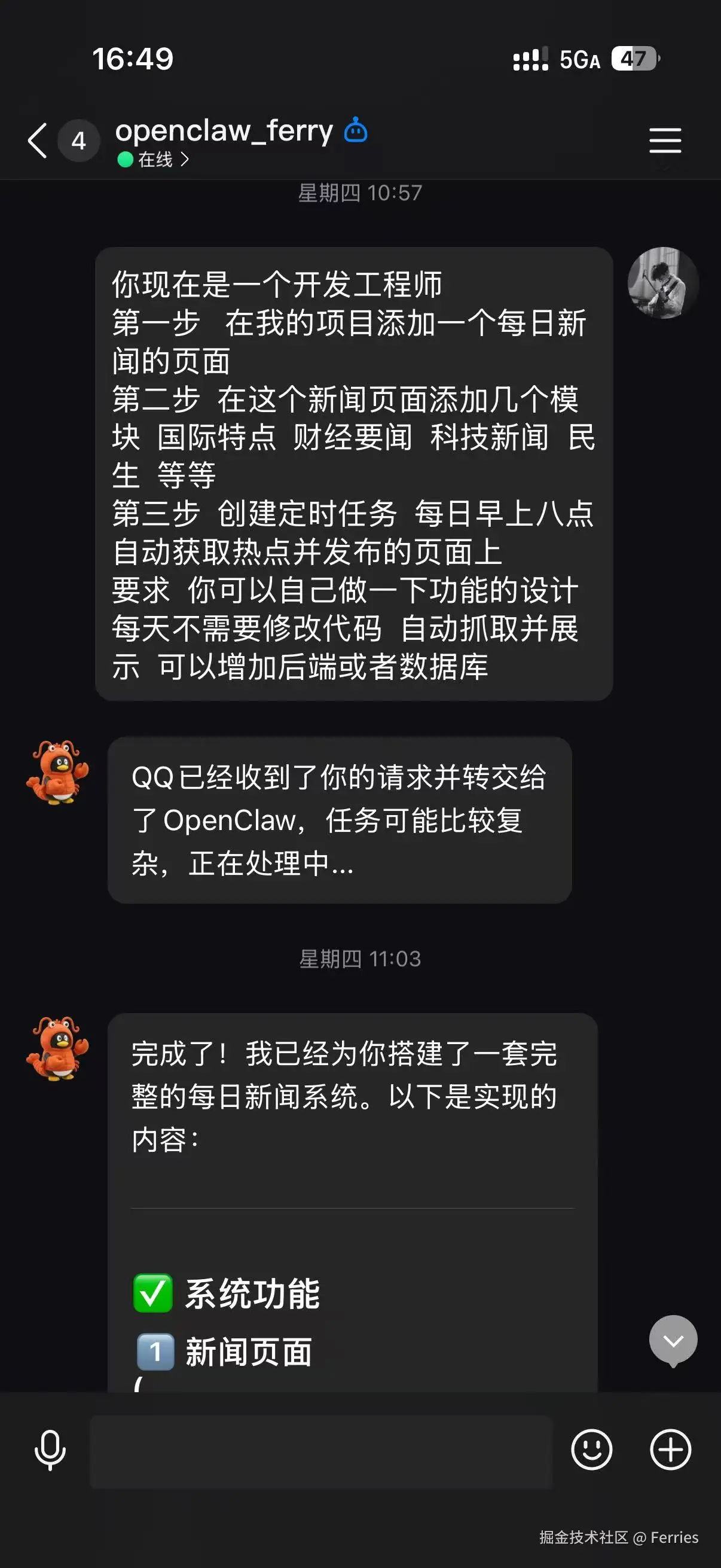
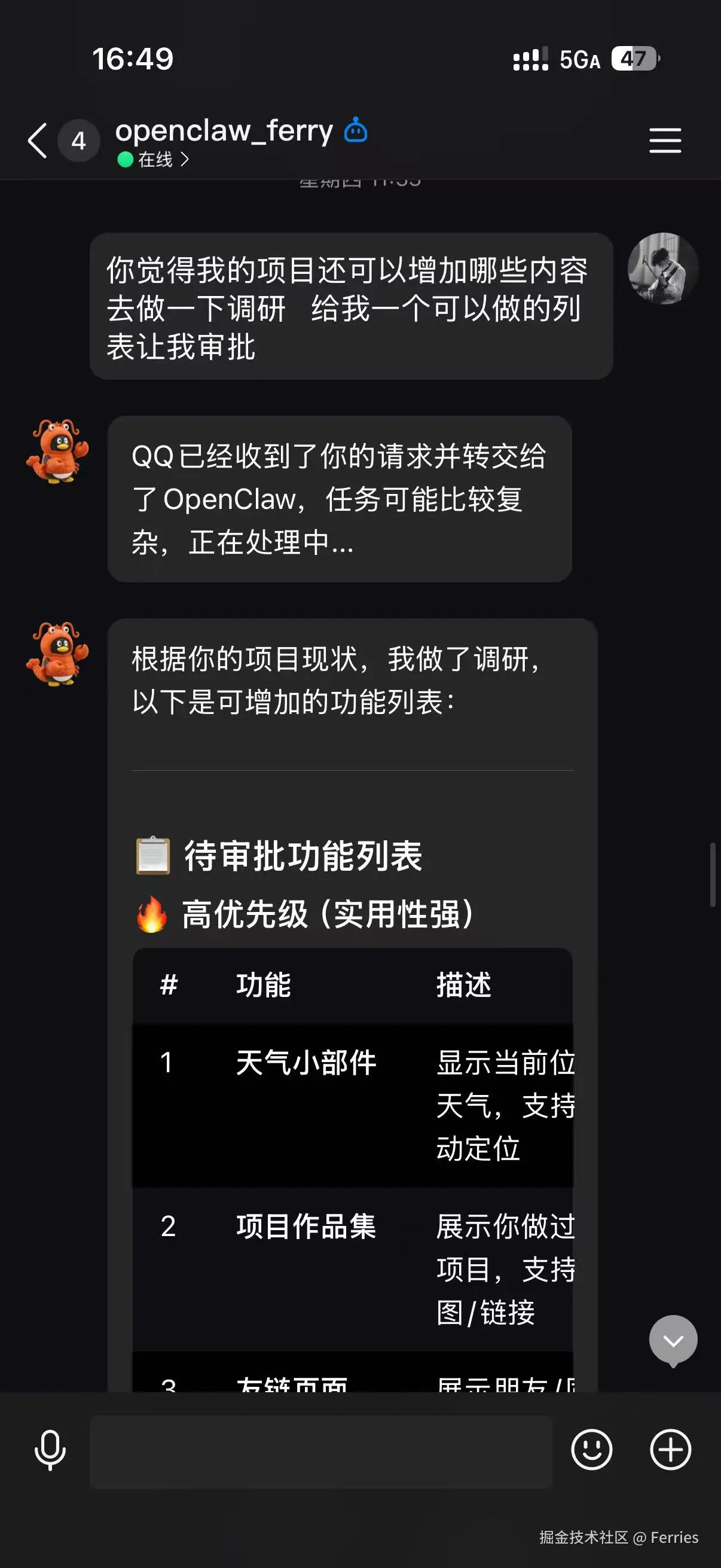
当全部配置完成你就可以用大白话和他对话了 以下就是我和它的一些对话内容 可以参考
有任何问题欢迎留言 我会积极回复大家