背景
本人使用vscode过程中突然注意到扩展那一栏总是提示更新,然而我点击更新后却说失败让我手动下载。然后我按照他的提示点进链接,下载了一个名为:Microsoft.VisualStudio.Services.VSIXPackage的文件,然后返回发现它提示选择目录安装,我指定好文件结果就是依然失败,无法安装。由于一开始也不影响就没管,但是久了就很不舒服,总想着把它更新了,于是网上查找方法,发现很多都是推荐手动去官方商店找版本手动下载,然而我到哪里发现根本没有下载链接,于是经过我的研究,找到了一个方法,完美解决,至少没有再提示我更新了!
方法
打开vscode,选择你要更新的插件,点进去,这里以python为例:
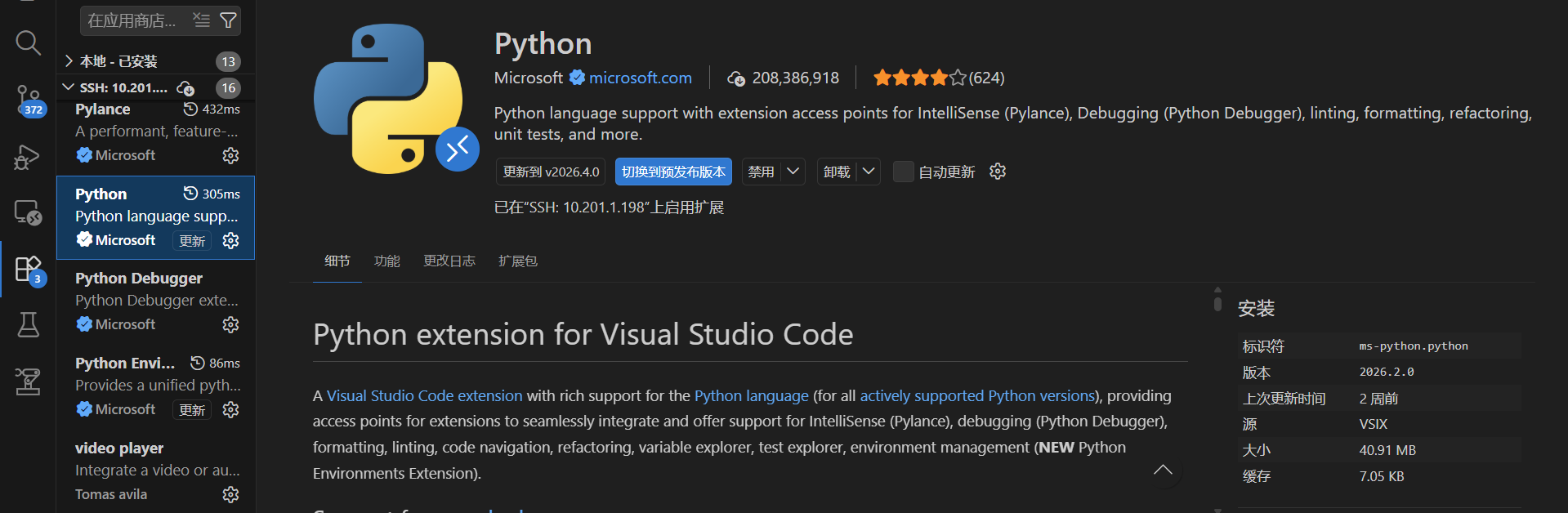
可以看到它让你更新,接下来重要的一步:
点击插件那个小齿轮(管理)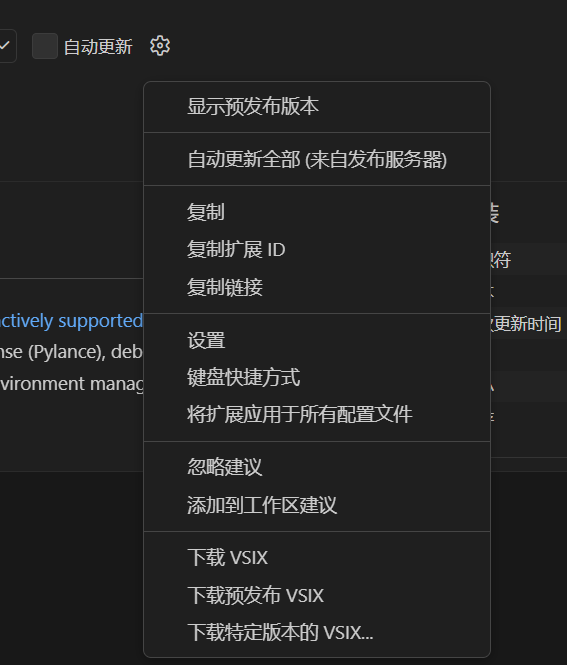
选择最下面的:下载特定版本的VSIX...
然后vscode会弹出让你下载的版本
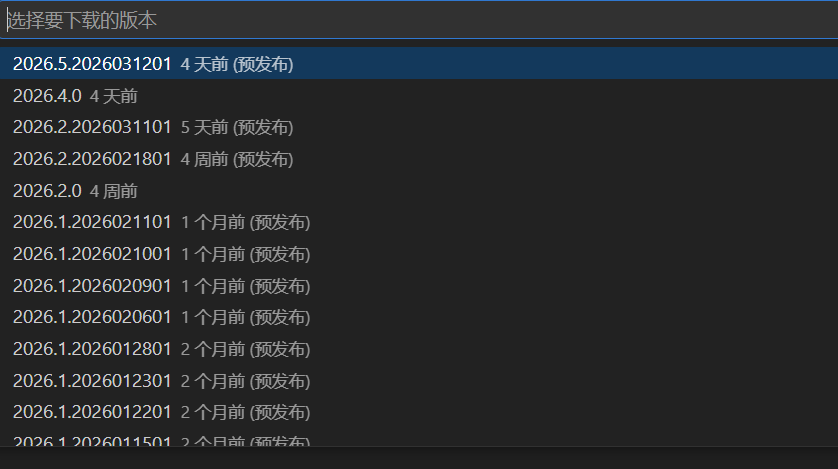
这里我选择的是最新版本的,也就是第一个
然后它会提示你选择对应的平台
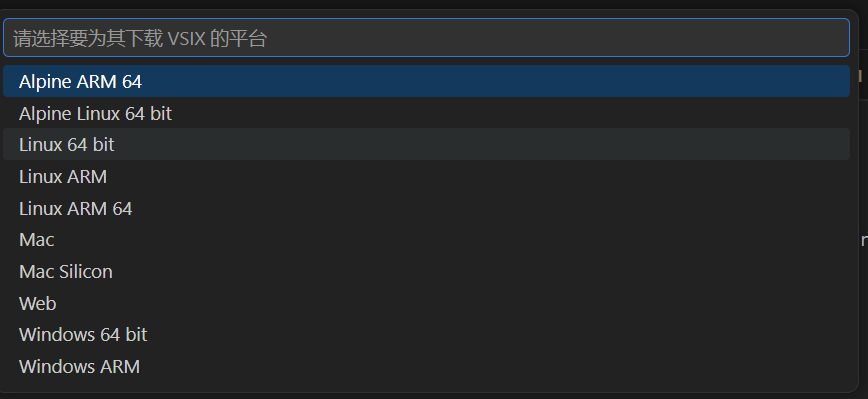
这里我选择的是Linux 64 bit(大家依据自己的平台选择就行)
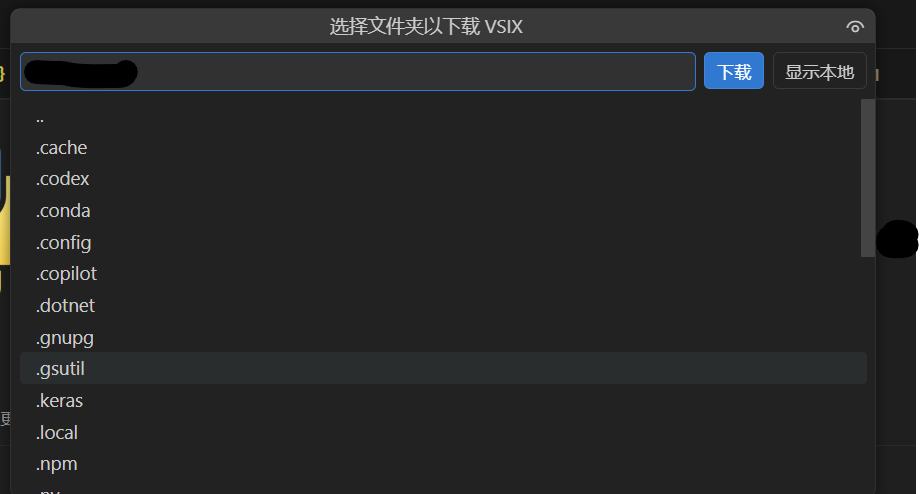
然后选择下载到的目录,我选择的是/home/user_name/.vscode-server/extensions/大家依据自己的情况选择即可
然后点击下载等待几秒应该就可以看到右下角提示下载完成
这个时候按照之前的流程走一下:
首先点击更新到xxx版本这个按钮(这里可能需要挂梯子才能弹出)
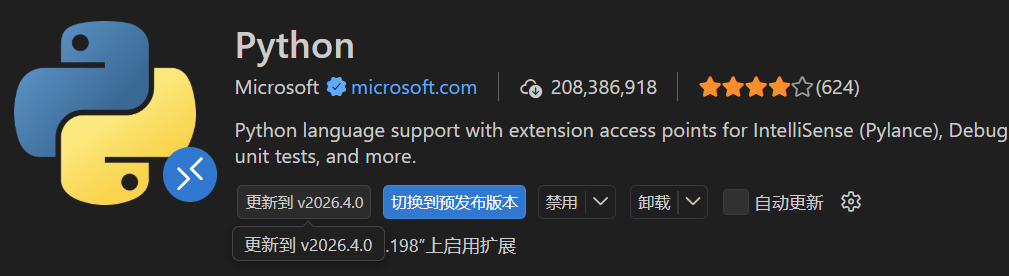
然后右下角会提示
点击请尝试手动下载...
之后点击取消就行,因为我们已经正确安装对应版本了
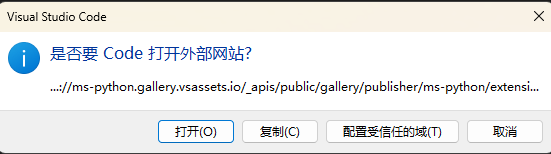
这个时候会自动弹出

点击从VSIX安装
它会自动弹出之前的目录让你选择文件路径,这个时候你只需要找到你之前选择的路径,找到带有插件名字的VSIX文件,点击安装就可以啦!
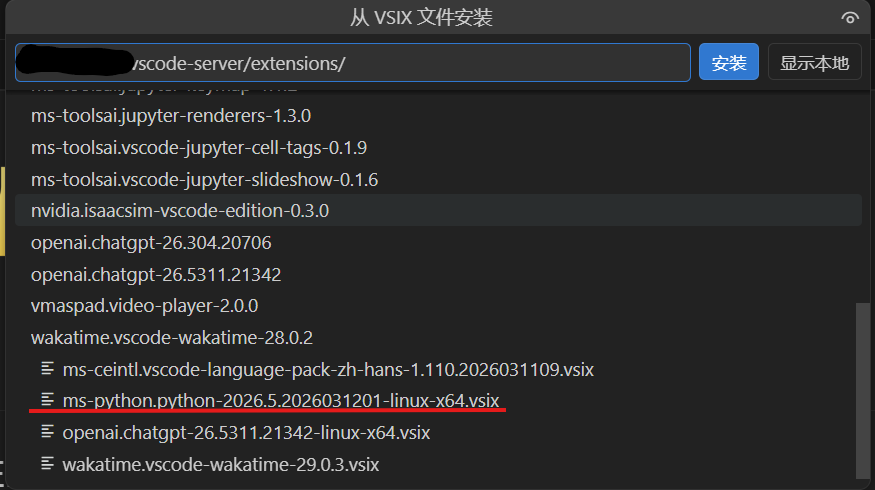
很快就会提示你

点击立即重载
然后就可以发现更新成功了!!!
注意:有部分插件点击安装特定版本好像下载不了,那就直接点击倒数第三个的 下载VSIX应该就可以的!
最后如果对你有帮助的话,可以给我一个点赞或者关注呀,谢谢啦~