00 实时全球情报仪表板World Monitor本地部署指南(附蓝耘MaaS平台API接入)
用3D地球看天下事,还能接上大模型做态势推演
最近在GitHub上发现一个很有意思的开源项目------World Monitor,一个实时全球情报可视化仪表板。它把新闻事件、冲突热点、基础设施状态等数据直接渲染在3D地球或2D地图上,那种"站在上帝视角看世界"的沉浸感确实很震撼。
我花了点时间在Windows上把它跑起来了,顺便接入了蓝耘MaaS平台的大模型API,让情报面板多了个"智能分析"的能力。整个过程比预想的顺利,今天就把部署经验分享出来。
01 项目简介:World Monitor能做什么?
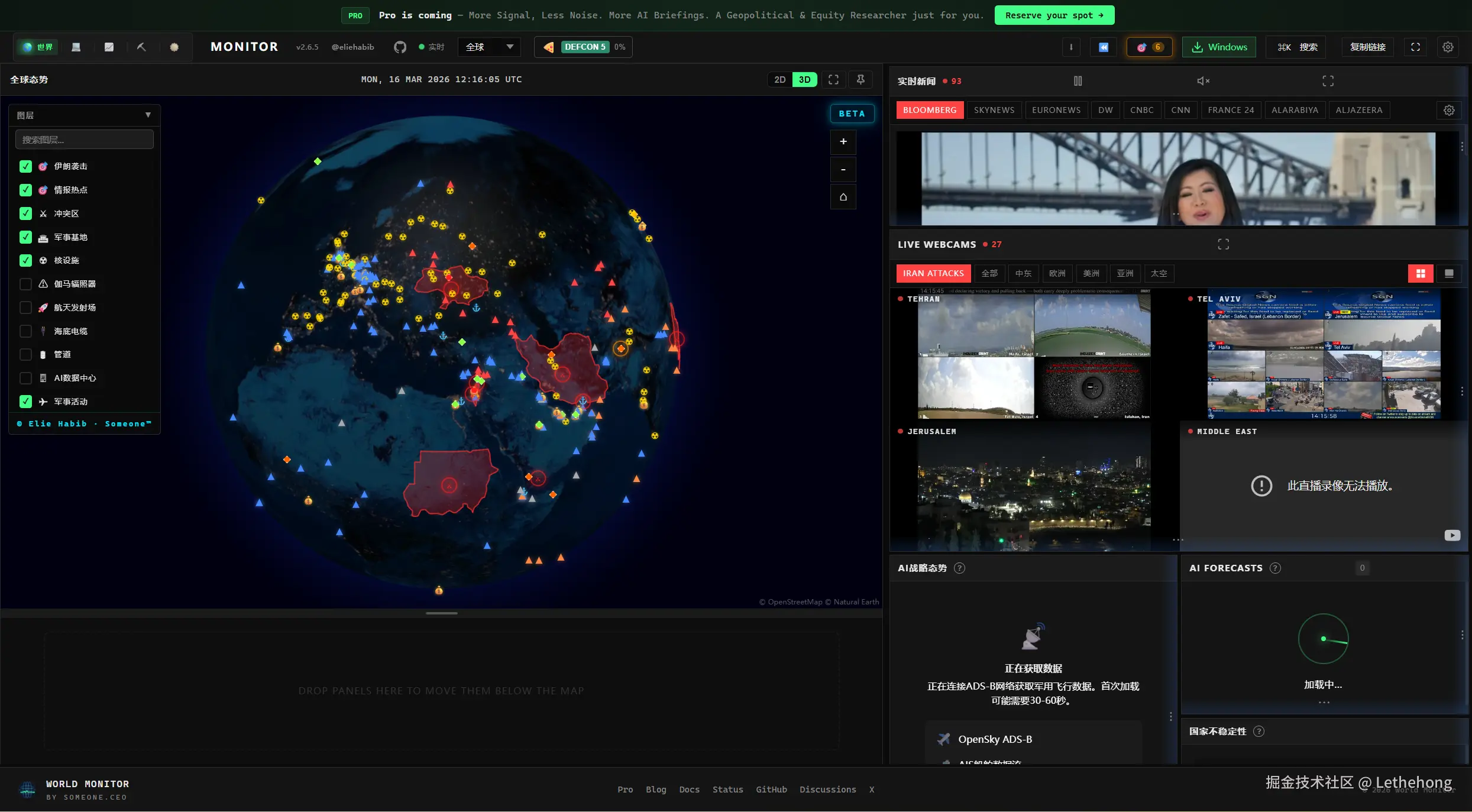
World Monitor是一个实时全球情报仪表板,核心功能是聚合多源数据(新闻、冲突报告、基础设施状态、市场数据等),并在3D地球/2D地图上呈现态势感知。
项目信息
-
开源协议:AGPL-3.0(非商业可自部署,商业需购买许可)
-
在线Demo:worldmonitor.app
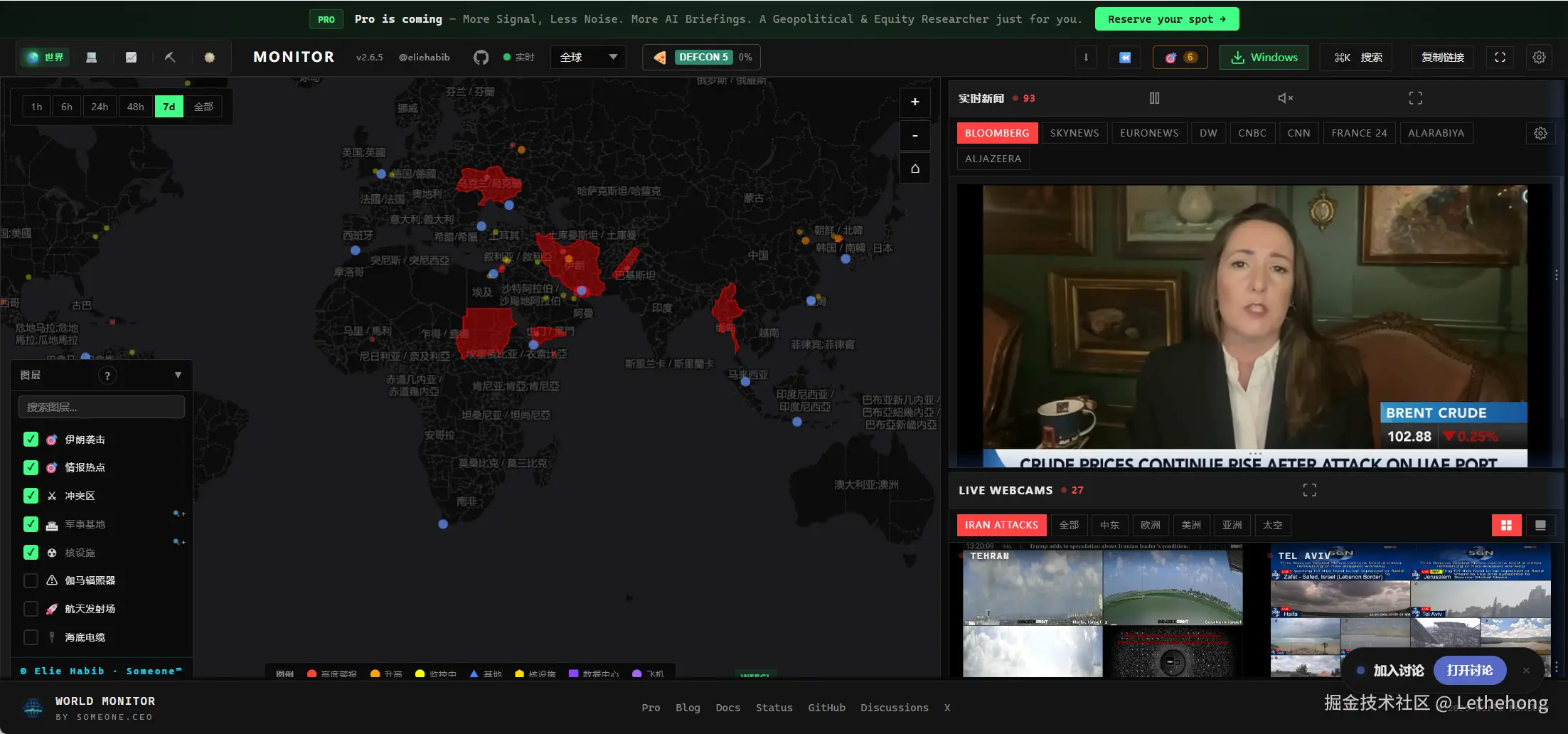
打开Demo的第一感觉是数据密度很高------旋转的地球上标注着实时事件点,左侧面板滚动更新全球新闻,右侧可以筛选不同类别的情报。项目官方提供的在线Demo可以直接体验,但如果想深度使用(比如接入自己的API、定制数据源),本地部署是更好的选择。
02 为什么接入蓝耘MaaS平台?
World Monitor本身支持通过LLM做事件摘要和情报推演(Deduction Panel)。官方文档里留了环境变量接口,可以接入OpenAI兼容的API。
这次我选择接入蓝耘MaaS平台,原因有三:
**第一,API 兼容OpenAI格式,接入无门槛。**蓝耘的接口地址是https://maas-api.lanyun.net/v1,直接用OpenAI SDK就能调,代码几乎不用改。
**第二,注册即送Tokens,适合测试。**新用户注册会获赠千万级的Tokens资源包,足够跑大量测试。
**第三,模型性能数据扎实。**根据权威性能测试平台AI Ping 2026年1月的数据,蓝耘平台上的DeepSeek-v3.2模型吞吐量达到217.48 tokens/s,延迟仅0.38秒,在同类型平台中表现突出。对于World Monitor这类需要快速分析新闻事件的场景,低延迟很重要。
03 Windows本地部署(Web版)
3.1 准备工作
部署前需要安装三样东西:
工具
作用
获取方式
Node.js 20+
运行前端项目
nodejs.org(勾选Add to PATH)
Git
克隆代码
pnpm(可选)
包管理
npm install -g pnpm
npm install -g pnpm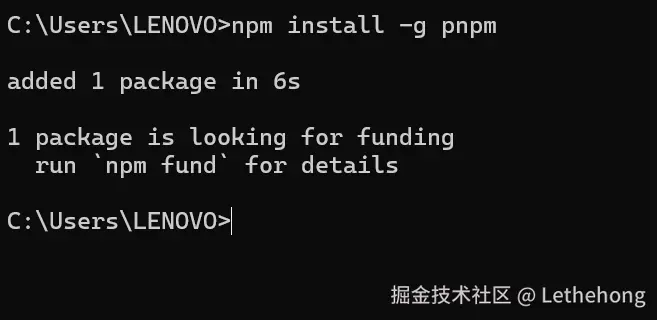
3.2 克隆项目
打开PowerShell或Git Bash,执行:
bash
# 1. 克隆仓库
git clone https://github.com/koala73/worldmonitor.git

# 2. 进入项目目录
cd worldmonitor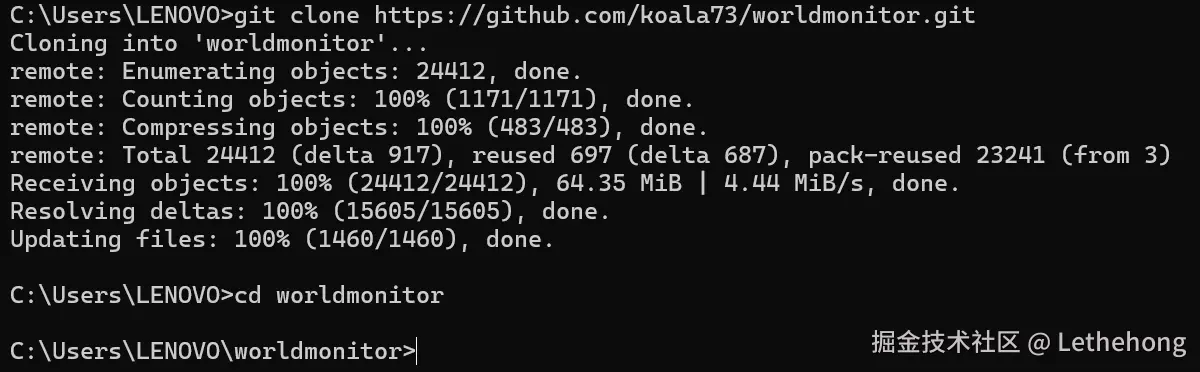
3.3 安装依赖
官方推荐用 pnpm,但 npm 也能跑:
npm install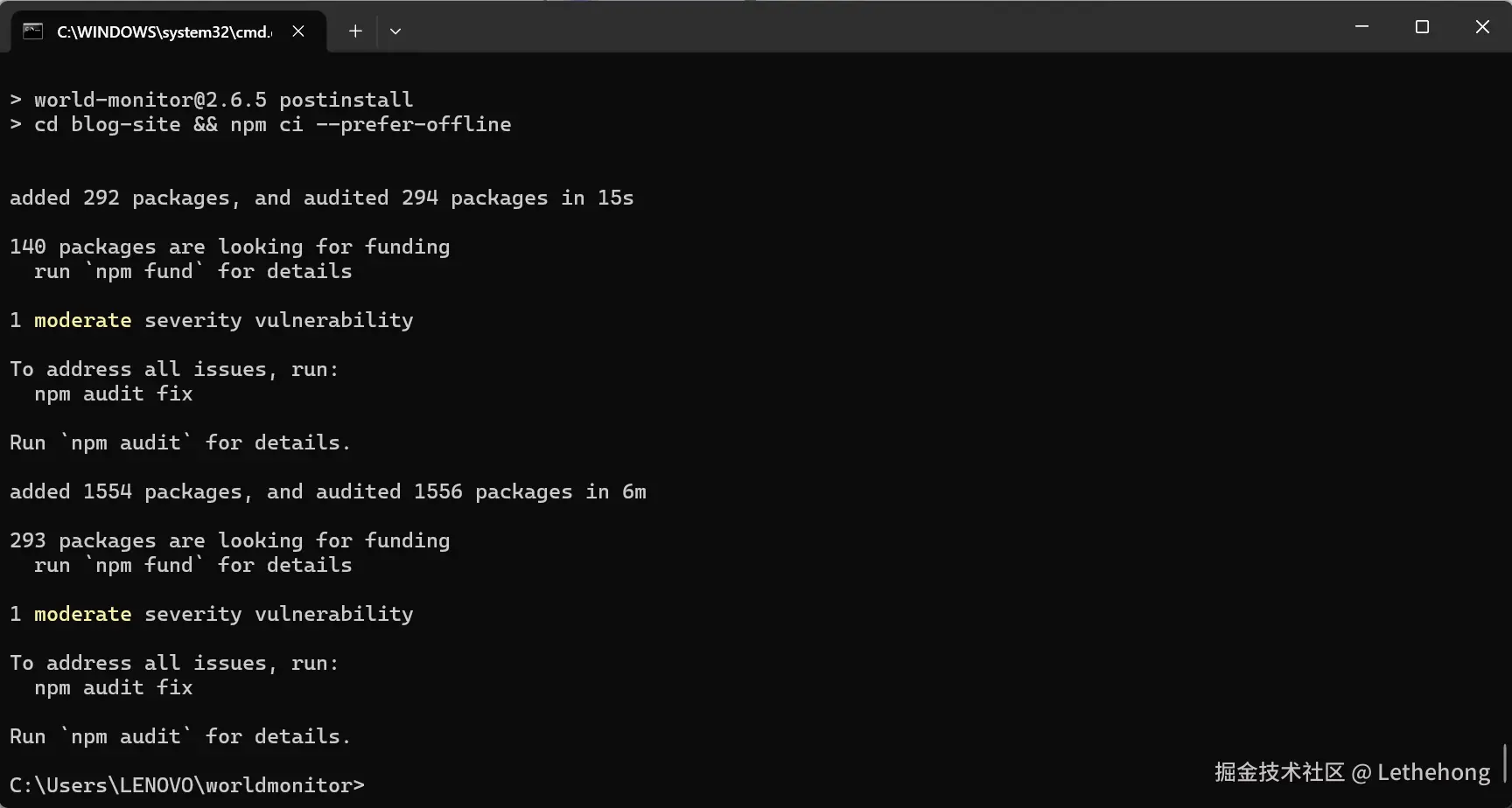
项目根目录
package.json里的scripts.dev就是启动开发服务器的命令。
3.4 配置环境变量(关键步骤)
项目根目录下有.env.example文件,复制一份并重命名为.env.local:
go
copy .env.example .env.local
用记事本或VS Code打开.env.local,填入蓝耘MaaS平台的API信息:
ini
# ===== 通用 LLM 配置(用于 Deduction Panel 等) =====
# 对应蓝耘的 OpenAI 兼容接口
LLM_API_URL=https://maas-api.lanyun.net/v1
LLM_API_KEY=sk-你的蓝耘API密钥(在 MaaS 平台 API KEY 管理里创建)

# 模型名:去蓝耘模型广场复制,例如 DeepSeek-R1
LLM_MODEL=/maas/deepseek-ai/DeepSeek-R1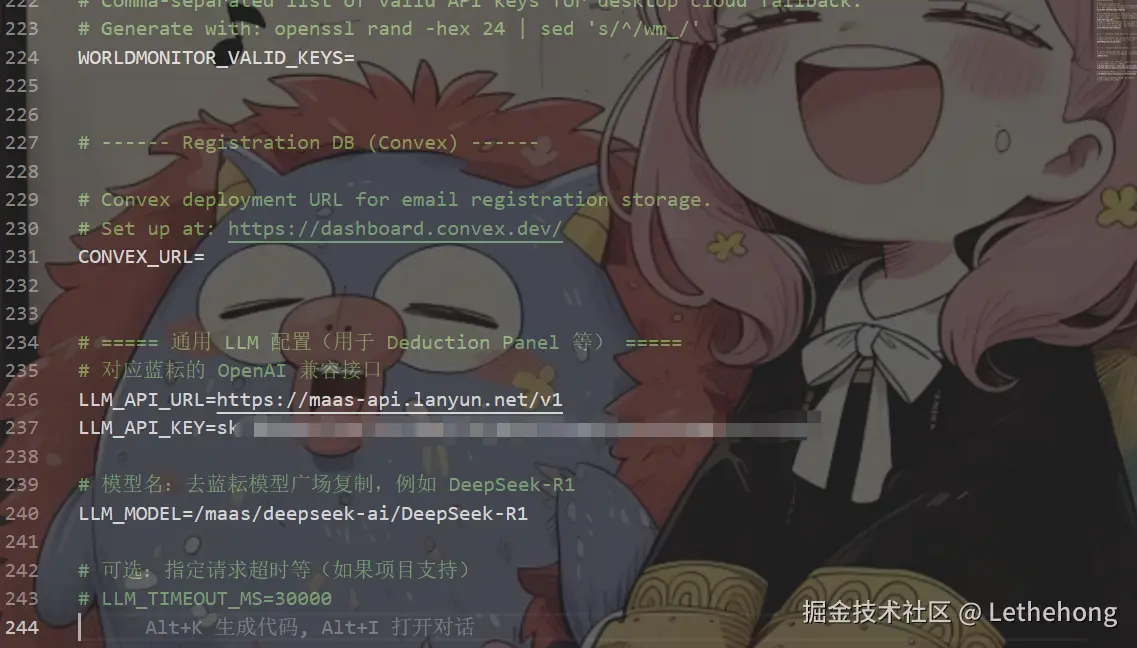
注意:
.env.local会被 Git 忽略,不会提交到仓库。
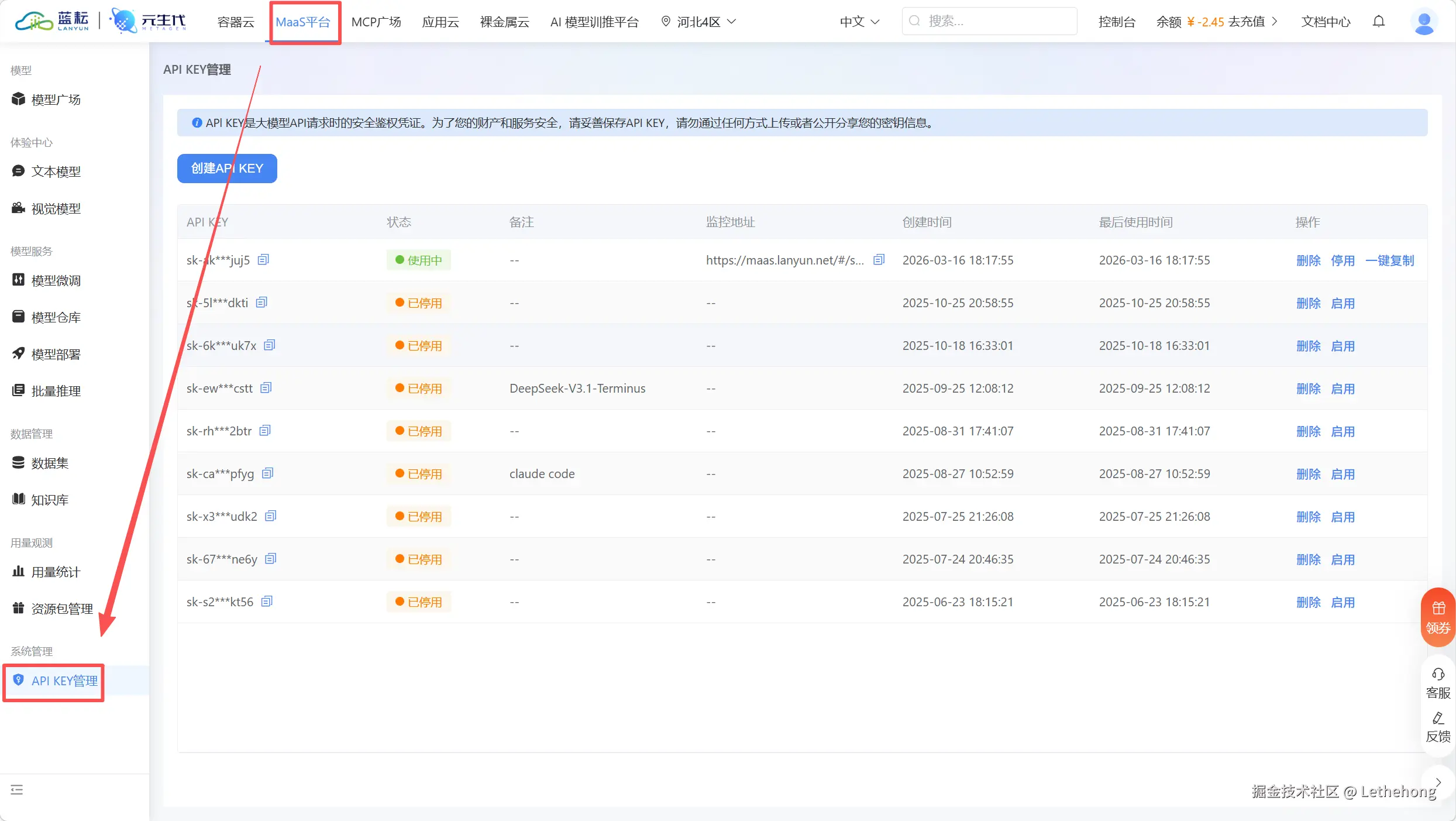
API密钥获取方式:
-
访问蓝耘MaaS平台官网注册账号
-
登录后进入「MaaS平台」→「API KEY管理」
-
点击「创建API KEY」,复制生成的密钥
-
在「模型广场」选择模型(如DeepSeek-R1),复制模型路径(格式如
/maas/deepseek-ai/DeepSeek-R1)
3.5 启动开发服务器
在项目根目录执行:
arduino
npm run dev
# 或
pnpm dev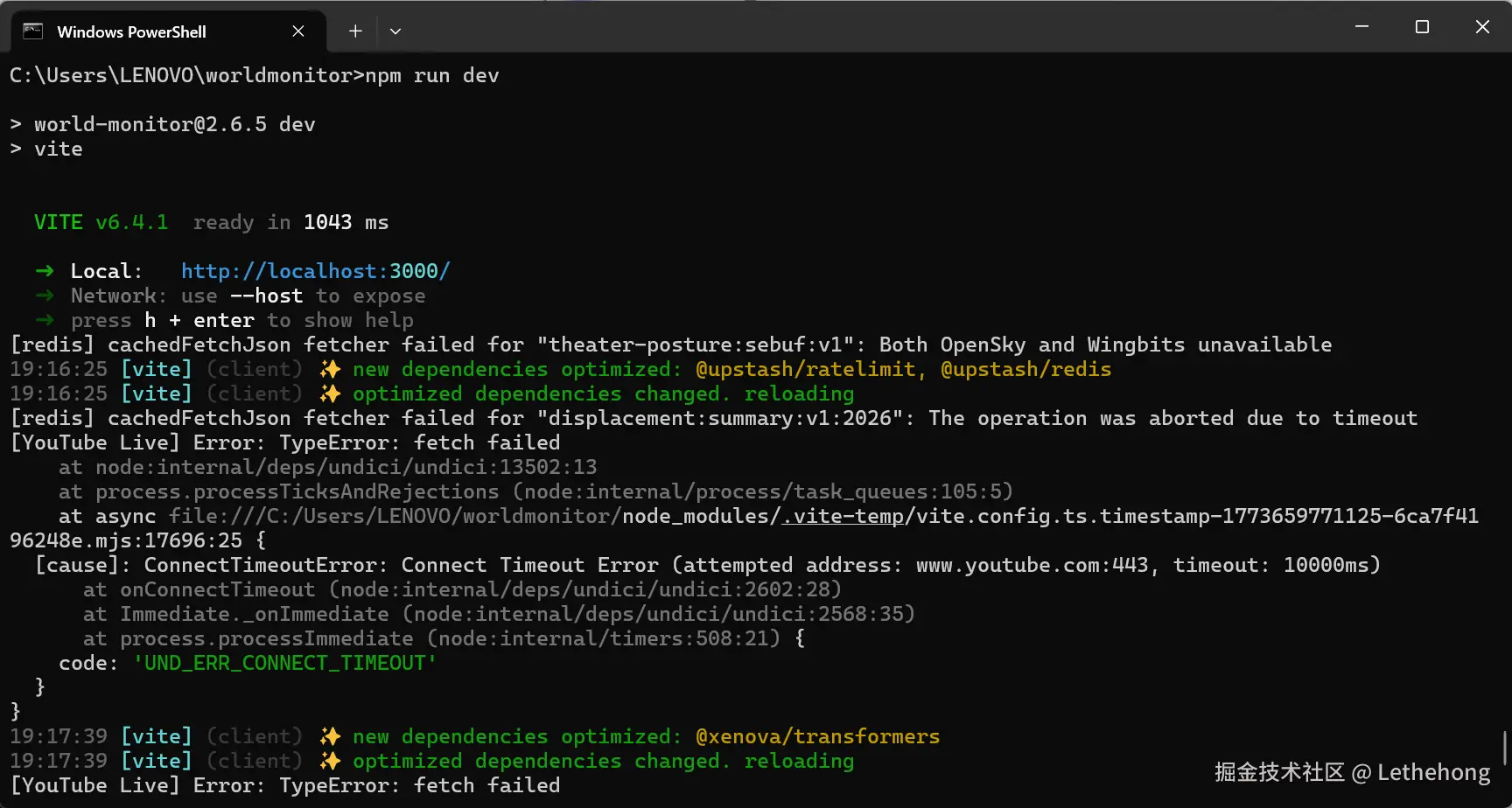
浏览器访问http://localhost:3000,就能看到World Monitor仪表盘了。左侧面板的智能分析功能会调用配置好的蓝耘API进行情报推演。
04 长期运行:Docker部署方式
如果想在服务器或内网长期跑,推荐用Docker,省去环境配置的麻烦。
4.1 安装Docker Desktop
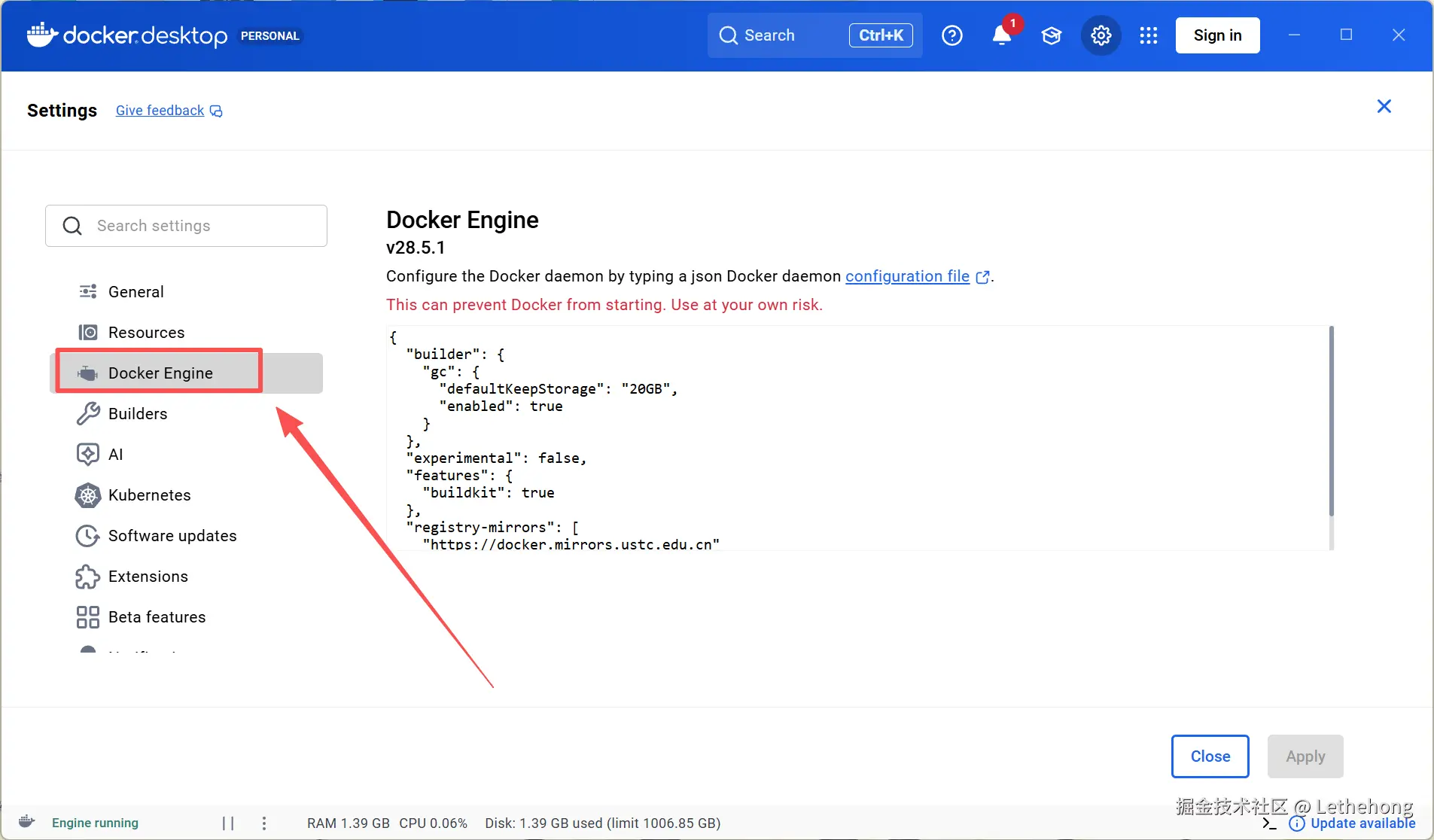
从Docker官网下载安装包,安装后建议配置国内镜像源加速:
json
{
    "registry-mirrors": [
        "https://registry.cn-hangzhou.aliyuncs.com",
        "https://docker.mirrors.ustc.edu.cn"
       ]
 }
4.2 使用Docker运行
项目根目录下通常有Dockerfile,也可以直接使用社区维护的镜像。运行命令前确保.env.local文件已配置好环境变量。
yaml
构建镜像
docker build -t worldmonitor .
# 运行容器
docker run -d -p 3000:3000 --env-file .env.local --name worldmonitor worldmonitor
05 桌面应用:Tauri版
想把World Monitor打包成Windows桌面应用?项目支持Tauri打包,生成的原生应用体积小、性能好。
5.1 安装Rust和Tauri CLI
bash
安装Rust(Windows下载exe安装)
https://www.rust-lang.org/tools/install
# 安装Tauri CLI
cargo install tauri-cli
5.2 打包桌面应用
在项目根目录执行:
arduino
npm run tauri build等待编译完成,src-tauri/target/release/目录下会生成exe安装包。
06 常见问题排错
6.1 npm install报网络错误
切换国内npm源:
arduino
npm config set registry https://registry.npmmirror.com6.2 地图加载空白
检查.env.local中的VITE_PMTILES_URL配置。如果配置了自定义瓦片地址但无法访问,地图层会加载失败。建议先用默认配置测试基础功能。
6.3 API Key配置不生效
蓝耘的API遵循OpenAI标准,注意base_url要完整填写https://maas-api.lanyun.net/v1,末尾的/v1不能省略。
另外确认API Key所属账号是否已实名认证------部分模型(如视频生成类)需要单独开通权限。World Monitor使用的是文本模型,一般注册后就能用。
6.4 Windows端口3000被占用
修改启动端口:
arduino
npm run dev -- --port 3001或在vite.config.ts中修改server.port。
07 一些使用感受
World Monitor这个项目的完成度相当高,3D地球的交互很流畅,数据聚合维度也丰富。接入蓝耘API后,点击新闻事件会自动生成摘要和影响分析,把"数据展示"升级成了"情报分析",这是我觉得最有价值的地方。
蓝耘 这边的接入体验也不错------API兼容性好,文档清晰,注册送的Tokens够跑大量测试。对于想自己搭情报仪表板或者做AI应用开发的朋友,这套组合可以试试。
三种部署方式怎么选?
-
快速体验:方式一本地开发运行,10分钟就能看到效果
-
服务器长期跑:方式二Docker,环境隔离、维护省心
-
桌面应用:方式三Tauri打包,适合Windows深度用户
最后提醒一下:所有****API **Key都要妥善保存,****.env.local**文件默认被Git忽略,不会误提交到仓库,放心用。
如果你部署过程中遇到问题,欢迎在评论区交流。