如今,用双显示器管理多台电脑已成为常态,无论你是在macOS和Windows之间切换工作,还是将个人电脑与办公系统分开,亦或是同时处理创意任务和技术工作流。但如果硬件跟不上,系统间的切换就会变得令人抓狂。
KVM切换器提供了一种优雅的解决方案:让你用一套键鼠控制两台电脑。到了2026年,市面上的KVM产品比以往任何时候都更强大,尤其是针对双显示器场景。在当前的众多选择中,TESmart的双显示器KVM系列有几个值得关注的亮点,特别是如果你正在寻找稳定性、兼容性和真正的即插即用体验。
2026年,一款优秀的双显示器KVM应该具备什么?
在深入具体产品之前,有必要先厘清现代KVM切换器真正重要的是什么。这不仅仅是"切换"的问题,而是如何让两台系统都保持完全可用、高性能且无痛操作。以下是一款优秀KVM真正值得摆上你桌面的关键能力:
EDID模拟:实现流畅、即时的切换
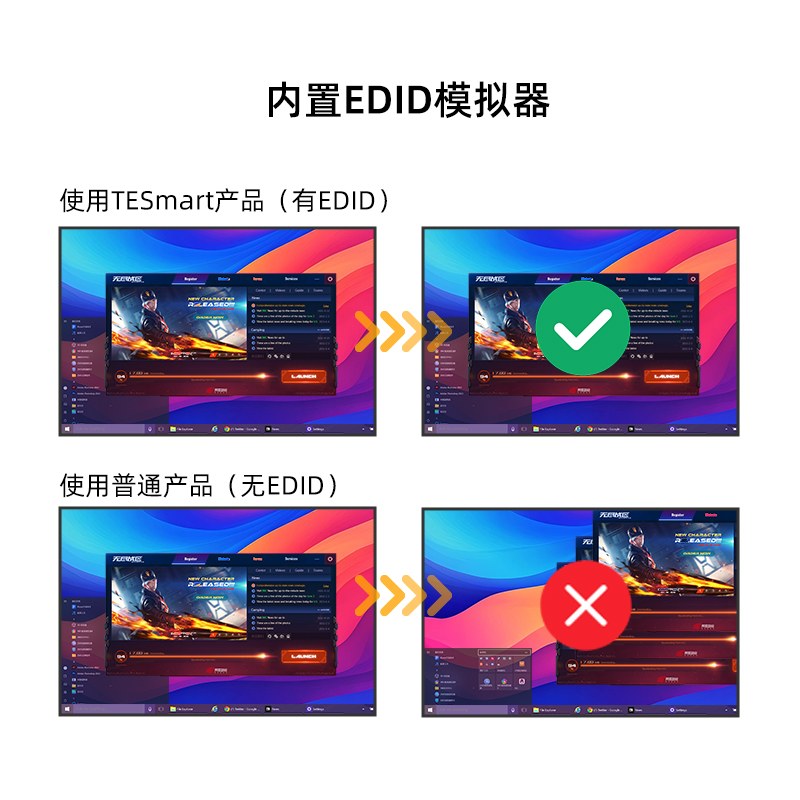
低端KVM常见的问题是显示器对切换的反应。每次切换设备时,你可能会看到屏幕闪烁、分辨率变化或窗口布局被打乱。这就是EDID模拟发挥作用的地方。
TESmart的KVM为连接的两台系统保持一致的显示器身份信息。这意味着:
- 桌面布局保持不变
- 分辨率不会重置
- GPU与显示器之间不会进行不必要的反复握手
对于使用高分辨率显示器(如双4K@60Hz)的用户来说,这是一个关键功能,尤其是每天需要多次来回切换的用户。
高质量视频输出(最高支持8K@60Hz、HDR10+、深色支持)
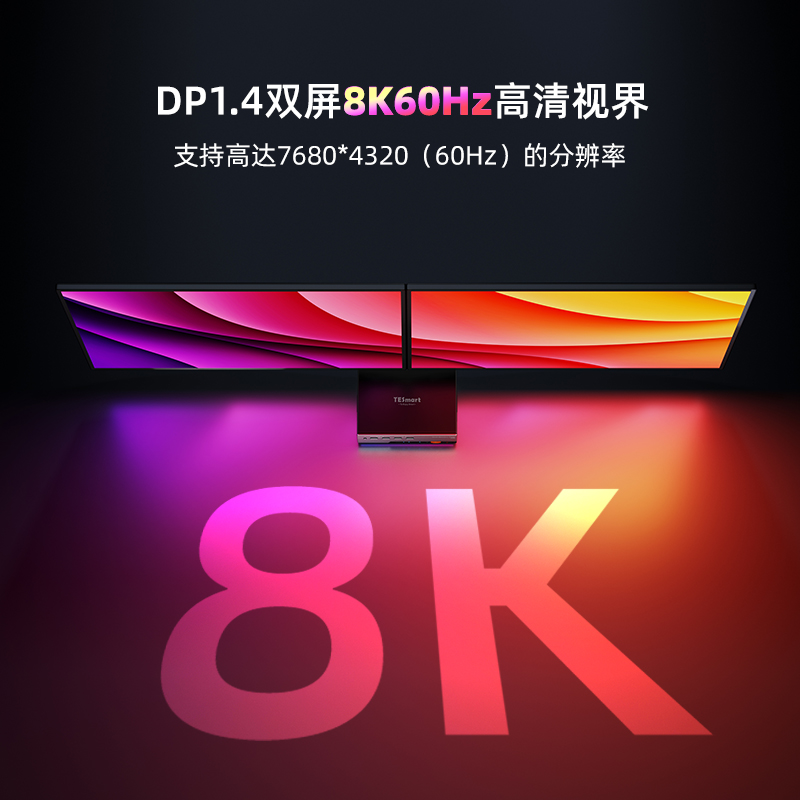
很多KVM在技术上都支持双显示器,但真正的问题是:画质如何?TESmart的双显示器KVM支持HDMI 2.1/DP1.4输入输出,完全兼容:
- 8K@60Hz分辨率
- 4:4:4色度采样
- HDR10+和深色支持
这不仅关乎视觉清晰度,更关乎创意工作中的色彩准确性,甚至在长时间使用时的眼睛舒适度。
无论你是编辑照片、处理电子表格,还是下班后玩游戏,都可以放心------你的画质不会因为使用了KVM而打折扣。
键盘鼠标直通:实现全面兼容
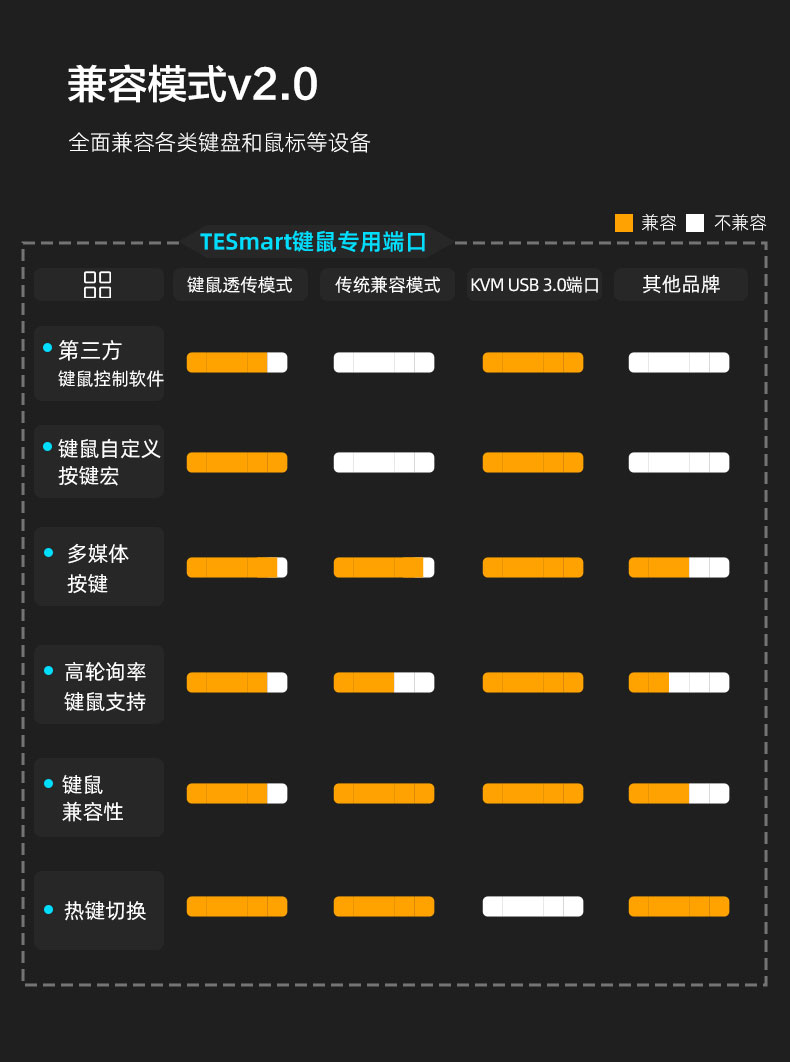
与外设的兼容性,尤其是现代外设,可能成就或毁掉KVM体验。TESmart采用USB键盘鼠标直通技术,这意味着系统会将设备视为直接连接。
这兼容以下设备:
- 带有自定义固件的机械键盘
- 多媒体键和快捷配置文件
- 高轮询率的游戏鼠标
无需担心兼容性问题或驱动异常。这对于经常在macOS、Windows或Linux之间切换的用户尤其有帮助。
集成扩展坞功能(特别适合Mac用户)
如果你使用的是MacBook,尤其是M1/M2/M3芯片机型,你可能很清楚外接显示器的支持限制,以及简洁扩展方案的价值。
TESmart的HDC202-P23型号集成了:
- 支持供电的USB-C输入(最高60W)
- 内置USB 3.0集线器,可连接外设
- 3.5mm音频输出
对于Mac用户来说,这本质上是一个KVM与扩展坞的混合体。两根USB-C线就能将你的Mac连接到一切------显示器、键盘、鼠标和充电。这大大减少了线缆杂乱,显著简化了桌面设置。
两款推荐型号
以下两款都支持双显示器、高分辨率输出以及上述所有功能------但在输入输出配置上略有不同:
| 型号 | 核心规格 | 最佳适用人群 |
|---|---|---|
| DKS202-M24 | 双DP1.4输入、USB 3.0扩展坞、8K@60Hz、EDID模拟、千兆网口 | 追求极致视觉体验的游戏玩家/专业工作者 |
| HDC202-P23 | 1个USB-C输入+1个HDMI输入、60W供电、专为MacBook优化 | MacBook用户或USB-C设备使用者 |
结论
TESmart的KVM切换器没有冗余的设计,只保留真正影响体验的核心技术。如果你的日常 workflow 依赖双高分辨率显示器、需要在多套系统间无缝切换,又不想在外设兼容性和显示稳定性上妥协,这套方案是目前综合体验最均衡的选择。