CAD芯智库,让CAD设计更得心应手!
今天就用咱们画图时的真实场景,聊聊怎么设置自动保存、备份,以及万一出事了怎么找回图纸。
一、先搞懂三个"防丢工具",画图更安心
画图时总听到" 自动保存","备份文件"这些词,其实它们只是分工不同:
- 自动保存:定时给图纸 "拍快照"
就像你写报告时,Word会偷偷帮你存草稿,中望CAD 的自动保存也会每隔几分钟,悄悄给你的图纸"存个档"。哪怕突然断电,这些"快照"也能帮你找回大部分工作。
它生成的文件后缀是.zs(记不住?就想"ZWCAD Save"的缩写),这个格式是固定的。另外还有个.zw格式的文件,是软件临时用的"草稿纸",不能恢复数据,不用管它。
- 备份文件:保存前的"后悔药"
你肯定有过这种情况:改了半天图纸,突然发现还不如上一版好。这时候备份文件就派上用场了 ------ 每次手动点 "保存",中望CAD 都会生成一个.bak 文件,存的就是你点保存前的状态,相当于给图纸留了个"后悔药"。默认和你的.dwg 文件存在同一个文件夹里,找起来很方便。
- 图形修复管理器:崩溃后的" 自动救援员"
软件突然闪退?别慌!重启中望CAD后,会自动弹出一个"图形修复管理器",就像个贴心的救援员,把崩溃时你正在画的图、自动保存的快照、备份文件都列出来,直接帮你找最完整的版本。
二、3 步做好"防丢设置",画图时心里有底
花1分钟做好这几步,再也不用太专注忘记手动保存了:
操作步骤:
第1步:开启自动保存,让电脑定时"帮你存"
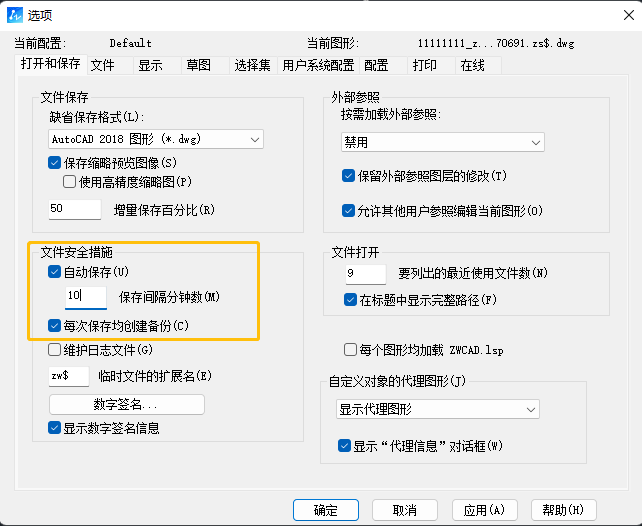
打开中望CAD,在命令行敲命令快捷键OP(或者完整命令OPTIONS)回车,调出"选项"对话框------这就像打开手机的"设置"界面。
点到【打开和保存】标签,找到"文件安全措施",把【自动保存】勾上。保存间隔建议设5-10分钟:画精细图就设短点,避免丢细节;大图可以稍长点,免得频繁保存卡顿。
第2步:改个顺手的自动保存路径,找文件不迷路
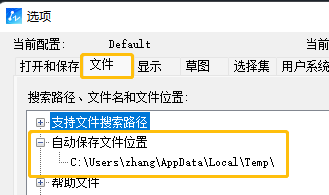
自动保存的文件默认存在系统的临时文件夹(显示%temp%),就像藏在抽屉最深处,找起来特费劲。咱们手动改个显眼的地方:
在"选项"里点【文件】标签,展开【自动保存文件位置】,点右边的文件夹图标,选个你常用的路径------比如专门建个"中望CAD自动保存"文件夹,以后找文件直接进这个文件夹就行。
第3步:打开备份功能,留好"历史版本"
还是在【打开和保存】标签,把【每次保存均创建备份】勾上。这样每次手动保存时,都会生成.bak备份文件。
默认备份文件和原文件存在一起,时间久了可能乱糟糟。想集中管理?在命令行敲MOVEBAK,按提示设置个专门的备份文件夹,以后所有.bak文件都会自动"搬家"到这里,清爽又好管。
三、图纸真丢了?2招找回你的图纸
哪怕真遇到断电、闪退,按这两步操作,90%的图纸都能找回来:
方法1:让修复管理器"一键救场"
重启中望CAD后,如果看到弹出【图形修复管理器】,别慌!这是好事------里面列的就是能恢复的文件,带预览图和修改时间。
挑一个最新的文件点开,确认内容没问题后,按Ctrl+S保存一下,就能接着画了,就像从没出过意外一样。
方法2:手动找文件,不怕管理器"偷懒"
要是没看到修复管理器,或者没找到想要的文件,就自己动手找:
先去你设置的"自动保存文件夹",按"修改日期"排序,带有文件名作为前缀的.zs$文件就是自动保存的快照。
再去备份文件夹(或原文件所在的文件夹),找同名的或者带有文件名前缀的.bak文件,这是自动保存和手动保存前的版本,手动保存的文件名和实际dwg文件完全同名,自动保存的以文件名作为前缀,会添加一些其他字符。
找到后复制到桌面,右键重命名,并把后缀改成.dwg,双击就能用中望CAD打开了。
四、清理备份不占空间,电脑不"卡壳"
开了备份功能,时间长了文件夹可能堆一堆旧文件,占空间还看着乱。清理方法超简单:
定期打开备份文件夹(就是MOVEBAK设的那个),把确定没用的.bak文件删掉------比如画完归档的图,备份就可以清了。
自动保存的.zs$文件不用管:新保存会覆盖旧的,正常关软件后也会自动删掉,不会越堆越多。当然您也可以在选项对话框的【打开和保存】设置自动保存文件位置,并按自己的习惯定期清理。
总结:花2分钟设置,画图踏实一整天
其实中望CAD的"防丢"逻辑特简单:自动保存帮你抓实时进度,备份文件存历史版本,崩溃了有修复管理器救场。
下次打开软件,先花1分钟把这些设置调好,画图时不用总惦记"没保存",遇到意外也能淡定找回图纸。再也不用体会"白画一天"的绝望,踏踏实实把精力放在设计上,多香啊!