云服务器
在计算机E盘的文件夹MySite中,已经写好了html文件。在阿里申请了的域名。现在想在腾讯云构建服务器,把MySite的文件迁移过去,使得网友可以访问。操作步骤如下:
腾讯云
轻量应用服务器
- 控制台 → 轻量应用服务器 → 你的服务器 → 防火墙 → 添加规则
- 协议:TCP,端口:80 (HTTP)、443(HTTPS)
- 来源:0.0.0.0/0(允许所有 IP 访问)
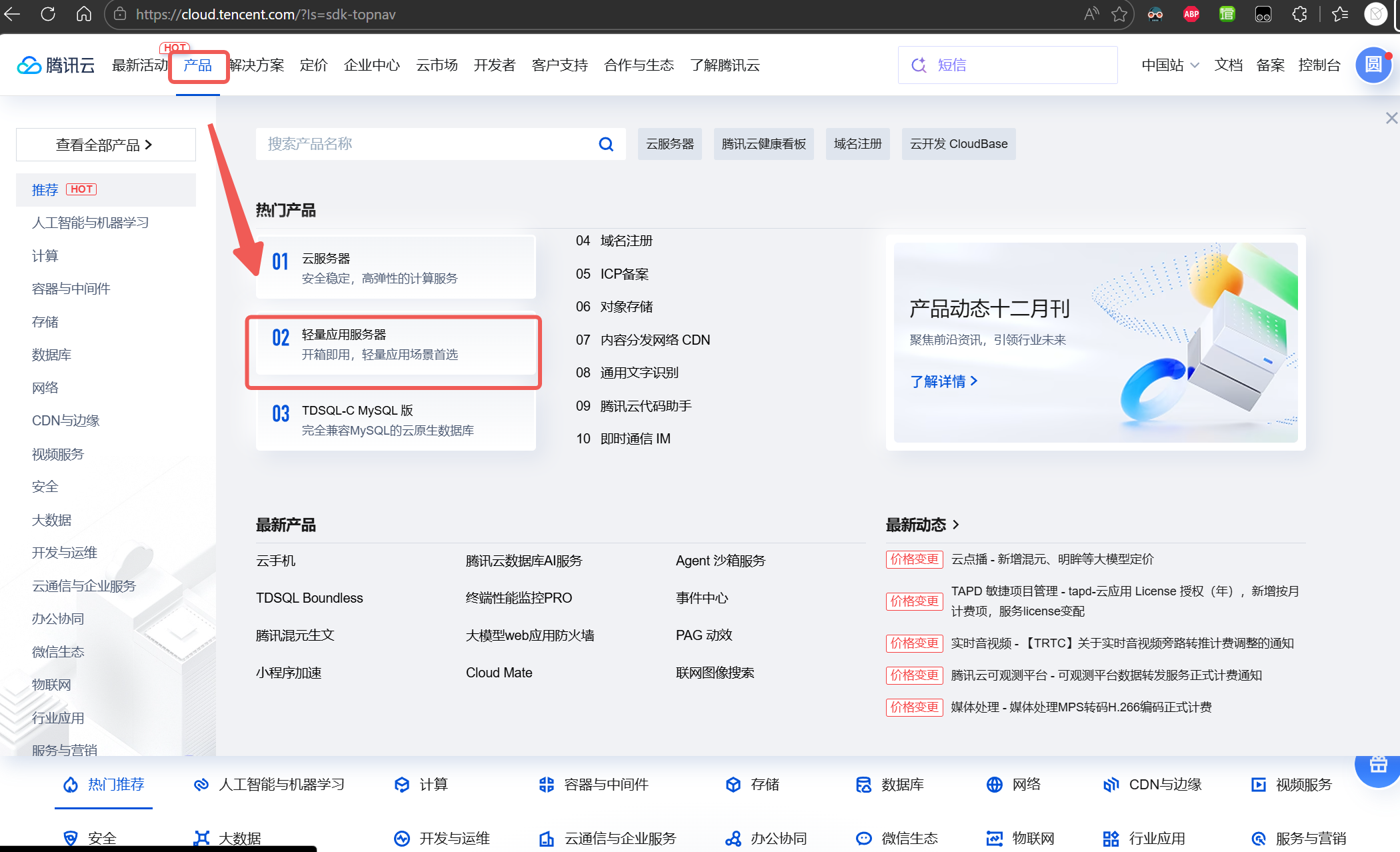
选择轻量应用服务器,在如下网站:
https://cloud.tencent.com/product/lighthouse?Is=sdk-topnav
购买的时候,选择自己的地域。如果在北京,就选择"北京"。
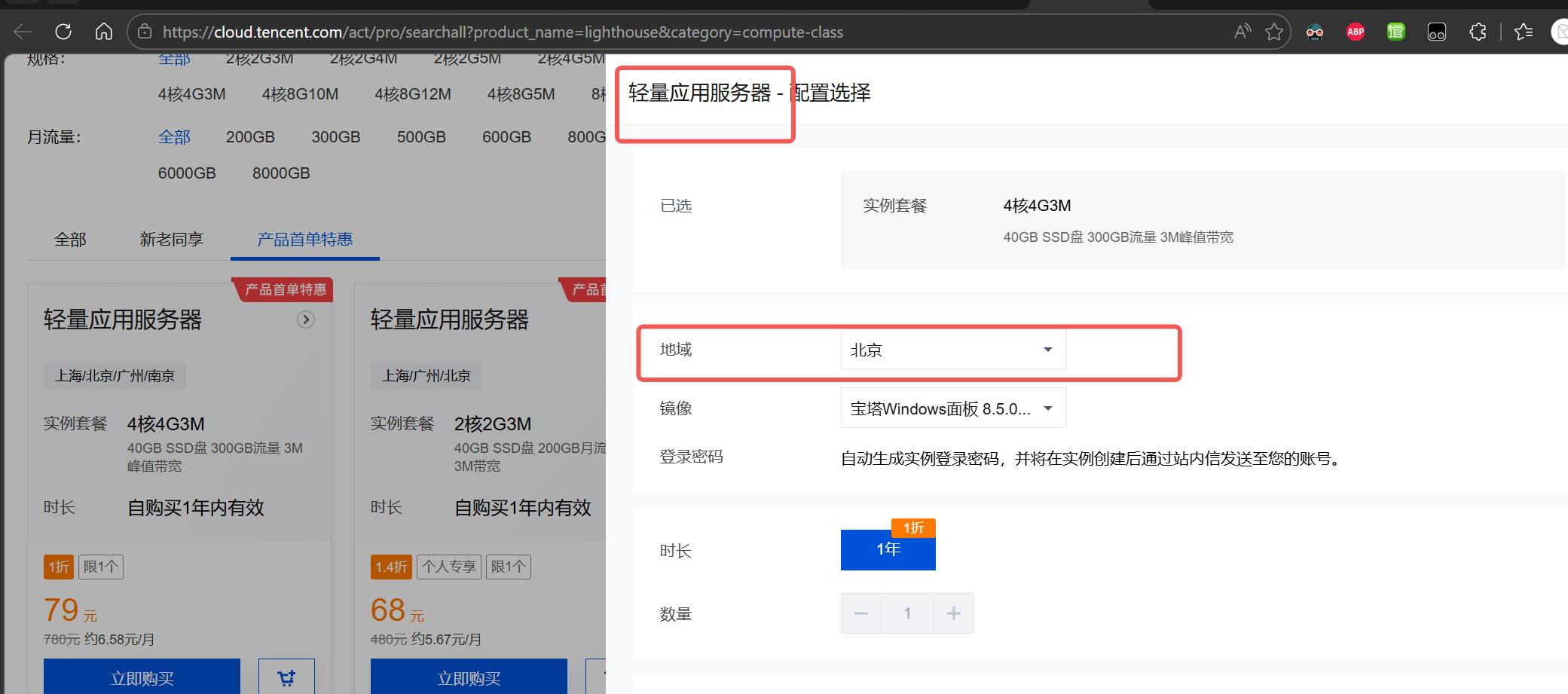
服务器搭建。
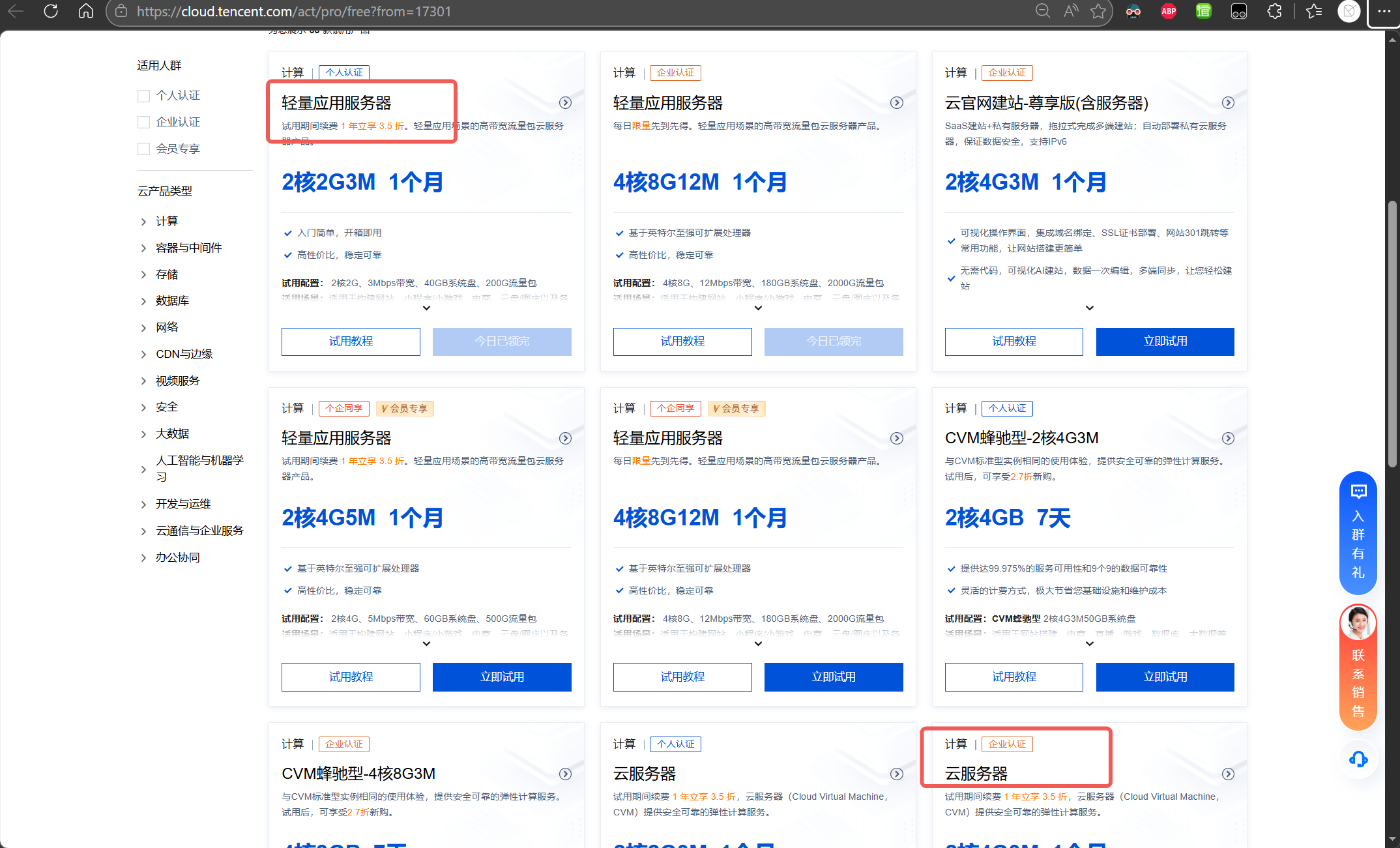
腾讯云对首次注册、完成实名认证的新用户 ,提供轻量应用服务器免费试用 1 个月,完全满足你部署静态网站的需求。
-
适用对象 :腾讯云新用户 (从未买过云服务器、未领过免费套餐),必须完成个人实名认证。
-
免费配置 (最适合你):
- 轻量应用服务器:1 核 1G/2 核 2G、30GB SSD、5M 带宽、1TB 流量 / 月。
- 时长:免费使用 30 天。
-
限制 :每个账号限领 1 次 ,不可重复领取;必须在国内节点(北京 / 上海 / 广州等)。
-
领取轻量服务器
-
注册 / 登录腾讯云 → 完成个人实名认证(绑定身份证 + 银行卡 / 微信支付)。
-
进入免费套餐页:https://cloud.tencent.com/act/free。
-
找到「轻量应用服务器 」→ 点击「立即领取」。
-
选择配置:
- 地域:选北京 / 上海 / 广州(离你近、访问快)。
- 镜像:选宝塔 Linux 面板 (新手最友好)或 CentOS 7。
- 带宽 / 流量:默认5M+1TB / 月(免费)。
-
确认订单 → 点击「0 元购买」→ 完成领取。
-
进入控制台 → 重置服务器密码 → 记录公网 IP。
轻量应用服务器
腾讯云的轻量应用服务器(Lighthouse) 和云服务器(CVM) 本质都是云主机,但定位、架构、易用性、成本和扩展性差异很大。简单说:轻量 = 套餐化、开箱即用、便宜、适合新手 / 小站;CVM = 模块化、高度灵活、可扩展、适合企业 / 复杂业务腾讯云。
核心联系(共同点)
- 都是IaaS 级云服务器,提供独立的计算、存储、网络资源。
- 都运行标准 Linux/Windows 系统,可远程 SSH/RDP 登录腾讯云。
- 都支持域名解析、备案、Web 服务(Nginx/Apache),都能放你的 HTML 网站腾讯云。
- 底层都基于腾讯云虚拟化技术,有基础安全与监控腾讯云。
核心区别(详细对比)
- 产品定位与用户
- 轻量应用服务器(Lighthouse)
- 定位:入门级、轻量级、开箱即用Tencent Cloud。
- 用户:个人、学生、新手、小微企业、独立开发者Tencent Cloud。
- 适合:静态网站、博客、小程序、测试环境、学习腾讯云。
- 云服务器(CVM)
- 定位:企业级、全功能、高度可定制腾讯云。
- 用户:中大型企业、专业运维、复杂业务场景腾讯云。
- 适合:高并发网站、数据库、微服务、大数据、游戏腾讯云。
- 架构与资源模式
- 轻量应用服务器
- All-in-One 套餐化 :CPU / 内存 / 磁盘 / 带宽 / 流量打包售卖,固定配置腾讯云。
- 资源不可拆分,升级 / 降级只能换套餐。
- 自带应用镜像(宝塔、WordPress、LAMP 等),一键部署Tencent Cloud。
- 云服务器(CVM)
- 模块化解耦 :CPU、内存、系统盘、数据盘、带宽独立选配、独立计费腾讯云。
- 支持弹性扩缩容(热升级、加硬盘、改带宽)。
- 仅提供纯净系统镜像,需自行配置环境腾讯云。
- 管理与易用性
- 轻量应用服务器
- 极简控制台,可视化操作,无复杂网络 / 安全组概念Tencent Cloud。
- 防火墙 / 端口放行在控制台一键操作,新手友好。
- 内置应用管理,无需复杂命令Tencent Cloud。
- 云服务器(CVM)
- 完整控制台,支持VPC、安全组、弹性网卡、负载均衡等高级功能。
- 网络与安全配置更精细,学习成本高。
- 适合有运维能力的用户,命令行操作更常见。
- 计费与成本
- 轻量应用服务器
- 固定套餐价(如 1 核 2G 5M 带宽 30G SSD 1TB 流量 / 月)腾讯云。
- 流量包模式,超出才计费,成本透明、性价比高腾讯云。
- 新用户免费试用 1 个月,长期更便宜腾讯云。
- 云服务器(CVM)
- 资源单独计费(CPU / 内存 / 磁盘 / 带宽分别算)腾讯云。
- 带宽可选固定带宽 或按流量计费腾讯云。
- 支持按量付费(按秒计费),灵活但单价更高腾讯云。
- 性能与扩展性
- 轻量应用服务器
- 配置上限:最高8 核 16G、32G SSD ,适合低中负载。
- 不支持弹性 IP、负载均衡、多网卡、挂载云数据库等高级特性。
- 内网默认与 CVM 不互通,需额外配置Tencent Cloud。
- 云服务器(CVM)
- 配置上限:最高128 核、3TB 内存、多 TB 云盘 ,支持高并发 / 高性能。
- 完整支持VPC、弹性 IP、负载均衡、容器、数据库联动等企业级能力。
- 内网自由互通,可构建复杂分布式架构
搭建好之后,会在右侧消息界面中,收到帐号和密码。
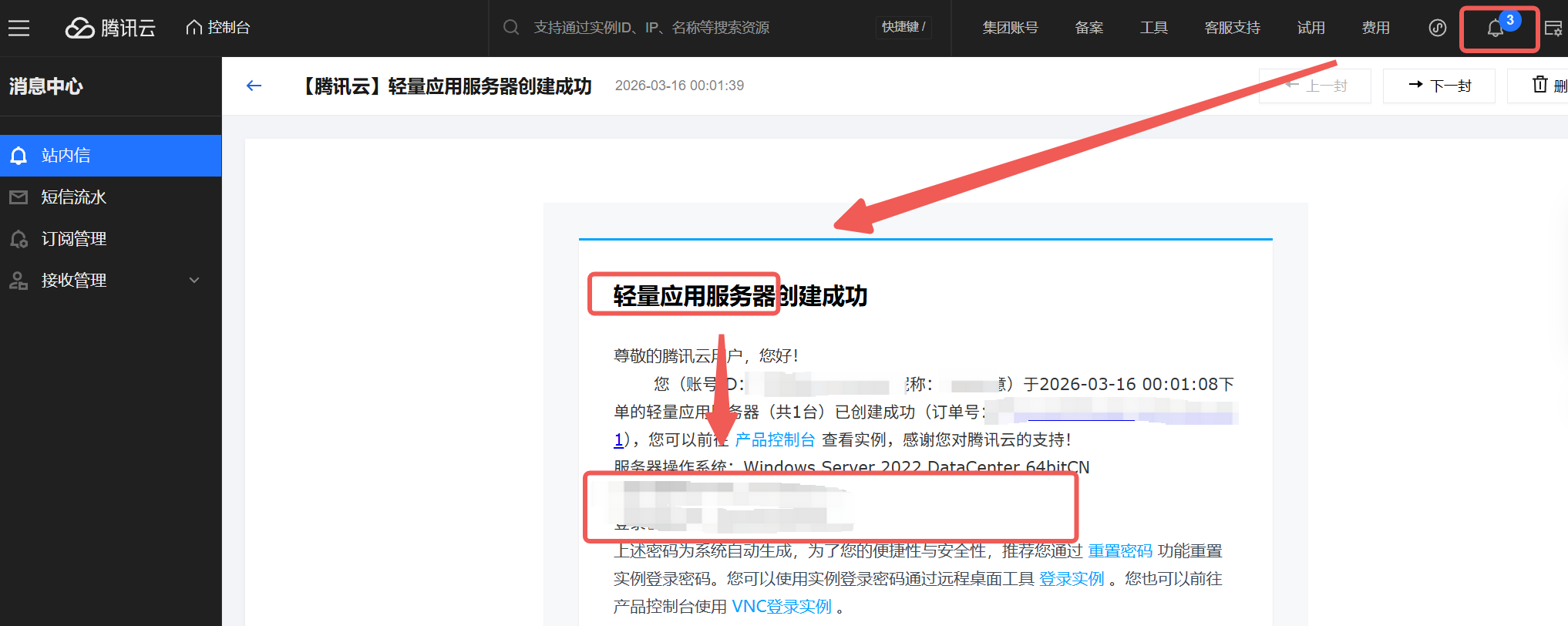
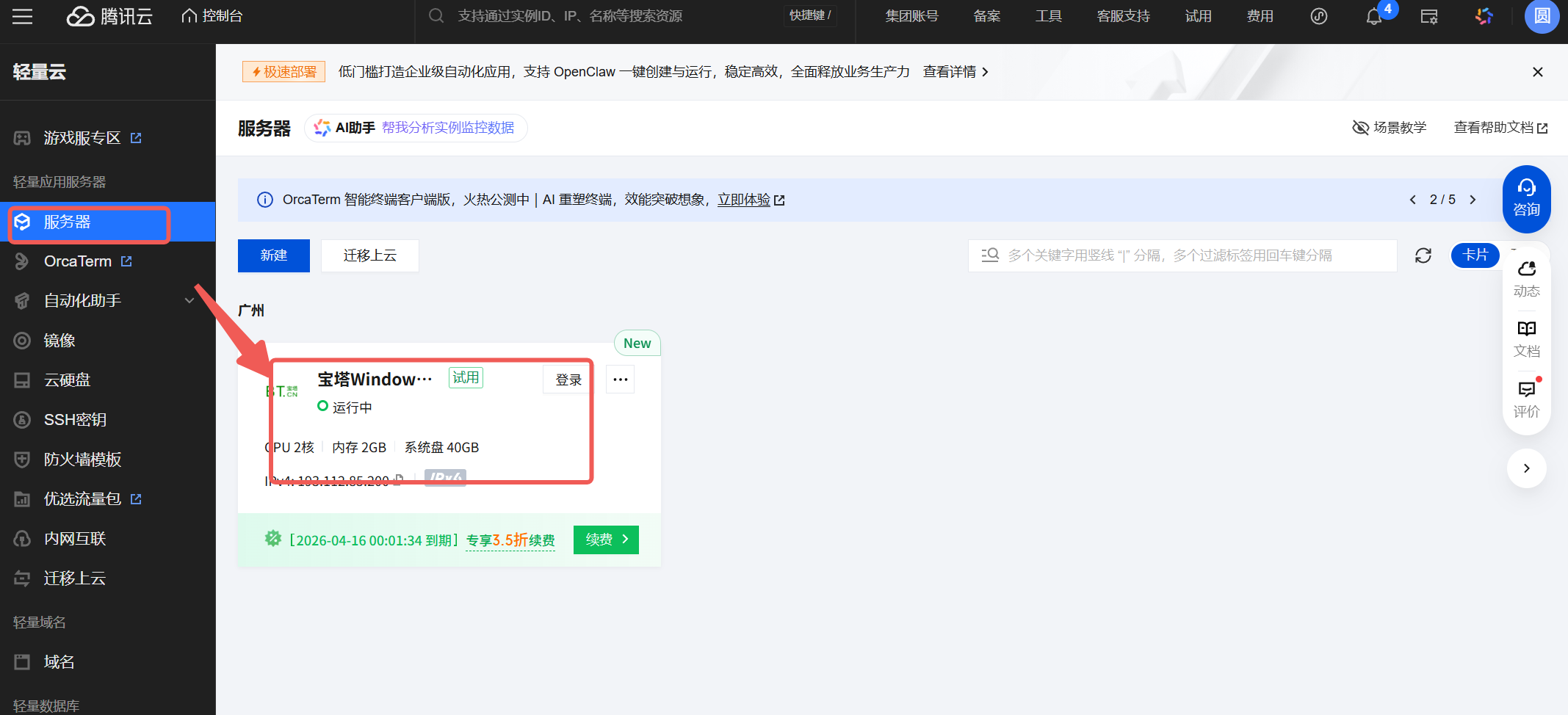
进入"控制台",可以查看服务器。
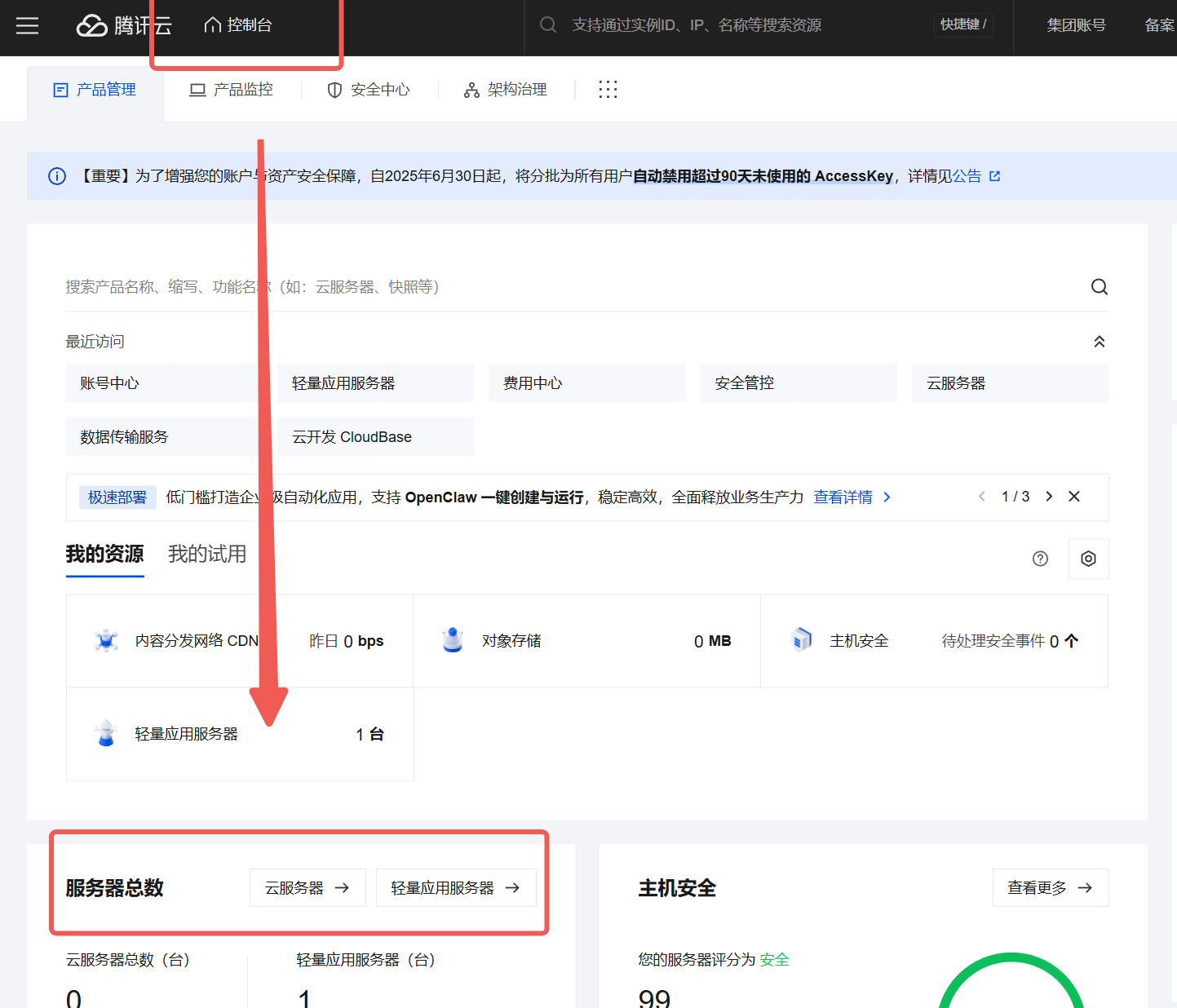
进入云服务器。
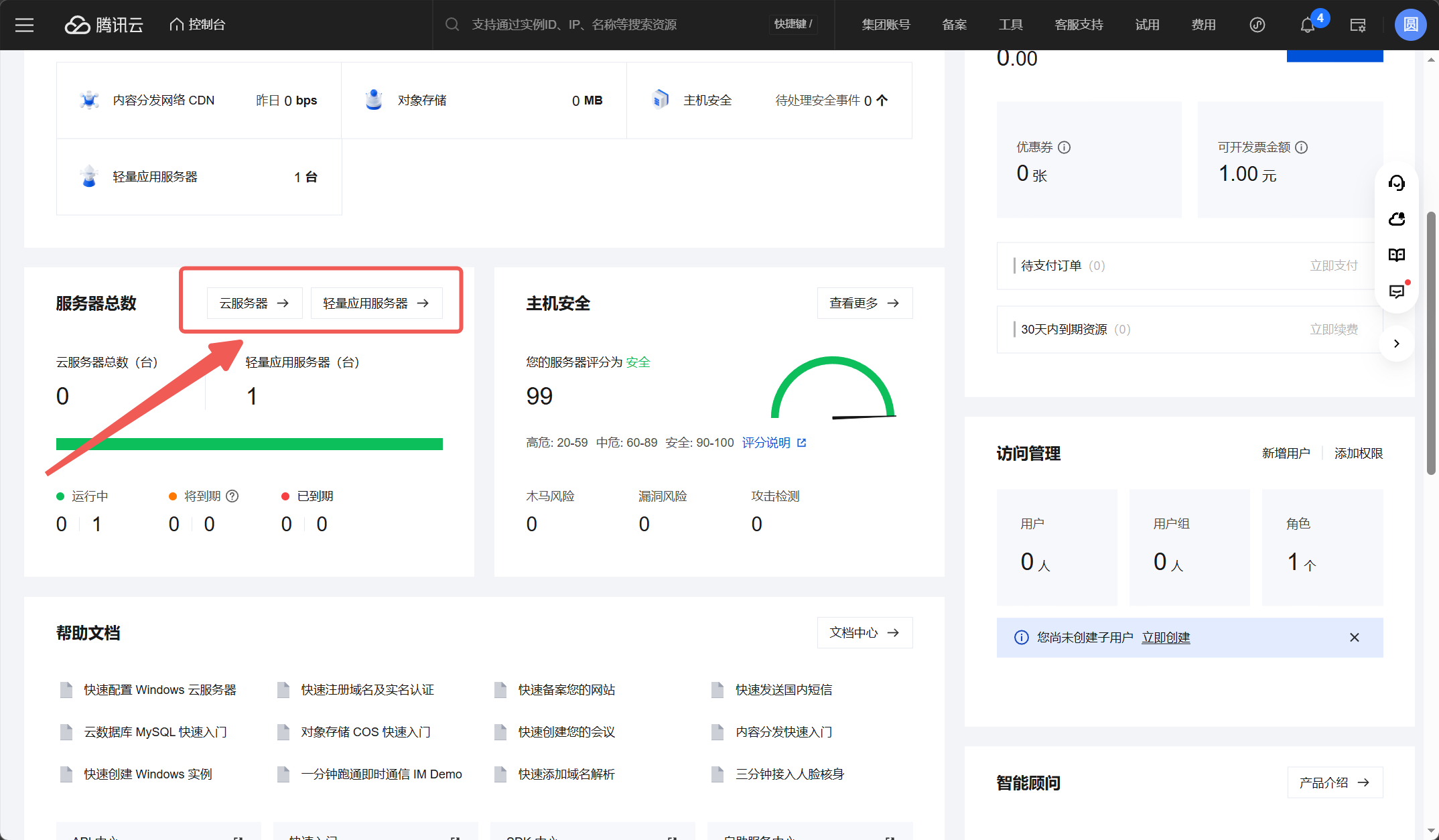
完成之后,如下界面所示,现在有了服务器。
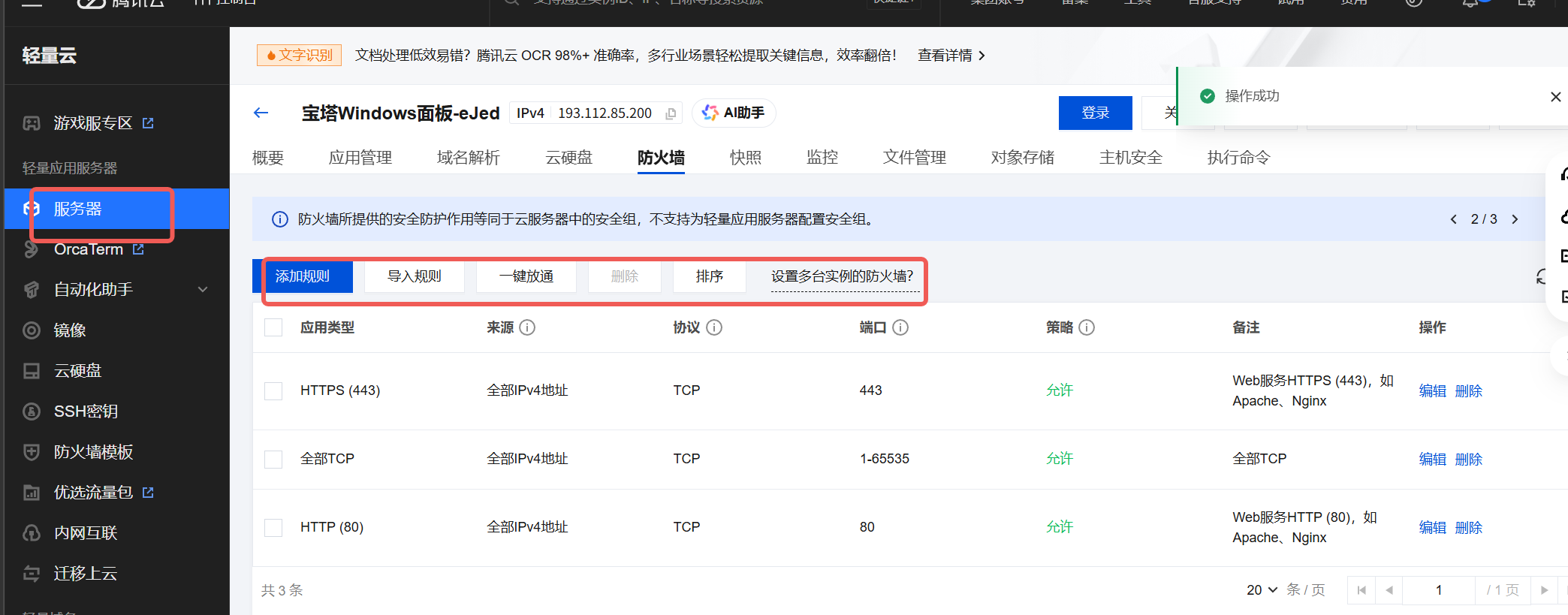
防火墙设置
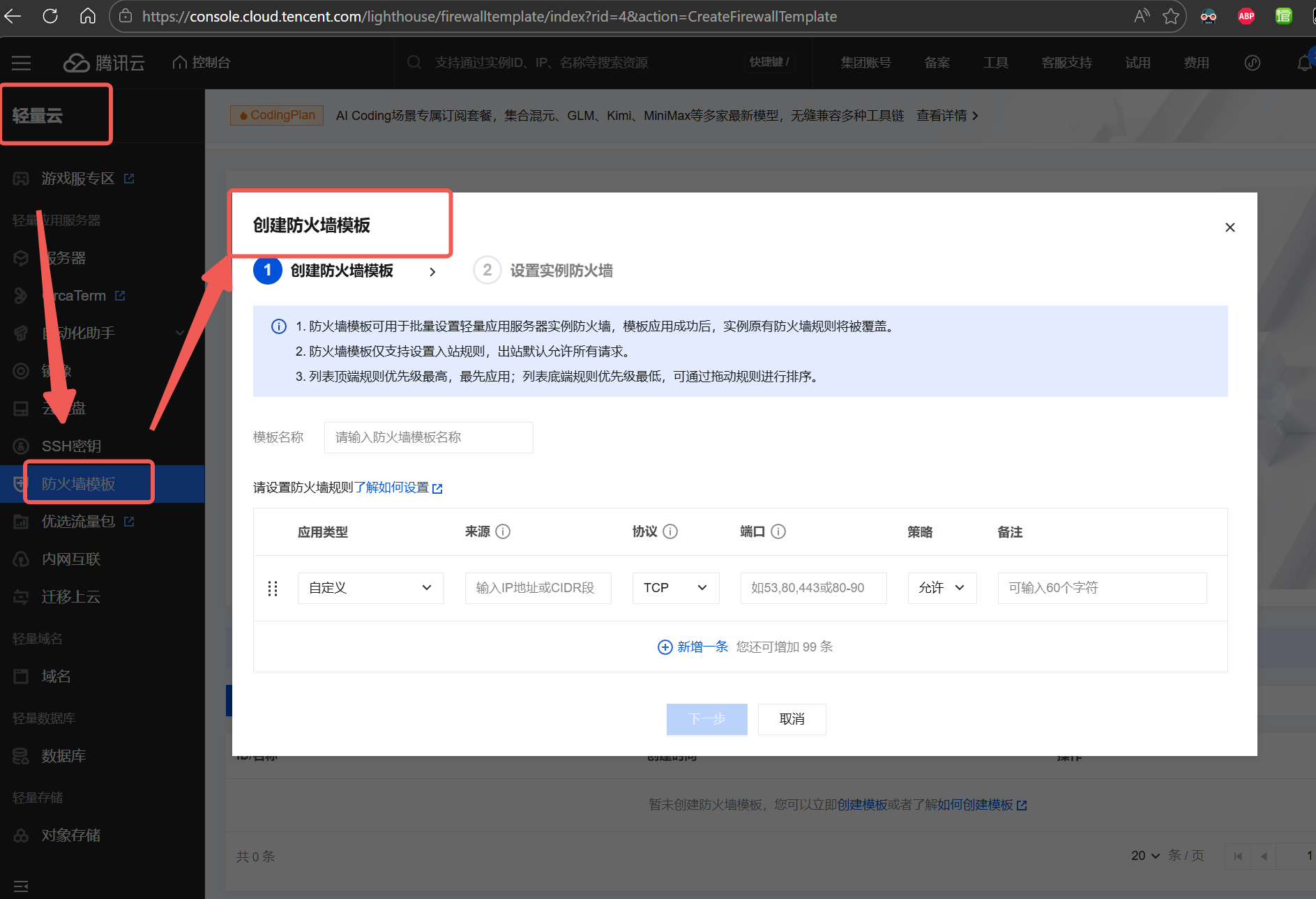
选择http或者https之后,自动填充。
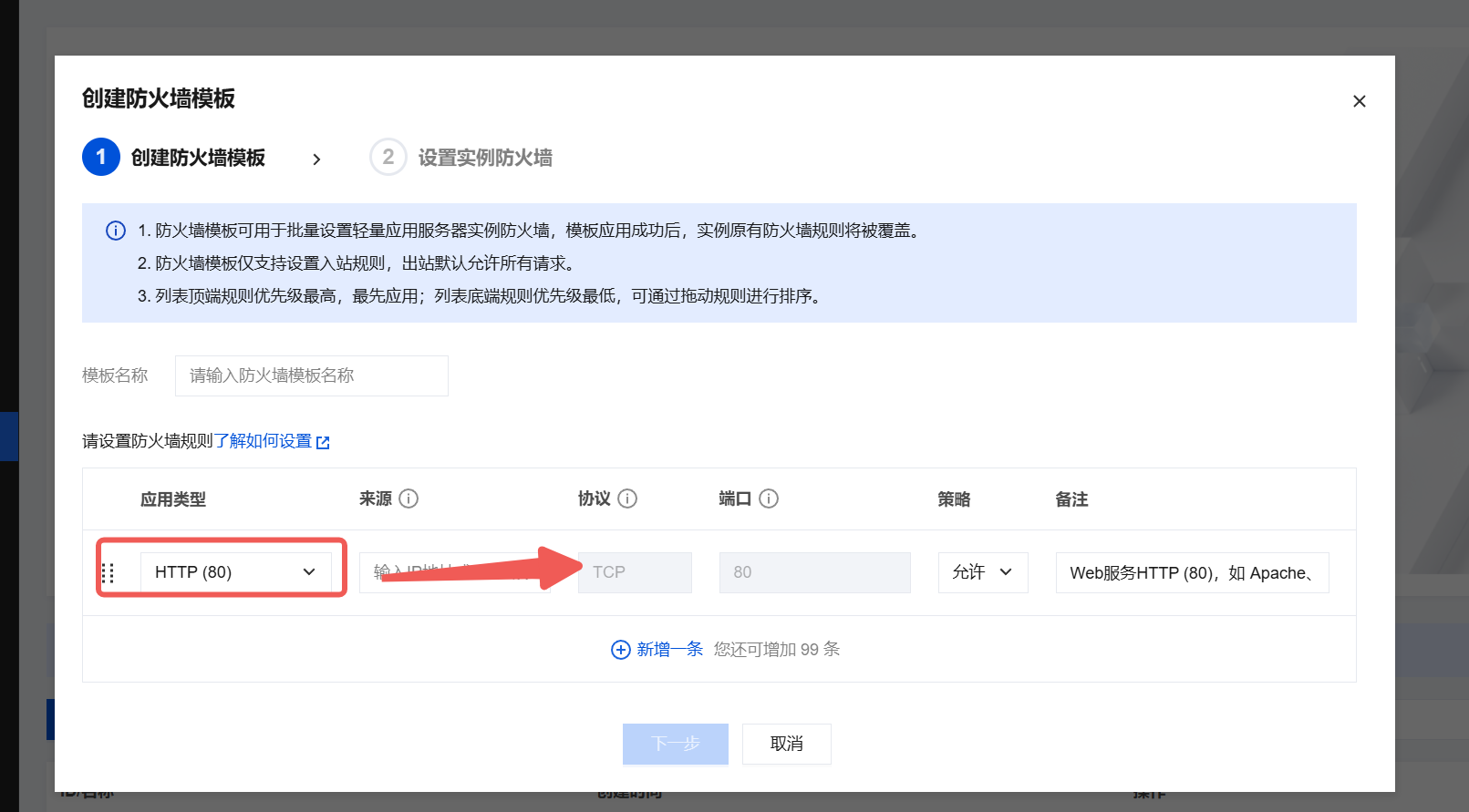
在防火墙中添加规则。
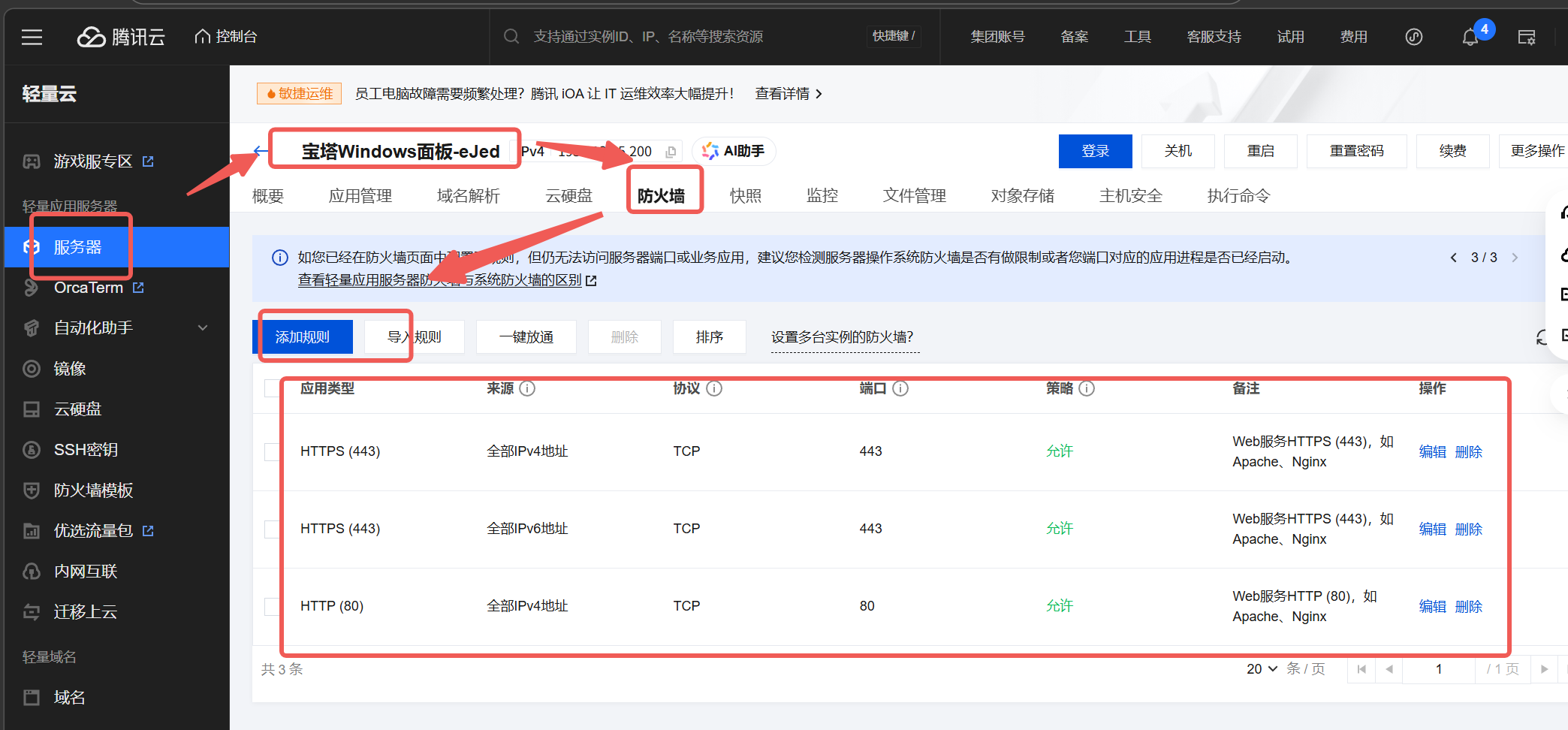
或者删除规则后重新制订。
备案
腾讯云对境内轻量应用服务器有严格的备案拦截机制,未备案域名解析至境内服务器后,80/443 端口(及全端口)会被自动阻断,导致上午还能打开,下午就突然无法访问腾讯云。
使用中国境内服务器提供服务必须先完成 ICP 备案,未备案属于违规,会被拦截。
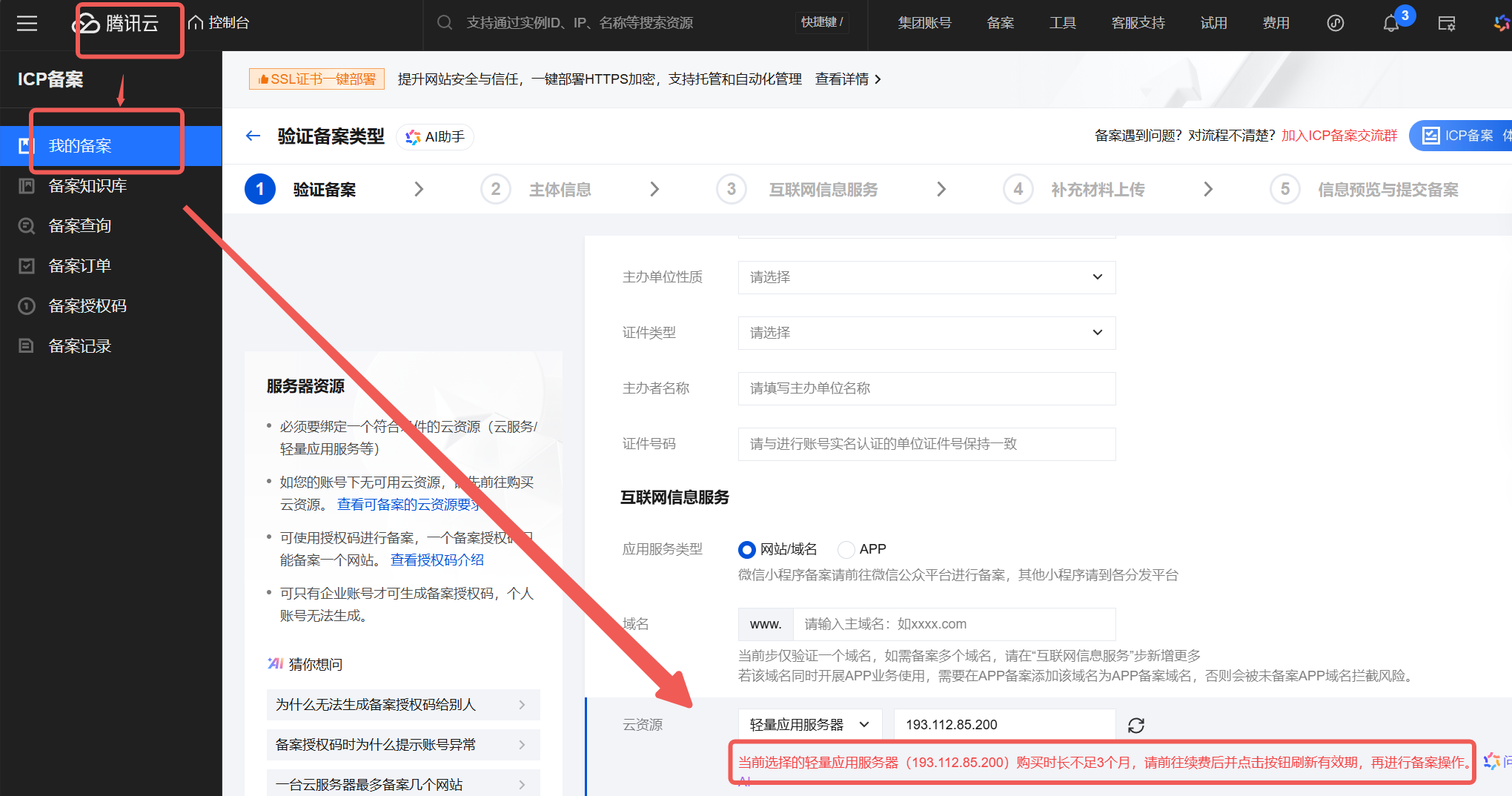
轻量应用服务器必须是包年包月、累计购买时长≥3 个月,且备案时剩余有效期≥1 个月,才能提交备案腾讯云。
镜像
腾讯云镜象中,包括不同地域。
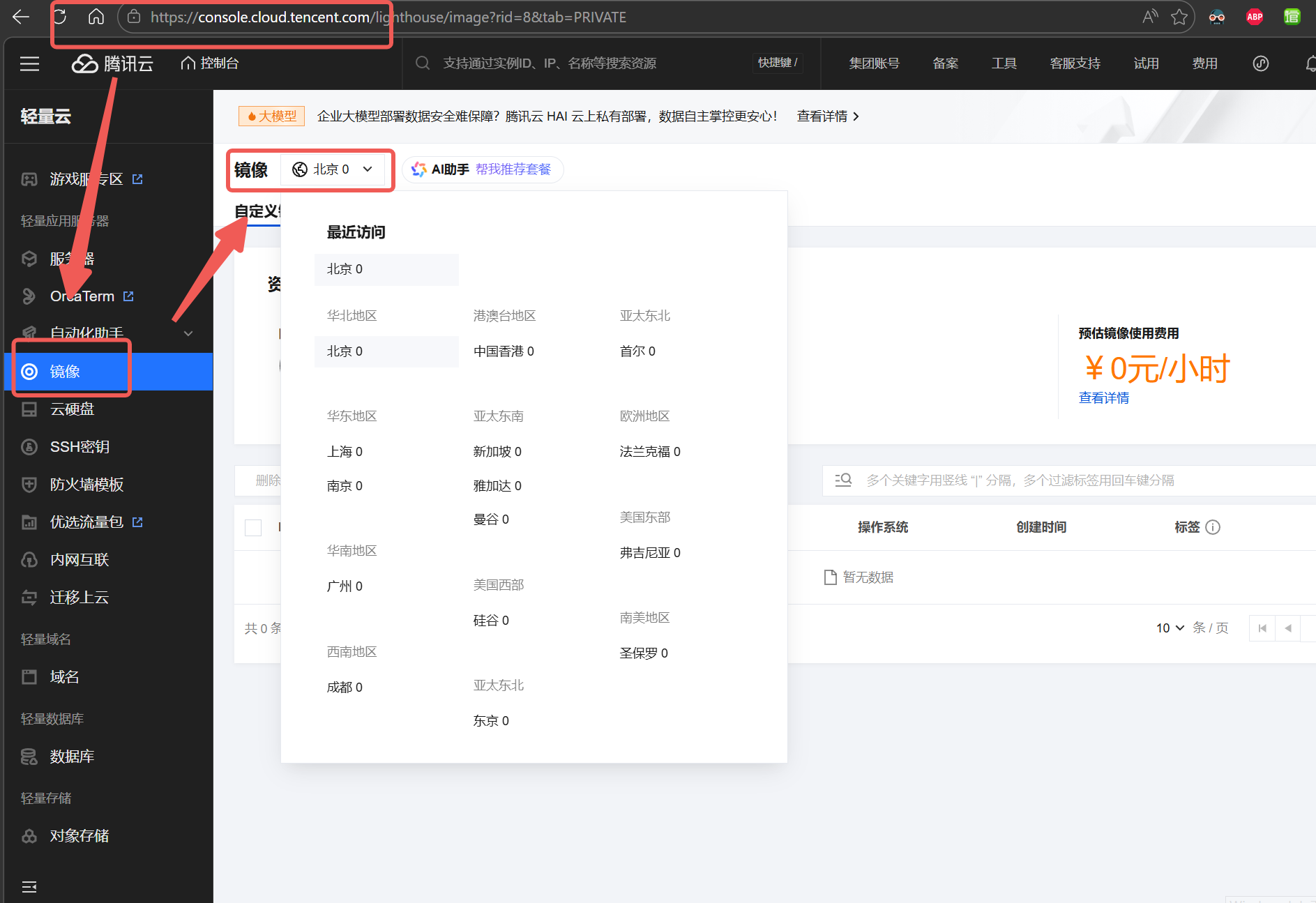
如果出现这种情况:人在北京、服务器在广州,最直接的后果是:无法在北京管局备案,只能在广东管局备案;且备案与服务器地域必须严格绑定,不能混用。
把广州服务器镜像复制到北京,新建北京实例。
宝塔windows面板操作
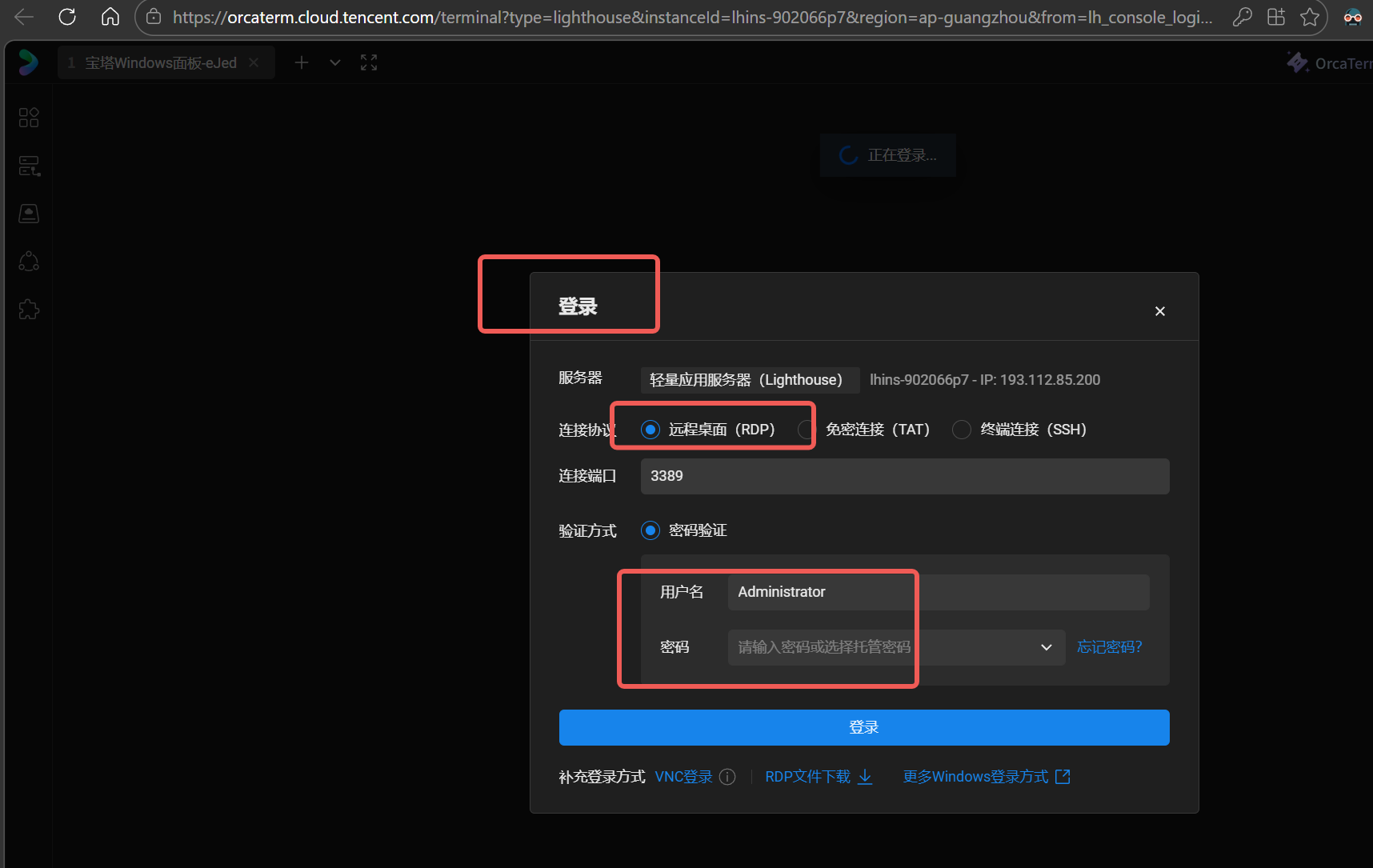
登录面板
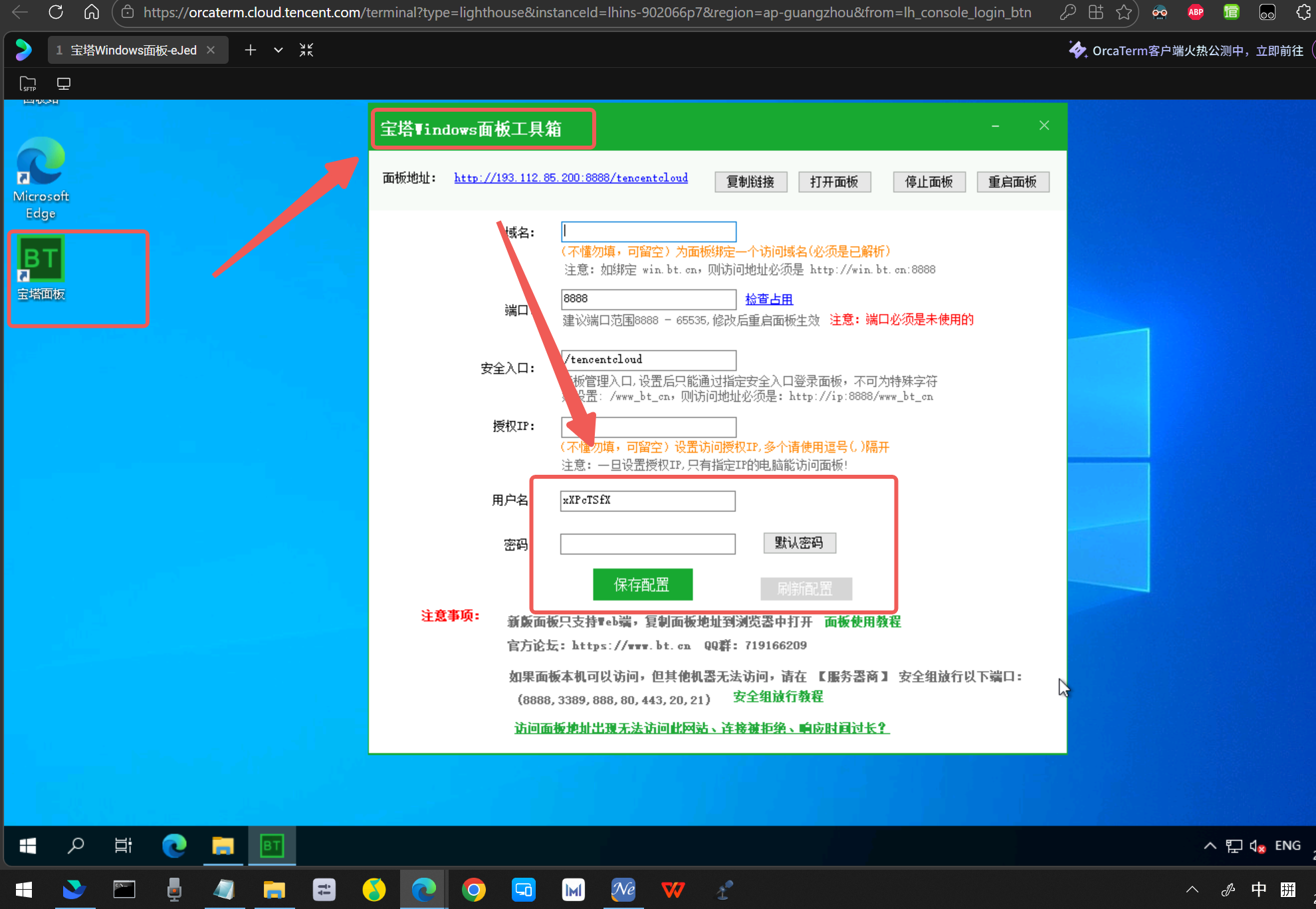
宝塔面板也可以在电脑屏幕界面中打开。
- 浏览器访问
- 输入服务器控制台给的宝塔初始账号密码登录
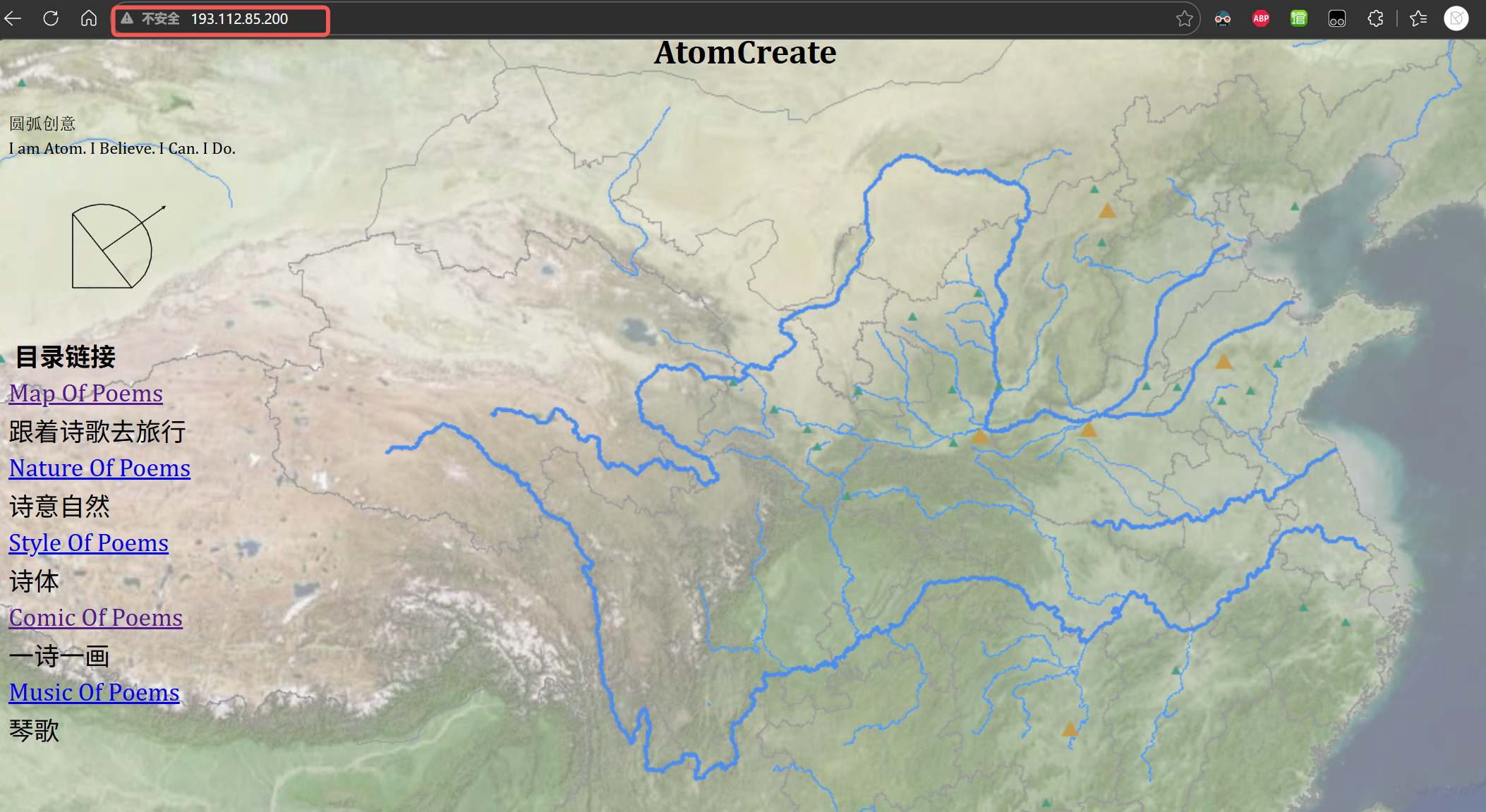
圆弧创意的网站为:http://193.112.85.200/
登录宝塔面板,输入用户名和密码。
即可登录进入。
面板基本界面
笔者宝塔面板地址为:
http://193.112.85.200:8888/tencentcloud
可以直接在edge 浏览器中打开。如图所示:
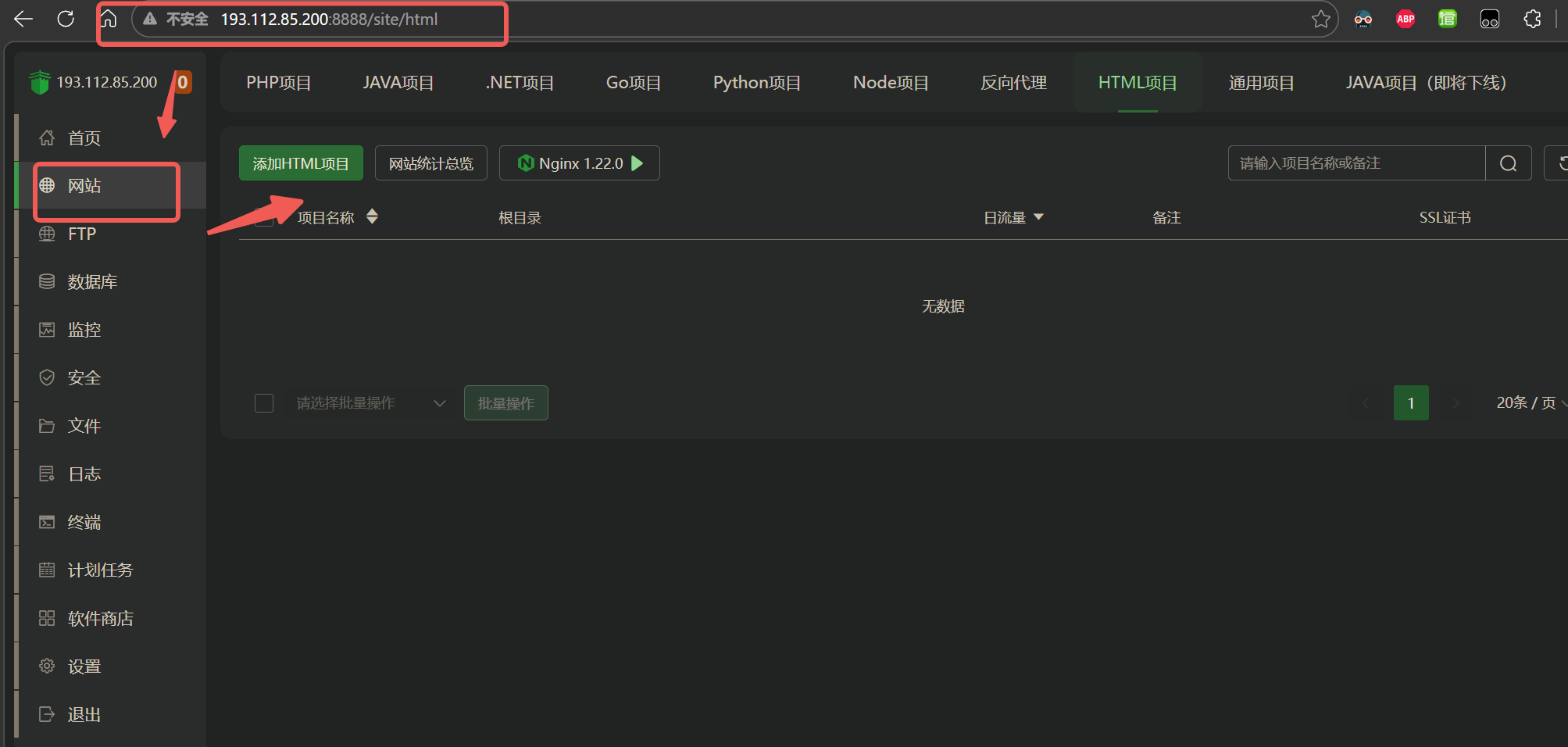
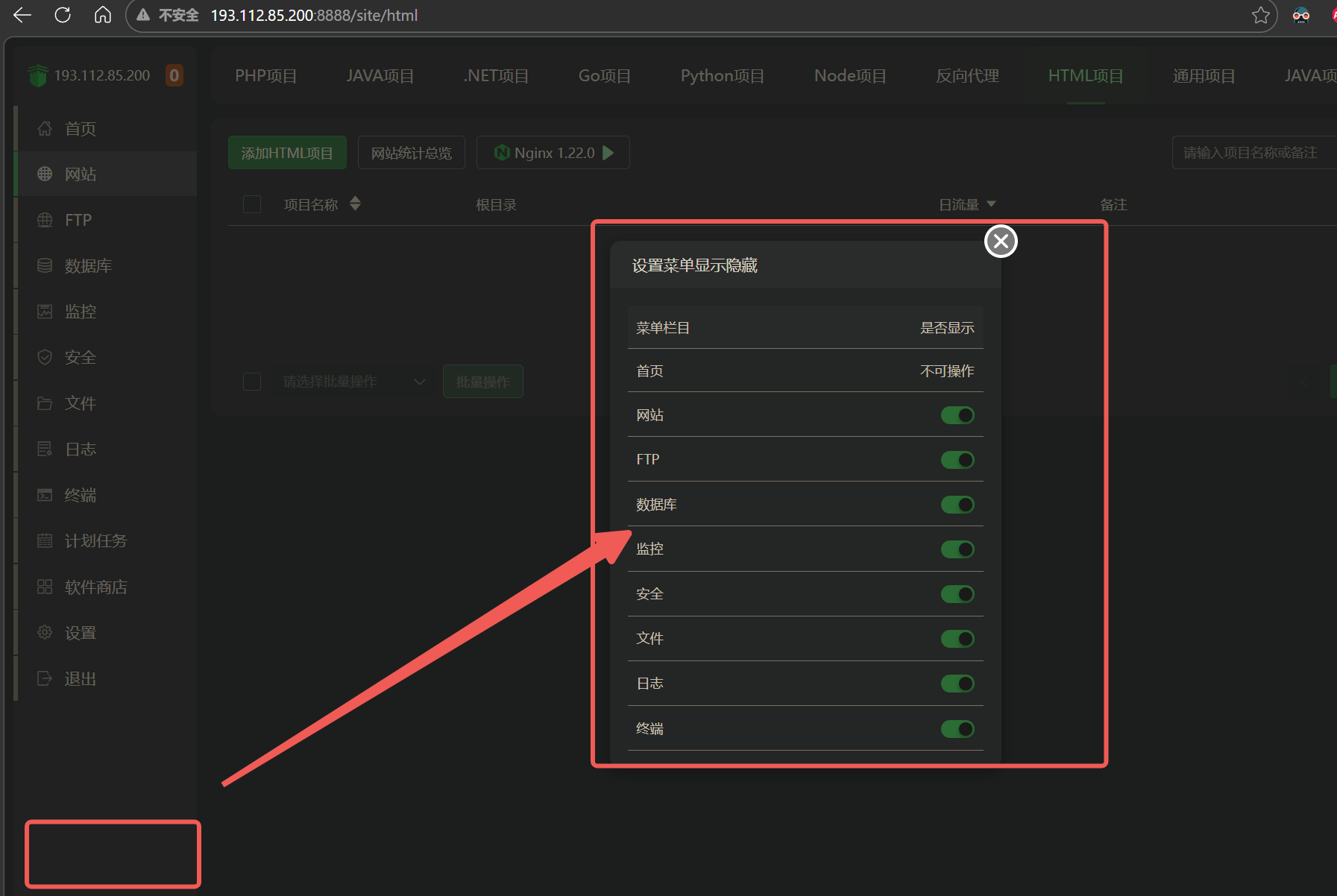
可以对左侧工具栏目文件进行调整:
安装 Nginx 服务
进入宝塔 → 软件商店 → 安装 Nginx(必装)
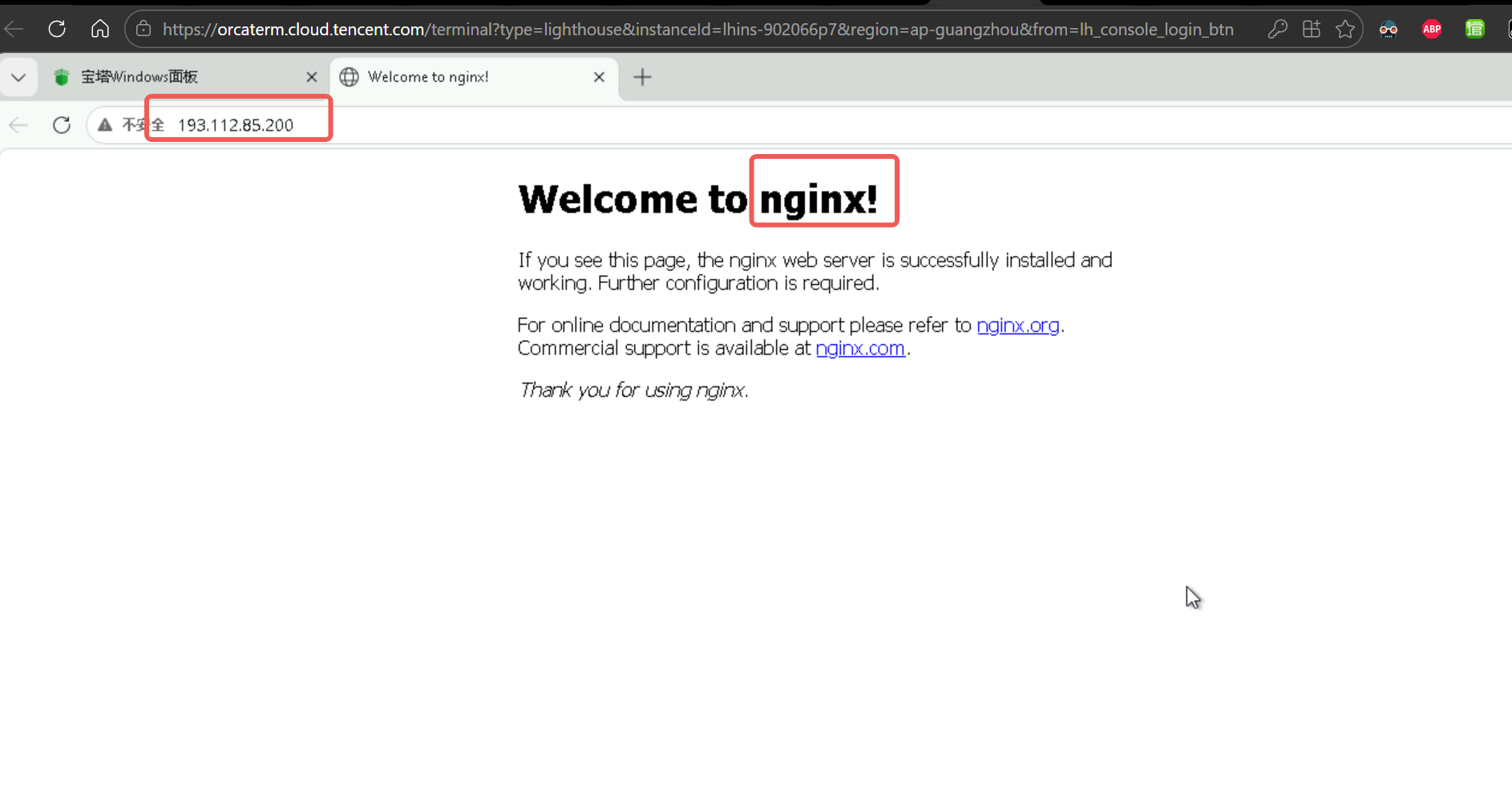
安装完毕之后,会出现一个界面,显示Welcome to nginx! 这时候,是因为在宝塔面板工具箱中,c盘的wwwroot中,有index.html文件,显示的即这个信息。
编辑html文件
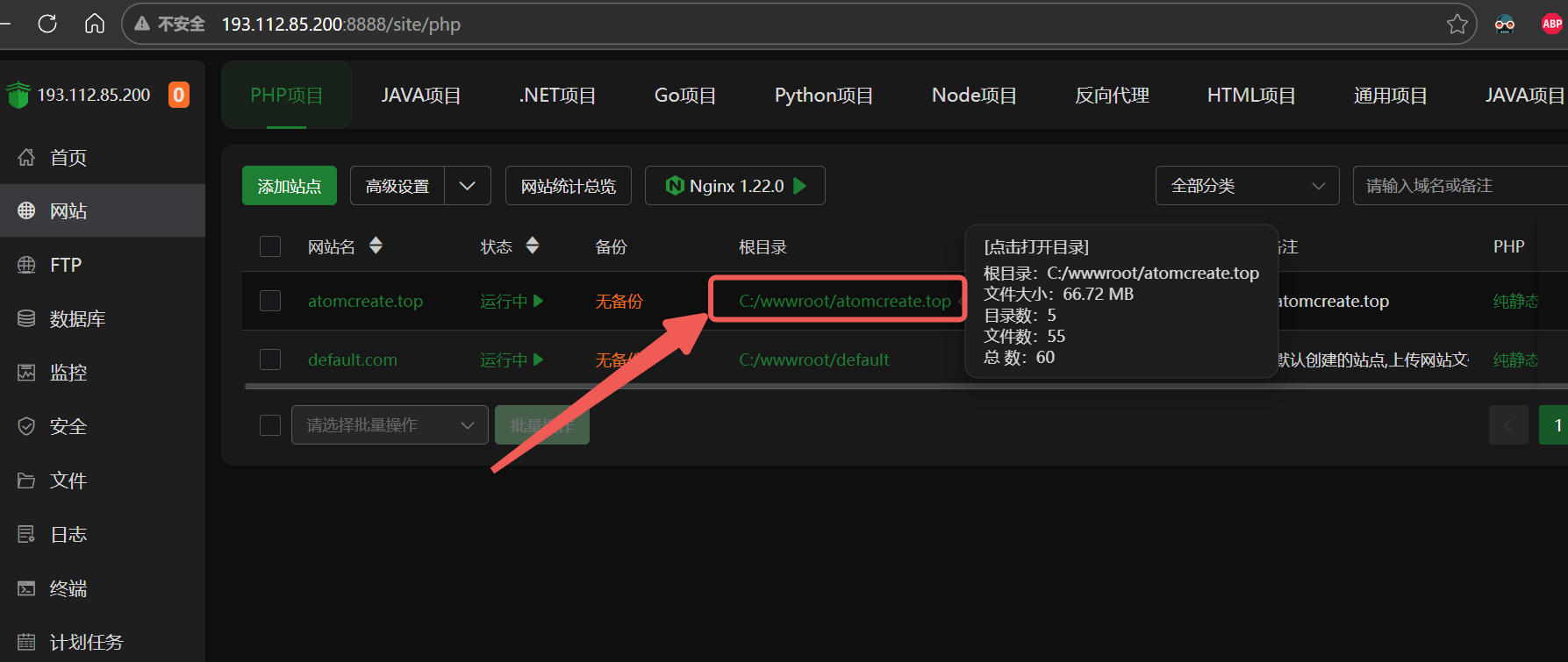
在宝塔面板中,可以对html文件直接进行操作。如图,点击即可进入根目录文件。
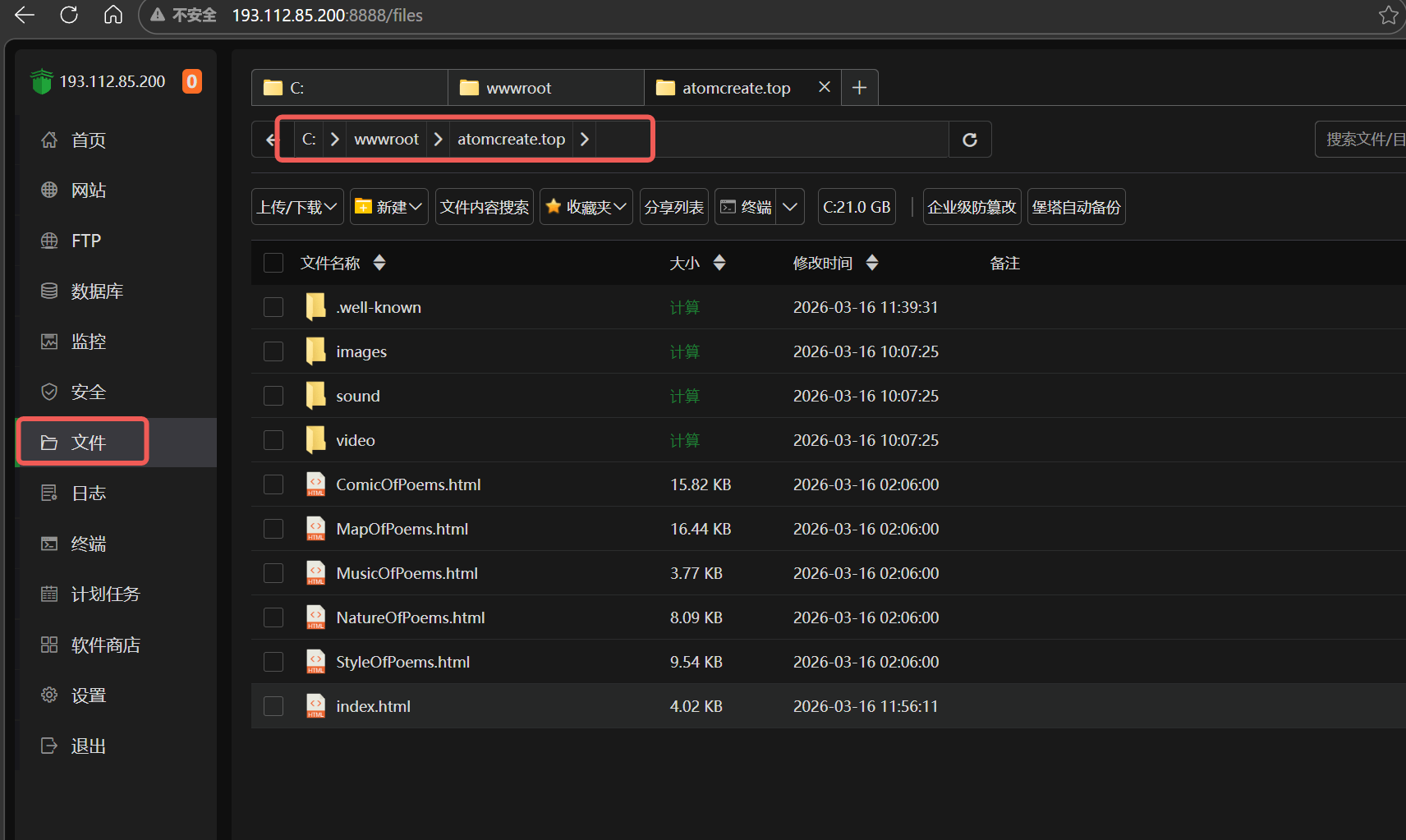
点击进入,看到文件夹中的文件。
再次点击,即可进入"在线文本编辑器",可以对html文件进行编辑。
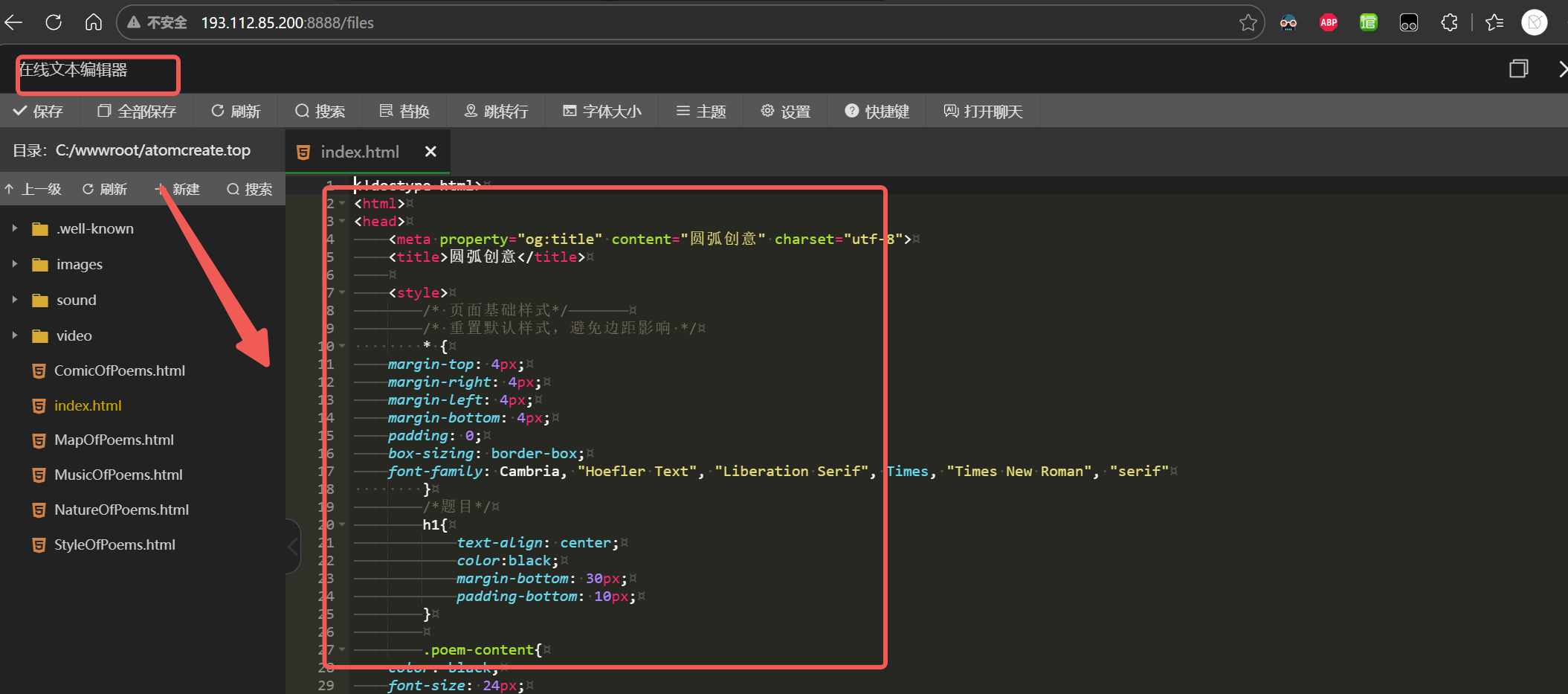
即可完成。
添加站点
进入 C:\www\wwwroot(Windows 默认路径)
里面以你站点域名 / IP命名的文件夹,就是该站点的根目录
上传本地文件
例:站点是 123.45.67.89,根目录就是 C:\www\wwwroot\123.45.67.89
配置网站
让服务器知道要响应这个域名的请求。
-
登录宝塔面板 → 进入 网站
-
找到你当前的网站(绑定的是 IP 地址那个)→ 点击 设置
-
选择 域名管理 → 点击 添加域名
-
输入你的域名:
-
atomcreate.top -
www.atomcreate.top
-
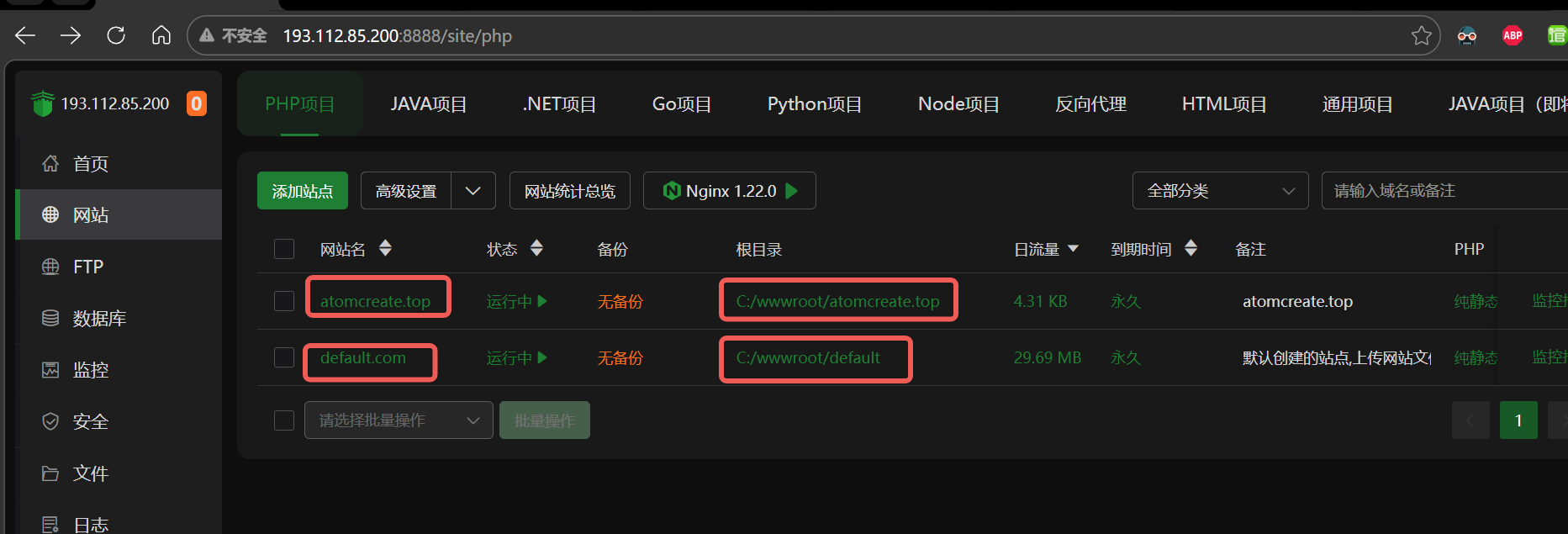
这个时候,宝塔界面中会出现两个文件夹。其中default是默认文件夹,如此前的设置。atomcreate是新设置的文件夹。
上传文件
进入站点根目录 → 删除默认文件 → 上传
把本地 E:\MySite 整个文件夹 上传到根目录(确保 index.html 在根目录下)
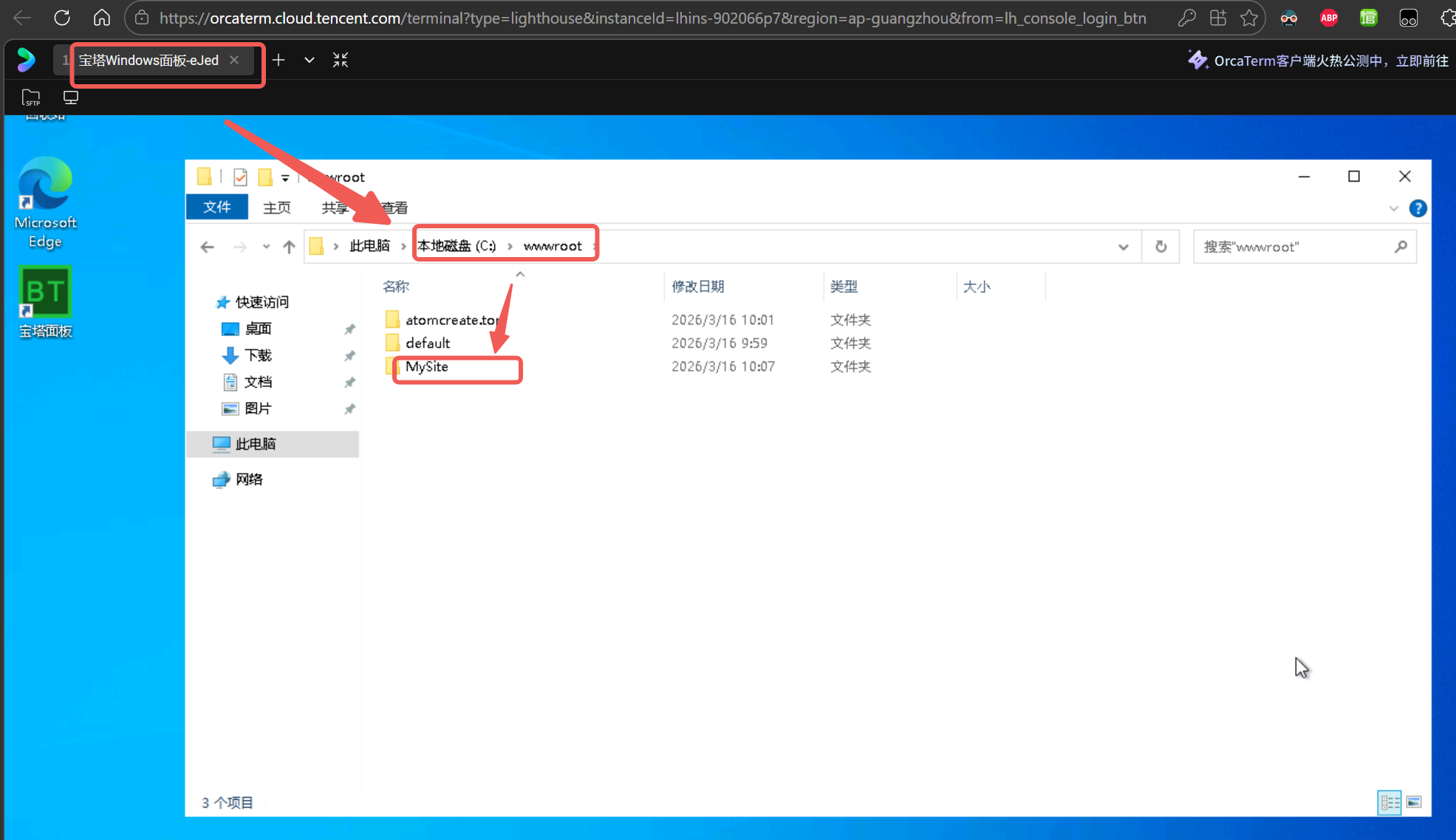
需要将MySite中的文件全部移动到default文件中。
网站首页原名是atomCreate,改变其名称为index
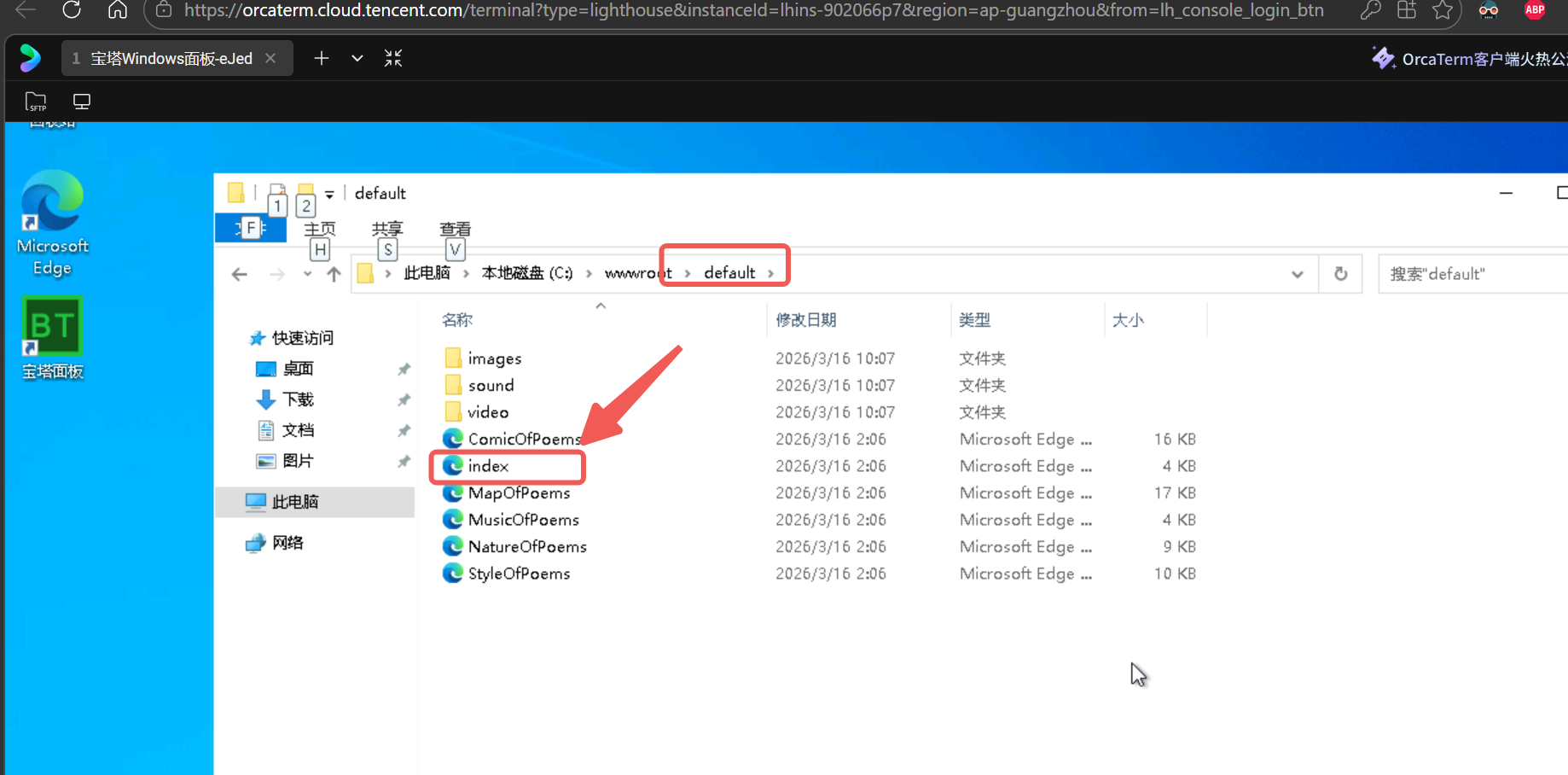
这个时候,便能在网站http://193.112.85.200/中打开index,如图所示:
配置 SSL 证书
SSL 证书(Secure Sockets Layer Certificate)是一种数字证书 ,用于在网站和用户浏览器之间建立加密连接,确保数据传输的安全性和完整性。
如果你想使用 HTTPS(https://atomcreate.top),可以在宝塔中申请免费 SSL:
-
在网站设置中 → SSL → Let's Encrypt
-
选择你的域名 → 申请证书
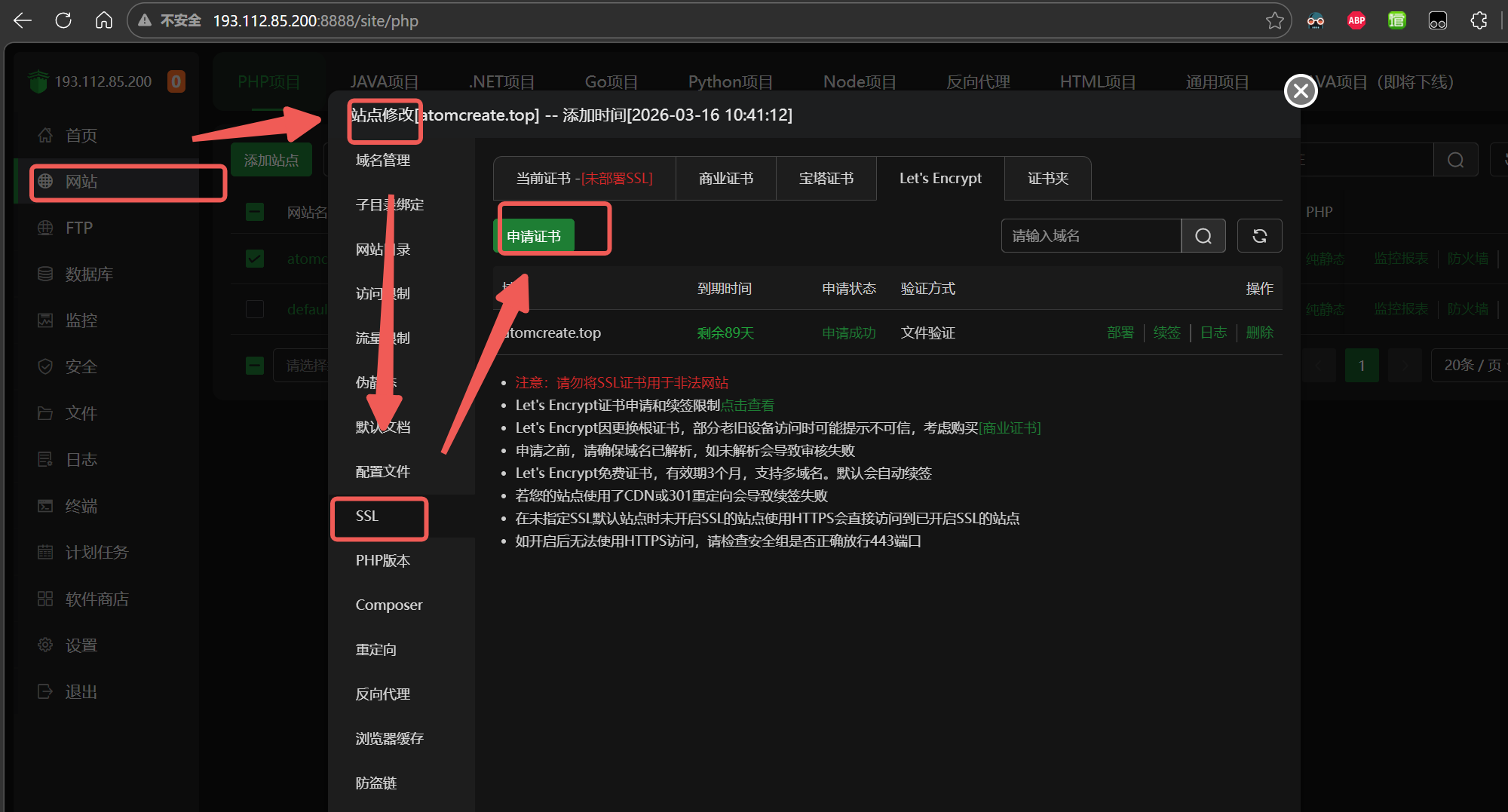
申请成功后,http和https都可以登录。
https是安全验证的。将 HTTP 变为 HTTPS,对数据进行加密,防止中间人窃听
验证网站真实身份,防止钓鱼网站冒充。
-
SEO 排名:Google 等搜索引擎优先收录 HTTPS 网站
-
用户信任:浏览器对 HTTP 网站标记"不安全"警告
-
合规要求:GDPR、PCI DSS 等法规要求敏感数据传输必须加密
现在 SSL 已被 TLS(Transport Layer Security)取代,但人们仍习惯统称为 SSL 证书。大多数现代网站都已部署 HTTPS,这是互联网安全的基础设施。
宝塔Linux面板操作
登录面板
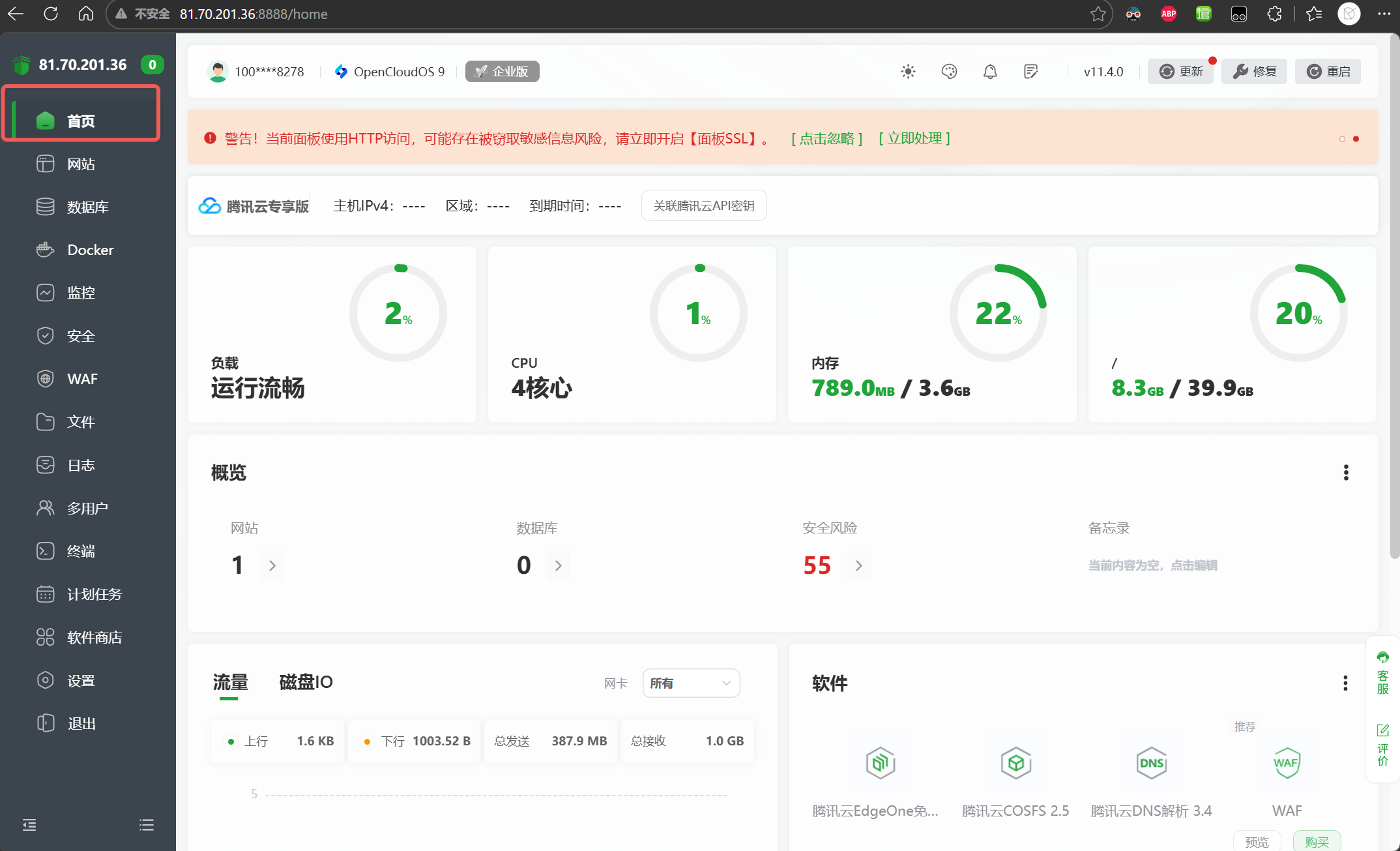
在腾讯云中,可以直接登录宝塔Linux面板。
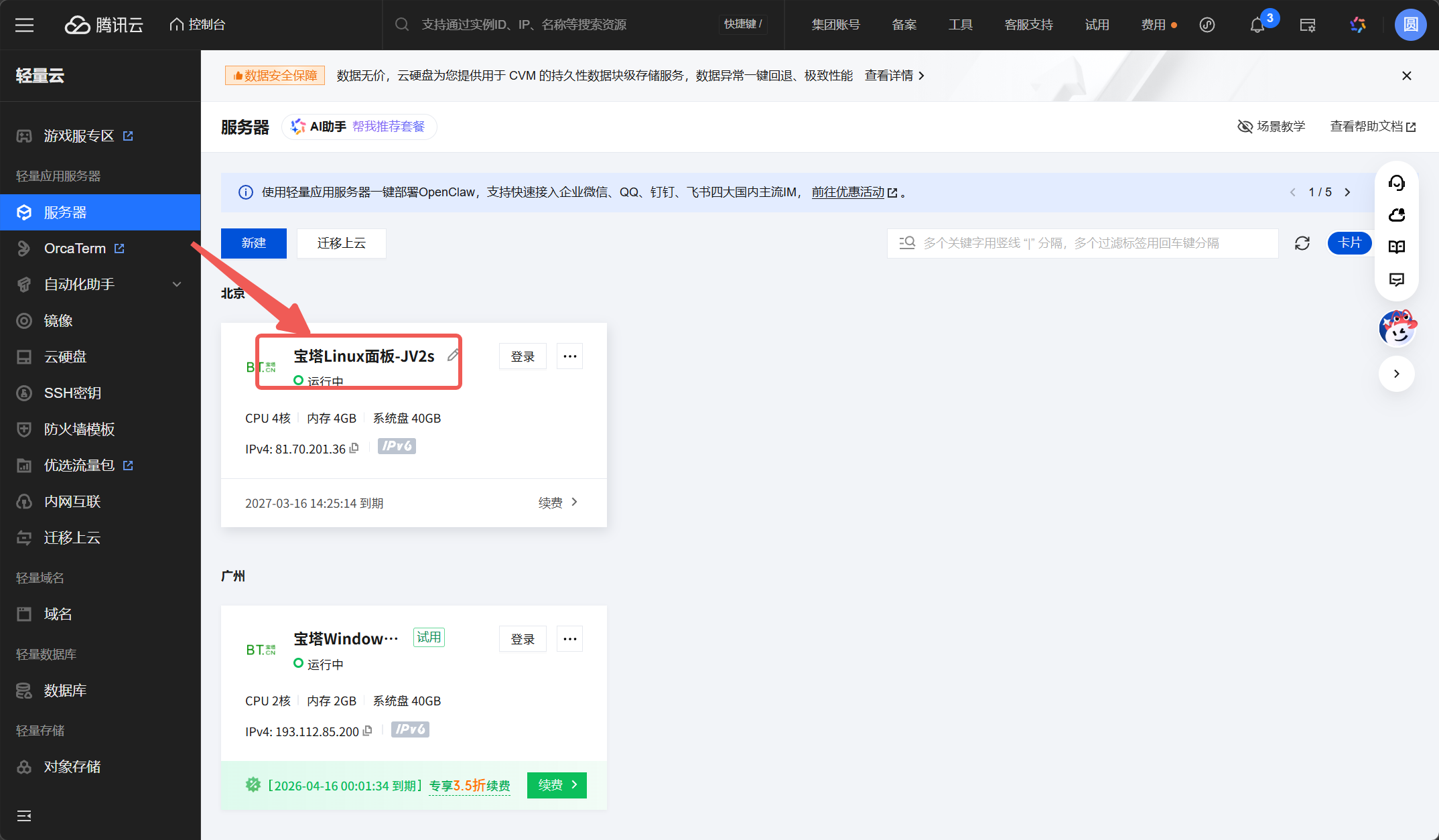
点击面板,会进入面板界面,然后选择"应用管理"。
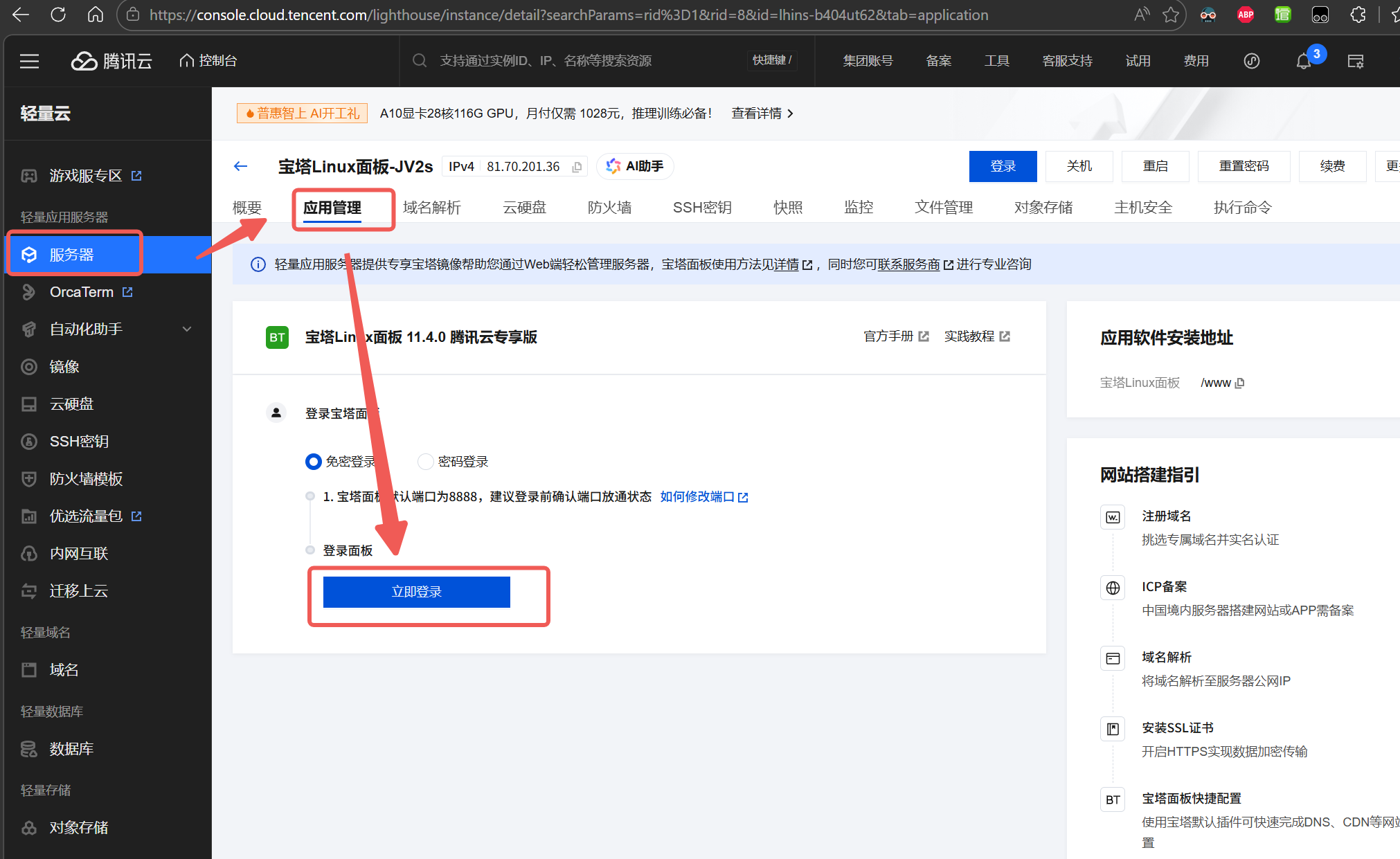
点击"登录"。然后如图所示,可以直接登录Linux面板。
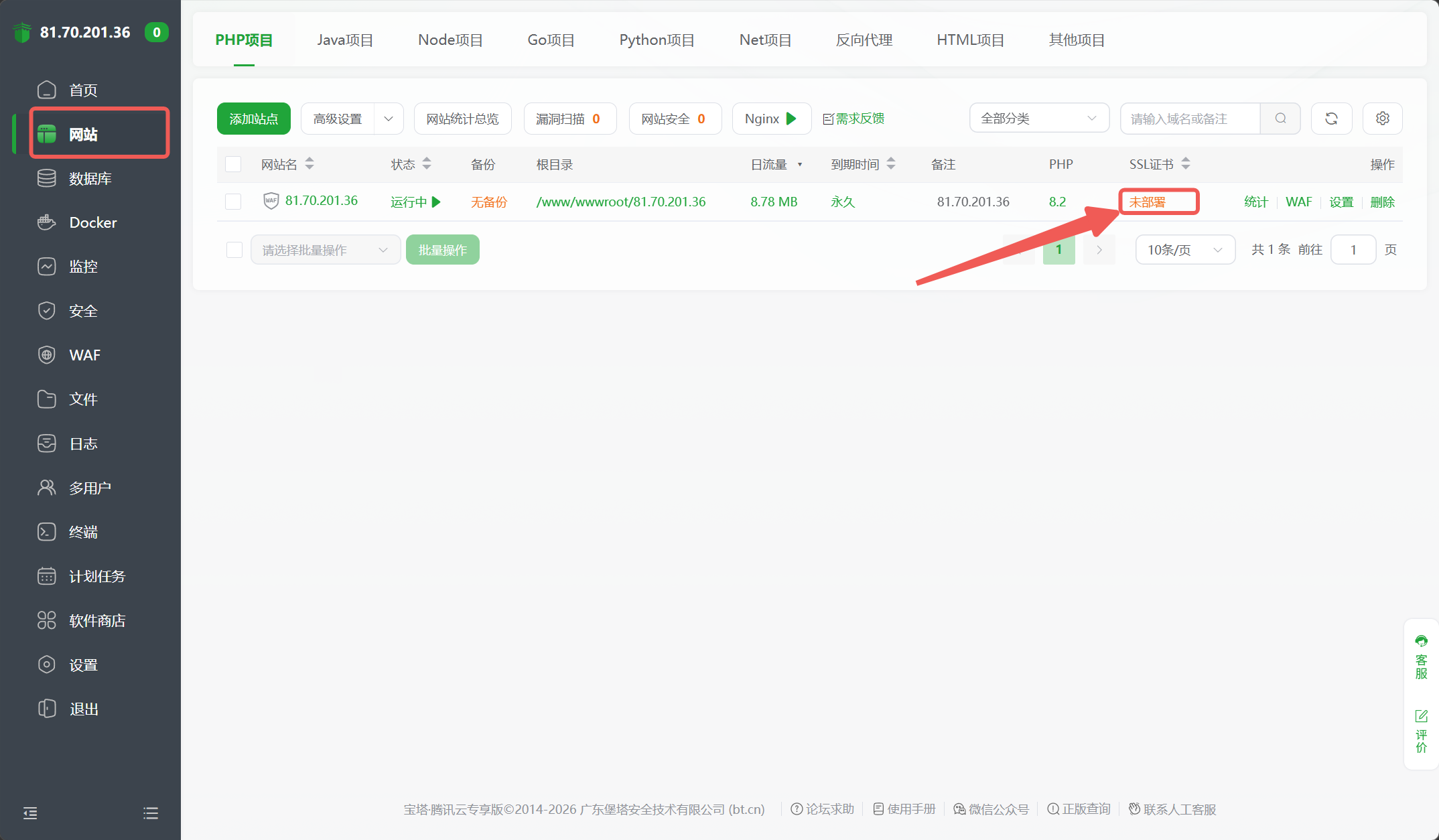
配置证书SSL
选择"网站",如果SSL证书"未部署",则点击其"未部署"三个字。
这时候会出现"站点修改"界面。
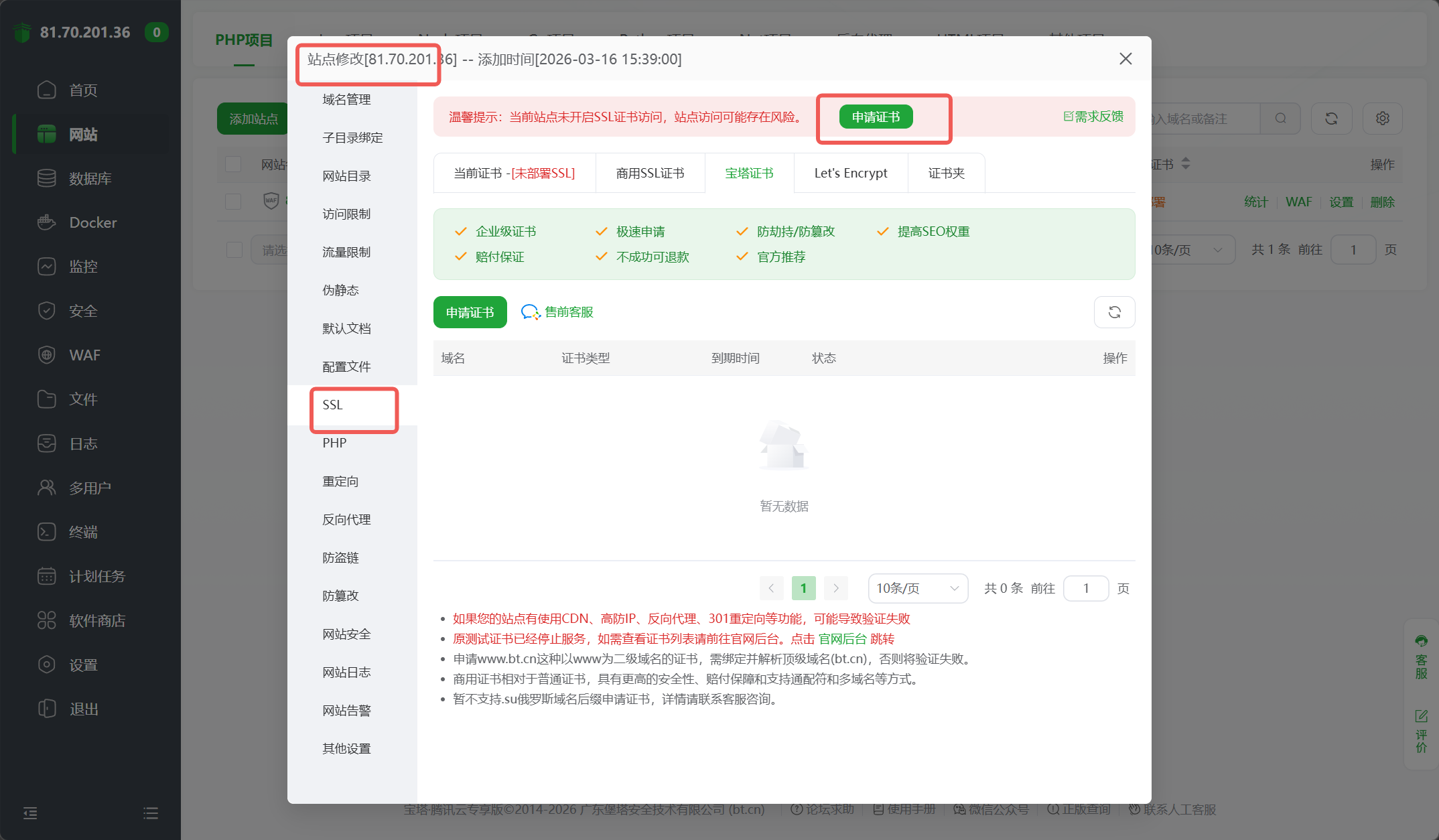
点击"Let's Encrypt",然后选择"申请证书"。
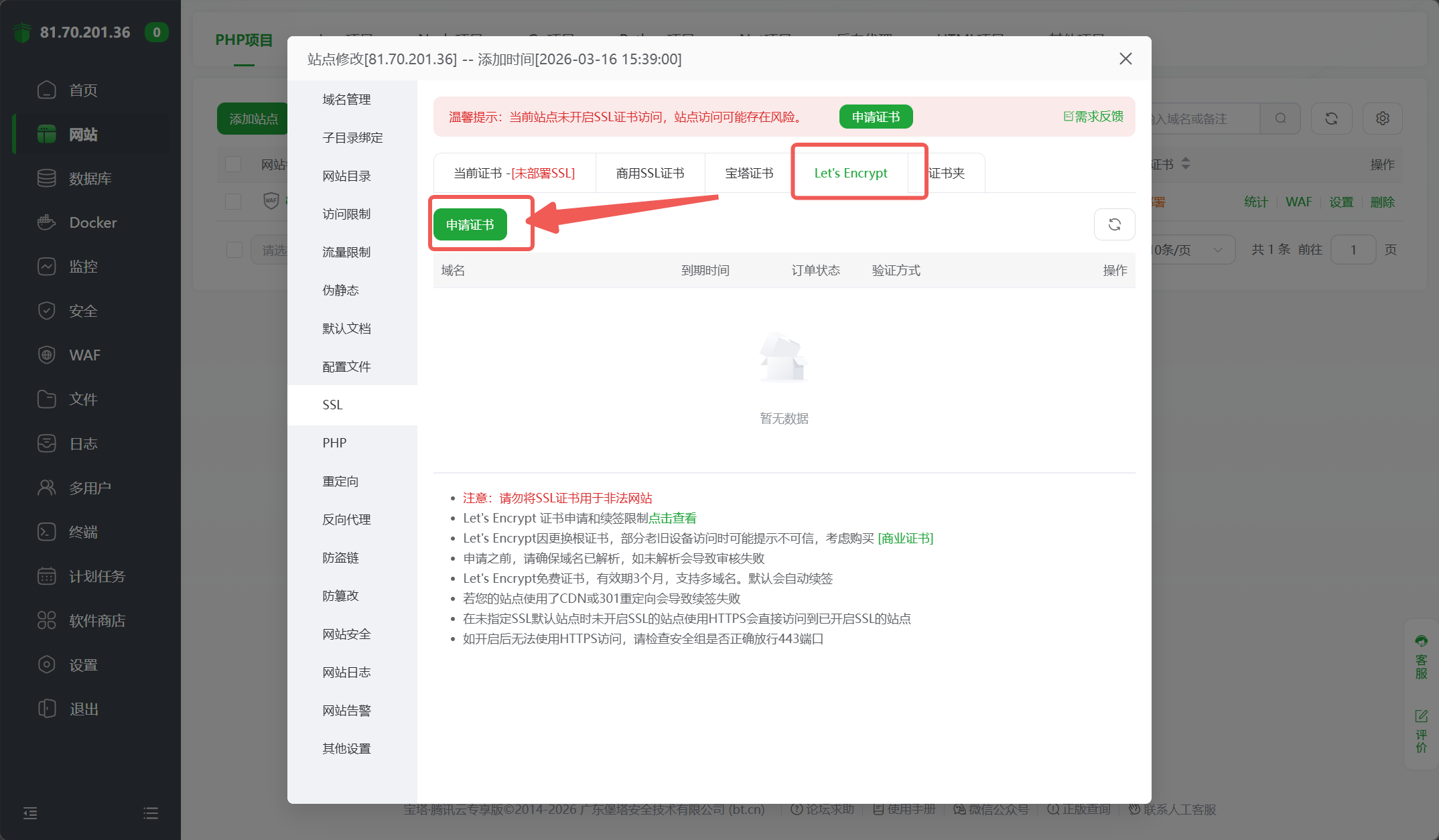
Let's Encrypt免费证书,有效期3个月,支持多域名。
登录面板电脑界面
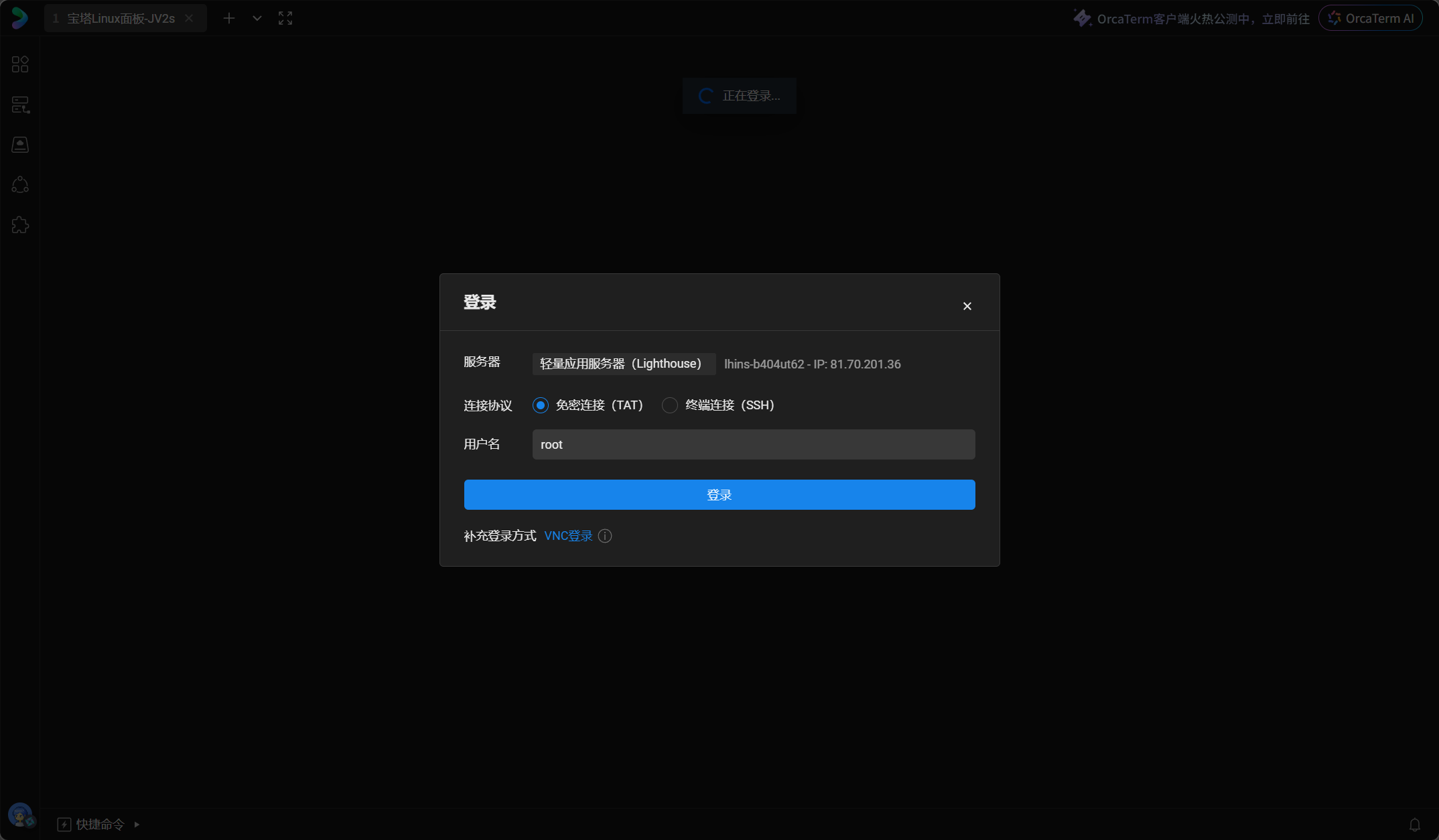
也可以点击面板中的"登录"
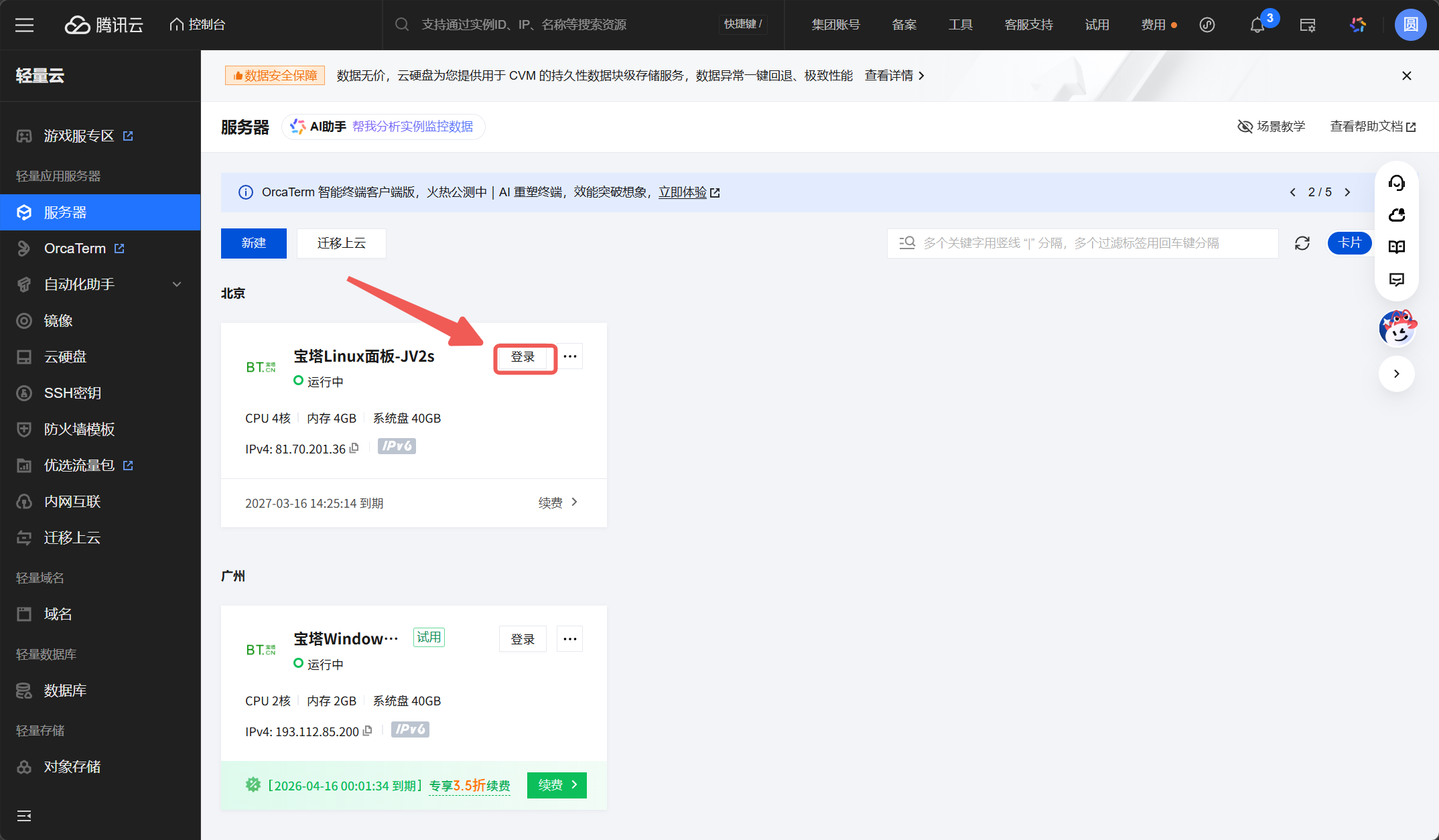
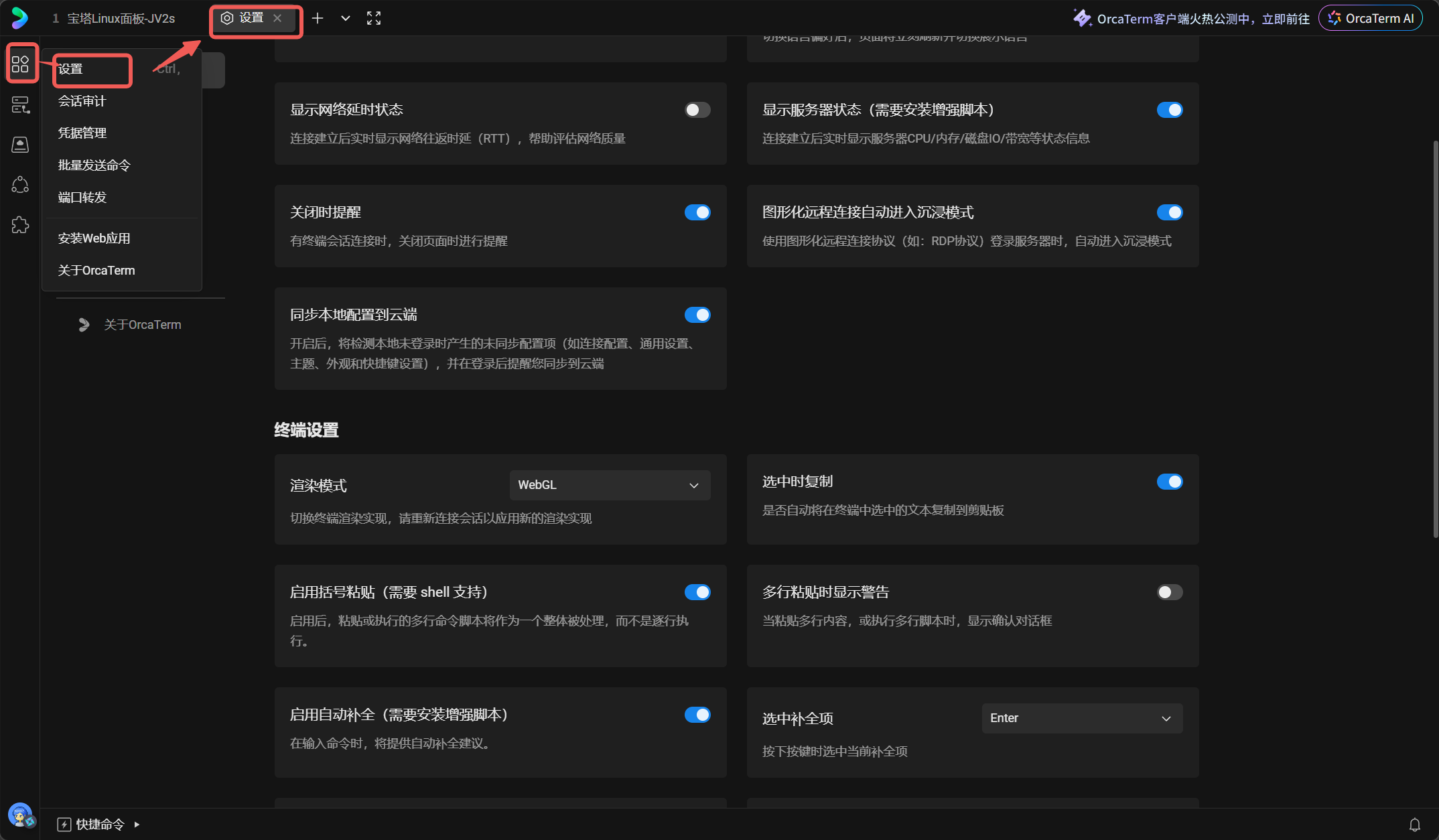
这时候会出现"登录"界面。
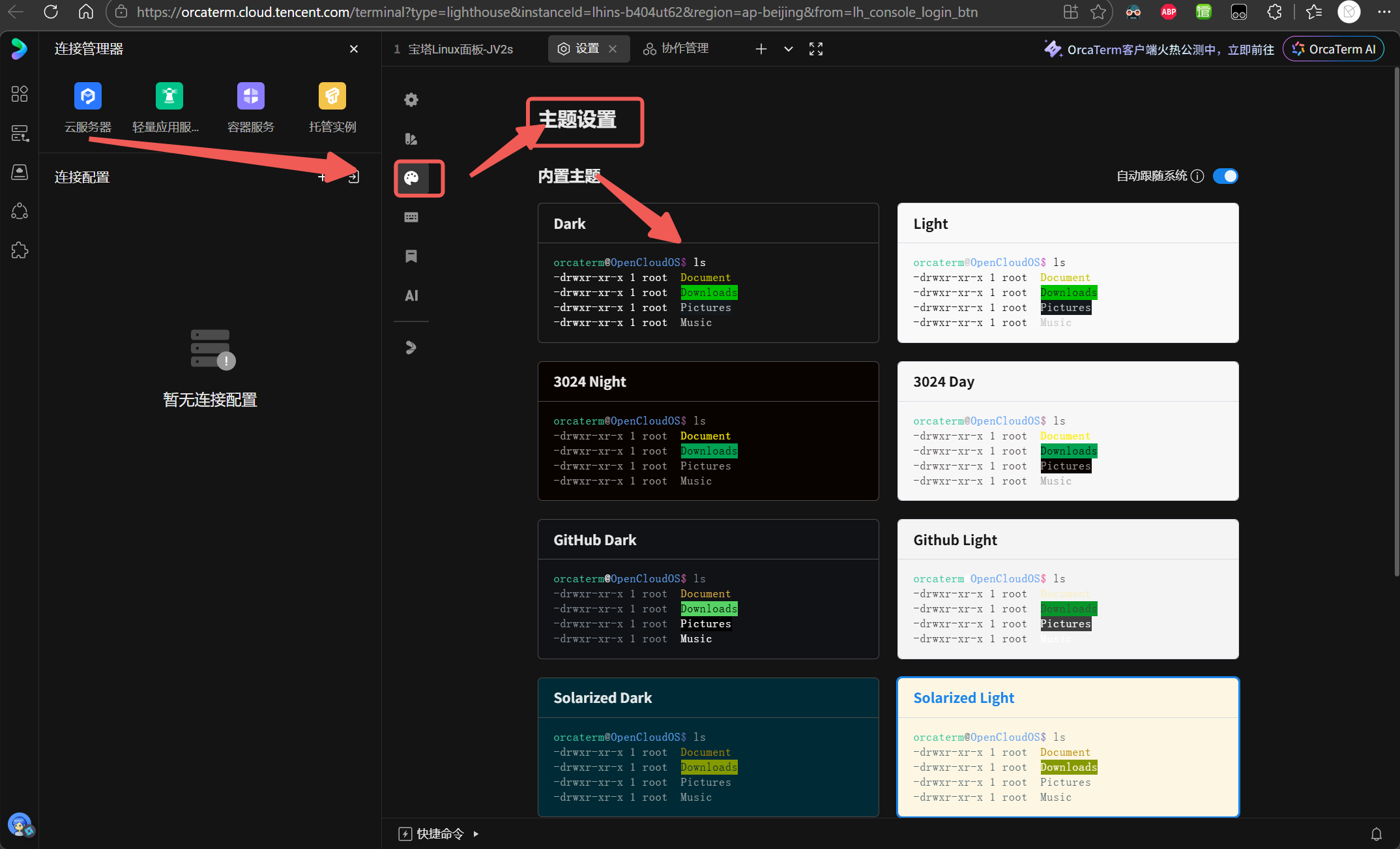
在该界面中,可以对Linux主题进行设置。
比如改变其主题、颜色、大小等。
安装nginx
网站如下,然后开始按照提示安装nginx
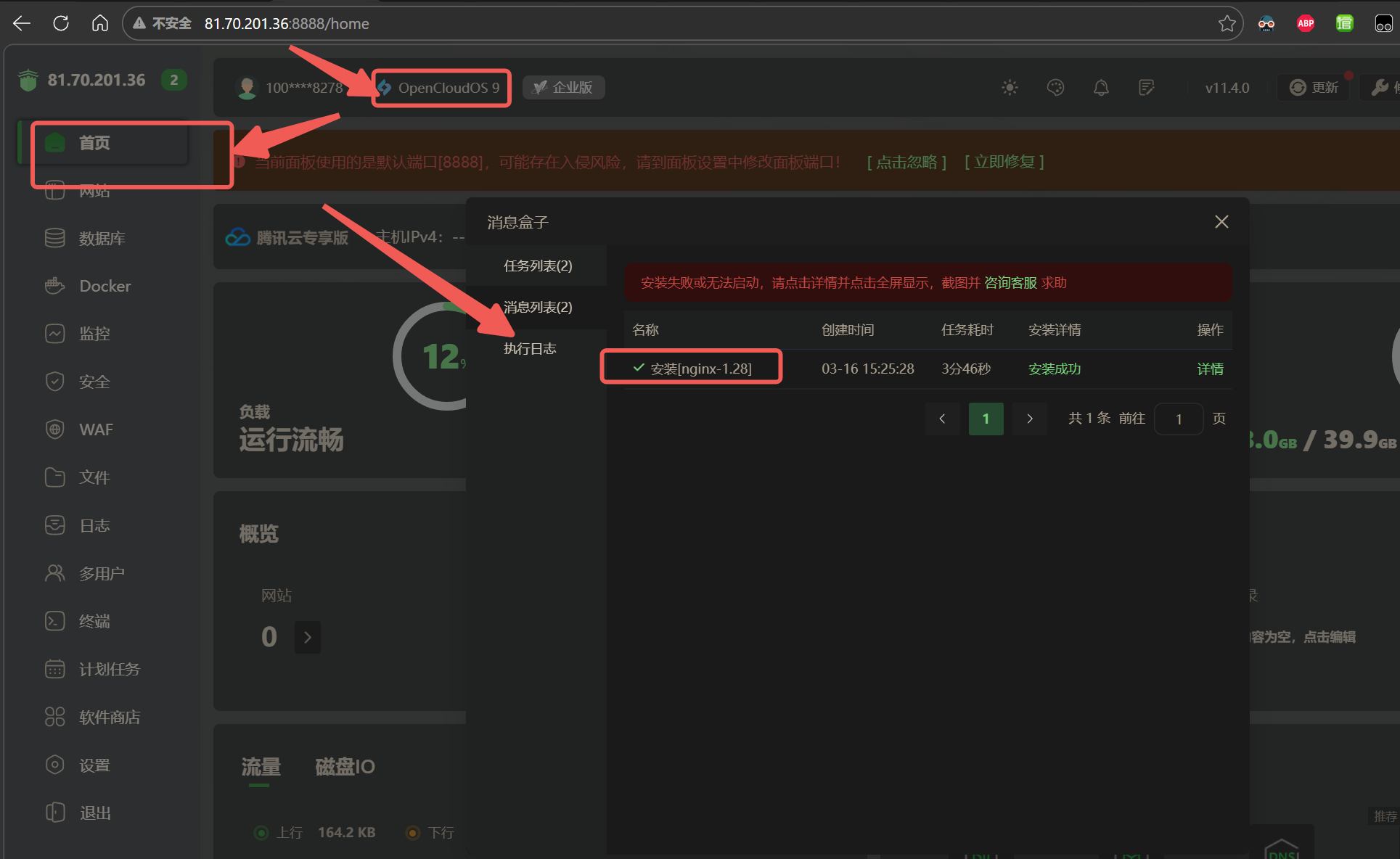
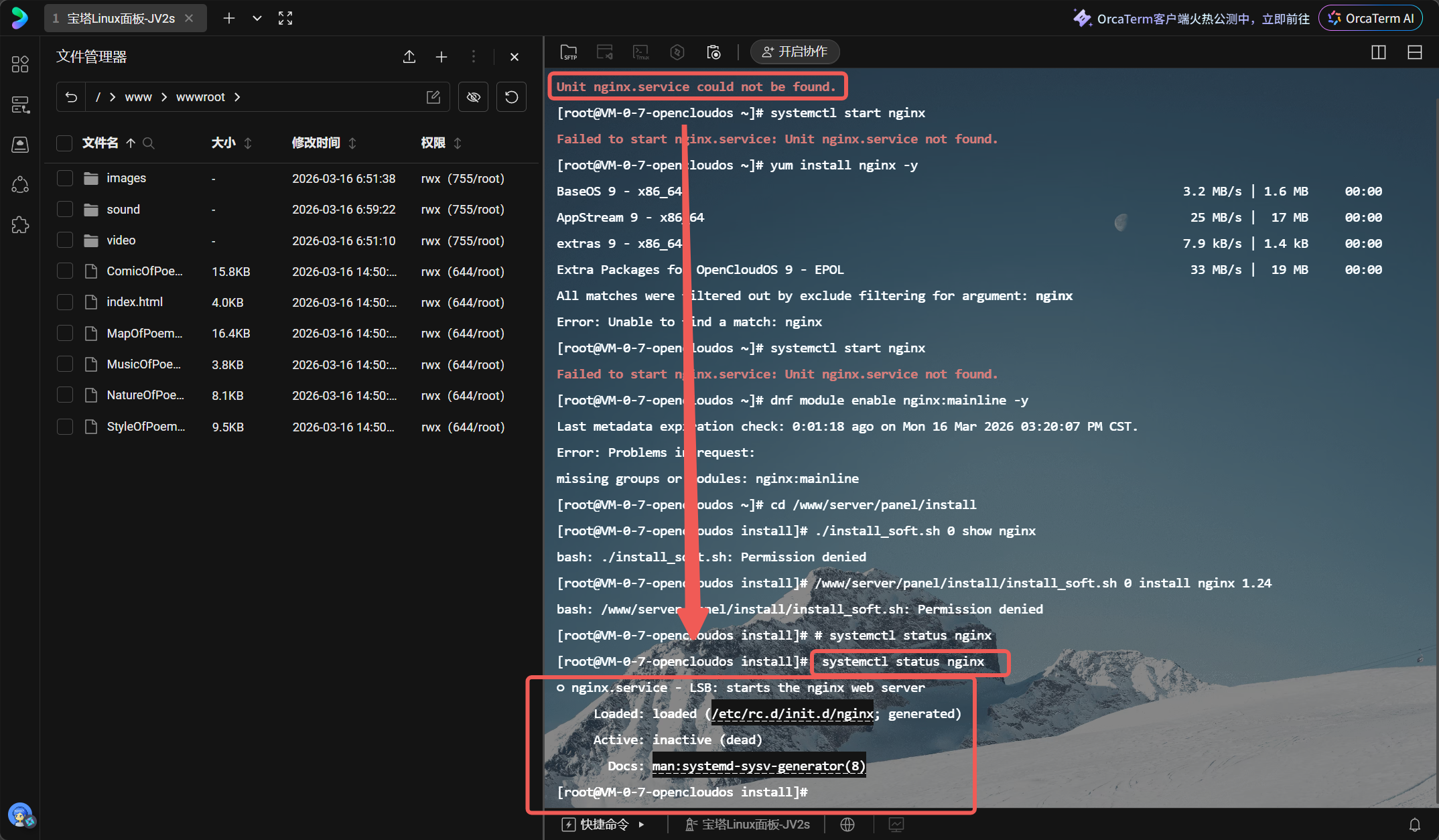
然后,在Linux面板中,输入# systemctl status nginx,即显示已经安装并可加载。
面板基本界面
宝塔Linux面板,基本界面如下:
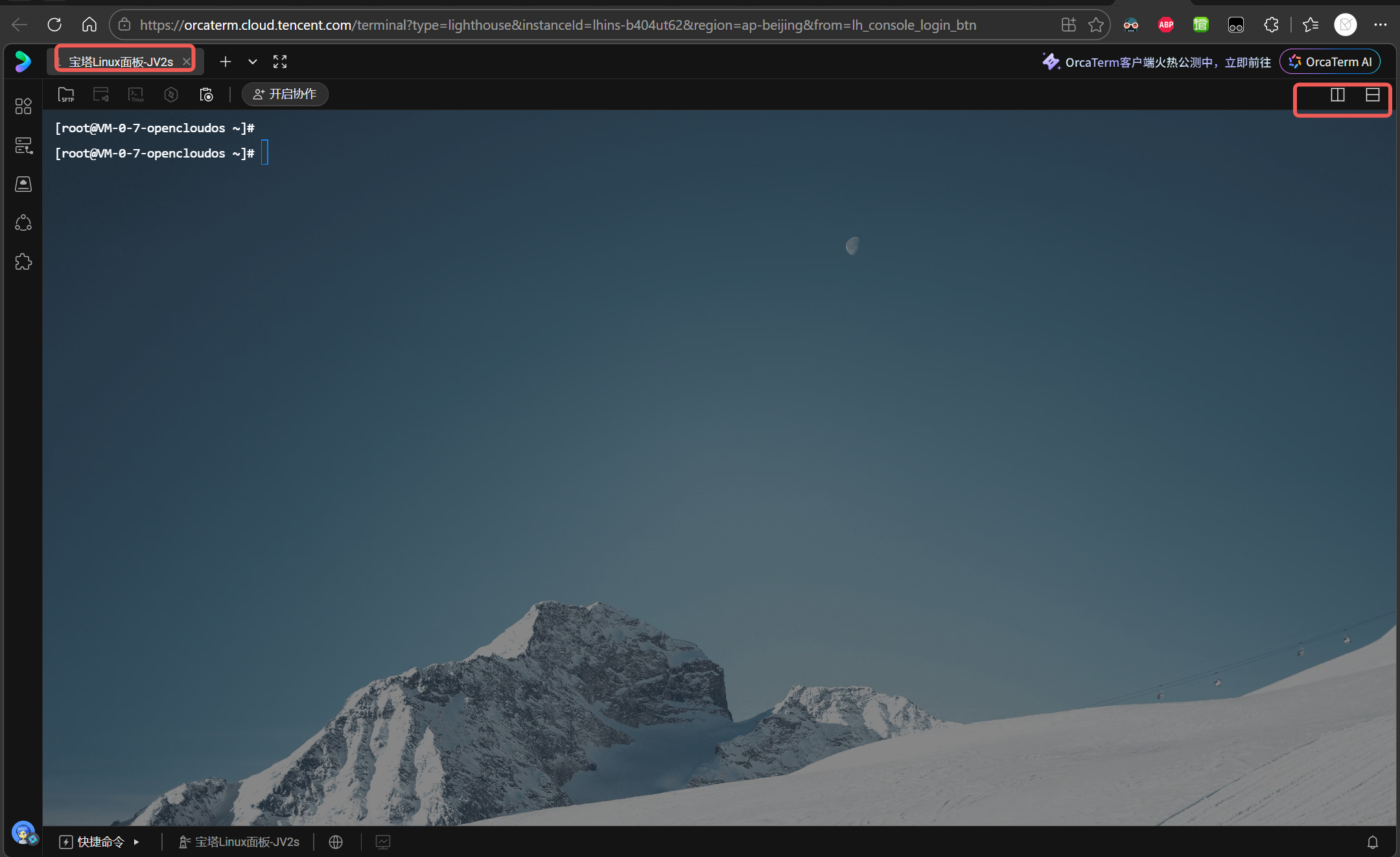
右上角的符号是界面的视图,包括左右均分和上下均分。
在宝塔Linux界面中,第一行出现的root@VM-0-7-opencloudos \~#
这是一个 Linux 命令行提示符(Prompt),每个部分的含义如下:
|------------------------|------------|-------------------------------------------------------------|
| 部分 | 含义 | 说明 |
| `root` | 当前用户名 | Linux 的超级管理员,拥有最高权限 |
| `@` | 分隔符 | "at" 的意思,表示"在" |
| `VM-0-7-opencloudos` | 服务器主机名 | 这是腾讯云默认的主机名格式: `VM-0-7` 表示第0区第7号虚拟机,`opencloudos` 是操作系统 |
| `~` | 当前目录 | `~` 是用户家目录的简写,root 用户就是 `/root` |
| `#` | 身份标识 | `#` = root 管理员,`$` = 普通用户 |
在这个终端中,你可以直接输入 Linux 命令:
R
# 查看当前目录下的文件
ls

# 进入网站目录(宝塔默认站点目录)
cd /www/wwwroot/

# 查看文件夹大小
du -sh /www/wwwroot/你的站点名

# 修改文件权限
chmod -R 755 /www/wwwroot/你的站点名
添加站点
在宝塔界面,添加网站站点。
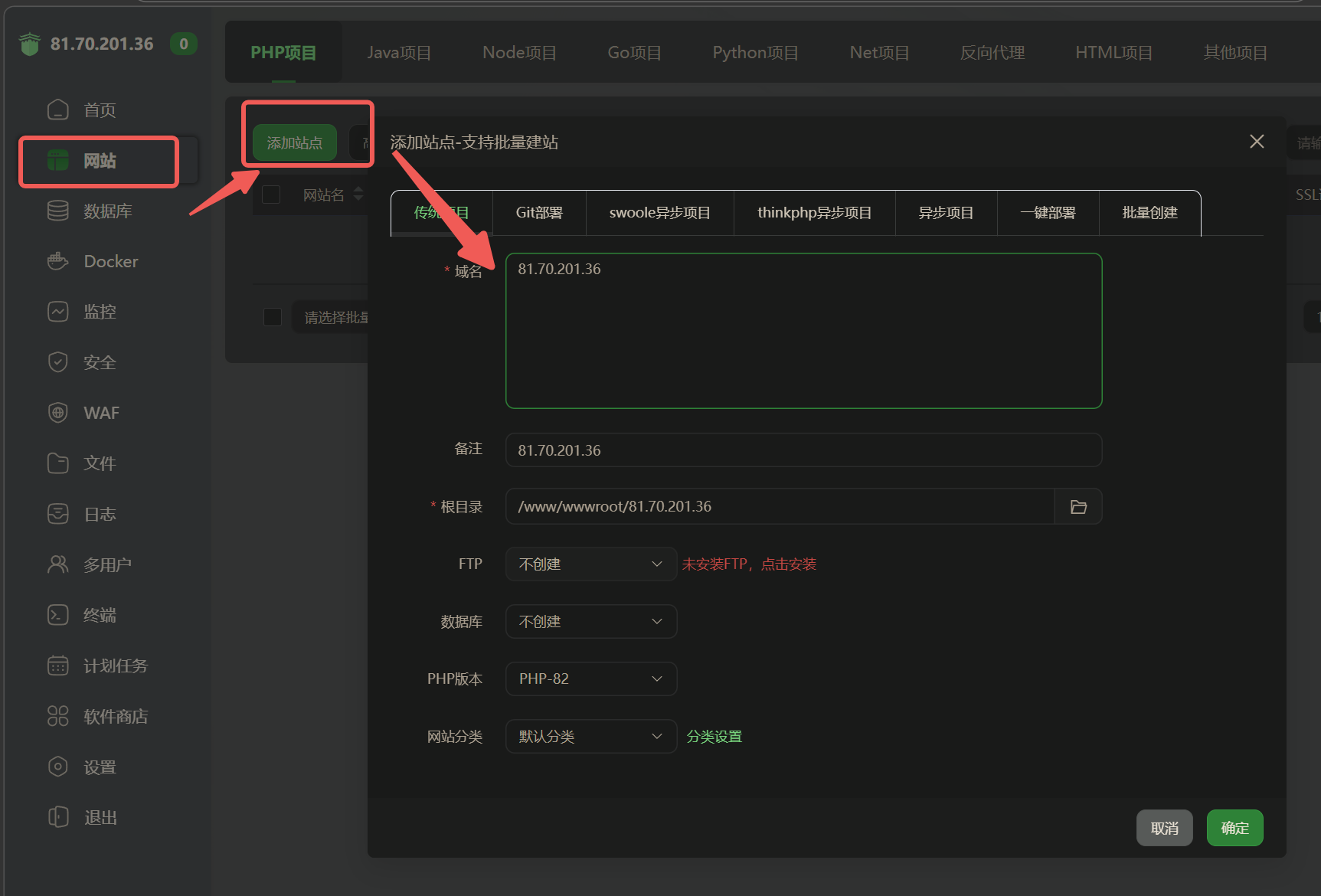
如图所示,输入自己电脑的IPv4:81.70.201.36
上传文件
添加完站点后,在宝塔界面中,会出现一个文件夹,对应着你添加的网站站点。
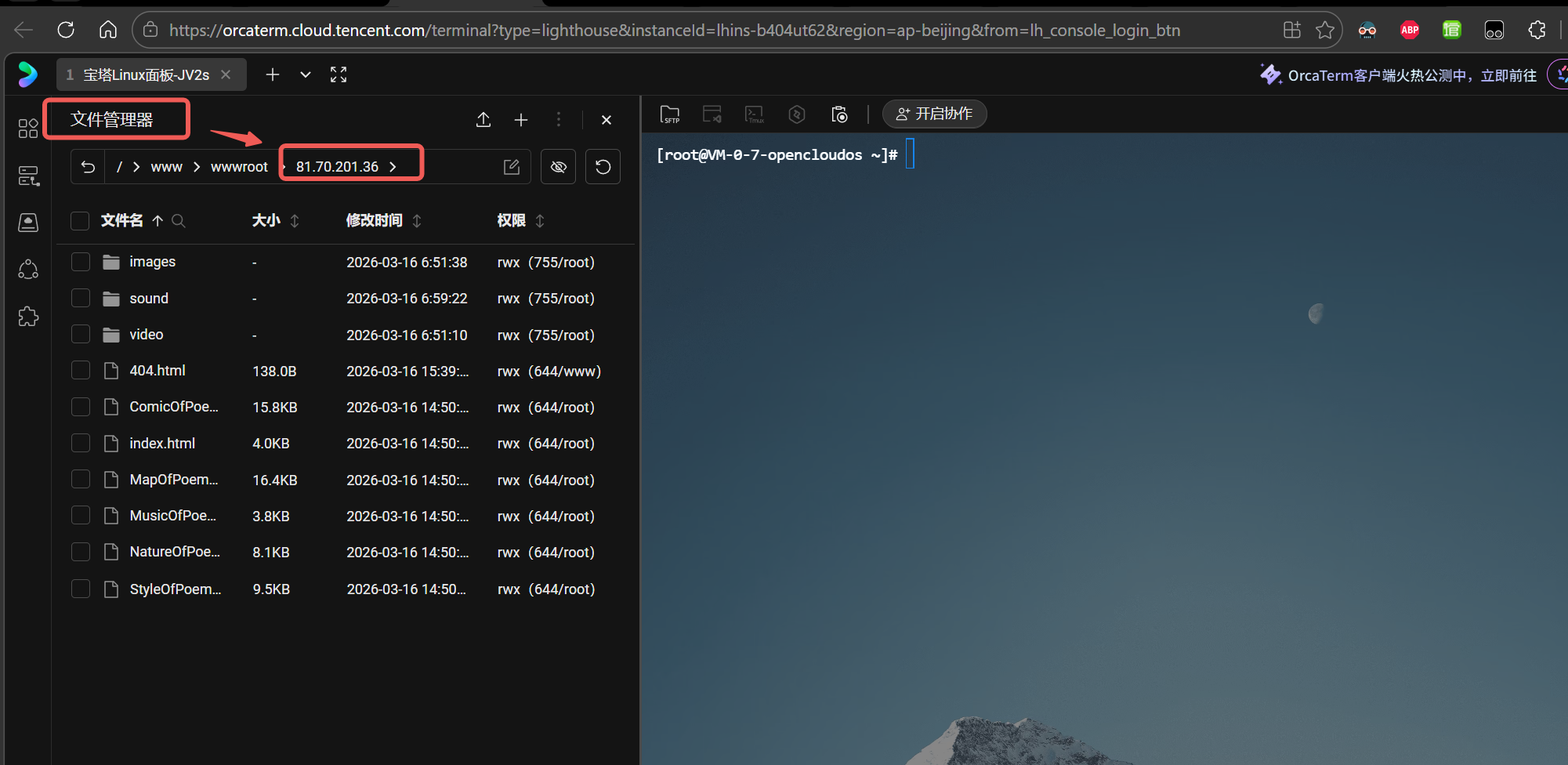
打开宝塔Linux面板左侧的"文件管理器",上传文件。如图所示:
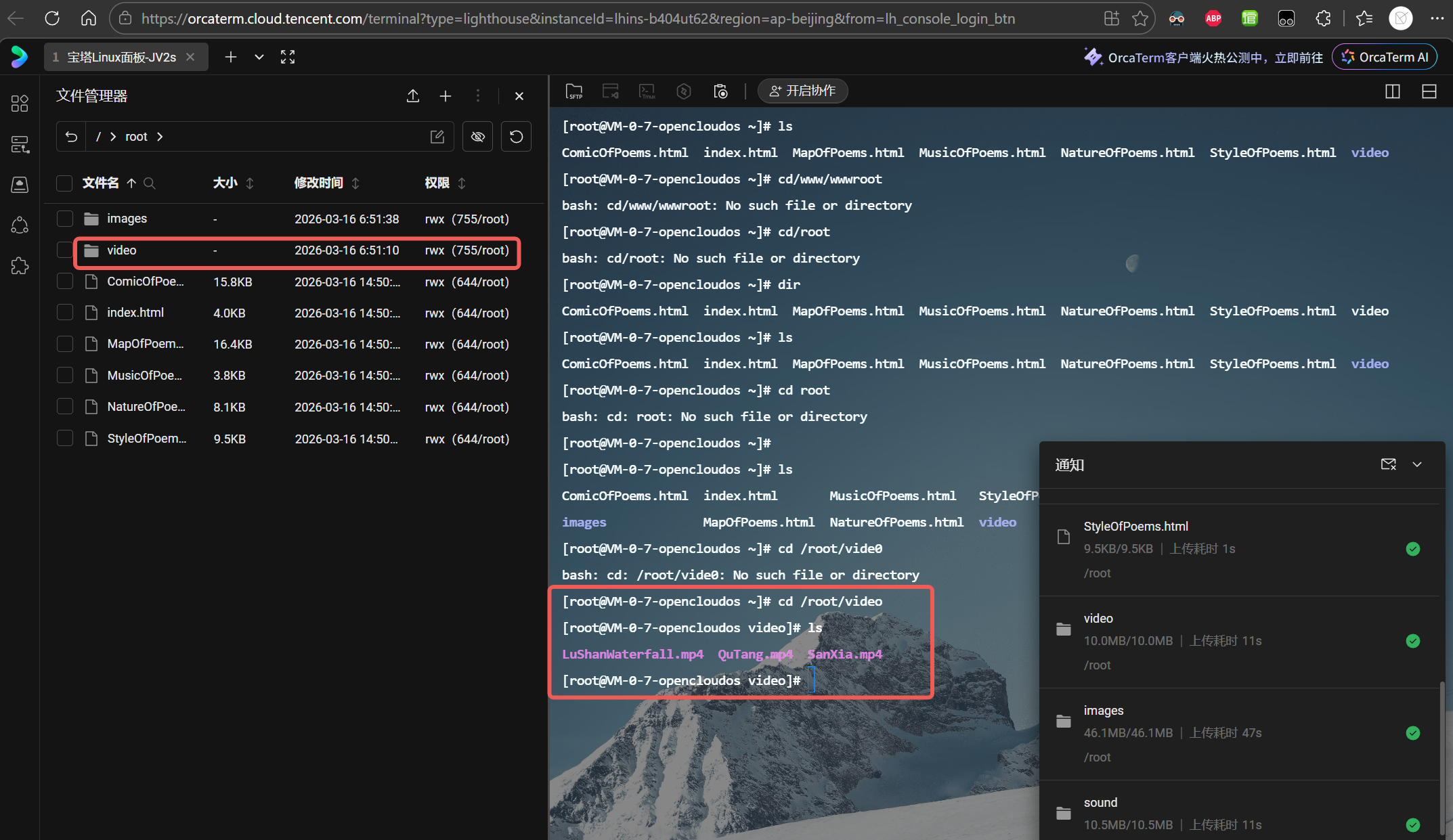
需要注意,要将html文件上传到一个特定文件夹中(如添加网站站点后,系统自动生成的文件夹81.70.201.36),它是在www下的wwwroot中,
域名
阿里云的域名
阿里云的域名控制台如下
https://dc.console.aliyun.com/#/domain-list/all
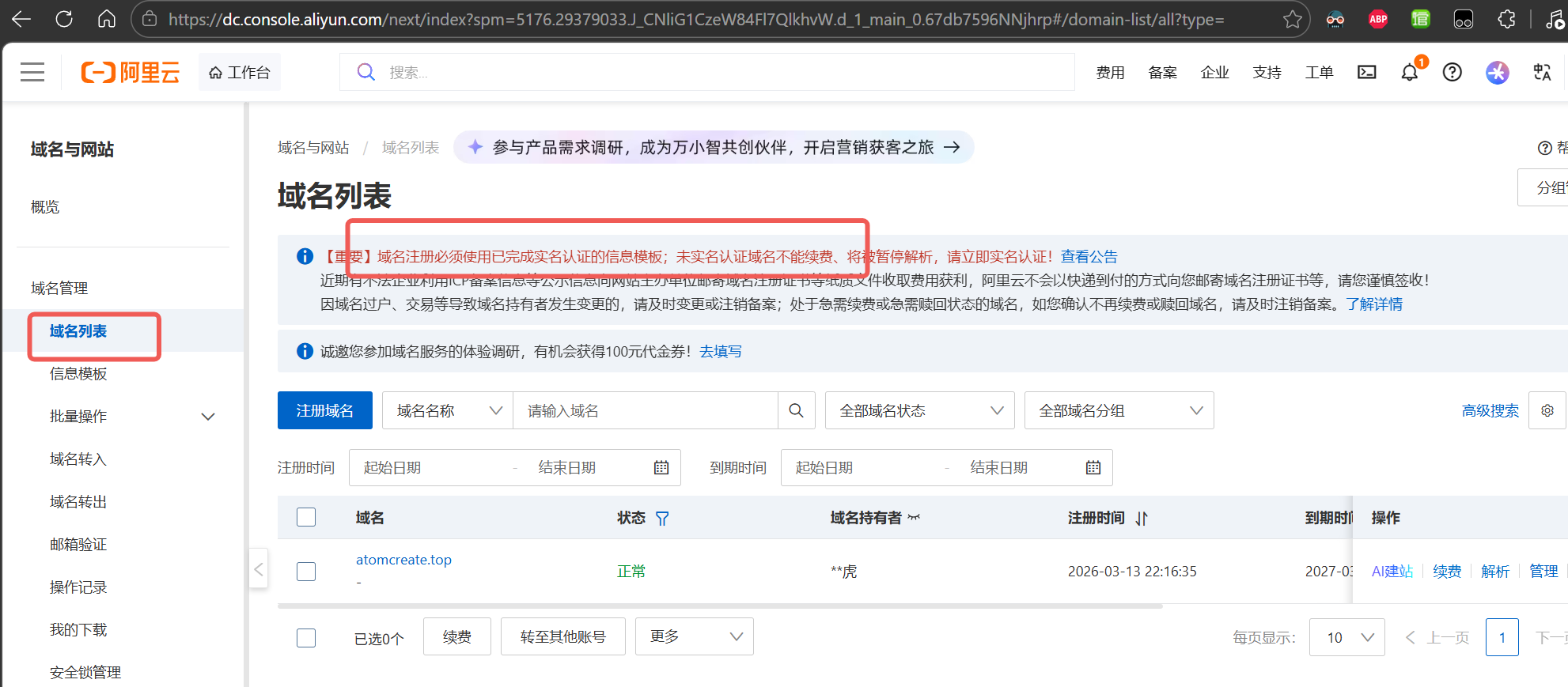
阿里云举例,已经购买的域名,还需要进行实名认证。认证通过后进行下一步。
在腾讯云控制台中,点击左侧工具栏中的"域名",可以添加或删除域名。
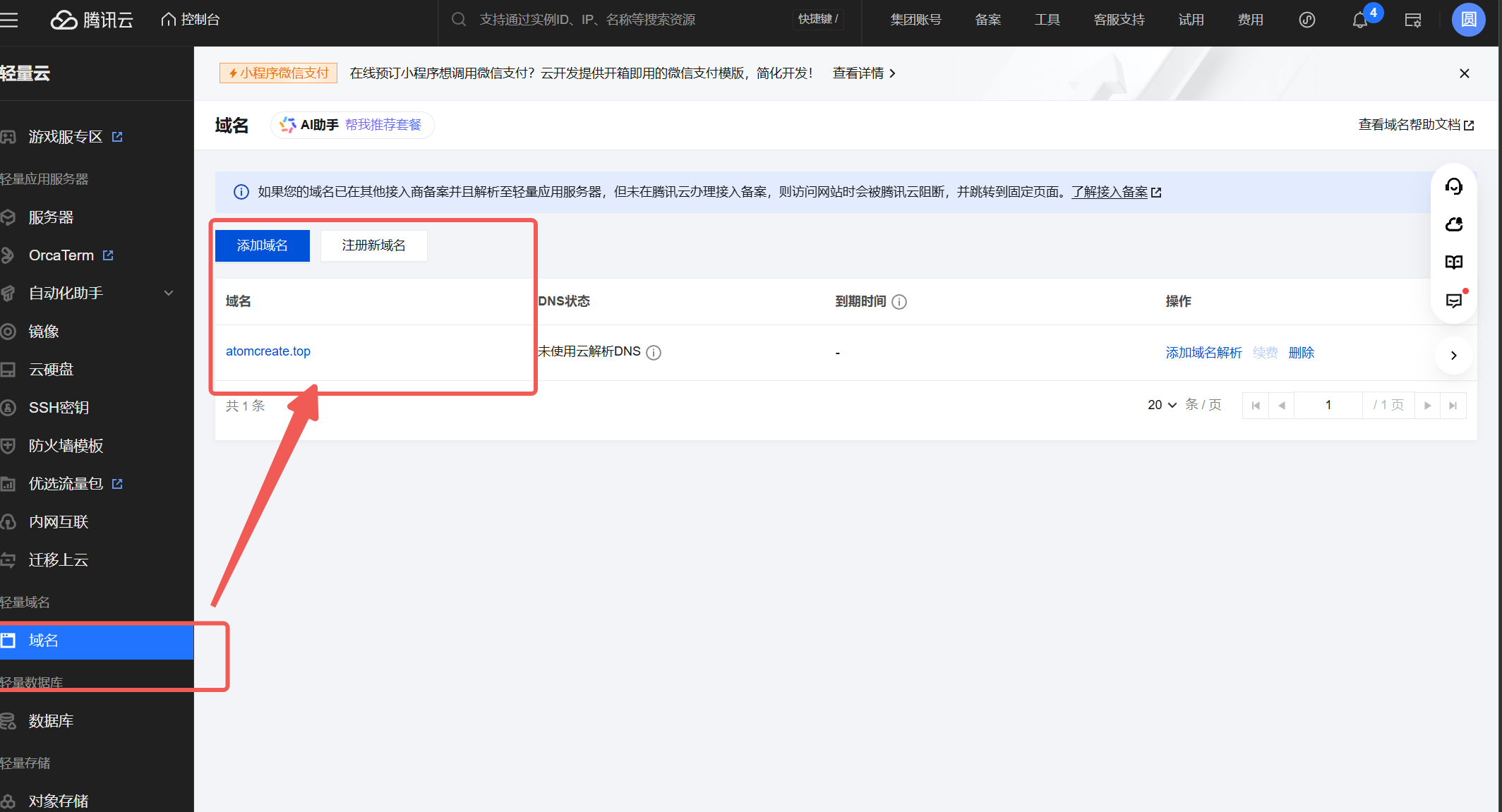
将购买的域名在腾讯云服务器中进行解析。
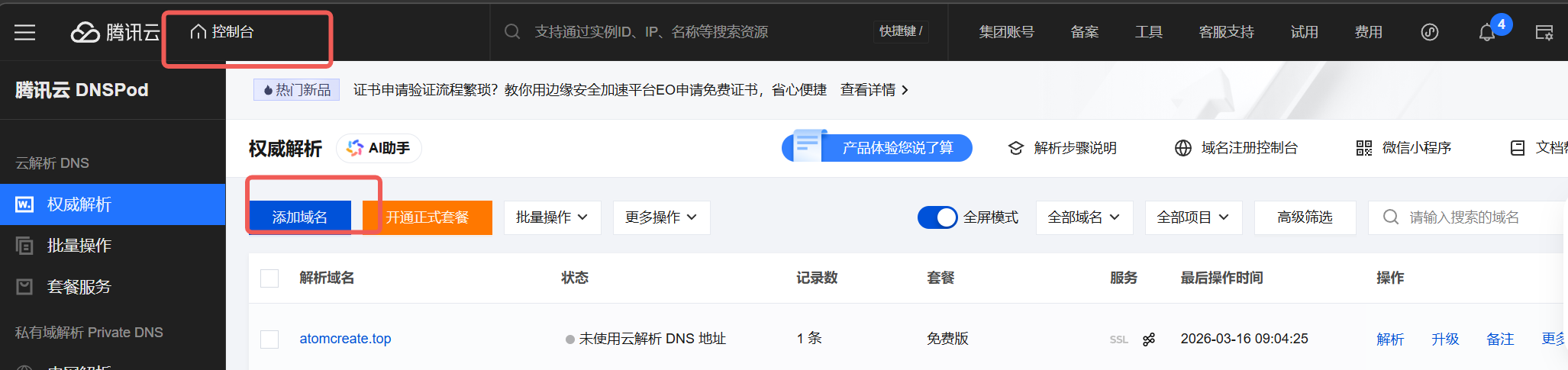
将域名 atomcreate.top 指向你的服务器 IP 193.112.85.200 的完整步骤。如下:
在阿里云配置 DNS 解析
这是最关键的一步,你需要告诉全世界你的域名对应哪个 IP 地址。
-
登录阿里云控制台 → 进入 域名服务
-
找到
atomcreate.top→ 点击 解析设置
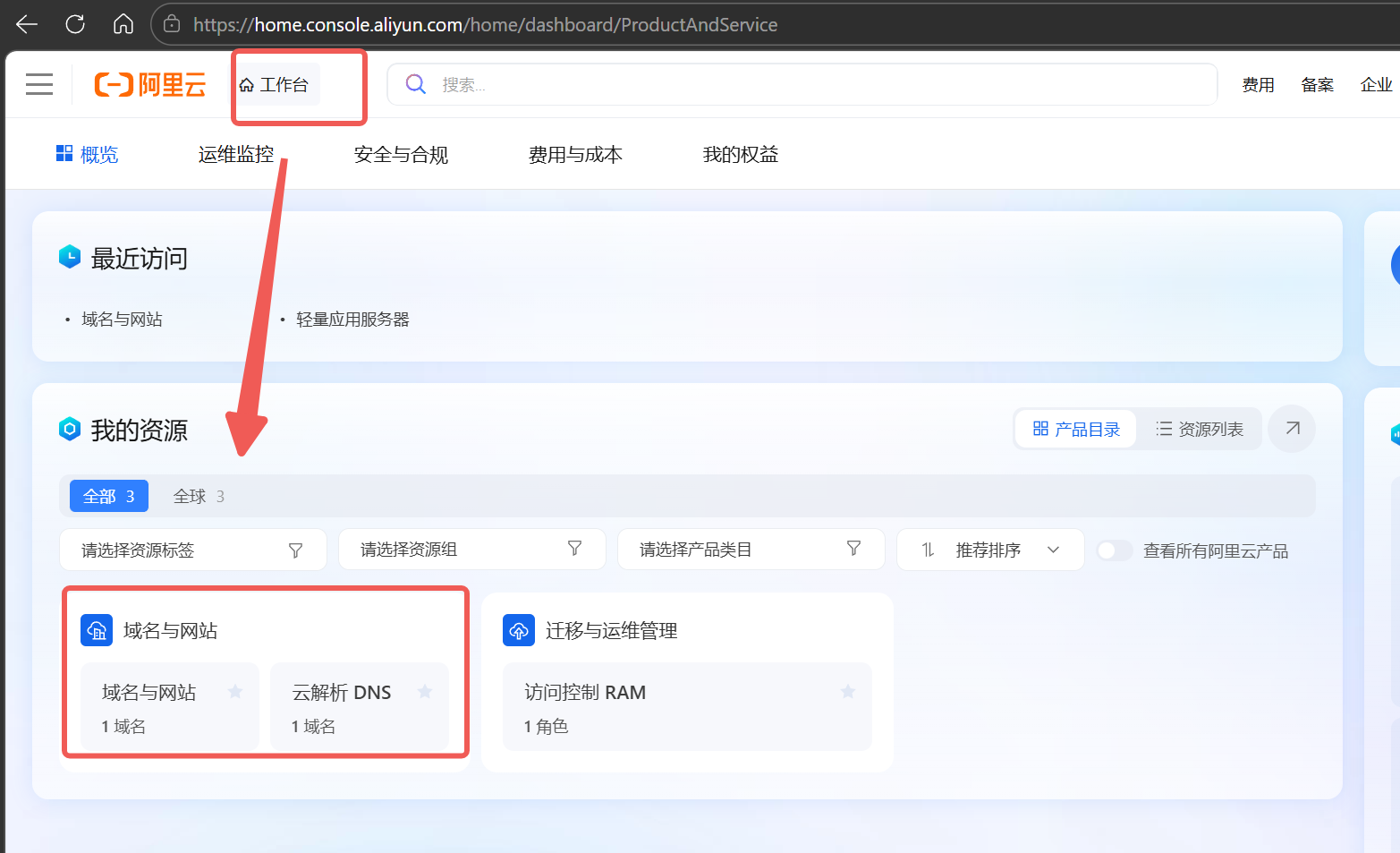
点击"云解析DNS"
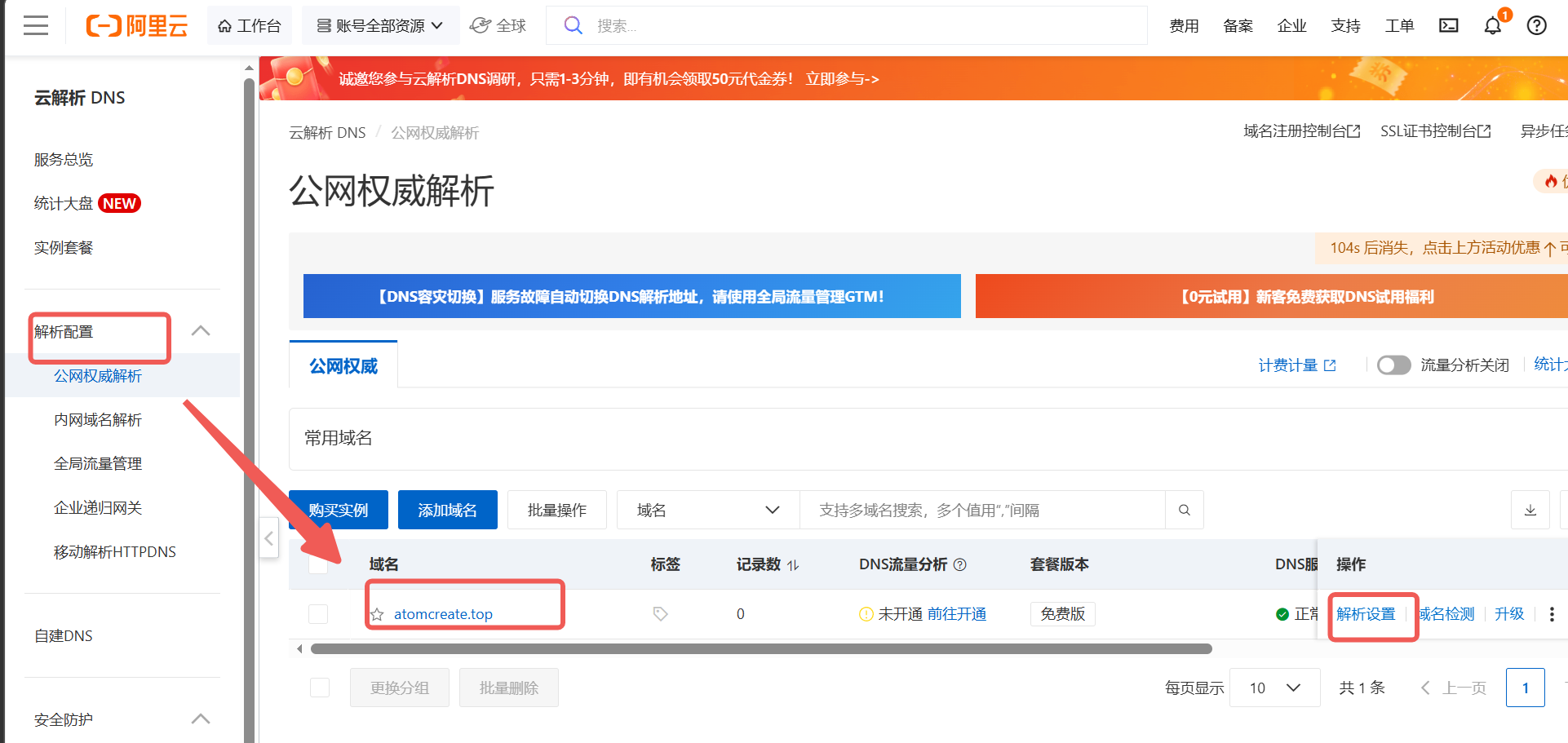
点击"解析设置",勾选及确认如下信息:
|--------------|--------------|--------------|----------------|--------------------|
| 记录类型 | 主机记录 | 解析线路 | 记录值 | TTL(单位:分钟) |
| A | @ | 默认 | 193.112.85.200 | 10 |
| A | www | 默认 | 193.112.85.200 | 10 |
@ 表示主域名(atomcreate.top)
www 表示带 www 的域名(www.atomcreate.top)
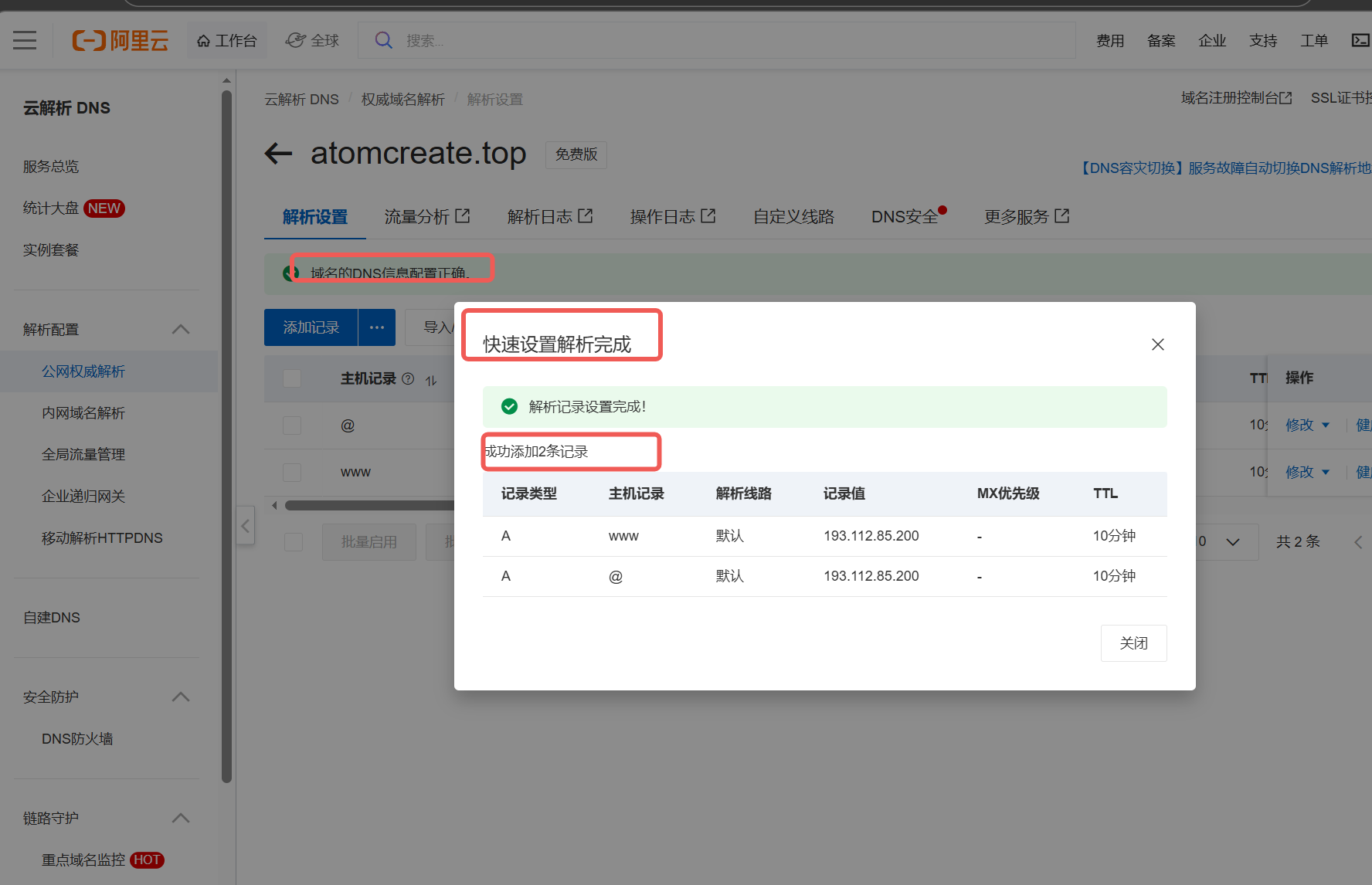
保存后等待 DNS 生效
修改域名解析
在阿里云域名网站中,可以解析配置,修改相关信息。如下:
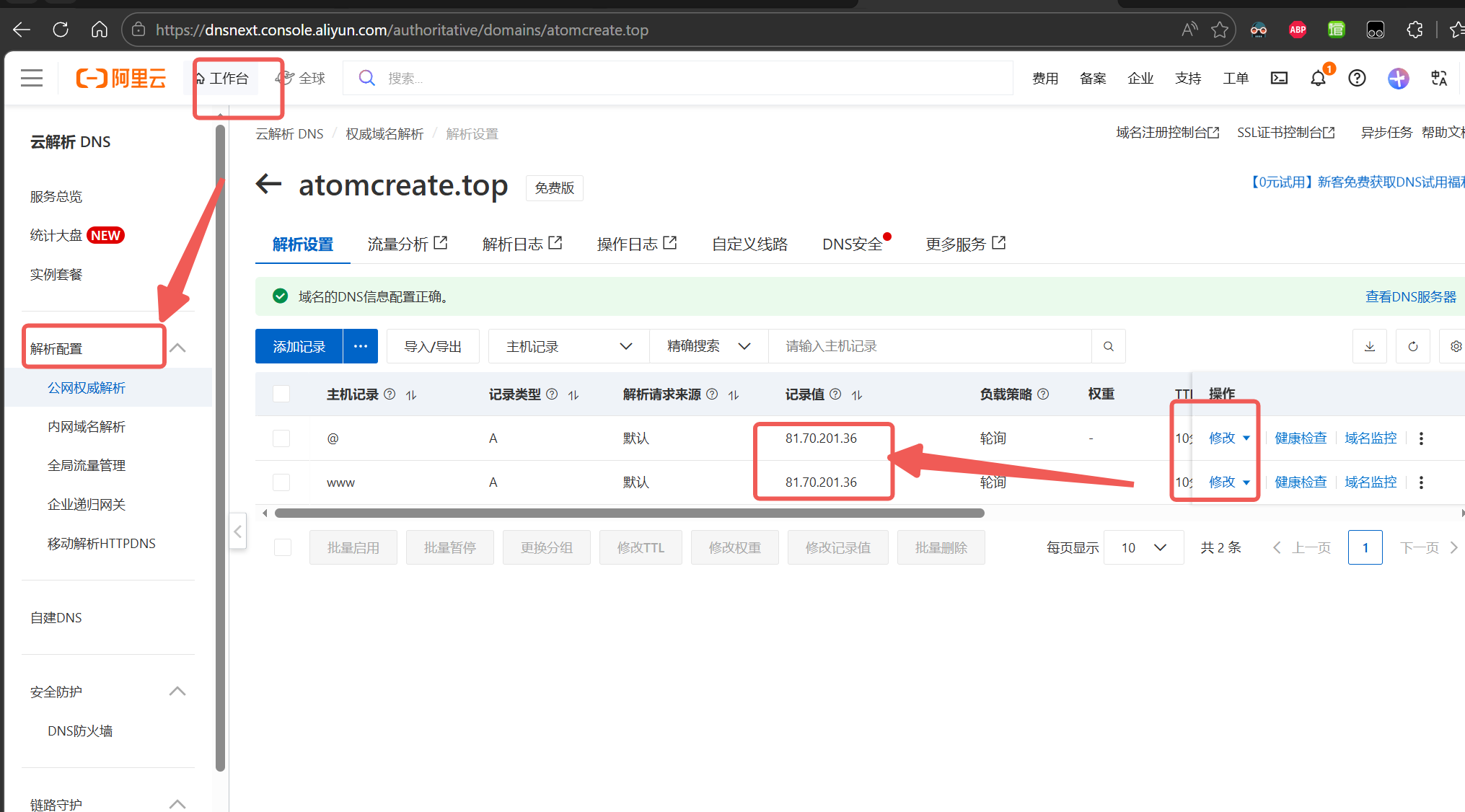
即可完成。