🚀 OpenClaw 无缝接入 Slack 全图文实战指南
本文档详细记录了如何将 OpenClaw AI 助手无缝集成到 Slack 工作区,采用最新的 Socket Mode(长连接模式),无需公网 IP 和复杂的 Webhook 验证即可实现双向通讯。
💡 背景备注 :这份文档基于老板(Jason)与 AI 秘书(Alice)于 2026年3月16日 在 GCP 云端服务器的实战踩坑经验总结。特别是针对
missing_scope等权限拦截问题给出了明确的避坑指南。
🛠️ 核心准备
- Slack 工作区管理员权限
- 运行中的 OpenClaw 实例(Gateway)
Step 1: 创建 Slack App
- 访问 Slack API 控制台。
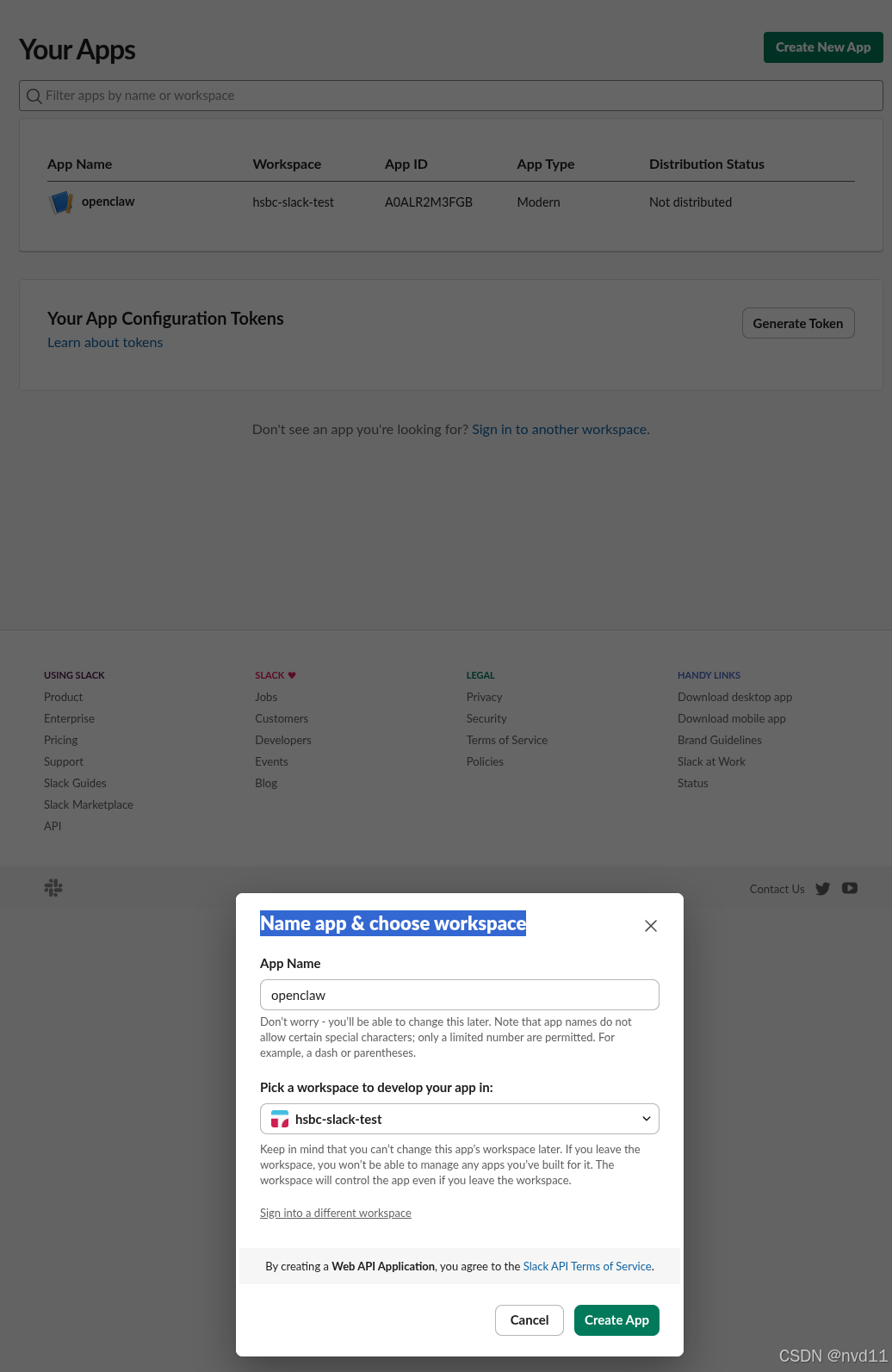
- 点击右上角的 Create New App -> 选择 From scratch。
- 填入 App Name(比如
OpenClaw-Alice),并选择您的 Workspace。
📸 此处插入截图:Create an app 对话框,填入名称并选择工作区
Step 2: 开启 Socket Mode (获取 App-Level Token)
由于 OpenClaw 默认使用 WebSocket 长连接模式来接收消息(不需要配置外网 Request URL),这一步必须开启。
- 在左侧导航栏找到 Settings -> Socket Mode。
- 打开 Enable Socket Mode 开关。
- 弹出的对话框中,为您的 Token 命名(如
openclaw-socket-token),系统会自动为其添加connections:write权限。 - 点击 Generate,复制并保存 生成的 App-Level Token (以
xapp-开头)。
Step 3: 配置权限范围 (Bot Scopes) ------ ⚠️ 实战踩坑点!
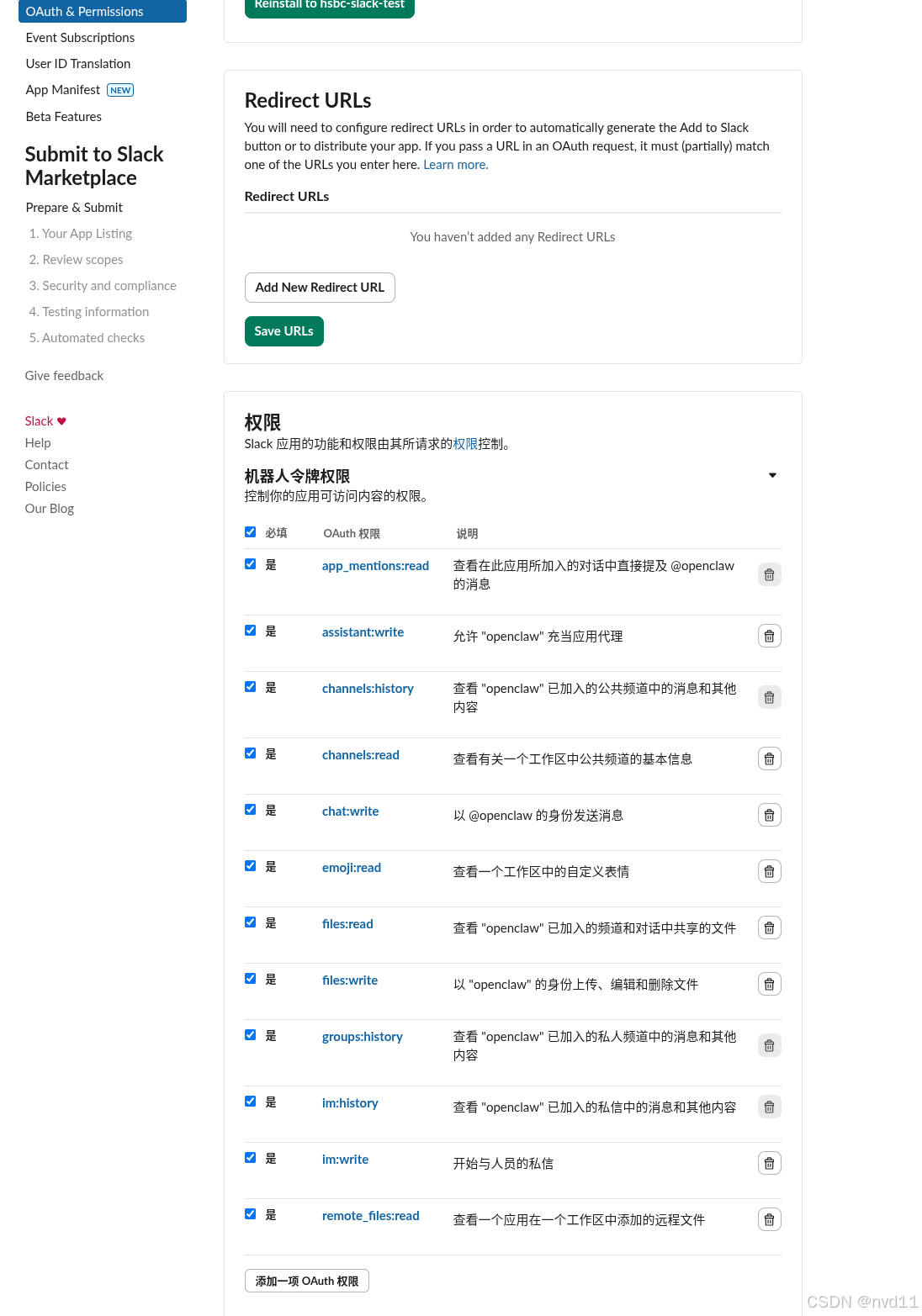
机器人在 Slack 里能干什么,全看这里给了什么权限。如果权限给少了,OpenClaw 后台会疯狂报错 Error: An API error occurred: missing_scope!
- 左侧导航栏找到 Features -> OAuth & Permissions。
- 下拉找到 Scopes -> Bot Token Scopes ,点击 Add an OAuth Scope。
- 必须添加以下核心权限 :
app_mentions:read------ 允许机器人在频道里被 @ 唤醒channels:history/groups:history/im:history------ 允许机器人读取频道、私聊的历史消息上下文chat:write------ 【关键!】 允许机器人发送文本消息(没有它机器人只能看不能回)files:write------ 【关键!】 允许机器人上传并发送图片、视频(比如我们在后台渲染的 Veo 4K 视频或架构图,缺了这个发不出去)
Step 4: 订阅事件 (Event Subscriptions)
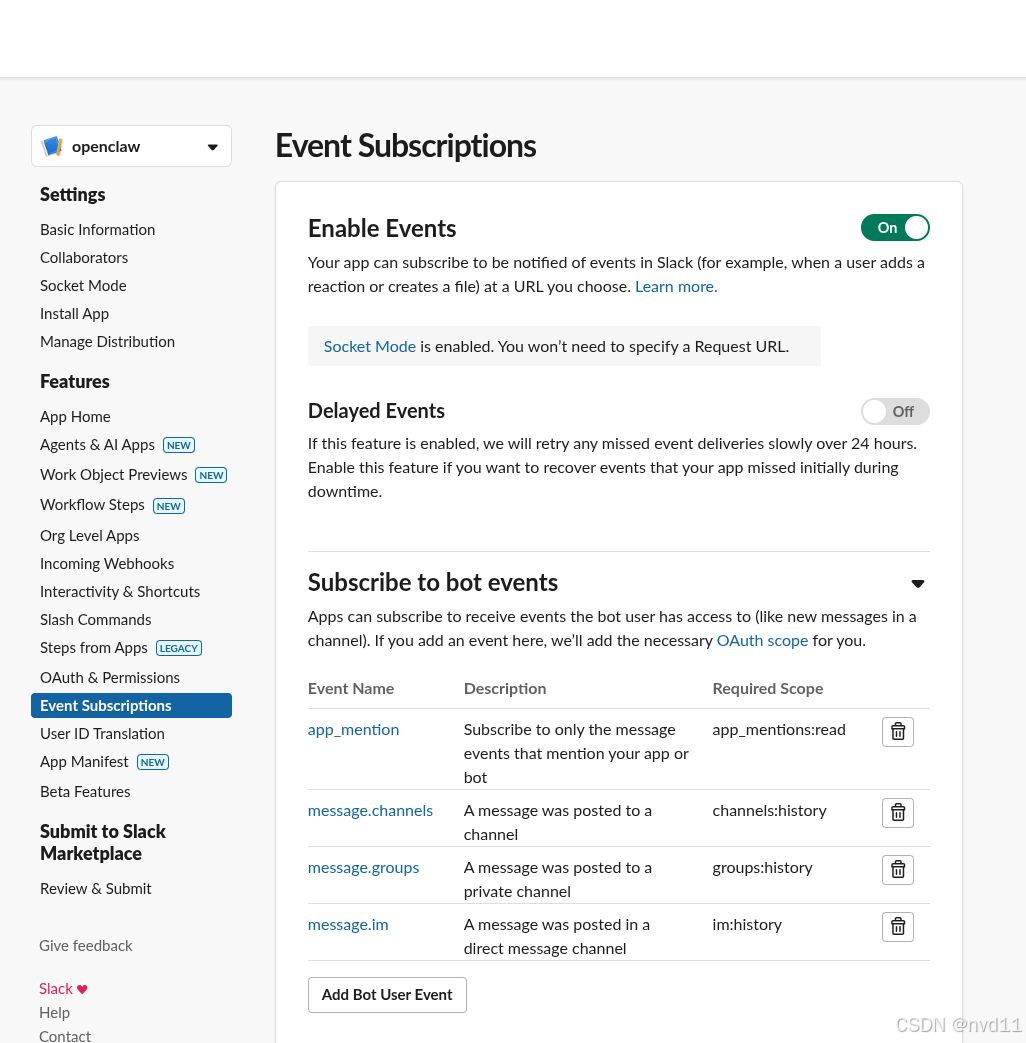
告诉 Slack 哪些动作发生时,需要通知我们的 OpenClaw。
- 左侧导航栏找到 Features -> Event Subscriptions。
- 打开 Enable Events 开关。
- 下拉找到 Subscribe to bot events ,添加以下事件:
app_mention(接收群聊中的 @ 消息)message.im(接收私聊消息)message.channels/message.groups(接收公开/私密频道的普通消息)
- 点击页面右下角的 Save Changes 。
Step 5: 安装应用并获取 Bot Token
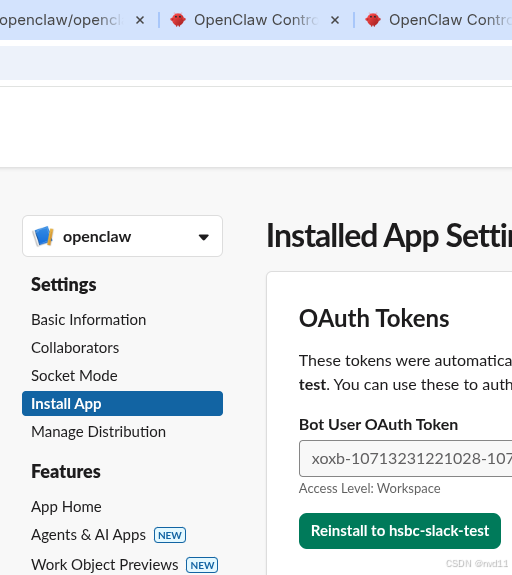
- 回到左侧导航栏 Settings -> Install App(或者回到 OAuth & Permissions 的最上方)。
- 点击 Install to Workspace ,并在弹出的授权页面点击 Allow (允许)。
- 复制并保存 生成的 Bot User OAuth Token (以
xoxb-开头)。
Step 6: 邀请机器人进入频道
- 在您的 Slack 客户端中,打开想要让 OpenClaw 工作的频道(Channel)。
- 在聊天框输入
@OpenClaw-Alice(您给机器人取的名字) 并发送。 - Slack 会提示您该机器人不在频道中,点击 Add to Channel 即可。
Step 7: 配置 OpenClaw 网关
拿到一前一后两个 Token (xapp-... 和 xoxb-...) 后,进入部署 OpenClaw 的服务器。
通过 CLI 配置(推荐):
bash
# 1. 设置 Bot Token (负责发消息)
openclaw config set channels.slack.botToken "xoxb-您的BotToken"

# 2. 设置 App Token (负责建立长连接)
openclaw config set channels.slack.appToken "xapp-您的AppToken"

# 3. 开放群聊和私聊策略 (如果在内网/私人团队,可设为 open,否则建议设为 allowlist)
openclaw config set channels.slack.groupPolicy "open"
openclaw config set channels.slack.dmPolicy "open"

# 4. 启用 Slack 频道并重启 Gateway
openclaw config set channels.slack.enabled true
openclaw gateway restart
验证连通性:
运行 openclaw gateway status 或者去 Slack 里私聊机器人发送 hi。如果收到机器人的回复,配置即大功告成!🎉