一、下载视频
1、安装文件
首先进入GitHub官网,搜索"iawia002/lux",也可以直接进入网站:https://github.com/iawia002/lux
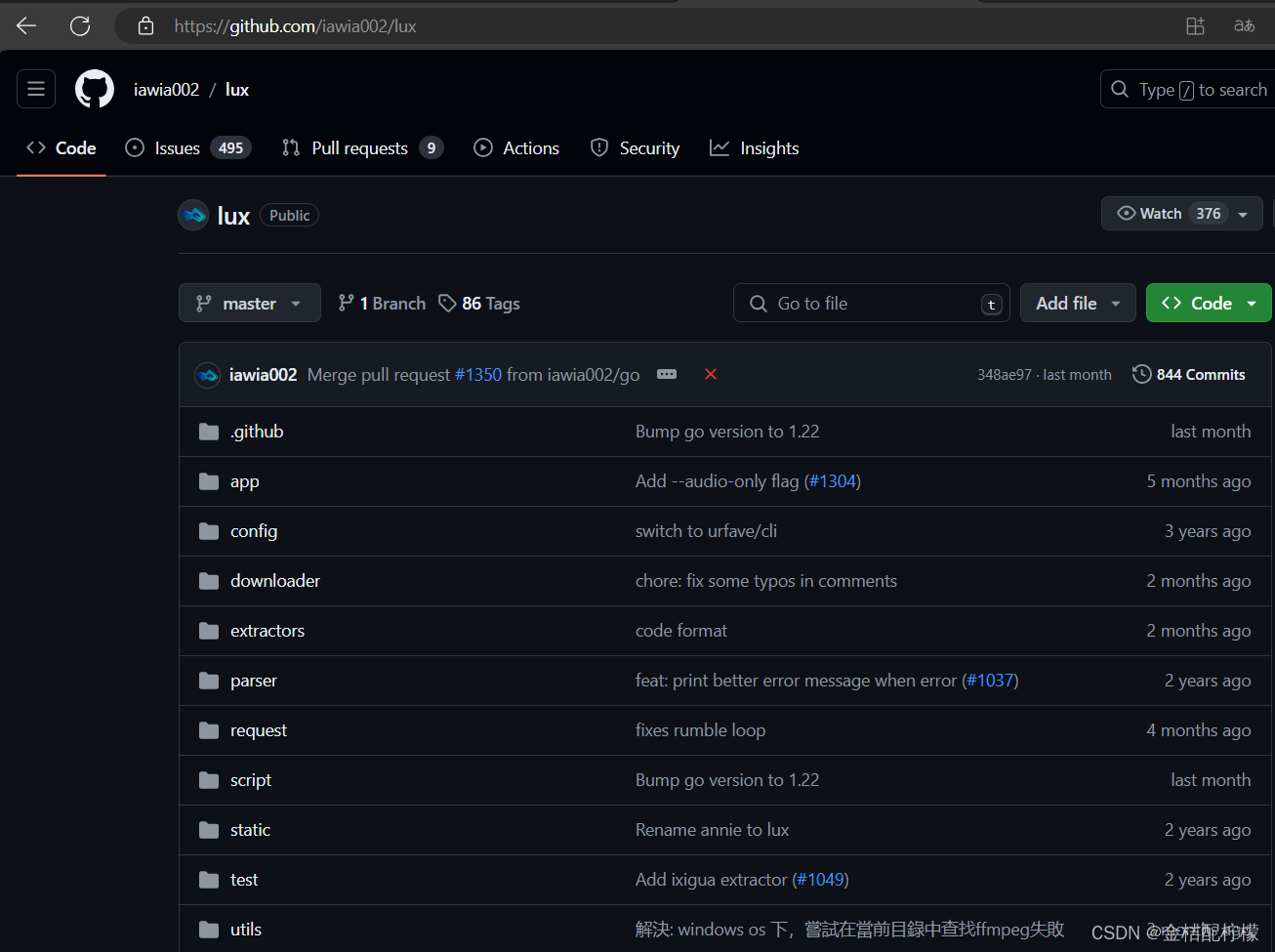
项目下拉找到 Installation 模块,先找到 FFmpeg 点击进去下载FFmpeg文件,然后找到 Releases点进去,下载lux文件。
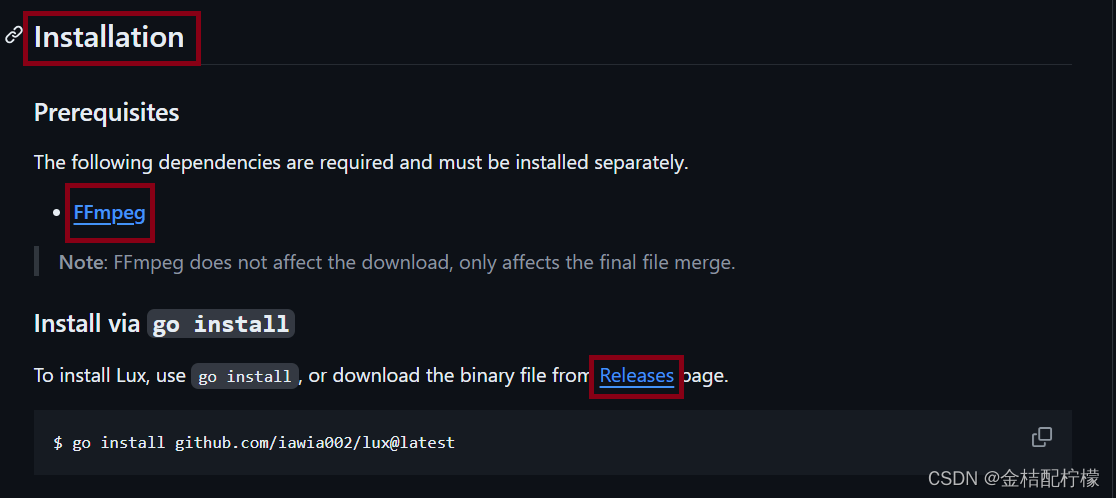
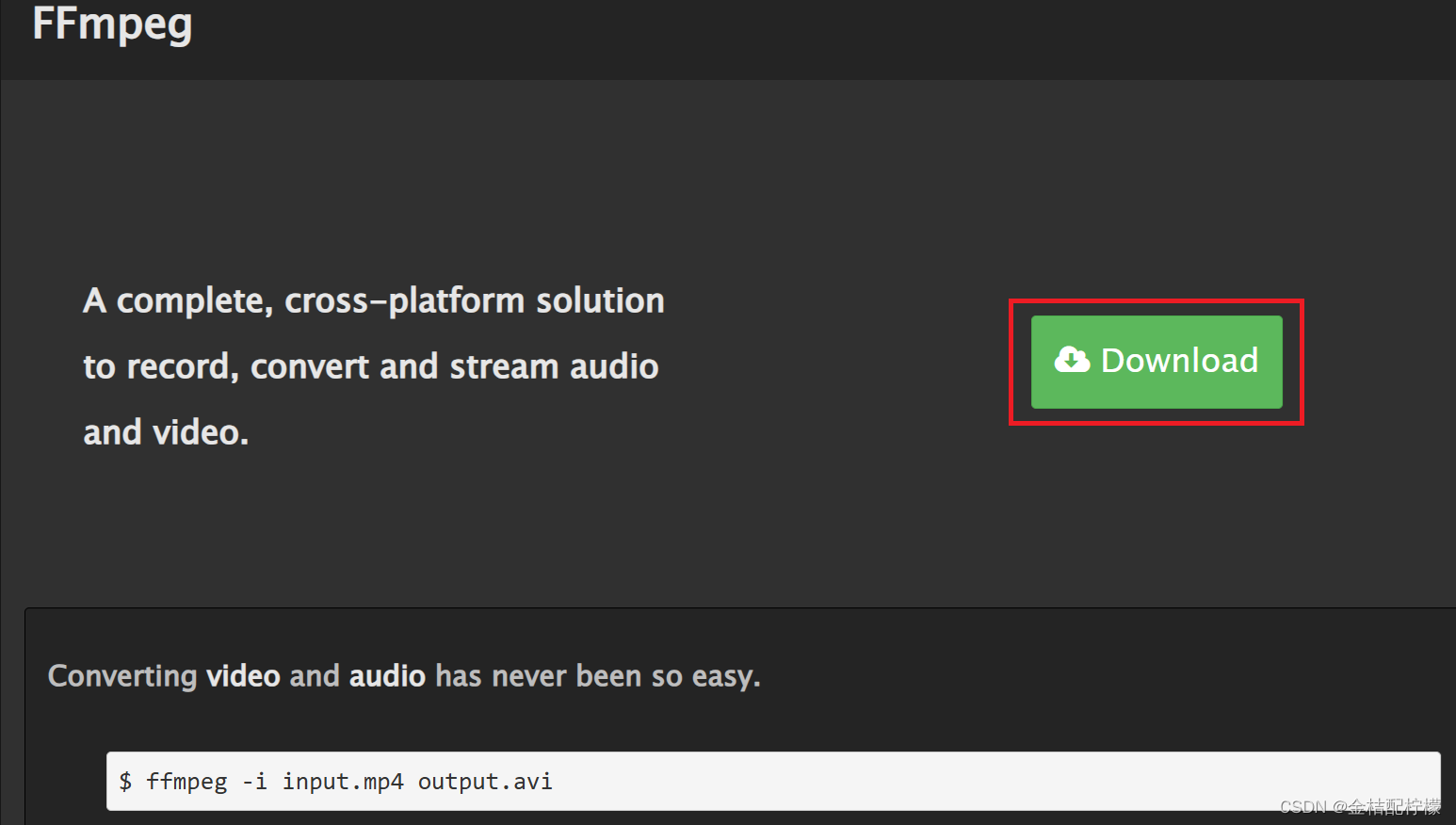
根据不同的操作系统 选择不同的安装文件,这里以Windows为例
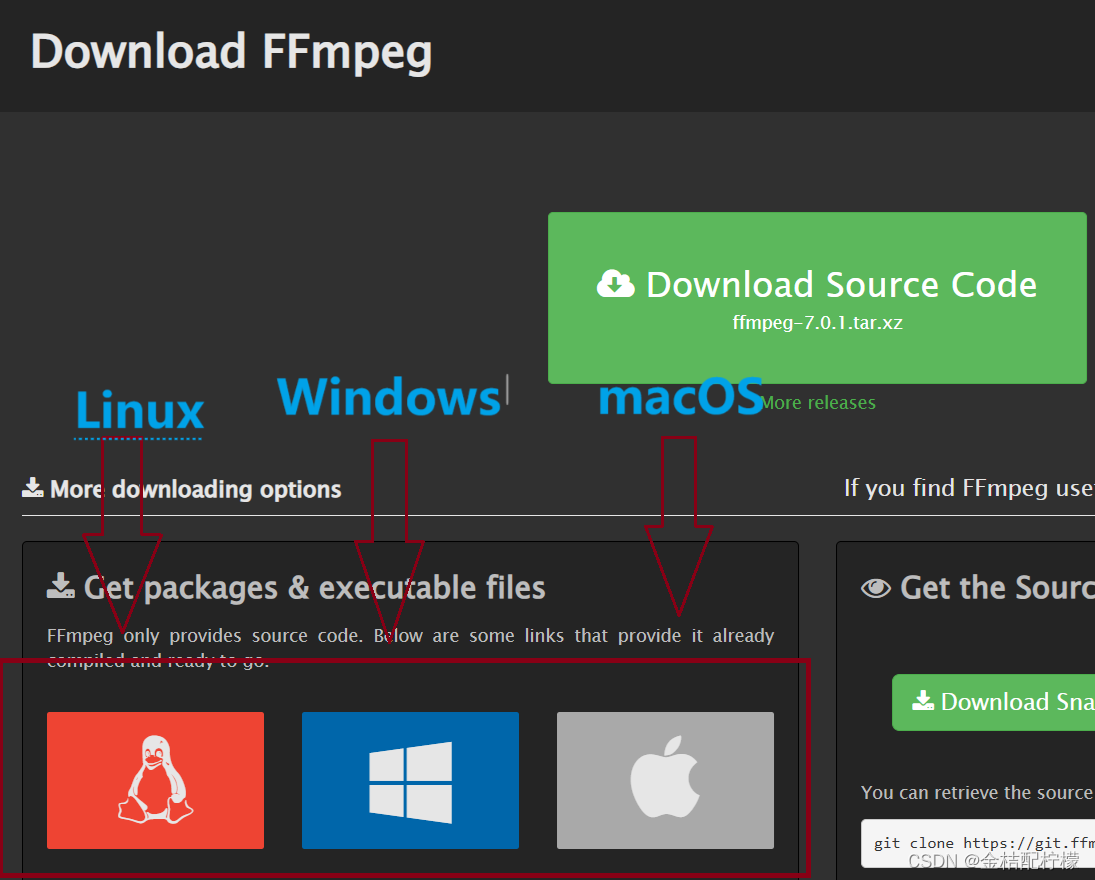
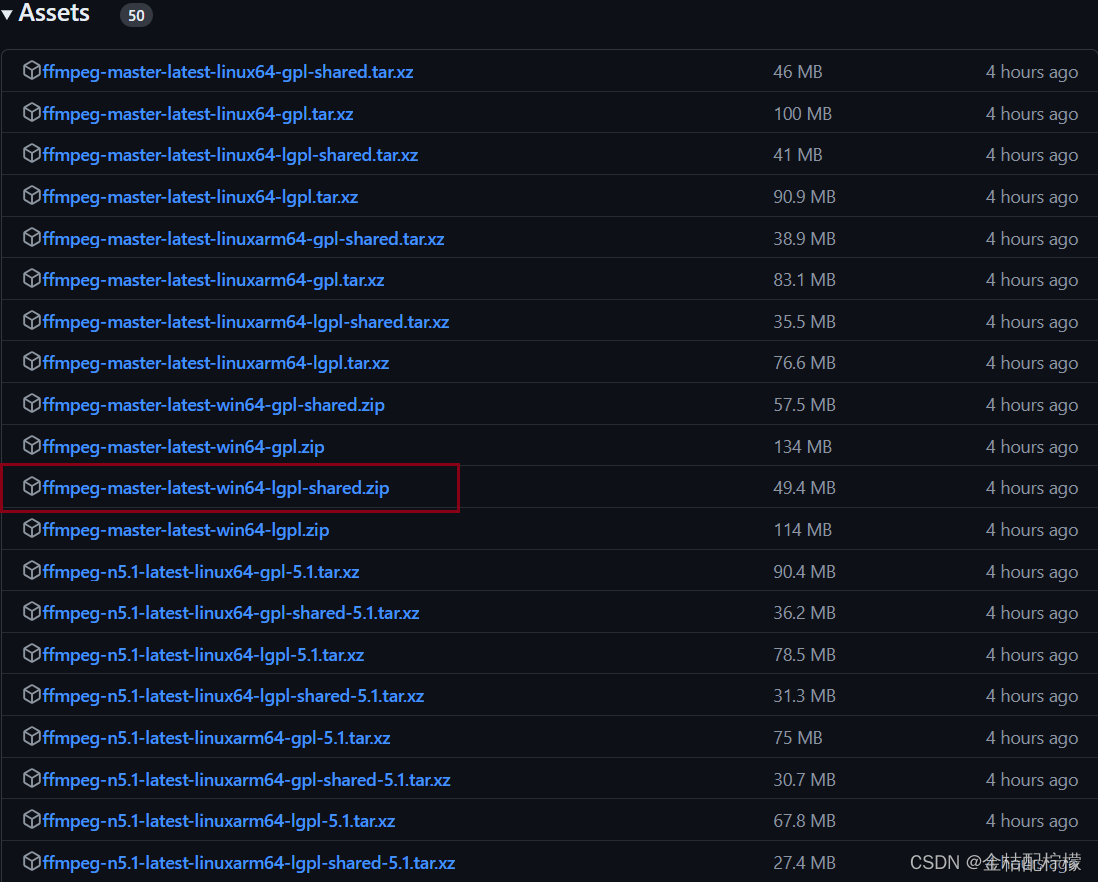
下拉并找到如图红色框框所示的win64位压缩包文件,单击下载(注意:FFmpeg 不影响下载,只影响最终文件合并。)
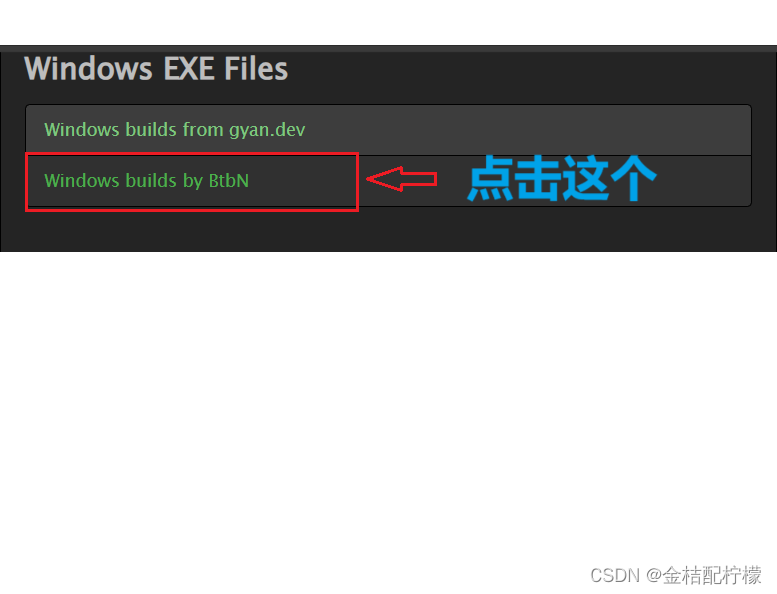
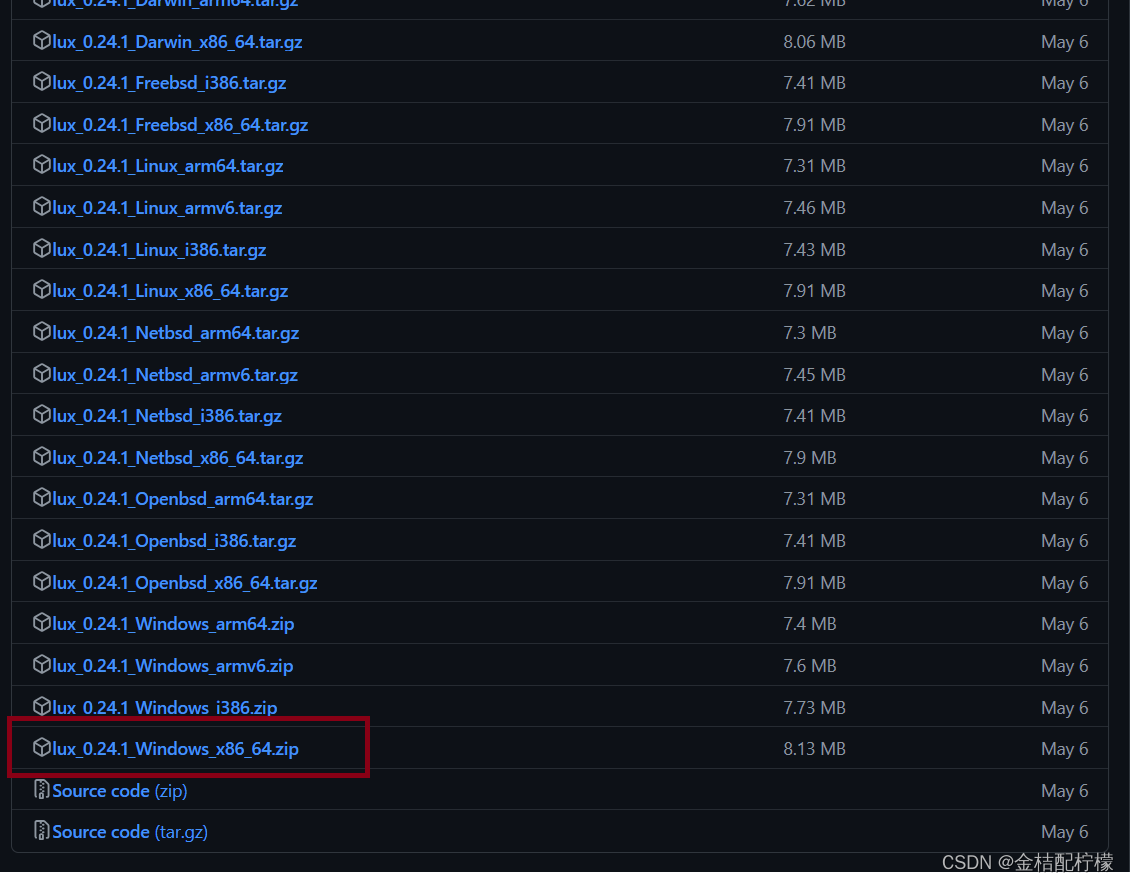
这样第一个文件就下载好啦,接下来回到Releases下载第二个文件,点击Releases进入如下页面后找到并单击红色框框所选内容,下载内容到此就完成了。
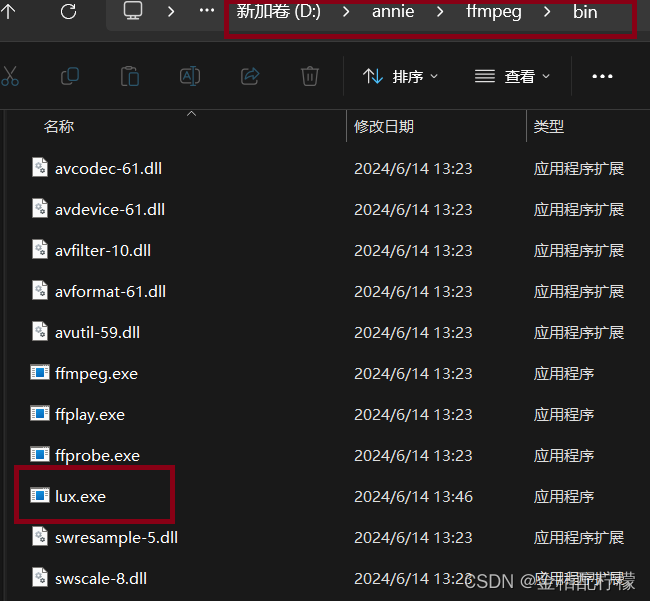
在D盘创建一个文件夹命名为"annie",再将第一步下载的FFmpeg文件解压后放在新建的annie文件夹中,然后把在第二步下载的lux压缩包里解压出来的lux.exe文件复制到ffmpeg文件夹里面的bin目录下。(为了方便,这里安装在D盘里,安装到其他盘也可以)
2、配置环境
编辑环境变量,步骤是"右键我的电脑------属性------高级系统设置(也可以直接搜索"编辑系统环境变量")------环境变量------系统变量里找到Path------编辑------新建------D:\annie\ffmpeg\bin------最后一路按确定即可。
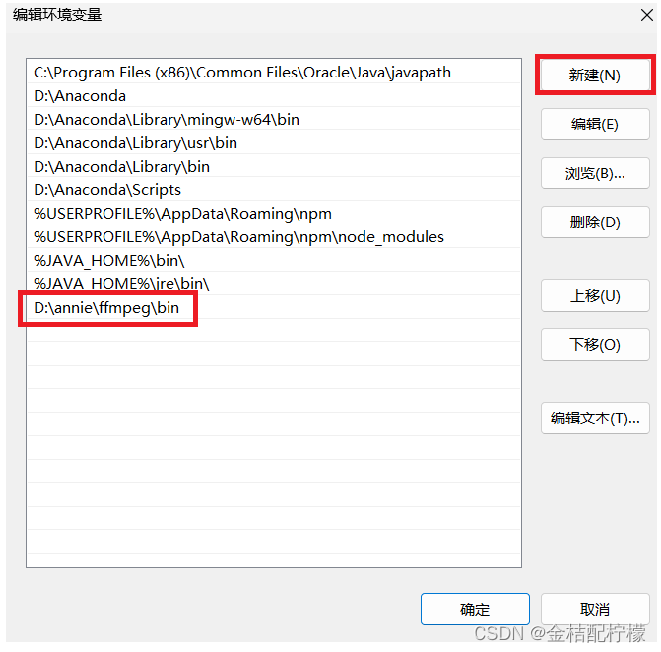
到此环境配置就算完成了,接下来就可以使用lux来下载视频和图片了。
3、下载
1.用法
lux 网址url
2.下载视频
输入相关视频的URL即可下载对应的视频
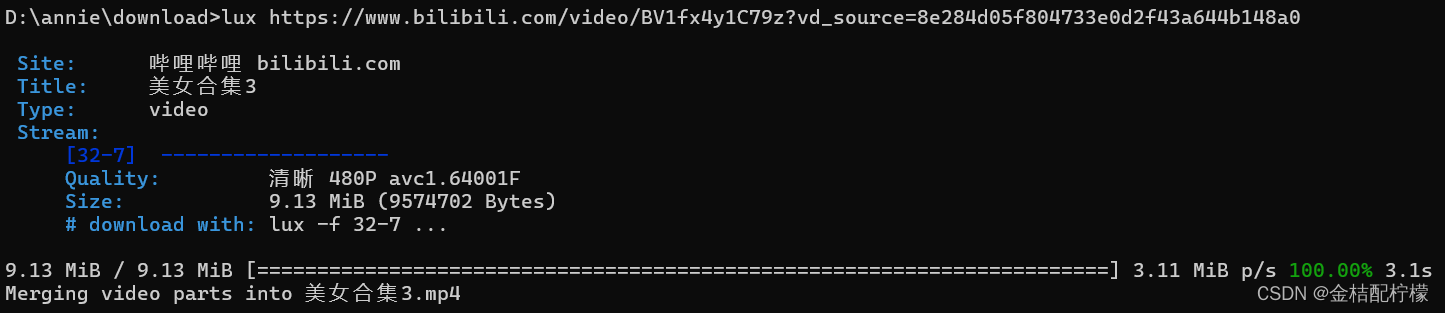
-i该选项无需下载即可显示所有可用的视频质量。
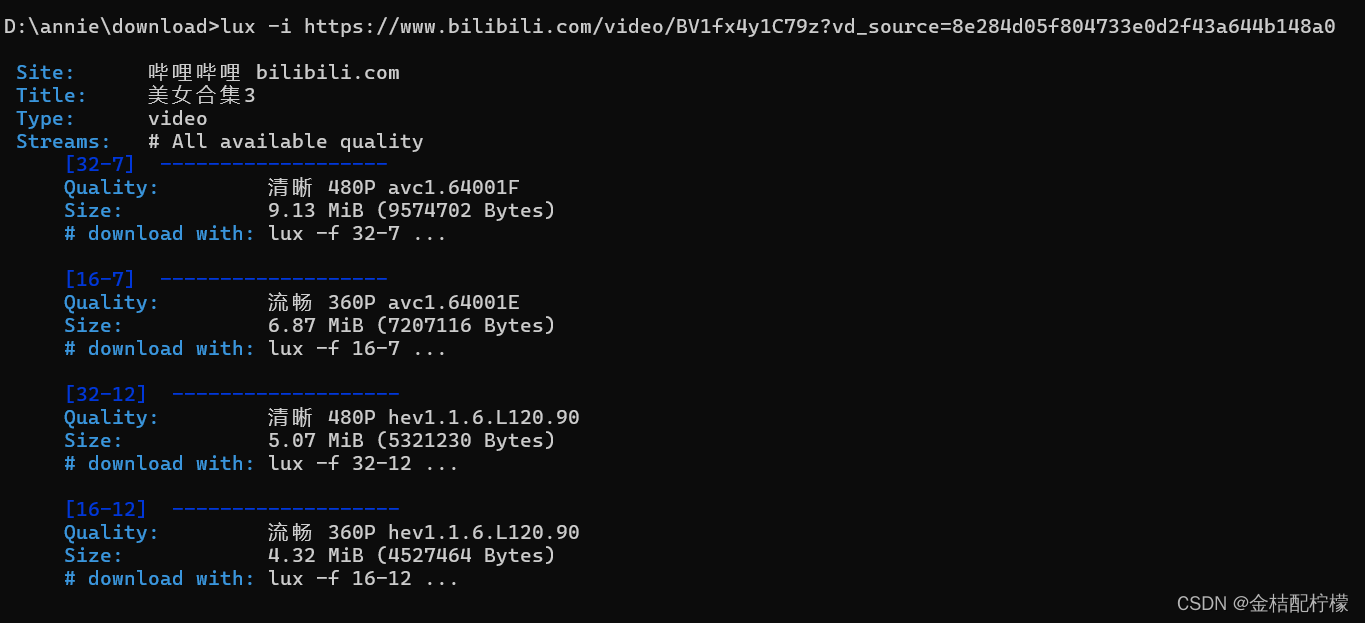
可以选择1080p、720p、480p、360p的视频。
不仅如此还可以下载整个播放列表(-p)、一次下载多个网址、指定下载范围(-start-end-items)、多线程 下载...等很多用法,这里就不做过多介绍了,想要深入了解的小伙伴可以去官网一探究竟
二、提取音频
1、视频(保留封装格式)
ffmpeg -i test.mp4 -acodec copy -vn audio.mp4
ffmpeg -i test.mp4 -vcodec copy -an video.mp4
2、提取音频
保留编码格式:ffmpeg -i test.mp4 -acodec copy -vn test.aac
ffmpeg -i test.mp4 -vn -acodec copy test.aac
强制格式:ffmpeg -i test.mp4 -acodec libmp3lame -vn test.mp3
ffmpeg -i test.mp4 -vn -acodec libmp3lame -q:a 2 test.mp3
3、提取视频
保留编码格式:ffmpeg -i test.mp4 -vcodec copy -an test_copy.h264
强制格式:ffmpeg -i test.mp4 -vcodec libx264 -an test.h264