✅博客主页:爆打维c-CSDN博客 🐾
✅Github主页: https://github.com/lyy-0118🐾

GitHub 配置 SSH,主要是为了让你的电脑和 GitHub 安全地"免密码通信"。我们在往github上push项目的时候,如果走https的方式,每次都需要输入账号密码,非常麻烦。而采用ssh的方式,就不再需要输入,只需要在github自己账号下配置一个ssh key即可。
一、SSH 是什么?
1.SSH的用处
- 安全加密的通信协议
- 用来让两台机器之间安全连接
- 常用于身份认证
2.在 GitHub 的场景里,SSH 主要用来做两件事:
- 证明你是谁
- 安全地传输代码
3.配置 SSH 的好处
配置了 SSH后:
- 不用每次输用户名/token
- 认证更方便
- 连接是加密的
- 推送代码更顺手
二、SSH 是怎么工作的?
SSH 认证一般使用一对密钥:
- 公钥:可以给别人
- 私钥:只能自己保存,不能泄露
流程大概是:
- 在自己电脑上生成一对 SSH 密钥
- 把 公钥 上传到 GitHub
- 私钥留在你电脑里
- 当你连接 GitHub 时,GitHub会根据这对密钥确认
三、配置SSH
git使用SSH配置, 初始需要以下三个步骤
- 使用秘钥生成工具生成rsa秘钥和公钥
- 将rsa公钥添加到代码托管平台
- 将rsa秘钥添加到ssh-agent中,为ssh client指定使用的秘钥文件
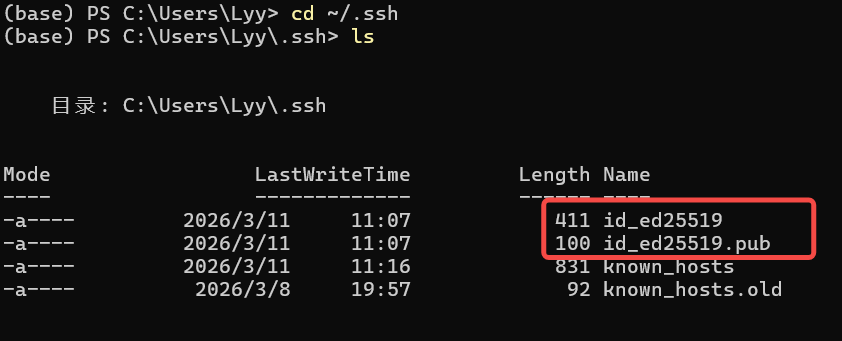
第一步:检查本地主机是否已经存在ssh key
Windows 一般在:C:\Users\你的用户名\.ssh\
看里面有没有这些文件:
id_rsa/id_rsa.pubid_ed25519/id_ed25519.pub
如果有 .pub 文件,说明你已经有公钥。
或执行以下命令查看:
bash
cd ~/.ssh
ls
//看是否存在 id_rsa 和 id_rsa.pub文件,如果存在,说明已经有SSH Key
如下图所示,则表明已经存在,如果存在,直接跳到第三步
第二步:生成ssh key
如果不存在ssh key,使用如下命令生成
在 Bash 执行:
bash
ssh-keygen -t ed25519 -C "你的邮箱"执行后一路回车即可
第三步:获取ssh key公钥内容
在 Bash 执行:
bash
cat ~/.ssh/id_ed25519.pub如下图所示,复制该内容

第四步:在Github账号上添加公钥
把上面复制的内容添加到 Git 服务器账户里:
- GitLab:
Preferences / SSH Keys - GitHub:
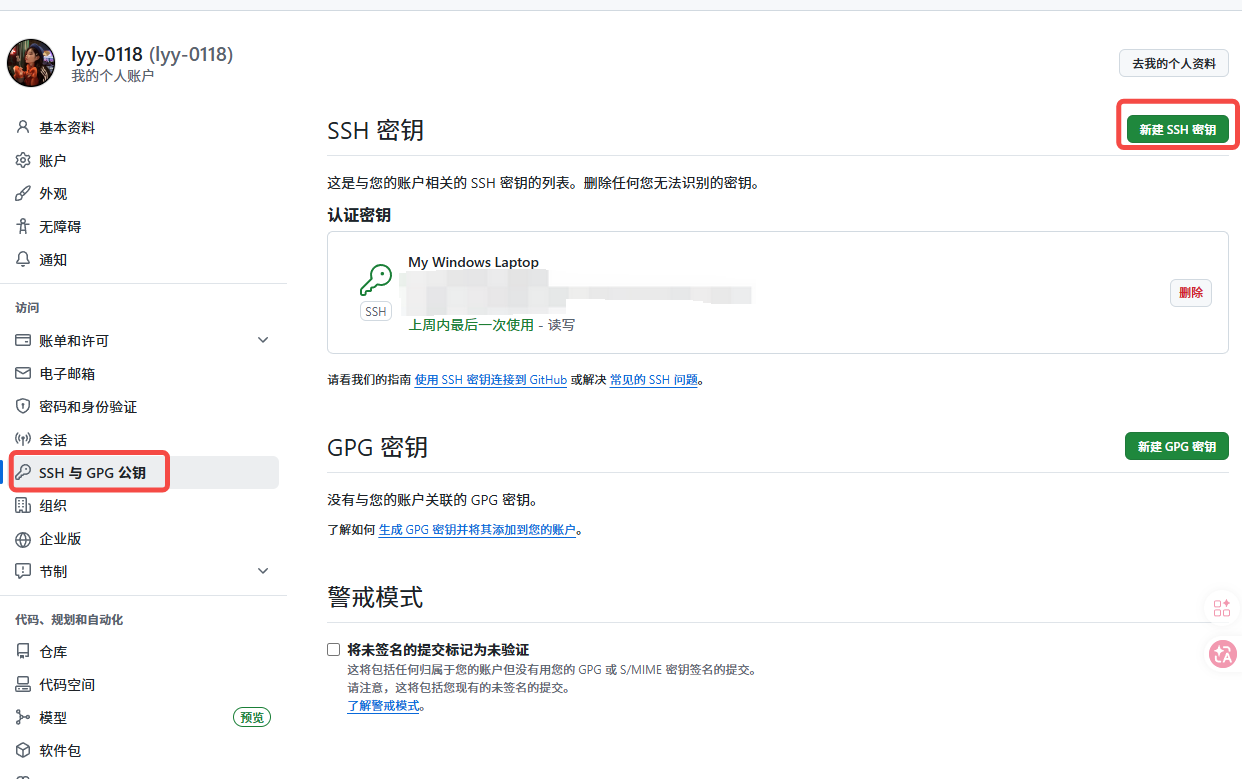
Settings / SSH and GPG keys
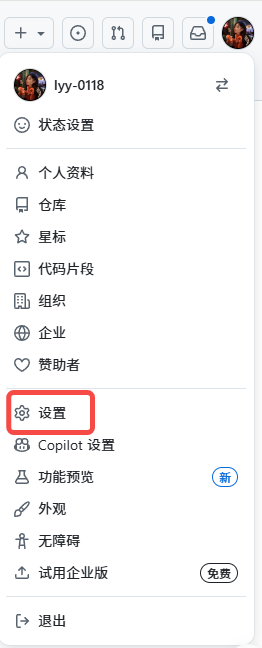
添加ssh key,把刚才复制的内容粘贴上去保存即可
第五步:验证是否设置成功
bash
ssh -T git@github.com显示如下信息表明设置成功,恭喜你!*★,°*:.☆( ̄▽ ̄)/$:*.°★* 。

设置成功后,即可不需要账号密码clone和push代码,可以用ssh克隆别人的仓库啦