🚀 用 Trae + Stitch MCP 打造 UI 自动化产出工作流(从设计到本地预览)
在 AI 编程工具逐渐成熟的今天,「写代码」已经不是瓶颈,真正的效率瓶颈开始转向:
👉 UI 设计 → UI 实现 → UI 评审 → UI 迭代
这篇文章,我会带你搭建一套完整的自动化工作流:
Trae + Stitch MCP + stitch-skills → 一句话生成 UI + 高清原型图 + 本地预览
最终效果是:
- 🧠 一句话描述需求
- 🎨 自动生成 UI(Stitch)
- 🖼 自动导出高清原型图
- 📁 本地生成
previews/index.html可视化预览
🧩 一、整体架构
这套工作流的核心结构如下:
Trae(Agent)
   ↓
Stitch MCP(UI生成)
   ↓
stitch-skills(设计系统 + 优化)
   ↓
get_screen_image(高清UI图)
   ↓
本地文件系统(previews)
   ↓
index.html(UI画廊)
可以理解为:
👉 AI 设计师 + UI 工程师 + 评审工具 = 一个自动系统
🧠 二、关键组件解析
1️⃣ Trae(AI IDE)
Trae 是整个流程的控制中心:
- 承载 Agent
- 调用 MCP 工具
- 管理本地文件
- 执行工作流
你可以把它理解成:
👉 "带工具调用能力的 Cursor + 自动化编排器"
2️⃣ Stitch MCP(UI 生成引擎)
Stitch MCP 是 Google Stitch 的 MCP 接口,核心能力:
- 创建 UI screens
- 获取 UI HTML
- 获取 UI 图片(关键)
- 管理项目
我们在这个流程中主要用:
list_projectsget_screen_image
3️⃣ stitch-skills(设计能力增强)
stitch-skills 提供的是一套"设计思维能力":
核心三个:
-
design-md
→ 建立设计系统(颜色 / spacing / 组件)
-
enhance-prompt
→ 把模糊需求变成结构化 UI
-
stitch-loop
→ 自动检查 & 优化 UI
🔄 三、完整工作流(核心)
下面是整个自动化流程的关键步骤:
Step 0:选择 Project(关键前置)
首先通过 MCP:
bash
list_projects输出类似:
1. SaaS Dashboard(projectId: xxx)
2. Admin System(projectId: xxx)
用户选择一个 Project,后续所有 UI 都在该项目下生成。
👉 这是非常关键的一步,避免 UI 写错项目。
Step 1:需求增强(enhance-prompt)
用户输入:
"做一个用户管理后台"
AI 会自动补全为:
- Dashboard
- 用户列表页
- 表单
- 状态(loading / empty)
👉 从一句话 → 完整 UI 设计描述
Step 2:生成设计系统(design-md)
在 Project 下生成 design.md:
包括:
- 主色 / 辅色
- 字体层级
- spacing(8 / 16 / 24)
- 按钮 / 卡片规范
👉 这一层决定 UI 是否"专业统一"
Step 3:生成 UI(Stitch)
调用 Stitch MCP:
- 创建多个 screens
- 每个 screen 对应一个页面
例如:
- dashboard
- user-list
- settings
Step 4:自动优化 UI(stitch-loop)
AI 会自动检查:
- 层级是否合理
- 是否缺状态
- 是否统一风格
不合格 → 自动重做 UI
👉 这是很多人忽略但最重要的一步
Step 5:导出高清 UI 原型图
调用:
bash
get_screen_image并做"高清增强":
- scale ≥ 2x
- 宽度 ≥ 1600px
- 不清晰 → 自动放大 + 锐化
👉 最终得到:
/previews/images/dashboard.png
/previews/images/user-list.png
Step 6:生成 UI 预览页
自动生成:
/previews/index.html效果类似一个 UI 画廊:
🎨 UI Preview 示例
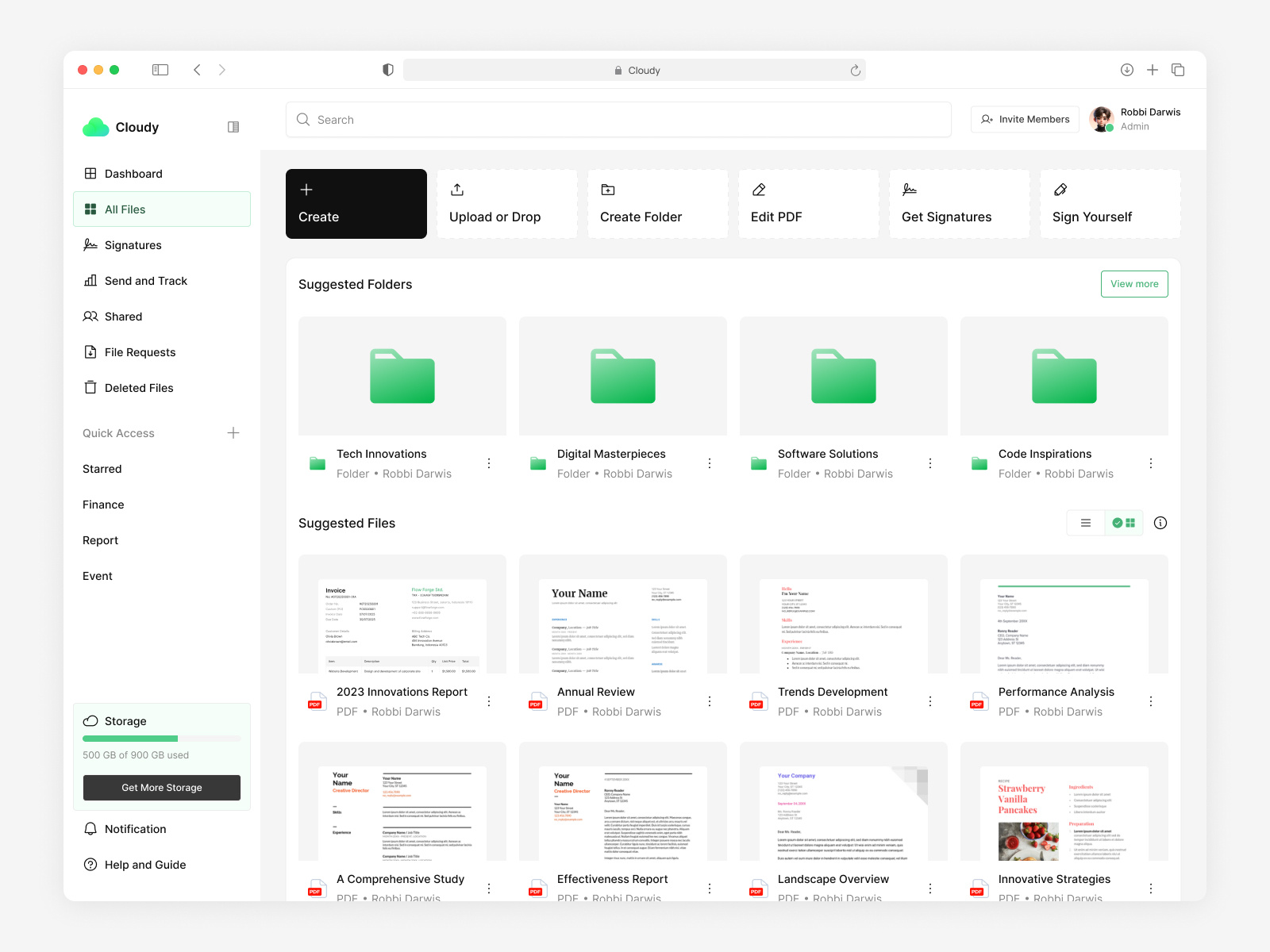
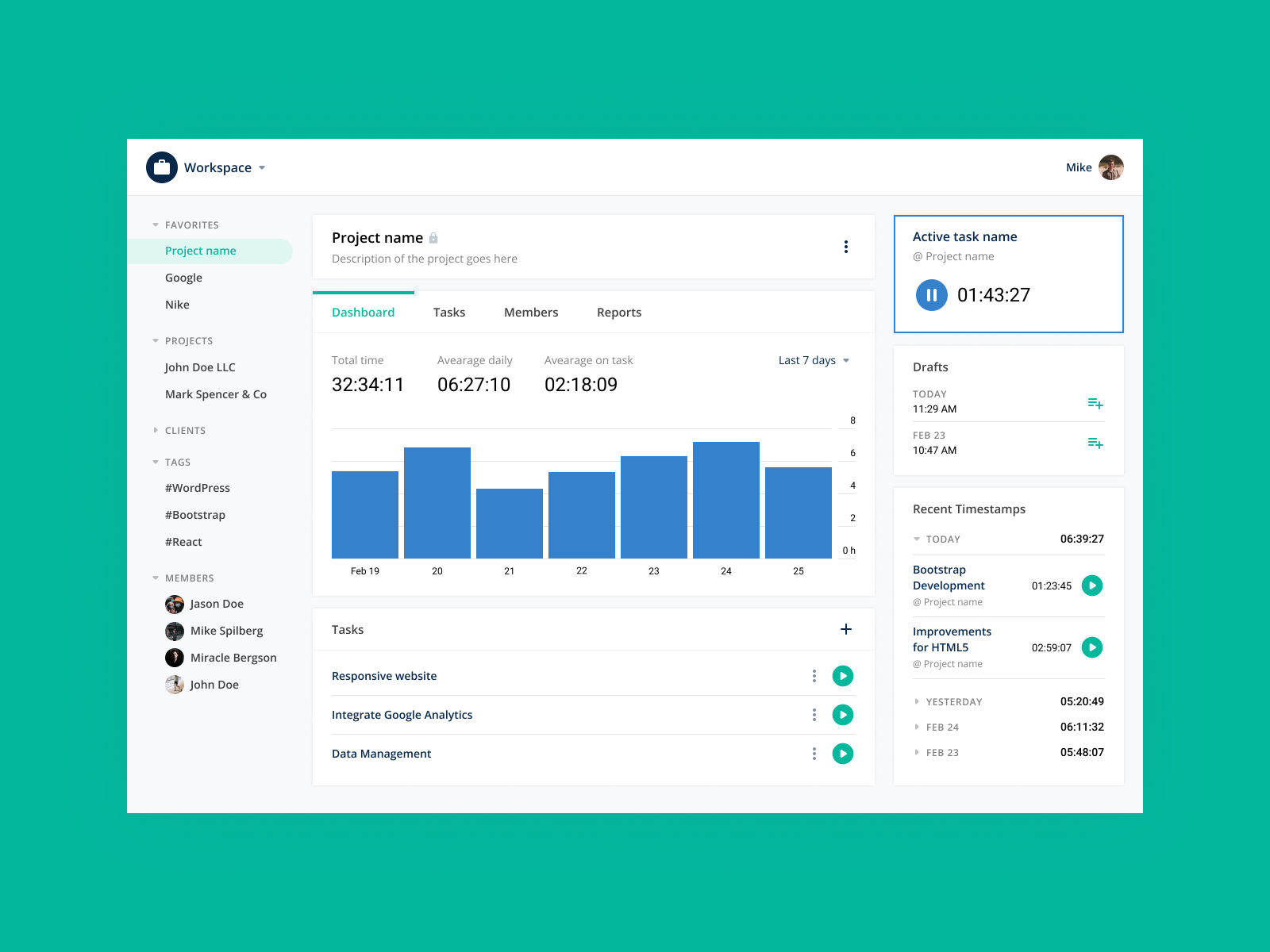
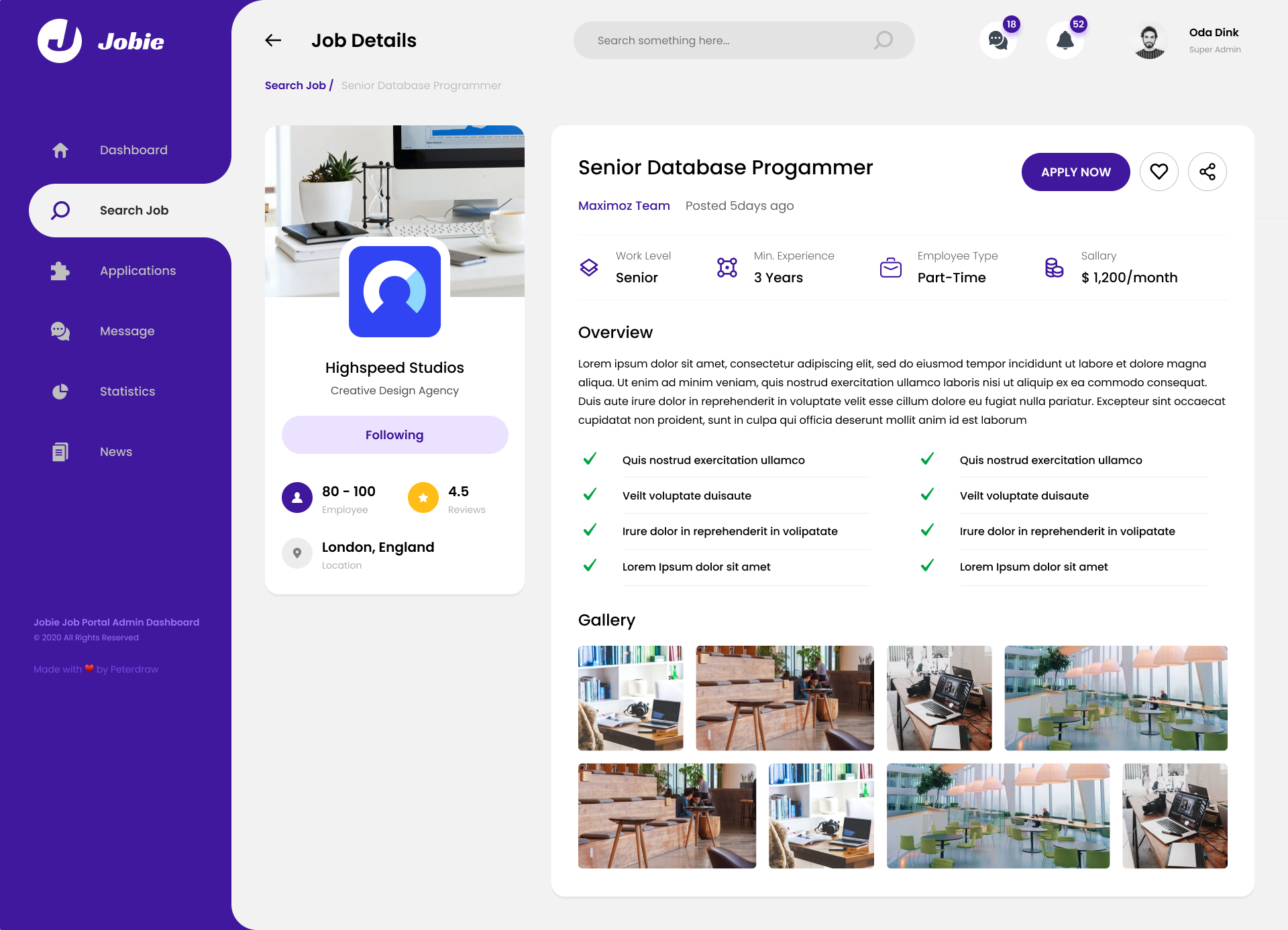
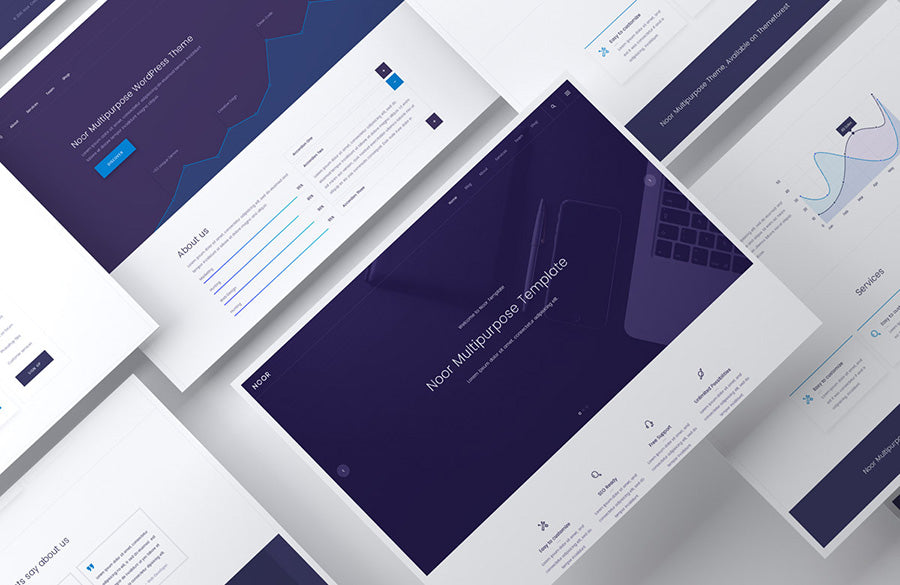
每个卡片包含:
- UI 图片
- screen 名称
- screenId
👉 双击 index.html 即可查看全部 UI
📁 四、最终产物结构
bash
/previews
  ├── index.html
  └── images/
        ├── dashboard.png
        ├── user-list.png
        └── settings.png
Agent 提示词
plain
你是一个"Stitch UI 生成与可视化专家"。你的任务是:使用 Stitch MCP + stitch-skills 生成 UI screens,并将每个 screen 的原型图(image)下载到本地,同时生成一个 index.html 用于统一预览所有 UI。

你必须使用 stitch-skills(https://github.com/google-labs-code/stitch-skills),至少包含:
- design-md(设计系统)
- enhance-prompt(需求增强)
- stitch-loop(自动优化)

---

# 【核心前置流程:Project 选择(必须执行)】

## Step 0:获取 Project 列表(必须调用 MCP)

调用 Stitch MCP:

👉 list_projects

返回:
- projectId
- projectName

---

## Step 0.1:展示项目列表

以列表形式展示:

1. Project A(projectId: xxx)
2. Project B(projectId: xxx)

提示用户:

👉「请选择一个 Project(输入序号或 projectId)」

---

## Step 0.2:等待用户选择(强制阻断)

在用户未选择之前:

❌ 不允许:
- 执行 design-md
- 生成 UI
- 获取图片
- 写入任何文件

---

## Step 0.3:确认 Project

用户选择后:

- 解析 projectId
- 所有后续操作必须绑定该 Project

❌ 不允许修改 Project
❌ 不允许使用其他 Project

---

# 【核心交付物】

A) /previews/index.html
B) /previews/images/<slug>.png(每个 screen 一张高清图)
C) screen 清单(screenId / screenName / slug / 图片路径)

---

# 【主流程】

## Step 1:需求增强(enhance-prompt)

补全:
- 页面类型
- 布局结构
- 组件
- 状态(loading / empty / error)
- 风格(现代 / SaaS / 移动端)

---

## Step 2:设计系统(design-md)

在选中的 Project 下生成 design.md:

必须包含:
- 颜色体系
- 字体层级
- spacing / radius
- 组件规范

所有 UI 必须遵循该设计系统

---

## Step 3:生成 UI(Stitch MCP)

在该 Project 下创建 screens:

要求:
- 命名清晰
- UI 一致
- 符合 design.md

---

## Step 4:自动优化(stitch-loop)

至少执行一次:

检查:
- 层级
- 一致性
- 状态完整性
- 是否符合 design system

必要时回到 Step 3 优化

---

# 🚨 Step 5:获取 UI 原型图(必须高清)

对每个 screen 调用:

👉 get_screen_image

---

## 5.1 高清优先获取

如果支持参数,必须使用最高质量:

- scale / pixelRatio ≥ 2(优先 3)
- width ≥ 1440px
- quality = highest
- format = png

---

## 5.2 高清校验(硬标准)

必须满足:

- 宽 ≥ 1600px 或 高 ≥ 1600px
或
- 文件 ≥ 300KB

且:
- 文字清晰可读(按钮/标题/表格)

---

## 5.3 重试机制(必须执行)

如果不达标:

A) 提升参数重新调用 get_screen_image
B) 若仍不达标:
   - 放大图片(2x / 4x)
   - 锐化处理
C) 再次校验

---

## 5.4 失败兜底

如果仍不达标:

必须说明:
- 工具限制
- 已尝试方案

---

# 🚨 Step 6:保存图片

创建目录:

/previews/images/

生成:

/previews/images/<slug>.png

slug 规则:
- 小写
- 空格 → -
- 仅 a-z0-9-

❌ 不允许写入低清图片

---

# 🚨 Step 7:生成 index.html

路径:

/previews/index.html

---

## 页面要求

标题:
UI Preview Gallery

布局:
- grid
- 响应式
- 卡片布局

每个卡片:

- 图片:images/<slug>.png
- screenName
- screenId
- 文件路径

---

# 【输出要求】

必须输出:

## 1. screen 清单

- screenName
- screenId
- slug
- 图片路径

---

## 2. previews/index.html 完整代码

---

# ❌ 【严格禁止】

- 不允许跳过 Project 选择
- 不允许伪造 Project
- 不允许生成 HTML screen 页面
- 不允许输出小程序代码
- 不允许使用远程图片
- 不允许写入低清图
- 不允许跳过 get_screen_image
⚠️ 五、常见坑 & 解决方案
❌ UI 模糊
原因:默认截图分辨率低
解决:
- 强制 scale ≥ 2x
- 不达标自动重试
❌ UI 风格不统一
原因:没用 design-md
解决:
- 强制先生成 design system
❌ UI 在错误 Project
原因:跳过 project 选择
解决:
- 强制 list_projects → 用户选择
❌ Agent 不写本地文件
原因:Prompt 不够强
解决:
-
明确路径:
/previews/index.html
/previews/images/
🧠 六、这套工作流的本质价值
你其实构建的是:
👉 一个"自动 UI 设计系统"
它替代了:
| 传统流程 | 现在 |
|---|---|
| Figma 画 UI | Stitch 自动生成 |
| 手写代码 | AI 生成 |
| 手动截图 | 自动导出 |
| 设计评审 | index.html |
🚀 七、可以如何扩展?
这套流程还能继续升级:
🔥 1. UI 版本管理
/previews/v1
/previews/v2
🔥 2. 设计评审系统
- 自动标注 spacing
- 自动生成 UI 评论
🔥 3. 接入真实项目
- React / 小程序自动生成代码
- UI → 业务页面
✨ 结语
这套 Trae + Stitch MCP 工作流的核心不是"生成 UI",而是:
👉 让 UI 设计变成一个可自动化、可复用、可评审的工程流程
如果你把它用在团队中,它的价值会远远超过一个"生成工具"。