STM32CubeMX工程生成keil工程和proteus联调仿真
- [1 新建STM32CubeMX工程](#1 新建STM32CubeMX工程)
-
- [1.1 新建工程](#1.1 新建工程)
- [1.2 设置晶振](#1.2 设置晶振)
- [1.3 配置时钟频率](#1.3 配置时钟频率)
- [1.4 设置引脚](#1.4 设置引脚)
- [1.5 工程配置](#1.5 工程配置)
- [1.6 生成MDK工程](#1.6 生成MDK工程)
- [1.7 编写代码](#1.7 编写代码)
- [1. **Proteus仿真联合调试**](#1. Proteus仿真联合调试)
1 新建STM32CubeMX工程
软件下载安装教程
c
https://docs.qq.com/doc/DS1JUV29DemJ6Unpj 1.1 新建工程
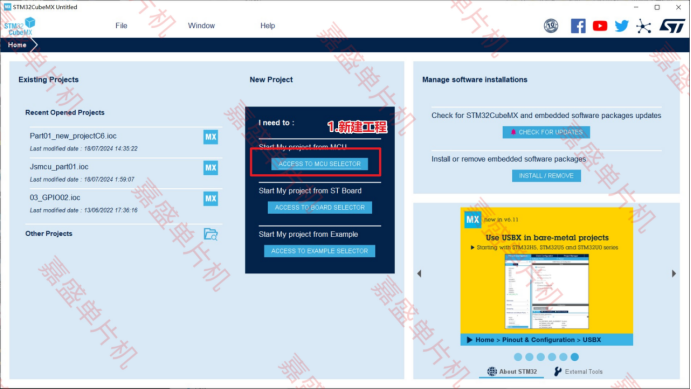
双击打开STM32CubeMX,点击"ACCESS TO MCU SELECTOR"新建工程。
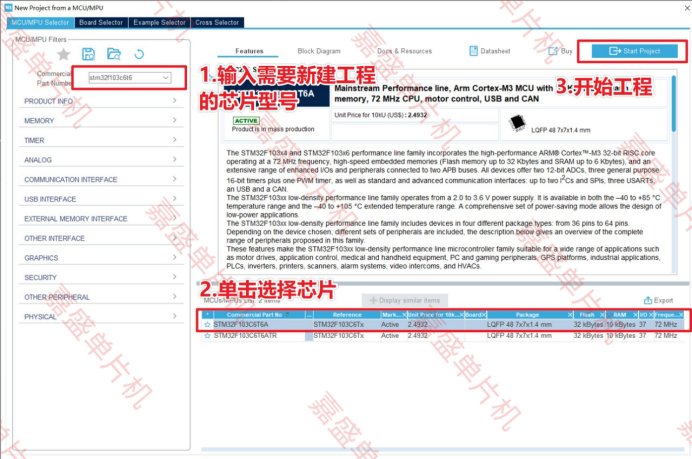
在弹出的"New Project from a MCU/MPU"窗口"Commercial Part Number"中填入"STM32F103C6",在右半边的选项中选择对应的STM32芯片,点击"Start Project"。
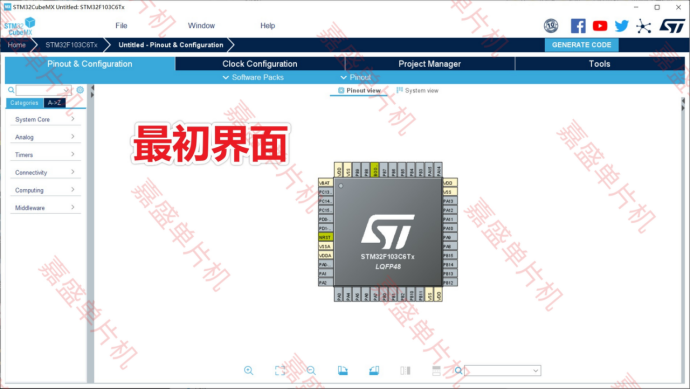
自动跳转到下面的界面。
1.2 设置晶振
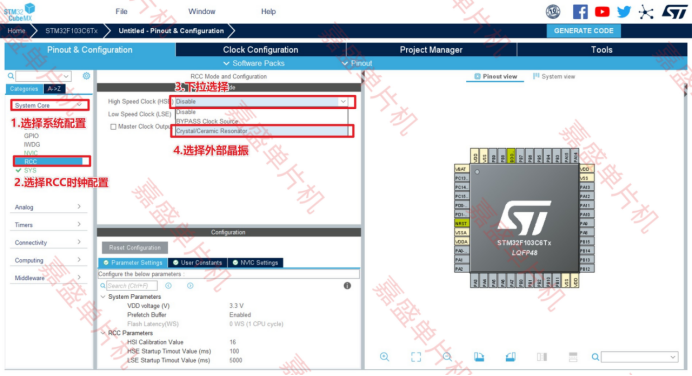
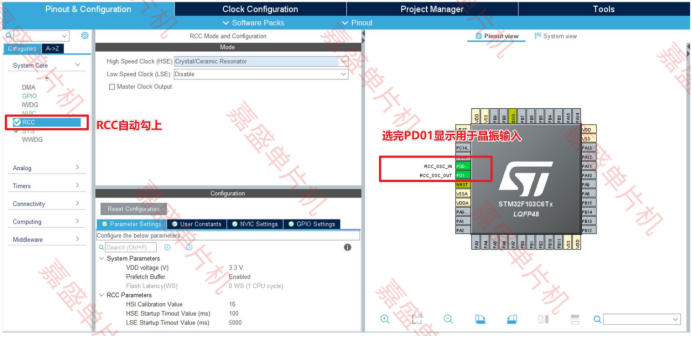
配置晶振:点击"Pinout & Configuration",找到"RCC",将"HSE"设置为"Crystal/Ceramic Resonator"。
选完如下图所示
1.3 配置时钟频率
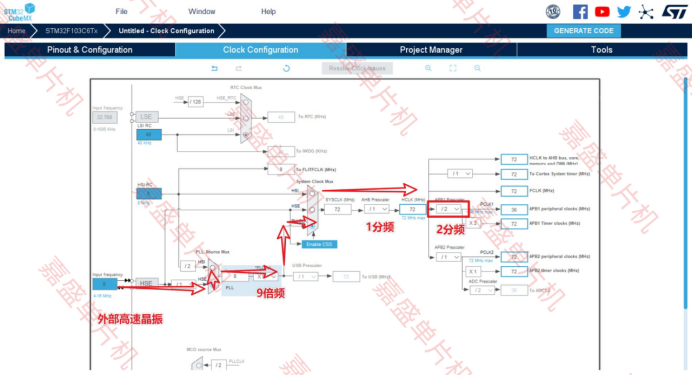
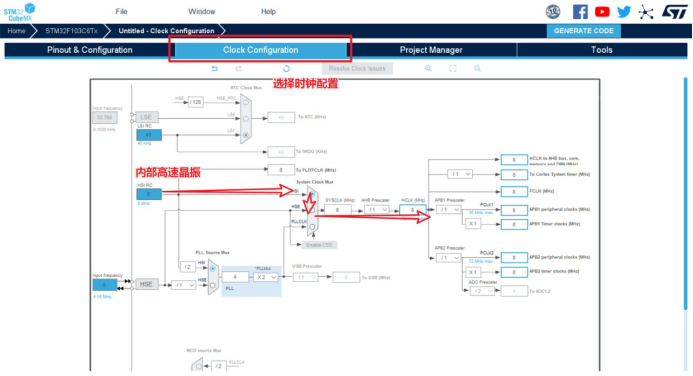
点击"Clock Configuration",可根据自己的需要配置时钟频率,图中为两个可以参考的例子。
外部高速晶振:
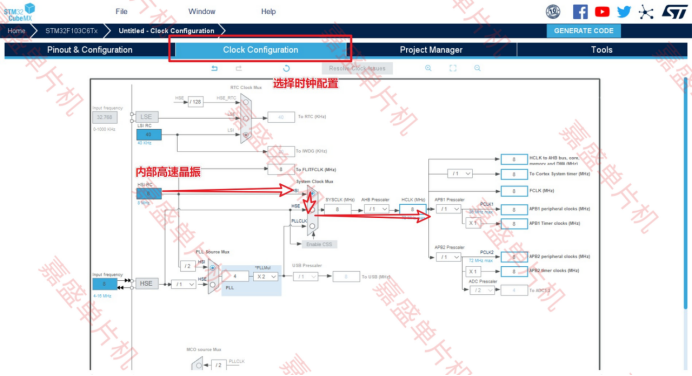
内部高速晶振
1.4 设置引脚
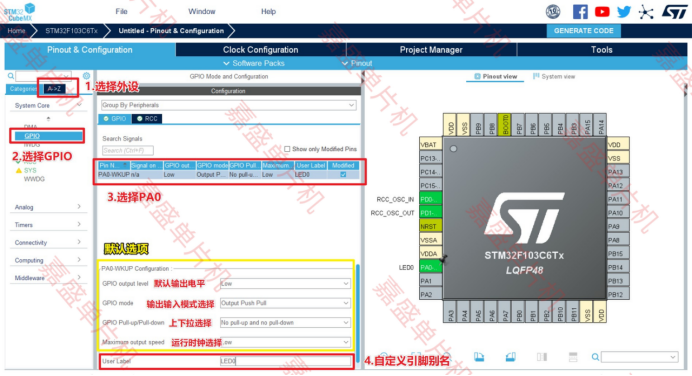
设置PA0引脚做输出,点亮LED灯。
1.5 工程配置
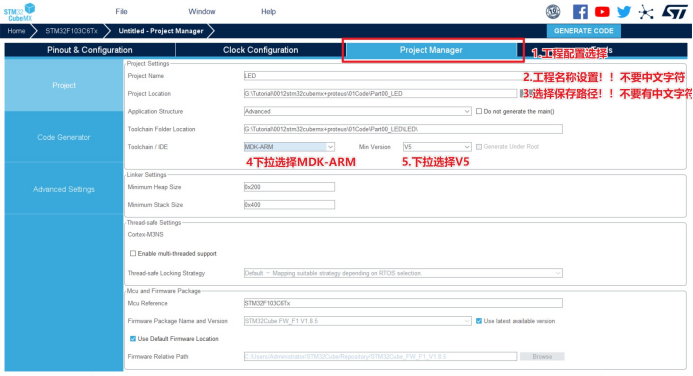
点击"Project Manager",配置工程名和保存路径(路径需不包含中文),在"Toolchain / IDE"中选择"MDK-ARM V5"。
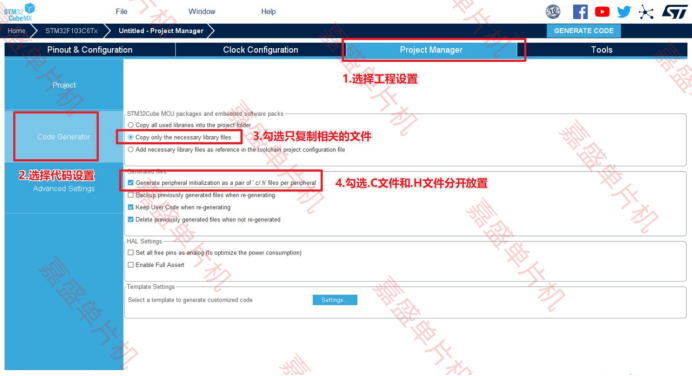
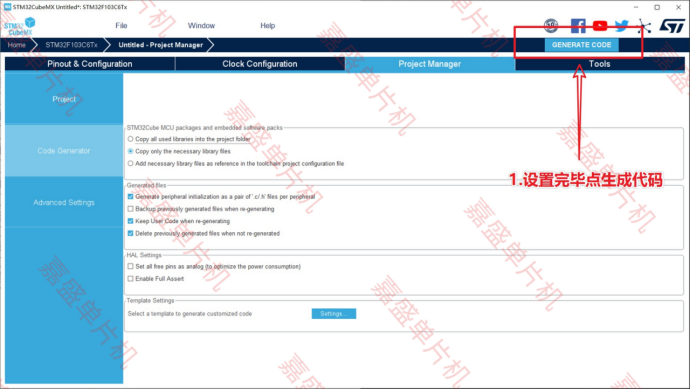
点击"Code Generator",按照图中所示配置。
1.6 生成MDK工程
最后点击"GENERATE CODE"即可生成工程,点击"Open Project",会自动使用Keil打开工程。如果文件路径带中文导致报错,打开工程保存找到Keil
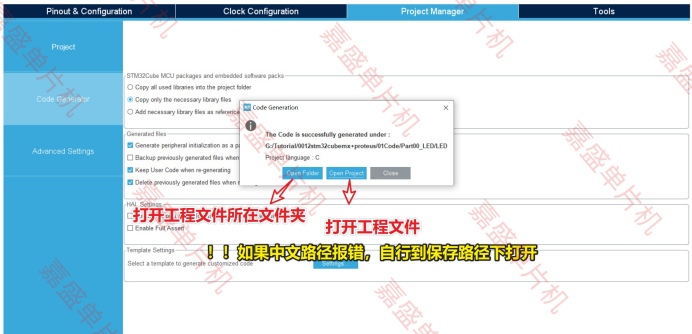
1.7 编写代码
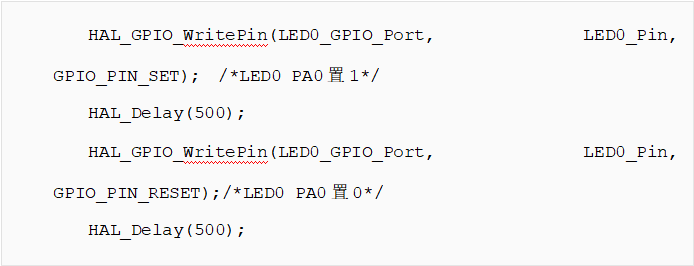
代码写在while函数USER CODE BEGIN
USER CODE END之间
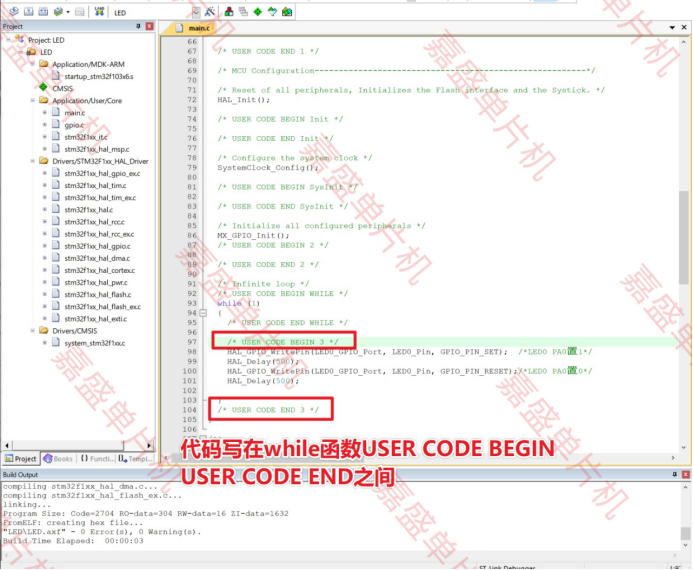
编译代码生成hex文件。一般保存在MDK-ARM(工程名称)路径下

出现以下两个消息标明程序编译正常:
FromELF: creating hex file...
- 0 Error(s), 0 Warning(s).

1. Proteus仿真联合调试
在Proteus中,双击STM32F103C6芯片,打开"编辑元件"窗口。
点击文件夹图标,配置"Program File"路径为刚刚生成的HEX文件。
配置"Crystal Frequency"为默认(Default)或者8Mhz即可,点击确认。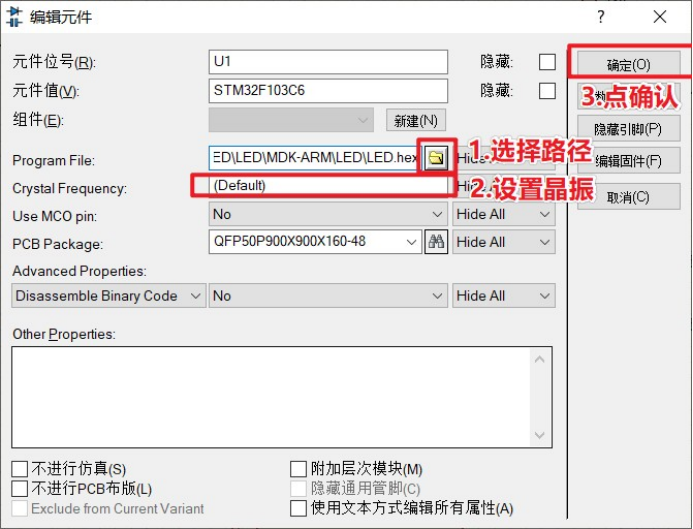
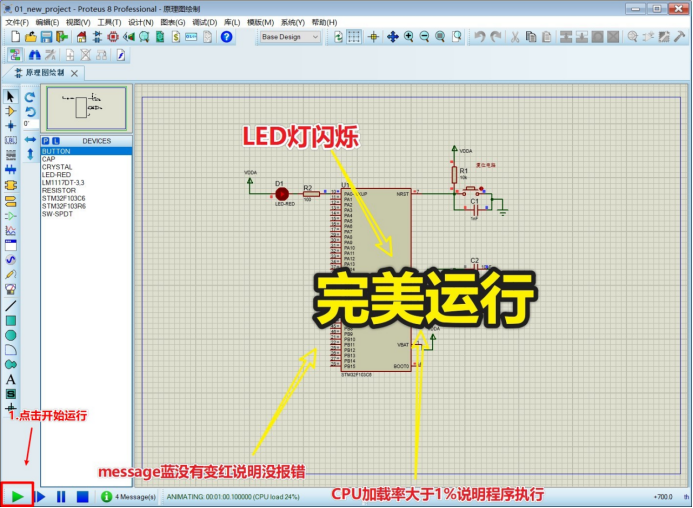
点击页面左下角的运行按钮,可以看到程序开始运行,且没有报错,表示联合调试成功。